Truyền thông & Thông báo
1 Quản lý bảng tin lớp
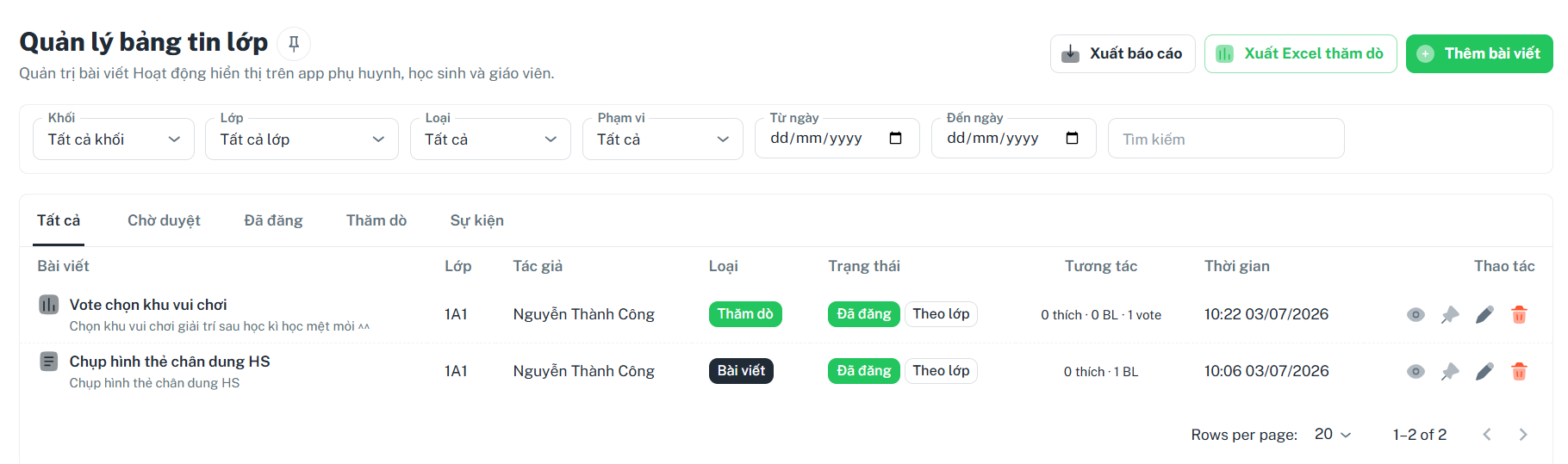
*Mục đích: Quản lý bảng tin lớp được sử dụng để quản trị các bài viết, hoạt động, thông báo, thăm dò và sự kiện hiển thị trên ứng dụng dành cho phụ huynh, học sinh và giáo viên. Người dùng có thể tìm kiếm, lọc, tạo mới, xem chi tiết, ghim, chỉnh sửa, xóa bài viết và xuất dữ liệu báo cáo.
1. Tìm kiếm và lọc bài viết
Người dùng có thể lọc danh sách theo các tiêu chí:
- Khối: Chọn khối học cần tra cứu.
- Lớp: Chọn lớp cụ thể.
- Loại: Lọc theo loại nội dung như bài viết, thăm dò hoặc sự kiện.
- Phạm vi: Lọc theo phạm vi đăng bài, ví dụ theo lớp hoặc toàn trường.
- Từ ngày – Đến ngày: Chọn khoảng thời gian đăng bài.
- Tìm kiếm: Nhập tiêu đề hoặc nội dung liên quan để tìm nhanh.
**Để tra cứu bài viết:
Bước 1: Chọn khối và lớp cần xem.
Bước 2: Chọn loại bài viết và phạm vi đăng nếu cần.
Bước 3: Chọn khoảng thời gian cần tra cứu.
Bước 4: Nhập từ khóa vào ô Tìm kiếm.
2.Thông tin trong danh sách bài viết
Bảng danh sách hiển thị các nội dung chính:
- Bài viết: Tiêu đề và mô tả ngắn của nội dung.
- Lớp: Lớp được áp dụng hoặc nhận bài viết.
- Tác giả: Người tạo bài viết.
- Loại: Phân loại nội dung như bài viết, thăm dò hoặc sự kiện.
- Trạng thái: Tình trạng xử lý, ví dụ đã đăng hoặc chờ duyệt.
- Phạm vi: Cho biết bài viết được đăng theo lớp hoặc phạm vi khác.
- Tương tác: Số lượt thích, bình luận và bình chọn.
- Thời gian: Thời điểm bài viết được tạo hoặc đăng.
- Thao tác: Các chức năng xem, ghim, sửa và xóa.

3.Thêm bài viết mới
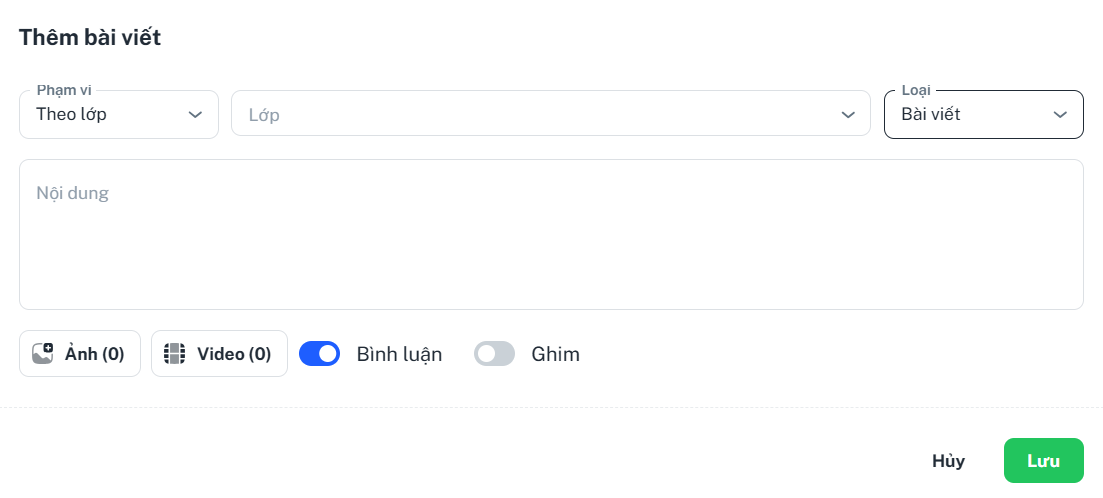
Bước 1: Nhấn nút Thêm bài viết trên màn hình Quản lý bảng tin lớp.
Bước 2: Chọn Phạm vi đăng bài, ví dụ Theo lớp.
Bước 3: Chọn Lớp áp dụng cho bài viết.
Bước 4: Chọn Loại nội dung cần tạo, ví dụ Bài viết.
Bước 5: Nhập nội dung cần đăng tại ô Nội dung.
Bước 6: Nhấn Ảnh để đính kèm hình ảnh hoặc nhấn Video để thêm video nếu cần.
Bước 7: Nhấn Lưu để tạo bài viết hoặc nhấn Hủy để đóng màn hình và không lưu dữ liệu.
Lưu ý: Cần chọn đúng phạm vi và lớp trước khi lưu để tránh bài viết hiển thị sai đối tượng.
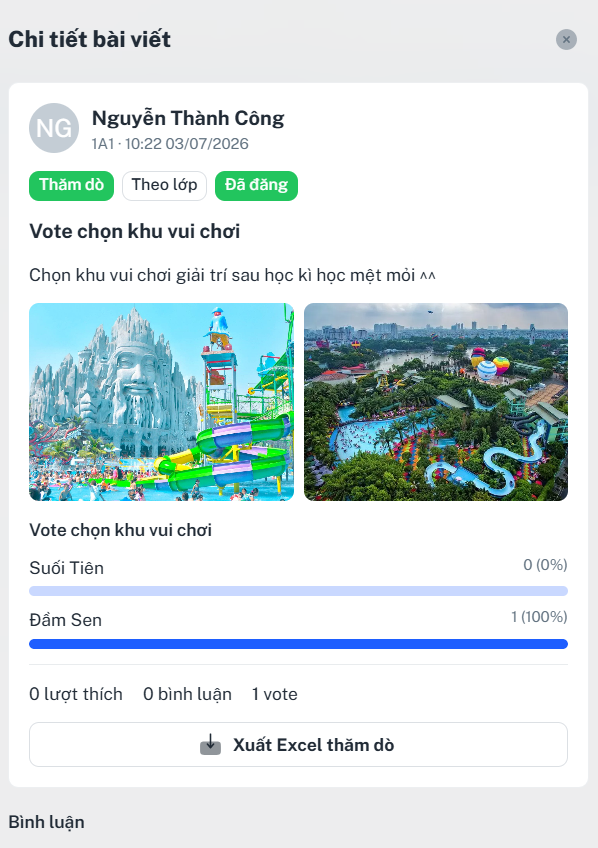
4. Xem chi tiết bài viết
Để xem toàn bộ nội dung và thông tin tương tác:
Bước 1: Tìm bài viết cần kiểm tra.
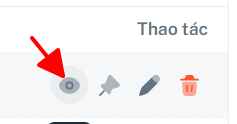
Bước 2: Nhấn biểu tượng hình mắt tại cột Thao tác.
Bước 3: Kiểm tra nội dung bài viết, tác giả, phạm vi, trạng thái và các lượt tương tác.
Bước 4: Đóng màn hình chi tiết để quay lại danh sách.
5. Ghim bài viết
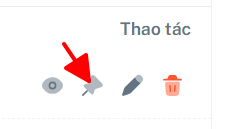
Chức năng ghim giúp ưu tiên bài viết hiển thị ở vị trí nổi bật.
Bước 1: Tìm bài viết cần ghim.
Bước 2: Nhấn biểu tượng ghim tại cột Thao tác.
Bước 3: Xác nhận thao tác nếu hệ thống yêu cầu.
Bước 4: Kiểm tra trạng thái ghim của bài viết.
Nhấn lại biểu tượng ghim để bỏ ghim khi không còn cần ưu tiên nội dung.

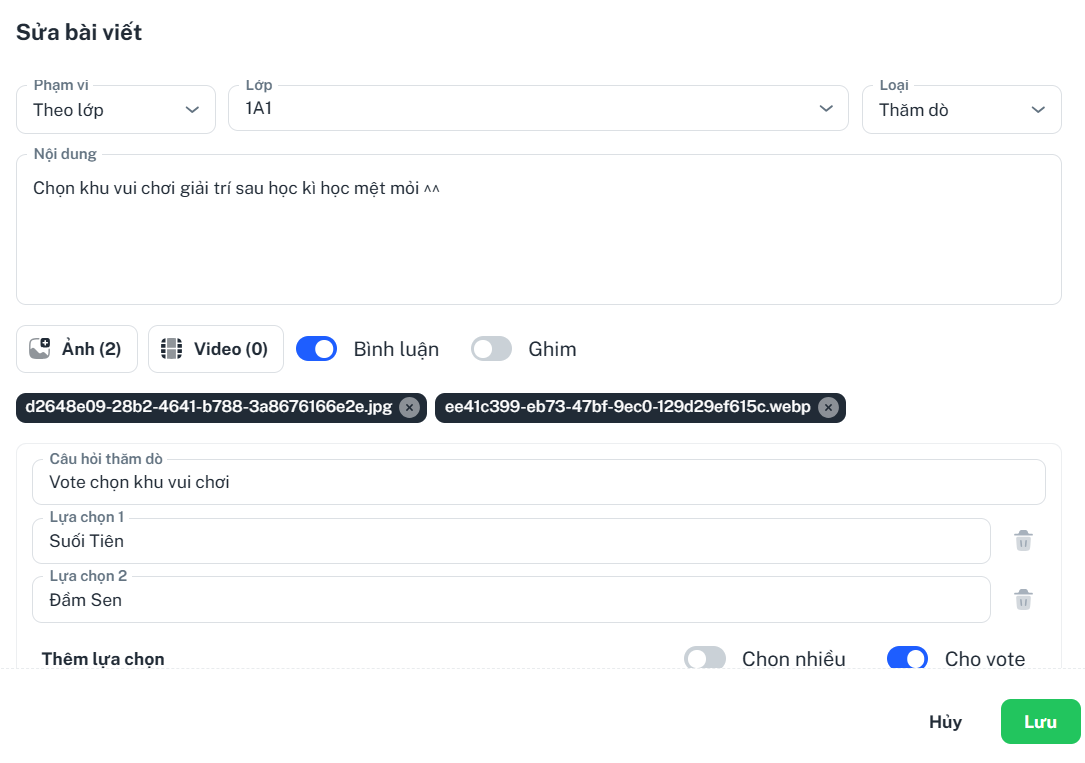
6.Chỉnh sửa bài viết
Để thay đổi nội dung đã tạo:
Bước 1: Tìm bài viết cần chỉnh sửa.
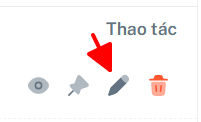
Bước 2: Nhấn biểu tượng bút chì tại cột Thao tác.
Bước 3: Cập nhật tiêu đề, nội dung, phạm vi hoặc thông tin liên quan.
Bước 4: Kiểm tra lại các thay đổi.
Bước 5: Nhấn Cập nhật hoặc Lưu để hoàn tất.
7. Xóa bài viết
Để xóa một bài viết:
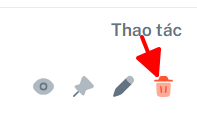
Bước 1: Tìm bài viết cần xóa.
Bước 2: Nhấn biểu tượng thùng rác tại cột Thao tác.
8.Xuất báo cáo
Chức năng Xuất báo cáo dùng để tải dữ liệu bài viết và hoạt động tương tác theo phạm vi đang tra cứu.
Bước 1: Thiết lập các điều kiện lọc cần xuất.
Bước 2: Kiểm tra danh sách kết quả.
Bước 3: Nhấn Xuất báo cáo.
9.Xuất Excel thăm dò
Chức năng này dùng để xuất kết quả của các bài viết dạng thăm dò hoặc bình chọn.
Bước 1: Chọn tab Thăm dò hoặc lọc loại nội dung là thăm dò.
Bước 2: Thiết lập khối, lớp và khoảng thời gian cần xuất.
Bước 3: Nhấn Xuất Excel thăm dò.
2 Tin tức
*Mục đích: Màn hình Tin tức trường được sử dụng để tạo, quản lý và theo dõi các nội dung tin tức, thông báo hoặc sự kiện cấp trường hiển thị trên ứng dụng mobile. Người dùng có thể tìm kiếm, lọc, thêm mới, chỉnh sửa, xóa và kiểm tra trạng thái xuất bản của từng tin.
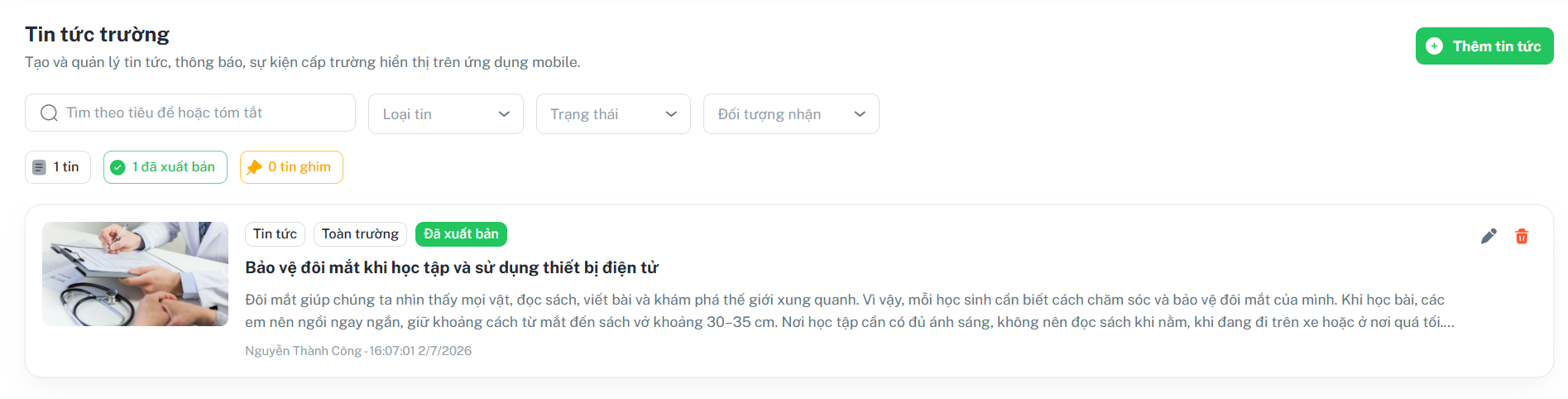
1.Tìm kiếm và lọc tin tức
Người dùng có thể tra cứu tin theo các tiêu chí:
- Ô tìm kiếm: Tìm theo tiêu đề hoặc nội dung tóm tắt.
- Loại tin: Lọc theo tin tức, thông báo, sự kiện hoặc các loại khác.
- Trạng thái: Lọc theo trạng thái như bản nháp, đã xuất bản hoặc ngừng xuất bản.
- Đối tượng nhận: Lọc theo phạm vi người nhận, ví dụ toàn trường hoặc nhóm đối tượng cụ thể.

Để tìm kiếm tin:
Bước 1: Nhập từ khóa tại ô tìm kiếm.
Bước 2: Chọn Loại tin nếu cần.
Bước 3: Chọn Trạng thái.
Bước 4: Chọn Đối tượng nhận.
2.Thêm tin tức mới
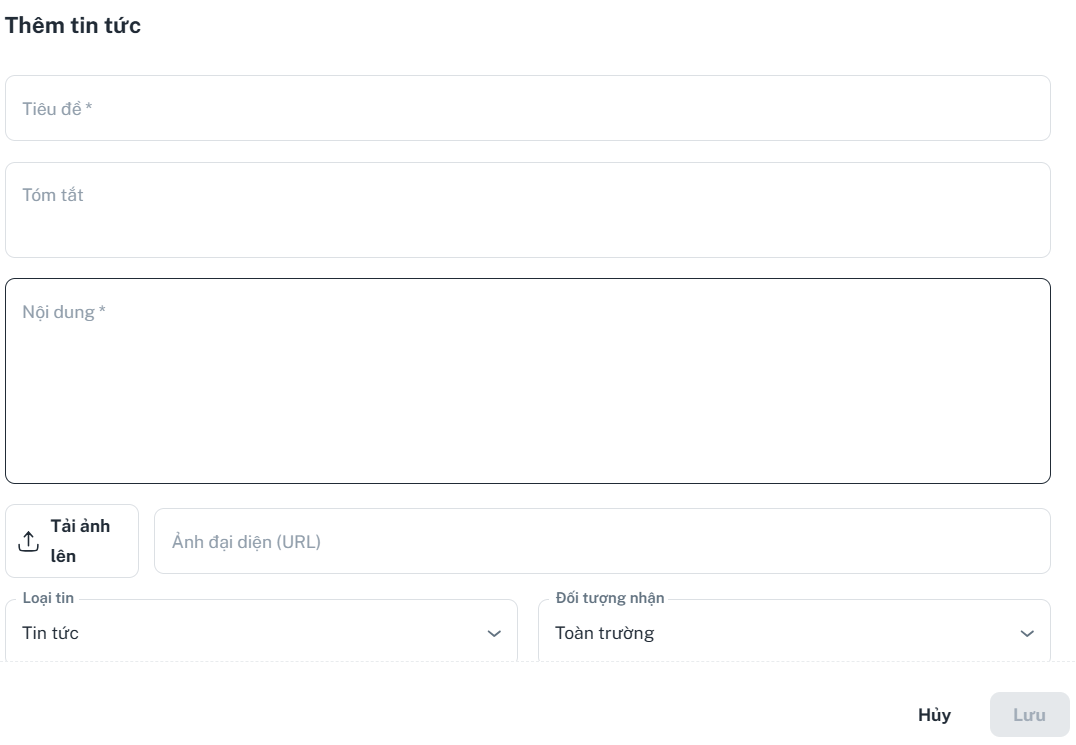
Bước 1: Nhập Tiêu đề.
Bước 2: Nhập Tóm tắt.
Bước 3: Nhập Nội dung chi tiết.
Bước 4: Thêm ảnh đại diện nếu cần.
Bước 5: Chọn Loại tin.
Bước 6: Chọn Đối tượng nhận.
Bước 8: Nhấn Lưu để tạo tin tức.
3.Chỉnh sửa tin tức
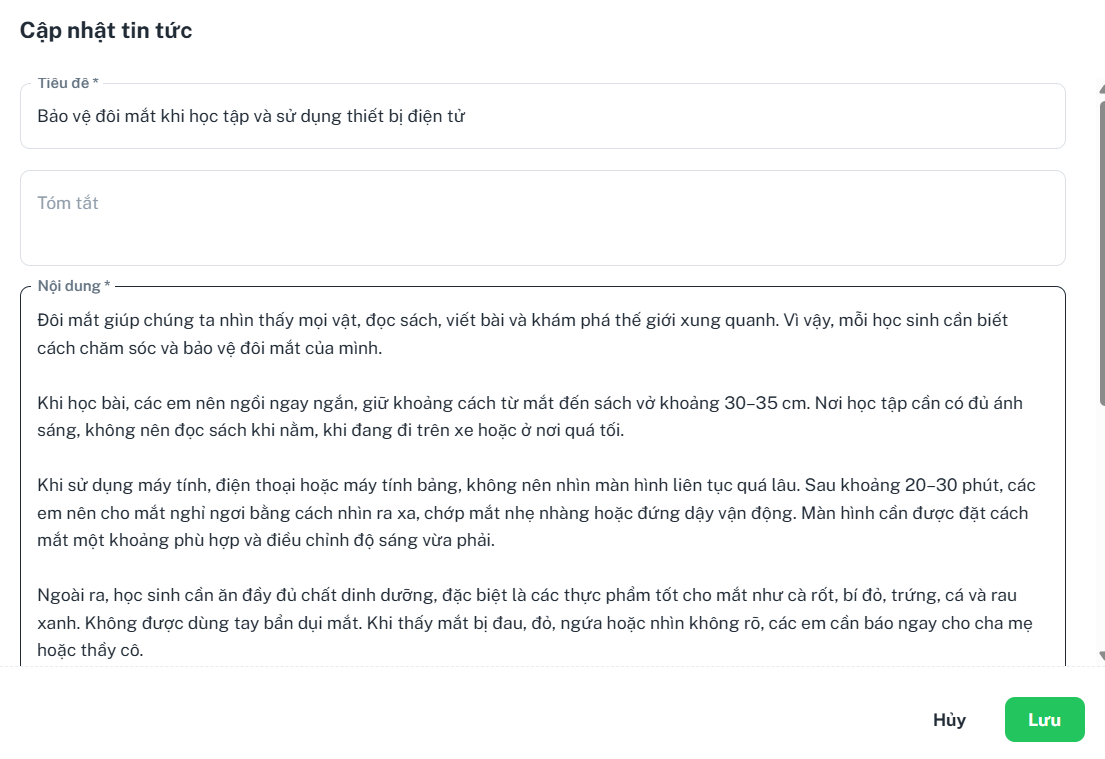
Để thay đổi nội dung một tin:
Bước 1: Tìm tin cần chỉnh sửa trong danh sách.
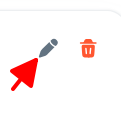
Bước 2: Nhấn biểu tượng bút chì ở bên phải tin.
Bước 3: Cập nhật tiêu đề, nội dung, hình ảnh, đối tượng nhận hoặc trạng thái.
Bước 5: Nhấn Lưu để ghi nhận thay đổi.
4. Xóa tin tức
Để xóa một tin:
Bước 1: Tìm tin cần xóa.
Bước 2: Nhấn biểu tượng thùng rác ở bên phải tin.

3 Danh sách thông báo
1. Mục đích màn hình
Màn hình Quản lý Thông báo được sử dụng để tạo, tra cứu và theo dõi các thông báo được gửi đến người dùng trên hệ thống. Người dùng có thể lọc thông báo theo trạng thái đọc, nhóm nghiệp vụ, loại thông báo và xem chi tiết kết quả gửi.
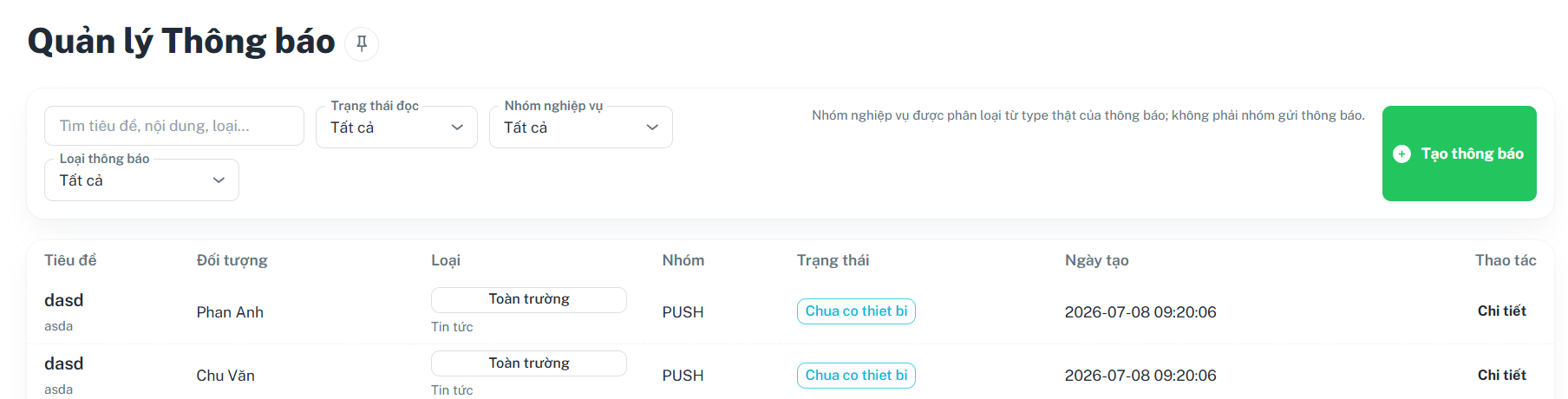
2. Tìm kiếm và lọc thông báo
Người dùng có thể sử dụng các tiêu chí sau:
- Ô tìm kiếm: Tìm theo tiêu đề, nội dung hoặc loại thông báo.
- Trạng thái đọc: Lọc thông báo theo trạng thái đã đọc hoặc chưa đọc.
- Nhóm nghiệp vụ: Lọc theo nhóm nghiệp vụ được phân loại từ loại thực tế của thông báo.
- Loại thông báo: Lọc theo từng loại nội dung thông báo.
Để tra cứu thông báo:
Bước 1: Nhập từ khóa tại ô tìm kiếm nếu cần.
Bước 2: Chọn Trạng thái đọc.
Bước 3: Chọn Nhóm nghiệp vụ.
Bước 4: Chọn Loại thông báo.
3. Tạo mới thông báo
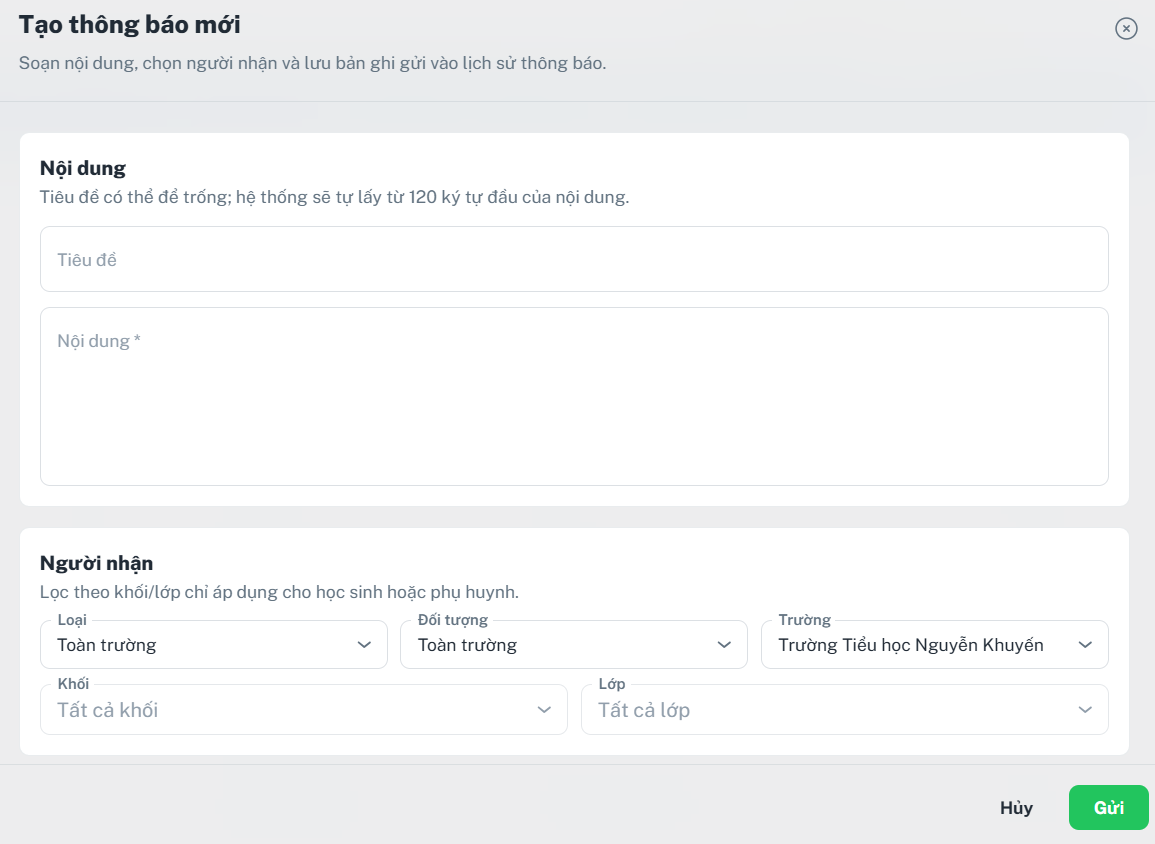
Bước 1: Nhập Tiêu đề thông báo
Bước 2: Nhập nội dung chi tiết tại trường Nội dung. *Đây là thông tin bắt buộc*
Bước 3: Chọn Loại thông báo để xác định phạm vi gửi.
Bước 4: Chọn Đối tượng nhận thông báo, ví dụ toàn trường, học sinh, phụ huynh hoặc giáo viên.
Bước 5: Chọn Trường cần gửi thông báo. ( nếu được phân cho nhiều trường sẽ có dữ liệu danh sách ở mục này )
Bước 6: Trường hợp đối tượng nhận là học sinh hoặc phụ huynh, chọn thêm Khối và Lớp. Có thể giữ lựa chọn Tất cả khối và Tất cả lớp nếu gửi cho toàn bộ đối tượng.
Bước 7: Nhấn Gửi để gửi thông báo và lưu vào lịch sử.
4 Cấu hình mẫu Email nghiệp vụ
1. Mục đích màn hình
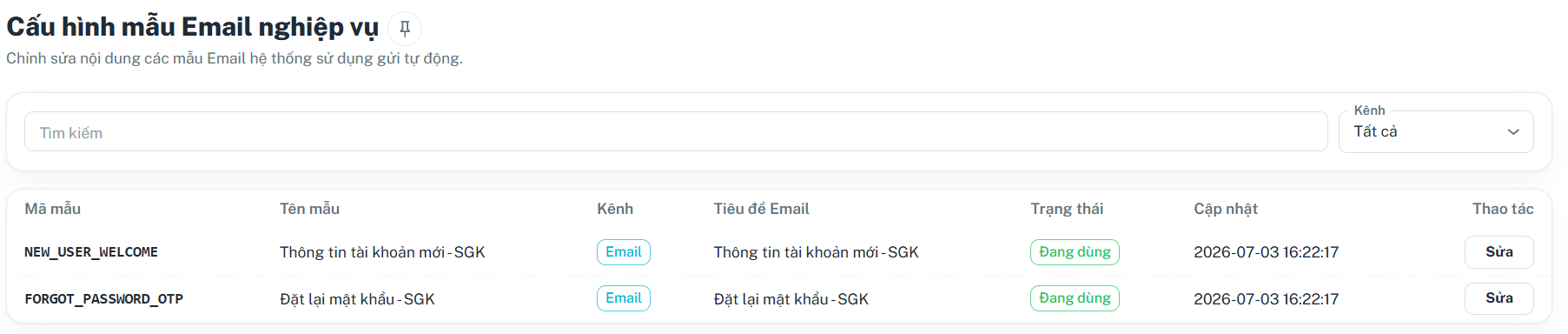
Màn hình Cấu hình mẫu Email nghiệp vụ được sử dụng để tra cứu và chỉnh sửa nội dung các mẫu Email mà hệ thống gửi tự động, ví dụ Email thông tin tài khoản mới hoặc Email đặt lại mật khẩu.
2. Tìm kiếm và lọc mẫu Email
Người dùng có thể sử dụng các điều kiện sau:
- Tìm kiếm: Nhập mã mẫu, tên mẫu hoặc tiêu đề Email cần tra cứu.
- Kênh: Lọc mẫu theo kênh gửi, ví dụ Email.
Để tìm kiếm mẫu:
Bước 1: Nhập từ khóa vào ô Tìm kiếm.
Bước 2: Chọn Kênh cần tra cứu.
*Kiểm tra danh sách mẫu phù hợp hiển thị bên dưới.
3. Chỉnh sửa mẫu Email
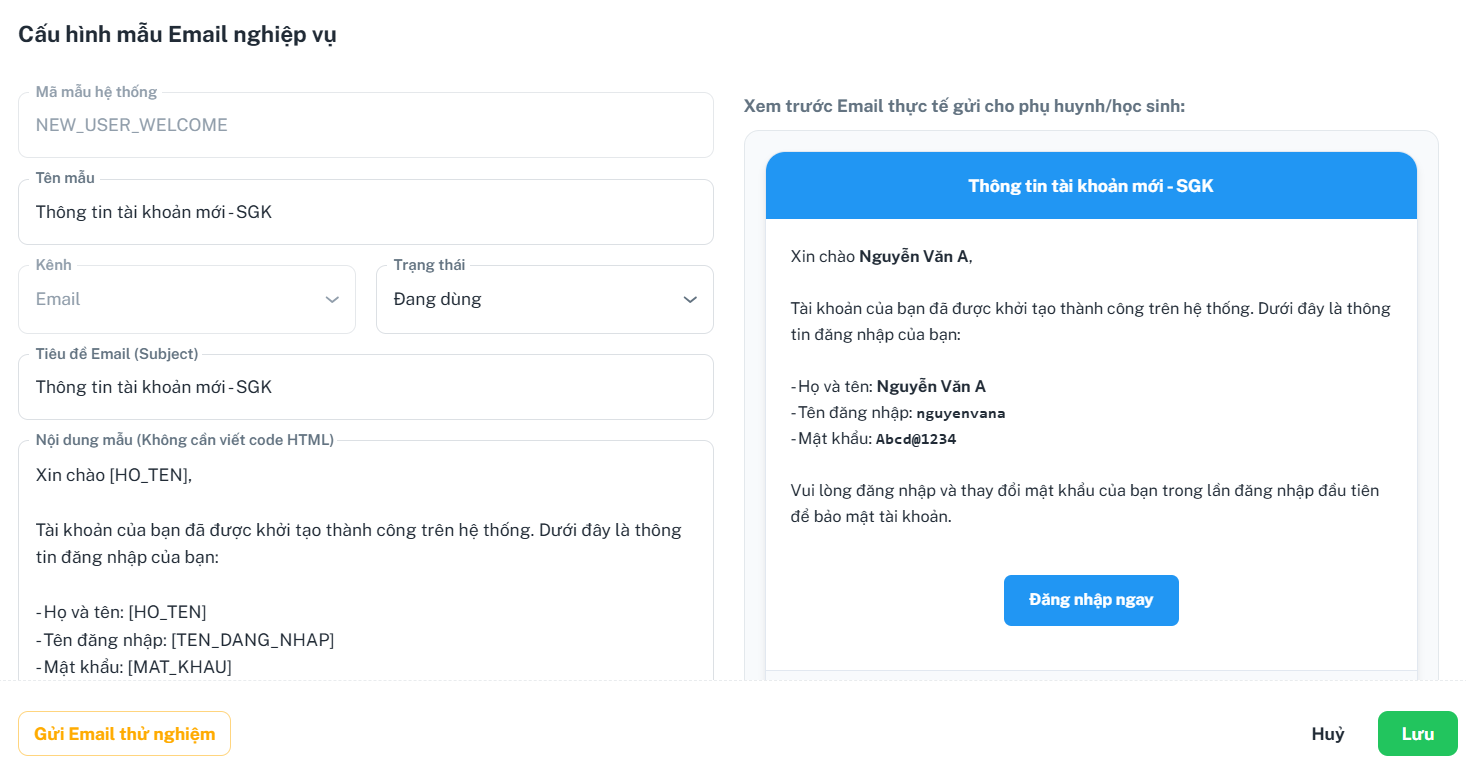
Bước 1: Tìm mẫu Email cần thay đổi trong danh sách.
Bước 2: Nhấn nút Sửa tại cột Thao tác.
Bước 3: Kiểm tra mã mẫu và tên mẫu , cập nhật nội dung theo đúng nghiệp vụ.
Bước 4: Nhấn Lưu để ghi nhận thay đổi.
5 Lịch sử thông báo
1. Mục đích màn hình
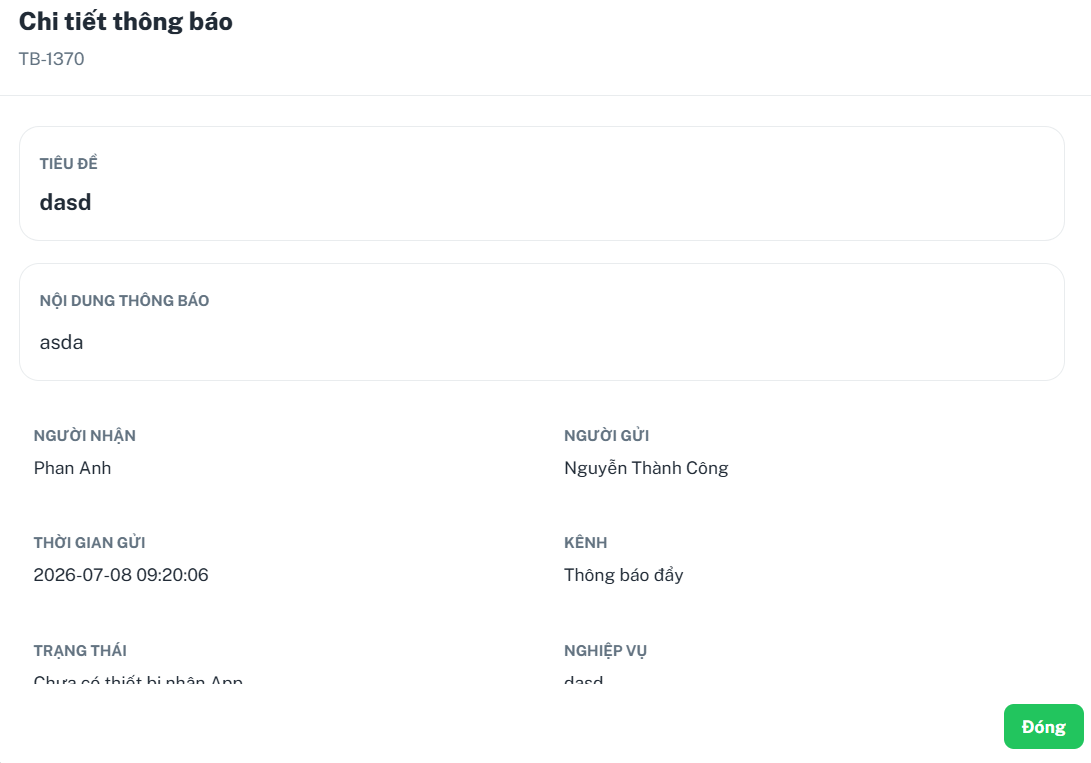
Màn hình Lịch sử gửi thông báo được sử dụng để tra cứu và theo dõi các thông báo đã được gửi trên hệ thống, bao gồm tiêu đề, nội dung, người nhận, người gửi, thời gian gửi, loại nghiệp vụ và trạng thái xử lý.
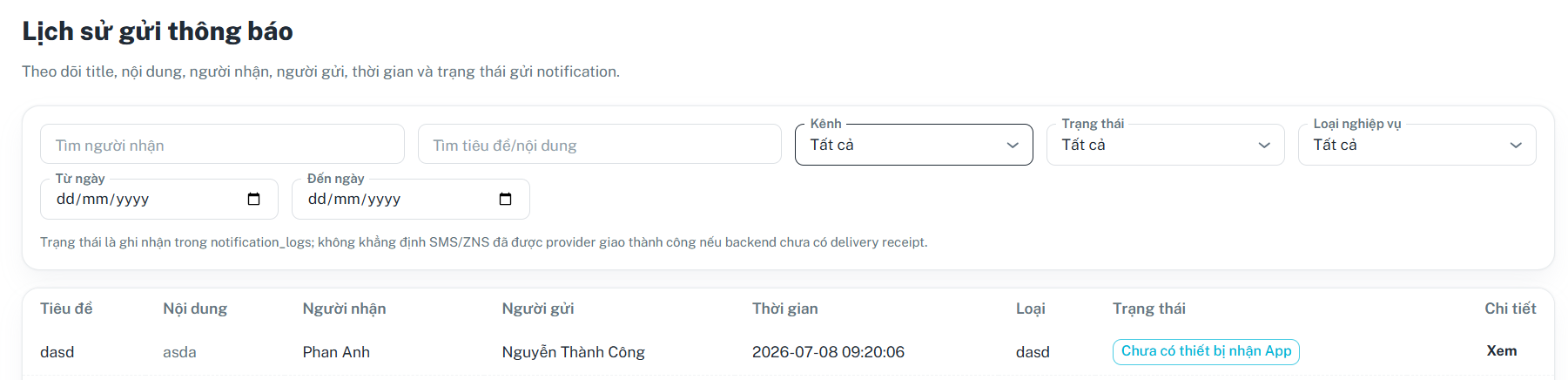
2. Tìm kiếm và lọc lịch sử gửi
Người dùng có thể sử dụng các điều kiện sau:
- Tìm người nhận: Tìm theo tên người nhận thông báo.
- Tìm tiêu đề/nội dung: Tìm theo tiêu đề hoặc nội dung thông báo.
- Kênh: Lọc theo kênh gửi như App, Email, SMS hoặc các kênh khác.
- Trạng thái: Lọc theo trạng thái xử lý của thông báo.
- Loại nghiệp vụ: Lọc theo nhóm nghiệp vụ phát sinh thông báo.
- Từ ngày – Đến ngày: Chọn khoảng thời gian cần tra cứu.
Để tra cứu dữ liệu:
Bước 1: Nhập tên người nhận hoặc từ khóa tiêu đề, nội dung nếu cần.
Bước 2: Chọn Kênh, Trạng thái và Loại nghiệp vụ phù hợp.
Bước 3: Chọn khoảng thời gian tại trường Từ ngày và Đến ngày.
3. Xem chi tiết lịch sử gửi
Để xem thông tin cụ thể của một thông báo:
Bước 1: Tìm bản ghi cần kiểm tra trong danh sách.
Bước 2: Nhấn Xem tại cột Chi tiết.
Bước 3: Kiểm tra nội dung thông báo.
Bước 4: Đóng màn hình chi tiết để quay lại danh sách.