
Quản lý thực đơn bán trú
4.1: Mẫu TKB ăn bán trú
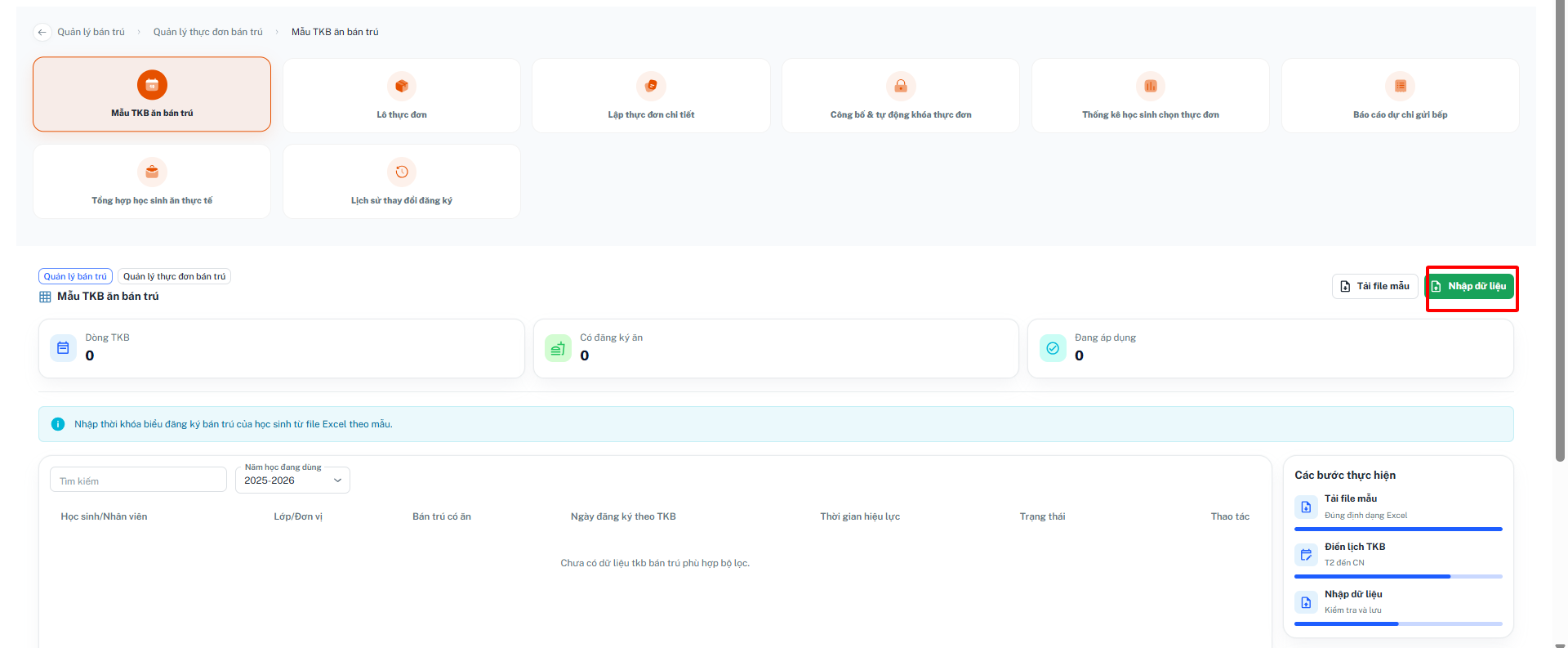
Mục đích: Màn hình Mẫu TKB ăn bán trú được sử dụng để quản lý thời khóa biểu đăng ký ăn bán trú của học sinh theo dữ liệu được nhập từ tệp Excel.
Màn hình hỗ trợ nhà trường:
- Nhập danh sách thời khóa biểu ăn bán trú theo mẫu Excel.
- Quản lý lịch đăng ký ăn bán trú của từng học sinh theo từng ngày trong tuần.
- Theo dõi trạng thái áp dụng của từng thời khóa biểu.
- Tra cứu nhanh dữ liệu theo học sinh hoặc năm học.
- Làm dữ liệu đầu vào cho các chức năng lập thực đơn, thống kê số lượng suất ăn và quản lý đăng ký ăn bán trú.
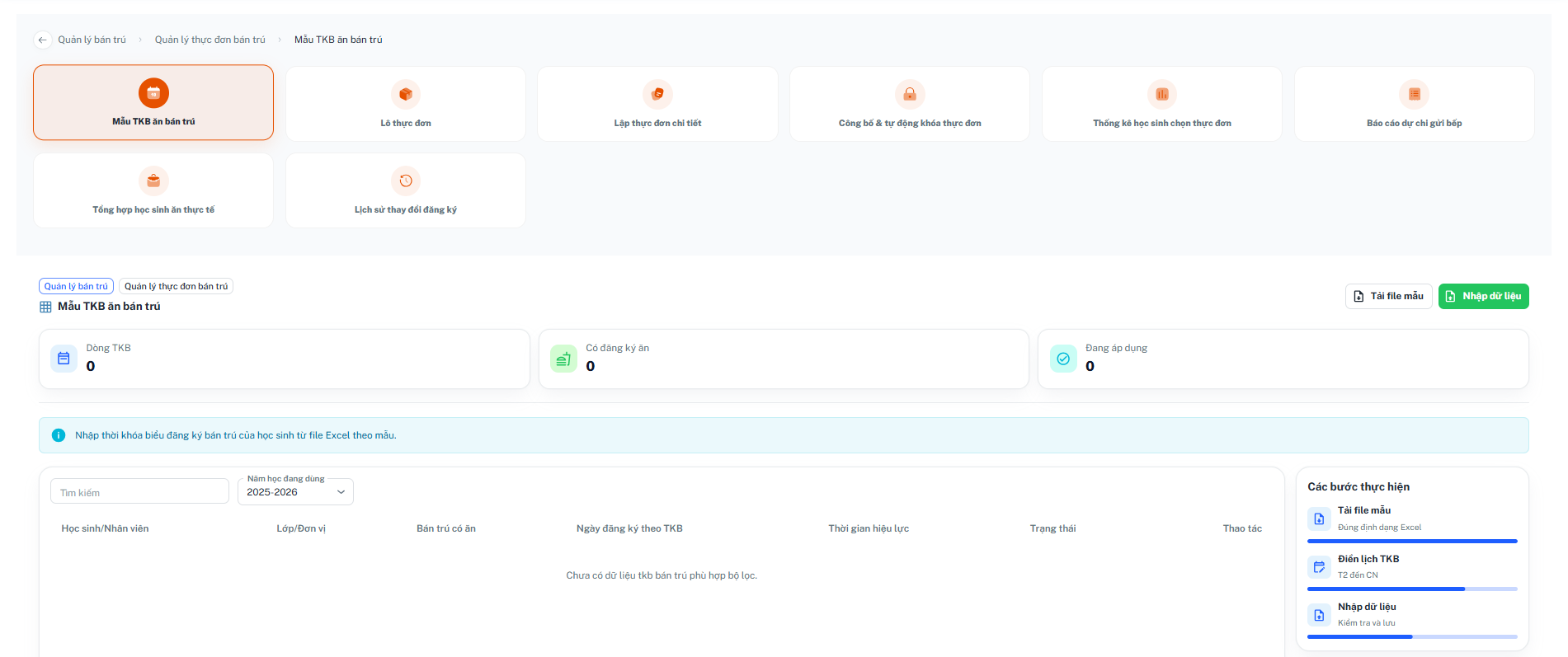
Danh sách thông tin.
- Học sinh/Nhân viên: Hiển thị họ và tên của học sinh hoặc nhân viên được áp dụng thời khóa biểu ăn bán trú.
- Lớp/Đơn vị: Hiển thị lớp học của học sinh hoặc đơn vị công tác của nhân viên.
- Bán trú có ăn: Hiển thị số lượng hoặc trạng thái đăng ký ăn bán trú theo thời khóa biểu của đối tượng.
- Ngày đăng ký theo TKB: Hiển thị các ngày trong tuần (Thứ 2 đến Chủ nhật) mà học sinh hoặc nhân viên đăng ký ăn bán trú theo thời khóa biểu.
- Thời gian hiệu lực: Hiển thị khoảng thời gian áp dụng của thời khóa biểu ăn bán trú.
- Trạng thái: Hiển thị trạng thái của thời khóa biểu ăn bán trú (ví dụ: Đang áp dụng, Ngừng áp dụng...).
- Thao tác: Cho phép thực hiện các thao tác trên dữ liệu thời khóa biểu, như Xem hoặc Cập nhật (nếu được phân quyền).
1. Bộ lọc
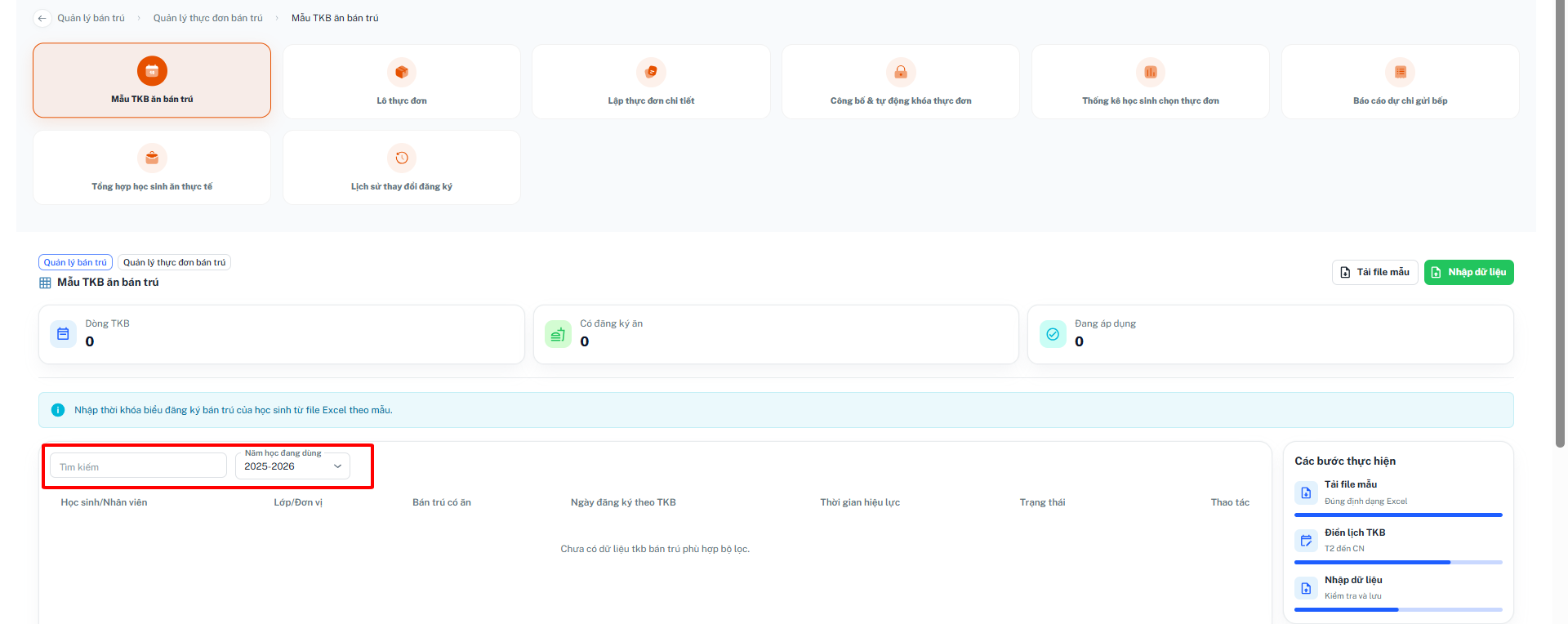
Mục đích: Chức năng Bộ lọc giúp người dùng nhanh chóng tìm kiếm và thu hẹp danh sách thời khóa biểu ăn bán trú theo các tiêu chí tìm kiếm, hỗ trợ tra cứu dữ liệu chính xác và thuận tiện.
Các bước thực hiện
Bước 1: Tại màn hình Mẫu TKB ăn bán trú, nhập hoặc chọn một hoặc nhiều điều kiện tìm kiếm:
Bước 2: Sau khi nhập hoặc thay đổi điều kiện tìm kiếm, hệ thống tự động:
Bước 3 (nếu cần): Xóa nội dung trong ô Tìm kiếm hoặc chọn lại Năm học mặc định để hiển thị toàn bộ danh sách thời khóa biểu ăn bán trú.
2. Tải file mẫu
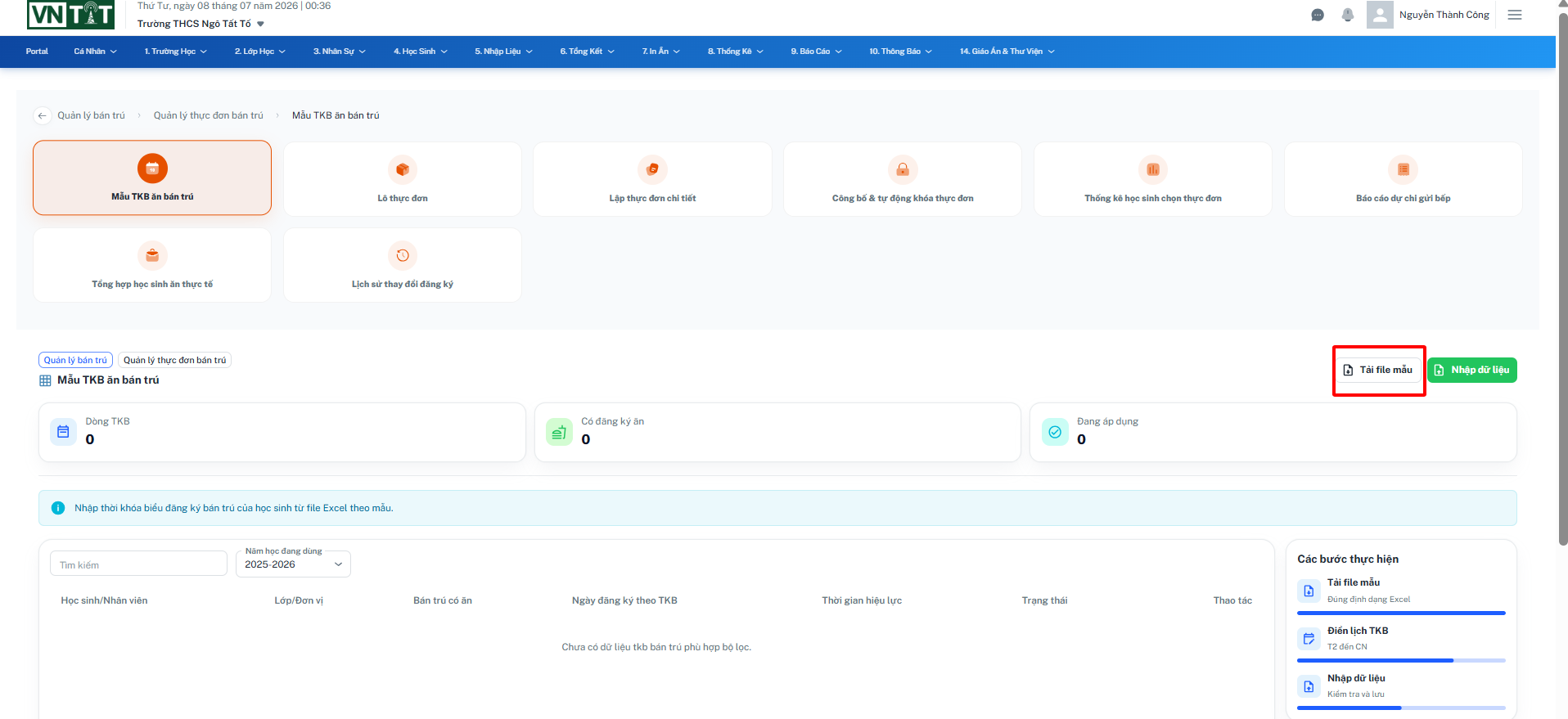
Mục đích: Chức năng Tải file mẫu được sử dụng để tải về tệp Excel mẫu phục vụ việc nhập dữ liệu thời khóa biểu đăng ký ăn bán trú.
Tệp mẫu được thiết kế theo đúng định dạng mà hệ thống yêu cầu, giúp người dùng chuẩn bị dữ liệu chính xác trước khi thực hiện nhập lên hệ thống.
Các bước thực hiện
Bước 1: Trên màn hình Mẫu TKB ăn bán trú, nhấn nút Tải file mẫu.
Bước 2: Hệ thống tự động tải xuống tệp Excel mẫu về máy tính.
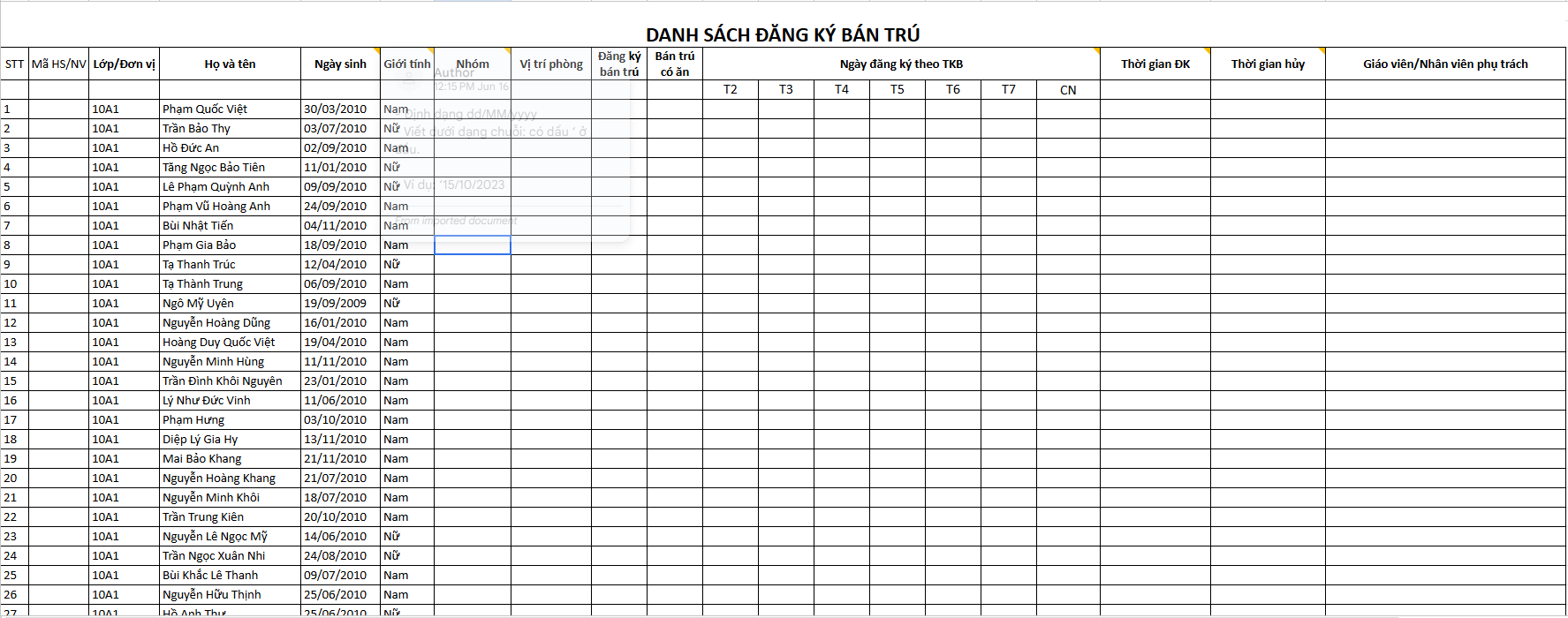
Bước 3: Mở tệp Excel và nhập đầy đủ thông tin theo đúng các cột đã được quy định trong mẫu, ví dụ:
- Mã học sinh/Nhân viên
- Lớp/Đơn vị
- Họ và tên
- Ngày sinh
- Giới tính
- Nhóm
- Vị trí phòng
- Đăng ký bán trú
- Bán trú có ăn
- Ngày đăng ký theo thời khóa biểu (Thứ 2 đến Chủ nhật)
- Thời gian đăng ký
- Thời gian hủy
- Giáo viên/Nhân viên phụ trách
Bước 4: Lưu tệp Excel sau khi hoàn thành việc nhập dữ liệu để sử dụng cho chức năng Nhập dữ liệu.
3. Nhập dữ liệu
Mục đích: Chức năng Nhập dữ liệu được sử dụng để tải dữ liệu thời khóa biểu ăn bán trú từ tệp Excel lên hệ thống, giúp tạo mới hoặc cập nhật danh sách đăng ký ăn bán trú của học sinh theo đúng mẫu quy định.
Các bước thực hiện
Bước 1: Chuẩn bị tệp Excel đã được nhập dữ liệu theo đúng file mẫu do hệ thống cung cấp.
Bước 2: Tại màn hình Mẫu TKB ăn bán trú, nhấn Nhập dữ liệu.
Bước 3: Chọn tệp Excel cần tải lên.
Bước 4: Xác nhận nhập dữ liệu.
Bước 5: Hệ thống kiểm tra tính hợp lệ của dữ liệu:
- Nếu dữ liệu hợp lệ, hệ thống thực hiện nhập dữ liệu vào hệ thống.
- Nếu dữ liệu không hợp lệ, hệ thống thông báo lỗi để người dùng chỉnh sửa và nhập lại.
4.2: Lô thực đơn
Mục đích: Chức năng Lô thực đơn giúp người dùng quản lý các lô thực đơn được tạo theo từng khoảng thời gian.
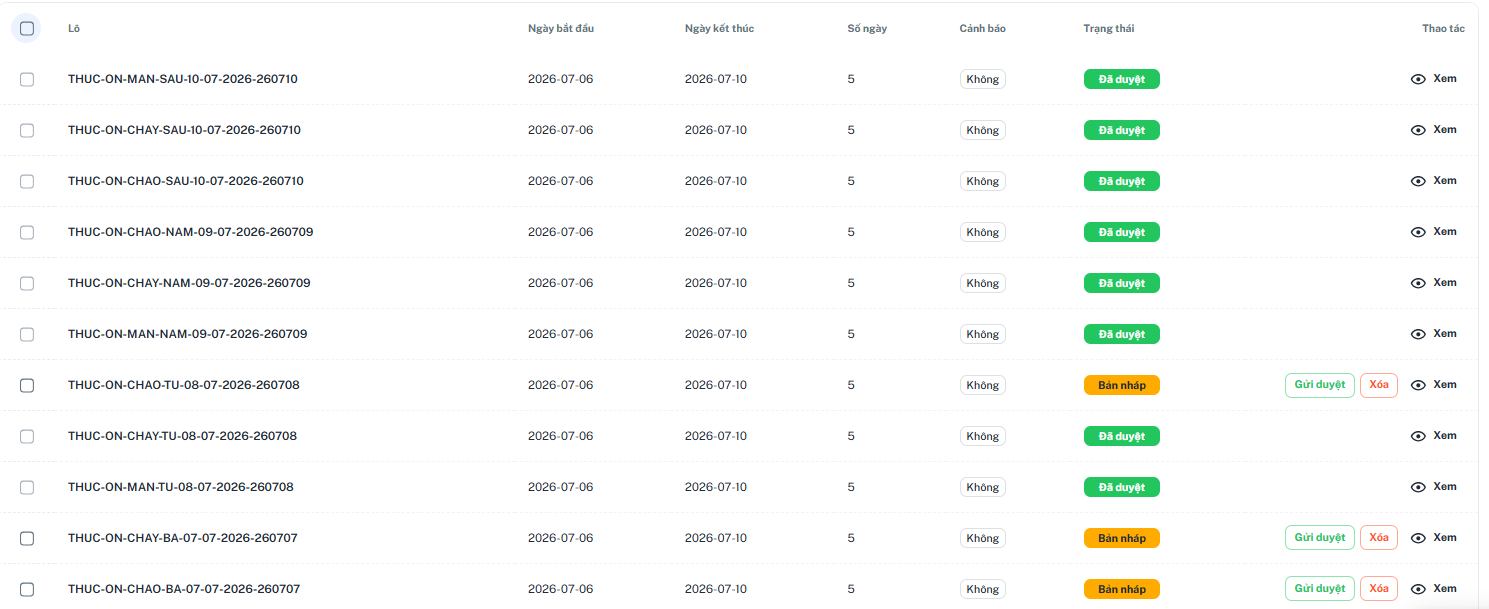
Thao tác: Tại phần mềm, chọn "Portal >> Quản lý bán trú >> Quản lý thực đơn bán trú >> Lô thực đơn.
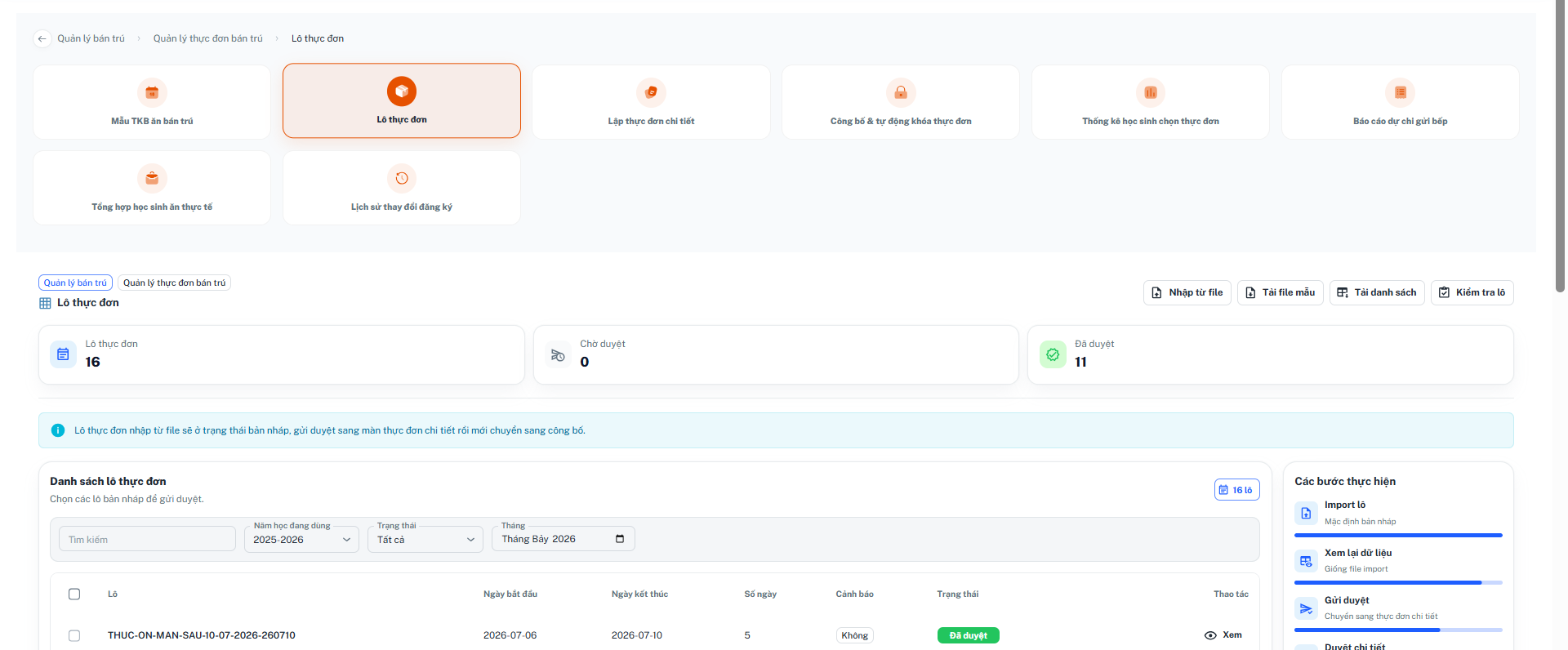
Danh sách hiển thị toàn bộ các lô thực đơn đã được tạo.
Thông tin bao gồm:
- Lô: Mã hoặc tên của lô thực đơn.
- Ngày bắt đầu: Ngày bắt đầu áp dụng lô thực đơn.
- Ngày kết thúc: Ngày kết thúc áp dụng.
- Số ngày: Tổng số ngày của lô thực đơn.
- Cảnh báo: Thông tin cảnh báo (nếu có).
- Trạng thái: Trạng thái xử lý của lô.
- Thao tác: Các chức năng thực hiện trên từng lô.
Người dùng có thể chọn một hoặc nhiều lô để thực hiện các thao tác quản lý.
1. Nhập dữ liệu từ Excel
Mục đích: Chức năng Nhập từ file giúp người dùng nhập nhanh các lô thực đơn từ tệp Excel theo mẫu của hệ thống, thay vì tạo thủ công từng lô thực đơn.
Các bước thực hiện
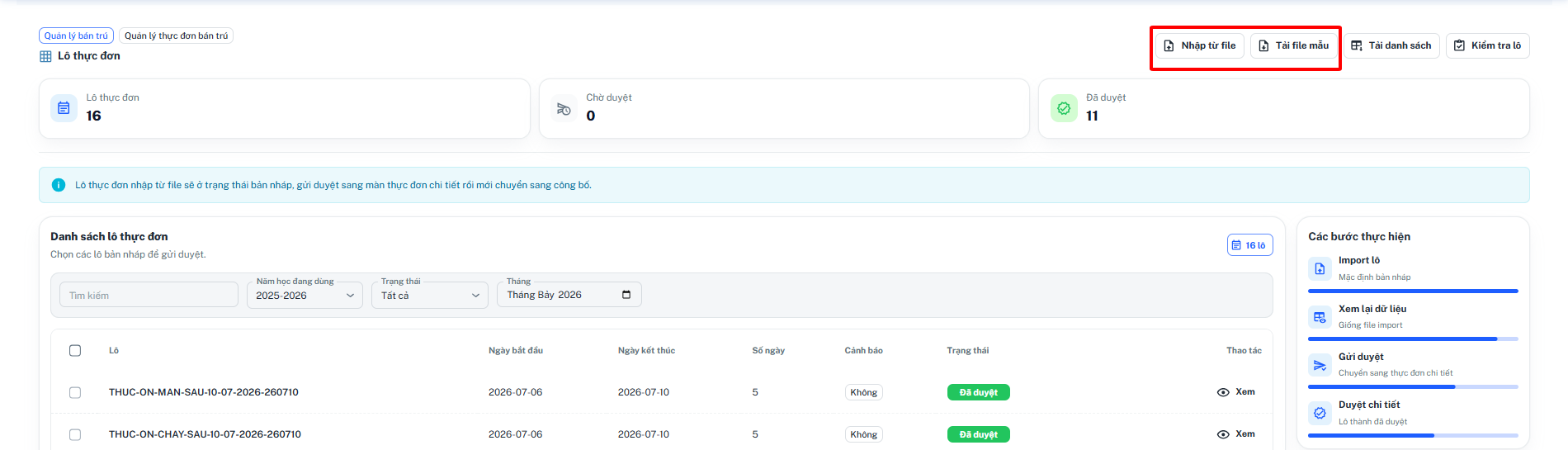
Bước 1: Tại màn hình Lô thực đơn, nhấn nút Nhập từ file.
Bước 2: Nhấn Chọn tệp và chọn tệp Excel chứa dữ liệu lô thực đơn từ máy tính.
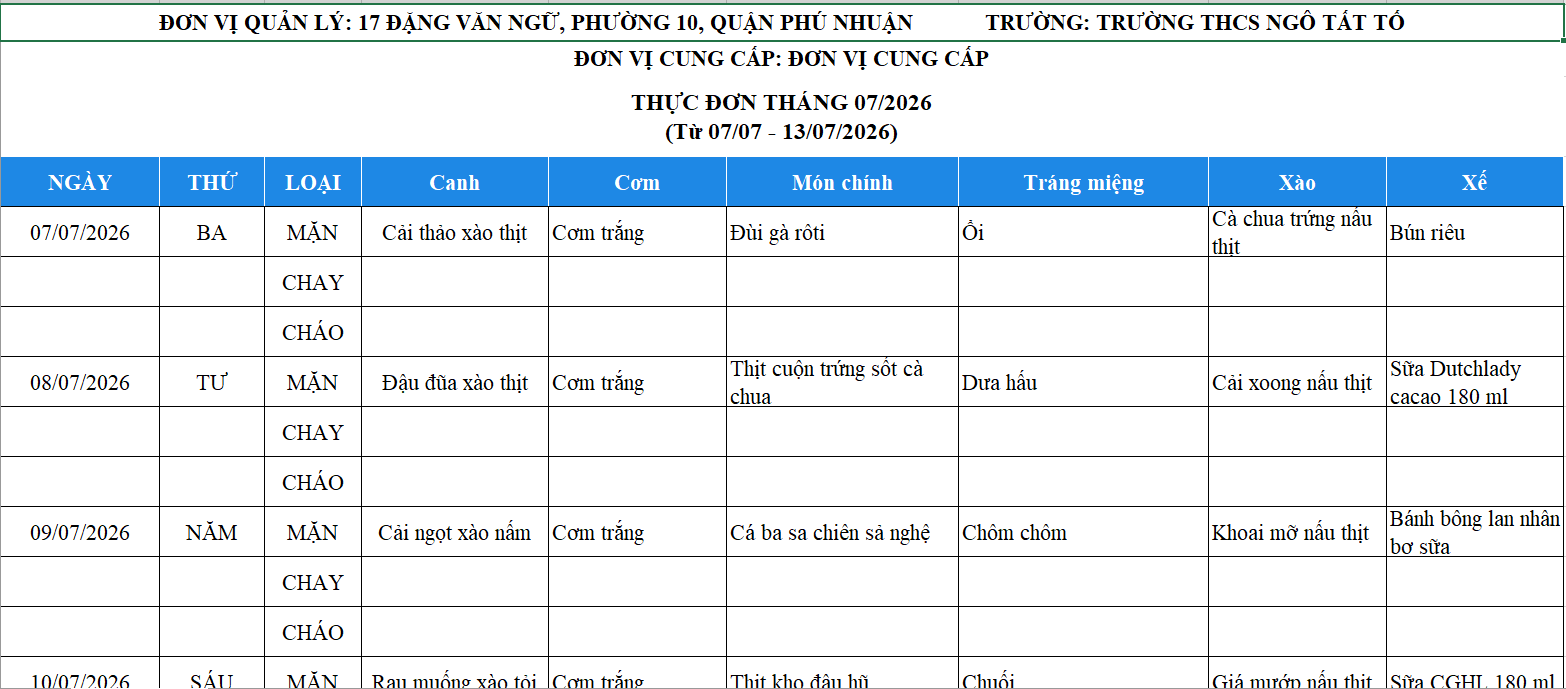
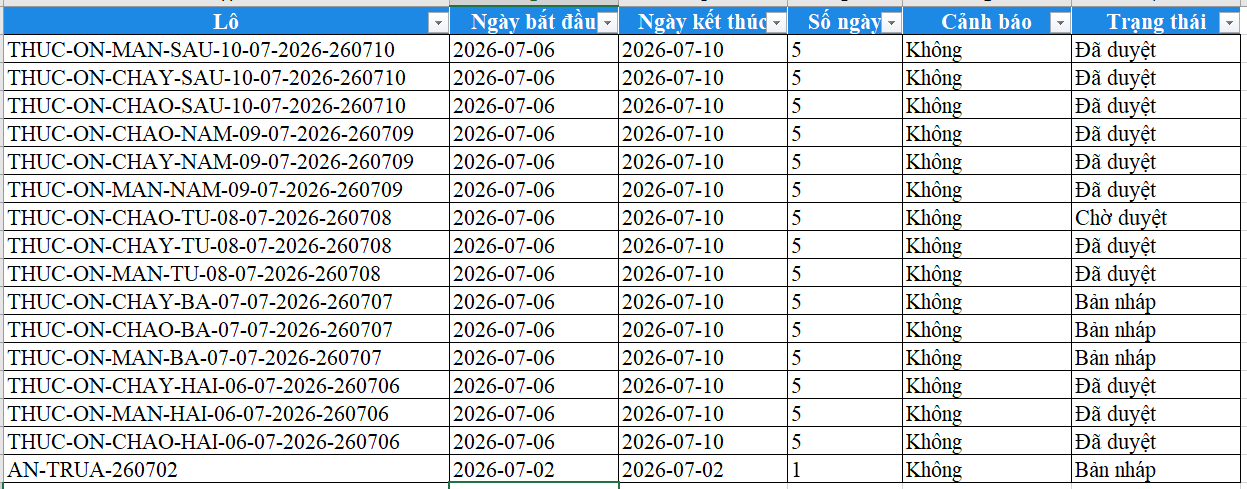
Trước khi nhập dữ liệu, người dùng nên sử dụng chức năng Tải file mẫu để tải mẫu Excel chuẩn của hệ thống và nhập dữ liệu đúng định dạng.
Đây là file mẫu ex.
Bước 3: Kiểm tra lại thông tin tệp đã chọn.
Đảm bảo tệp Excel đúng mẫu, đầy đủ dữ liệu và không bị lỗi định dạng.
Bước 4: Nhấn Nhập dữ liệu để bắt đầu quá trình nhập.
- Đối chiếu thông tin với dữ liệu hiện có của hệ thống.
- Tạo các lô thực đơn hợp lệ và lưu ở trạng thái Bản nháp.
Bước 5: Sau khi hoàn tất, hệ thống hiển thị kết quả nhập dữ liệu, bao gồm:
- Số lượng lô thực đơn nhập thành công.
- Danh sách các bản ghi không hợp lệ (nếu có).
- Thông báo chi tiết các lỗi để người dùng chỉnh sửa và thực hiện nhập lại.
Lưu ý:
- Chỉ hỗ trợ nhập dữ liệu theo đúng mẫu Excel do hệ thống cung cấp.
- Các lô thực đơn được nhập thành công sẽ ở trạng thái Bản nháp.
2. Xem chi tiết lô thực đơn
- Dự liệu duyệt được lấy từ dự liệu upload lô thực đơn
Mục đích: Chức năng Xem giúp người dùng xem chi tiết các thực đơn đã được nhập trong một lô thực đơn mà không cần mở màn hình lập thực đơn chi tiết.
Các bước thực hiện
Bước 1: Tại màn hình Lô thực đơn, tìm lô thực đơn cần xem.
Bước 2: Nhấn Xem tại dòng dữ liệu tương ứng.
Bước 3: Xem danh sách các thực đơn thuộc lô.
Thông tin hiển thị gồm:
- Ngày: Ngày áp dụng thực đơn.
- Thứ: Thứ trong tuần.
- Loại: Loại thực đơn (Mặn, Chay, Cháo,...).
- Cơm: Món cơm (nếu có).
- Món chính: Món ăn chính.
- Xào: Món xào.
- Canh: Món canh.
- Tráng miệng: Món tráng miệng.
- Xế: Bữa ăn xế (nếu có).
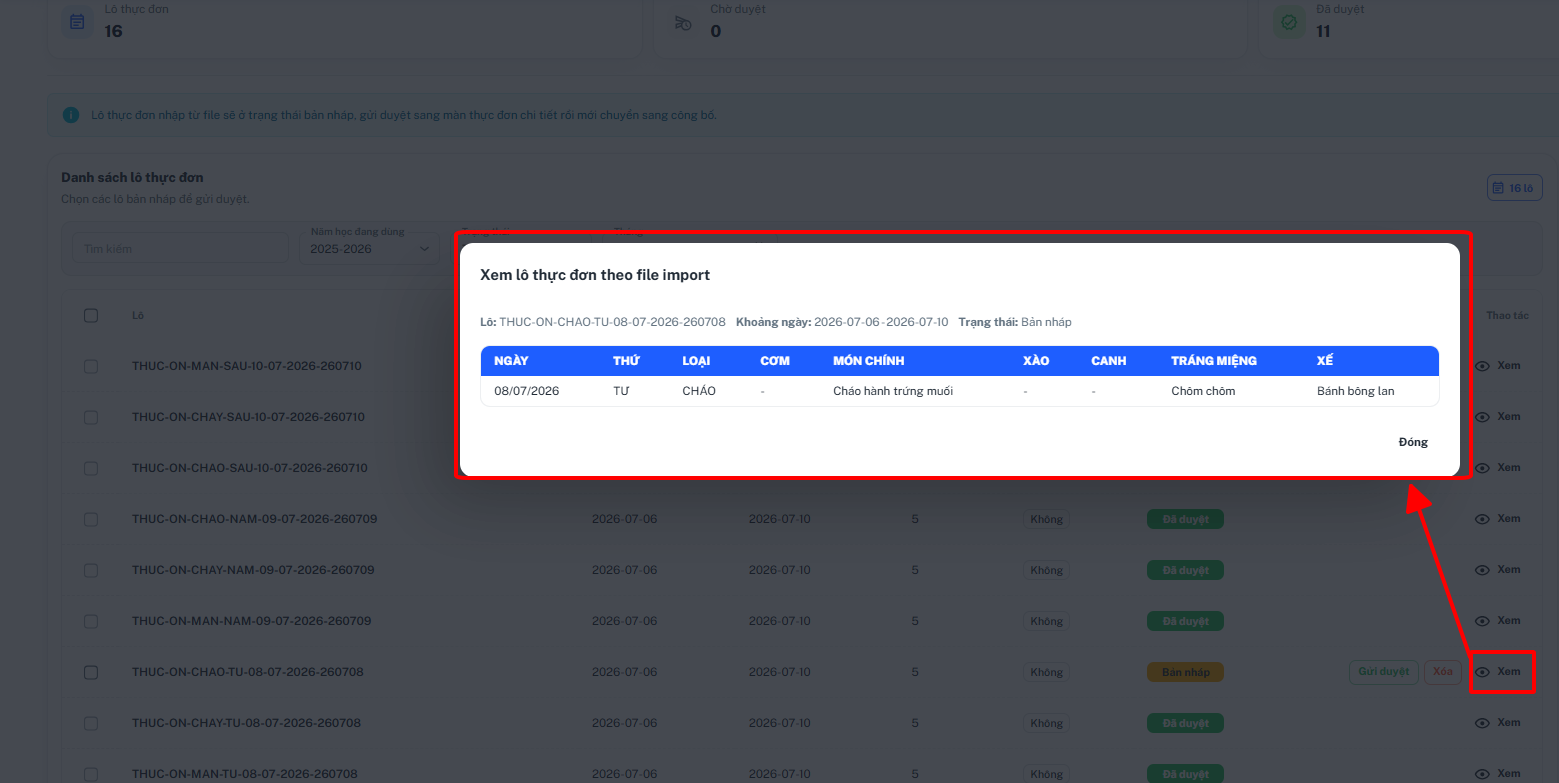
Bước 4: Sau khi xem xong, nhấn Đóng để quay lại màn hình danh sách lô thực đơn.
3. Gửi duyệt lô thực đơn
- Dự liệu duyệt được lấy từ dự liệu upload lô thực đơn
Mục đích: Chức năng Gửi duyệt giúp người dùng chuyển lô thực đơn từ trạng thái Bản nháp sang Chờ duyệt để tiếp tục quy trình duyệt tại màn hình Lập thực đơn chi tiết.
Các bước thực hiện
Bước 1: Tại màn hình Lô thực đơn, tìm lô thực đơn đang ở trạng thái Bản nháp.
Bước 2: Nhấn Gửi duyệt tại dòng dữ liệu tương ứng.
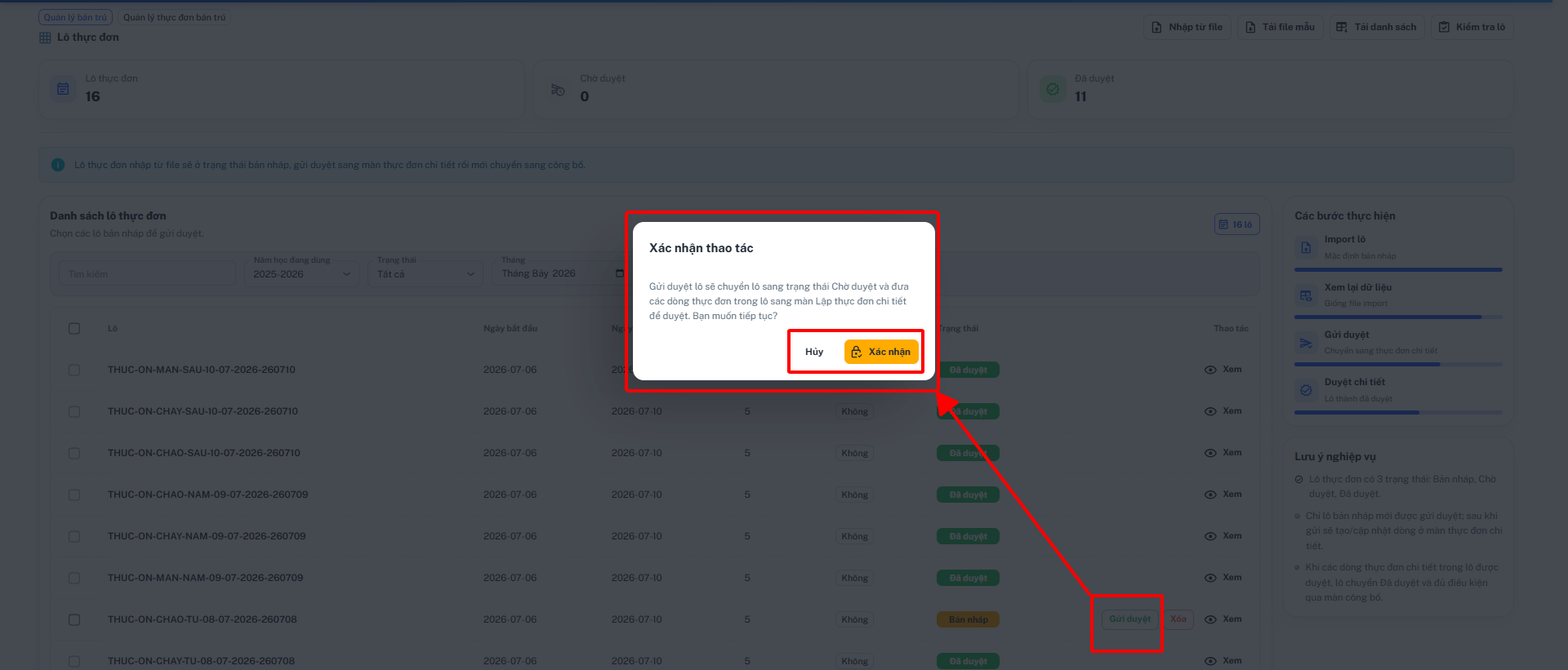
Bước 3: Kiểm tra lại thông tin và nhấn Xác nhận để tiếp tục hoặc nhấn Hủy nếu không muốn thực hiện.
Bước 4: Chuyển trạng thái của lô thực đơn từ Bản nháp sang Chờ duyệt.
- Chuyển toàn bộ các thực đơn thuộc lô sang màn hình Lập thực đơn chi tiết để thực hiện quy trình duyệt.
- Ghi nhận lịch sử thay đổi trạng thái của lô thực đơn.
4. Xóa lô thực đơn
Mục đích: Chức năng Xóa giúp người dùng loại bỏ các lô thực đơn không còn sử dụng hoặc được tạo nhầm trước khi thực hiện quy trình duyệt.
Các bước thực hiện
Bước 1: Tại màn hình Lô thực đơn, tìm lô thực đơn cần xóa.
Bước 2: Nhấn Xóa tại dòng dữ liệu tương ứng.
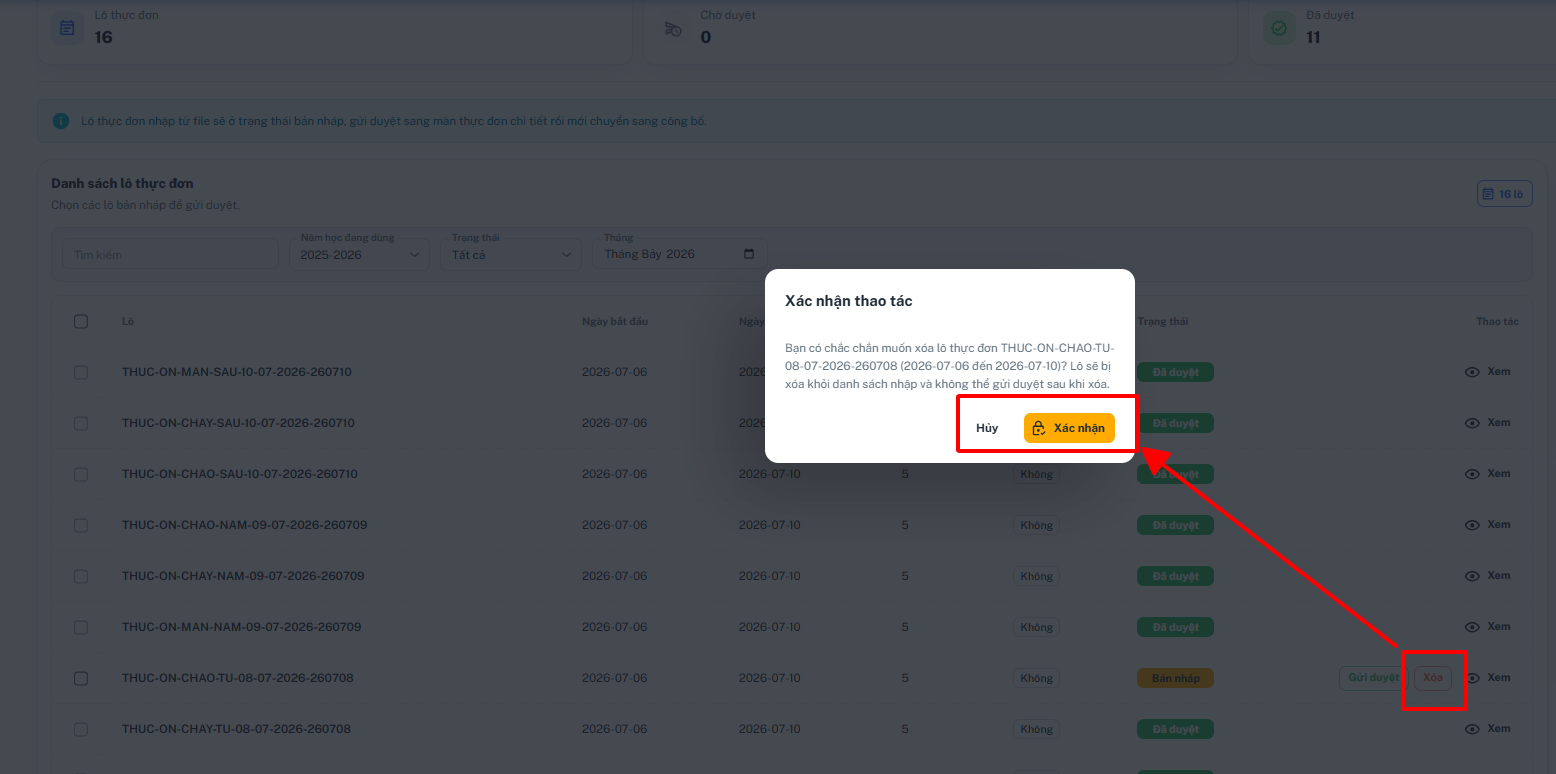
Bước 3: Nếu đồng ý xóa, nhấn Xác nhận. Nếu không muốn thực hiện, nhấn Hủy để quay lại màn hình danh sách.
Bước 4: Sau khi xác nhận, hệ thống sẽ:
-
Xóa lô thực đơn khỏi danh sách.
-
Xóa toàn bộ dữ liệu thuộc lô chưa được sử dụng theo quy định của hệ thống.
-
Cập nhật lại danh sách lô thực đơn sau khi xóa thành công.
5. Tìm kiếm và bộ lọc
Người dùng có thể tìm kiếm và lọc danh sách lô thực đơn theo các tiêu chí:
- Từ khóa.
- Năm học.
- Trạng thái.
- Tháng.
Các bước thực hiện
Bước 1: Nhập từ khóa vào ô Tìm kiếm (nếu cần).
Bước 2: Chọn:
- Năm học.
- Trạng thái.
- Tháng.
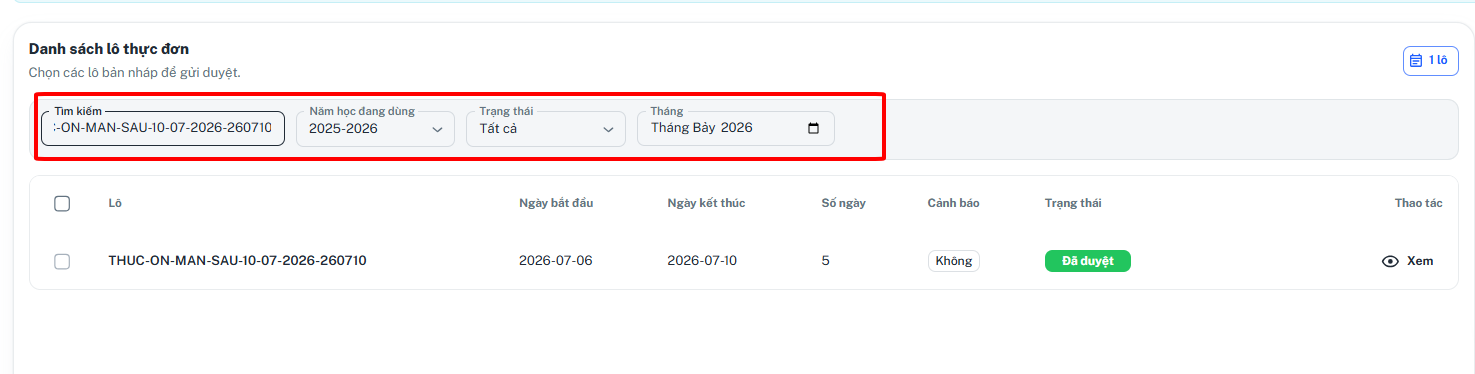
Bước 3: Hệ thống tự động hiển thị danh sách lô thực đơn phù hợp với điều kiện tìm kiếm.
6. Tải danh sách
Mục đích: Chức năng Tải danh sách giúp người dùng xuất danh sách các lô thực đơn ra tệp Excel theo điều kiện tìm kiếm hiện tại để phục vụ tra cứu, lưu trữ hoặc báo cáo.
Các bước thực hiện
Bước 1: Tại màn hình Lô thực đơn, thiết lập điều kiện tìm kiếm (nếu cần), bao gồm:
- Từ khóa.
- Năm học.
- Trạng thái.
- Tháng.
Bước 2: Nhấn Tải danh sách.
Hệ thống sẽ tổng hợp dữ liệu theo điều kiện lọc hiện tại và tự động tải xuống tệp Excel.
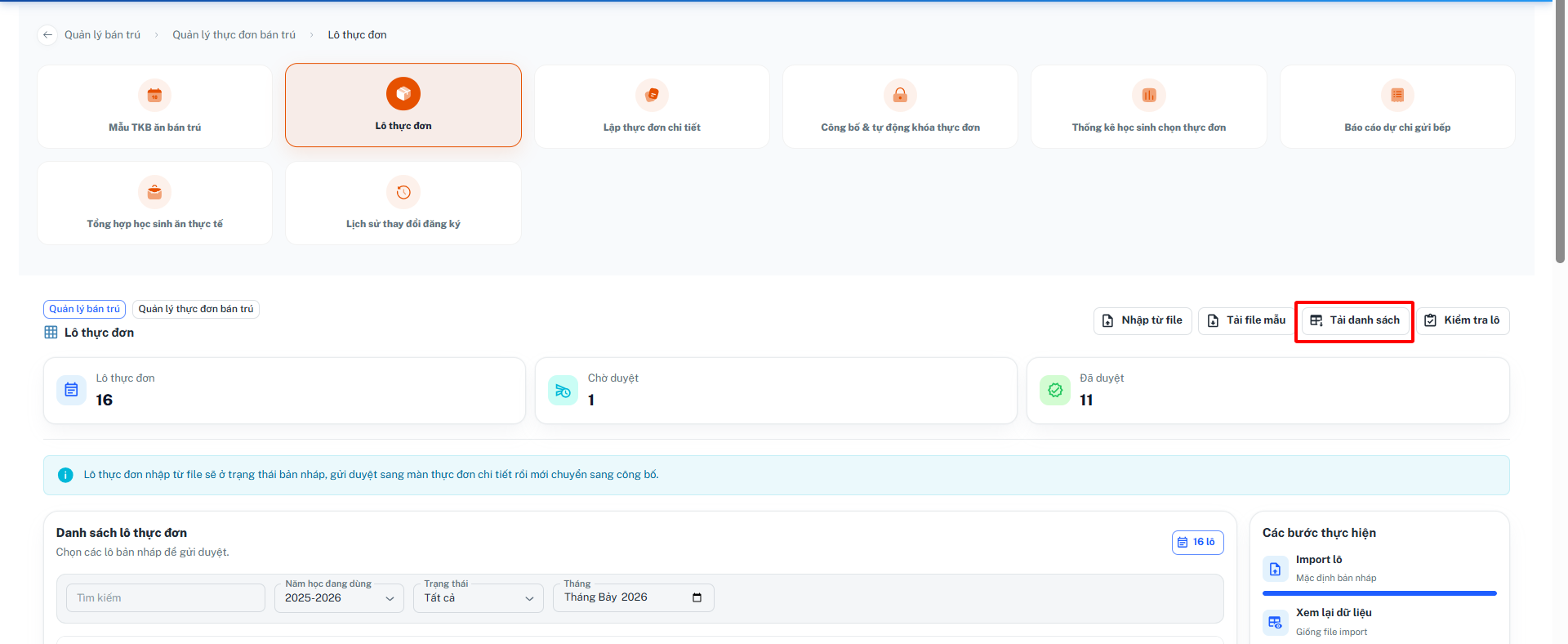
Bước 3: Mở tệp Excel vừa tải để xem danh sách các lô thực đơn.
Tệp Excel bao gồm các thông tin sau:
- Lô: Mã lô thực đơn.
- Ngày bắt đầu: Ngày bắt đầu áp dụng của lô.
- Ngày kết thúc: Ngày kết thúc áp dụng.
- Số ngày: Tổng số ngày của lô thực đơn.
- Cảnh báo: Trạng thái cảnh báo của lô (nếu có).
- Trạng thái: Trạng thái hiện tại của lô thực đơn (Bản nháp, Chờ duyệt hoặc Đã duyệt).
4.3: Lập thực đơn chi tiết
- Sự kiện được lấy từ mục "Học sinh >> Quản lý điểm danh >> Sự kiện
- Bộ lọc món và danh sách món được lấy từ mục " Portal >> Quản lý bán trú >> Cấu hình bán trú >> Danh sách món ăn >> Loại món ăn" và "Portal >> Quản lý bán trú >> Cấu hình bán trú >> Danh sách món ăn"
- Lấy dữ liệu thực đơn từ bên gửi duyệt bên Lô thực đơn chạy qua hoặc tạo lịch thực đơn ở phần này.
Thao tác: Tại phần mềm, chọn "Portal >> Quản lý bán trú >> Quản lý thực đơn bán trú >> Lập thực đơn chi tiết.
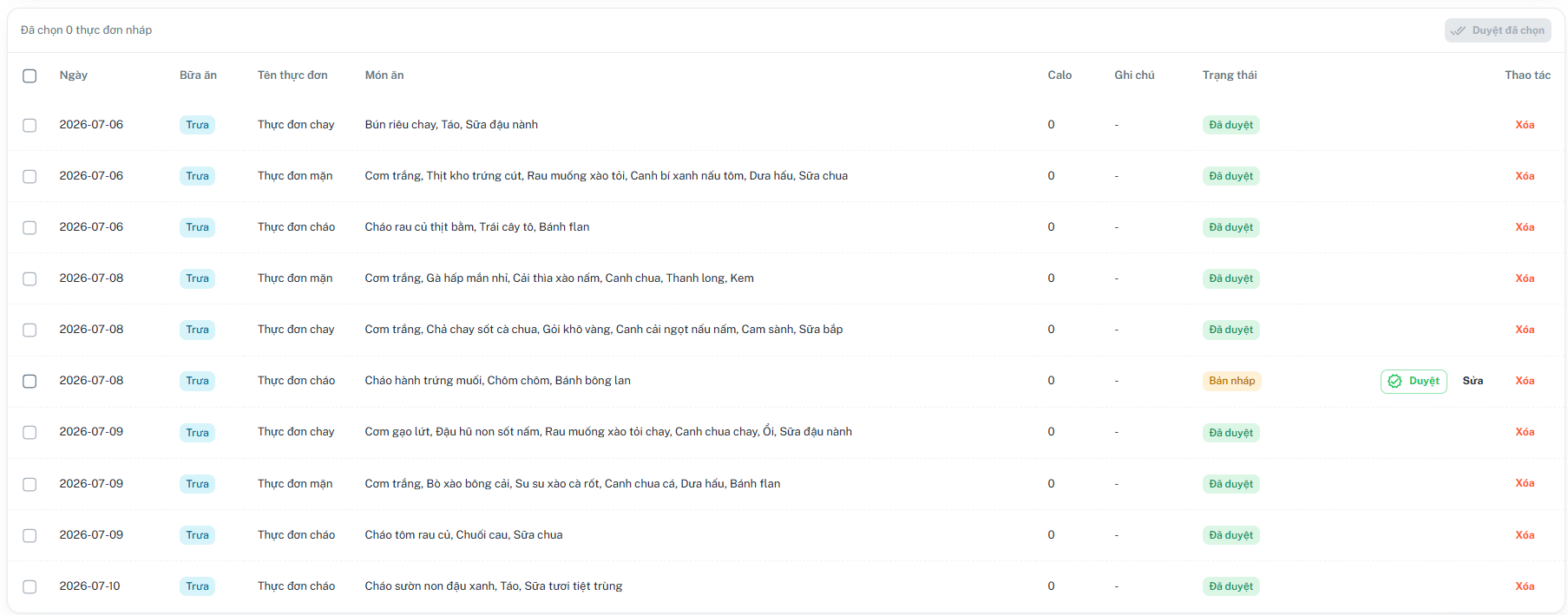
Mô tả: Màn hình Lịch thực đơn dùng để quản lý và theo dõi thực đơn bán trú theo từng tuần học.
Thao tác: Tại phần mềm, chọn "Portal >> Quản lý bán trú >> Cấu hình bán trú >> Danh sách món ăn >> Lịch thực đơn
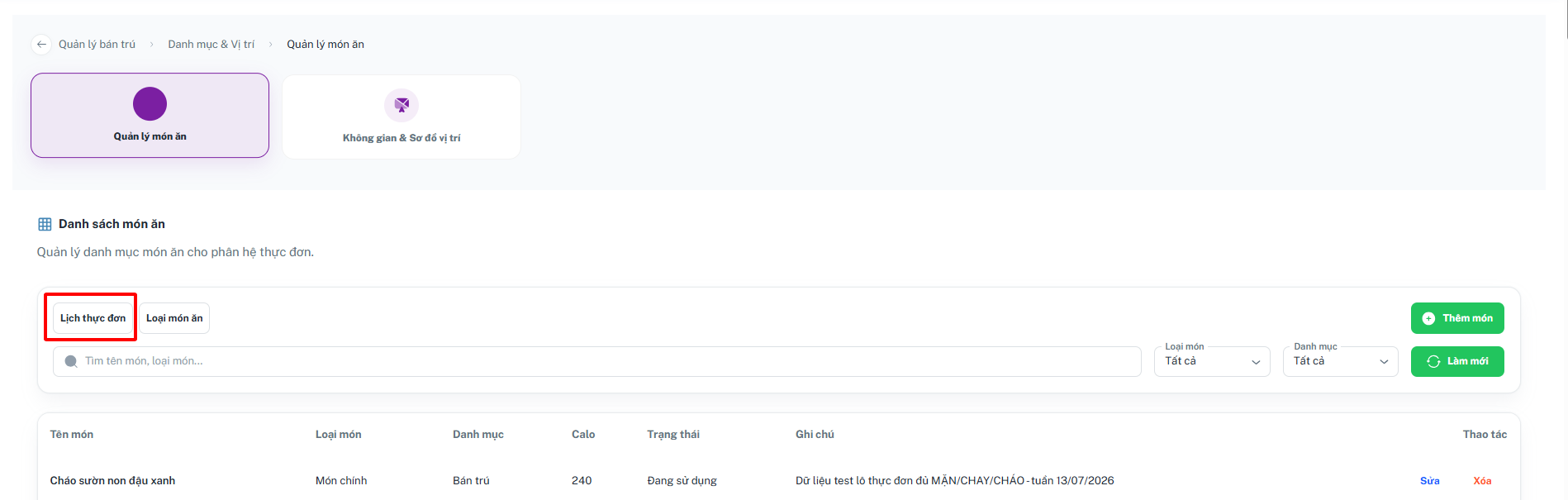
- Khi chọn Lịch thực đơn thì qua màn hình "Lập thực đơn chi tiết"
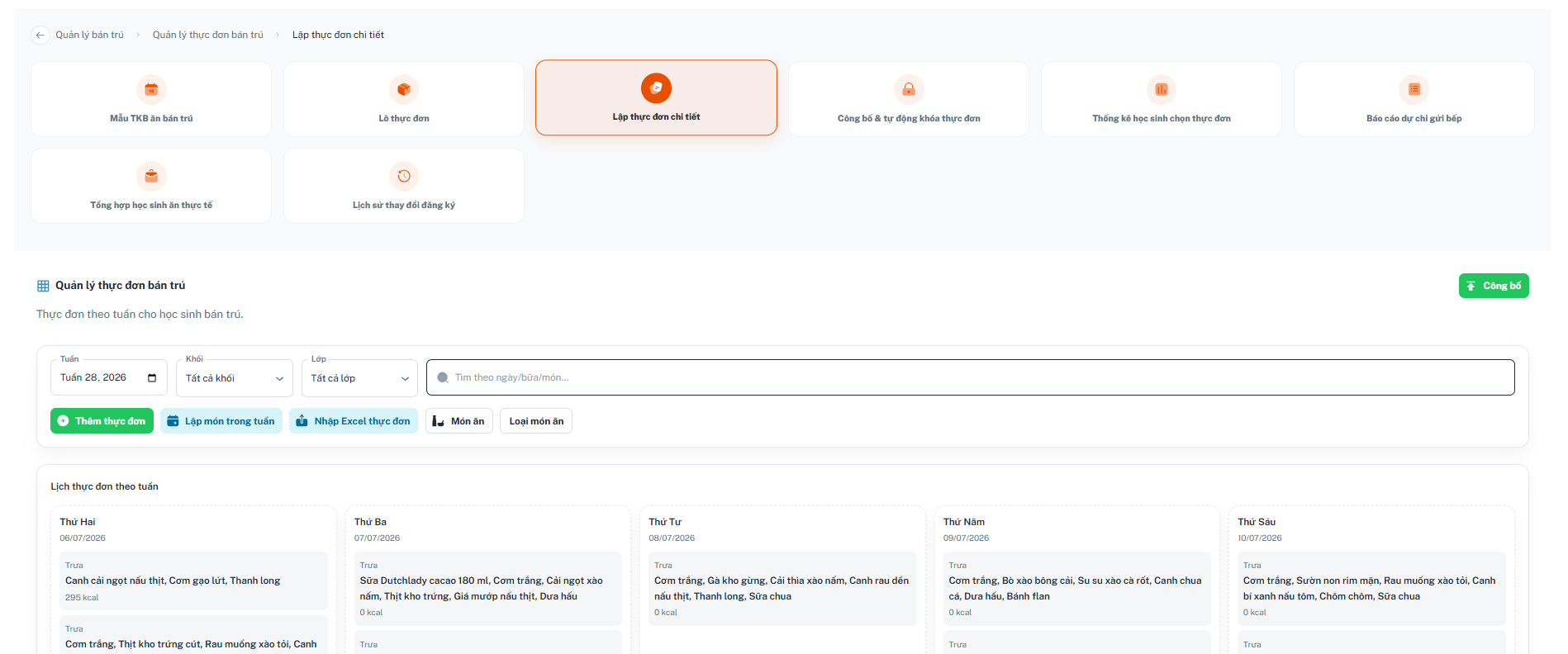
Người dùng có thể:
- Xem lịch thực đơn theo từng ngày trong tuần.
- Thêm mới thực đơn.
- Lập món ăn cho cả tuần.
- Nhập thực đơn từ tệp Excel.
- Tra cứu thực đơn theo tuần, khối, lớp hoặc từ khóa.
- Công bố thực đơn cho phụ huynh.
- Theo dõi danh sách thực đơn đã lập và trạng thái phê duyệt.
1: Thêm mới thực đơn
Mục đích: Cho phép người dùng tạo mới một thực đơn cho một hoặc nhiều ngày, áp dụng theo khối/lớp, bữa ăn và hình thức ăn bán trú.
Các bước thực hiện
Bước 1: Tại màn hình Lập thực đơn chi tiết, nhấn nút Thêm thực đơn.
Bước 2: Khai báo thông tin thực đơn
Người dùng nhập đầy đủ các thông tin sau:
-
Sự kiện: Chọn sự kiện áp dụng cho thực đơn (nếu có).
-
Ngày áp dụng: Chọn ngày sử dụng thực đơn.
-
Áp dụng lặp theo khoảng ngày (tùy chọn):
-
Đánh dấu nếu muốn áp dụng cùng thực đơn cho nhiều ngày liên tiếp.
-
Sau khi chọn, khai báo khoảng thời gian áp dụng.
-
-
Khối: Chọn một hoặc nhiều khối áp dụng.
-
Lớp: Chọn một hoặc nhiều lớp áp dụng.
-
Bữa ăn: Chọn bữa ăn cần lập thực đơn (Sáng, Trưa, Xế…).
-
Hình thức: Chọn hình thức ăn (ví dụ: Bán trú).
-
Loại thực đơn: Chọn loại thực đơn (Mặn, Chay, Cháo…).
-
Bộ lọc loại món (nếu cần):
-
Lọc danh sách món theo loại món đã khai báo.
-
Bước 3: Chọn món ăn
-
Tại mục Danh sách món ăn, chọn một hoặc nhiều món ăn từ danh mục đã được khai báo.
-
Sau khi chọn, hệ thống tự động hiển thị:
-
Thông tin dinh dưỡng.
-
Tổng năng lượng (nếu có dữ liệu).
-
Bước 4: Thiết lập mặc định và ghi chú
-
Chọn giá trị tại mục Mặc định (nếu cần).
-
Nhập Ghi chú để bổ sung thông tin cho thực đơn.
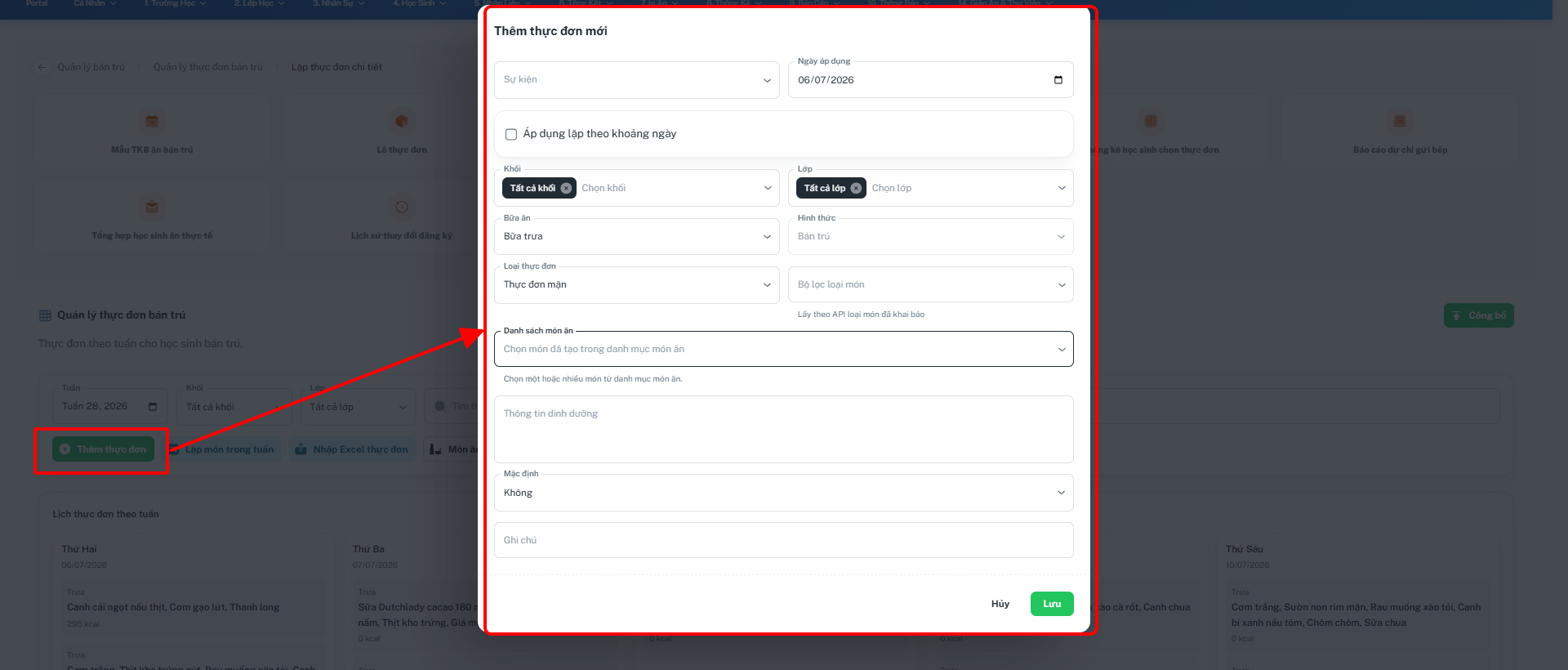
Bước 5: Nhấn [Lưu] để tạo thực đơn. Hoặc nhấn [Hủy] để đóng cửa sổ mà không lưu dữ liệu.
2: Lập món trong tuần
Mục đích: Cho phép người dùng xây dựng thực đơn cho nhiều ngày trong tuần trên cùng một màn hình bằng cách lựa chọn các món ăn theo từng loại món (Món chính, Canh, Xào, Tráng miệng, Xế...). Chức năng giúp lập thực đơn nhanh, đồng bộ và giảm thời gian nhập liệu.
Các bước thực hiện
Bước 1: Tại màn hình Lập thực đơn chi tiết, nhấn nút Lập món trong tuần.
Bước 2: Khai báo thông tin chung
Người dùng thiết lập các thông tin áp dụng cho việc lập thực đơn:
-
Bữa ăn: Chọn bữa ăn cần lập thực đơn (Sáng, Trưa, Xế...).
-
Chế độ trùng dữ liệu: Chọn cách xử lý khi thực đơn đã tồn tại, ví dụ:
-
Giữ thực đơn đã có.
-
Thay thế thực đơn đã có.
-
Bổ sung món còn thiếu.
-
-
Ghi chú mặc định: Nhập ghi chú áp dụng chung cho các ngày chưa có ghi chú riêng (nếu cần).
Bước 3: Chọn ngày cần lập thực đơn
-
Nhấn vào thẻ của ngày cần thiết lập, ví dụ:
-
Thứ Hai.
-
Thứ Ba.
-
Thứ Tư.
-
Thứ Năm.
-
Thứ Sáu.
-
-
Ngày đang được chọn sẽ được tô màu nổi bật.
Bước 4: Chọn món ăn
-
Xế.
-
Canh.
-
Món chính.
- Cơm
-
Món xào.
-
Tráng miệng.
Đối với mỗi nhóm món:
-
Nhấn vào tên món để chọn.
-
Nhấn lại để bỏ chọn (nếu cần).
Bước 5: Thiết lập thực đơn cho các ngày còn lại
-
Chọn từng ngày trong tuần.
-
Thực hiện lựa chọn món ăn theo nhu cầu.
-
Có thể sử dụng ghi chú riêng cho từng ngày nếu cần.
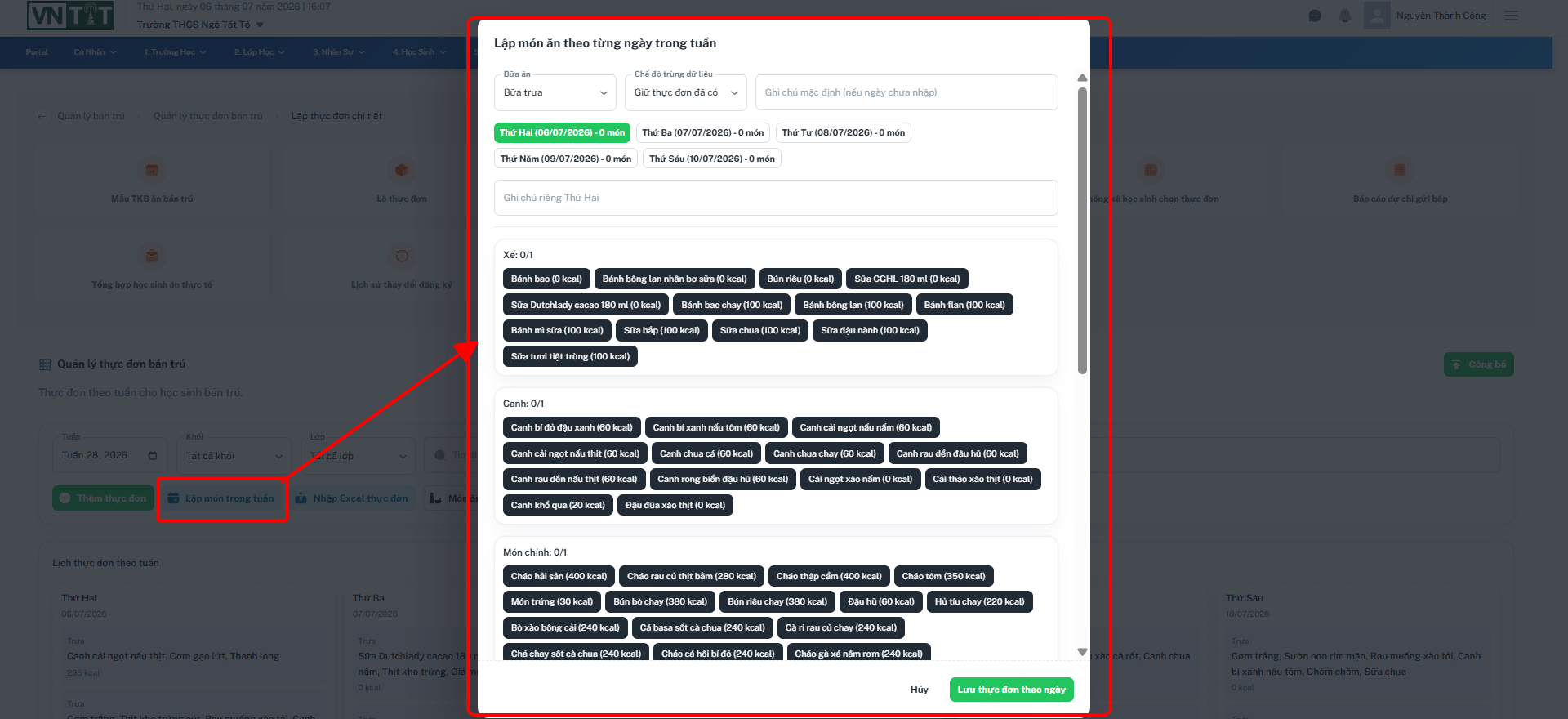
Bước 6: Nhấn Lưu thực đơn theo ngày. Hoặc nhấn Hủy để đóng cửa sổ mà không lưu.
3: Nhập thực đơn từ excel
Mục đích: Chức năng Nhập Excel thực đơn giúp người dùng nhập nhanh thực đơn tuần từ tệp Excel theo đúng mẫu của hệ thống, thay vì nhập thủ công từng món ăn cho từng ngày.
Trước khi nhập dữ liệu, người dùng nên tải File mẫu của hệ thống để nhập đúng cấu trúc và định dạng dữ liệu.
Các bước thực hiện
Bước 1: Tại màn hình Lập thực đơn chi tiết, chọn tuần cần lập thực đơn.
Nếu cần, người dùng có thể chọn thêm:
- Khối.
- Lớp.
Bước 2: Nhấn Tải file mẫu.
Hệ thống sẽ tải về tệp Excel mẫu để người dùng nhập dữ liệu thực đơn.
Tệp mẫu bao gồm các thông tin như:
- Ngày.
- Thứ.
- Loại thực đơn (Mặn/Chay/Cháo).
- Canh.
- Cơm.
- Món chính.
- Tráng miệng.
- Món xào.
- Món xế.
Người dùng nhập đầy đủ thông tin thực đơn theo đúng cấu trúc của tệp mẫu và lưu lại.
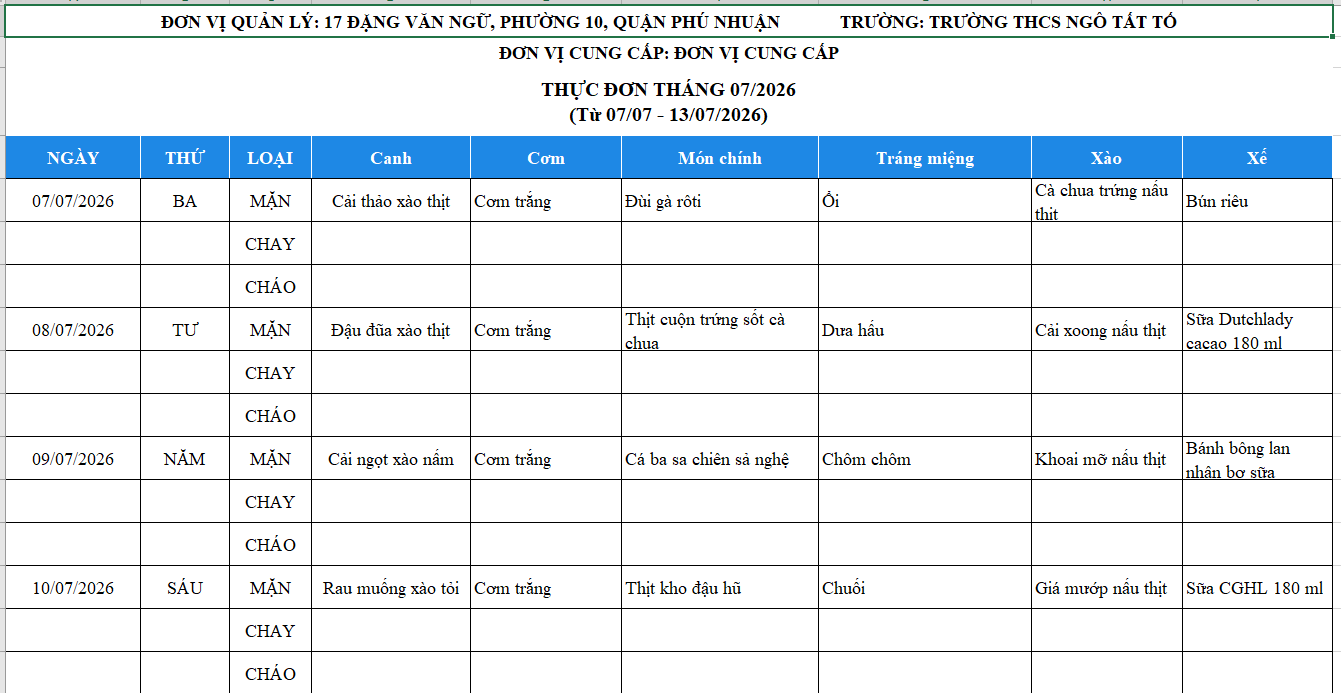
Bước 3: Quay lại màn hình Lập thực đơn chi tiết, nhấn Nhập Excel thực đơn.
- Nhập đầy đủ thông tin vào file để up lên hệ thống
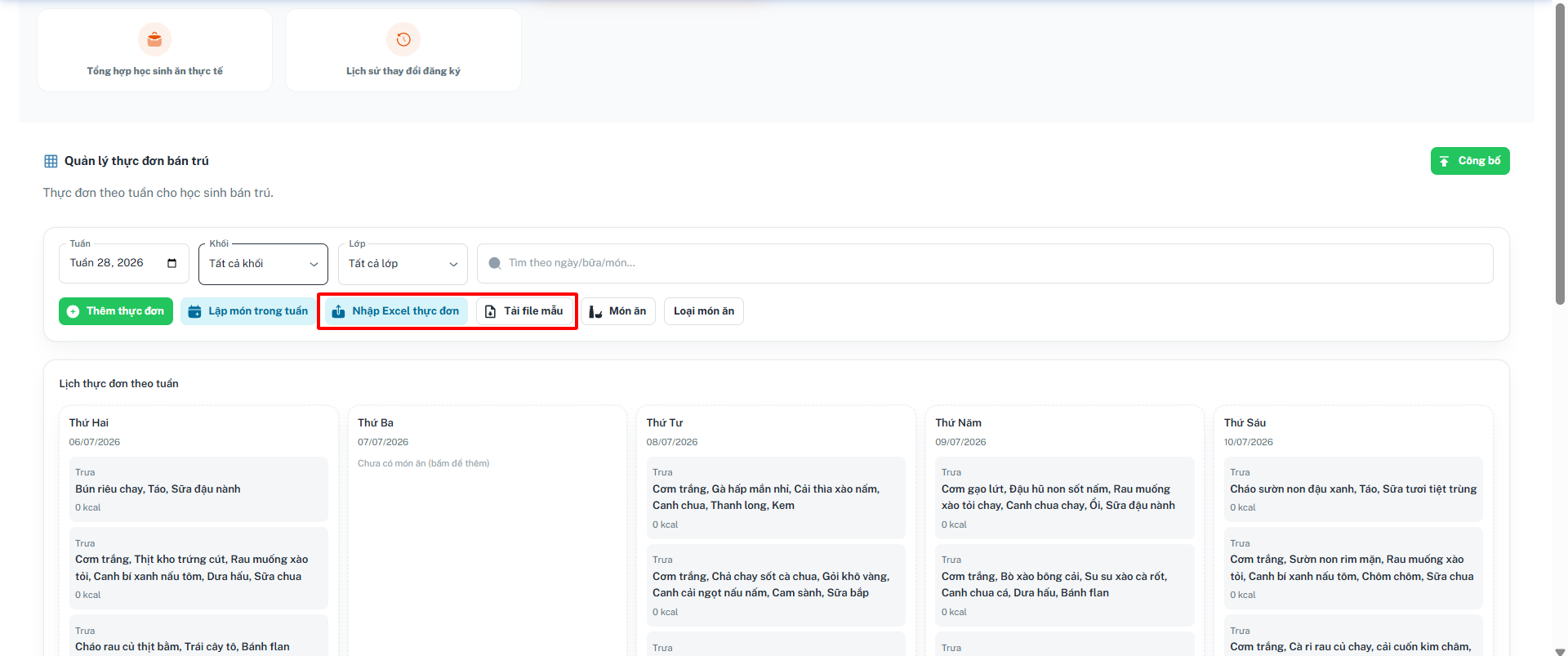
Bước 4: Nhấn Xác nhận để bắt đầu quá trình nhập.
Hệ thống sẽ tự động:
- Kiểm tra cấu trúc của tệp Excel.
- Kiểm tra định dạng dữ liệu.
- Kiểm tra tính hợp lệ của các món ăn trong hệ thống.
- Đối chiếu dữ liệu theo ngày và loại thực đơn.
- Thực hiện nhập các dữ liệu hợp lệ vào lịch thực đơn của tuần.
Kết quả thực hiện
Sau khi nhập thành công:
- Thực đơn của từng ngày trong tuần được hiển thị trên lịch thực đơn.
- Các món ăn được tự động sắp xếp theo đúng ngày và loại thực đơn (Mặn, Chay, Cháo).
- Người dùng có thể tiếp tục chỉnh sửa, bổ sung hoặc thực hiện Công bố thực đơn.
4: Sửa thực đơn
Mục đích: Cho phép người dùng cập nhật thông tin của thực đơn đã tạo nhưng chưa được công bố hoặc còn được phép chỉnh sửa theo quy định của hệ thống.
Các bước thực hiện
Bước 1: Tại danh sách Đã chọn thực đơn nháp, tìm thực đơn cần chỉnh sửa. Nhấn Sửa tại dòng dữ liệu tương ứng.
Bước 2: Cập nhật thông tin chung
Người dùng có thể chỉnh sửa các thông tin sau:
-
Sự kiện (nếu có).
-
Ngày áp dụng.
-
Khối áp dụng.
-
Lớp áp dụng.
-
Bữa ăn.
-
Hình thức.
-
Loại thực đơn.
Đối với thực đơn được lập theo khoảng thời gian, hệ thống hiển thị thêm thông tin:
-
Thời gian lập.
-
Ngày bắt đầu.
-
Ngày kết thúc.
-
Thứ áp dụng.
Bước 3: Điều chỉnh món ăn
-
Chọn lại Bộ lọc loại món để lọc danh sách món (nếu cần).
-
Tại mục Danh sách món ăn, thêm hoặc bỏ các món ăn theo nhu cầu.
-
Hệ thống tự động cập nhật:
-
Món nhập tay (nếu có).
-
Thông tin dinh dưỡng tương ứng với danh sách món đã chọn.
-
Bước 4: Cập nhật thông tin bổ sung
Người dùng có thể thay đổi:
-
Mặc định.
-
Ghi chú.
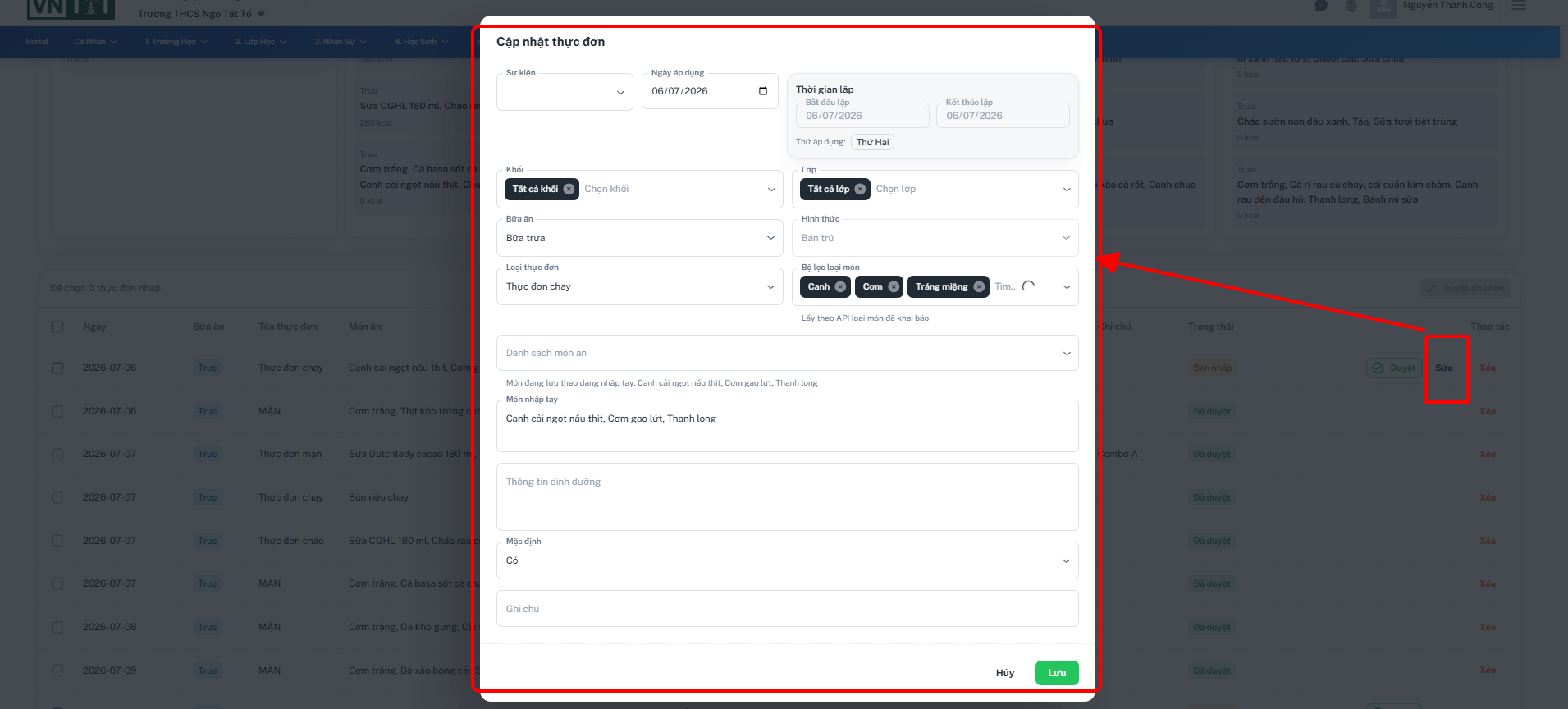
- Có thể chọn thực đơn trực tiếp trên Lịch thực đơn theo tuần
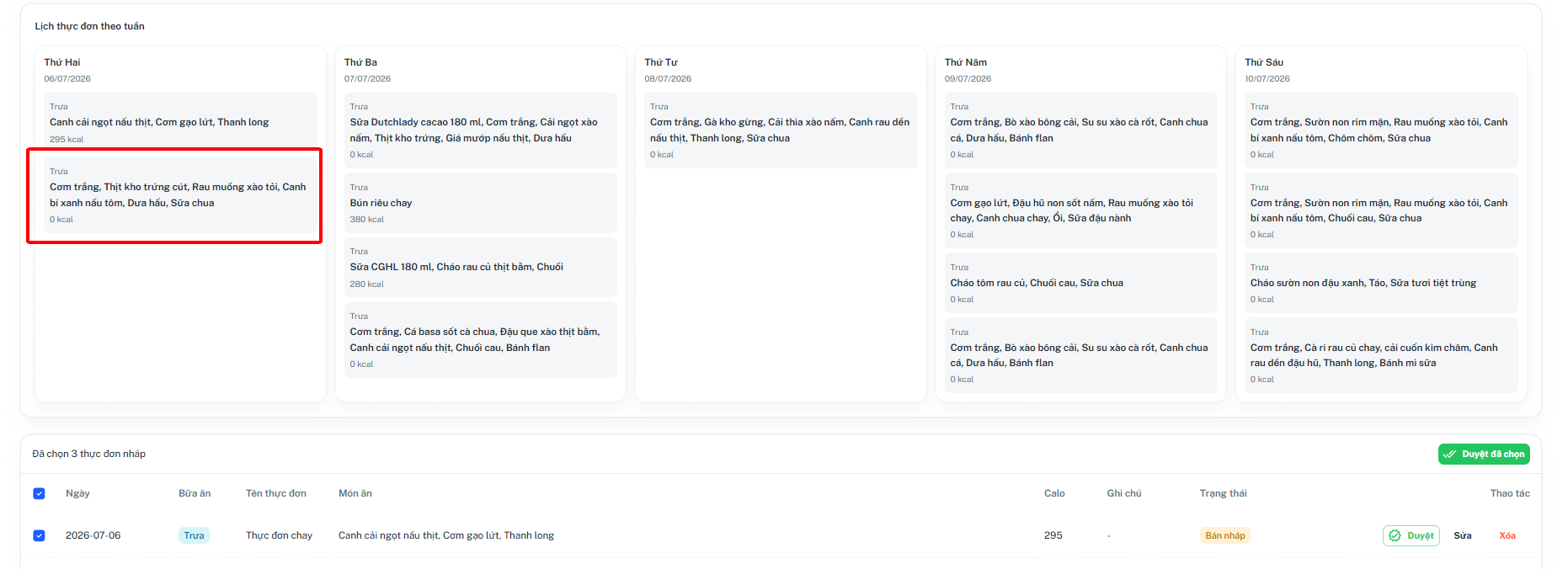
Bước 5: Nhấn Lưu để cập nhật thực đơn. Hoặc nhấn Hủy để đóng cửa sổ mà không lưu thay đổi.
Lưu ý: Khi thực đơn ở trạng thái Bản nháp mới có thể sửa, khi đã được duyệt thì không chỉnh sửa được
5: Duyệt thực đơn
Mục đích: Cho phép người dùng duyệt các thực đơn đang ở trạng thái Bản nháp/Chờ duyệt trước khi thực hiện công bố đến phụ huynh và các đối tượng liên quan.
Các bước thực hiện
- Duyệt một thực đơn
Bước 1: Tại danh sách Đã chọn thực đơn nháp, tìm thực đơn có trạng thái Bản nháp.
Bước 2: Nhấn nút Duyệt tại dòng thực đơn cần duyệt.
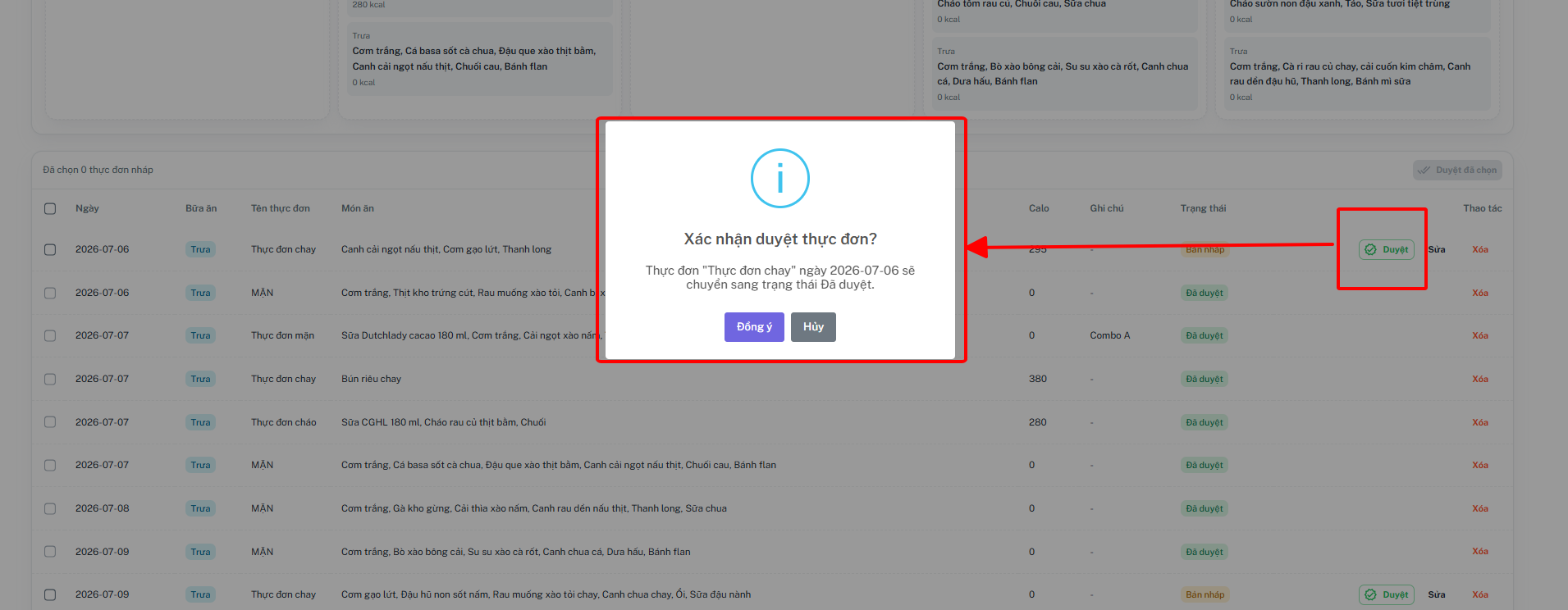
Bước 3: Chọn một trong hai thao tác:
-
Đồng ý: Xác nhận duyệt thực đơn.
-
Hủy: Đóng hộp thoại và không thực hiện duyệt.
Kết quả: Sau khi nhấn Đồng ý: Hệ thống chuyển trạng thái thực đơn từ Bản nháp sang Đã duyệt. Thực đơn sẵn sàng để thực hiện Công bố theo quy trình của hệ thống.
- Duyệt nhiều thực đơn
Mục đích: Cho phép duyệt nhiều thực đơn cùng lúc, giúp giảm thời gian thao tác.
Các bước thực hiện
Bước 1: Tại danh sách Đã chọn thực đơn nháp, tìm thực đơn có trạng thái Bản nháp.
Bước 2: Tick vào các thực đơn đang ở trạng thái bản nháp, Nhấn nút Duyệt đã chọn.
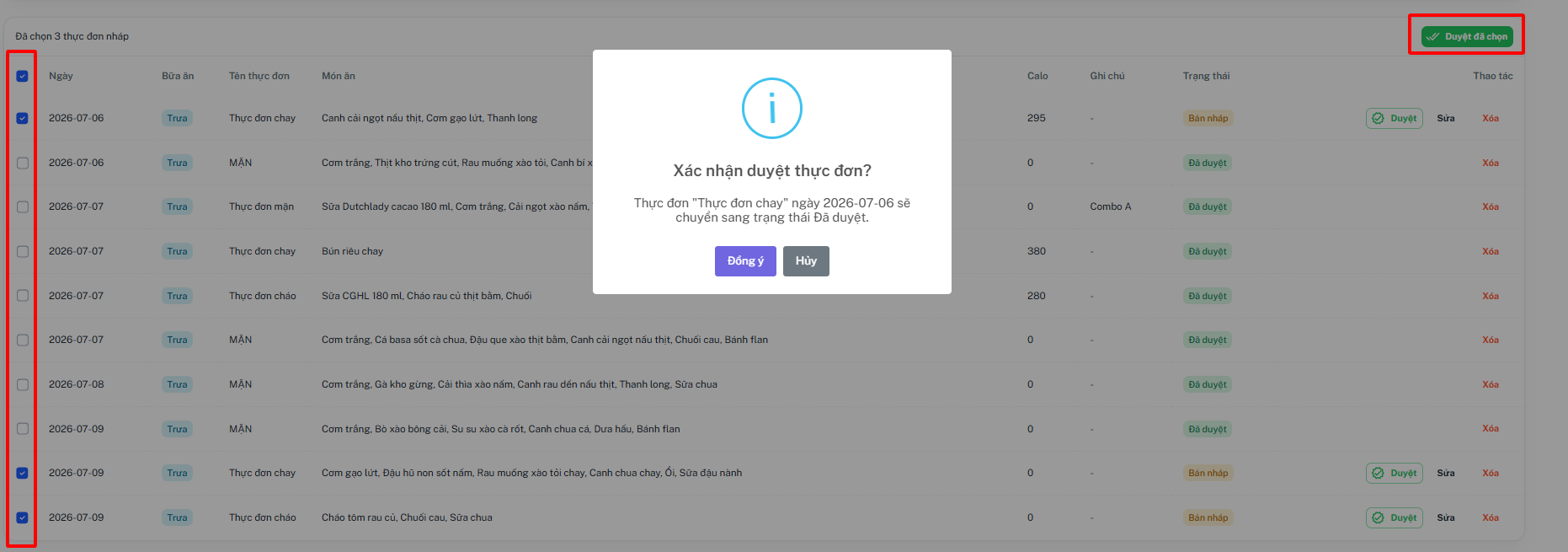
Bước 3: Chọn một trong hai thao tác:
-
Đồng ý: Xác nhận duyệt thực đơn.
-
Hủy: Đóng hộp thoại và không thực hiện duyệt.
Kết quả: Sau khi nhấn Đồng ý: Hệ thống chuyển trạng thái thực đơn từ Bản nháp sang Đã duyệt. Thực đơn sẵn sàng để thực hiện Công bố theo quy trình của hệ thống.
6. Xóa thực đơn
Mục đích: Chức năng Xóa thực đơn giúp người dùng loại bỏ một thực đơn không còn sử dụng hoặc được tạo nhầm khỏi hệ thống.
Lưu ý: Chỉ những thực đơn ở trạng thái Bản nháp mới được phép xóa. Khi xóa, thực đơn sẽ bị loại bỏ khỏi lịch thực đơn và không còn được sử dụng trong các chức năng công bố hoặc báo cáo.
Các bước thực hiện
Bước 1: Tại màn hình Lập thực đơn chi tiết, tìm đến thực đơn cần xóa.
Bước 2: Nhấn Xóa tại dòng dữ liệu tương ứng.
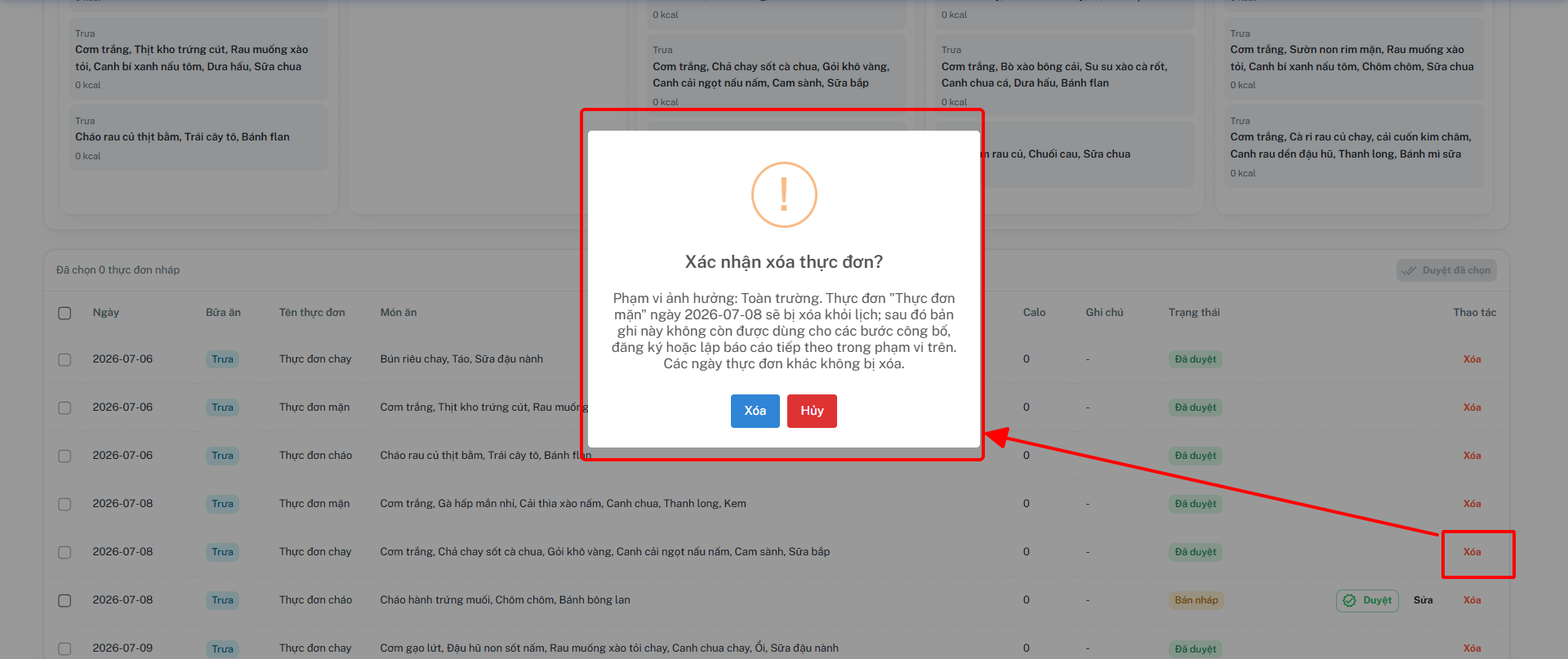
Bước 3: Chọn một trong hai thao tác:
- Xóa: Xác nhận xóa thực đơn.
- Hủy: Đóng hộp thoại và giữ nguyên dữ liệu.
Kết quả thực hiện
Sau khi xác nhận xóa:
- Hệ thống xóa thực đơn khỏi lịch của tuần.
- Thực đơn không còn hiển thị trong danh sách.
- Các thực đơn khác trong cùng tuần vẫn được giữ nguyên và không bị ảnh hưởng.
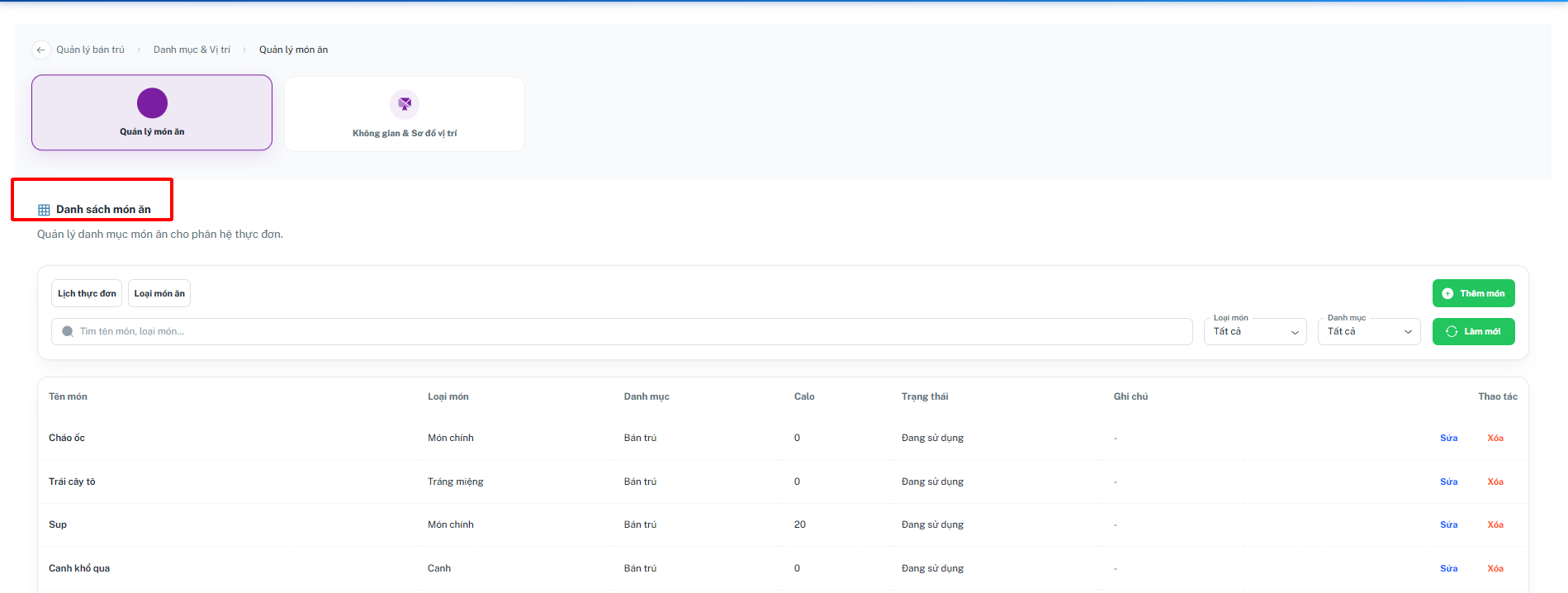
- Khi chọn Món ăn sẽ chạy qua màn hình Danh sách món ăn
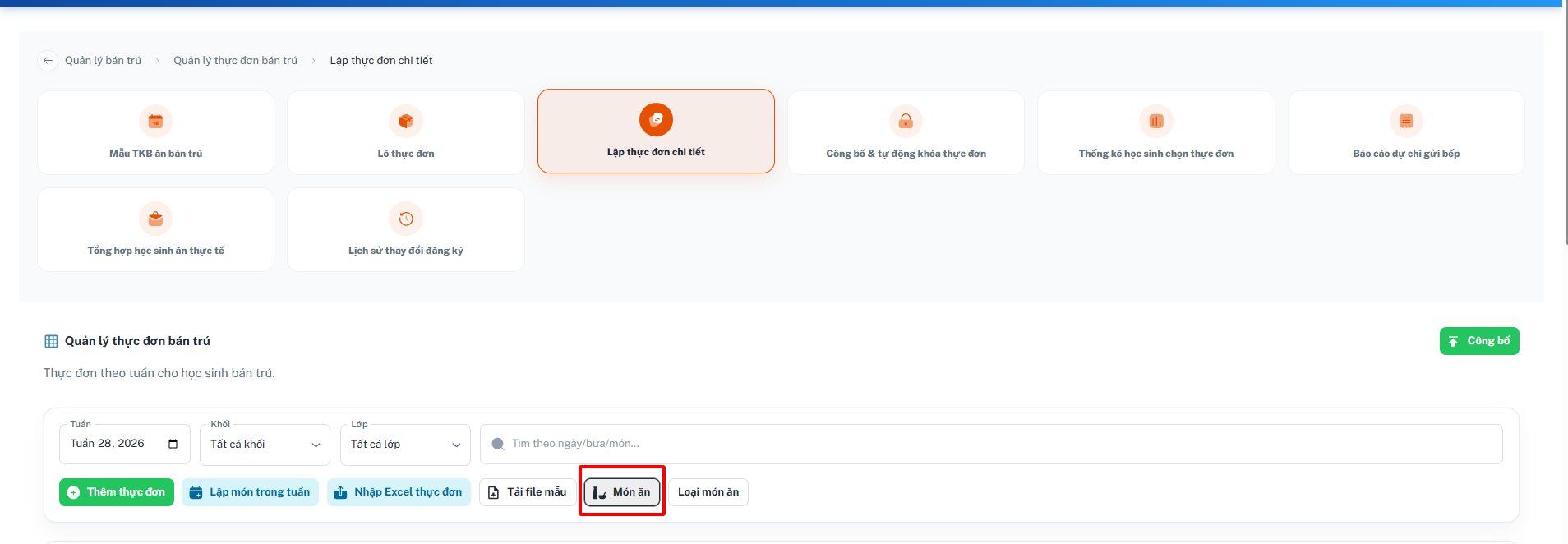
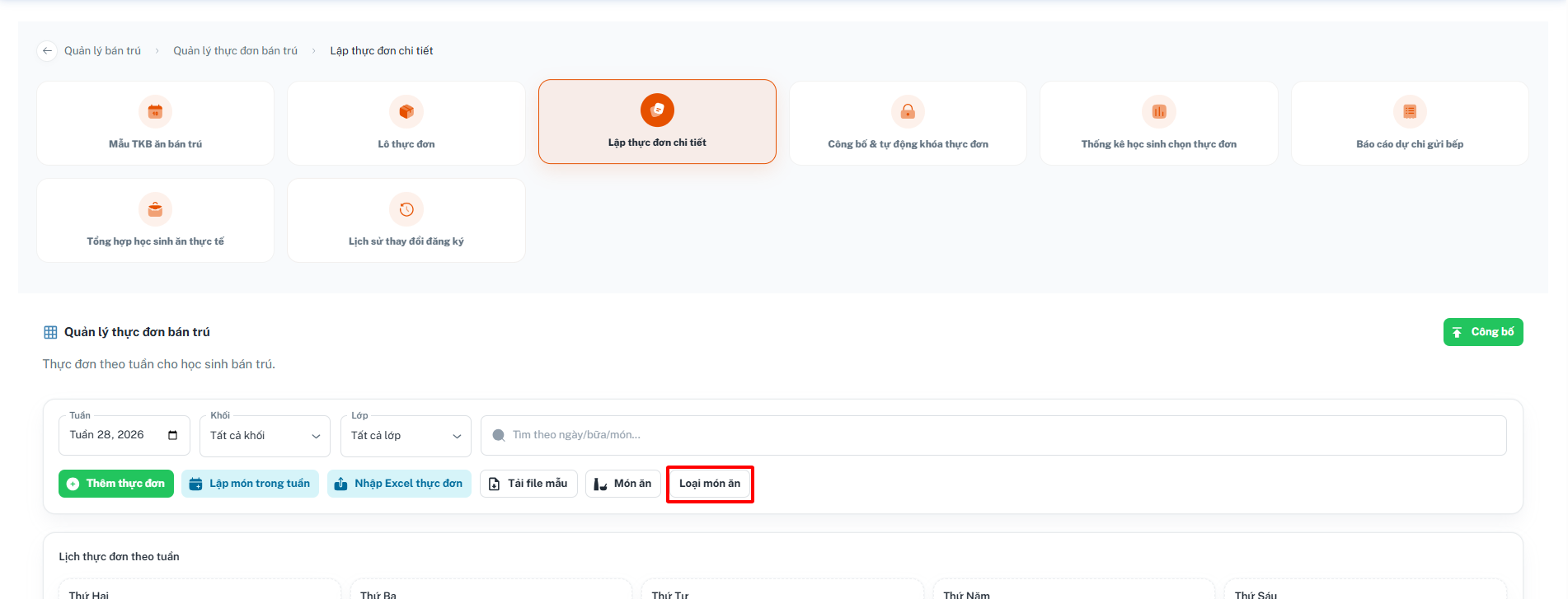
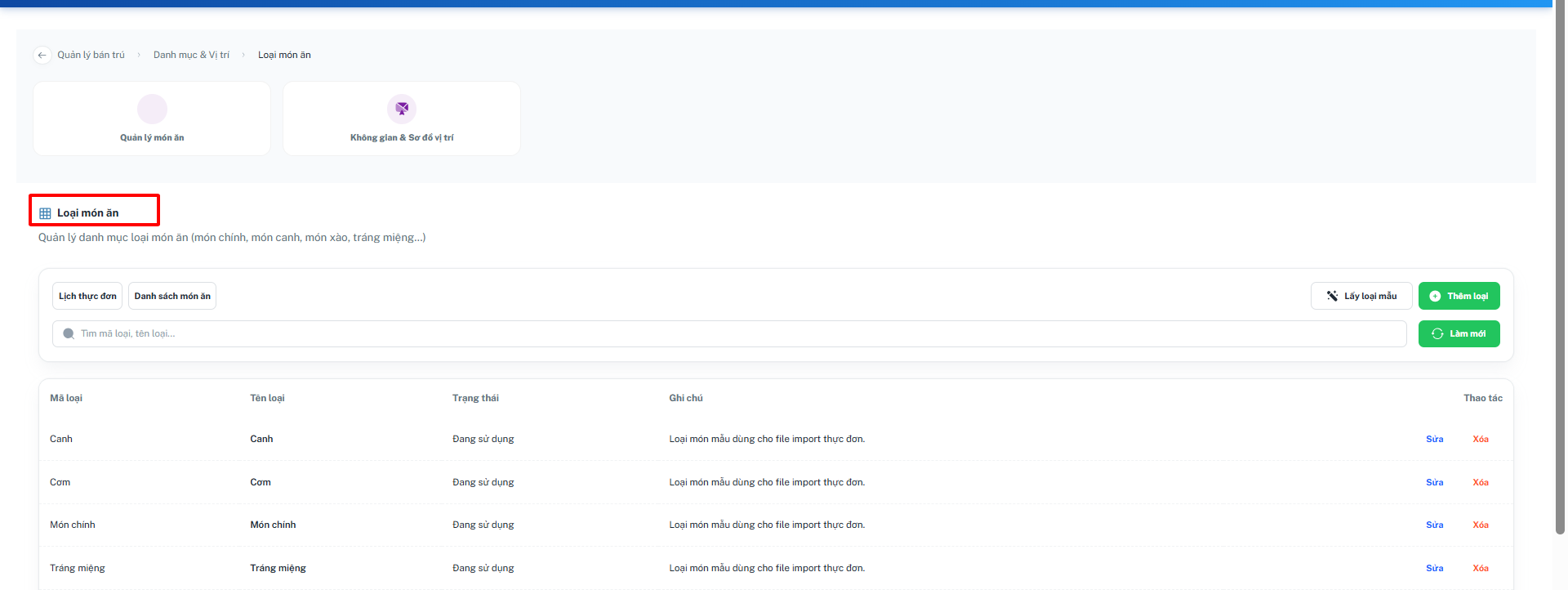
- Khi chọn Loại món ăn sẽ chạy qua màn hình Danh sách loại món ăn
7. Công bố
- Dữ liệu công bố được lấy dữ liệu từ phần duyệt lịch thực đơn chi tiết khi ở trạng thái đã duyệt.
Mục đích: Chức năng Công bố & Tự động khóa thực đơn giúp nhà trường quản lý toàn bộ quá trình phát hành thực đơn bán trú sau khi đã được lập và duyệt.
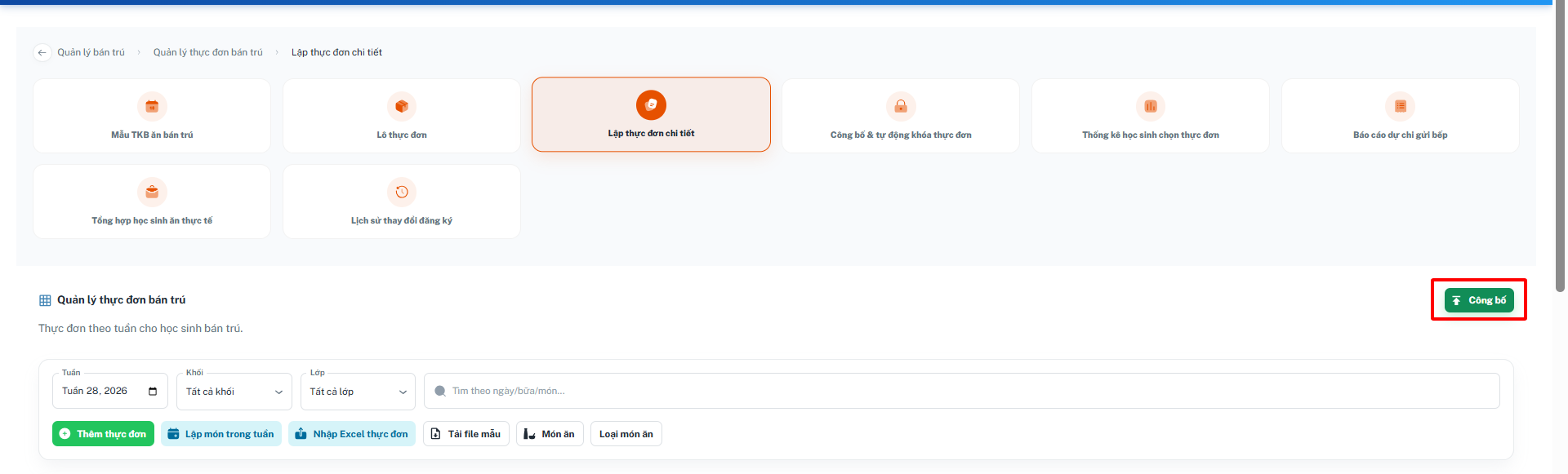
- Khi chọn Công bố sẽ qua màn hình Công bố & tự động khóa thực đơn
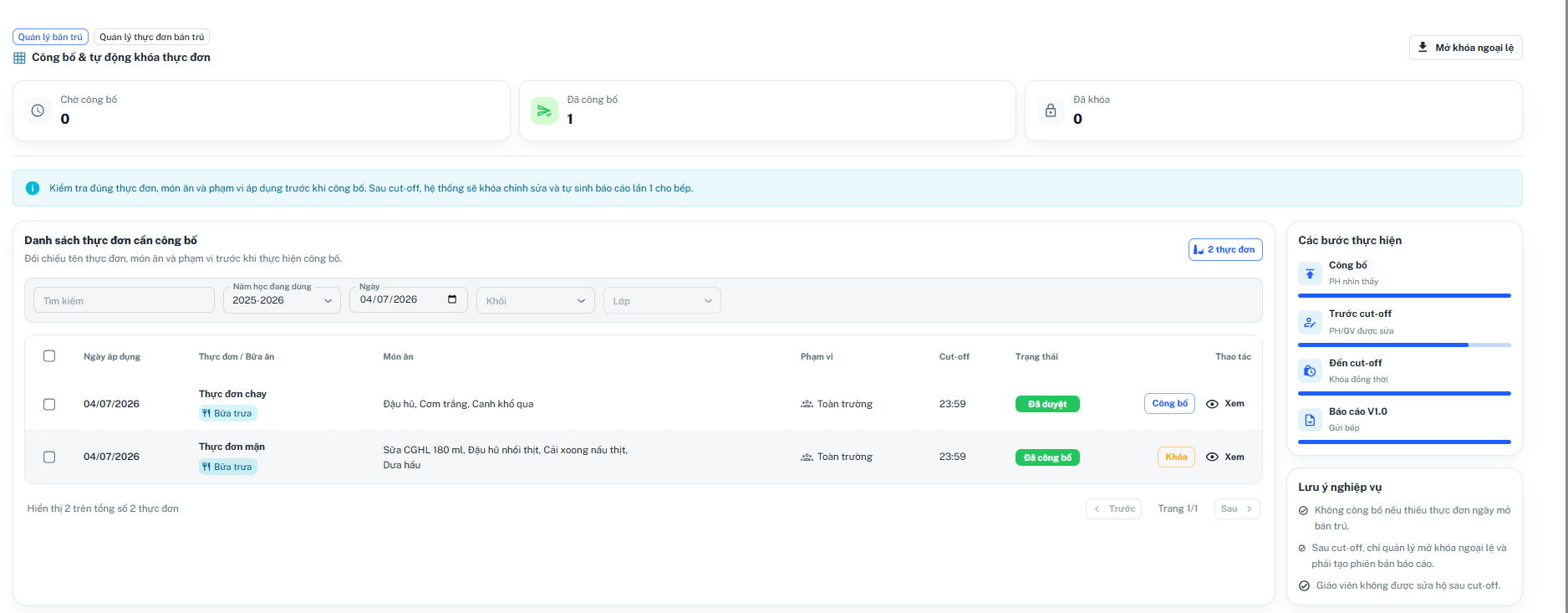
Danh sách bao gồm các thông tin sau:
- Ngày áp dụng: Ngày thực đơn được áp dụng cho học sinh.
- Thực đơn / Bữa ăn: Tên thực đơn và bữa ăn áp dụng (ví dụ: Bữa trưa, Bữa sáng...).
- Món ăn: Danh sách các món ăn có trong thực đơn.
- Phạm vi: Đối tượng hoặc phạm vi áp dụng của thực đơn (Toàn trường, Khối hoặc Lớp).
- Cut-off: Thời điểm kết thúc việc đăng ký hoặc thay đổi lựa chọn thực đơn. Sau thời điểm này, hệ thống sẽ khóa việc chỉnh sửa theo quy định.
- Trạng thái: Trạng thái hiện tại của thực đơn, bao gồm:
- Thao tác: Các chức năng có thể thực hiện đối với thực đơn như Công bố, Khóa hoặc Xem (tùy theo trạng thái của thực đơn).
7.1. Tìm kiếm và bộ lọc
Mục đích: Chức năng Tìm kiếm và bộ lọc giúp người dùng nhanh chóng tìm đúng thực đơn cần công bố hoặc kiểm tra theo các điều kiện khác nhau, giảm thời gian tìm kiếm khi danh sách có nhiều thực đơn.
Người dùng có thể lọc dữ liệu theo các tiêu chí:
- Từ khóa: Tìm theo tên thực đơn hoặc tên món ăn.
- Năm học.
- Ngày áp dụng.
- Khối.
- Lớp.
Sau khi thay đổi điều kiện tìm kiếm hoặc bộ lọc, hệ thống sẽ tự động cập nhật danh sách thực đơn phù hợp.
Các bước thực hiện
Bước 1: Tại màn hình Công bố & tự động khóa thực đơn, nhập hoặc chọn một hoặc nhiều điều kiện tìm kiếm:
- Nhập từ khóa vào ô Tìm kiếm để tìm theo tên thực đơn hoặc món ăn.
- Chọn Năm học cần xem.
- Chọn Ngày áp dụng của thực đơn.
- Chọn Khối nếu muốn xem thực đơn áp dụng cho một khối học cụ thể.
- Chọn Lớp nếu muốn xem thực đơn của một lớp cụ thể.
Bước 2: Sau khi nhập hoặc thay đổi điều kiện tìm kiếm, hệ thống tự động:
- Lọc danh sách thực đơn.
- Hiển thị các thực đơn phù hợp với điều kiện đã chọn.
- Cập nhật lại số lượng thực đơn hiển thị.
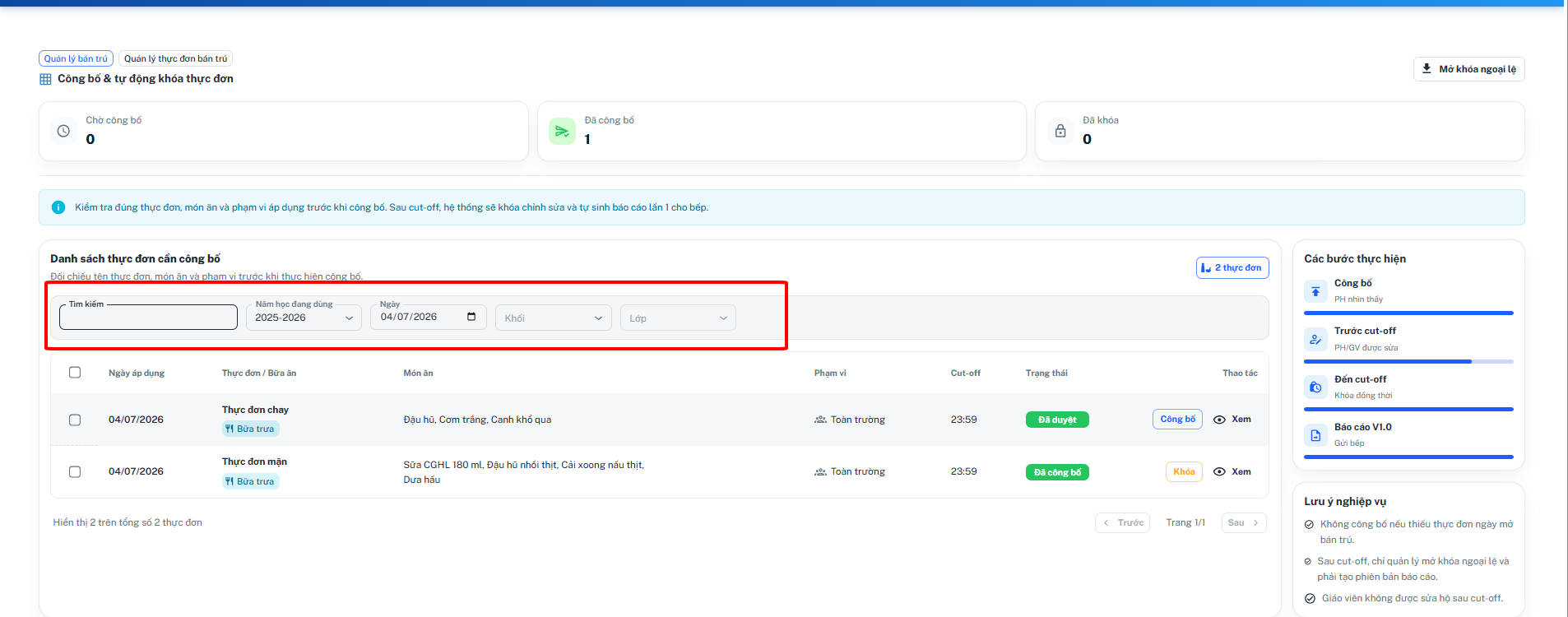
Kết quả thực hiện: Sau khi lọc thành công, danh sách chỉ hiển thị các thực đơn đáp ứng điều kiện tìm kiếm, bao gồm các thông tin:
7.2. Xem thực đơn
Mục đích: Chức năng Xem giúp người dùng xem chi tiết thông tin của một thực đơn đã lập hoặc đã công bố mà không cần chỉnh sửa dữ liệu.
Các bước thực hiện
Bước 1: Tại màn hình Công bố & tự động khóa thực đơn, tìm đến thực đơn cần xem.
Bước 2: Nhấn nút Xem tại cột Thao tác của thực đơn tương ứng.
Bước 3: Kiểm tra các thông tin của thực đơn, bao gồm:
- Tên thực đơn và loại thực đơn.
- Bữa ăn áp dụng.
- Ngày áp dụng.
- Thời gian Cut-off.
- Trạng thái báo cáo bếp.
- Danh sách món ăn có trong thực đơn.
- Phạm vi áp dụng (Toàn trường, Khối hoặc Lớp).
- Trạng thái xử lý (Đã công bố, Chờ công bố,…).
- Thời điểm công bố.
- Trạng thái khóa của thực đơn.
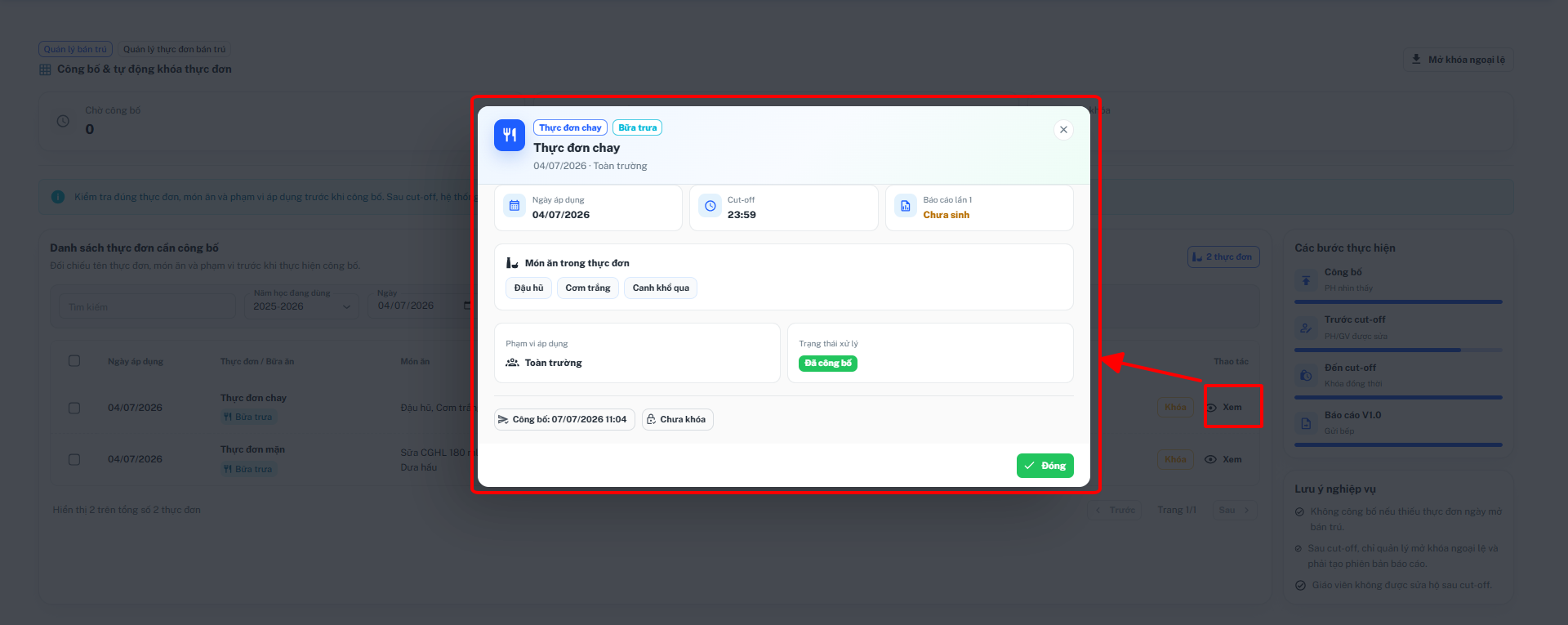
Bước 4: Sau khi xem xong, nhấn Đóng hoặc biểu tượng X để quay lại danh sách thực đơn.
Kết quả thực hiện: Hệ thống hiển thị đầy đủ thông tin chi tiết của thực đơn để người dùng kiểm tra trước hoặc sau khi công bố mà không làm thay đổi dữ liệu.
7.3. Công bố thực đơn
Mục đích: Chức năng Công bố thực đơn giúp phát hành thực đơn bán trú đến các đối tượng sử dụng trong hệ thống.
Sau khi công bố, thực đơn sẽ được đồng bộ lên ứng dụng dành cho:
- Phụ huynh.
- Học sinh.
- Giáo viên chủ nhiệm.
Từ thời điểm công bố:
- Phụ huynh và học sinh có thể xem thực đơn theo ngày.
- Phụ huynh và học sinh có thể đăng ký hoặc lựa chọn món ăn (nếu trường áp dụng chức năng chọn món).
- Giáo viên chủ nhiệm có thể theo dõi thực đơn của lớp phụ trách.
Các bước thực hiện
Bước 1: Tại màn hình Công bố & tự động khóa thực đơn, tìm thực đơn cần công bố.
Có thể sử dụng các bộ lọc:
- Từ khóa.
- Năm học.
- Ngày áp dụng.
- Khối.
- Lớp.
để tìm nhanh thực đơn.
Bước 2: Nhấn Công bố tại dòng dữ liệu tương ứng.
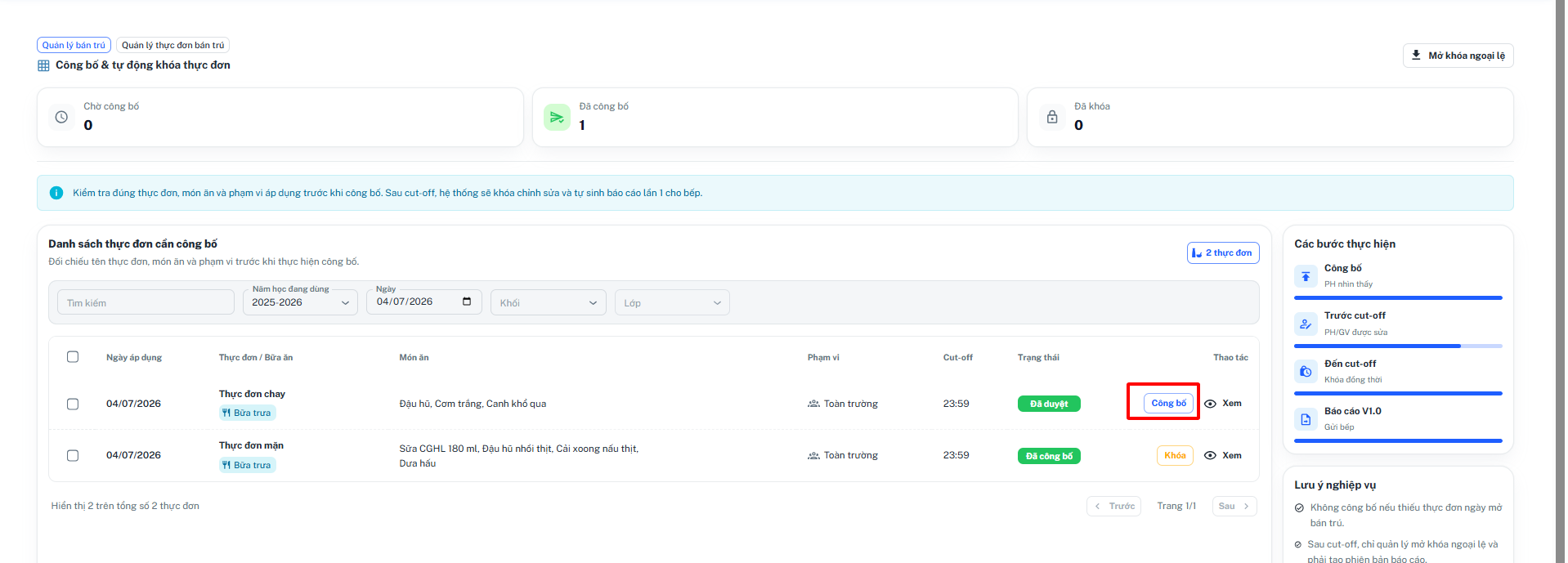
Bước 3: Nếu dữ liệu hợp lệ, hệ thống tự động:
- Chuyển trạng thái thực đơn từ Công bố sang Khoá.
- Đồng bộ thực đơn lên ứng dụng của:
- Phụ huynh.
- Học sinh.
- Giáo viên chủ nhiệm.
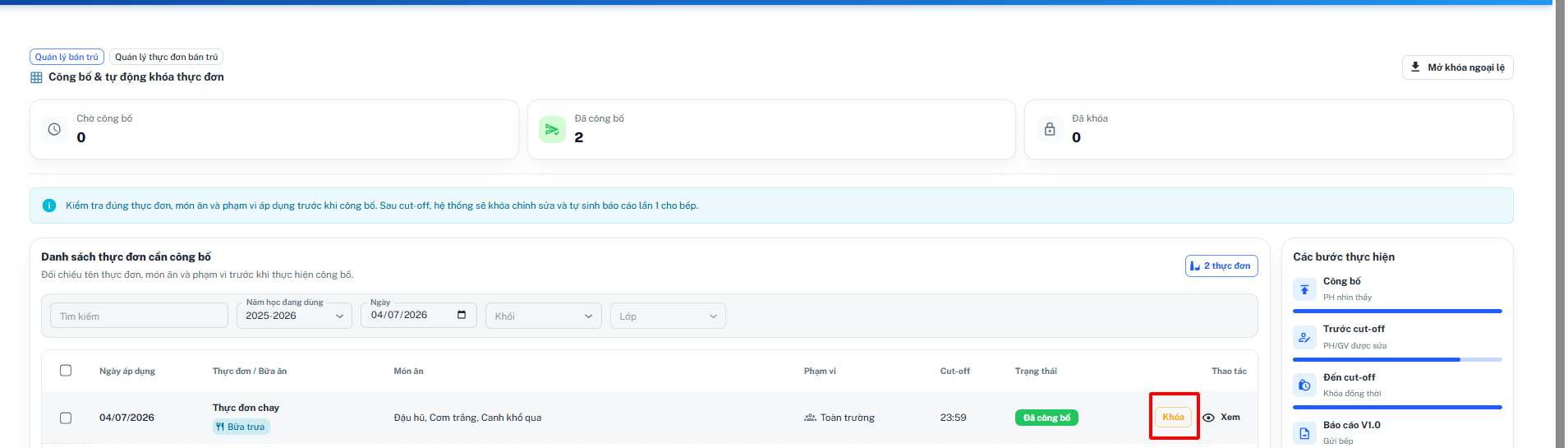
Kết quả thực hiện: Sau khi công bố thành công: Trạng thái thực đơn hiển thị là Khoá, Học sinh, phụ huynh có thể đăng ký các món ăn được công bố trong ngày hôm đó.
- Lưu ý: Nếu không đăng ký sau thời gian Cut-off thì hệ thống sẽ tự khoá và chọn món được mặt địch là món học sinh đã chọn.
7.4. Khóa thực đơn
Mục đích: Chức năng Khóa giúp khóa thực đơn đã công bố, ngăn không cho chỉnh sửa hoặc thay đổi nội dung thực đơn trong phạm vi áp dụng.
Sau khi thực đơn được khóa, dữ liệu sẽ được cố định để tổng hợp báo cáo và gửi dữ liệu cho bộ phận bếp.
Các bước thực hiện
Bước 1: Tại màn hình Công bố & tự động khóa thực đơn, tìm thực đơn đã công bố cần khóa.
Bước 2: Nhấn nút Khóa tại cột Thao tác.
Bước 3: Khóa thực đơn sẽ ngăn chỉnh sửa thực đơn theo ngày/khẩu phần này. Bạn muốn tiếp tục?
- Chọn Xác nhận để thực hiện khóa thực đơn.
- Chọn Hủy nếu không muốn thực hiện thao tác.
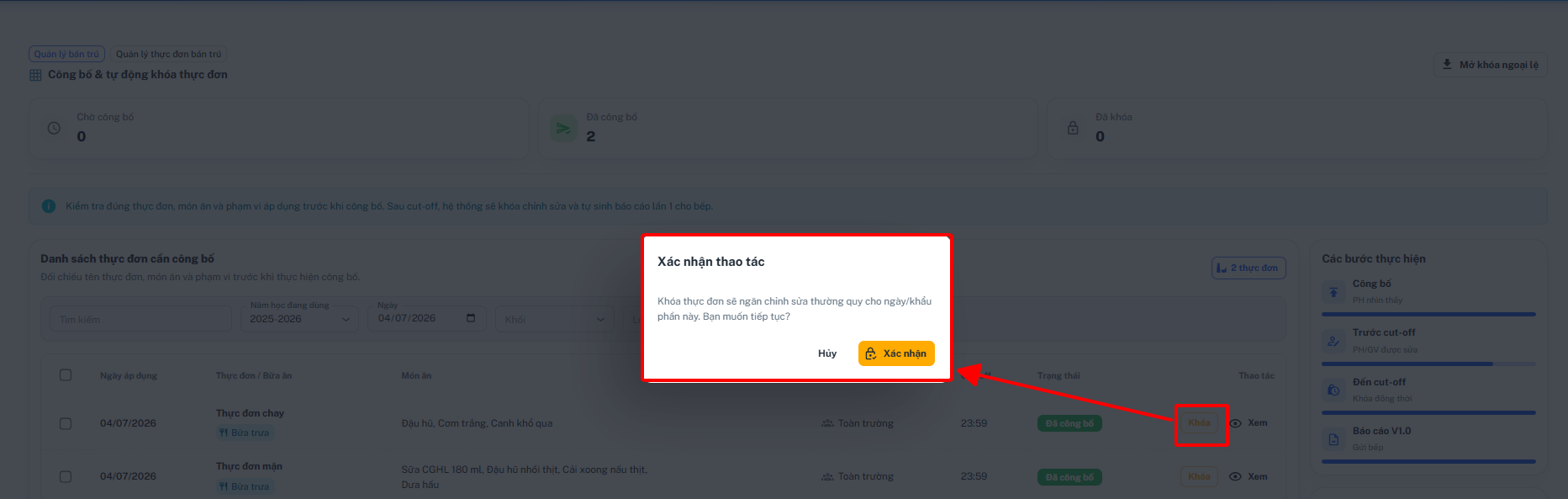
Bước 4: Sau khi nhấn Xác nhận, hệ thống tiến hành khóa thực đơn. Trạng thái sẽ chuyển thành đã khoá.
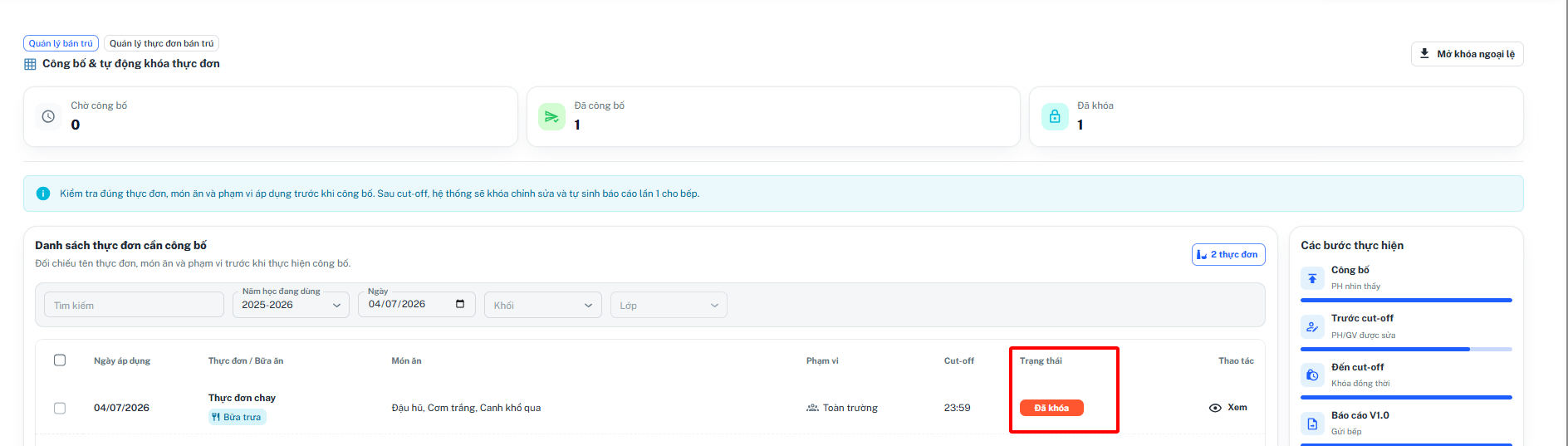
Kết quả thực hiện: Sau khi khóa thành công: Thực đơn được chuyển sang trạng thái Đã khóa.
4.4: Công bố & tự động khóa thực đơn
- Dữ liệu công bố được lấy dữ liệu từ phần duyệt lịch thực đơn chi tiết khi ở trạng thái đã duyệt.
Mục đích: Chức năng Công bố & Tự động khóa thực đơn giúp nhà trường quản lý toàn bộ quá trình phát hành thực đơn bán trú sau khi đã được lập và duyệt.
Thao tác: Tại phần mềm, chọn "Portal >> Quản lý bán trú >> Quản lý thực đơn bán trú >> Công bố & tự động khoá thực đơn.
- Khi chọn Công bố sẽ qua màn hình Công bố & tự động khóa thực đơn
Danh sách bao gồm các thông tin sau:
- Ngày áp dụng: Ngày thực đơn được áp dụng cho học sinh.
- Thực đơn / Bữa ăn: Tên thực đơn và bữa ăn áp dụng (ví dụ: Bữa trưa, Bữa sáng...).
- Món ăn: Danh sách các món ăn có trong thực đơn.
- Phạm vi: Đối tượng hoặc phạm vi áp dụng của thực đơn (Toàn trường, Khối hoặc Lớp).
- Cut-off: Thời điểm kết thúc việc đăng ký hoặc thay đổi lựa chọn thực đơn. Sau thời điểm này, hệ thống sẽ khóa việc chỉnh sửa theo quy định.
- Trạng thái: Trạng thái hiện tại của thực đơn, bao gồm:
- Thao tác: Các chức năng có thể thực hiện đối với thực đơn như Công bố, Khóa hoặc Xem (tùy theo trạng thái của thực đơn).
1. Tìm kiếm và bộ lọc
Mục đích: Chức năng Tìm kiếm và bộ lọc giúp người dùng nhanh chóng tìm đúng thực đơn cần công bố hoặc kiểm tra theo các điều kiện khác nhau, giảm thời gian tìm kiếm khi danh sách có nhiều thực đơn.
Người dùng có thể lọc dữ liệu theo các tiêu chí:
- Từ khóa: Tìm theo tên thực đơn hoặc tên món ăn.
- Năm học.
- Ngày áp dụng.
- Khối.
- Lớp.
Sau khi thay đổi điều kiện tìm kiếm hoặc bộ lọc, hệ thống sẽ tự động cập nhật danh sách thực đơn phù hợp.
Các bước thực hiện
Bước 1: Tại màn hình Công bố & tự động khóa thực đơn, nhập hoặc chọn một hoặc nhiều điều kiện tìm kiếm:
- Nhập từ khóa vào ô Tìm kiếm để tìm theo tên thực đơn hoặc món ăn.
- Chọn Năm học cần xem.
- Chọn Ngày áp dụng của thực đơn.
- Chọn Khối nếu muốn xem thực đơn áp dụng cho một khối học cụ thể.
- Chọn Lớp nếu muốn xem thực đơn của một lớp cụ thể.
Bước 2: Sau khi nhập hoặc thay đổi điều kiện tìm kiếm, hệ thống tự động:
- Lọc danh sách thực đơn.
- Hiển thị các thực đơn phù hợp với điều kiện đã chọn.
- Cập nhật lại số lượng thực đơn hiển thị.
Kết quả thực hiện: Sau khi lọc thành công, danh sách chỉ hiển thị các thực đơn đáp ứng điều kiện tìm kiếm, bao gồm các thông tin:
2. Xem thực đơn
Mục đích: Chức năng Xem giúp người dùng xem chi tiết thông tin của một thực đơn đã lập hoặc đã công bố mà không cần chỉnh sửa dữ liệu.
Các bước thực hiện
Bước 1: Tại màn hình Công bố & tự động khóa thực đơn, tìm đến thực đơn cần xem.
Bước 2: Nhấn nút Xem tại cột Thao tác của thực đơn tương ứng.
Bước 3: Kiểm tra các thông tin của thực đơn, bao gồm:
- Tên thực đơn và loại thực đơn.
- Bữa ăn áp dụng.
- Ngày áp dụng.
- Thời gian Cut-off.
- Trạng thái báo cáo bếp.
- Danh sách món ăn có trong thực đơn.
- Phạm vi áp dụng (Toàn trường, Khối hoặc Lớp).
- Trạng thái xử lý (Đã công bố, Chờ công bố,…).
- Thời điểm công bố.
- Trạng thái khóa của thực đơn.
Bước 4: Sau khi xem xong, nhấn Đóng hoặc biểu tượng X để quay lại danh sách thực đơn.
Kết quả thực hiện: Hệ thống hiển thị đầy đủ thông tin chi tiết của thực đơn để người dùng kiểm tra trước hoặc sau khi công bố mà không làm thay đổi dữ liệu.
3. Công bố thực đơn
Mục đích: Chức năng Công bố thực đơn giúp phát hành thực đơn bán trú đến các đối tượng sử dụng trong hệ thống.
Sau khi công bố, thực đơn sẽ được đồng bộ lên ứng dụng dành cho:
- Phụ huynh.
- Học sinh.
- Giáo viên chủ nhiệm.
Từ thời điểm công bố:
- Phụ huynh và học sinh có thể xem thực đơn theo ngày.
- Phụ huynh và học sinh có thể đăng ký hoặc lựa chọn món ăn (nếu trường áp dụng chức năng chọn món).
- Giáo viên chủ nhiệm có thể theo dõi thực đơn của lớp phụ trách.
Các bước thực hiện
Bước 1: Tại màn hình Công bố & tự động khóa thực đơn, tìm thực đơn cần công bố.
Có thể sử dụng các bộ lọc:
- Từ khóa.
- Năm học.
- Ngày áp dụng.
- Khối.
- Lớp.
để tìm nhanh thực đơn.
Bước 2: Nhấn Công bố tại dòng dữ liệu tương ứng.
Bước 3: Nếu dữ liệu hợp lệ, hệ thống tự động:
- Chuyển trạng thái thực đơn từ Công bố sang Khoá.
- Đồng bộ thực đơn lên ứng dụng của:
- Phụ huynh.
- Học sinh.
- Giáo viên chủ nhiệm.
Kết quả thực hiện: Sau khi công bố thành công: Trạng thái thực đơn hiển thị là Khoá, Học sinh, phụ huynh có thể đăng ký các món ăn được công bố trong ngày hôm đó.
- Lưu ý: Nếu không đăng ký sau thời gian Cut-off thì hệ thống sẽ tự khoá và chọn món được mặt địch là món học sinh đã chọn.
4. Khóa thực đơn
Mục đích: Chức năng Khóa giúp khóa thực đơn đã công bố, ngăn không cho chỉnh sửa hoặc thay đổi nội dung thực đơn trong phạm vi áp dụng.
Sau khi thực đơn được khóa, dữ liệu sẽ được cố định để tổng hợp báo cáo và gửi dữ liệu cho bộ phận bếp.
Các bước thực hiện
Bước 1: Tại màn hình Công bố & tự động khóa thực đơn, tìm thực đơn đã công bố cần khóa.
Bước 2: Nhấn nút Khóa tại cột Thao tác.
Bước 3: Khóa thực đơn sẽ ngăn chỉnh sửa thực đơn theo ngày/khẩu phần này. Bạn muốn tiếp tục?
- Chọn Xác nhận để thực hiện khóa thực đơn.
- Chọn Hủy nếu không muốn thực hiện thao tác.
Bước 4: Sau khi nhấn Xác nhận, hệ thống tiến hành khóa thực đơn. Trạng thái sẽ chuyển thành đã khoá.
Kết quả thực hiện: Sau khi khóa thành công: Thực đơn được chuyển sang trạng thái Đã khóa.
4.5: Thống kê học sinh chọn thực đơn
- Dữ liệu học sinh được lấy từ danh sách học sinh đăng ký bán trú.
Mục đích: Chức năng Thống kê học sinh chọn thực đơn giúp nhà trường theo dõi tình hình đăng ký thực đơn của học sinh sau khi thực đơn được công bố.
Thao tác: Tại phần mềm, chọn "Portal >> Quản lý bán trú >> Quản lý thực đơn bán trú >> Thống kê học sinh chọn thực đơn.
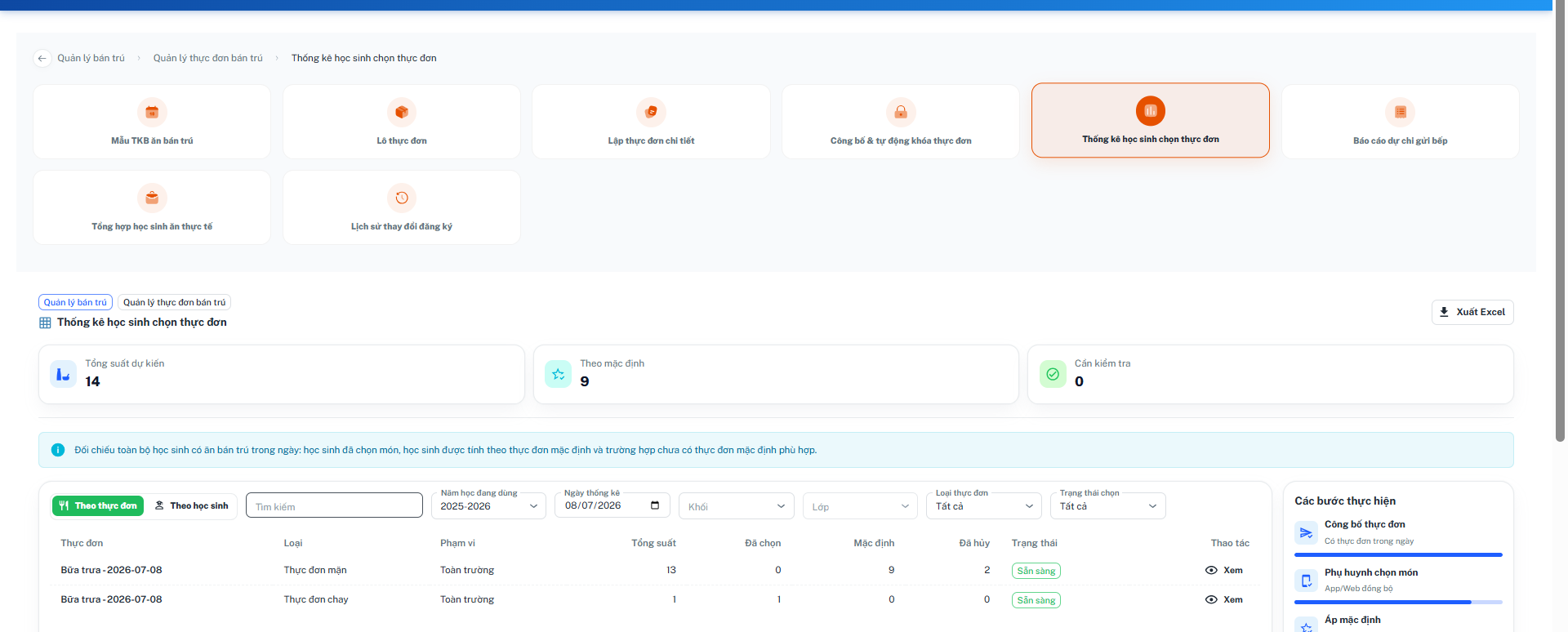
1. Bộ lọc và tìm kiếm theo thực đơn
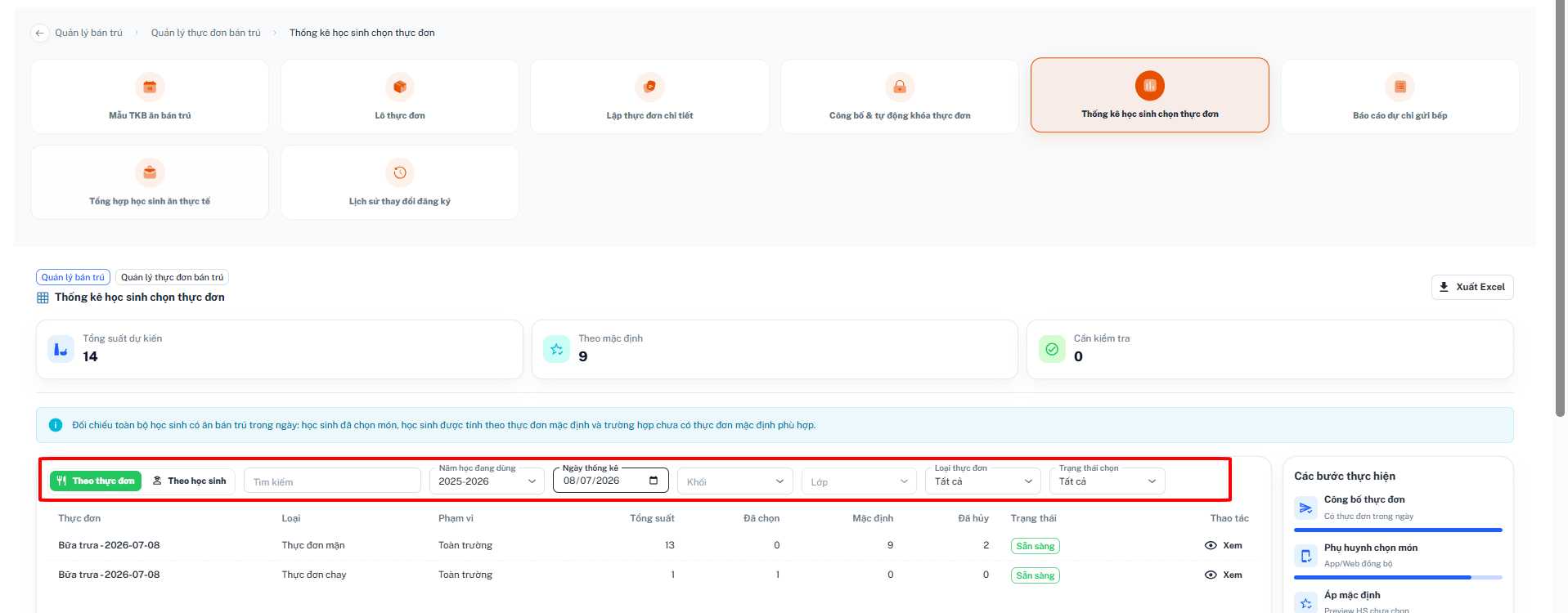
Mục đích: Chức năng này giúp người dùng tìm kiếm và thống kê các thực đơn đã được công bố theo nhiều tiêu chí khác nhau.
Danh sách thông tin.
- Thực đơn: Tên thực đơn được áp dụng trong ngày (ví dụ: Thực đơn mặn, Thực đơn chay, Thực đơn cháo).
- Loại: Loại thực đơn của bữa ăn (Mặn, Chay, Cháo,...).
- Phạm vi: Phạm vi áp dụng của thực đơn (Toàn trường, Khối, Lớp hoặc nhóm đối tượng cụ thể).
- Tổng suất: Tổng số suất ăn dự kiến của thực đơn, bao gồm học sinh đã chọn và học sinh được áp mặc định.
- Đã chọn: Số lượng học sinh hoặc phụ huynh đã chủ động chọn thực đơn.
- Mặc định: Số lượng học sinh được hệ thống tự động áp dụng thực đơn mặc định do chưa thực hiện lựa chọn.
- Đã hủy: Số lượng học sinh đã hủy lựa chọn hoặc không sử dụng thực đơn.
- Trạng thái: Trạng thái xử lý của thực đơn trong thống kê (ví dụ: Sẵn sàng, Cần kiểm tra,...).
- Thao tác: Chức năng thao tác trên bản ghi, cho phép người dùng xem chi tiết thông tin thống kê của thực đơn.
Các tiêu chí lọc
- Năm học đang dùng: Chọn năm học cần thống kê.
- Ngày thống kê: Chọn ngày áp dụng thực đơn.
- Khối: Lọc theo khối học.
- Lớp: Lọc theo lớp học.
- Loại thực đơn: Lọc theo loại thực đơn (Mặn, Chay, Cháo,...).
- Trạng thái chọn: Lọc theo trạng thái thống kê của thực đơn (Tất cả, Sẵn sàng, Cần kiểm tra,...).
Các bước thực hiện
Bước 1: Chọn tab Theo thực đơn.
Bước 2: Nhập thông tin tìm kiếm hoặc và chọn thông tin cần lọc.
- Tìm kiếm: Nhập tên thực đơn để tìm nhanh thực đơn cần xem.
- Tìm kiếm bằng: + Thực đơn
+ Loại
+ Phạm vi
Bước 3: Hệ thống tự động cập nhật danh sách thực đơn phù hợp với các điều kiện đã chọn.
2: Xem chi tiết thống kê theo thực đơn
Chức năng: Xem giúp người dùng xem chi tiết thông tin thống kê của một thực đơn trong ngày, bao gồm số lượng suất ăn, phạm vi áp dụng và danh sách học sinh được áp dụng thực đơn.
Mục đích: Cho phép người dùng kiểm tra nhanh tình trạng áp dụng của từng thực đơn sau khi hệ thống tổng hợp dữ liệu lựa chọn của học sinh và phụ huynh.
Các bước thực hiện
Bước 1: Tại tab Theo thực đơn, tìm thực đơn cần xem.
Bước 2: Nhấn Xem tại cột Thao tác.
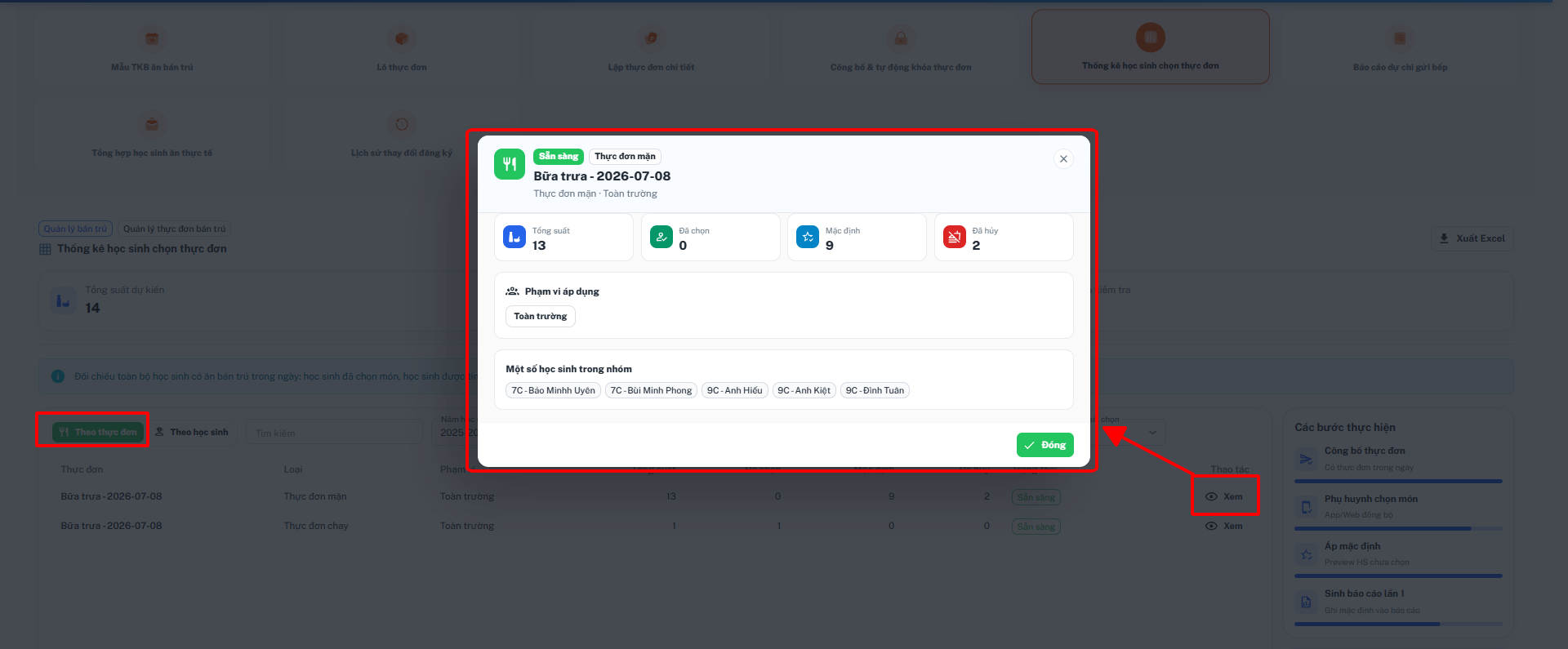
Hệ thống hiển thị cửa sổ Chi tiết thống kê thực đơn.
Thông tin hiển thị: Cửa sổ chi tiết bao gồm các thông tin sau:
- Tên thực đơn: Tên thực đơn đang được thống kê.
- Loại thực đơn: Loại thực đơn áp dụng (Mặn, Chay, Cháo,...).
- Trạng thái: Trạng thái xử lý của thực đơn (Sẵn sàng, Cần kiểm tra,...).
- Ngày áp dụng: Ngày thực đơn được áp dụng.
- Tổng suất: Tổng số suất ăn của thực đơn.
- Đã chọn: Số lượng học sinh hoặc phụ huynh đã chủ động lựa chọn thực đơn.
- Mặc định: Số lượng học sinh được hệ thống tự động áp dụng thực đơn mặc định.
- Đã hủy: Số lượng học sinh đã hủy lựa chọn thực đơn.
- Phạm vi áp dụng: Đối tượng áp dụng thực đơn (Toàn trường, Khối hoặc Lớp).
- Một số học sinh trong nhóm: Hiển thị danh sách một số học sinh đang được áp dụng thực đơn để người dùng đối chiếu nhanh.
Bước 3: Chọn "Đóng" để đóng cửa sổ.
3: Xuất Excel theo thực đơn
Chức năng: Xuất Excel giúp người dùng xuất danh sách thống kê thực đơn theo các điều kiện lọc hiện tại ra tệp Excel để lưu trữ, đối soát hoặc báo cáo.
Mục đích: Cho phép xuất nhanh dữ liệu thống kê theo thực đơn, bao gồm số lượng suất ăn, số học sinh đã chọn, mặc định, đã hủy và trạng thái của từng thực đơn.
Các bước thực hiện
Bước 1: Tại màn hình Thống kê học sinh chọn thực đơn, chọn tab Theo thực đơn.
Bước 2: Thiết lập các điều kiện lọc (nếu cần), bao gồm:
Bước 3: Nhấn Xuất Excel.
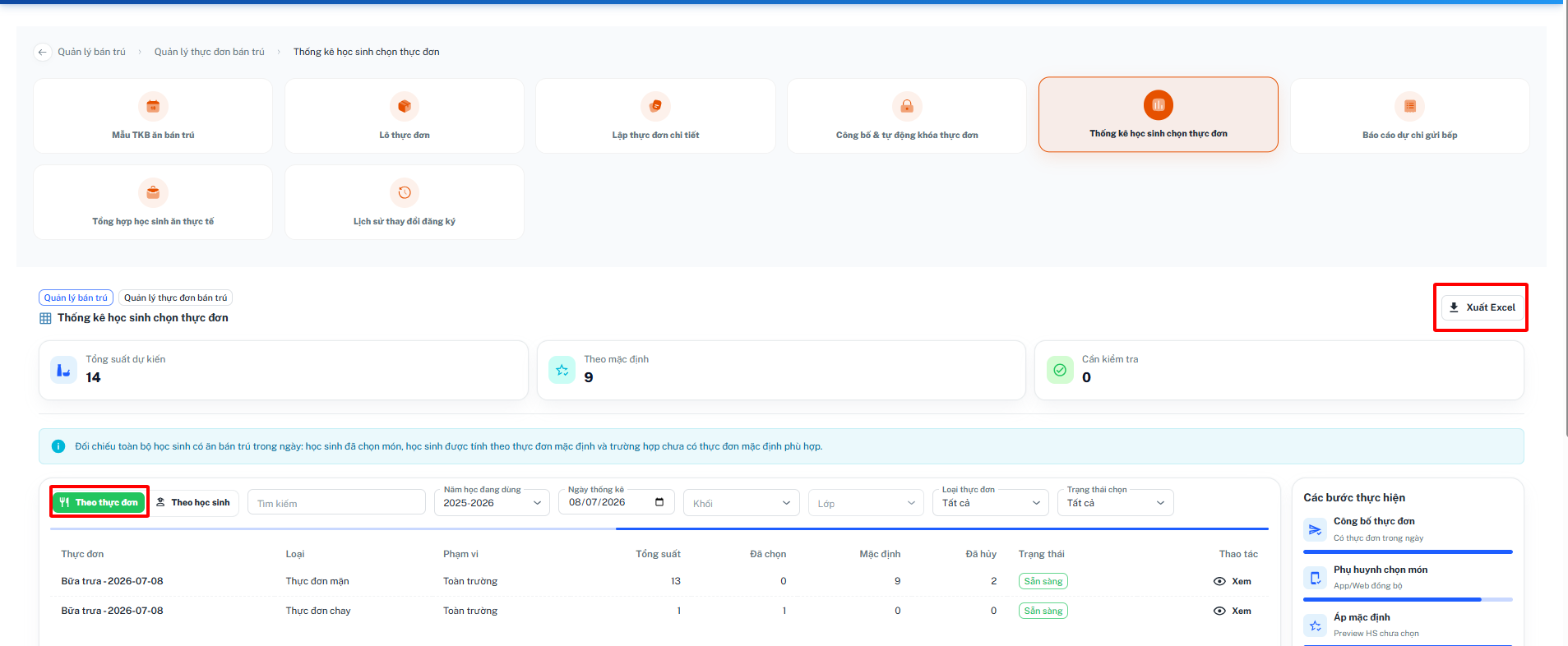
Bước 4: Hệ thống tổng hợp dữ liệu theo điều kiện lọc hiện tại và tự động tải tệp Excel về máy.
Nội dung tệp Excel
Tệp Excel xuất ra bao gồm các thông tin:

Kết quả: Sau khi xuất thành công: Dữ liệu trong tệp phản ánh đúng các điều kiện lọc đang áp dụng trên màn hình tại thời điểm xuất.
4. Bộ lọc và tìm kiếm theo học sinh
Mục đích: Chức năng này giúp người dùng tra cứu tình trạng lựa chọn thực đơn của từng học sinh.
Danh sách thông tin.
- Học sinh: Hiển thị mã học sinh và họ tên học sinh được áp dụng thực đơn.
- Lớp: Lớp học hiện tại của học sinh.
- Thực đơn áp dụng: Tên thực đơn được áp dụng cho học sinh trong ngày thống kê.
- Loại: Loại thực đơn mà học sinh sử dụng (Mặn, Chay, Cháo,...).
- Nguồn: Nguồn áp dụng thực đơn cho học sinh, bao gồm:
- Giáo viên: Giáo viên hoặc nhà trường chọn thực đơn cho học sinh.
- Phụ huynh: Phụ huynh hoặc học sinh chủ động lựa chọn trên ứng dụng.
- Hệ thống: Hệ thống tự động áp dụng thực đơn mặc định khi chưa có lựa chọn. - Trạng thái: Trạng thái lựa chọn thực đơn của học sinh. Ví dụ:
- Đã ăn: Học sinh đã được ghi nhận sử dụng suất ăn.
- Đã chọn: Phụ huynh hoặc học sinh đã lựa chọn thực đơn.
- Mặc định: Hệ thống tự động áp dụng thực đơn mặc định.
- Đã hủy: Học sinh hoặc phụ huynh đã hủy lựa chọn thực đơn. - Thao tác: Cho phép xem chi tiết thông tin lựa chọn thực đơn của học sinh.
Các tiêu chí lọc
- Năm học đang dùng: Chọn năm học cần thống kê.
- Ngày thống kê: Chọn ngày cần xem.
- Khối: Lọc theo khối học.
- Lớp: Lọc theo lớp học.
- Loại thực đơn: Lọc theo loại thực đơn (Mặn, Chay, Cháo,...).
- Trạng thái chọn: Lọc theo trạng thái lựa chọn của học sinh (Đã chọn, Mặc định, Đã hủy, Tất cả,...).
Các bước thực hiện
Bước 1: Chọn tab Theo học sinh.
Bước 2: Thiết lập các điều kiện tìm kiếm theo nhu cầu.
- Tìm kiếm: Nhập mã học sinh hoặc họ tên học sinh.
- Tìm kiếm bằng: + Học sinh
+ Thực đơn áp dụng
+ Loại
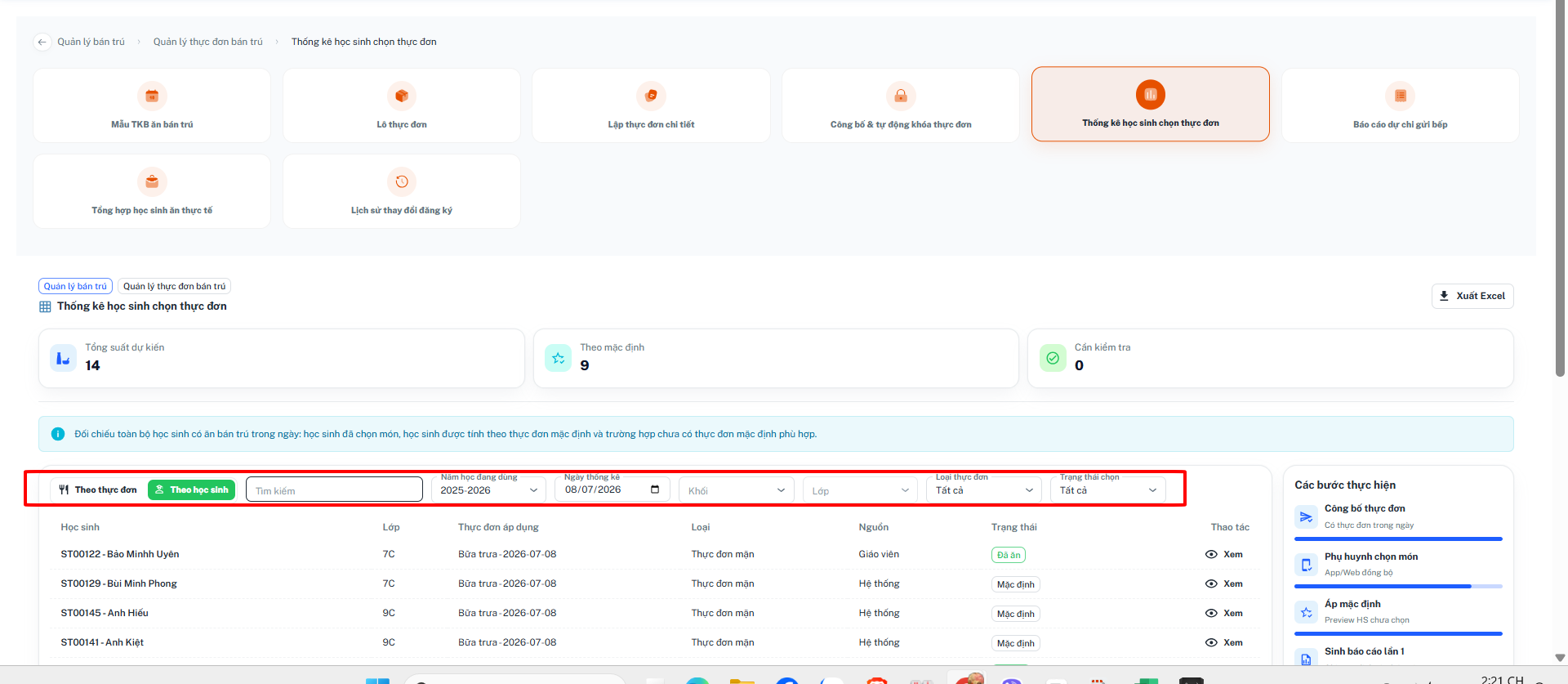
Bước 3: Hệ thống tự động hiển thị danh sách học sinh phù hợp với điều kiện lọc.
5: Xem chi tiết theo học sinh
Chức năng: Xem giúp người dùng tra cứu chi tiết thông tin lựa chọn thực đơn của từng học sinh trong ngày thống kê.
Mục đích: Cho phép người dùng kiểm tra thực đơn đang áp dụng cho từng học sinh, nguồn áp dụng và trạng thái lựa chọn để phục vụ công tác đối soát, kiểm tra và thống kê.
Các bước thực hiện
Bước 1: Tại tab Theo học sinh, tìm học sinh cần xem.
Bước 2: Nhấn Xem tại cột Thao tác.
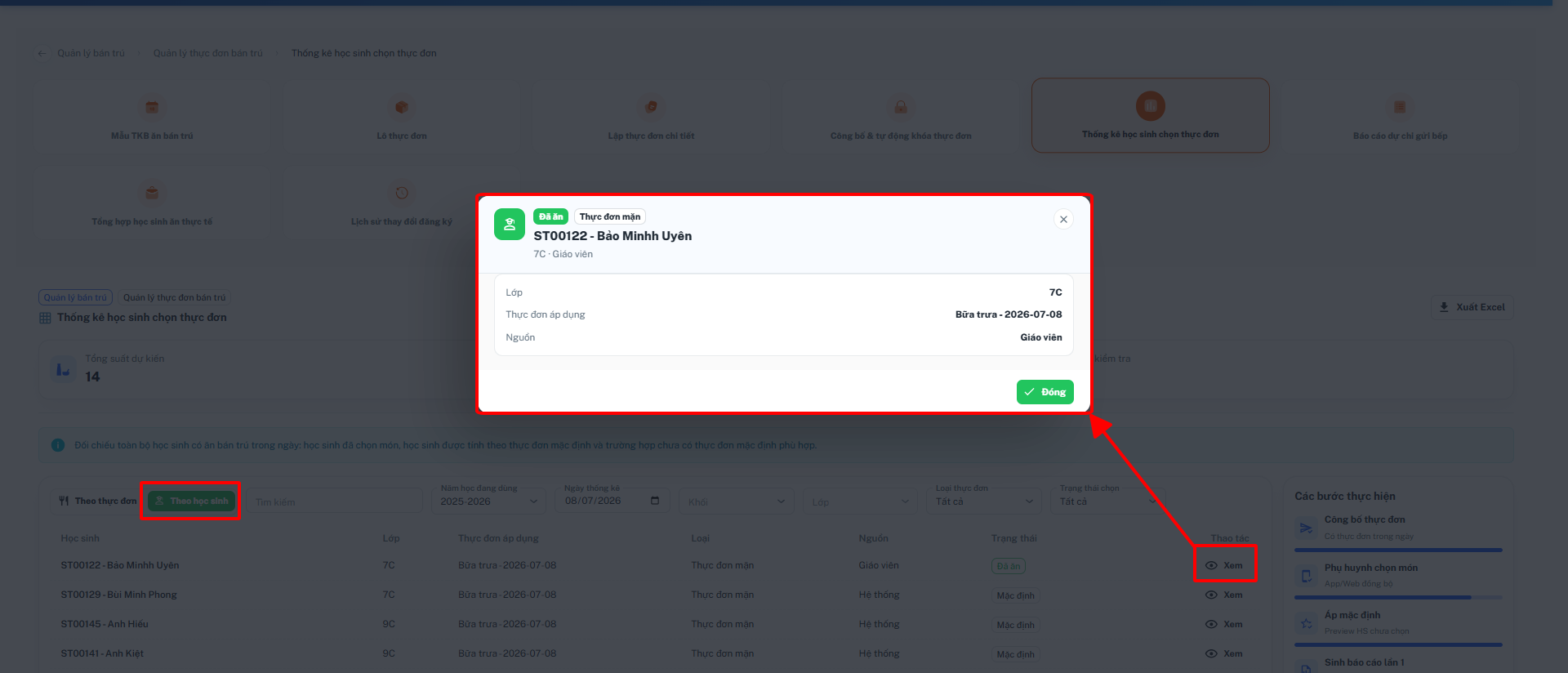
Hệ thống hiển thị cửa sổ Chi tiết học sinh chọn thực đơn.
Thông tin hiển thị
Cửa sổ chi tiết bao gồm các thông tin sau:
- Mã học sinh: Mã định danh của học sinh.
- Họ và tên: Họ tên đầy đủ của học sinh.
- Lớp: Lớp học của học sinh.
- Loại thực đơn: Loại thực đơn được áp dụng (Mặn, Chay, Cháo,...).
- Trạng thái: Trạng thái lựa chọn thực đơn của học sinh (Đã chọn, Mặc định, Đã ăn, Đã hủy,...).
- Thực đơn áp dụng: Tên thực đơn đang được áp dụng cho học sinh trong ngày thống kê.
- Nguồn: Nguồn áp dụng thực đơn, bao gồm:
- Phụ huynh: Phụ huynh hoặc học sinh chủ động lựa chọn trên ứng dụng.
- Giáo viên: Giáo viên hoặc nhà trường lựa chọn thực đơn cho học sinh.
- Hệ thống: Hệ thống tự động áp dụng thực đơn mặc định khi chưa có lựa chọn.
Bước 3: Chọn "Đóng" để đóng cửa sổ.
6: Xuất Excel theo học sinh
Chức năng: Xuất Excel giúp người dùng xuất danh sách thống kê học sinh chọn thực đơn theo các điều kiện lọc hiện tại ra tệp Excel để phục vụ công tác đối soát, thống kê và lưu trữ.
Mục đích: Cho phép xuất chi tiết thông tin lựa chọn thực đơn của từng học sinh trong ngày thống kê, bao gồm thực đơn áp dụng, nguồn chọn và trạng thái lựa chọn.
Các bước thực hiện
Bước 1: Tại màn hình Thống kê học sinh chọn thực đơn, chọn tab Theo học sinh.
Bước 2: Thiết lập các điều kiện lọc (nếu cần), bao gồm:
- Năm học
- Ngày thống kê
- Khối
- Lớp
- Loại thực đơn
- Trạng thái chọn
- Từ khóa tìm kiếm (Tên hoặc mã học sinh)
Bước 3: Nhấn Xuất Excel.
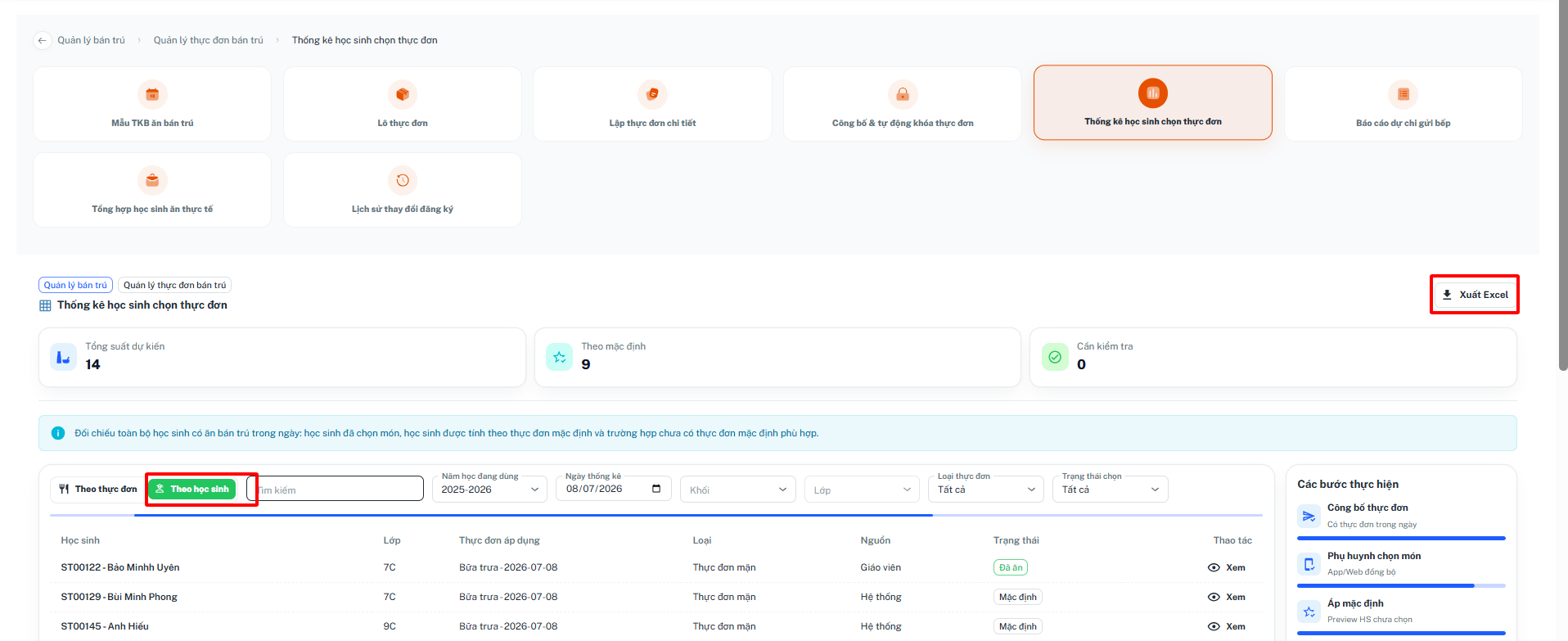
Bước 4: Hệ thống tổng hợp dữ liệu theo điều kiện lọc hiện tại và tự động tải tệp Excel về máy.
Nội dung tệp Excel
Tệp Excel xuất ra bao gồm các thông tin sau:
- Học sinh: Mã và họ tên học sinh.
- Lớp: Lớp của học sinh.
- Thực đơn áp dụng: Thực đơn được áp dụng cho học sinh trong ngày thống kê.
- Loại: Loại thực đơn áp dụng (Mặn, Chay, Cháo,...).
- Nguồn: Nguồn xác định thực đơn của học sinh.
- Phụ huynh: Phụ huynh hoặc học sinh tự chọn trên App/Web.
- Giáo viên: Giáo viên chủ nhiệm chọn hoặc cập nhật cho học sinh.
- Hệ thống: Hệ thống tự áp dụng thực đơn mặc định. - Trạng thái: Trạng thái lựa chọn của học sinh, bao gồm:
- Đã chọn: Học sinh hoặc phụ huynh đã chọn thực đơn.
- Mặc định: Hệ thống tự áp dụng thực đơn mặc định.
- Đã ăn: Giáo viên đã xác nhận học sinh ăn thực tế.
- Đã hủy: Học sinh hoặc phụ huynh đã hủy lựa chọn thực đơn.
- Không ăn: Học sinh được xác nhận không sử dụng suất ăn bán trú.
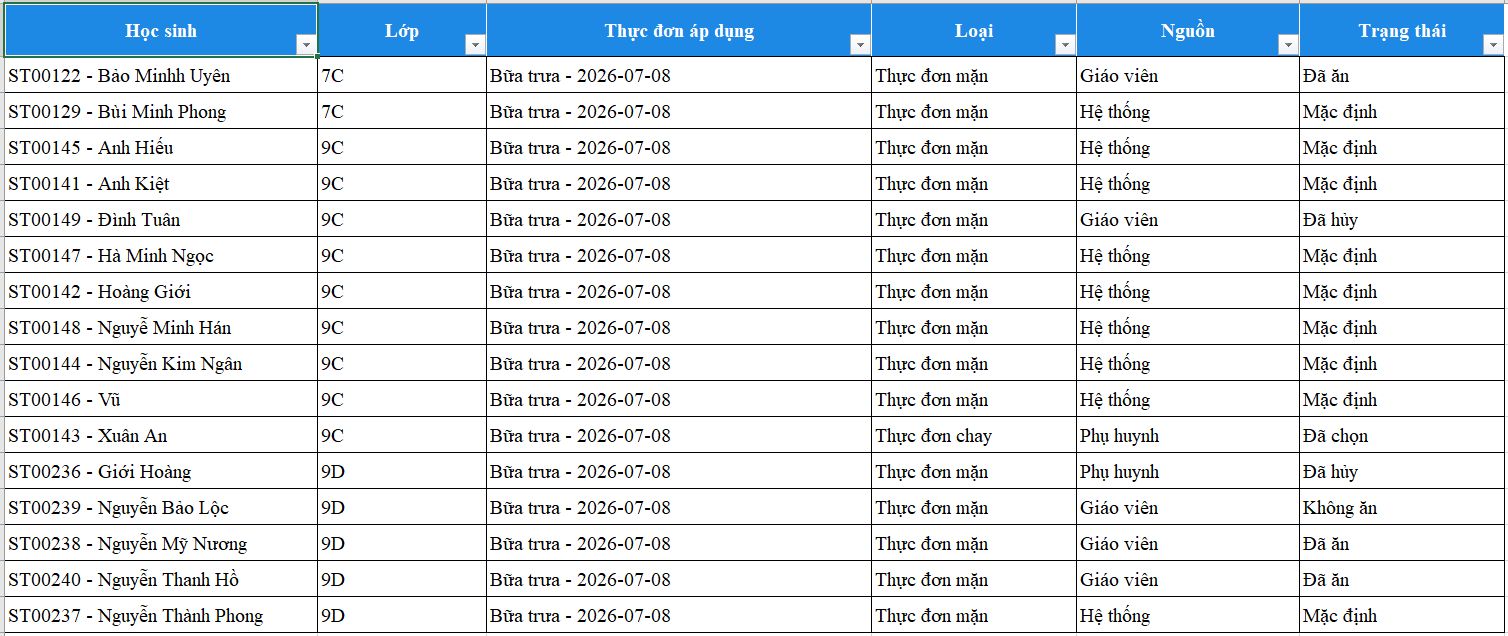
Kết quả: Sau khi xuất thành công: Dữ liệu trong tệp phản ánh đúng các điều kiện lọc đang áp dụng trên màn hình tại thời điểm xuất.
4.6: Báo cáo dự chi gửi bếp.
- Dữ liệu sinh báo cáo lần 1 được lấy từ mục "Thống kê học sinh chọn thực đơn"
- Dữ liệu sinh báo cáo lần 2 được lấy từ mục " Tổng hợp học sinh ăn thực tế"
- Mục đích: Màn hình Báo cáo dự chi gửi bếp giúp nhà trường quản lý các báo cáo dự chi suất ăn bán trú được gửi đến bếp và kế toán.
Thao tác: Tại phần mềm, chọn "Portal >> Quản lý bán trú >> Quản lý thực đơn bán trú >> Báo cáo dự chi gửi bếp.
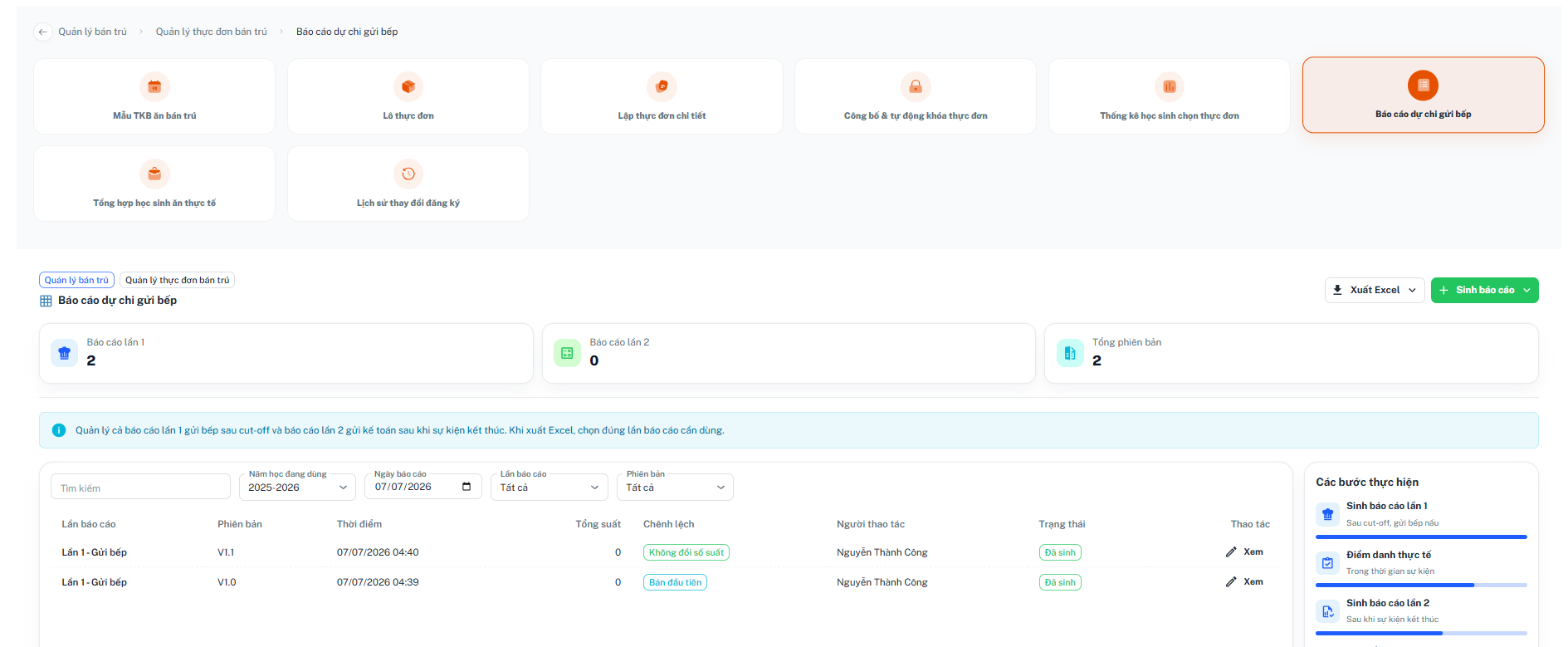
Danh sách thông tin:
-
Lần báo cáo: Lần sinh báo cáo, gồm Lần 1 - Gửi bếp hoặc Lần 2 - Thực tế.
-
Phiên bản: Phiên bản của báo cáo được hệ thống tạo khi sinh báo cáo (V1.0, V1.1, V1.2,...).
-
Thời điểm: Ngày, giờ hệ thống thực hiện sinh báo cáo.
-
Tổng suất: Tổng số suất ăn được thống kê trong phiên bản báo cáo.
-
Chênh lệch: Kết quả so sánh tổng số suất ăn giữa phiên bản hiện tại và phiên bản trước.
-
Người thao tác: Tài khoản người dùng thực hiện thao tác sinh báo cáo.
-
Trạng thái: Trạng thái xử lý của báo cáo, ví dụ: Đã sinh.
-
Thao tác: Cho phép Xem để mở và xem chi tiết nội dung của báo cáo.
1:Tìm kiếm và lọc báo cáo dự chi gửi bếp
Mục đích: Cho phép tìm kiếm và lọc danh sách báo cáo dự chi gửi bếp theo từ khóa, năm học, ngày báo cáo, lần báo cáo và phiên bản nhằm dễ dàng quản lý, tra cứu và đối chiếu dữ liệu.
Các bước thực hiện
Bước 1: Tại màn hình Báo cáo dự chi gửi bếp, nhập hoặc chọn một hoặc nhiều điều kiện tìm kiếm:
Bước 2: Thiết lập điều kiện tìm kiếm/lọc
Nhập hoặc lựa chọn một hoặc nhiều điều kiện sau:
- Tìm kiếm: Nhập từ khóa theo người thao tác hoặc phiên bản báo cáo.
- Năm học đang dùng: Chọn lọc năm học cần tra cứu.
- Ngày báo cáo: Chọn lọc ngày phát sinh báo cáo.
- Lần báo cáo: Chọn lọc loại báo cáo cần xem:
- Tất cả
- Lần 1 - Gửi bếp
- Lần 2 - Thực tế - Phiên bản: Chọn phiên bản báo cáo cần tra cứu (V1.0, V1.1, V1.2,...).
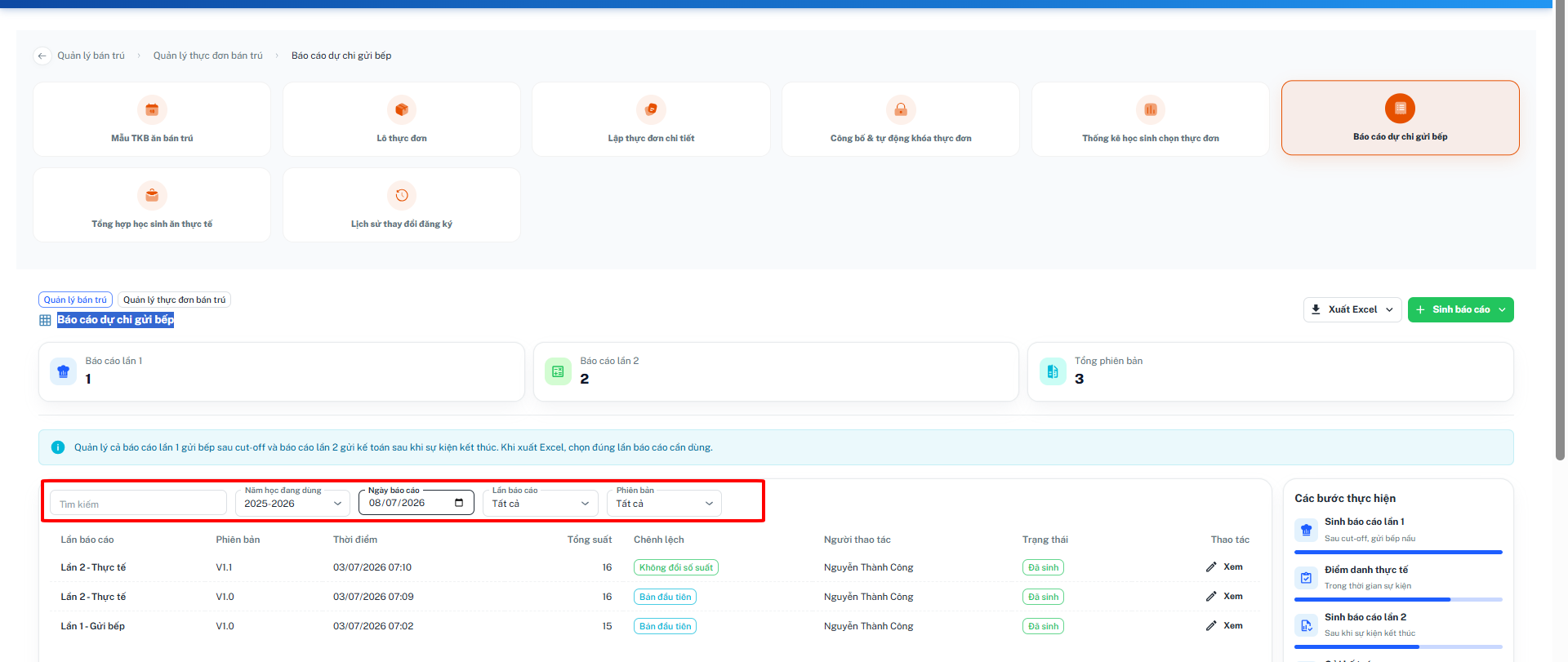
Bước 3: Xem kết quả, Sau khi nhập hoặc thay đổi các điều kiện lọc, hệ thống tự động cập nhật danh sách báo cáo phù hợp mà không cần nhấn nút tìm kiếm.
2: Sinh báo cáo lần 1 và xuất báo cáo excel lần 1(Gửi bếp)
Mục đích: Sinh báo cáo suất ăn lần 1 để gửi cho bếp sau thời điểm Cut-off. Báo cáo tổng hợp số lượng học sinh đăng ký ăn trong ngày, phục vụ công tác chuẩn bị nguyên liệu và chế biến.
Sau khi sinh, hệ thống tạo một phiên bản báo cáo (V1.0, V1.1,...), lưu vào danh sách báo cáo và cho phép xuất file Excel.
Điều kiện thực hiện.
- Đã có thực đơn được công bố.
- Đã đến thời điểm Cut-off của ngày áp dụng.
- Hệ thống đã đồng bộ dữ liệu học sinh đăng ký suất ăn.
Các bước thực hiện
Bước 1: Tại màn hình Báo cáo dự chi gửi bếp, nhập hoặc chọn một hoặc nhiều điều kiện tìm kiếm:
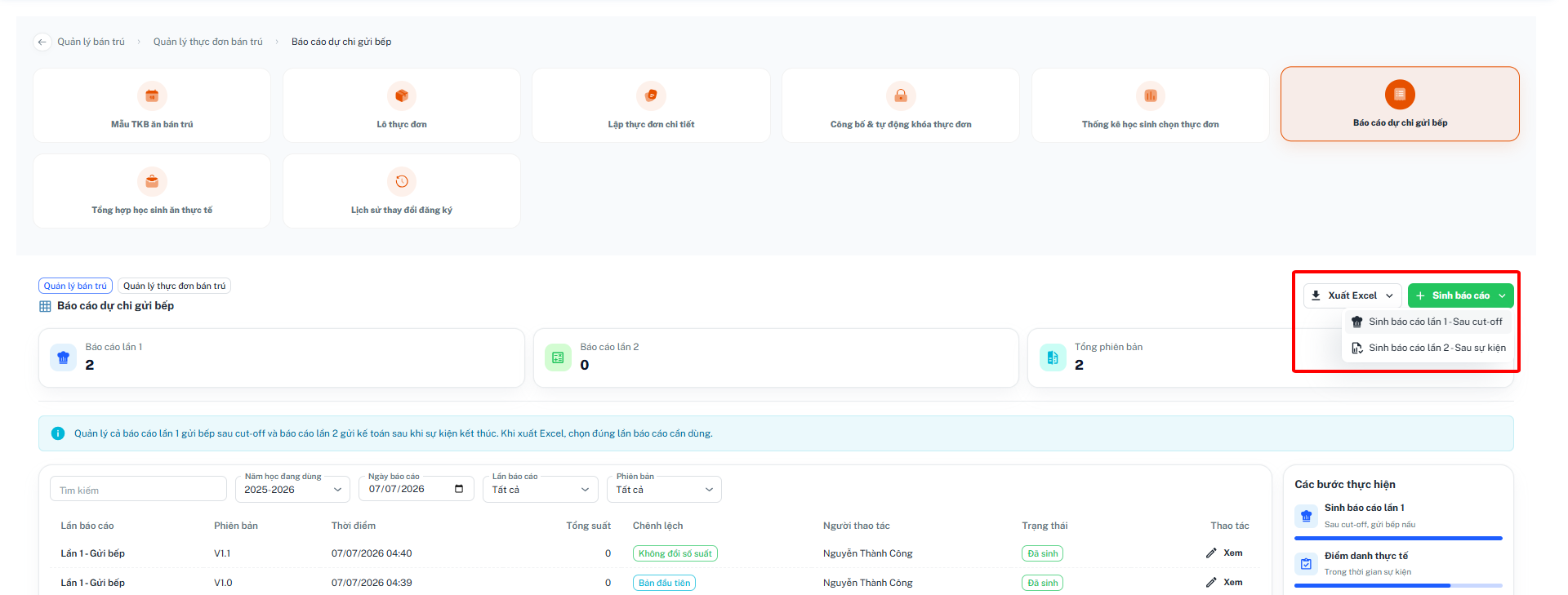
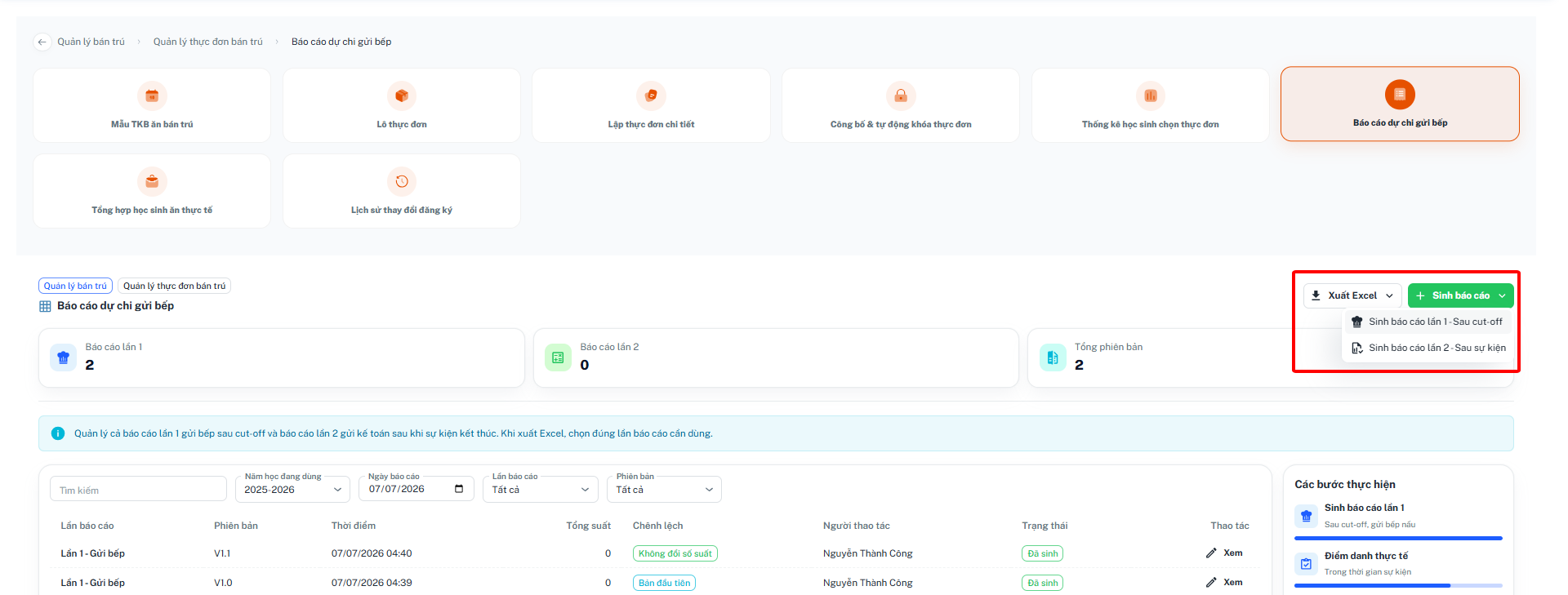
Bước 2: Thực hiện sinh báo cáo. Nhấn nút Sinh báo cáo ở góc trên bên phải màn hình, sau đó chọn Sinh báo cáo lần 1 - Sau Cut-off.
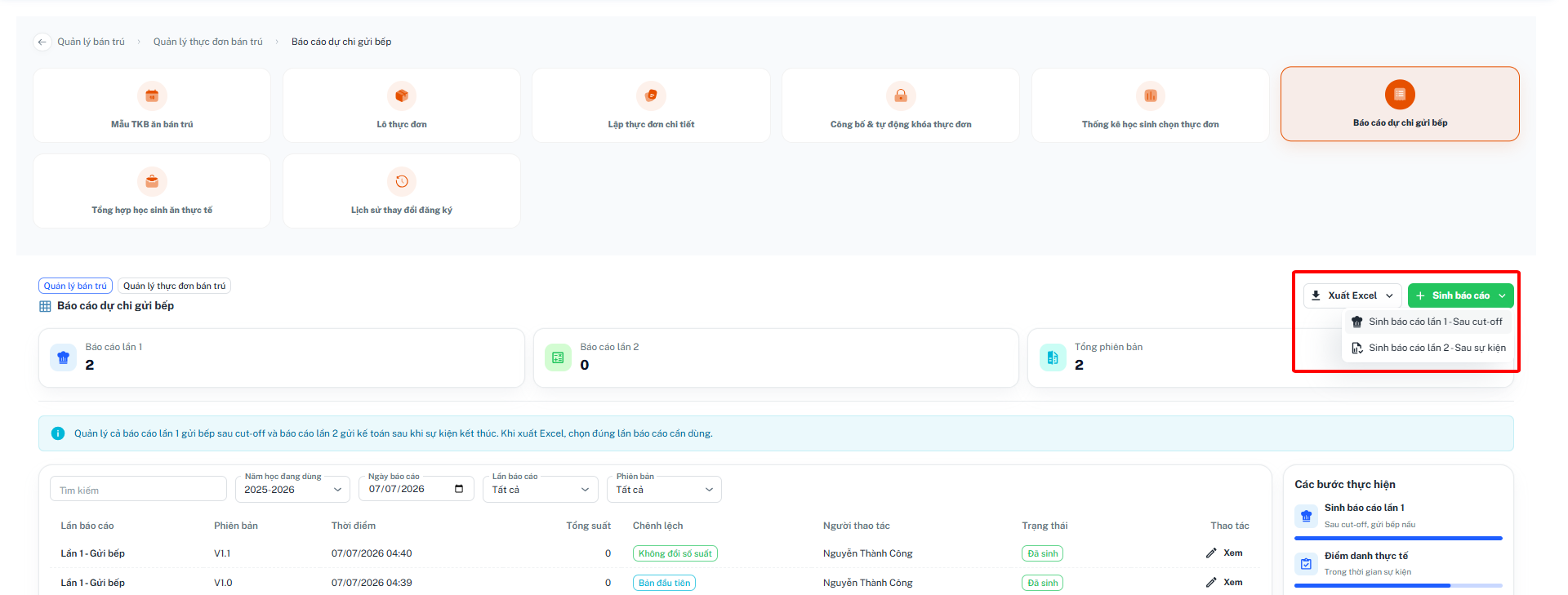
Bước 3: Hệ thống kiểm tra dữ liệu
Hệ thống tự động kiểm tra các điều kiện trước khi sinh báo cáo:
- Đã đến thời điểm Cut-off của ngày báo cáo.
- Đã có thực đơn được công bố.
- Đã có dữ liệu học sinh đăng ký hoặc được áp dụng thực đơn mặc định.
- Người dùng có quyền thực hiện sinh báo cáo.
Bước 4: Tạo báo cáo
Nhấn lại nút Sinh báo cáo ở góc trên bên phải màn hìnhnếu có dữ liệu mới, sau đó chọn Sinh báo cáo lần 1 - Sau Cut-off và sinh một phiên bản mới:
- Lần đầu: V1.0
- Nếu sinh lại: V1.1, V1.2,...
Đồng thời lưu lại:
- Thời điểm sinh báo cáo.
- Người thao tác.
- Tổng suất ăn.
- Trạng thái báo cáo.
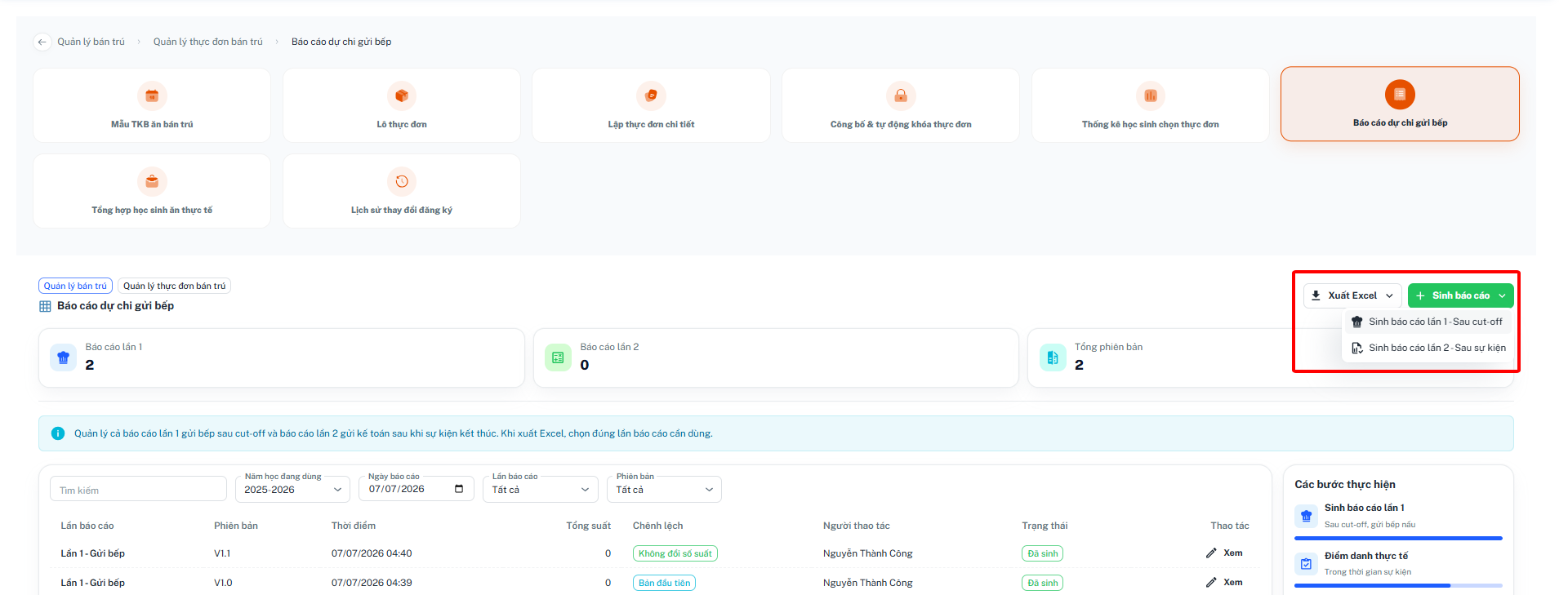
Bước 5: Xuất báo cáo Excel
Nhấn Xuất Excel và chọn Báo cáo lần 1 để tải file Excel gồm:
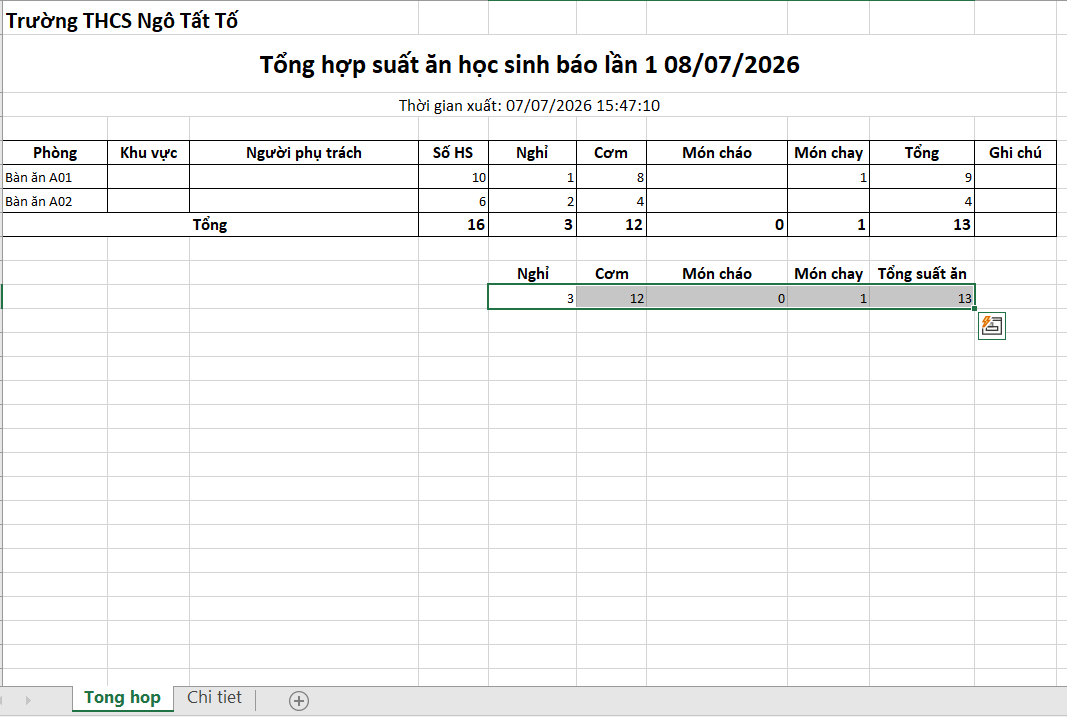
- Sheet Tổng hợp: Tổng hợp số lượng suất ăn theo từng phòng ăn.
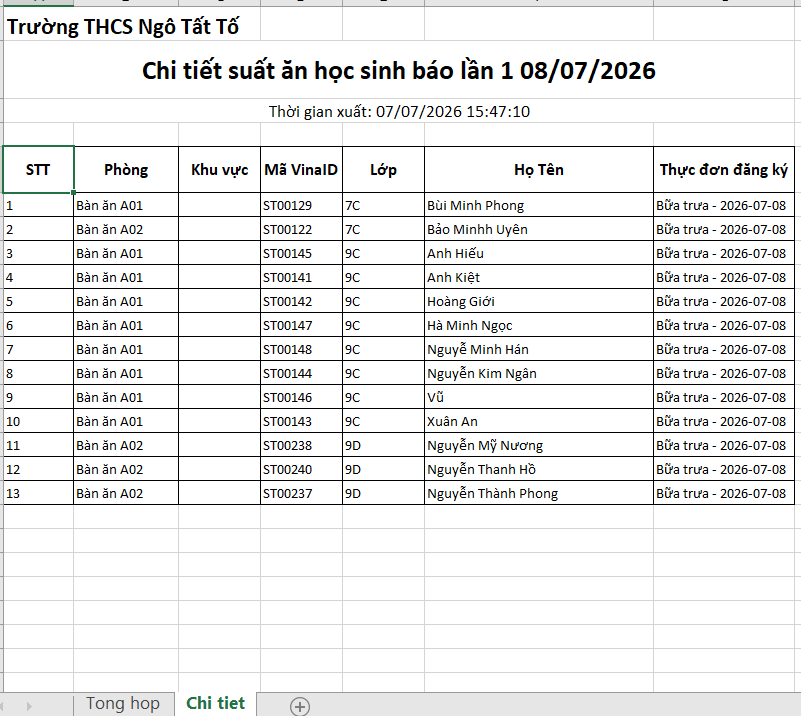
- Sheet Chi tiết: Danh sách chi tiết học sinh và thực đơn đăng ký để gửi bếp.
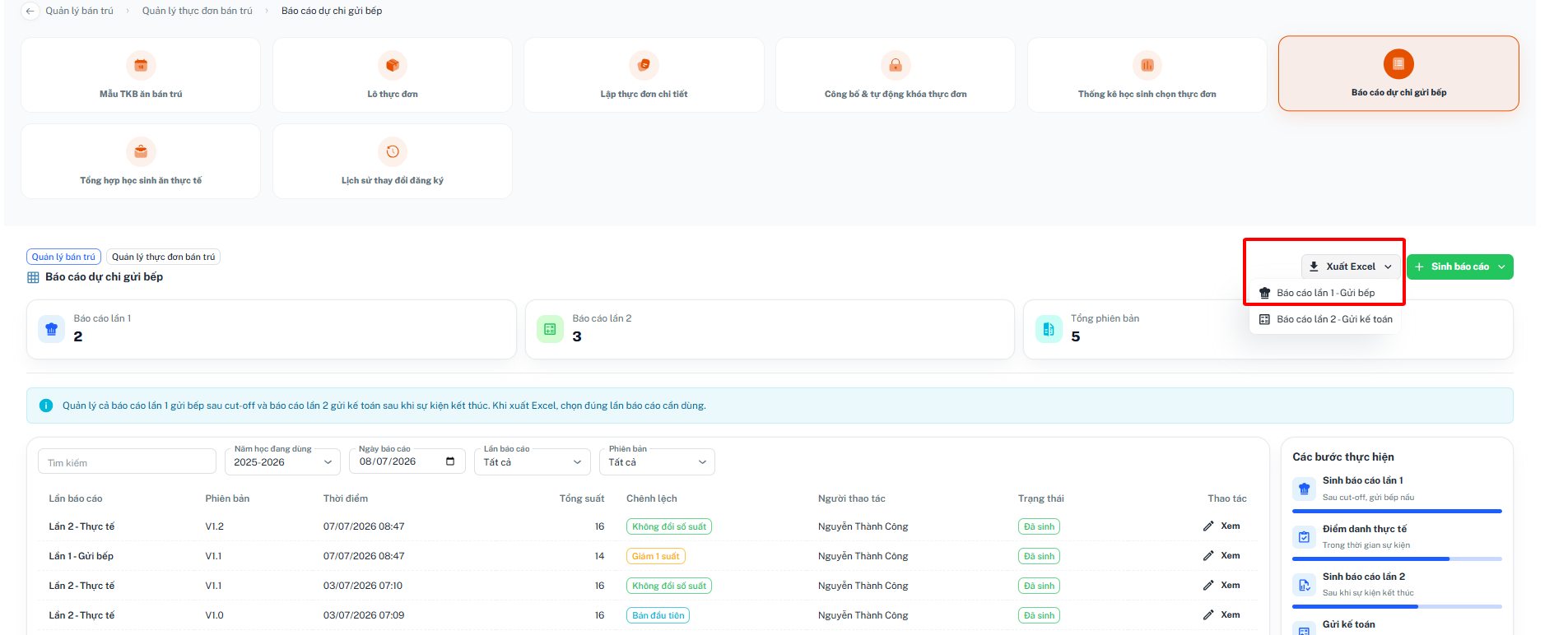
Kết quả: Sau khi xuất Excel, sử dụng file báo cáo để gửi cho bếp làm căn cứ chuẩn bị nguyên liệu và chế biến suất ăn cho ngày áp dụng.
3: Sinh báo cáo lần 2 và xuất báo cáo excel lần 2 (Sau sự kiện)
Mục đích: Sinh báo cáo lần 2 sau khi kết thúc thời gian ăn để tổng hợp số lượng suất ăn thực tế, phục vụ đối chiếu với bếp, kế toán và lưu trữ dữ liệu quyết toán.
Báo cáo lần 2 phản ánh số liệu cuối cùng sau khi đã cập nhật các trạng thái như học sinh đã ăn, nghỉ ăn hoặc không ăn.
Điều kiện thực hiện
- Đã kết thúc thời gian ăn của ngày báo cáo.
- Đã hoàn tất việc điểm danh thực tế.
- Đã sinh dữ liệu thực tế của học sinh trong ngày.
Bước 1: Tại màn hình Báo cáo dự chi gửi bếp, nhập hoặc chọn một hoặc nhiều điều kiện tìm kiếm:
Bước 2: Thực hiện sinh báo cáo. Nhấn nút Sinh báo cáo ở góc trên bên phải màn hình, sau đó chọn Sinh báo cáo lần 2 - Sau sự kiện.
Bước 3: Hệ thống kiểm tra dữ liệu
Hệ thống tự động kiểm tra các điều kiện trước khi sinh báo cáo:
Bước 4: Tạo báo cáo
Nhấn lại nút Sinh báo cáo ở góc trên bên phải màn hìnhnếu có dữ liệu mới, sau đó chọn Sinh báo cáo lần 2 - sau sự kiện và sinh một phiên bản mới:
Đồng thời lưu:
Bước 5: Xuất báo cáo Excel
Nhấn Xuất Excel và chọn Báo cáo lần 2 để tải file Excel gồm:
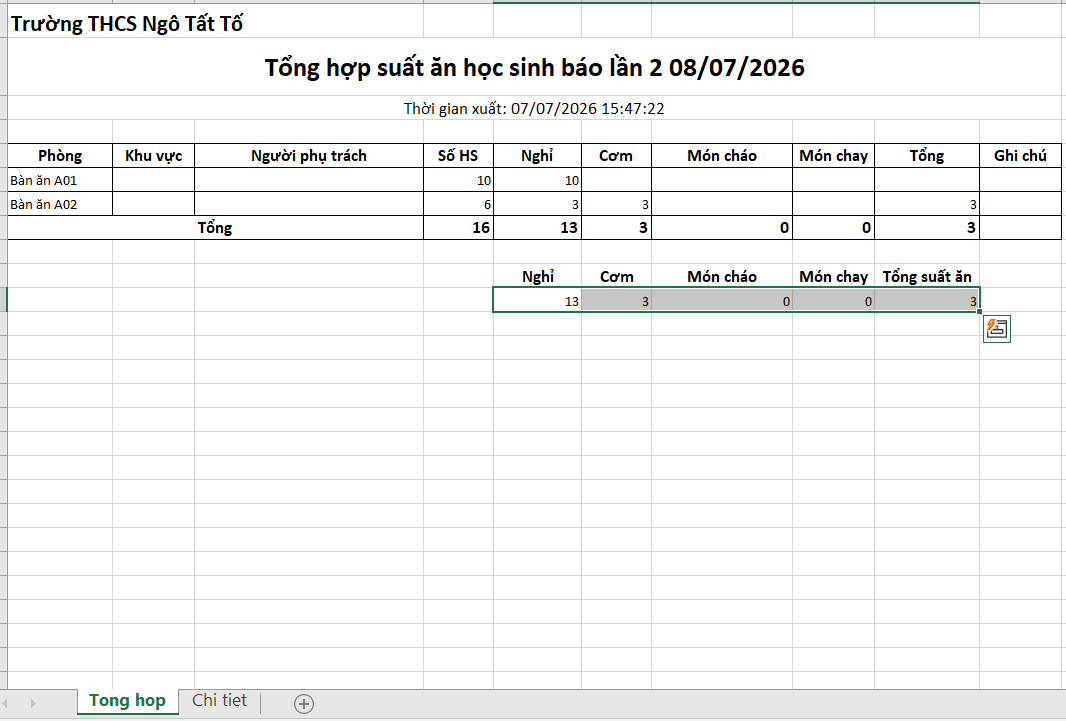
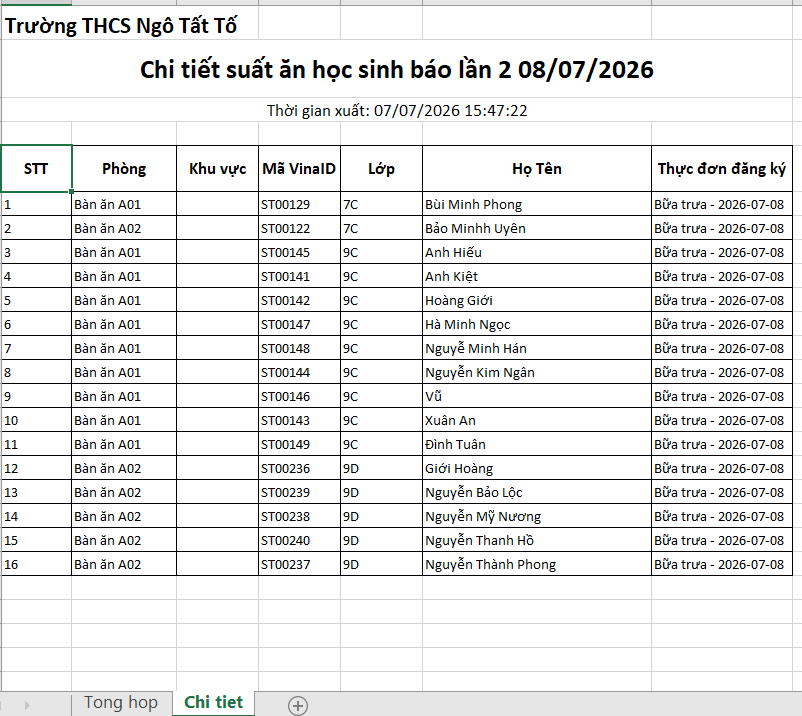
Kết quả: Sau khi xuất Excel, sử dụng báo cáo lần 2 để đối chiếu số lượng suất ăn thực tế giữa nhà trường, bếp và kế toán, đồng thời làm căn cứ quyết toán chi phí suất ăn và lưu trữ hồ sơ báo cáo.
4: Xem và chỉnh sửa báo cáo
Mục đích: Chức năng Xem và chỉnh sửa báo cáo cho phép người dùng xem thông tin chi tiết của một phiên bản báo cáo đã được sinh (báo cáo lần 1 hoặc lần 2), đồng thời cập nhật trạng thái của phiên bản báo cáo khi cần thiết.
Thông qua chức năng này, người dùng có thể:
- Xem thông tin của phiên bản báo cáo.
- Kiểm tra loại báo cáo, ngày báo cáo và phiên bản.
- Chỉnh sửa trạng thái của báo cáo (nếu được phân quyền).
- Lưu lại thông tin sau khi cập nhật.
- Đối chiếu thông tin trước khi xuất Excel hoặc thực hiện các nghiệp vụ tiếp theo.
Các bước thực hiện
Bước 1: Tại màn hình Báo cáo dự chi gửi bếp, chọn Xem ở dòng báo cáo mong muốn.
Bước 2: Nhấn Xem tại cột Thao tác của báo cáo tương ứng.
Bước 3: Hệ thống mở cửa sổ Cập nhật phiên bản báo cáo lần 1 và lần 2, chọn sửa nhập thông tin cần sửa, hiển thị các thông tin:
- Loại báo cáo: Loại báo cáo đã được sinh (Báo cáo lần 1 hoặc Báo cáo lần 2).
- Ngày báo cáo: Ngày áp dụng của báo cáo.
- Phiên bản: Phiên bản của báo cáo (V1.0, V1.1, V1.2,...).
- Trạng thái: Trạng thái hiện tại của báo cáo.
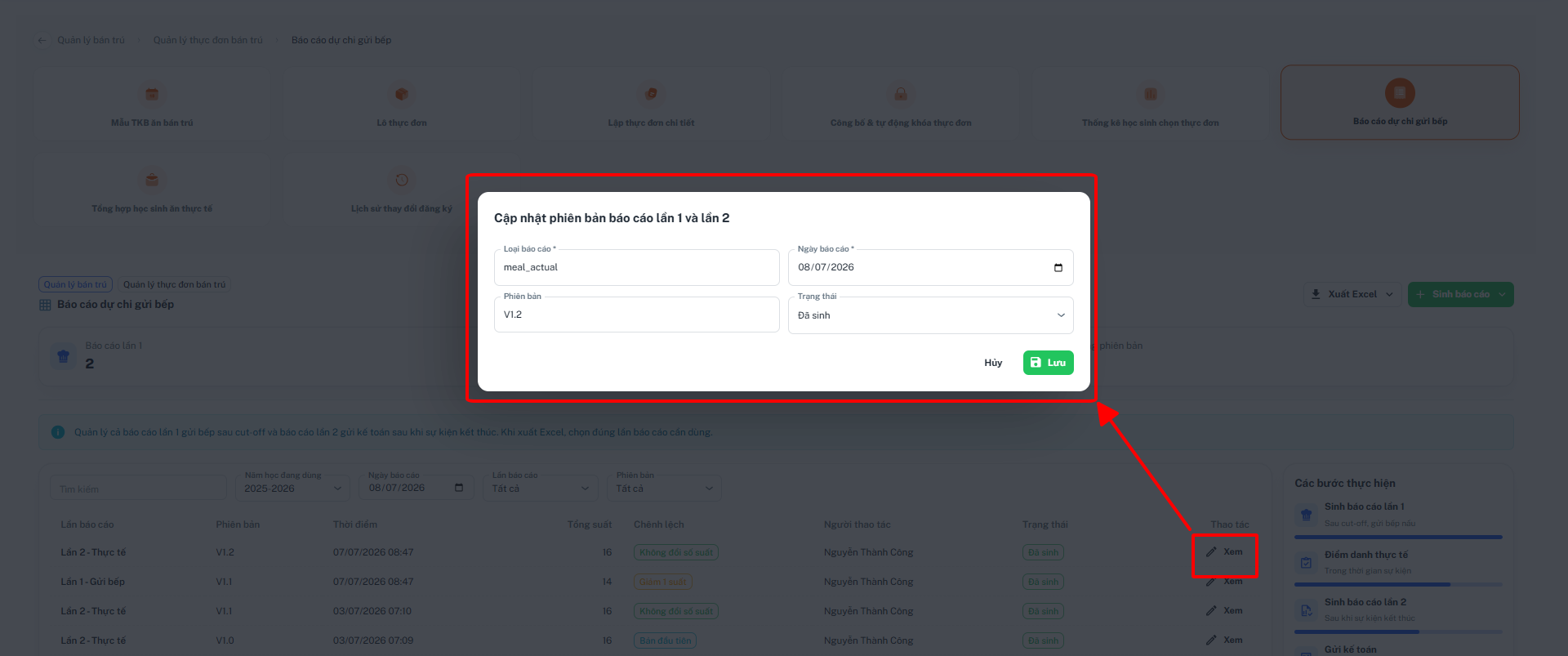
Bước 4; Nhấn Lưu để cập nhật thông tin. Nếu không muốn thay đổi, nhấn Hủy để đóng cửa sổ mà không lưu dữ liệu.
4.7: Tổng hợp học sinh ăn thực tế
- Dữ liệu thực tế được lấy từ danh sách học sinh điểm danh quét mặt ăn bán trú.
Mục đích: Màn hình Tổng hợp học sinh ăn thực tế giúp giáo viên hoặc người quản lý điểm danh tình trạng ăn thực tế của học sinh trong ngày sau khi bữa ăn diễn ra.
Thao tác: Tại phần mềm, chọn "Portal >> Quản lý bán trú >> Quản lý thực đơn bán trú >> Tổng hợp học sinh ăn thực tế.
Thông qua màn hình này, người dùng có thể:
- Xem danh sách học sinh ăn bán trú theo ngày.
- Điểm danh tình trạng ăn của từng học sinh (Đã ăn, Không ăn, Vắng).
- Ghi chú cho từng học sinh (nếu cần).
- Lưu các thay đổi sau khi điểm danh.
- Sinh báo cáo lần 2 dựa trên dữ liệu điểm danh thực tế.
- Xuất báo cáo lần 2 phục vụ đối chiếu với bếp và kế toán.
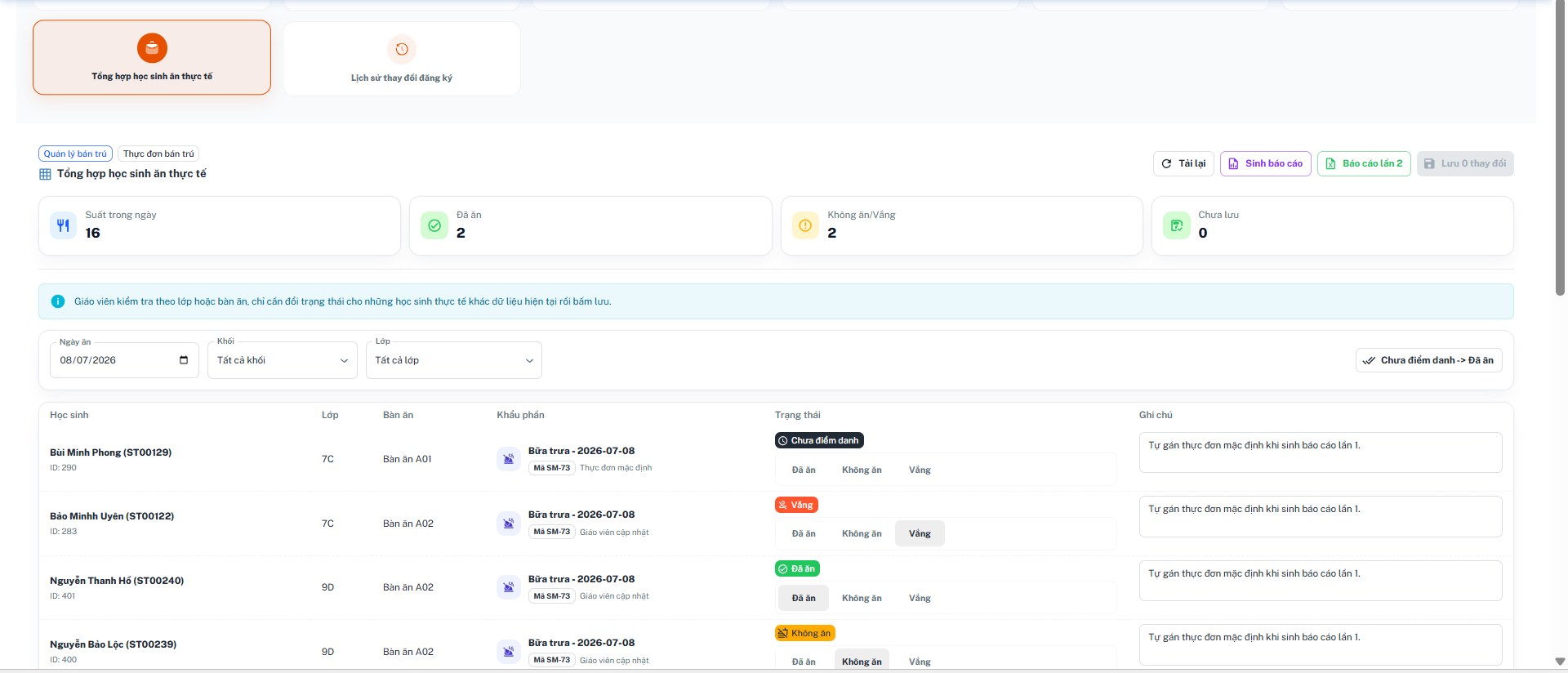
1: Bộ lọc Tổng hợp học sinh ăn thực tế
Mục đích: Bộ lọc Tổng hợp học sinh ăn thực tế được sử dụng để tìm kiếm và hiển thị danh sách học sinh ăn thực tế theo các điều kiện đã chọn, giúp giáo viên hoặc nhân viên bán trú dễ dàng kiểm tra, điểm danh và cập nhật trạng thái ăn của học sinh.
Các bước thực hiện
Bước 1: Tại màn hình Tổng hợp học sinh ăn thực tế, nhập hoặc chọn một hoặc nhiều điều kiện tìm kiếm:
- Chọn Ngày ăn cần xem dữ liệu.
- Chọn Khối cần xem danh sách học sinh.
- Chọn Lớp nếu muốn xem học sinh của một lớp cụ thể.
Bước 2: Sau khi nhập hoặc thay đổi điều kiện tìm kiếm, hệ thống tự động:
- Lọc danh sách học sinh theo điều kiện đã chọn.
- Hiển thị danh sách học sinh phù hợp.
- Cập nhật lại các thông tin thống kê trên màn hình, bao gồm:
- Suất trong ngày.
- Đã ăn.
- Không ăn/Vắng.
- Chưa lưu.
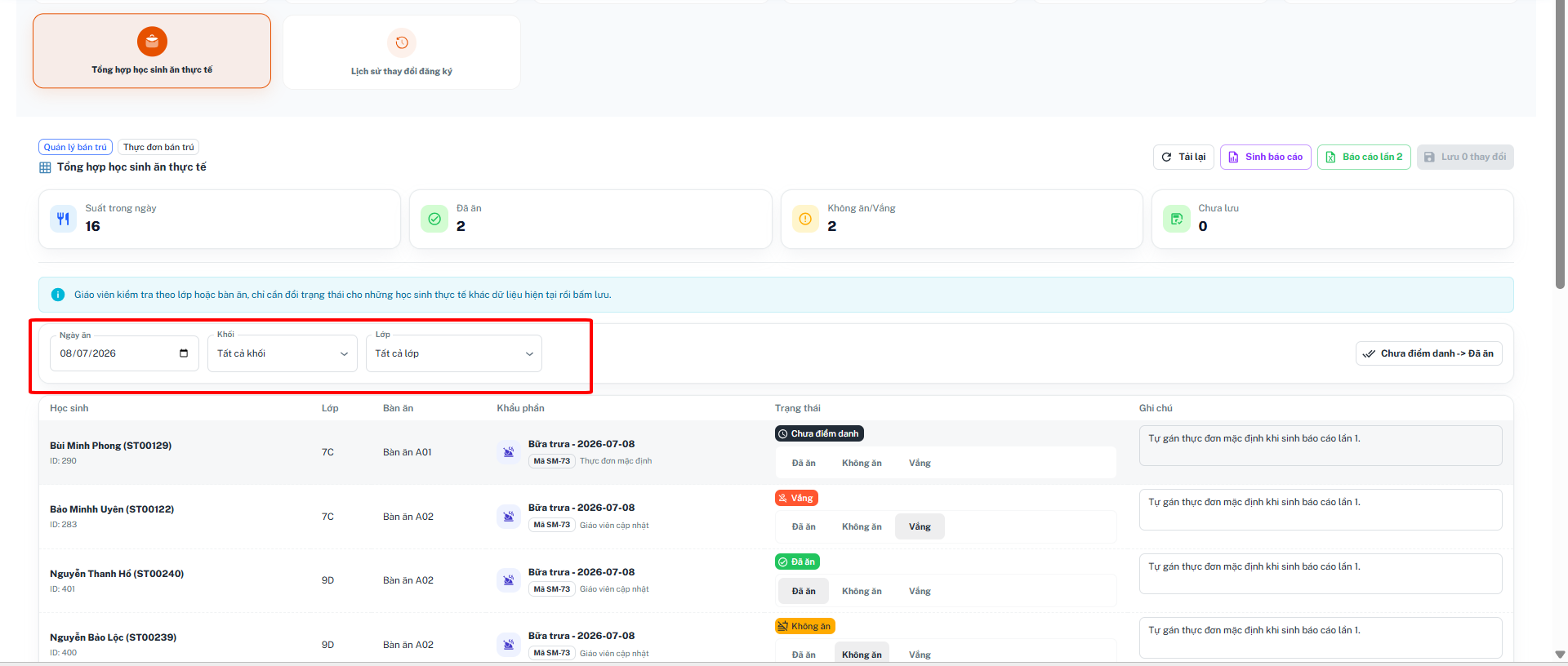
Kết quả thực hiện: Sau khi lọc thành công, danh sách chỉ hiển thị các học sinh đáp ứng điều kiện tìm kiếm, bao gồm các thông tin:
2. Chức năng Sinh báo cáo
Mục đích: Chức năng Sinh báo cáo được sử dụng để tạo báo cáo suất ăn thực tế của học sinh theo từng giai đoạn của ngày ăn. Hệ thống hỗ trợ sinh:
Các bước thực hiện
Bước 1: Kiểm tra danh sách học sinh và trạng thái ăn thực tế trên màn hình.
Bước 2: Nhấn nút Sinh báo cáo.
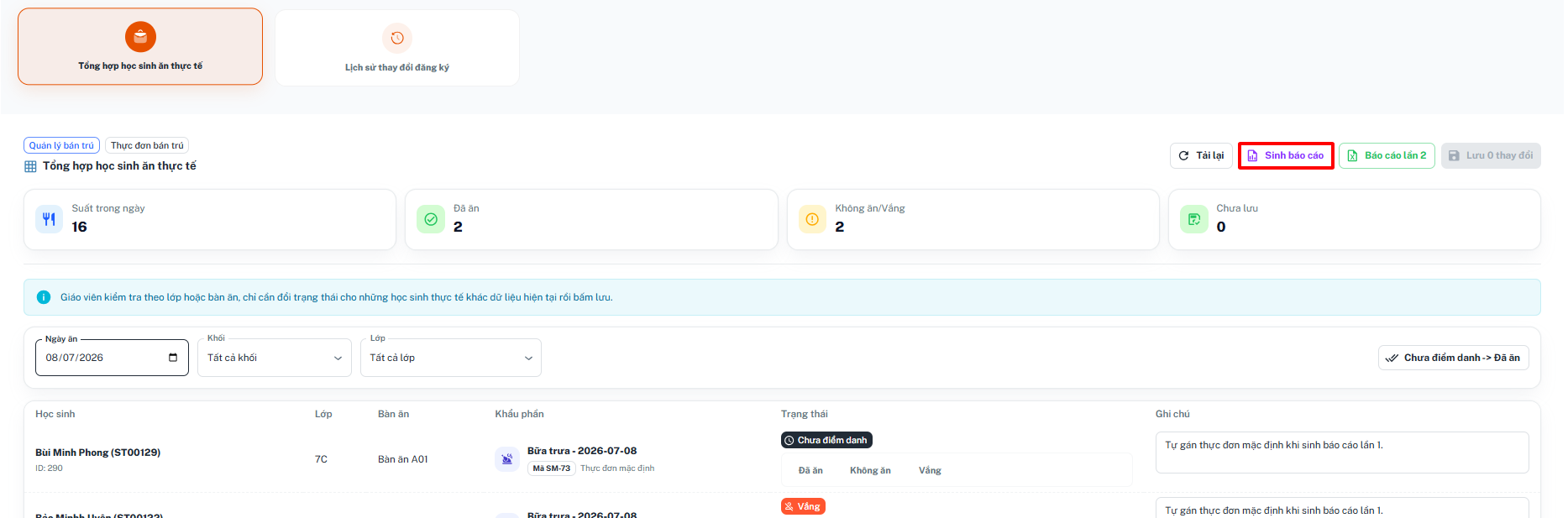
Bước 3: Hệ thống thực hiện:
- Tổng hợp dữ liệu học sinh theo trạng thái ăn thực tế.
- Tạo phiên bản báo cáo mới.
3. Chức năng Xuất báo cáo
Mục đích: Chức năng Xuất báo cáo được sử dụng để xuất báo cáo đã sinh ra file Excel, phục vụ việc gửi bếp, kế toán hoặc lưu trữ dữ liệu.
Các bước thực hiện
Bước 1: Kiểm tra báo cáo cần xuất đã được sinh thành công.
Bước 2: Nhấn nút Xuất Excel.
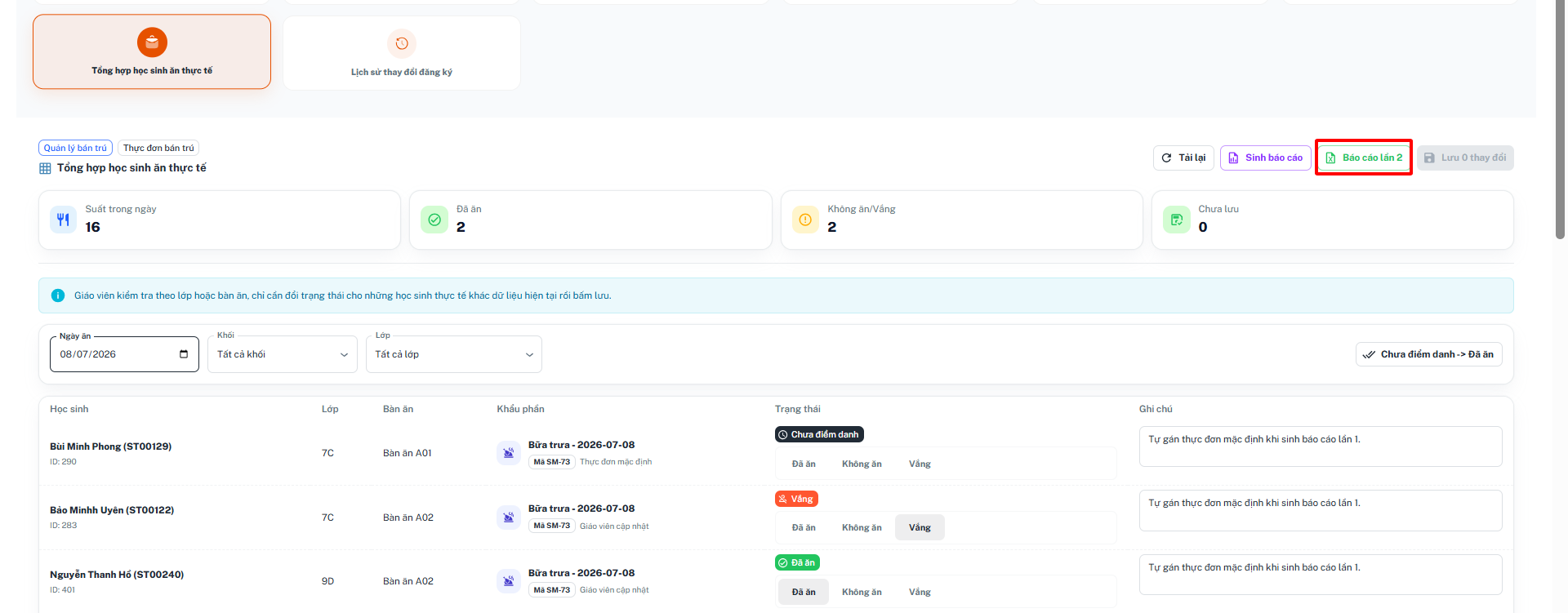
Bước 3: Hệ thống thực hiện:
- Lấy dữ liệu của phiên bản báo cáo tương ứng.
- Tự động tải file về thiết bị của người dùng.
Kết quả thực hiện: File Excel của báo cáo được tải xuống thành công, bao gồm đầy đủ thông tin tổng hợp và chi tiết suất ăn theo đúng phiên bản báo cáo đã chọn.
-
Sheet Tổng hợp
- Phòng: Tên phòng ăn hoặc khu vực phục vụ suất ăn của học sinh.
- Khu vực: Khu vực bố trí bàn ăn hoặc khu vực phục vụ trong phòng ăn.
- Người phụ trách: Giáo viên hoặc nhân viên phụ trách quản lý khu vực/phòng ăn.
- Số HS: Tổng số học sinh được bố trí tại phòng ăn hoặc khu vực.
- Nghỉ: Số học sinh nghỉ hoặc vắng ăn trong ngày.
- Cơm: Số học sinh ăn thực đơn cơm.
- Món cháo: Số học sinh ăn thực đơn cháo.
- Món chay: Số học sinh ăn thực đơn chay.
- Tổng: Tổng số suất ăn thực tế cần chuẩn bị tại phòng ăn hoặc khu vực.
- Ghi chú: Thông tin bổ sung của phòng ăn hoặc khu vực (nếu có).
- Tổng suất ăn: Tổng số suất ăn thực tế của toàn trường, được tổng hợp theo từng loại khẩu phần (Cơm, Cháo, Chay).
-
Sheet Chi tiết
- STT: Số thứ tự của học sinh trong danh sách báo cáo.
- Phòng: Tên phòng ăn nơi học sinh được bố trí ăn.
- Khu vực: Khu vực hoặc vị trí bàn ăn của học sinh trong phòng ăn.
- Mã VinaID: Mã định danh của học sinh trong hệ thống.
- Lớp: Tên lớp của học sinh.
- Họ tên: Họ và tên đầy đủ của học sinh.
- Thực đơn đăng ký: Tên thực đơn hoặc khẩu phần ăn được áp dụng cho học sinh trong ngày báo cáo.
4. Chỉnh sửa trạng thái, ghi chú
Mục đích: Chức năng Chỉnh sửa trạng thái, ghi chú và lưu thay đổi được sử dụng để cập nhật thông tin ăn thực tế của học sinh, bao gồm trạng thái điểm danh ăn và ghi chú. Sau khi chỉnh sửa, người dùng lưu lại để hệ thống cập nhật dữ liệu và làm cơ sở sinh các báo cáo thực tế.
Các bước thực hiện
Bước 1: Trên màn hình Tổng hợp học sinh ăn thực tế, tìm đến học sinh cần cập nhật.
Bước 2: Thực hiện chỉnh sửa thông tin:
- Chọn lại Trạng thái của học sinh:
- Đã ăn.
- Không ăn.
- Vắng. - Nhập hoặc chỉnh sửa nội dung tại ô Ghi chú (nếu cần).
Bước 3: Sau khi hoàn tất chỉnh sửa một hoặc nhiều học sinh, nhấn nút Lưu thay đổi.
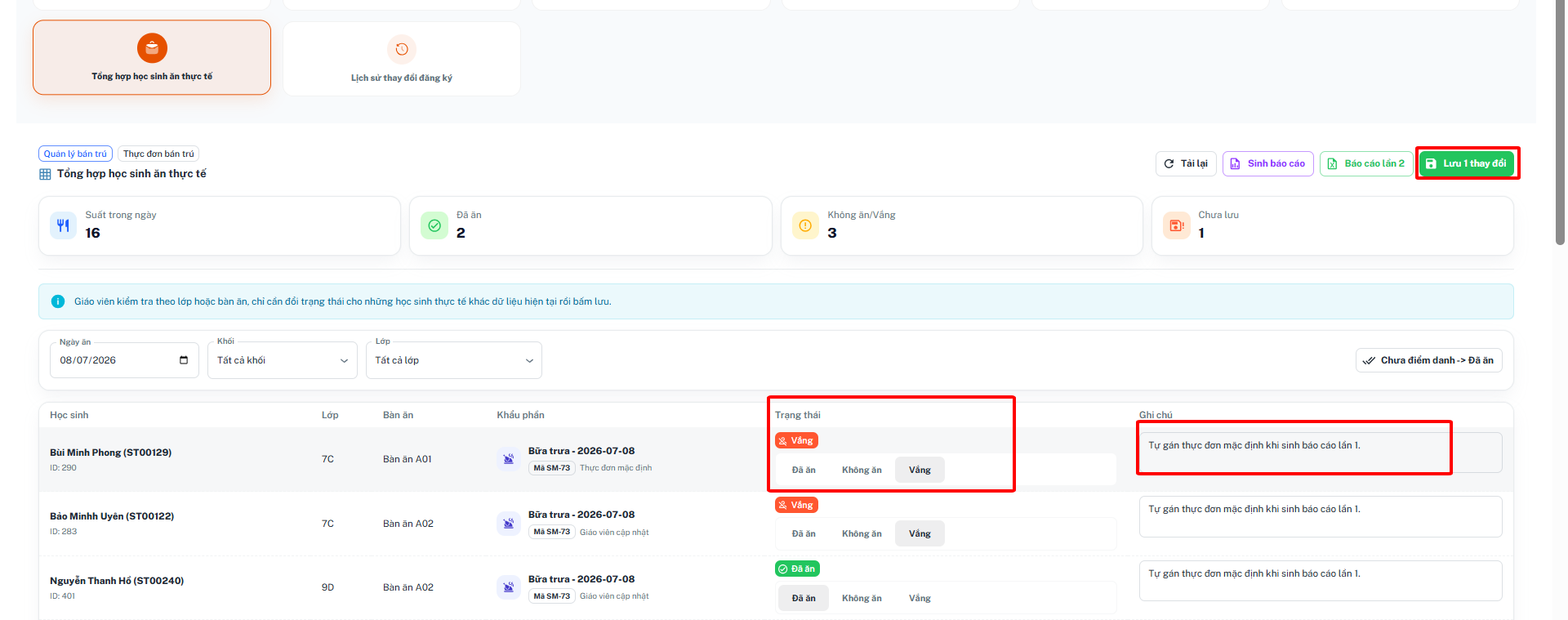
Bước 4: Hệ thống thực hiện:
- Kiểm tra dữ liệu đã chỉnh sửa.
- Lưu trạng thái ăn thực tế và ghi chú của học sinh.
- Cập nhật lại các số liệu thống kê trên màn hình (Đã ăn, Không ăn/Vắng, Chưa lưu).
- Đồng bộ dữ liệu để sử dụng cho việc sinh Báo cáo lần 2 và các báo cáo liên quan.
Kết quả thực hiện: Sau khi lưu thành công, các thay đổi về trạng thái ăn thực tế và ghi chú của học sinh được cập nhật vào hệ thống, dữ liệu "Chưa lưu" được xóa và các thông tin thống kê trên màn hình được cập nhật theo dữ liệu mới.
4.8 Lịch sử thay đổi đăng ký
Mục đích: Màn hình Lịch sử thay đổi đăng ký được sử dụng để theo dõi toàn bộ lịch sử thay đổi đăng ký thực đơn của học sinh trong hệ thống. Màn hình giúp nhà trường tra cứu các lần thay đổi, đối chiếu thông tin trước và sau khi chỉnh sửa, xác định người thực hiện thay đổi và kiểm tra thời điểm thay đổi so với thời gian khóa đăng ký (cut-off).
Thông qua màn hình này, người dùng có thể:
- Theo dõi lịch sử thay đổi đăng ký của từng học sinh.
- Kiểm tra nội dung thay đổi trước và sau khi cập nhật.
- Xác định người thực hiện thay đổi (Phụ huynh, Giáo viên hoặc Hệ thống).
- Kiểm tra thay đổi được thực hiện trước hay sau thời điểm khóa đăng ký.
- Đối chiếu dữ liệu khi xử lý các vấn đề phát sinh hoặc khi cần kiểm tra lịch sử đăng ký thực đơn.
- Xuất lịch sử thay đổi ra file Excel phục vụ báo cáo hoặc lưu trữ.
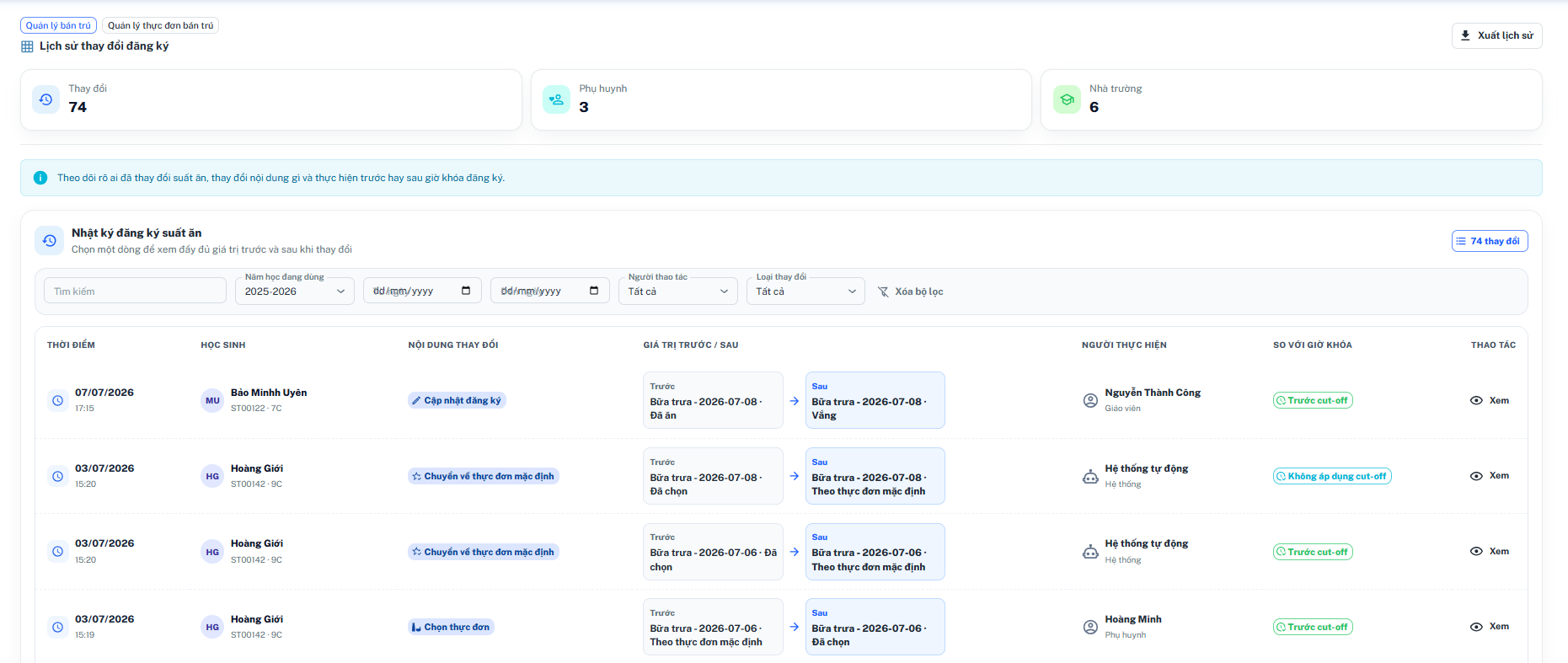
Danh sách thông tin.
- Thời điểm: Ngày và giờ phát sinh thay đổi đăng ký suất ăn.
- Học sinh: Tên học sinh thực hiện hoặc được áp dụng thay đổi đăng ký, kèm mã học sinh và lớp.
- Nội dung thay đổi: Loại thay đổi đã xảy ra, ví dụ: Chọn thực đơn, Cập nhật đăng ký, Chuyển về thực đơn mặc định, Hủy đăng ký,...
- Giá trị trước / sau: Hiển thị thông tin trước khi thay đổi và sau khi thay đổi, giúp đối chiếu chính xác nội dung đã được cập nhật (thực đơn, trạng thái đăng ký,...).
- Người thực hiện: Đối tượng thực hiện thay đổi đăng ký, có thể là Phụ huynh, Giáo viên hoặc Hệ thống.
- So với giờ khóa: Trạng thái thời điểm thực hiện thay đổi so với thời gian khóa đăng ký (Cut-off), ví dụ: Trước cut-off, Sau cut-off hoặc Không áp dụng cut-off.
- Thao tác: Cho phép xem chi tiết thông tin của bản ghi lịch sử thay đổi.
1: Bộ lọc
Mục đích: Chức năng Bộ lọc được sử dụng để tìm kiếm và tra cứu lịch sử thay đổi đăng ký thực đơn của học sinh theo các điều kiện mong muốn. Chức năng giúp người dùng nhanh chóng xác định các lần thay đổi, người thực hiện và thời điểm thay đổi để phục vụ công tác kiểm tra, đối soát và theo dõi lịch sử đăng ký.
Các bước thực hiện
Bước 1: Tại màn hình Lịch sử thay đổi đăng ký, nhập hoặc chọn một hoặc nhiều điều kiện tìm kiếm:
- Nhập từ khóa vào ô Tìm kiếm để tìm theo tên học sinh hoặc mã học sinh.
- Chọn Năm học cần tra cứu.
- Chọn Từ ngày để lọc các thay đổi phát sinh từ ngày này.
- Chọn Đến ngày để lọc các thay đổi phát sinh đến ngày này.
- Chọn Người thao tác để xem các thay đổi do một đối tượng thực hiện (Phụ huynh, Giáo viên, Hệ thống...).
- Chọn Loại thay đổi để xem các thay đổi theo từng nghiệp vụ (Đăng ký thực đơn, Cập nhật đăng ký, Chuyển về thực đơn mặc định,...).
Bước 2: Sau khi nhập hoặc thay đổi điều kiện tìm kiếm, hệ thống tự động:
- Lọc danh sách lịch sử thay đổi theo điều kiện đã chọn.
- Hiển thị các bản ghi phù hợp.
- Cập nhật lại tổng số bản ghi tìm được.
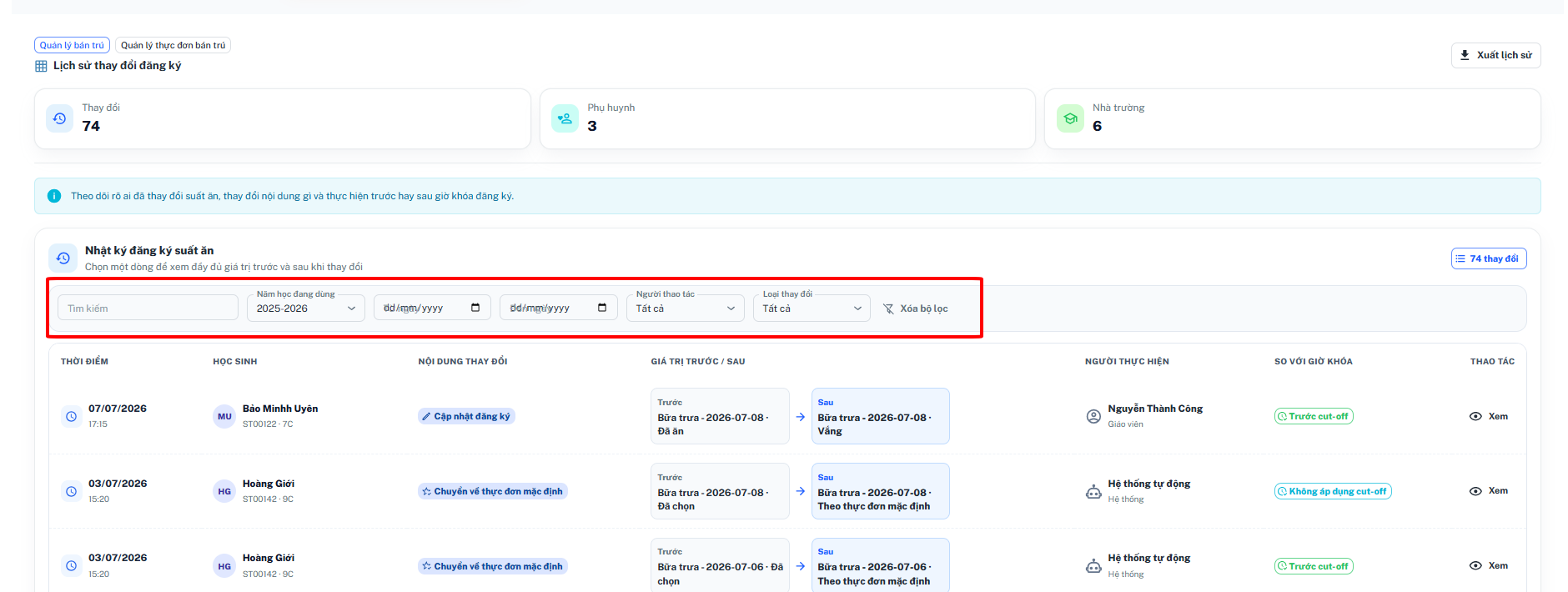
Bước 3 (nếu cần): Nhấn Xóa bộ lọc để đưa tất cả điều kiện tìm kiếm về mặc định và hiển thị toàn bộ lịch sử thay đổi.
2. Xuất lịch sử
Mục đích: Chức năng Xuất lịch sử cho phép người dùng xuất toàn bộ dữ liệu lịch sử thay đổi đăng ký suất ăn theo các điều kiện lọc đang áp dụng ra file Excel để phục vụ tra cứu, đối soát, lưu trữ và báo cáo.
Các bước thực hiện
Bước 1: Tại màn hình Lịch sử thay đổi đăng ký, nhập hoặc chọn các điều kiện tìm kiếm (nếu cần), bao gồm:
- Nhập từ khóa vào ô Tìm kiếm để tìm theo tên học sinh.
- Chọn Năm học.
- Chọn khoảng thời gian (Từ ngày – Đến ngày).
- Chọn Người thao tác.
- Chọn Loại thay đổi.
- Nếu không chọn điều kiện lọc, hệ thống sẽ xuất toàn bộ dữ liệu của màn hình.
Bước 2: Nhấn nút Xuất lịch sử.
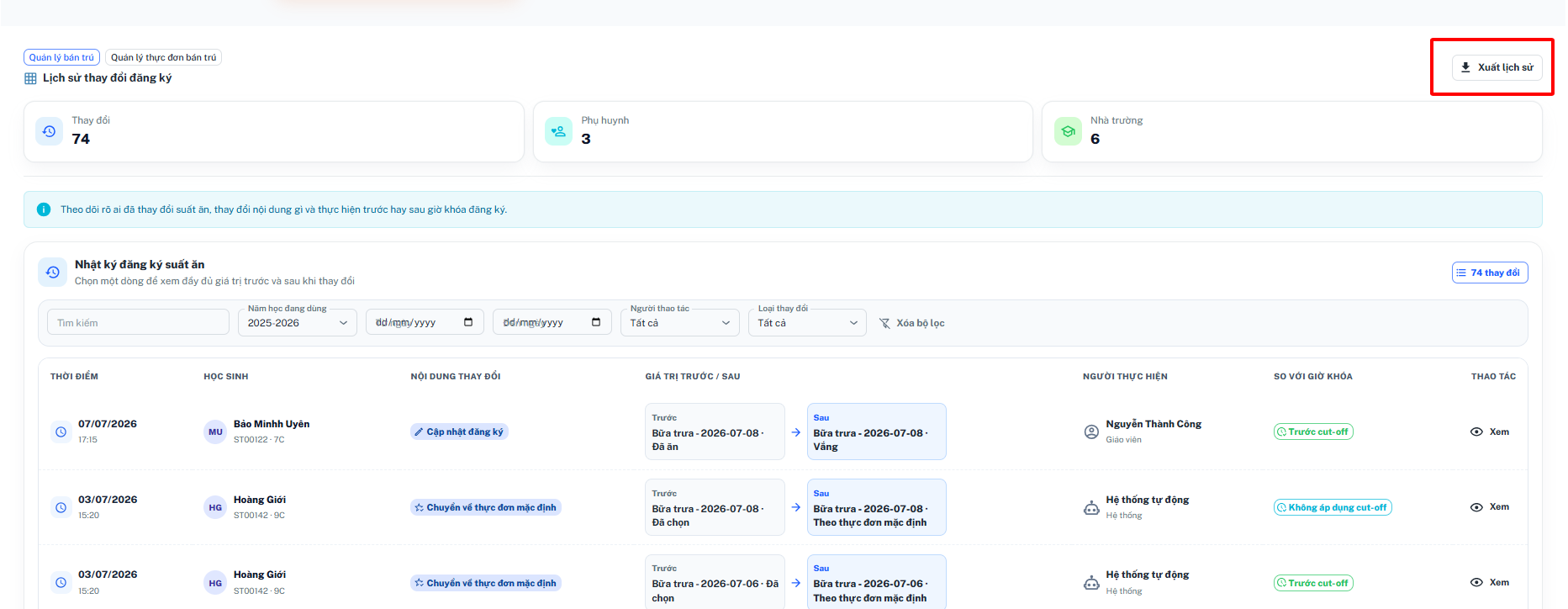
Bước 3: Hệ thống xử lý và tự động tải về file Excel chứa danh sách lịch sử thay đổi theo điều kiện đã chọn.
- Kết quả thực hiện: Sau khi xuất thành công, hệ thống tải về file Excel bao gồm các thông tin:
- Thời điểm: Ngày, giờ phát sinh thay đổi.
- Học sinh: Tên học sinh có thay đổi đăng ký.
- Nội dung thay đổi: Loại thay đổi được thực hiện (Tạo đăng ký, Chọn thực đơn, Cập nhật đăng ký, Hủy suất ăn, Chuyển về thực đơn mặc định,...).
- Giá trị trước / sau: Nội dung trước và sau khi thay đổi để đối chiếu.
- Người thực hiện: Người hoặc hệ thống thực hiện thay đổi.
- So với giờ khóa: Trạng thái thay đổi so với thời điểm khóa đăng ký (Trước cut-off, Sau cut-off hoặc Không áp dụng cut-off).
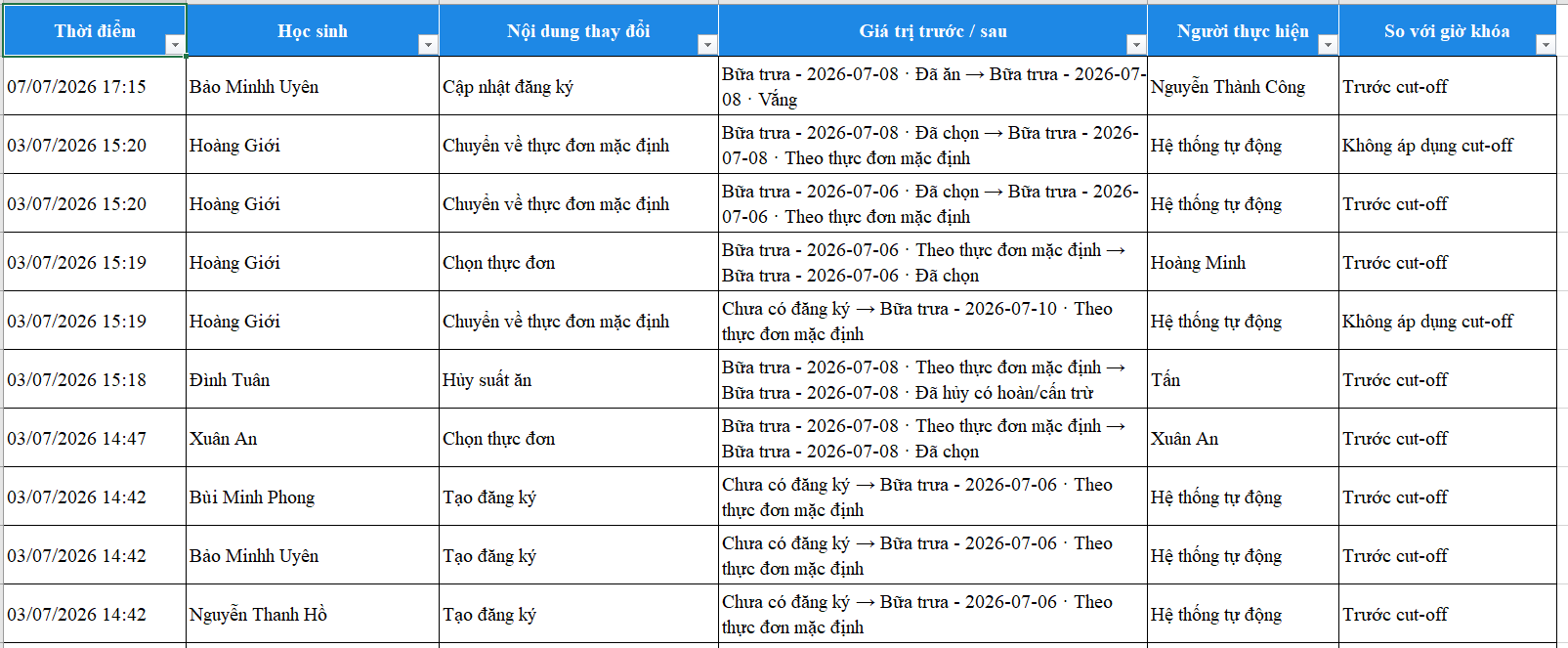
File Excel giúp nhà trường dễ dàng lưu trữ, kiểm tra lịch sử thay đổi và phục vụ công tác đối soát khi cần thiết.
3. Xem lịch sử
Mục đích: Chức năng Xem lịch sử cho phép người dùng xem chi tiết một bản ghi trong lịch sử thay đổi đăng ký suất ăn của học sinh. Thông tin hiển thị giúp đối chiếu nội dung trước và sau khi thay đổi, xác định ai thực hiện, thời điểm thực hiện, nguồn thực hiện và lý do thay đổi, phục vụ công tác kiểm tra, tra cứu và xử lý khi cần thiết.
Các bước thực hiện
Bước 1: Tại màn hình Lịch sử thay đổi đăng ký, tìm bản ghi cần xem.
Bước 2: Nhấn Xem tại cột Thao tác của bản ghi tương ứng.
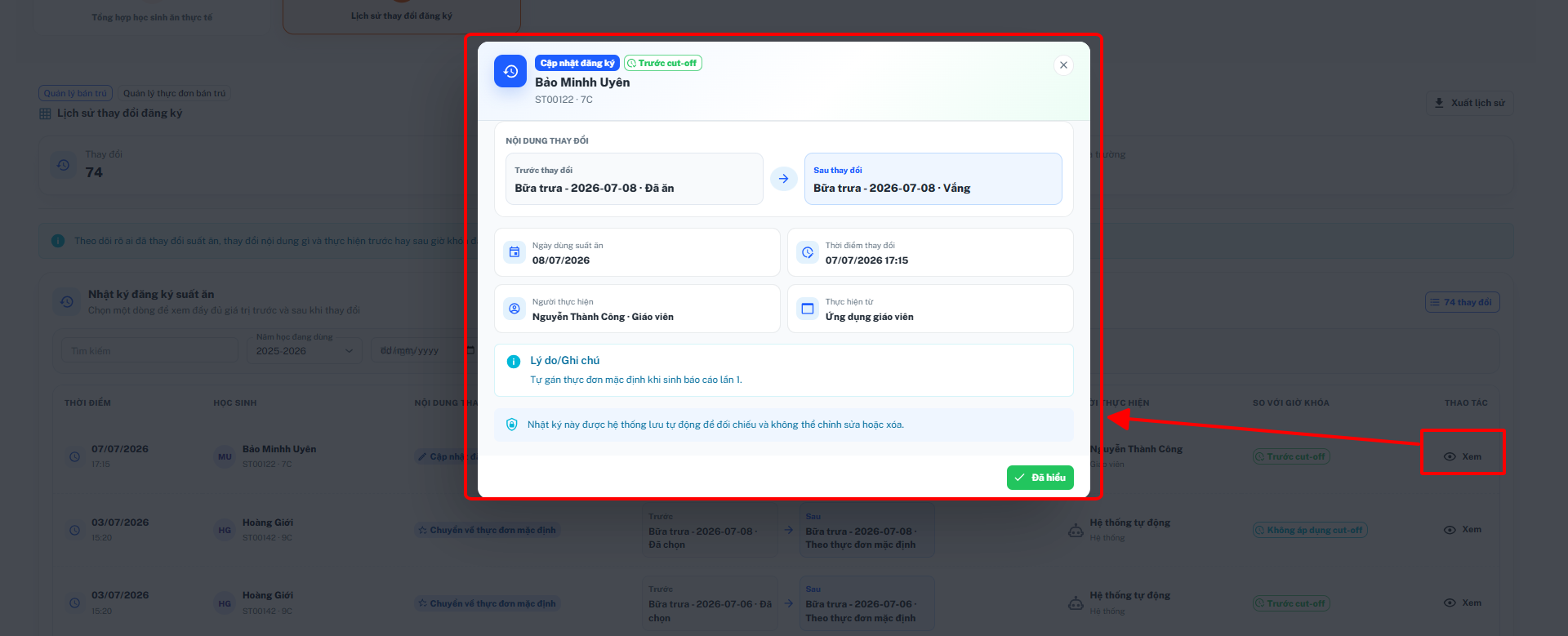
Bước 3: Hệ thống hiển thị cửa sổ Chi tiết lịch sử thay đổi, bao gồm các thông tin:
- Loại thay đổi.
- Trạng thái so với giờ khóa (Cut-off).
- Họ tên học sinh, mã học sinh và lớp.
- Nội dung Trước thay đổi và Sau thay đổi.
- Ngày đăng ký suất ăn.
- Thời điểm phát sinh thay đổi.
- Người thực hiện.
- Nguồn thực hiện (Ứng dụng giáo viên, Phụ huynh, Hệ thống,...).
- Lý do/Ghi chú (nếu có).
Bước 4: Sau khi xem xong, nhấn Đã hiểu hoặc biểu tượng Đóng (×) để quay lại danh sách lịch sử.