
In sổ liên lạc
I. In sổ liên lạc - Phiếu đánh giá
- Mục đích: Xuất sổ liên lạc hoặc phiếu đánh giá học sinh theo từng lớp và thời kỳ đánh giá, phục vụ việc thông báo kết quả học tập đến phụ huynh.
- Thao tác: Chọn "In ấn" >> Chọn "In sổ liên lạc" >> Chọn "In sổ liên lạc - Phiếu đánh giá".
- Các mục chính :
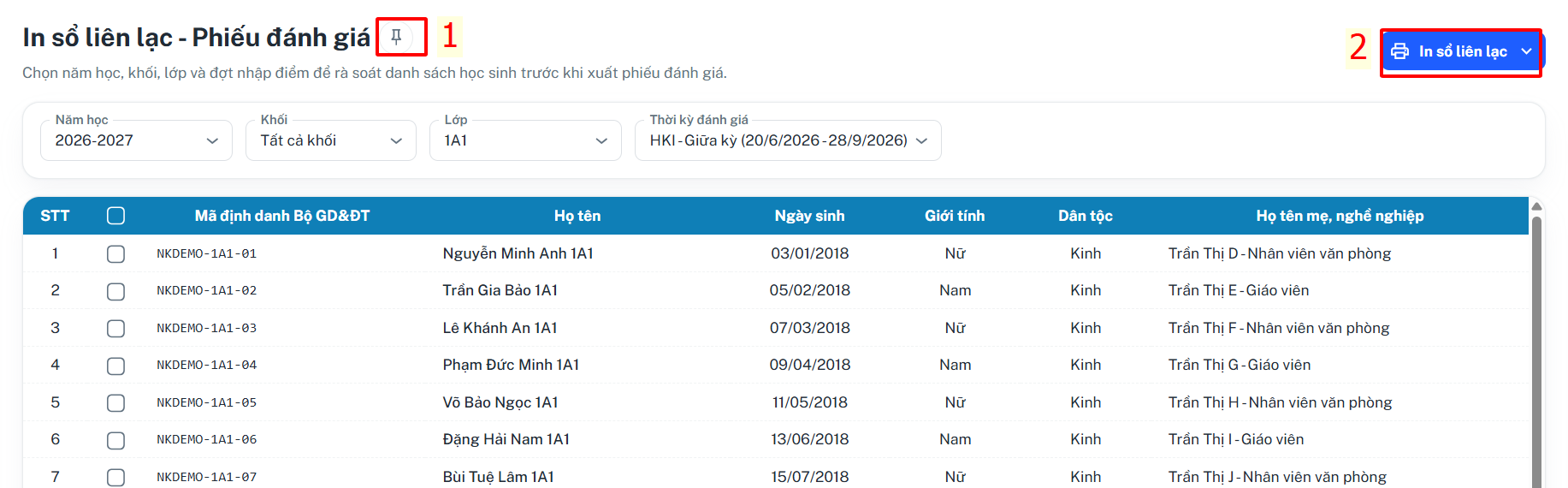
1. Ghim.
2. In sổ liên lạc
1. Ghim.

- Khi ghim danh mục sẽ được hiển thị trên "Tab đã ghim".
- Muốn xoá có thể chọn dấu "X" ở danh mục hoặc chọn "Bỏ ghim tất cả" ( Bỏ ghim tất cả sẽ mất hết các mục khác).
2. In sổ liên lạc,
- Mục đích: Xuất sổ liên lạc hoặc phiếu đánh giá học sinh theo lớp và thời kỳ đánh giá để gửi đến phụ huynh.
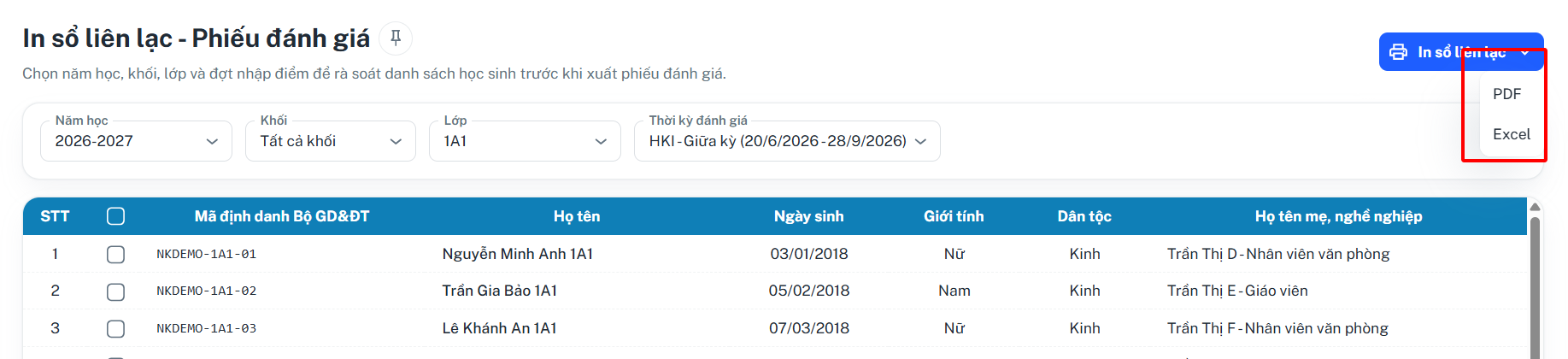
- Các bước thực hiện
Bước 1: Chọn đầy đủ thông tin từ các bộ lọc phía trên:
- Năm học — chọn năm học cần in.
- Khối — chọn khối học.
- Lớp — chọn lớp cần in sổ liên lạc.
- Thời kỳ đánh giá — chọn thời kỳ đánh giá tương ứng (Giữa kỳ I / Cuối kỳ I / Giữa kỳ II / Cuối năm).
Bước 2: Kiểm tra danh sách học sinh hiển thị bên dưới để đảm bảo đúng lớp và đủ học sinh trước khi in.
Bước 3: Nếu cần in cho một số học sinh cụ thể, tích chọn ô vuông đầu dòng của từng học sinh cần in. Nếu in toàn bộ lớp, tích chọn ô vuông ở hàng tiêu đề để chọn tất cả.
Bước 4: Kích nút "In sổ liên lạc" ở góc trên bên phải, menu xổ ra chọn hình thức xuất phù hợp:
- In sổ liên lạc (PDF) — xuất file PDF để in ấn trực tiếp.
- In sổ liên lạc (Excel) — xuất file Excel để chỉnh sửa hoặc lưu trữ.
Bước 5: File tự động tải về máy tính hoặc mở trực tiếp trên trình duyệt để in.
II. In sổ liên lạc - Toàn sổ
- Mục đích: Xuất toàn bộ sổ liên lạc của học sinh bao gồm đầy đủ các kỳ đánh giá trong năm học để in ấn và phát cho phụ huynh.
- Thao tác: Chọn "In ấn" >> Chọn "In sổ liên lạc" >> Chọn "In sổ liên lạc - Toàn sổ".
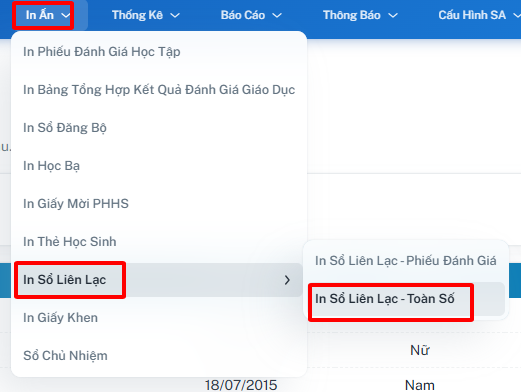
- Các mục chính.
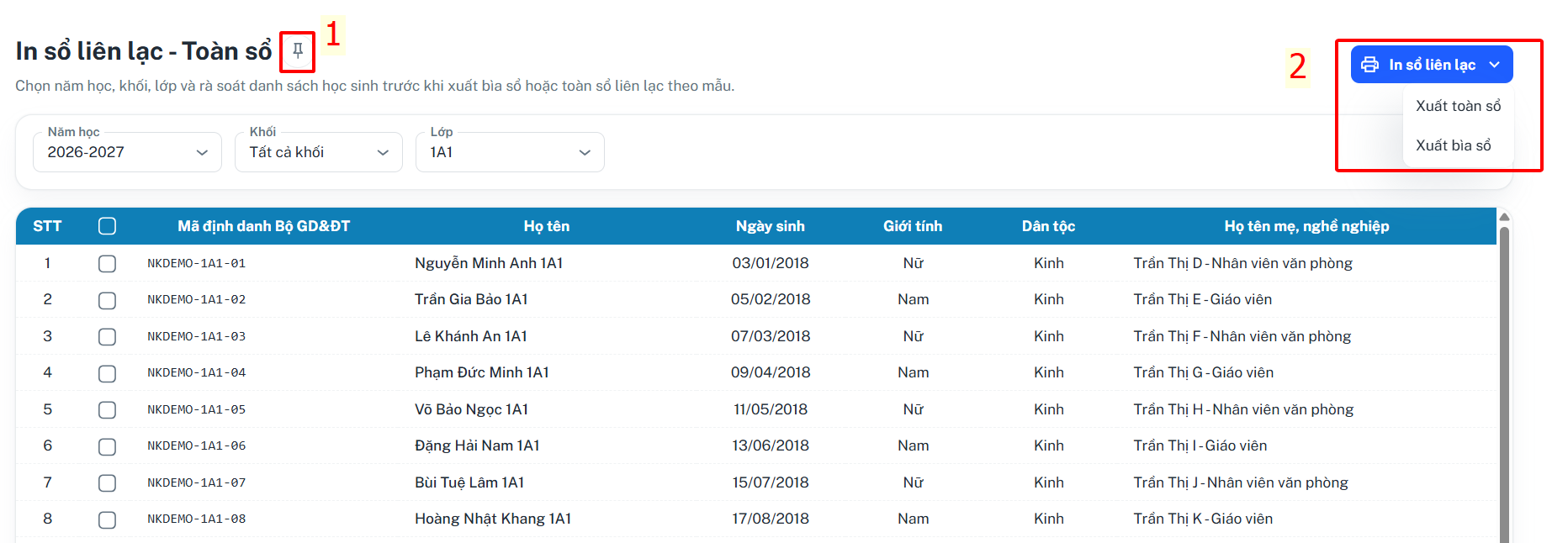
- Các bước thực hiện
Bước 1: Chọn đầy đủ thông tin từ các bộ lọc phía trên:
- Năm học — chọn năm học cần in.
- Khối — chọn khối học.
- Lớp — chọn lớp cần in toàn sổ liên lạc.
Bước 2: Kiểm tra danh sách học sinh hiển thị bên dưới để đảm bảo đúng lớp và đủ học sinh trước khi in.
Bước 3: Chọn học sinh cần in:
- Để in toàn bộ lớp — tích chọn ô vuông ở hàng tiêu đề để chọn tất cả.
- Để in một số học sinh cụ thể — tích chọn ô vuông đầu dòng của từng học sinh cần in.
Bước 4: Kích nút "In sổ liên lạc" ở góc trên bên phải, menu xổ ra chọn hình thức xuất:
- In bia sổ — xuất chỉ phần bìa của sổ liên lạc.
- In toàn sổ — xuất toàn bộ sổ liên lạc ra file PDF để in ấn trực tiếp.
Bước 5: File tự động tải về máy tính hoặc mở trực tiếp trên trình duyệt để in.