4.1 Hồ sơ học sinh.
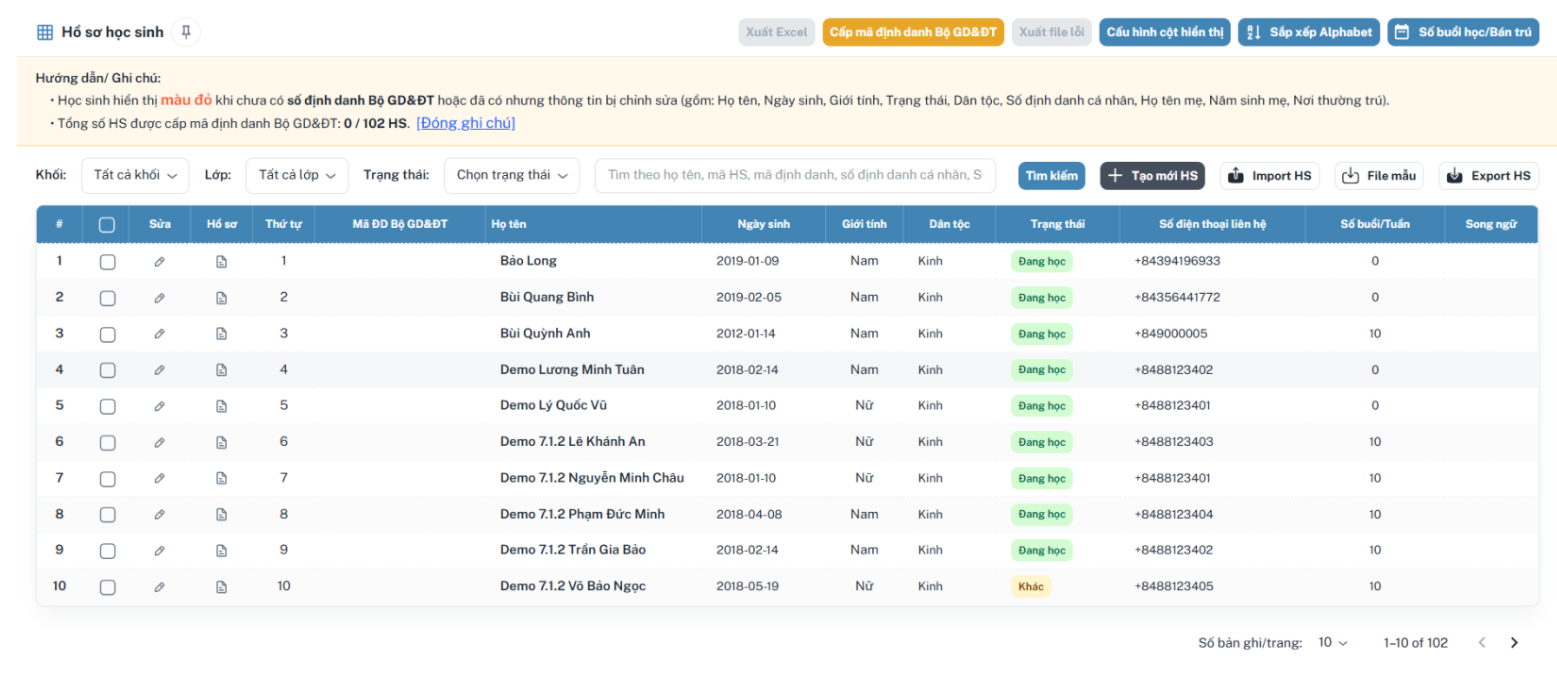
Giao diện hồ sơ học sinh
*Mô tả : Màn hình Hồ sơ học sinh cho phép người dùng quản lý danh sách và thông tin chi tiết của học sinh trong trường, bao gồm lớp, họ tên, ngày sinh, giới tính, dân tộc, trạng thái học tập, số điện thoại liên hệ và số buổi học mỗi tuần. Người dùng có thể lọc và tìm kiếm học sinh theo khối, lớp, trạng thái hoặc thông tin định danh; đồng thời thực hiện các thao tác như tạo mới, chỉnh sửa, xóa, xem hồ sơ, nhập hoặc xuất dữ liệu, tải file mẫu và cấp mã định danh Bộ GD&ĐT. Ngoài ra, màn hình còn hỗ trợ cấu hình cột hiển thị, sắp xếp danh sách theo bảng chữ cái, quản lý dữ liệu bán trú và đồng bộ thông tin với thiết bị.
1. Lọc thông tin người dùng muốn tra cứu
Bước 1 : Chọn thông tin Khối | Lớp | ... Điền thông tin muốn tra cứu
Bước 2: Nhấn nút Tim kiếm để tra thông tin

*Kết quả :

2. Tạo mới học sinh
Bước 1: Tạo mới học sinh
Bước 2: Lưu nội dung theo từng tab
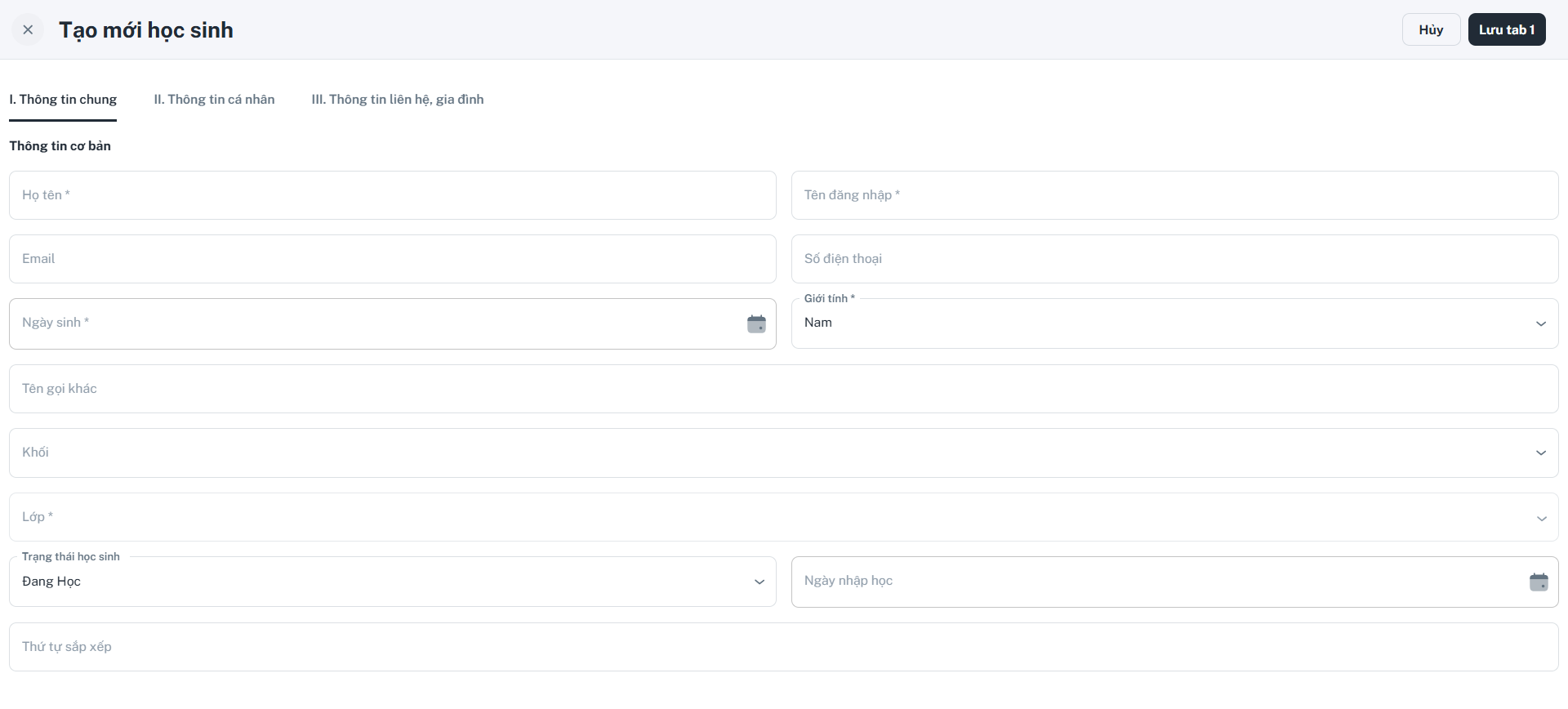
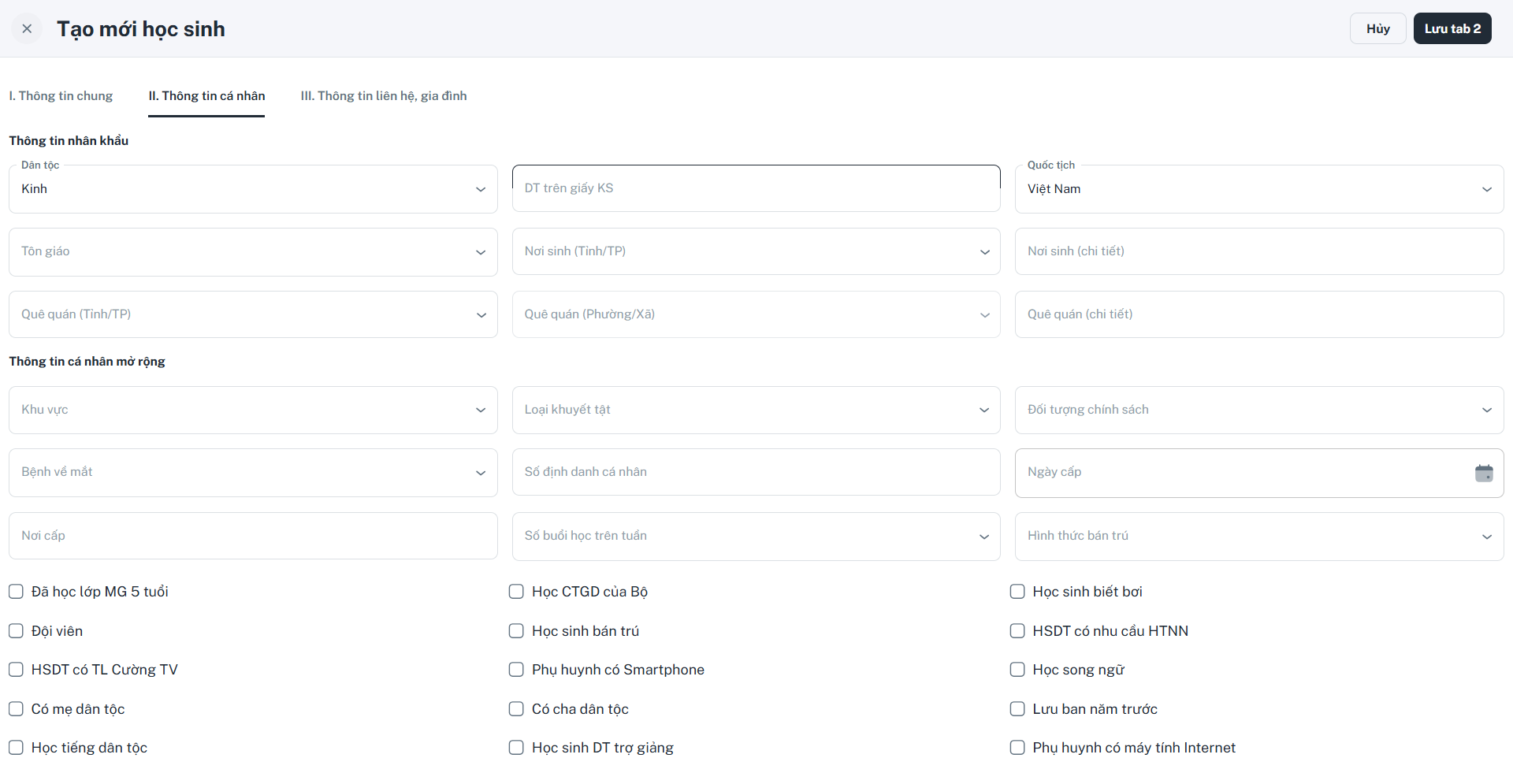
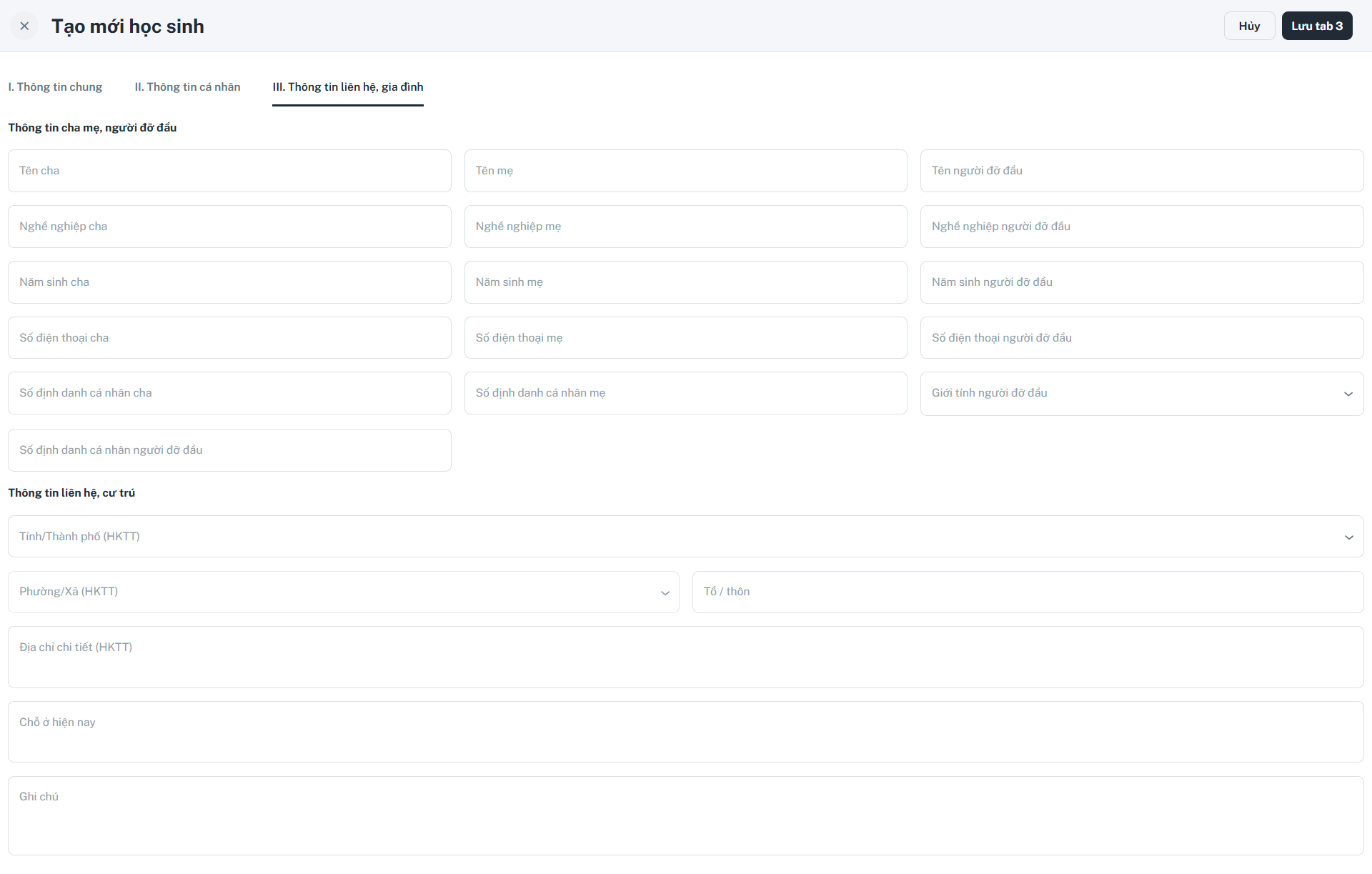
Mỗi lần điền xong thông tin 1 tab thì nhấn Lưu để sao lưu dữ liệu
*Kết quả:

3. Cập nhật học sinh


Bước 1 : Chọn chi tiết 1 HS > nhấn Chỉnh sửa ( biểu tượng Bút chì )
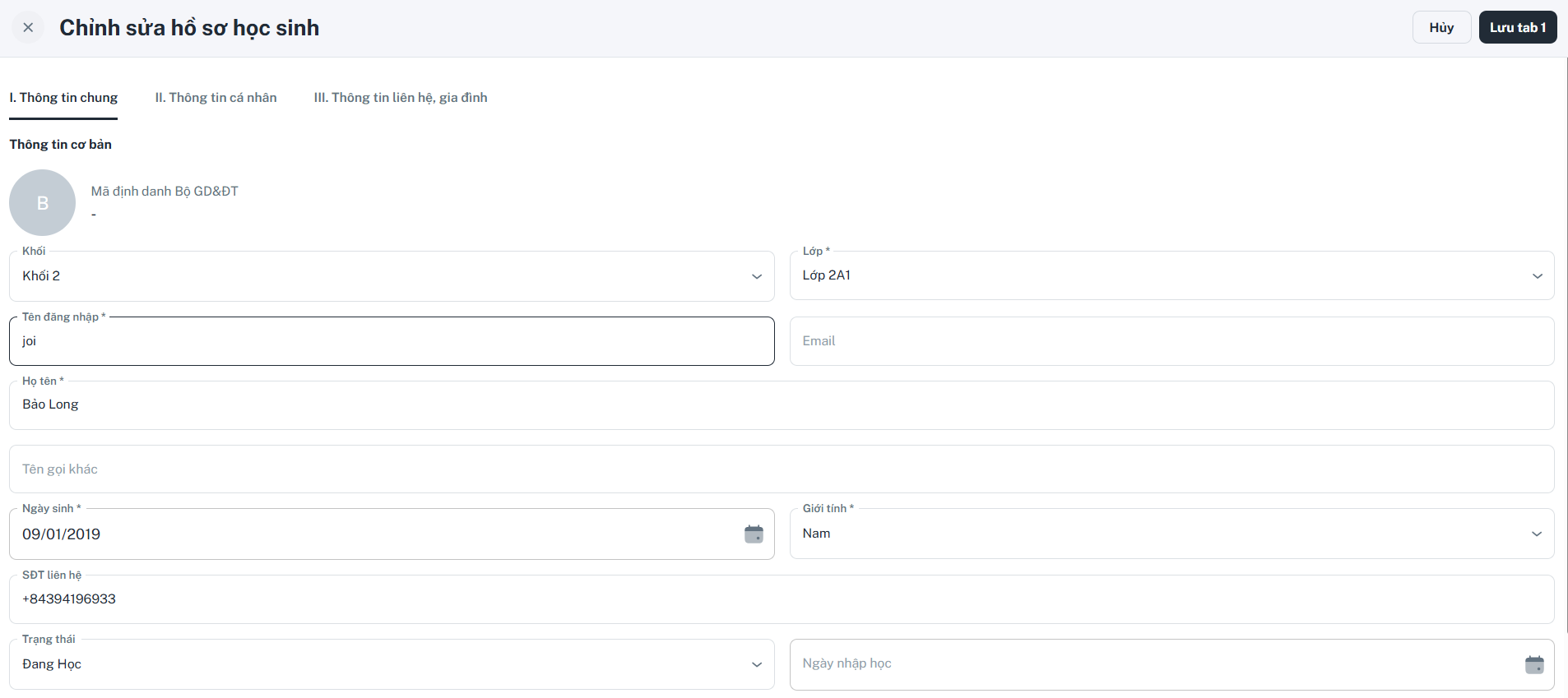
Bước 2: Điều chỉnh chi tiết thông tin học sinh
Bước 3 : Nhấn Lưu tab
*Kết quả :

4. Xóa học sinh


Bước 1: Chọn chi tiết 1 học sinh
Bước 2 : Nhấn Xóa
** Hệ thống sẽ xác nhận thao tác xóa
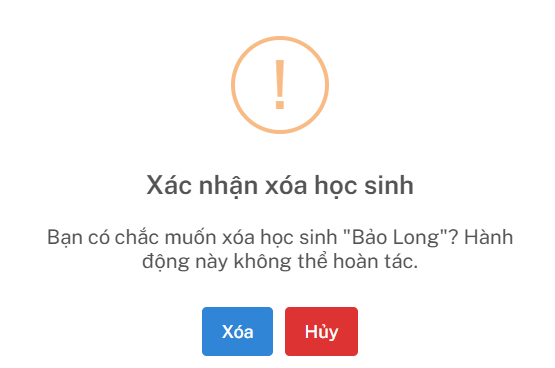
( + ) Nếu nhấn "Xóa" thì dữ liệu học sinh sẽ được xóa ra khỏi danh sách học sinh
*Kết quả :

( + ) Nếu nhấn "Hủy" thì sẽ hoàn tác thao tác và trả về danh sách học sinh
5. Chuyển trường :
Bước 1: Chọn chi tiết 1 học sinh

Bước 2: Nhấn Chuyển trường
Bước 3: Chọn trường chuyển cho học sinh > Lớp học mới bên trường tương ứng > Điền lý do chuyển
Bước 4: nhấn Xác nhận chuyển để hoàn tất việc chuyển trường cho học sinh.
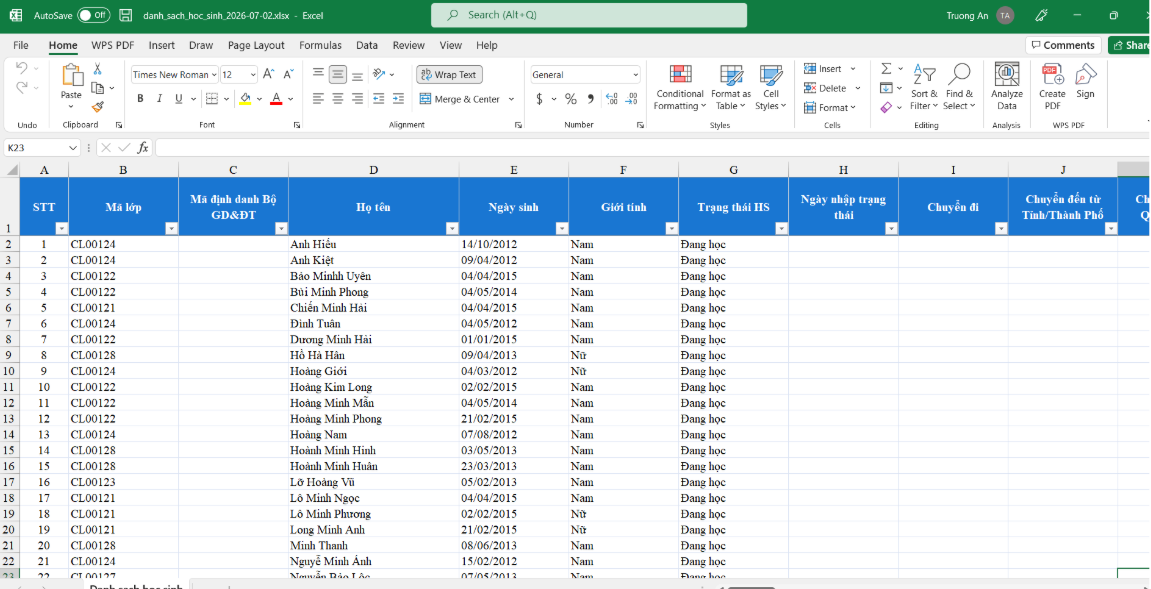
6. Nhập hồ sơ học sinh từ Excel:
*Mô tả: Chức năng nhập danh sách học sinh từ file Excel hỗ trợ nhà trường nhập nhanh danh sách học sinh từ file Excel lên phần mềm.
- Nếu chưa có file để nhập liệu thì Kích nút [File mẫu] để tải file Excel mẫu về máy

Bước 1: Nhập đầy đủ thông tin học sinh của các lớp vào các cột trên file Excel, đặc biệt các cột có màu đỏ là những thông tin bắt buộc phải nhập
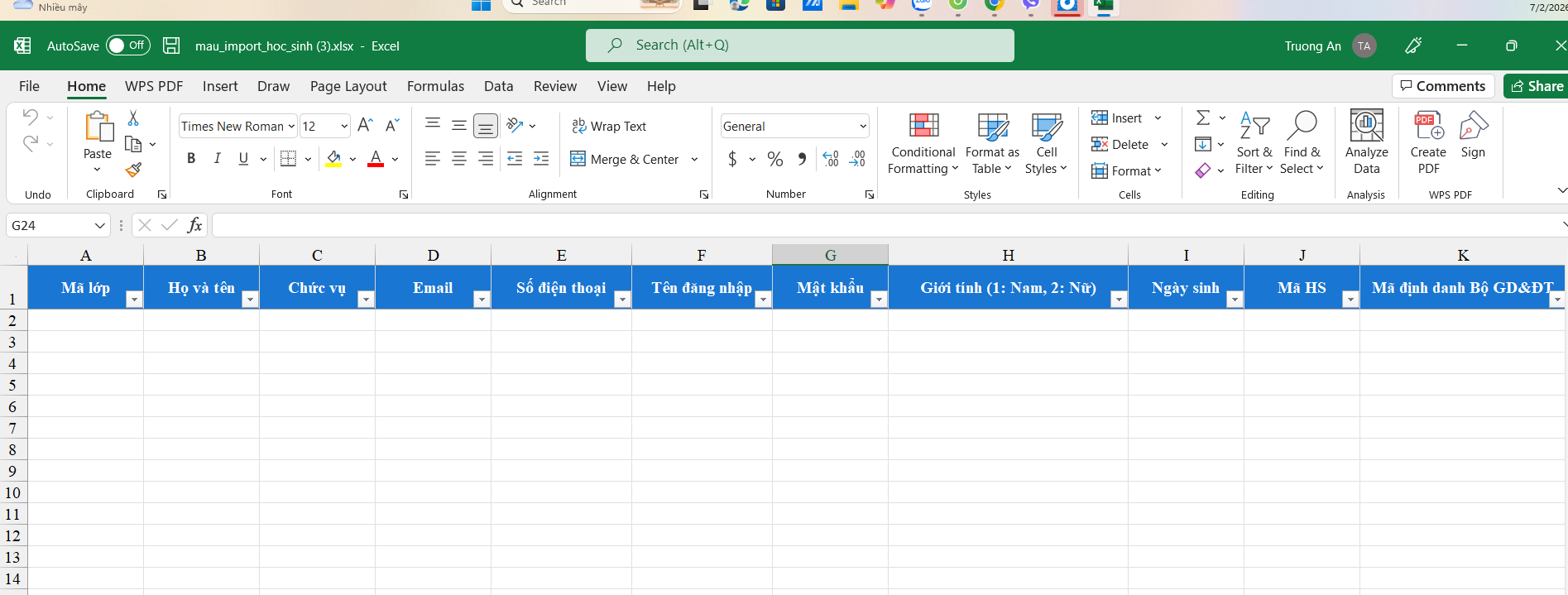
Trên file mẫu Excel, gồm các trường thông tin cơ bản liên quan đến học sinh, người dùng xem qua cách nhập dữ liệu tại từng cột đã khai báo mẫu.
Lưu ý: Khai báo chính xác thông tin học sinh và không có sự trùng lặp giữa các học sinh
Bước 2: Sau đó nhấn Nhập HS để upload file đã nhập từ máy lên 
7.Tải danh sách HS về máy tính :
Nhấn  để tải dữ liệu danh sách học sinh về máy