
In học bạ
Màn hình bên Tiểu học
I. TỔNG QUAN CHỨC NĂNG
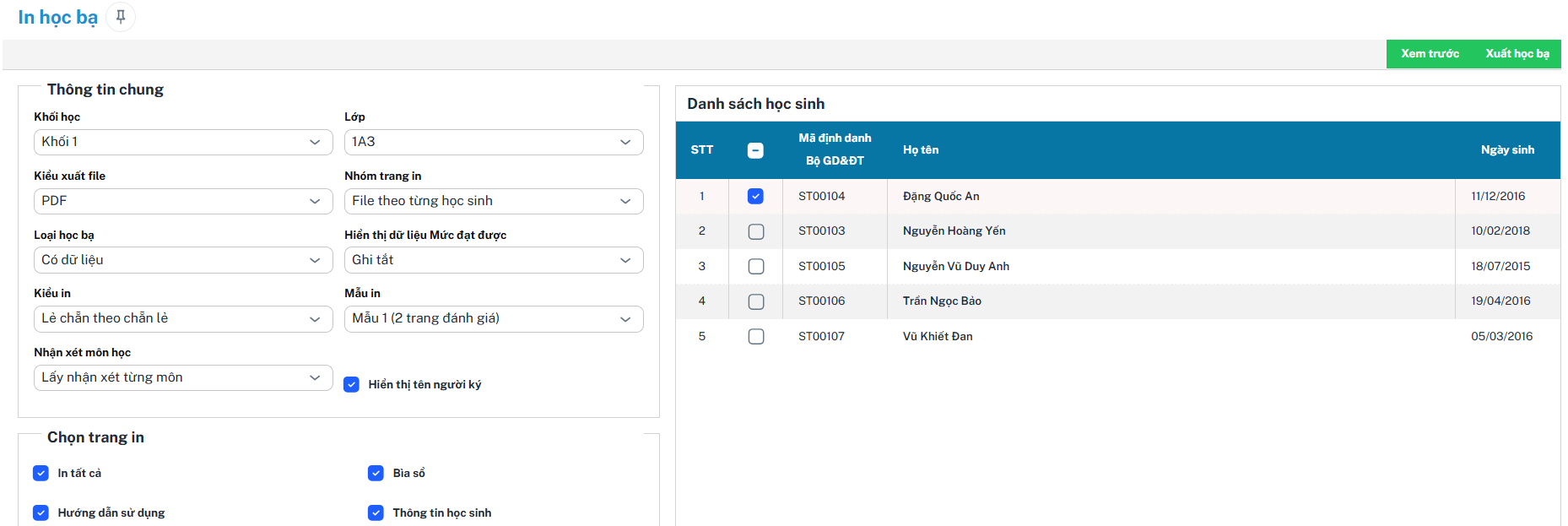
Màn hình này cung cấp giải pháp kết xuất học bạ điện tử cho học sinh một cách tự động và chuyên nghiệp. Chức năng cho phép người dùng tùy biến linh hoạt các trang in, mẫu đánh giá và kiểu nhận xét môn học, giúp Nhà trường dễ dàng hoàn thiện hồ sơ học tập cuối năm theo đúng quy chuẩn của ngành giáo dục.
II. CHI TIẾT CÁC THÀNH PHẦN GIAO DIỆN
1. Thông tin chung (Thiết lập cấu hình in):
Khu vực này cho phép người dùng định nghĩa cách thức hệ thống lấy dữ liệu và trình bày nội dung học bạ:
-
Khối học & Lớp: Lựa chọn phạm vi học sinh cần in học bạ.
-
Kiểu xuất file: Mặc định định dạng PDF để đảm bảo tính cố định của văn bản.
-
Nhóm trang in: Lựa chọn in gộp hoặc tách file theo từng học sinh riêng biệt.
-
Loại học bạ & Mẫu in: Cấu hình in học bạ "Có dữ liệu" và chọn phôi mẫu phù hợp (ví dụ: Mẫu 2 trang đánh giá).
-
Hiển thị dữ liệu: Mức đạt được: Tùy chọn hiển thị kết quả đánh giá theo kiểu "Ghi tắt" hoặc đầy đủ.
-
Kiểu in: Thiết lập in lẻ hoặc in theo cặp trang chẵn/lẻ để phục vụ đóng sổ.
-
Nhận xét môn học: Cấu hình lấy nhận xét tổng hợp hoặc nhận xét chi tiết từ từng môn học.
-
Hiển thị tên người ký: Tích chọn để hiển thị thông tin chữ ký của cán bộ liên quan trên học bạ.
2. Chọn trang in (Tùy biến nội dung)
Người dùng có thể chủ động chọn in toàn bộ hoặc chỉ in một số thành phần cụ thể trong quyển học bạ:
-
In tất cả: Tự động tích chọn toàn bộ các trang nội dung.
-
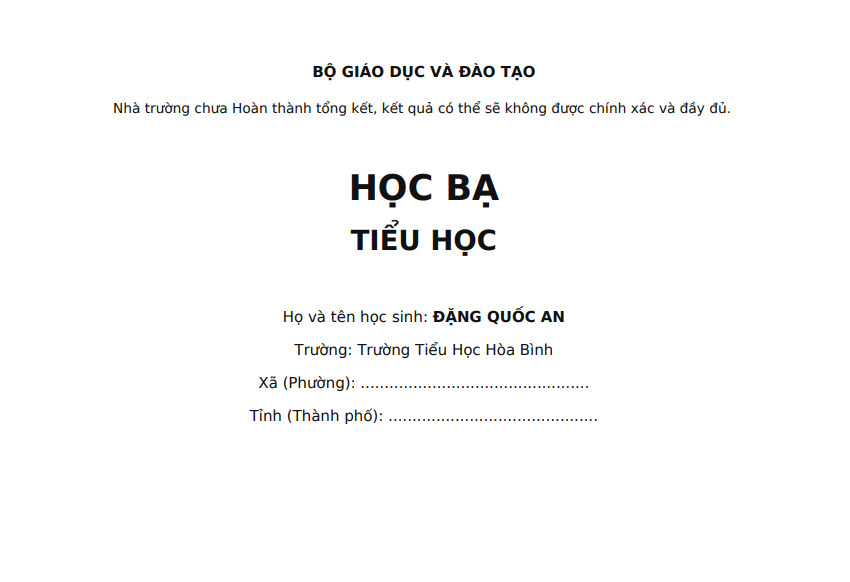
Bìa sổ: In trang bìa chứa thông tin trường và khóa học.
-
Hướng dẫn sử dụng: In trang hướng dẫn cách đọc và ghi chú trong học bạ.
-
Thông tin học sinh: In trang lý lịch cá nhân và ảnh chân dung (nếu có).
3. Các nút tác vụ hệ thống (Actions)
Khu vực thực thi các lệnh cuối cùng sau khi đã cấu hình:
-
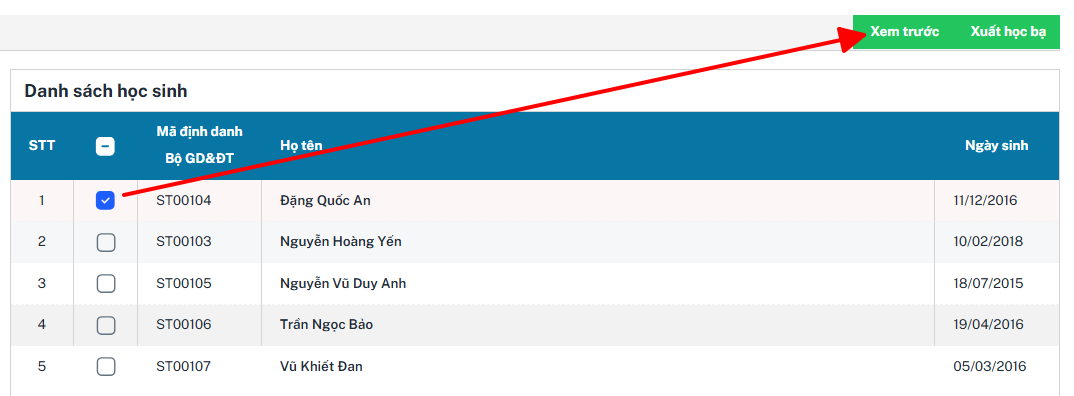
[Xem trước]: Cho phép người dùng kiểm tra nhanh giao diện và dữ liệu học bạ trước khi chính thức xuất file.
-
[Xuất học bạ]: Thực hiện lệnh kết xuất và tải tệp tin ( ZIP ) về máy tính.
4. Danh sách học sinh
Bảng hiển thị danh sách học sinh dựa trên bộ lọc Khối/Lớp đã chọn:
-
STT & Checkbox: Thứ tự và ô tích chọn để in học bạ cho một hoặc nhiều học sinh cụ thể.
-
Mã định danh Bộ GD&ĐT: Mã số quản lý duy nhất giúp tránh nhầm lẫn hồ sơ.
-
Họ tên & Ngày sinh: Thông tin định danh cơ bản của học sinh để đối soát dữ liệu trên danh sách.
Màn hình bên Trung học
A. Nhập kết quả nghề phổ thông
I. TỔNG QUAN CHỨC NĂNG
Màn hình Nhập kết quả Nghề phổ thông được sử dụng để nhập và cập nhật thông tin chứng chỉ nghề phổ thông cho học sinh theo từng khối, lớp. Người dùng có thể lựa chọn tên nghề, loại chứng chỉ và xuất dữ liệu ra file Excel để kiểm tra hoặc lưu trữ.
1. Chọn khối và lớp
Để hiển thị danh sách học sinh cần nhập kết quả:
Bước 1: Chọn Khối tại danh sách tương ứng.
Bước 2: Chọn Lớp cần nhập dữ liệu.
Bước 3: Hệ thống hiển thị danh sách học sinh thuộc lớp đã chọn.

2. Thông tin danh sách học sinh
Bảng dữ liệu hiển thị các thông tin:
- STT: Số thứ tự của học sinh.
- Mã định danh Bộ GD&ĐT: Mã định danh của học sinh.
- Họ tên: Họ và tên học sinh.
- Ngày sinh: Ngày, tháng, năm sinh.
- Giới tính: Giới tính của học sinh.
- Chứng chỉ nghề phổ thông: Tên nghề học sinh đã hoàn thành.
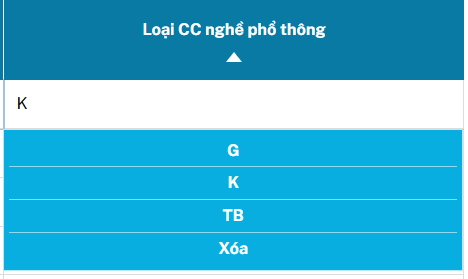
- Loại CC nghề phổ thông: Kết quả xếp loại chứng chỉ nghề.
3. Chọn chứng chỉ nghề phổ thông
Để nhập nhanh tên nghề cho học sinh:
Bước 1: Xác định học sinh cần nhập dữ liệu.
Bước 2: Nhấn vào ô tại cột Chứng chỉ nghề phổ thông.
Bước 3: Chọn tên nghề trong danh sách thả xuống, ví dụ: Tin học văn phòng, Điện dân dụng, Làm vườn, Trồng lúa, Nấu ăn, Nhiếp ảnh hoặc các nghề khác.
Bước 4: Kiểm tra lại nội dung vừa chọn.
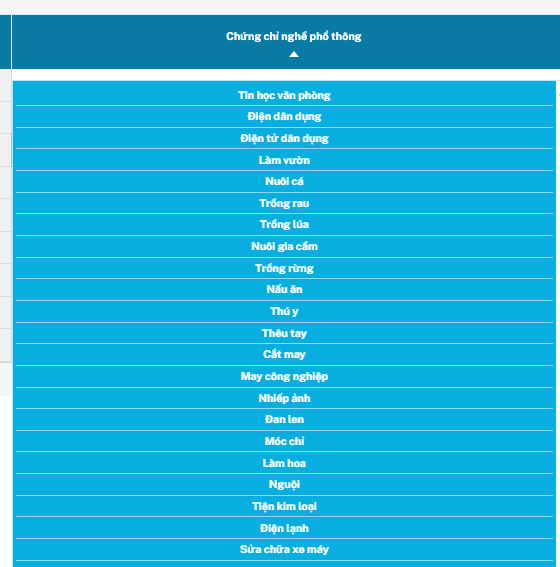
Chọn Xóa trong danh sách nếu cần loại bỏ giá trị đã nhập.
4. Chọn loại chứng chỉ nghề phổ thông
Để nhập kết quả xếp loại:
Bước 1: Nhấn vào ô tại cột Loại CC nghề phổ thông của học sinh.
Bước 2: Chọn một trong các giá trị:
- G: Giỏi.
- K: Khá.
- TB: Trung bình.
- Xóa: Xóa kết quả đã chọn.
Bước 3: Kiểm tra tên nghề và loại chứng chỉ bảo đảm đúng với kết quả của học sinh.
Sau khi điền các thông tin từ mục 1,2,3,4 => Nhấn Cập nhật để hoàn tất việc sao lưu dữ liệu
5. Xuất excel
Để tải danh sách kết quả về máy:
Bước 1: Chọn đúng khối và lớp cần xuất.
Bước 2: Kiểm tra dữ liệu đang hiển thị.
Bước 3: Nhấn Xuất Excel.
B. Nhập nhận xét GVCN
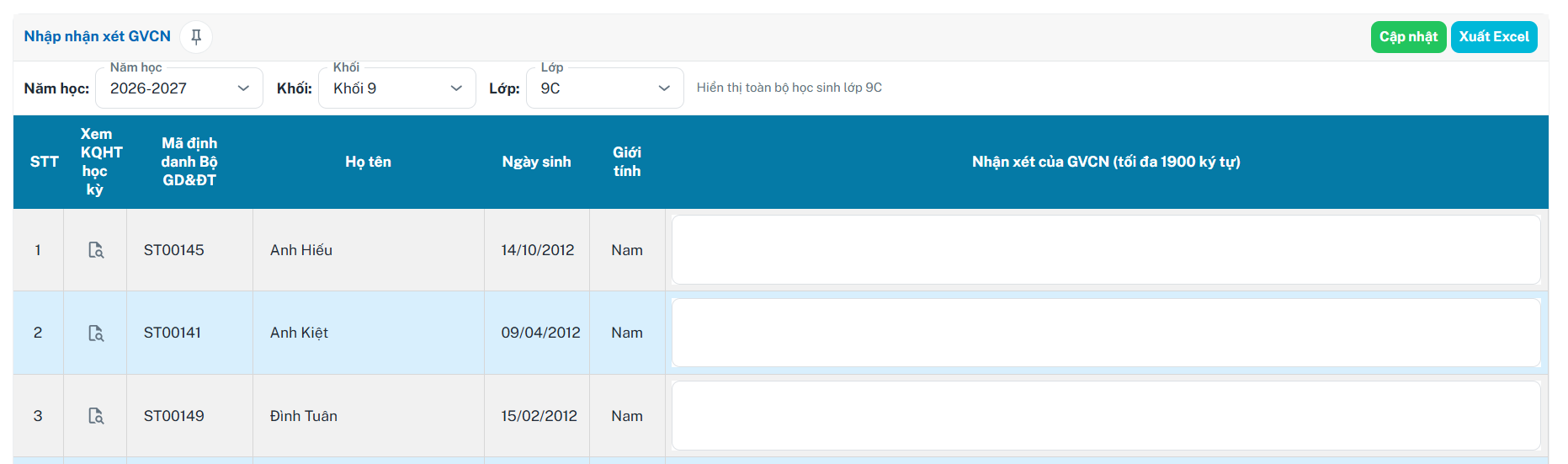
Màn hình Nhập nhận xét GVCN được sử dụng để giáo viên chủ nhiệm nhập, chỉnh sửa và lưu nhận xét tổng hợp cho từng học sinh theo năm học, khối và lớp. Nội dung nhận xét có thể được sử dụng trong kết quả học tập, học bạ hoặc các báo cáo liên quan.
1. Chọn năm học, khối và lớp
Để hiển thị danh sách học sinh cần nhập nhận xét:
Bước 1: Chọn Năm học cần thực hiện.
Bước 2: Chọn Khối tương ứng.
Bước 3: Chọn Lớp cần nhập nhận xét.
**Hệ thống hiển thị toàn bộ học sinh thuộc lớp đã chọn.
2.Thông tin trong danh sách học sinh
Bảng dữ liệu hiển thị các thông tin chính:
- STT: Số thứ tự của học sinh.
- Xem KQHT học kỳ: Biểu tượng dùng để xem kết quả học tập của học sinh trong học kỳ.
- Mã định danh Bộ GD&ĐT: Mã định danh của học sinh.
- Họ tên: Họ và tên học sinh.
- Ngày sinh: Ngày, tháng, năm sinh.
- Giới tính: Giới tính của học sinh.
- Nhận xét của GVCN: Nội dung nhận xét do giáo viên chủ nhiệm nhập
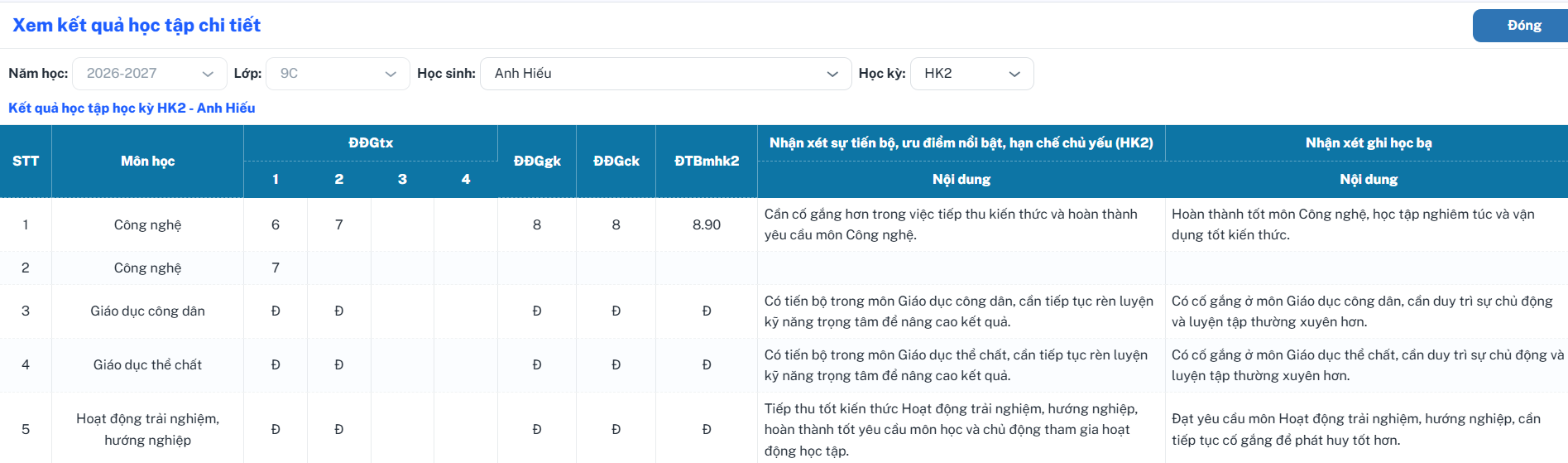
3. Xem kết quả học tập của học sinh
Để tham khảo kết quả học tập trước khi viết nhận xét:
Bước 1: Xác định học sinh cần xem.
Bước 2: Nhấn biểu tượng tại cột Xem KQHT học kỳ.
Bước 3: Kiểm tra kết quả học tập, đánh giá và các thông tin liên quan của học sinh.
Bước 4: Đóng màn hình chi tiết để quay lại danh sách nhập nhận xét.

4. Nhập nhận xét của GVCN
Để nhập nhận xét của giáo viên chủ nhiệm:
Bước 1: Tìm học sinh cần nhập nhận xét trong danh sách.
Bước 2: Nhấn vào ô tại cột Nhận xét của GVCN.
Bước 3: Nhập nội dung nhận xét phù hợp với tình hình học tập, rèn luyện và sự tiến bộ của học sinh.

Bước 4: Nhấn Cập nhật để lưu nội dung đã nhận xét
5. Xuất dữ liệu ra Excel
Để tải danh sách nhận xét về máy:
Bước 1: Chọn đúng năm học, khối và lớp cần xuất.
Bước 2: Kiểm tra dữ liệu đang hiển thị.
Bước 3: Nhấn Xuất Excel.
C. Nhập phê duyệt Hiệu trưởng/Giám đốc
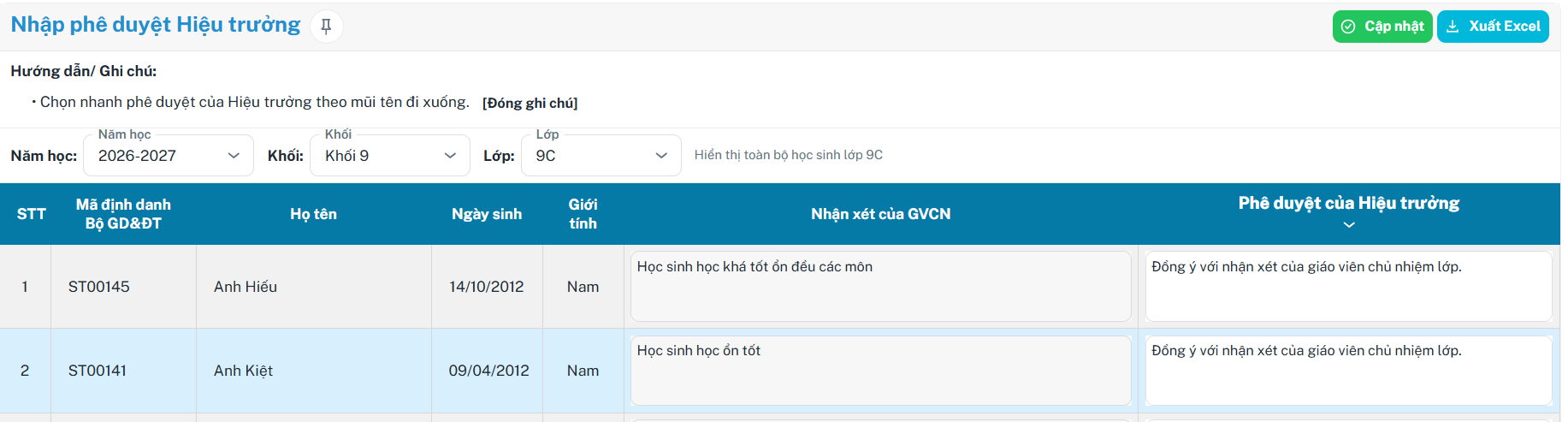
Màn hình Nhập phê duyệt Hiệu trưởng được sử dụng để Hiệu trưởng xem nhận xét của giáo viên chủ nhiệm và nhập nội dung phê duyệt cho từng học sinh theo năm học, khối và lớp. Nội dung phê duyệt sau khi cập nhật có thể được sử dụng trong học bạ, kết quả tổng kết hoặc các biểu mẫu liên quan.
1. Chọn năm học, khối và lớp
Để hiển thị danh sách học sinh cần phê duyệt:
Bước 1: Chọn Năm học cần thực hiện.
Bước 2: Chọn Khối tương ứng.
Bước 3: Chọn Lớp cần nhập phê duyệt.
**Hệ thống hiển thị toàn bộ học sinh thuộc lớp đã chọn.
2. Thông tin trong danh sách học sinh
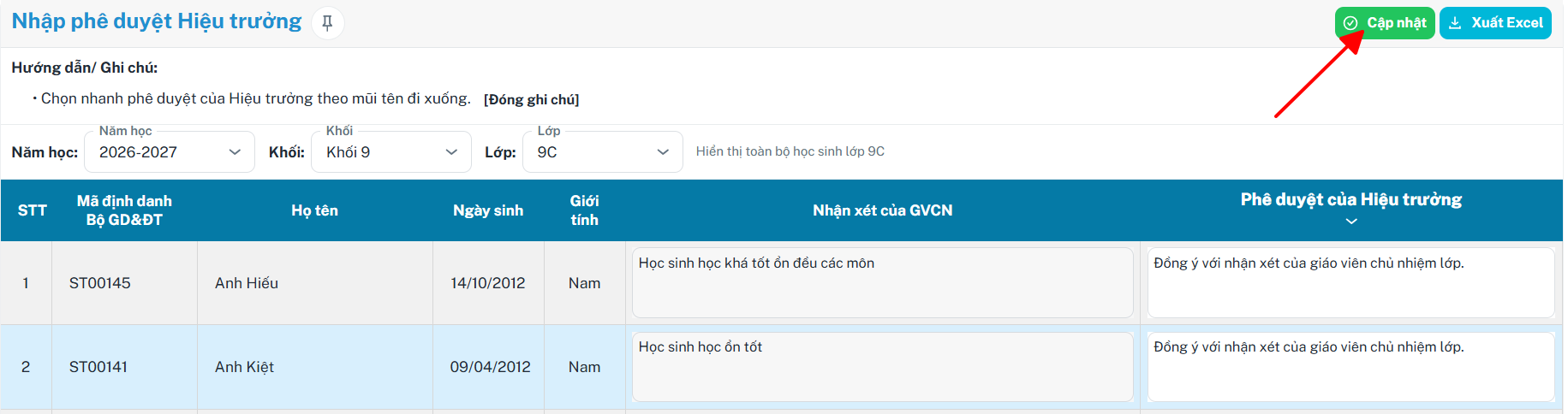
Bảng dữ liệu hiển thị các nội dung chính:
- STT: Số thứ tự của học sinh.
- Mã định danh Bộ GD&ĐT: Mã định danh của học sinh.
- Họ tên: Họ và tên học sinh.
- Ngày sinh: Ngày, tháng, năm sinh.
- Giới tính: Giới tính của học sinh.
- Nhận xét của GVCN: Nội dung nhận xét do giáo viên chủ nhiệm đã nhập.
- Phê duyệt của Hiệu trưởng: Nội dung xác nhận hoặc ý kiến phê duyệt của Hiệu trưởng.
3. Nhập phê duyệt cho học sinh
Để nhập nội dung phê duyệt:
Bước 1: Xác định học sinh cần phê duyệt trong danh sách.
Bước 2: Đọc và kiểm tra nội dung tại cột Nhận xét của GVCN.
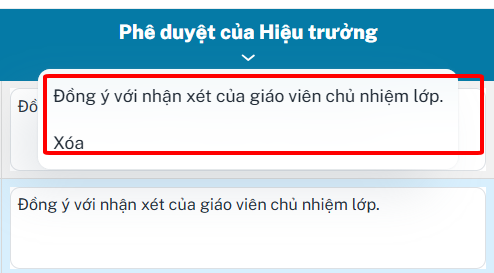
Bước 3: Nhấn vào ô tại cột Phê duyệt của Hiệu trưởng.
Bước 4: Nhập nội dung phê duyệt hoặc chọn nội dung có sẵn từ danh sách thả xuống.
Bước 5: Nhấn Cập nhật để sao lưu dữ liệu đã nhập
 ]
]
4. Xuất excel
Bước 1: Chọn đúng năm học, khối và lớp cần xuất.
Bước 2: Kiểm tra dữ liệu đang hiển thị.
Bước 3: Nhấn Xuất Excel.
D. In học bạ
1. Thông tin chung ( thiết lập cấu hình )
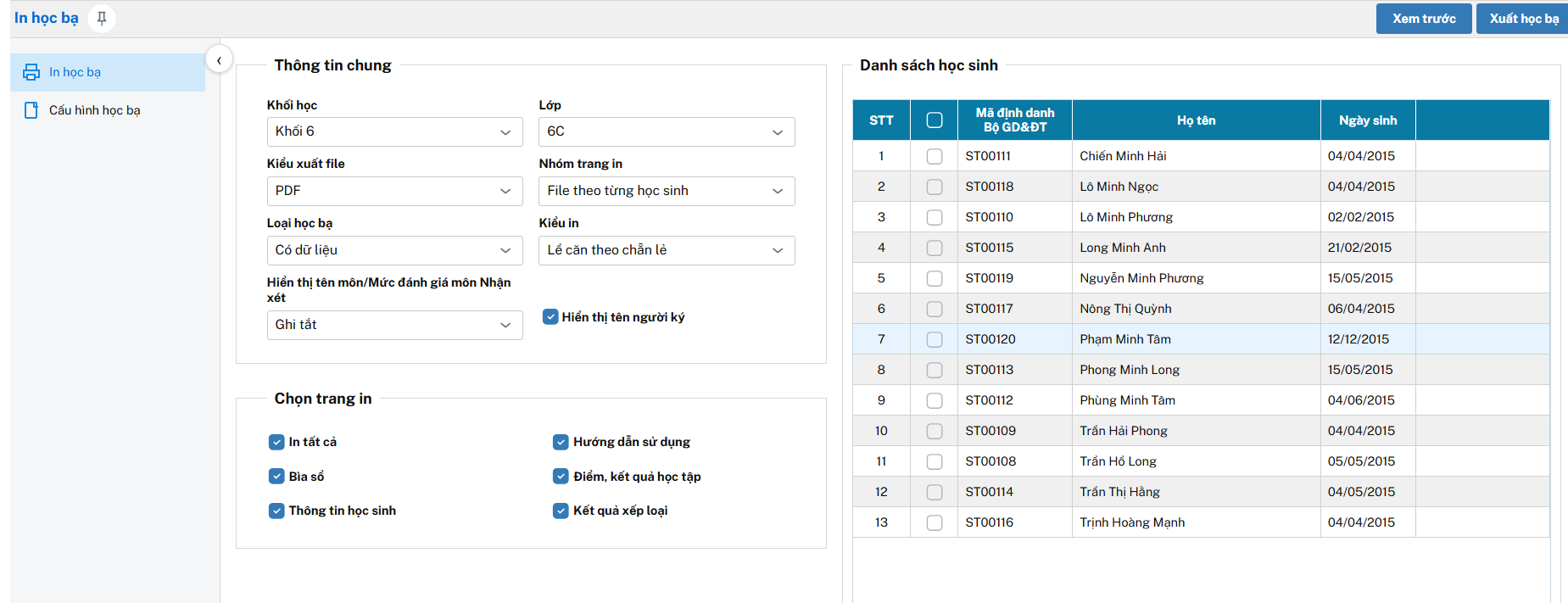
Khu vực này cho phép người dùng định nghĩa cách thức hệ thống lấy dữ liệu và trình bày nội dung học bạ:
-
Khối học & Lớp: Lựa chọn phạm vi học sinh cần in học bạ.
-
Kiểu xuất file: Mặc định định dạng PDF để đảm bảo tính cố định của văn bản.
-
Nhóm trang in: Lựa chọn in gộp hoặc tách file theo từng học sinh riêng biệt.
-
Loại học bạ & Mẫu in: Cấu hình in học bạ "Có dữ liệu" và chọn phôi mẫu phù hợp (ví dụ: Mẫu 2 trang đánh giá).
-
Hiển thị dữ liệu: Mức đạt được: Tùy chọn hiển thị kết quả đánh giá theo kiểu "Ghi tắt" hoặc đầy đủ.
-
Kiểu in: Thiết lập in lẻ hoặc in theo cặp trang chẵn/lẻ để phục vụ đóng sổ.
-
Nhận xét môn học: Cấu hình lấy nhận xét tổng hợp hoặc nhận xét chi tiết từ từng môn học.
-
Hiển thị tên người ký: Tích chọn để hiển thị thông tin chữ ký của cán bộ liên quan trên học bạ.
2. Chọn trang in (Tùy biến nội dung)
Người dùng có thể chủ động chọn in toàn bộ hoặc chỉ in một số thành phần cụ thể trong quyển học bạ:
-
In tất cả: Tự động tích chọn toàn bộ các trang nội dung.
-
Bìa sổ: In trang bìa chứa thông tin trường và khóa học.
-
Hướng dẫn sử dụng: In trang hướng dẫn cách đọc và ghi chú trong học bạ.
-
Thông tin học sinh: In trang lý lịch cá nhân và ảnh chân dung (nếu có).
3. Các nút tác vụ hệ thống (Actions)
Khu vực thực thi các lệnh cuối cùng sau khi đã cấu hình:
-
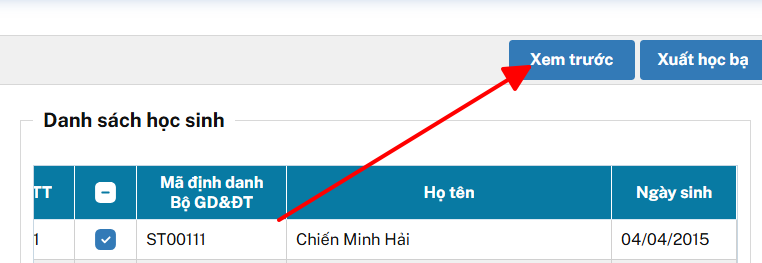
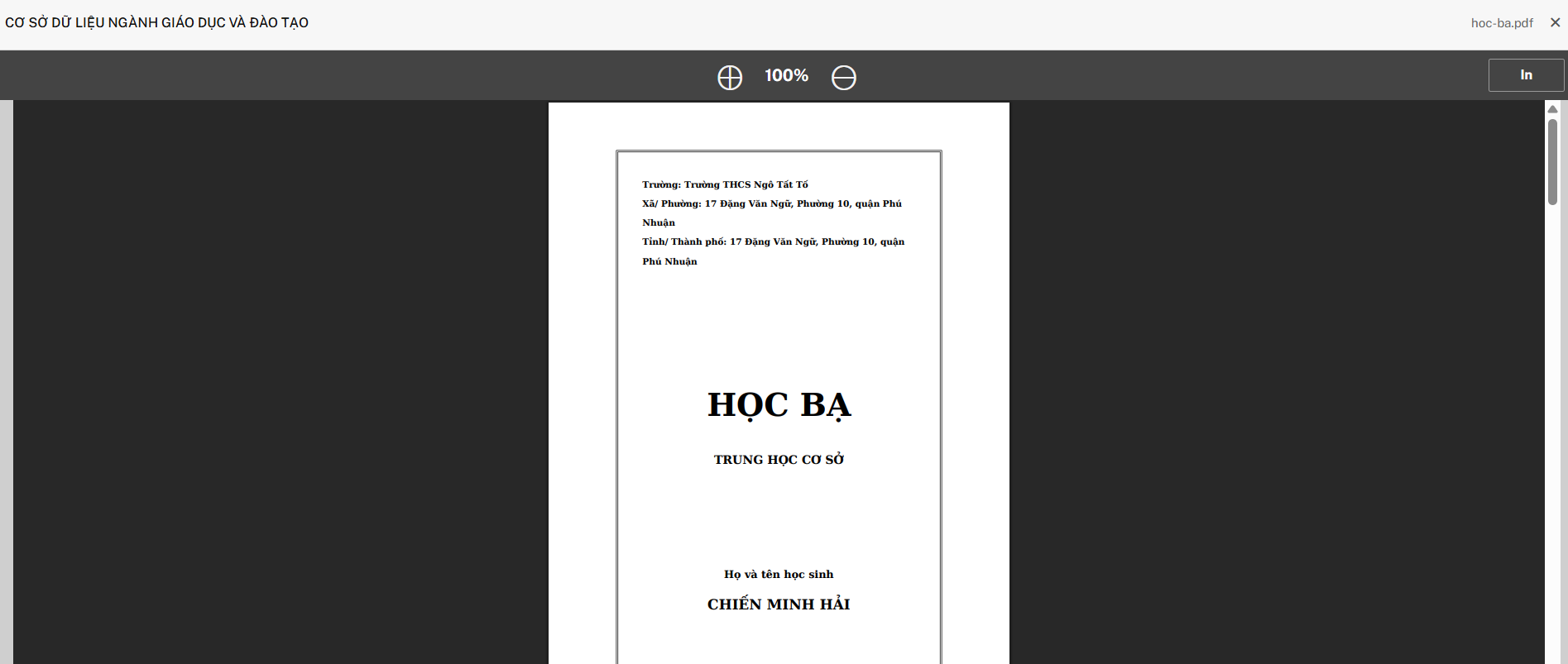
[Xem trước]: Cho phép người dùng kiểm tra nhanh giao diện và dữ liệu học bạ trước khi chính thức xuất file.
-
[Xuất học bạ]: Thực hiện lệnh kết xuất và tải tệp tin ( ZIP ) về máy tính.
4. Danh sách học sinh
Bảng hiển thị danh sách học sinh dựa trên bộ lọc Khối/Lớp đã chọn:
-
STT & Checkbox: Thứ tự và ô tích chọn để in học bạ cho một hoặc nhiều học sinh cụ thể.
-
Mã định danh Bộ GD&ĐT: Mã số quản lý duy nhất giúp tránh nhầm lẫn hồ sơ.
-
Họ tên & Ngày sinh: Thông tin định danh cơ bản của học sinh để đối soát dữ liệu trên danh sách.