
3.2.Đánh giá chuẩn nghề nghiệp.
3.2.1: Nhập đánh giá chuẩn nghề nghiệp CBQL/GV.
- Mô tả: Chức năng này hỗ trợ nhà trường quản lý đánh giá chuẩn nghề nghiệp CBQL/GV. Tại mục này hỗ trợ nhà trường nhập trực tiếp đánh giá chuẩn nghề nghiệp cho CBQL/GV.
- Các mục chính
Các bước thực hiện:
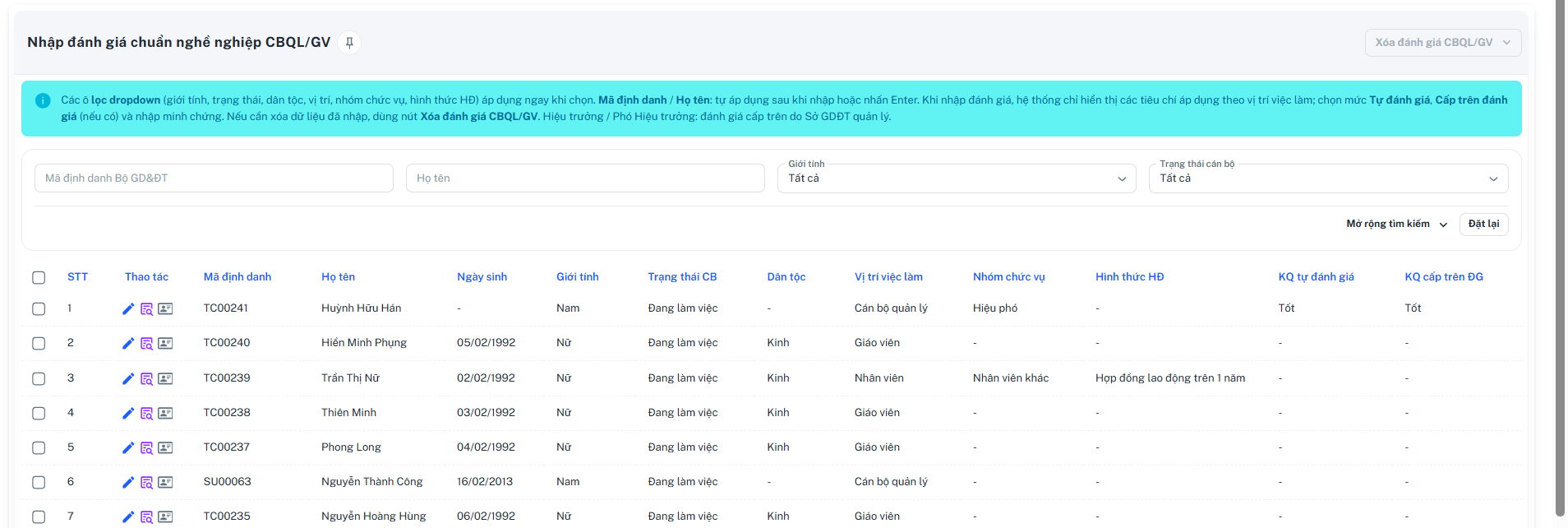
Tại phần mềm , kích chọn mục Nhân sự >> Đánh giá chuẩn nghề nghiệp >> Đánh giá chuẩn nghề nghiệp CBQL/GV.
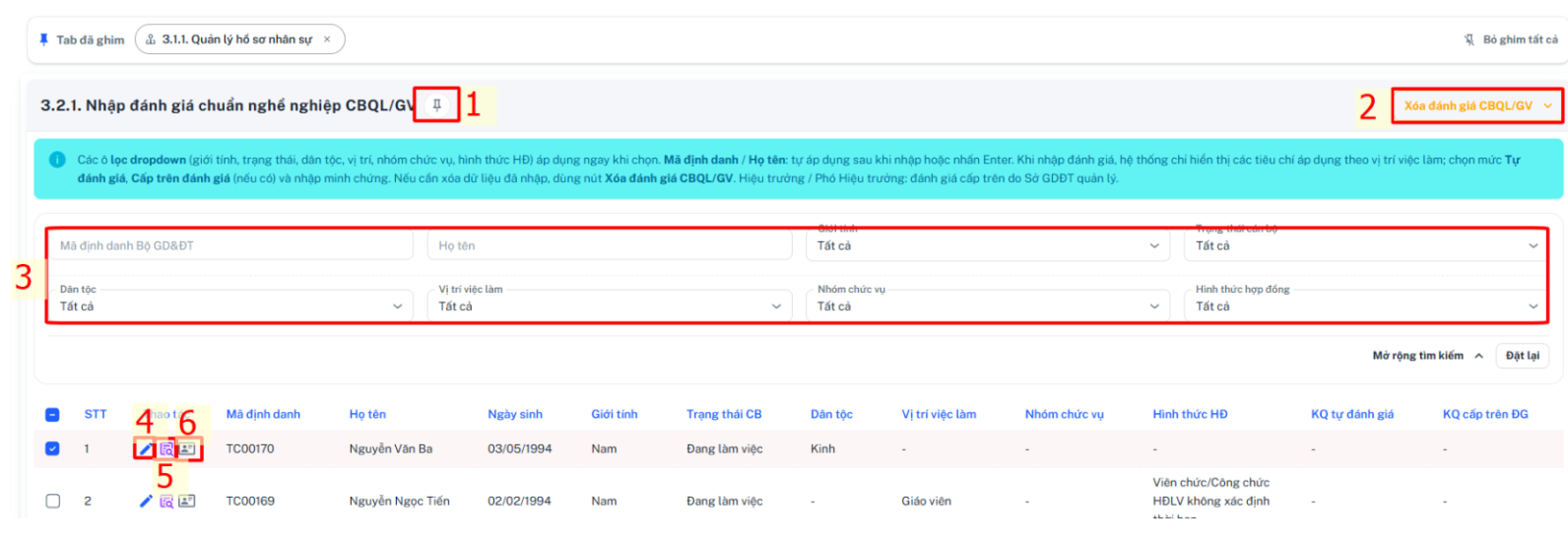
+ 1. Ghim.
+ 2. Xoá đánh giá CBQL/GV.
+ 3. Bộ lọc tìm kiếm.
+ 4. Nhập, sửa đánh giá.
+ 5. Xem minh chứng.
+ 6. Hồ sơ nhân sự.
1. Ghim.

- Khi ghim danh mục sẽ được hiển thị trên "Tab đã ghim".
- Muốn xoá có thể chọn dấu "X" ở danh mục hoặc chọn "Bỏ ghim tất cả" ( Bỏ ghim tất cả sẽ mất hết các mục khác).
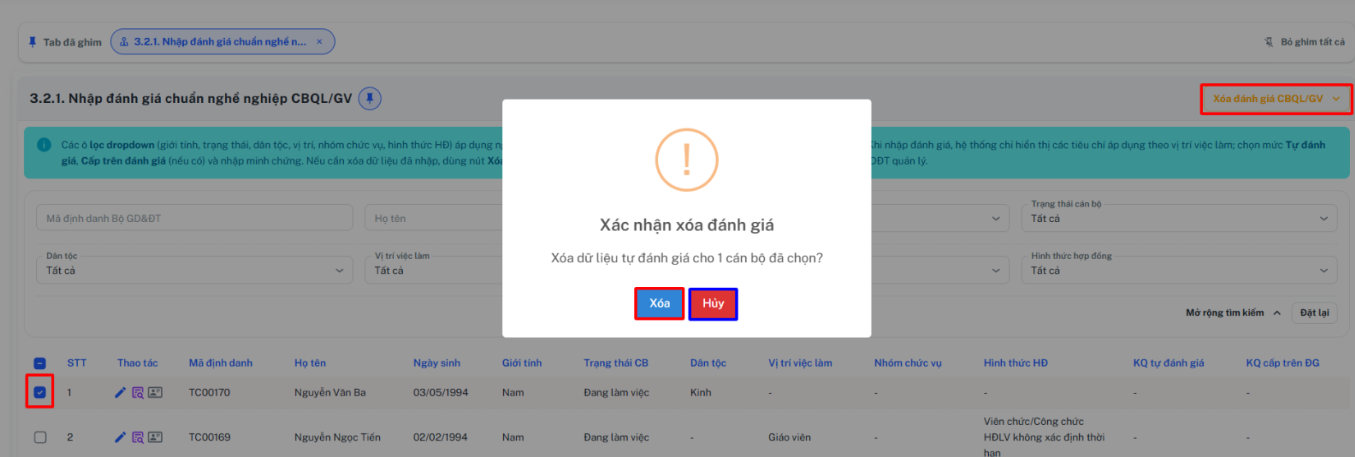
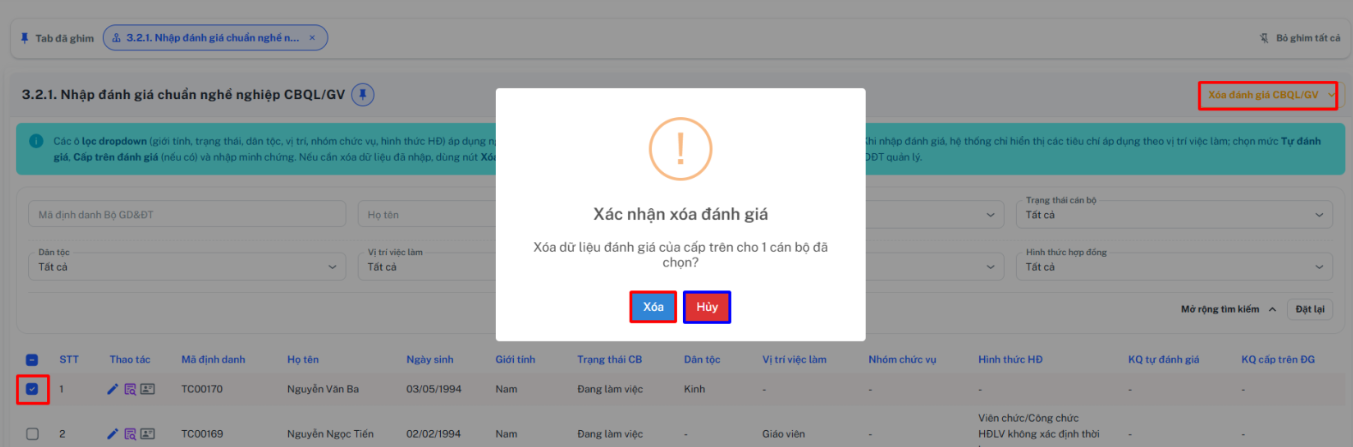
2. Xoá đánh giá CBQL/GV.
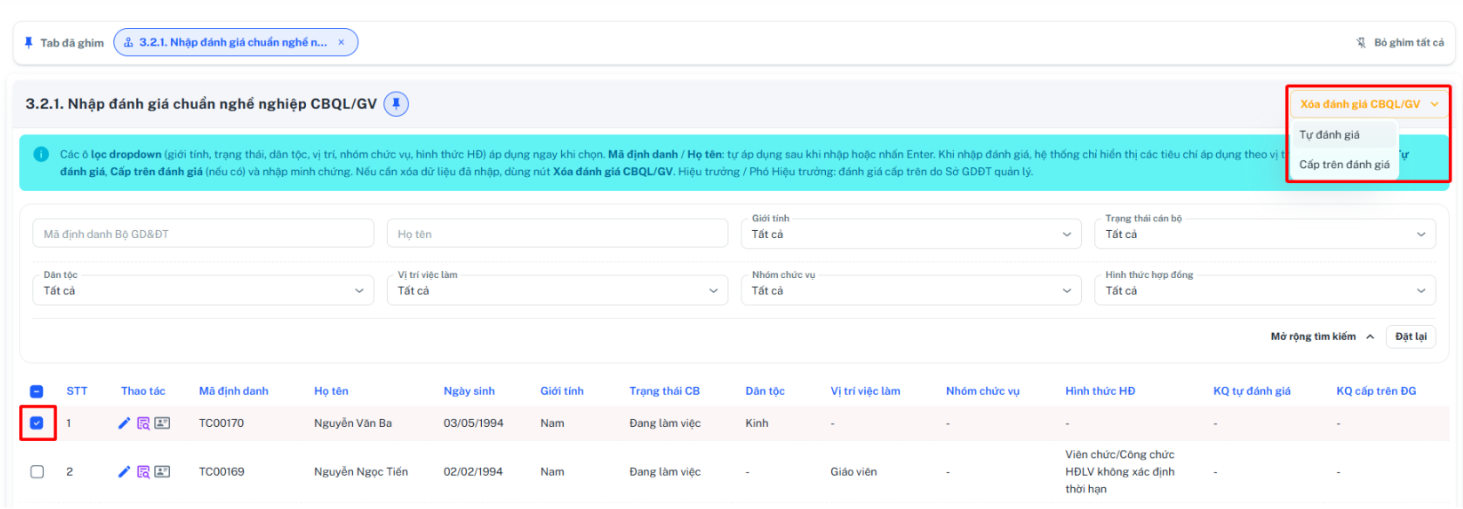
- Tick chọn vào nhân sự cần muốn xoá, chọn "Xoá đánh giá CBQL/GV."
+ Chọn xoá "Tự đánh giá".
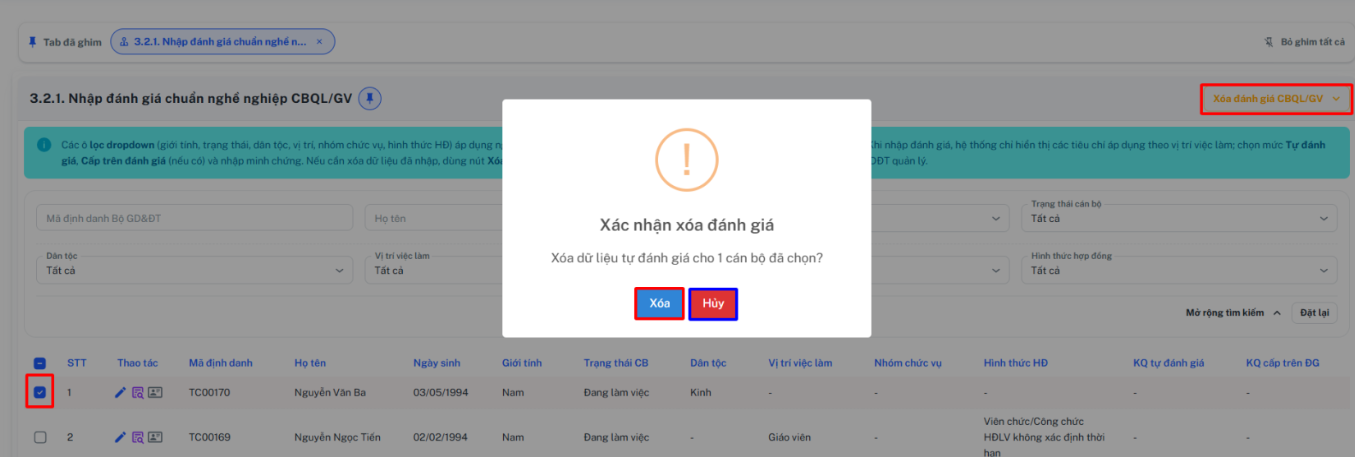
+ Click "Xoá" để xác nhận xoá đánh giá xoá dữ liệu tự đánh giá.
+ Click "Huỷ" để huỷ.
+ Chọn xoá "Cấp trên đánh giá".
+ Click "Xoá" để xác nhận xoá đánh giá xoá dữ liệu tự đánh giá.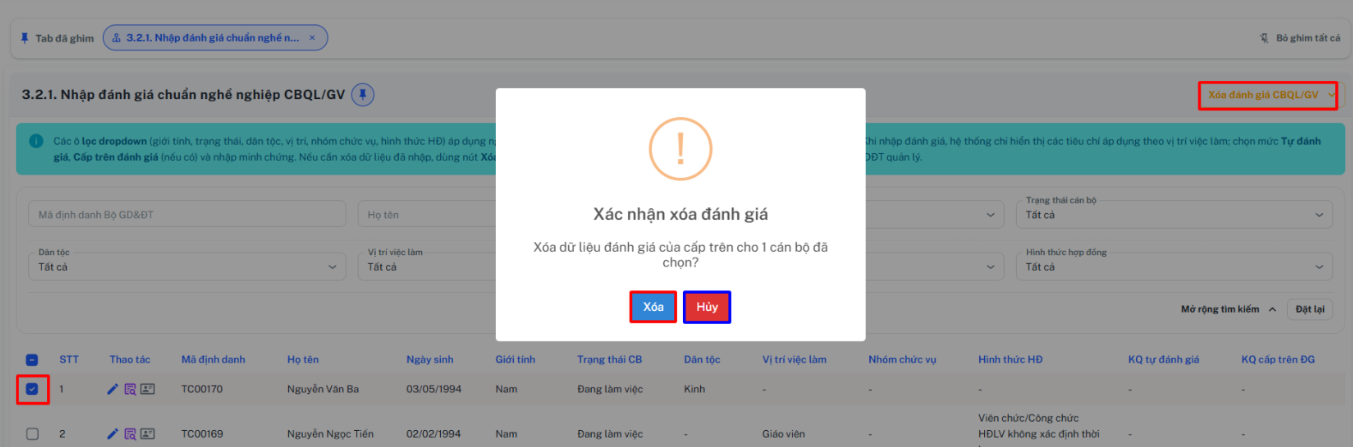
+ Click "Huỷ" để huỷ.

3. Bộ lọc tìm kiếm.
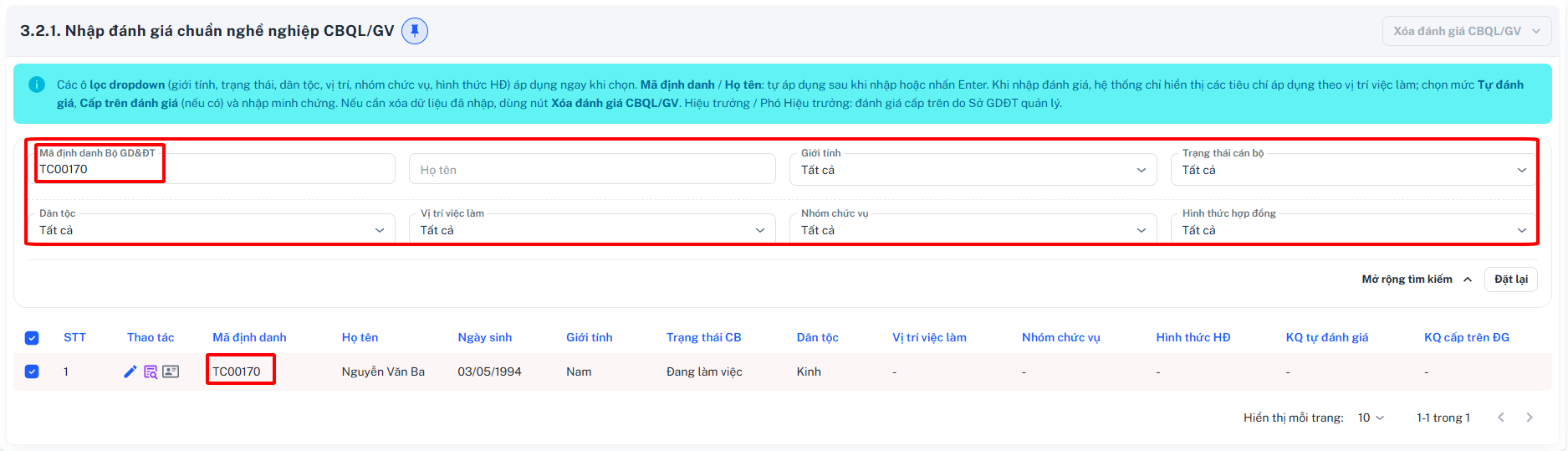
- Nhập và chọn thông tin theo từng ô tìm kiếm theo thông tin.
4. Nhập, sửa đánh giá.
Các bước thực hiện:
Bước 1: Tại phần mềm , kích chọn mục Nhân sự >> Đánh giá chuẩn nghề nghiệp >> Đánh giá chuẩn nghề nghiệp CBQL/GV.
Bước 2: Kích biểu tượng để  sửa Đánh giá chuẩn nghề nghiệp CBQL/GV.
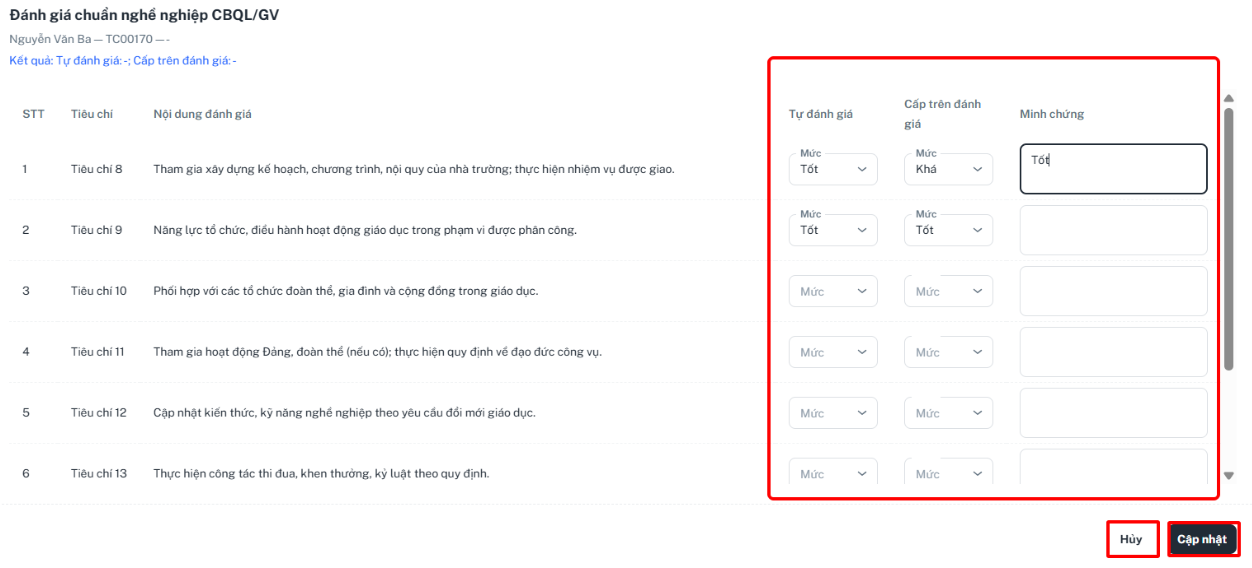
Bước 3: Giao diện hiển thị các tiêu chí, nội dung đánh giá và mức đạt được, chọn lần lượt mức đạt được theo Tự đánh giá, Cấp trên đánh giá và minh chứng chứng minh.
Lưu ý:
Bắt buộc phải chọn kết quả đánh giá và nhập minh chứng đánh giá của từng Tiêu chí.
Đối với Hiệu trưởng, phiên bản trường sẽ nhập kết quả Tự đánh giá. Kết quả đánh giá của Cấp trên sẽ thực hiện trên phiên bản Sở GDĐT.
Bước 4: Kích nút [Cập nhật] để lưu lại.
Lưu ý: Trường hợp nhà trường muốn xóa kết quả tự đánh giá hoặc cấp trên đánh giá, nhà trước tích biểu tượng  trước thông tin nhân sự cần xóa, kích nút [Xóa đánh giá CBQL/GV] và chọn kết quả muốn xóa tương ứng.
5. Xem minh chứng.
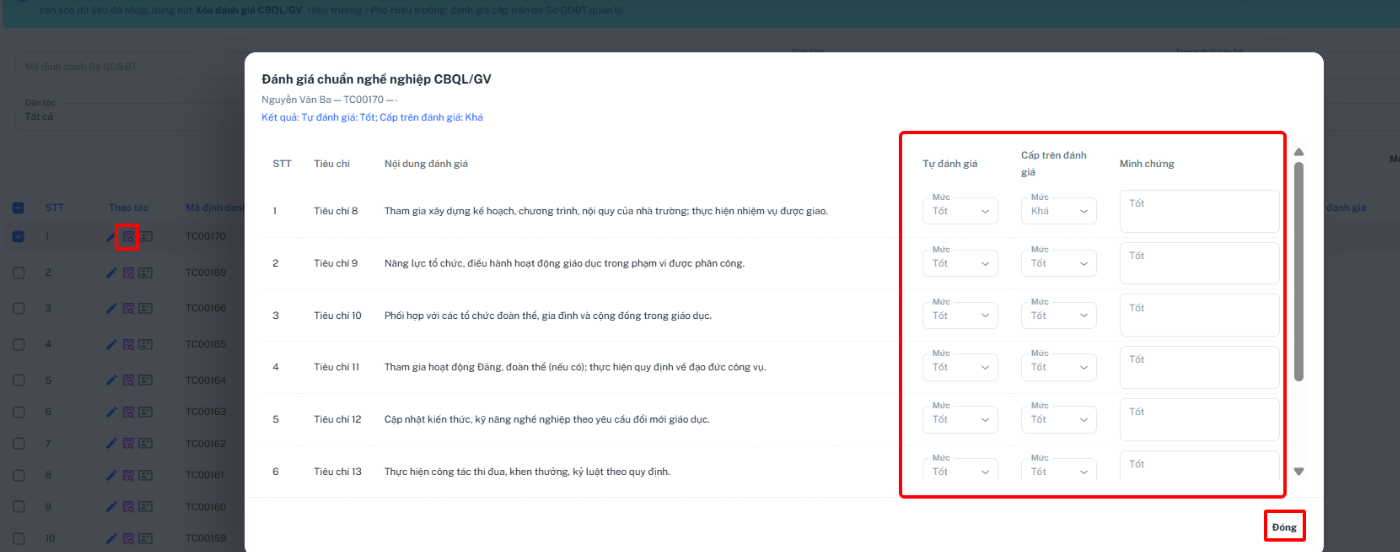
- Chọn xem minh chức, để xem minh chứng đã được lưu.
+ Chọn "Đóng" để thoát.
6. Hồ sơ nhân sự.
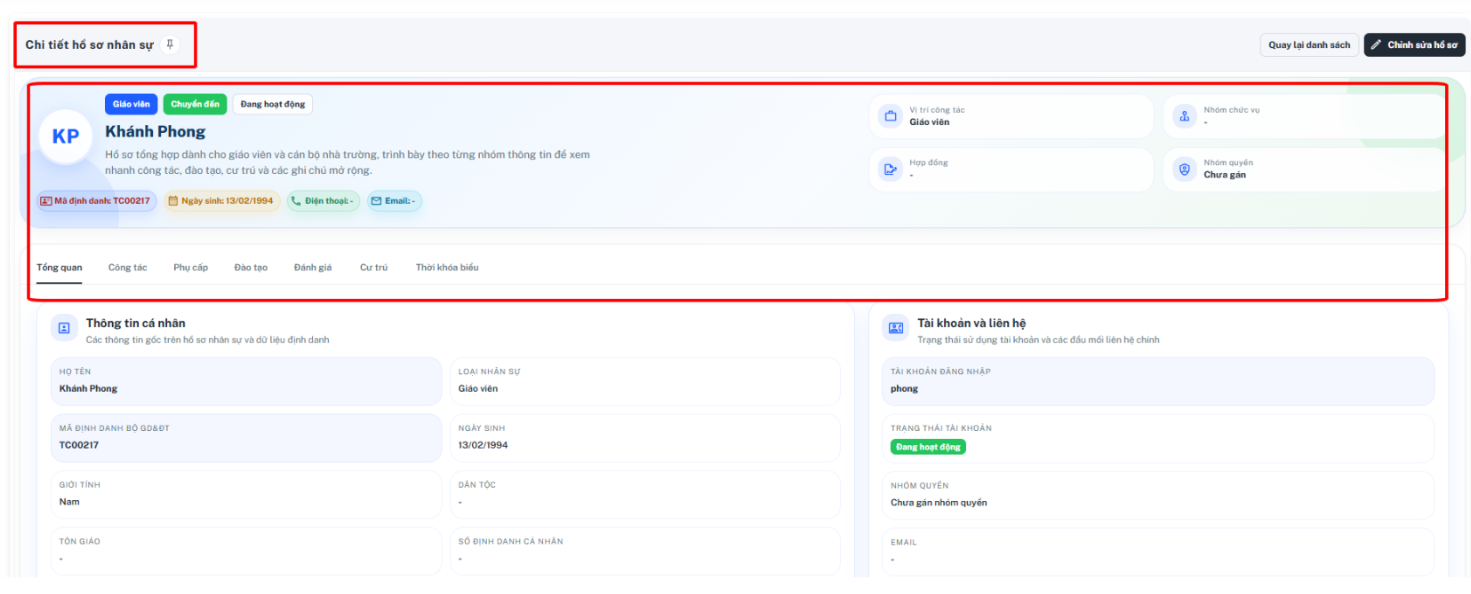
- Có thể xem thông tin chi tiết
3.2.2: Nhập đánh giá chuẩn nghề nghiệp từ Excel.
- Mô tả: Chức năng này hỗ trợ nhà trường nhập đánh giá chuẩn nghề nghiệp cho CBQL/GV từ Excel.
- Các mục chính.
- Ghim.
- Import file.
1. Ghim.

- Khi ghim danh mục sẽ được hiển thị trên "Tab đã ghim".
- Muốn xoá có thể chọn dấu "X" ở danh mục hoặc chọn "Bỏ ghim tất cả" ( Bỏ ghim tất cả sẽ mất hết các mục khác).
2. Import file.
Các bước thực hiện:
Bước 1: Tại phần mềm , kích chọn mục 3. Nhân sự/ 3.2. Đánh giá chuẩn nghề nghiệp/ 3.2.2. Nhập đánh giá chuẩn nghề nghiệp từ Excel.
Bước 2: Kích nút [Tải file mẫu kèm dữ liệu] để tải file Excel mẫu về máy.

Bước 3: Nhập đầy đủ các tiêu chí đánh giá của giáo viên vào các cột trên file Excel như sau: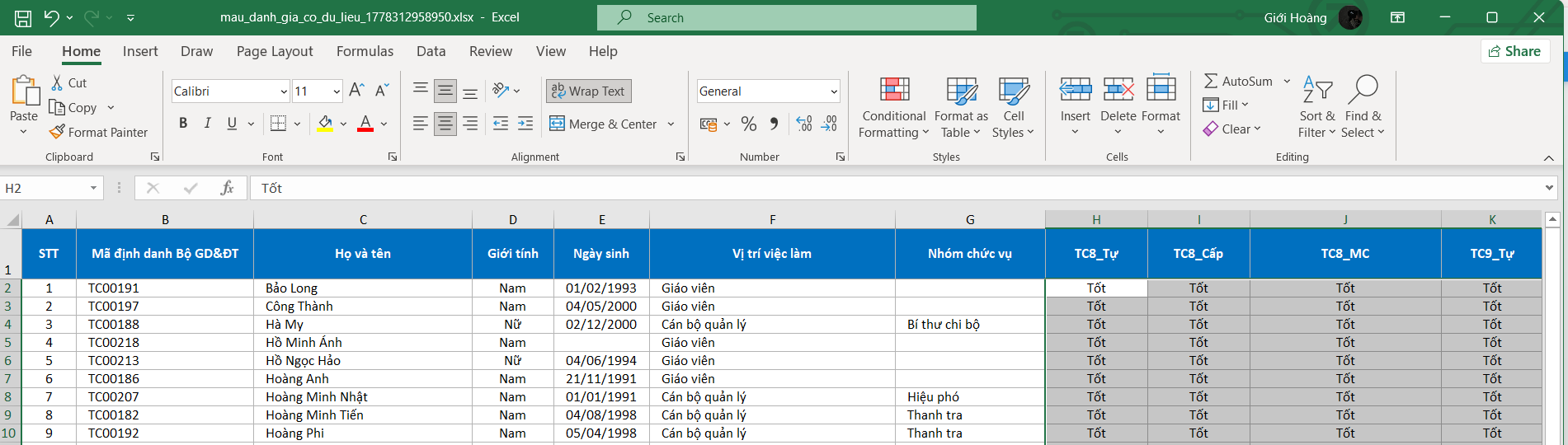
- Hiệu trưởng: Nhập đánh giá chuẩn nghề nghiệp từ tiêu chí 1 đến tiêu chí 18.
- Phó hiệu trưởng: Chỉ cần chọn những tiêu chí (trong số 18 tiêu chí) phù hợp với nhiệm vụ được phân công để đánh giá.
- Giáo viên: Nhập đánh giá chuẩn nghề nghiệp từ tiêu chí 1 đến tiêu chí 15.
- Các ô tiêu chí nhận các giá trị: Tốt, Khá, Đạt, Chưa đạt, Chưa đánh giá (Không áp dụng cho Phó hiệu trưởng), Không đánh giá (Áp dụng riêng đối với Phó hiệu trưởng).
Bước 4: Kích nút [Chọn tệp] để chọn file Excel trên máy tính. Sau đó kích nút [Tải lên].
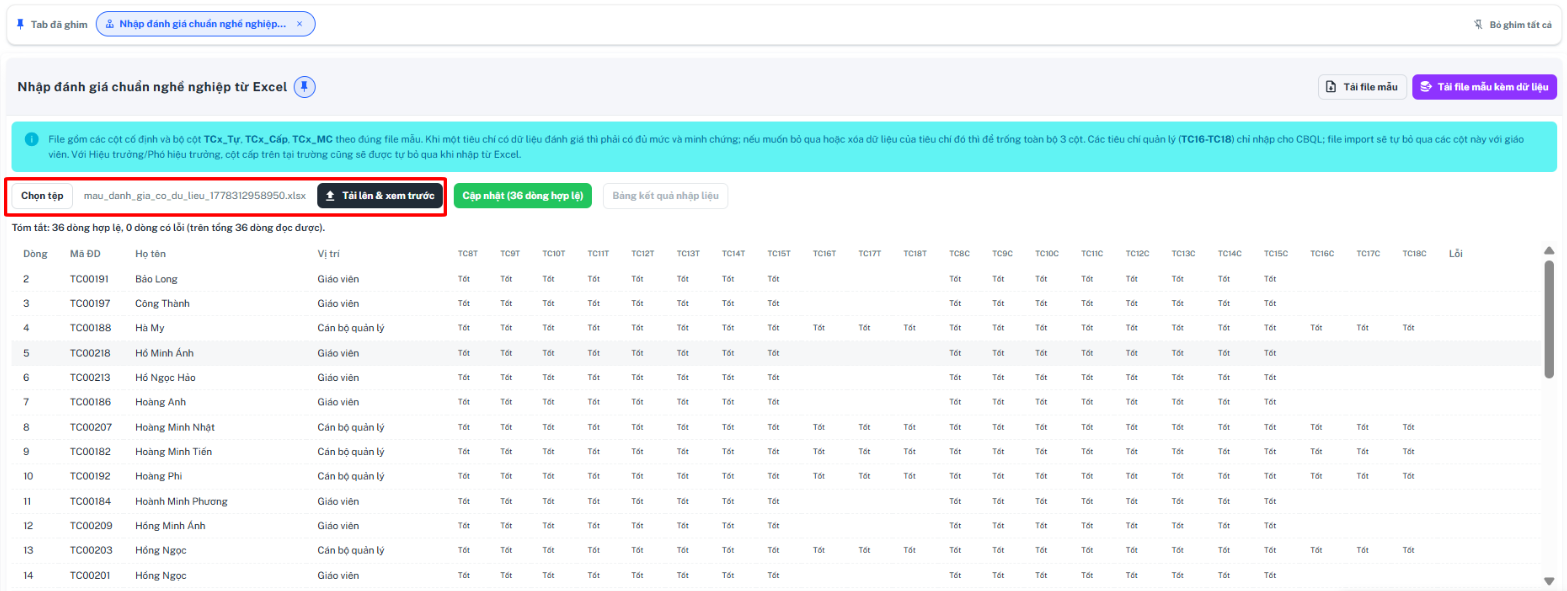
Bước 5: Kích nút [Cập nhật] để lưu lại dữ liệu.
Trường hợp báo lỗi nhà trường kích nút [Bảng kết quả nhập liệu] để kiểm tra lỗi và cập nhật lại dữ liệu trên file.