
3.8.Quản lý chứng thư số
3.8.1: Chữ ký của tôi
-
Mô tả:
Chức năng này cho phép người dùng quản lý các mẫu chữ ký cá nhân đã được khai báo trong hệ thống. Tại đây, người dùng có thể xem thông tin cá nhân, danh sách chữ ký hiện có, thêm mới chữ ký và lưu chữ ký để sử dụng khi ký duyệt. -
Thao tác: Chọn Nhân sự >> Chọn "Quản lý chứng thư số" >> Chọn Chữ ký của tôi.
Chi tiết màn hình Màn hình gồm các khu vực chính sau:
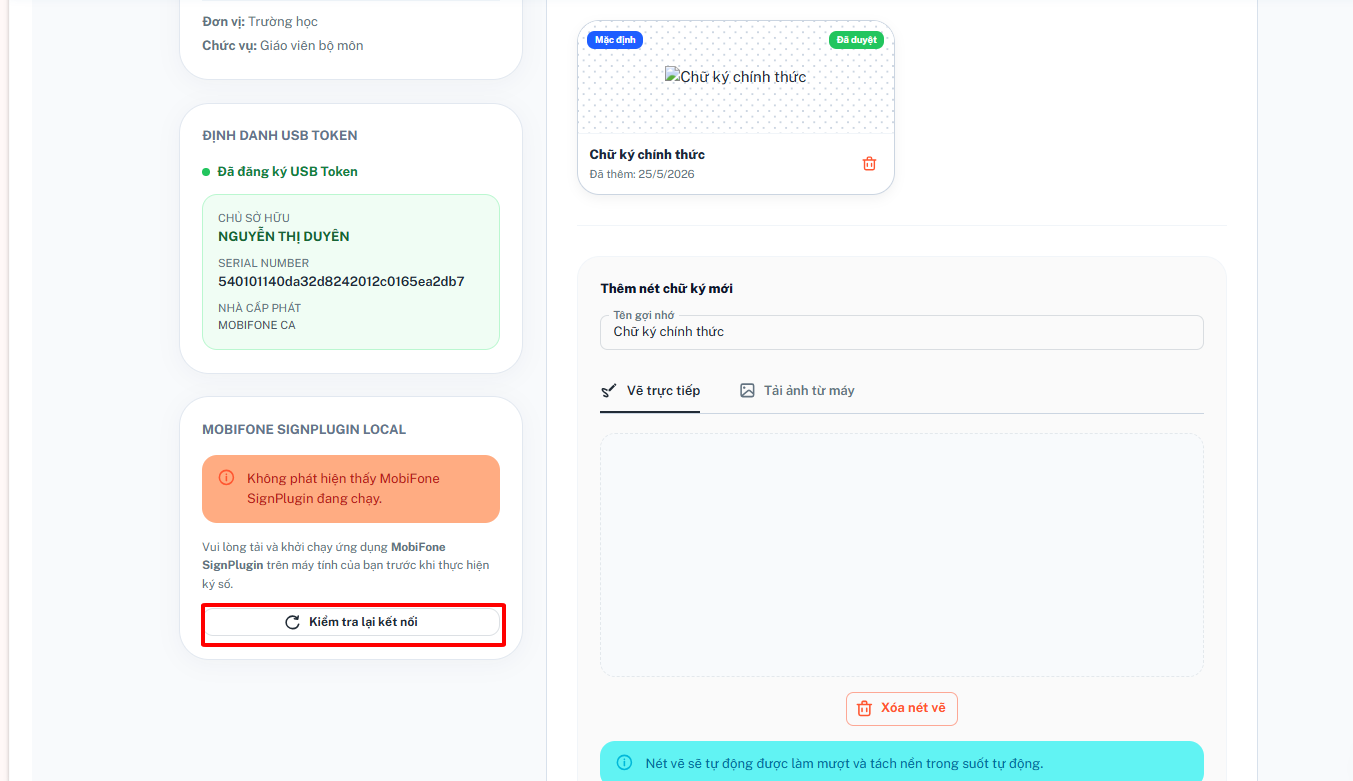
1. Thông tin cá nhân
Hiển thị thông tin của người dùng đăng nhập, bao gồm:
-
Họ tên
-
Mã số
-
Đơn vị
-
Chức vụ
2. Định danh USB Token
Hiển thị trạng thái định danh USB Token của người dùng, bao gồm:
-
Trạng thái đăng ký USB Token
-
Chủ sở hữu
-
Serial Number
-
Nhà cung cấp
3. Mobifone SignPlugn Local
Hiển thị trạng thái kết nối phần mềm ký số Mobifone SignPlugIn Local.
Nếu chưa phát hiện kết nối, hệ thống sẽ hiển thị thông báo và cho phép kiểm tra lại kết nối.
4. Danh sách nét ký của bạn
Hiển thị danh sách các nét ký đã lưu. Người dùng có thể:
-
Xem nét ký đang sử dụng
-
Chọn nét ký khác
-
Xoá nét ký không còn sử dụng
5. Thêm nét chữ ký mới
Cho phép tạo mới một nét chữ ký để dùng khi ký điện tử.
1. Thêm nét chữ ký mới
-
Mô tả: Chức năng này dùng để tạo và lưu một nét chữ ký mới cho người dùng.
Các bước thực hiện như sau:
Bước 1: Tại màn hình Chọn Nhân sự >> Chọn "Quản lý chứng thư số" >> Chọn Chữ ký của tôi.
Bước 2: Nhập Tên gọi nhớ cho chữ ký.
Bước 3: Chọn một trong hai cách tạo chữ ký:
- Vẽ trực tiếp
- Tải ảnh từ máy
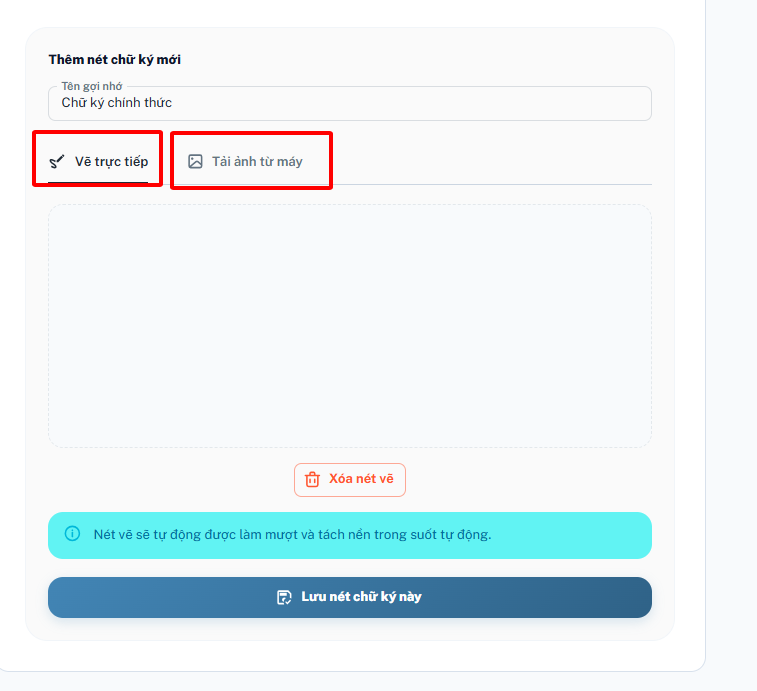
Bước 4: Thực hiện vẽ hoặc tải lên hình ảnh chữ ký.
Bước 5: Chọn [Xoá nét vẽ] nếu muốn xoá và vẽ lại.
Bước 6: Chọn [Lưu nét chữ ký này] để lưu chữ ký.
2. Danh sách nét ký đã lưu
-
Mô tả: Hiển thị các nét chữ ký đã được lưu trong hệ thống để người dùng lựa chọn khi sử dụng.
Chức năng
-
Chọn nét ký mặc định
-
Xem trạng thái sử dụng
-
Xoá nét ký
3. Kiểm tra kết nối
-
Mô tả: Dùng để kiểm tra lại trạng thái kết nối với phần mềm ký số khi hệ thống chưa nhận diện được thiết bị hoặc dịch vụ ký.
-
Thao tác: Chọn nút [Kiểm tra lại kết nối] để hệ thống kiểm tra và cập nhật trạng thái.
3.8.2: Đăng ký USB Token
-
Mô tả: Chức năng này dùng để liên kết chứng thư số trong USB Token với tài khoản của người dùng. Sau khi đăng ký thành công, hệ thống sẽ sử dụng thông tin chứng thư số này để phục vụ ký số.
-
Thao tác: Chọn "Nhân sự" >> Chọn "Quản lý chứng thư số" >> Đăng ký USB Token.
Chi tiết màn hình, màn hình gồm các khu vực chính sau:
1. Thông tin cá nhân: Hiển thị thông tin của người dùng đăng nhập, bao gồm:
-
Họ tên
-
Mã số
-
Đơn vị
-
Chức vụ
2. Định danh USB Token: Hiển thị trạng thái đăng ký USB Token của người dùng, bao gồm:
-
Trạng thái đăng ký
-
Chủ sở hữu
-
Số serial
-
Nhà cung cấp chứng thư số
3. Mobifone SignPlugin Local: Hiển thị trạng thái kết nối ứng dụng ký số trên máy tính.
Nếu chưa phát hiện ứng dụng đang chạy, hệ thống sẽ hiển thị thông báo và cho phép kiểm tra lại kết nối.
4. Đăng ký thông tin USB Token của bạn: Khu vực này hướng dẫn người dùng thực hiện đăng ký USB Token.
Các bước thực hiện
Bước 1: Cắm thiết bị USB Token MobiFone CA vào cổng USB máy tính.
Bước 2: Đảm bảo đã cài đặt và đang chạy ứng dụng MobiFone SignPlugin trên máy tính.
Bước 3: Nhấn nút [Đọc thông tin từ USB Token].
Bước 4: Kiểm tra lại thông tin chứng thư số hiển thị trên màn hình.
Bước 5: Xác nhận đăng ký theo yêu cầu của hệ thống.
3.8.3: Duyệt chữ ký
-
Mô tả: Chức năng này dùng để xem, kiểm tra và phê duyệt các yêu cầu chữ ký của nhân sự trong trường. Người dùng có thể tra cứu danh sách, lọc theo trạng thái và thực hiện duyệt chữ ký theo từng hồ sơ.
-
Thao tác: Chọn "Nhân sự" >> Chọn "Quản lý chứng thư số" >> Duyệt chữ ký.
- Chi tiết màn hình: Màn hình Duyệt câu hình & Chữ ký số nhân sự trường gồm các khu vực chính sau:
1. Thanh tìm kiếm và lọc dữ liệu: Cho phép tra cứu nhanh danh sách nhân sự theo:
-
Tìm kiếm nhân sự
-
Trạng thái tài khoản
-
Là nhân sự phát hành
Ngoài ra có nút [Làm mới] để tải lại dữ liệu.
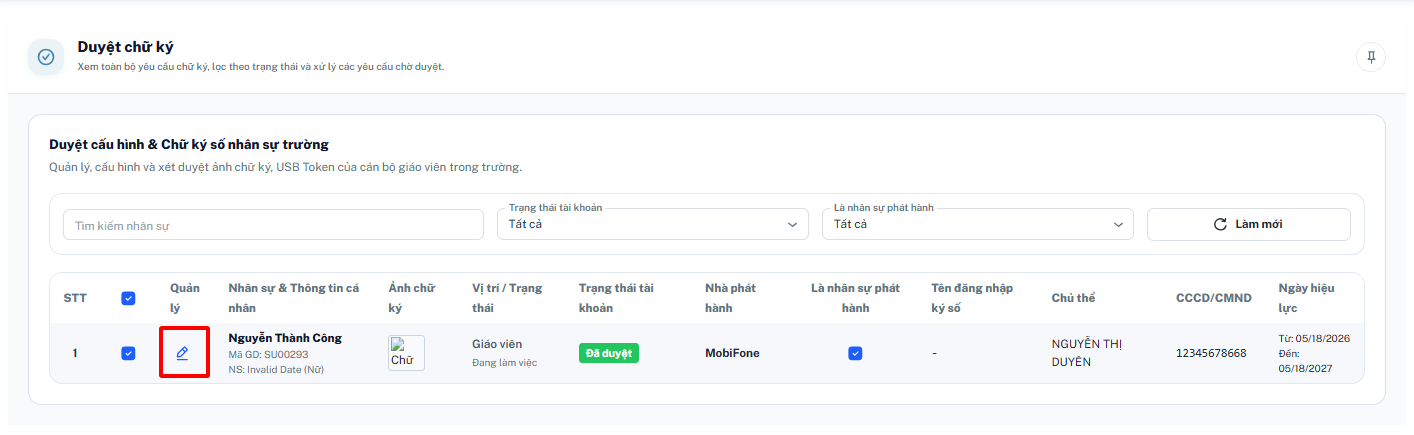
2. Danh sách duyệt chữ ký: Hiển thị thông tin từng nhân sự, bao gồm:
- STT: Thứ tự hiển thị của bản ghi trong danh sách.
- Quản lý: Khu vực thao tác để xem, chỉnh sửa hoặc xử lý thông tin chữ ký.
- Nhân sự & Thông tin cá nhân: Thông tin cơ bản của nhân sự như họ tên, mã số, đơn vị.
- Ảnh chữ ký: Hình ảnh chữ ký của nhân sự.
- Vị trí / Trạng thái: Chức vụ và tình trạng làm việc hiện tại của nhân sự.
- Trạng thái tài khoản: Trạng thái tài khoản ký số của nhân sự, ví dụ: đã duyệt, chờ duyệt, bị khóa.
- Nhà phát hành: Đơn vị phát hành chứng thư số cho nhân sự.
- Là nhân sự phát hành: Cho biết nhân sự có thuộc nhóm được phép phát hành hay không.
- Tên đăng nhập ký số: Tên tài khoản dùng để đăng nhập và ký số.
- Chữ ký: Thông tin hoặc mẫu chữ ký đã được khai báo trong hệ thống.
- CCCD/CMND: Số căn cước công dân hoặc chứng minh nhân dân của nhân sự.
- Ngày hiệu lực: Khoảng thời gian chứng thư số có giá trị sử dụng.
Các thao tác trên màn hình
1. Tìm kiếm
Mô tả: Chức năng giúp tìm nhanh thông tin nhân sự cần quản lý hoặc phê duyệt.
Các bước thực hiện
Bước 1: Tại màn hình Nhân sự >> Quản lý chứng thư số >> Duyệt chữ ký.
Bước 2: Nhập họ tên hoặc mã nhân sự vào ô Tìm kiếm nhân sự.
Bước 3: Chọn thêm các điều kiện lọc:
-
Trạng thái tài khoản
-
Là nhân sự phát hành
Bước 4: Danh sách được tự động lọc theo điều kiện đã chọn.
2. Xem thông tin nhân sự
Mô tả: Cho phép xem chi tiết thông tin cấu hình chữ ký số của từng cán bộ, giáo viên.
- Họ tên nhân sự: Hiển thị họ và tên đầy đủ của cán bộ, giáo viên trong hệ thống.
- Mã giáo viên: Hiển thị mã định danh (mã giáo viên/mã cán bộ) của nhân sự.
- Vị trí công tác: Hiển thị chức danh hoặc vị trí làm việc hiện tại của nhân sự (ví dụ: Giáo viên, Hiệu trưởng, Kế toán...).
- Trạng thái làm việc: Hiển thị tình trạng làm việc của nhân sự (ví dụ: Đang làm việc, Nghỉ việc, Nghỉ hưu...).
- Ảnh chữ ký: Hiển thị mẫu chữ ký điện tử (nét ký) mà nhân sự đã đăng ký trên hệ thống.
- Nhà phát hành chứng thư số: Hiển thị tên đơn vị cung cấp chứng thư số cho nhân sự (ví dụ: MobiFone CA, VNPT CA, FPT CA...).
- Trạng thái tài khoản ký số: Hiển thị trạng thái sử dụng của tài khoản ký số (ví dụ: Đã duyệt, Chưa duyệt, Ngừng sử dụng...).
- Chủ thể chứng thư số: Hiển thị tên chủ sở hữu được ghi trên chứng thư số.
- CCCD/CMND: Hiển thị số Căn cước công dân hoặc Chứng minh nhân dân được sử dụng để đăng ký chứng thư số.
- Thời hạn hiệu lực của chứng thư số: Hiển thị khoảng thời gian chứng thư số có giá trị sử dụng, bao gồm ngày bắt đầu và ngày hết hiệu lực.
3. Duyệt chữ ký
Chữ ký số được đăng ký ở mục "Nhân sự >> Chọn "Quản lý chứng thư số" >> Chọn "Chữ ký của tôi"."
Mục đích: Xét duyệt yêu cầu chữ ký số của cán bộ, giáo viên trong trường.
Các bước thực hiện:
Bước 1: Tại danh sách, tìm nhân sự có trạng thái Chờ duyệt cần xử lý.
Bước 2: Kích icon ✏️ tại cột Quản lý trên dòng nhân sự cần duyệt.
Bước 3: Kiểm tra thông tin chữ ký số của nhân sự: ảnh chữ ký, nhà phát hành, chủ thể, CCCD/CMND, ngày hiệu lực.
Bước 4: Thực hiện duyệt hoặc từ chối yêu cầu tương ứng.
Bước 5: Trạng thái tài khoản cập nhật thành Đã duyệt (màu xanh) sau khi xác nhận thành công.
4. Làm mới.
Mô tả: Tải lại dữ liệu và xóa toàn bộ điều kiện tìm kiếm hiện tại.
Các bước thực hiện
Bước 1: Chọn nút [Làm mới].
Bước 2: Hệ thống khôi phục bộ lọc về mặc định và hiển thị lại toàn bộ danh sách nhân sự.
5. Chỉnh sửa duyệt chữ ký số
Bước 1: Tại màn hình Chọn Nhân sự >> Chọn "Quản lý chứng thư số" >> Chọn Chữ ký của tôi.
Bước 2: Ở hàng quản lý chọn chỉnh sửa.
Bước 3: Nhập lại các thông tin cần chỉnh sửa:
- Nhà cung cấp ký số.
- Phương thức ký.
- Tên đăng nhập/Recipient ID.
- ID chứng thư số.
- Đánh dấu Là nhân sự phát hành (nếu có).
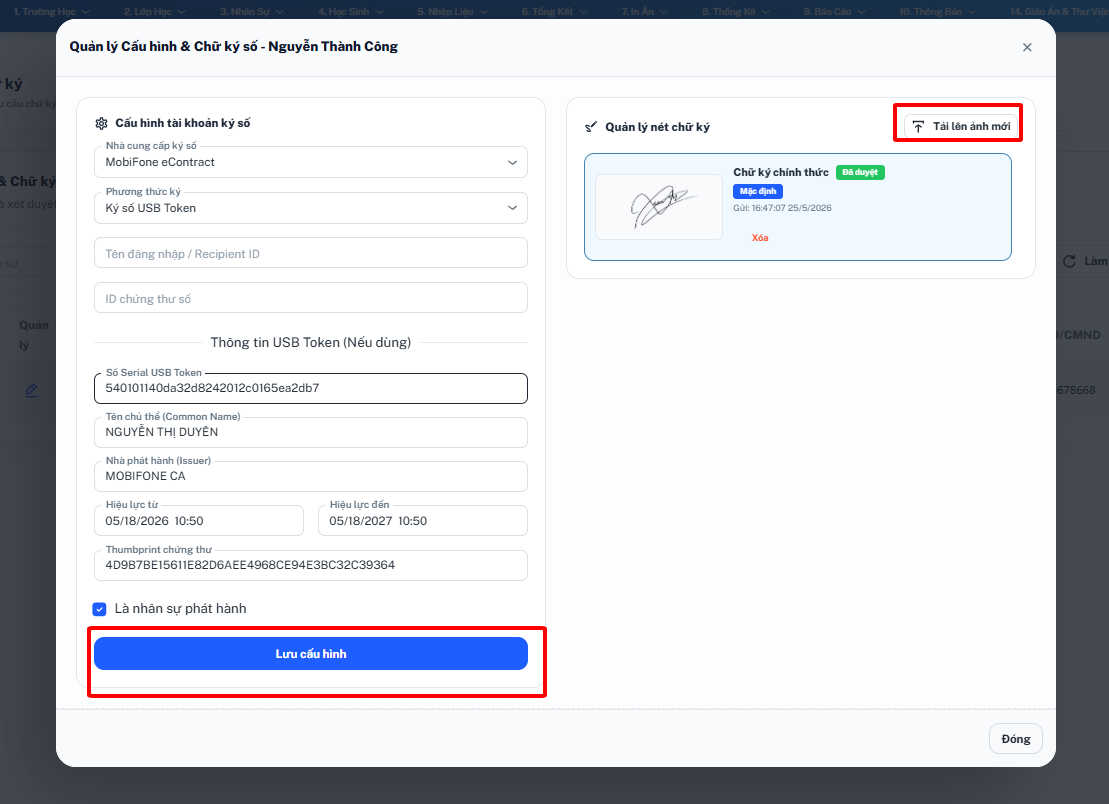
Bước 5: Tại khu vực Quản lý nét chữ ký, chọn [Tải lên ảnh mới].
Bước 6: Chọn tệp ảnh chữ ký từ máy tính hoặc xoá chữ ký.
Bước 7: Hệ thống hiển thị ảnh chữ ký sau khi tải lên.
Bước 8: Chọn [Lưu cấu hình] để lưu.