
1.1. Hồ sơ trường học
A. Danh sách trường
Mô tả: Màn hình Danh sách trường hỗ trợ người dùng quản lý và theo dõi thông tin các trường học trong hệ thống, bao gồm mã trường, tên trường, loại trường, cấp học, hiệu trưởng, địa chỉ và trạng thái hoạt động. Người dùng có thể tìm kiếm, lọc dữ liệu theo từng tiêu chí, tạo mới trường học và thực hiện các thao tác quản lý như xem chi tiết, chỉnh sửa hoặc thay đổi trạng thái tại cột hành động.
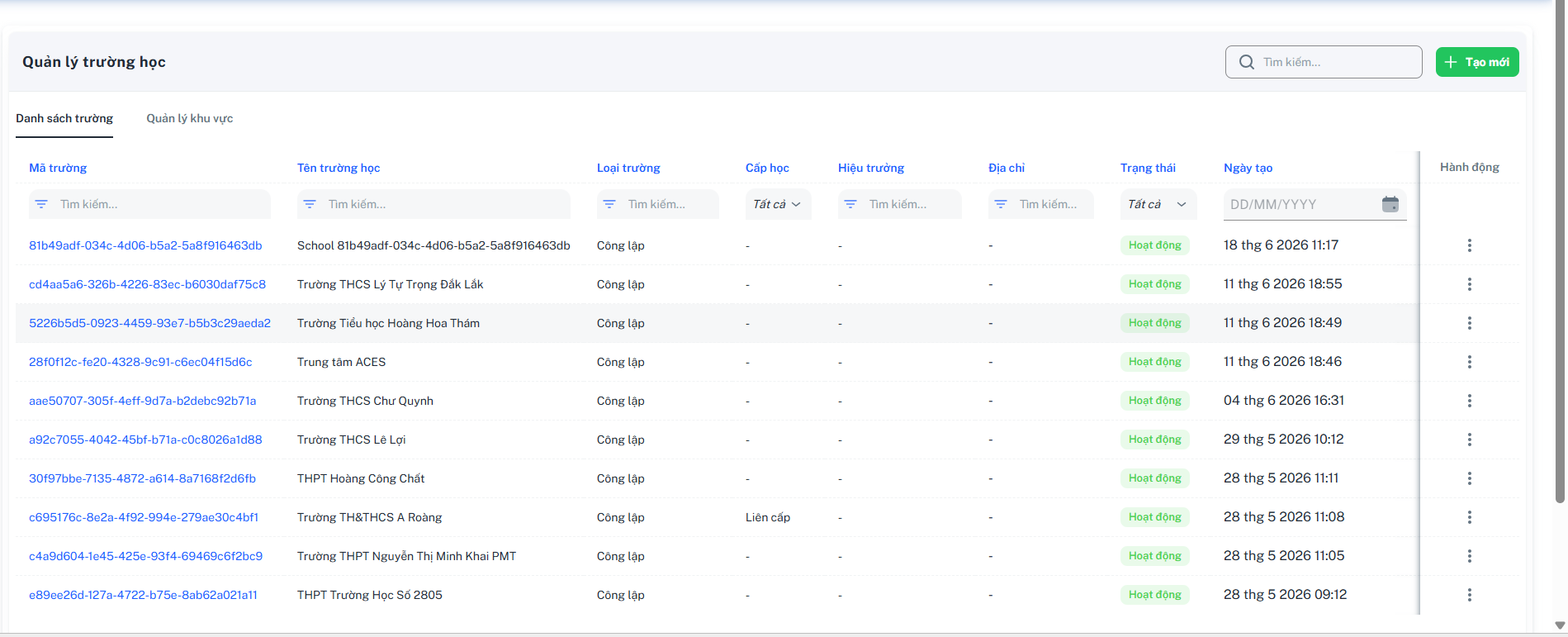
Các bước thực hiện:
Bước 1: Tìm kiếm thông tin nội dung theo từng cột và các nội dung trên thanh tìm kiếm

*Kết quả : Hệ thống sẽ trả về đúng dữ liệu mà người dùng đã tra cứu
Bước 2: Thêm mới Trường học
(+) Giao diện & Thao tác Thêm mới
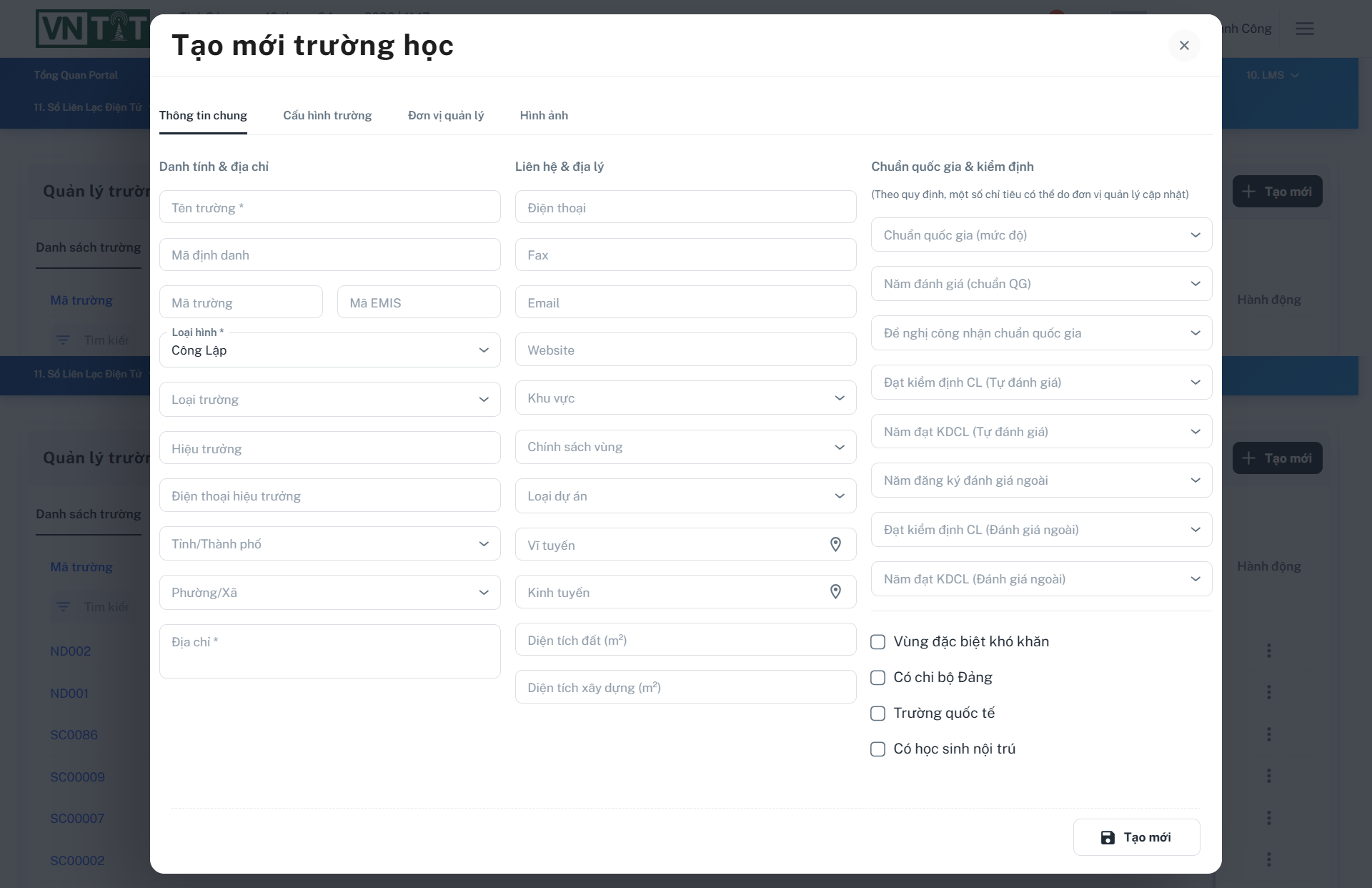
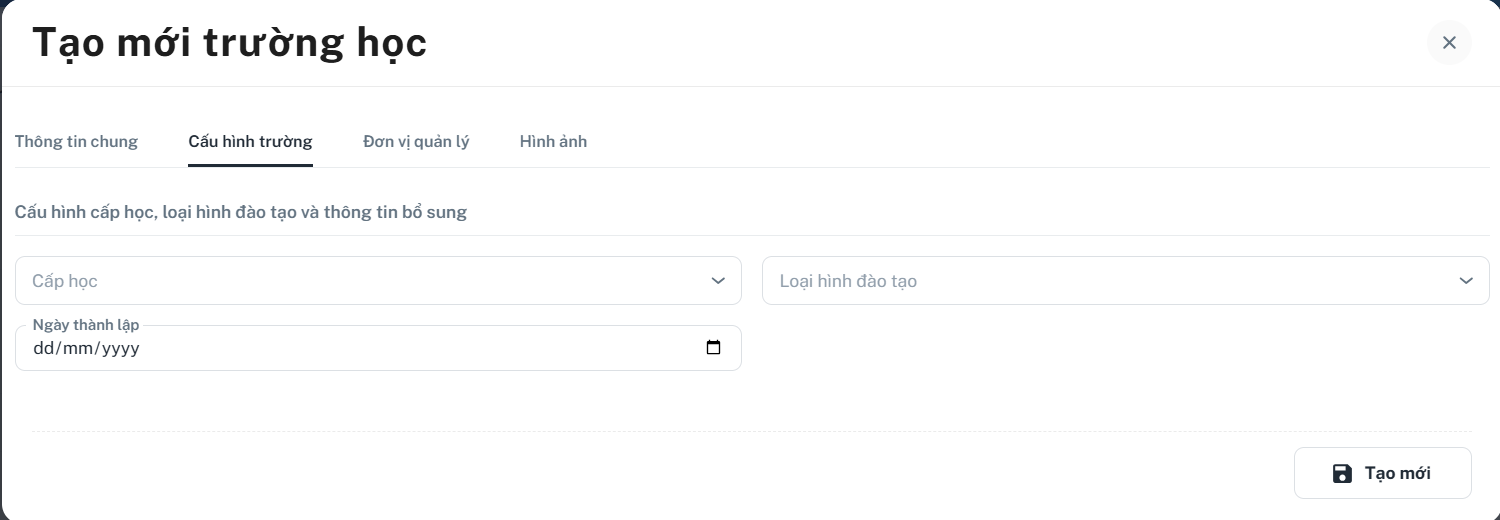
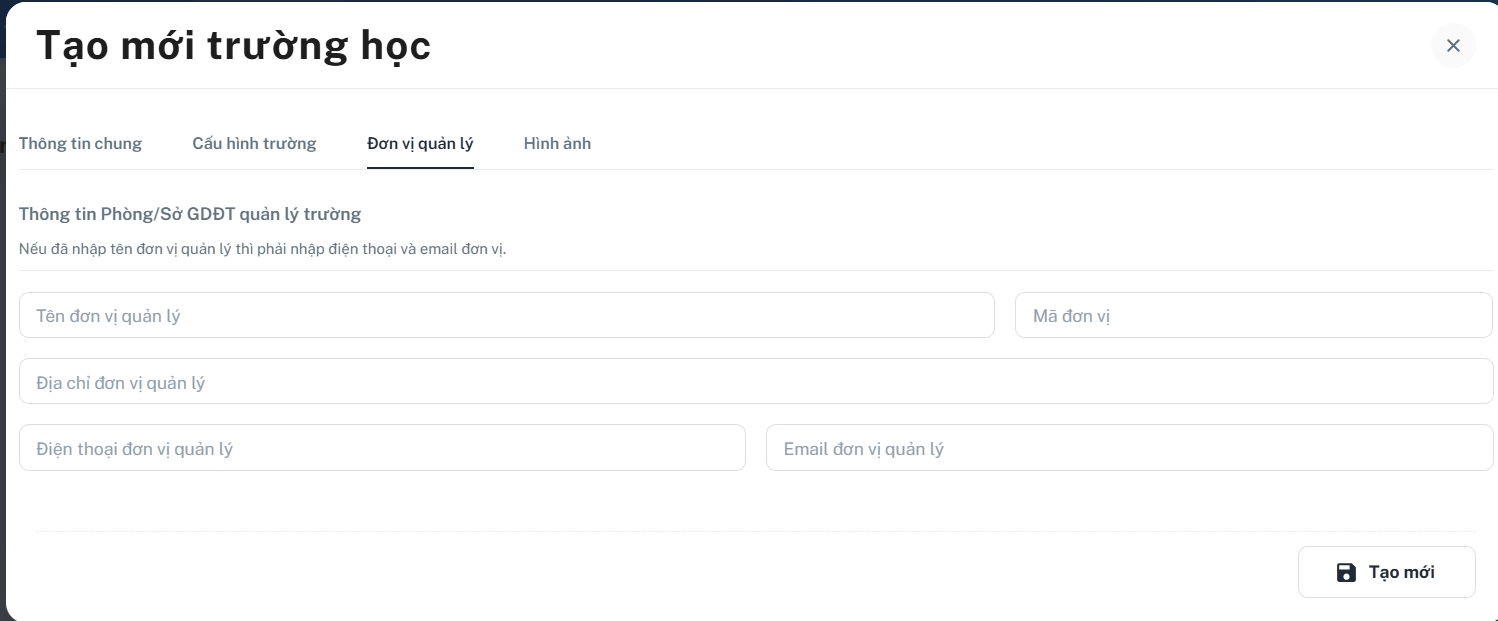
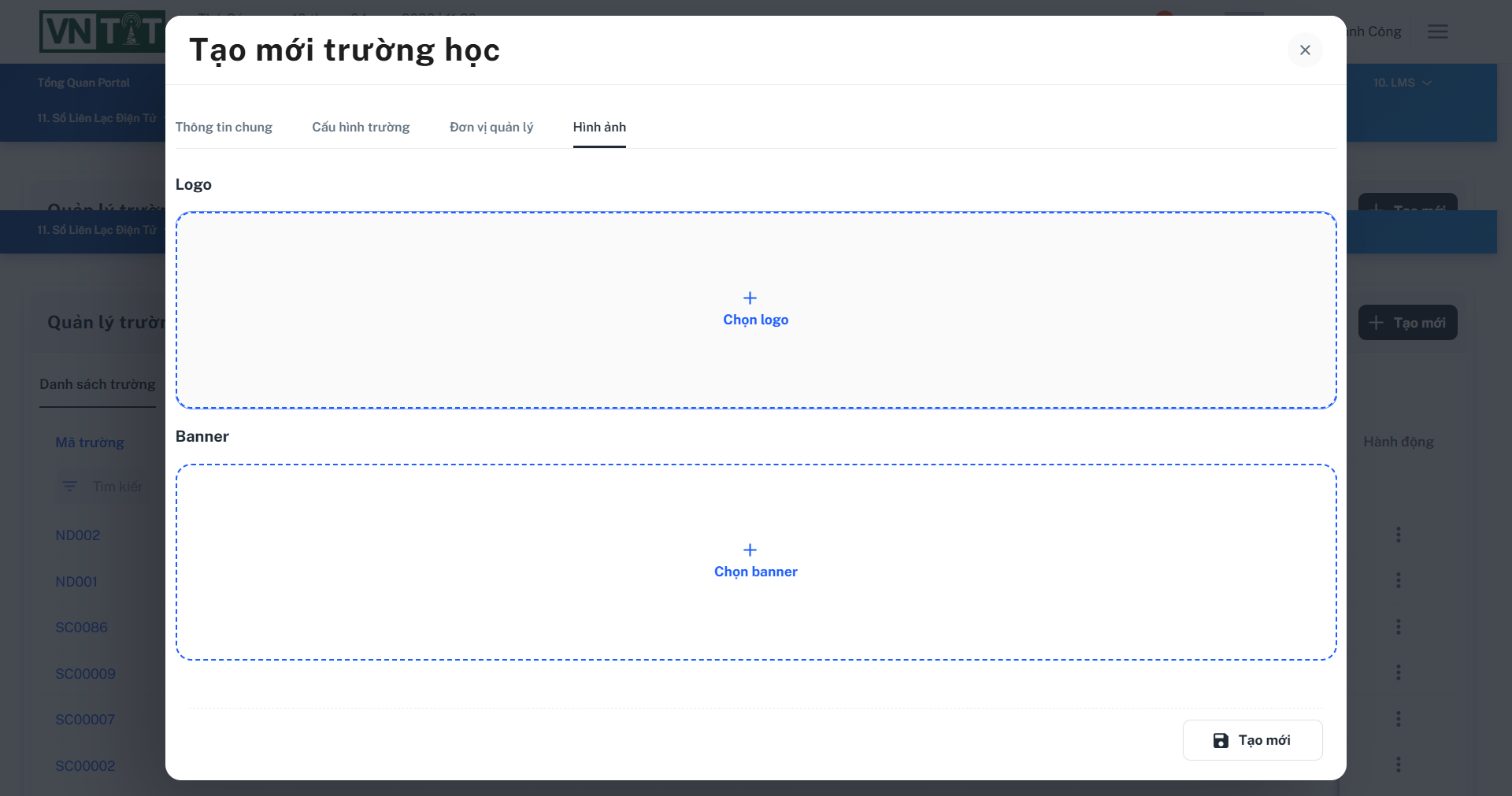
Điền & Chọn các thông tin vào các trường lần lượt vào các *Tab : Thông tin chung | Cấu hình trường | Đơn vị quản lý | Hình ảnh
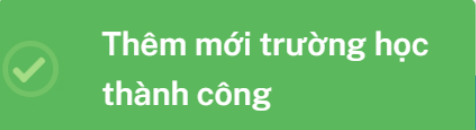
*Kết quả: Sau khi điền các thông tin xong > nhấn *Tạo mới > Sẽ nhận được thông báo từ hệ thống :
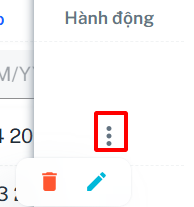
Bước 3: Phần tác vụ : *Chỉnh sửa | *Xóa
 Chỉnh sửa : Cập nhật nội dung muốn điều chỉnh > Nhấn nút *Cập nhật để Lưu thông tin mới đã sửa

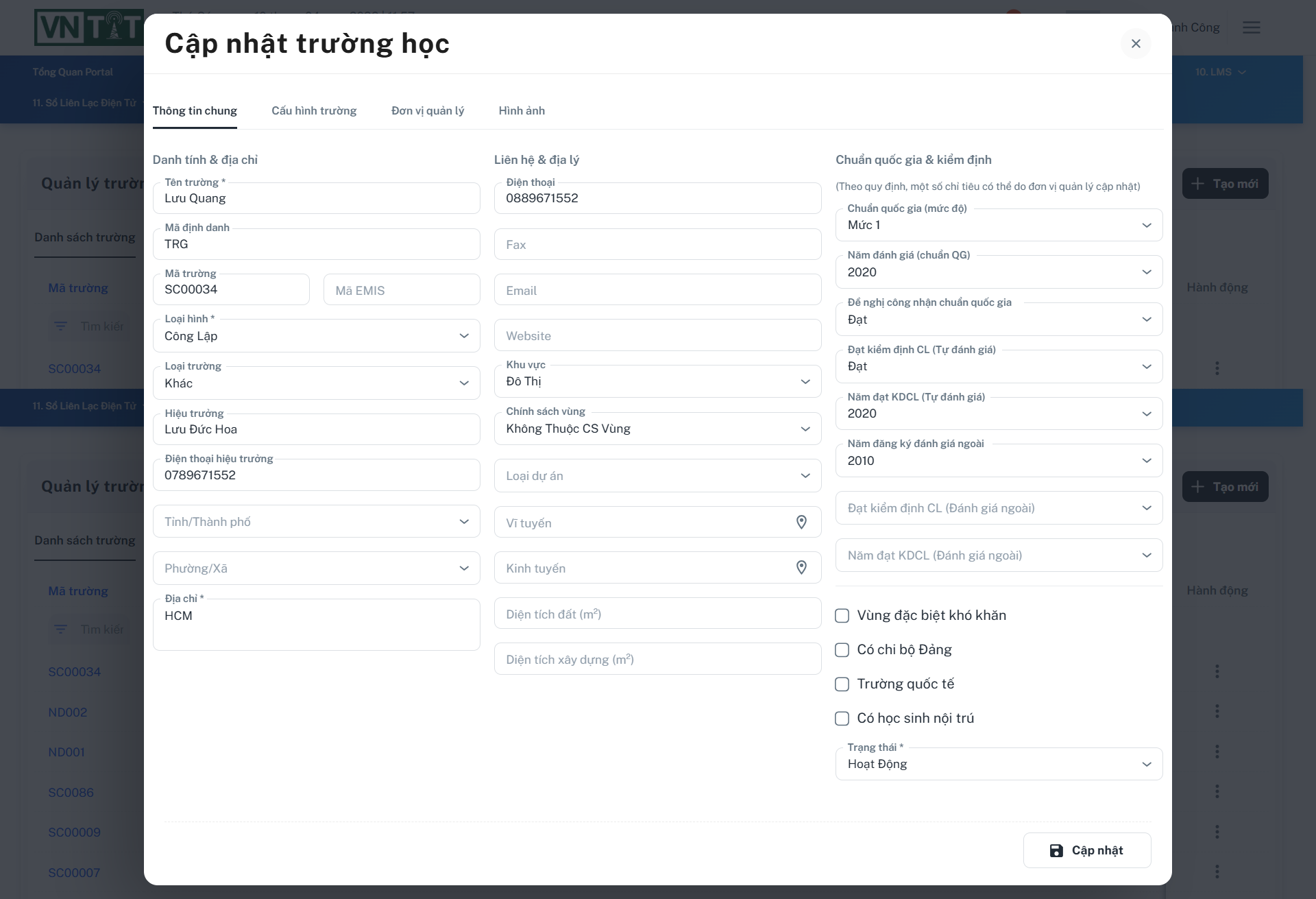
*Kết quả:
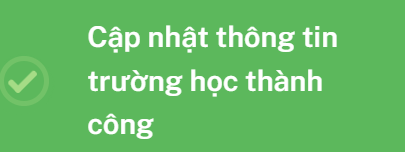
 Xóa: Chức năng cho phép xóa dữ liệu trường học khỏi hệ thống

*Hệ thống sẽ hiển thị báo : Người dùng "Xác nhận xóa trường học" hay không ?
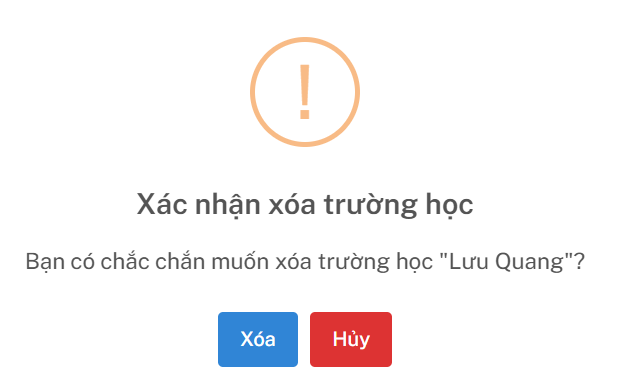
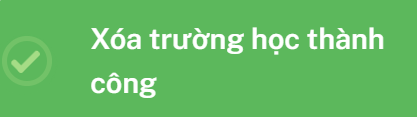
(+) Nếu nhấn "Xóa" thì hệ thống tiến hành xóa trường học khỏi hệ thống.
*Kết quả:
(+) Nhấn "Hủy" > trả về màn hình danh sách trường
B. Quản lý khu vực
Mô tả: Trang Quản lý khu vực cho phép người dùng lựa chọn trường học và xem danh sách các khu vực thuộc trường đó. Mỗi khu vực được hiển thị với tên, mã, mô tả và trạng thái hoạt động; đồng thời người dùng có thể thêm khu vực mới, tìm kiếm dữ liệu hoặc thực hiện các thao tác chỉnh sửa và xóa khu vực khi cần.
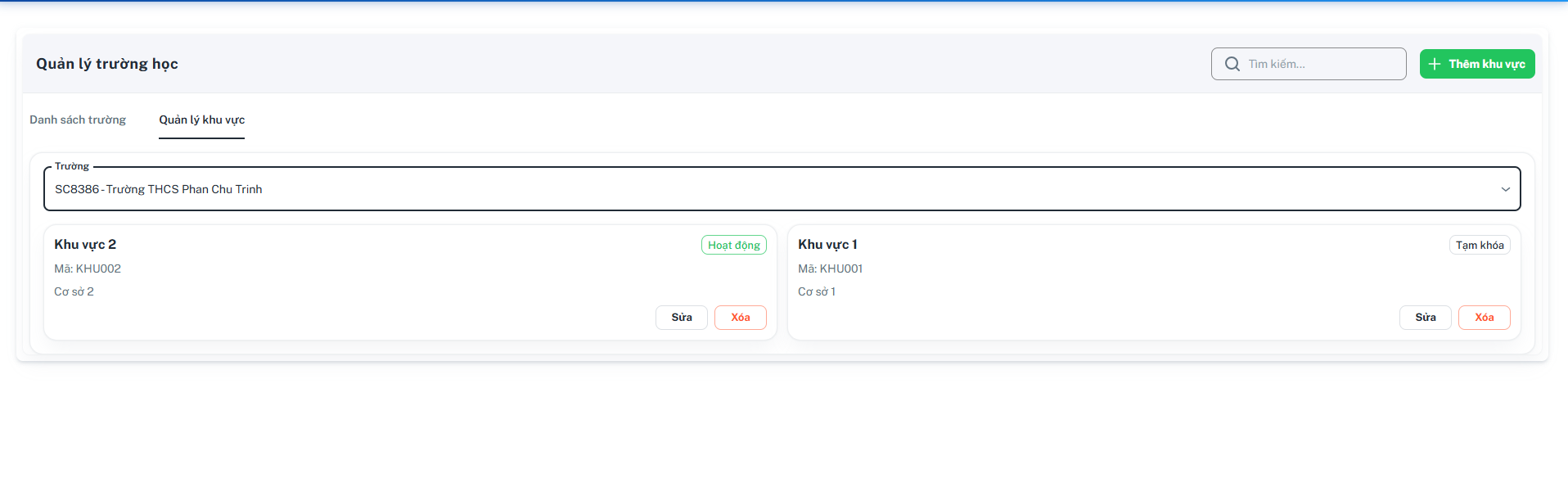
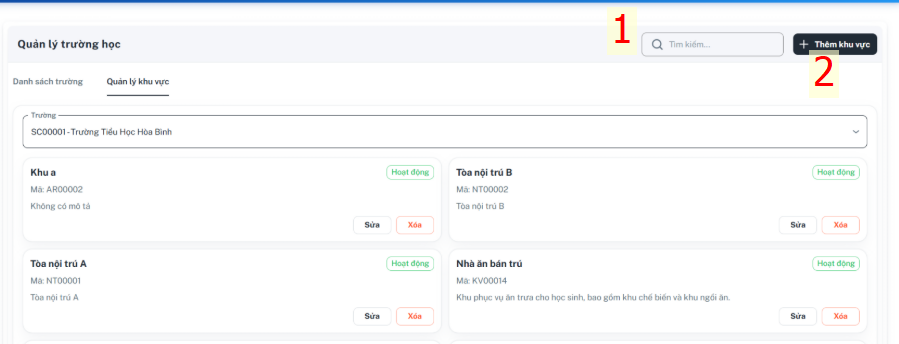
Bước 1 : Tìm kiếm thông tin các khu vực bên trong trường học :
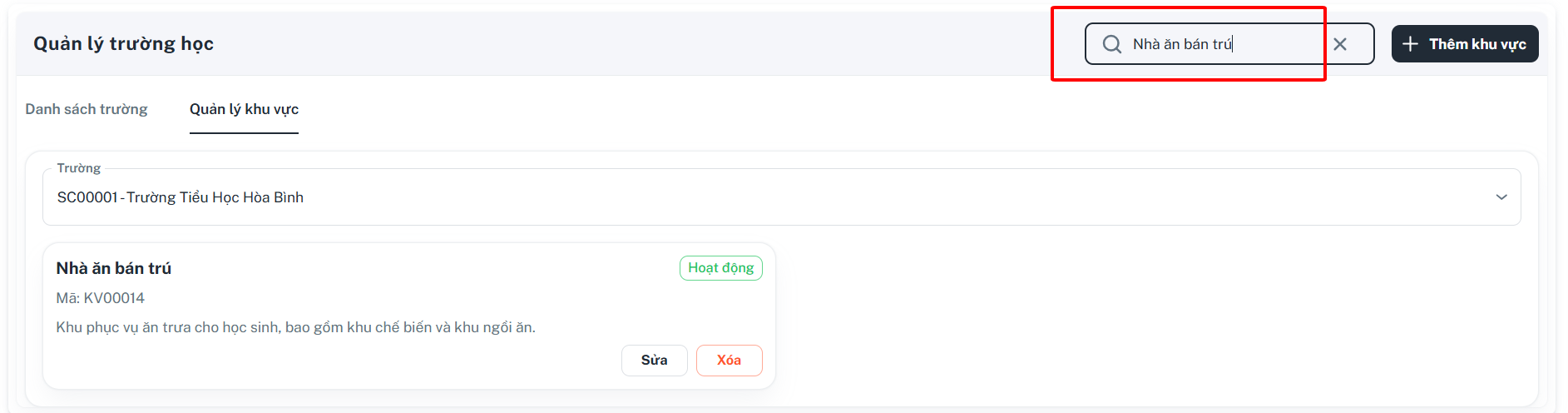
*Kết quả: Hệ thống trả đúng thông tin đã tra cứu
Bước 2 : Thêm mới khu vực : Điền thông tin khu vực > Nhấn "Tạo mới' để Lưu dữ liệu
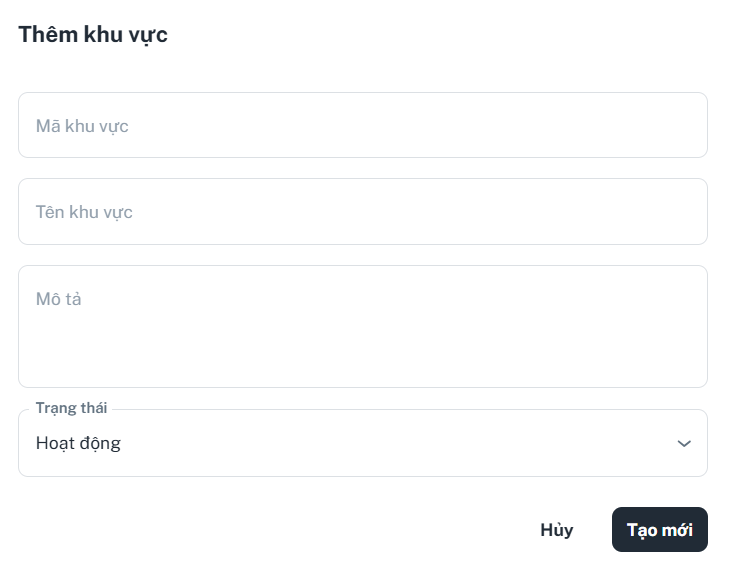
*Kết quả:
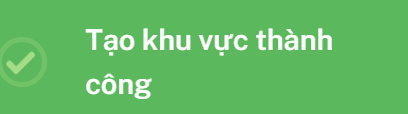
Bước 3 : Tác vụ: Chỉnh sửa ( 3 ) | Xóa ( 4 )
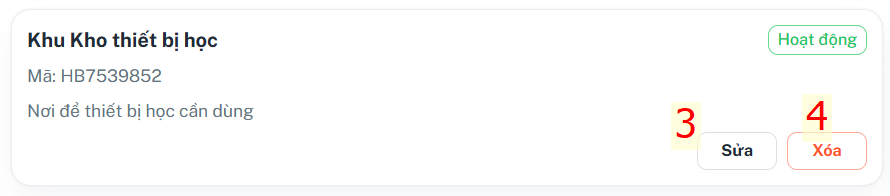
( 3 ) Sửa thông tin khu vực muốn điều chỉnh
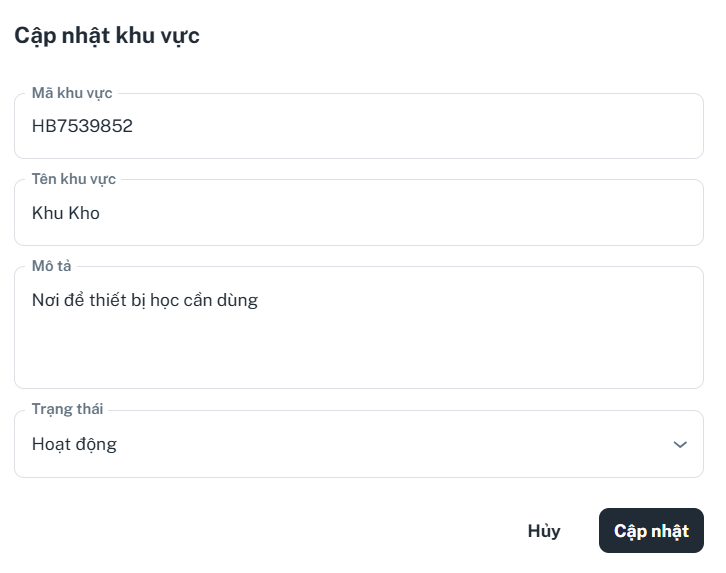
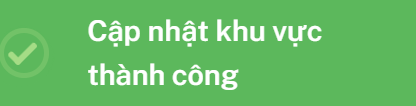
*Kết quả:
( 4 ) Chức năng cho phép xóa dữ liệu khu vực ra khỏi hệ thống
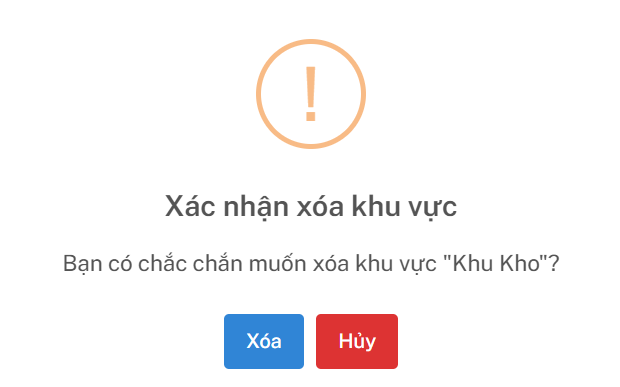
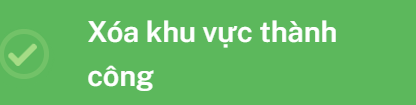
( + ) Nhấn "Xóa" thì hệ thống tiến hành xóa khu vực khỏi hệ thống.
*Kết quả:
( + ) Nhấn "Hủy" > sẽ hoàn tác trả về màn hình Quản lý khu vực