
Thống kê học sinh
A. Thống kê số lượng học sinh
1. Mục đích màn hình
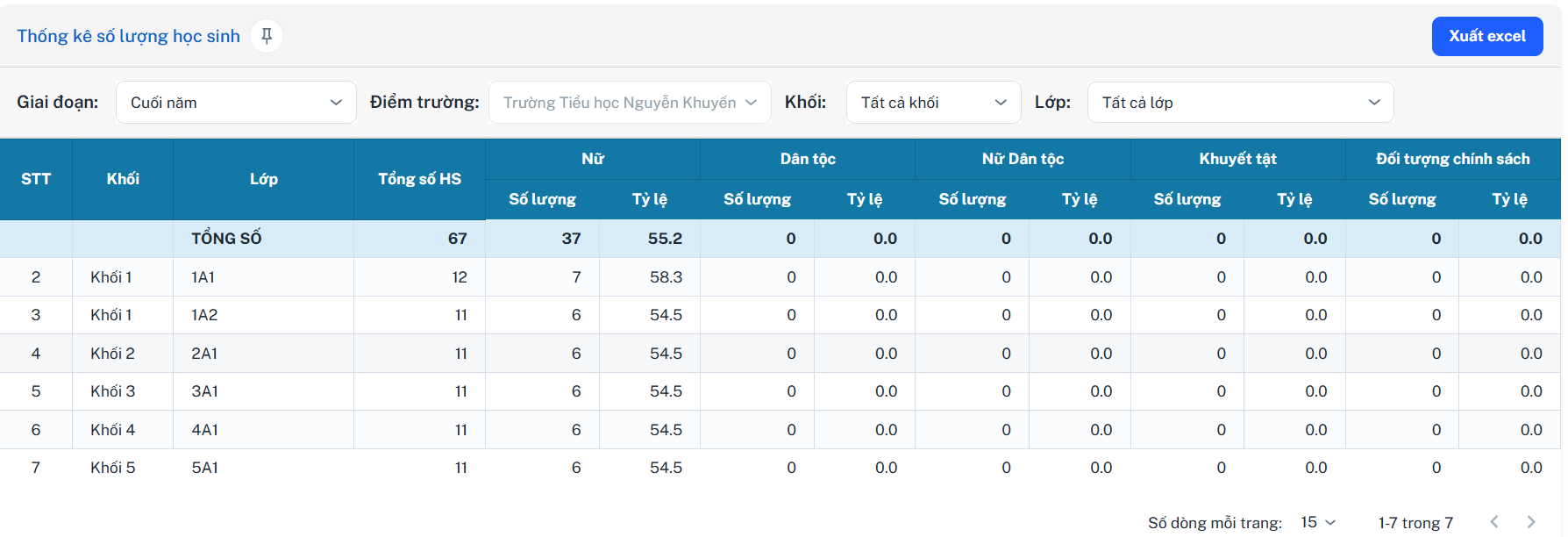
Màn hình Thống kê số lượng học sinh được sử dụng để tổng hợp số lượng học sinh theo từng giai đoạn, điểm trường, khối và lớp. Báo cáo đồng thời thống kê cơ cấu học sinh nữ, học sinh dân tộc, nữ dân tộc, học sinh khuyết tật và học sinh thuộc đối tượng chính sách theo số lượng và tỷ lệ.
2. Tìm kiếm và lọc dữ liệu
Người dùng có thể lựa chọn các điều kiện sau:
- Giai đoạn: Chọn thời điểm thống kê, ví dụ đầu năm hoặc cuối năm.
- Điểm trường: Chọn điểm trường cần xem số liệu.
- Khối: Lọc dữ liệu theo một khối cụ thể hoặc tất cả các khối.
- Lớp: Lọc theo lớp cụ thể hoặc toàn bộ các lớp.
Để tra cứu số liệu:
Bước 1: Chọn Giai đoạn cần thống kê.
Bước 2: Chọn Khối nếu cần thu hẹp phạm vi.
Bước 3: Chọn Lớp cần xem.
3. Xuất báo cáo Excel
Để tải số liệu thống kê về máy:
Bước 1: Chọn đúng giai đoạn, điểm trường, khối và lớp cần xuất.
Bước 2: Kiểm tra số liệu đang hiển thị trong bảng.
Bước 3: Nhấn nút Xuất excel ở góc trên bên phải.
**Mở tệp đã tải để kiểm tra dữ liệu
B. Thống kê biến động học sinh
1. Mục đích màn hình
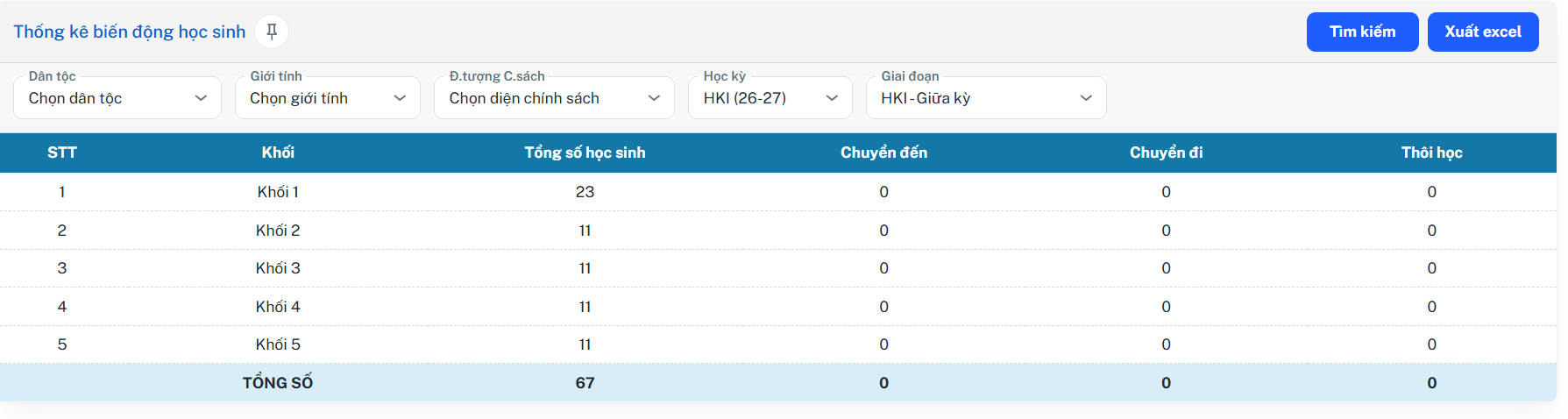
Màn hình Thống kê biến động học sinh được sử dụng để tổng hợp số lượng học sinh theo từng khối, đồng thời theo dõi các trường hợp chuyển đến, chuyển đi và thôi học trong từng học kỳ và giai đoạn đánh giá.
2. Tìm kiếm và lọc dữ liệu
Người dùng có thể thiết lập các điều kiện sau:
- Dân tộc: Lọc học sinh theo dân tộc.
- Giới tính: Lọc theo giới tính nam hoặc nữ.
- Đối tượng chính sách: Lọc học sinh thuộc từng diện chính sách.
- Học kỳ: Chọn học kỳ cần thống kê.
- Giai đoạn: Chọn thời điểm báo cáo, ví dụ giữa kỳ hoặc cuối kỳ.
Để tra cứu dữ liệu:
Bước 1: Chọn Dân tộc nếu cần lọc theo nhóm cụ thể.
Bước 2: Chọn Giới tính.
Bước 3: Chọn Đối tượng chính sách nếu có.
Bước 4: Chọn Học kỳ cần thống kê.
Bước 5: Chọn Giai đoạn tương ứng.
Bước 6: Nhấn Tìm kiếm để hệ thống cập nhật kết quả.
3.Xuất báo cáo Excel
Để tải số liệu về máy:
Bước 1: Thiết lập đầy đủ các điều kiện lọc cần xuất.
Bước 2: Nhấn Tìm kiếm để cập nhật dữ liệu.
Bước 3: Kiểm tra bảng thống kê.
Bước 4: Nhấn Xuất excel.
C. Thống kê học sinh diện chính sách
1. Mục đích màn hình
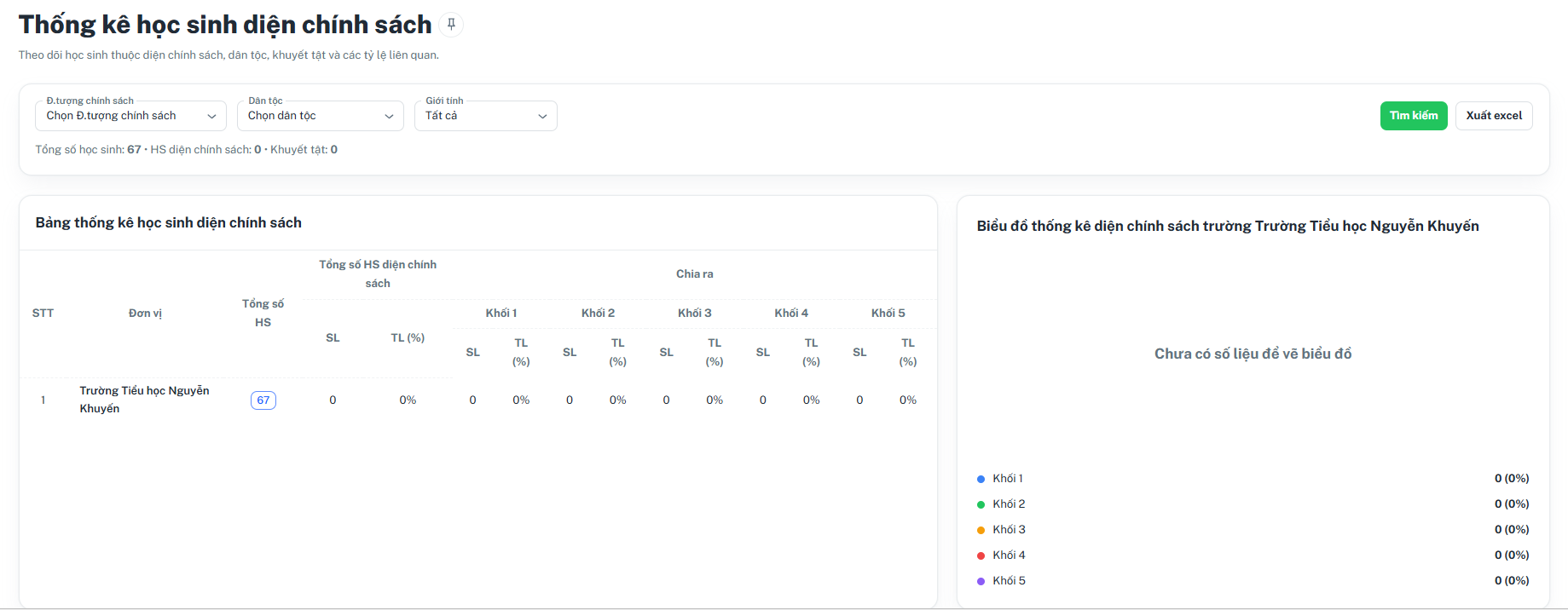
Màn hình Thống kê học sinh diện chính sách hỗ trợ nhà trường tổng hợp số lượng và tỷ lệ học sinh thuộc diện chính sách theo từng khối. Dữ liệu được trình bày dưới dạng bảng và biểu đồ để phục vụ công tác theo dõi, đối chiếu và lập báo cáo.
2. Tra cứu dữ liệu
Để thực hiện thống kê:
Bước 1: Chọn Đối tượng chính sách cần tra cứu.
Bước 2: Chọn Dân tộc nếu cần giới hạn dữ liệu theo một nhóm dân tộc cụ thể.
Bước 3: Chọn Giới tính gồm nam, nữ hoặc tất cả.
Bước 4: Nhấn Tìm kiếm để hệ thống tải kết quả theo điều kiện đã chọn.
3.Xuất báo cáo Excel
Để xuất dữ liệu thống kê:
Bước 1: Thiết lập các điều kiện lọc cần sử dụng.
Bước 2: Nhấn Tìm kiếm để cập nhật kết quả.
Bước 3: Kiểm tra dữ liệu trong bảng và biểu đồ.
Bước 4: Nhấn Xuất excel để tải báo cáo về máy.
D. Biết bơi, bệnh mắt, thiết bị PHHS
1. Mục đích màn hình
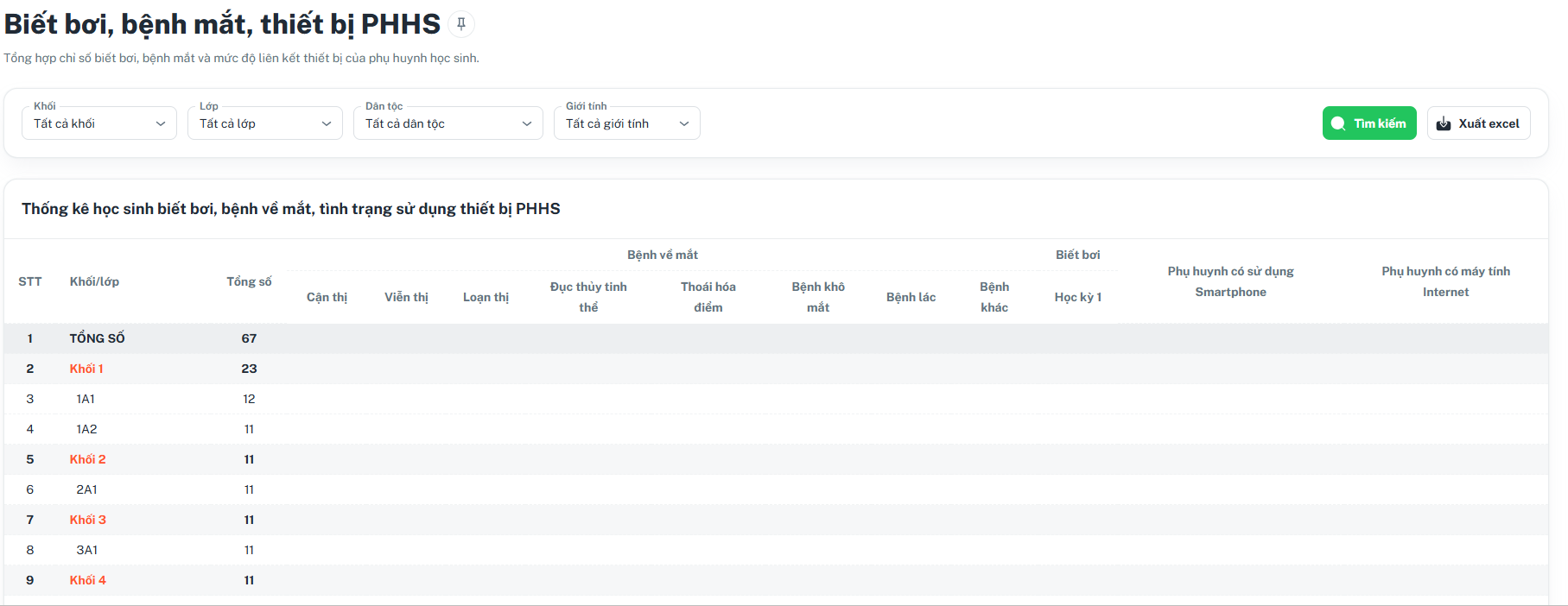
Màn hình Biết bơi, bệnh mắt, thiết bị PHHS được sử dụng để tổng hợp số lượng học sinh biết bơi, tình trạng mắc các bệnh về mắt và mức độ sử dụng thiết bị công nghệ của phụ huynh học sinh. Dữ liệu được thống kê theo khối, lớp, dân tộc và giới tính, phục vụ công tác theo dõi sức khỏe học sinh và điều kiện kết nối của phụ huynh.
2. Tìm kiếm và lọc dữ liệu
Người dùng có thể lọc dữ liệu theo các tiêu chí:
- Khối: Chọn khối học cần thống kê.
- Lớp: Chọn lớp cụ thể hoặc tất cả các lớp.
- Dân tộc: Lọc học sinh theo dân tộc.
- Giới tính: Lọc theo nam, nữ hoặc tất cả.
Để tra cứu dữ liệu:
Bước 1: Chọn Khối cần xem.
Bước 2: Chọn Lớp tương ứng.
Bước 3: Chọn Dân tộc nếu cần giới hạn phạm vi thống kê.
Bước 4: Chọn Giới tính.
Bước 5: Nhấn Tìm kiếm để hệ thống cập nhật kết quả.
3.Xuất báo cáo Excel
Để tải báo cáo về máy:
Bước 1: Chọn các điều kiện lọc cần sử dụng.
Bước 2: Nhấn Tìm kiếm để cập nhật bảng thống kê.
Bước 3: Kiểm tra số liệu đang hiển thị.
Bước 4: Nhấn Xuất excel.
E. Tổng hợp hồ sơ học sinh
1. Mục đích màn hình
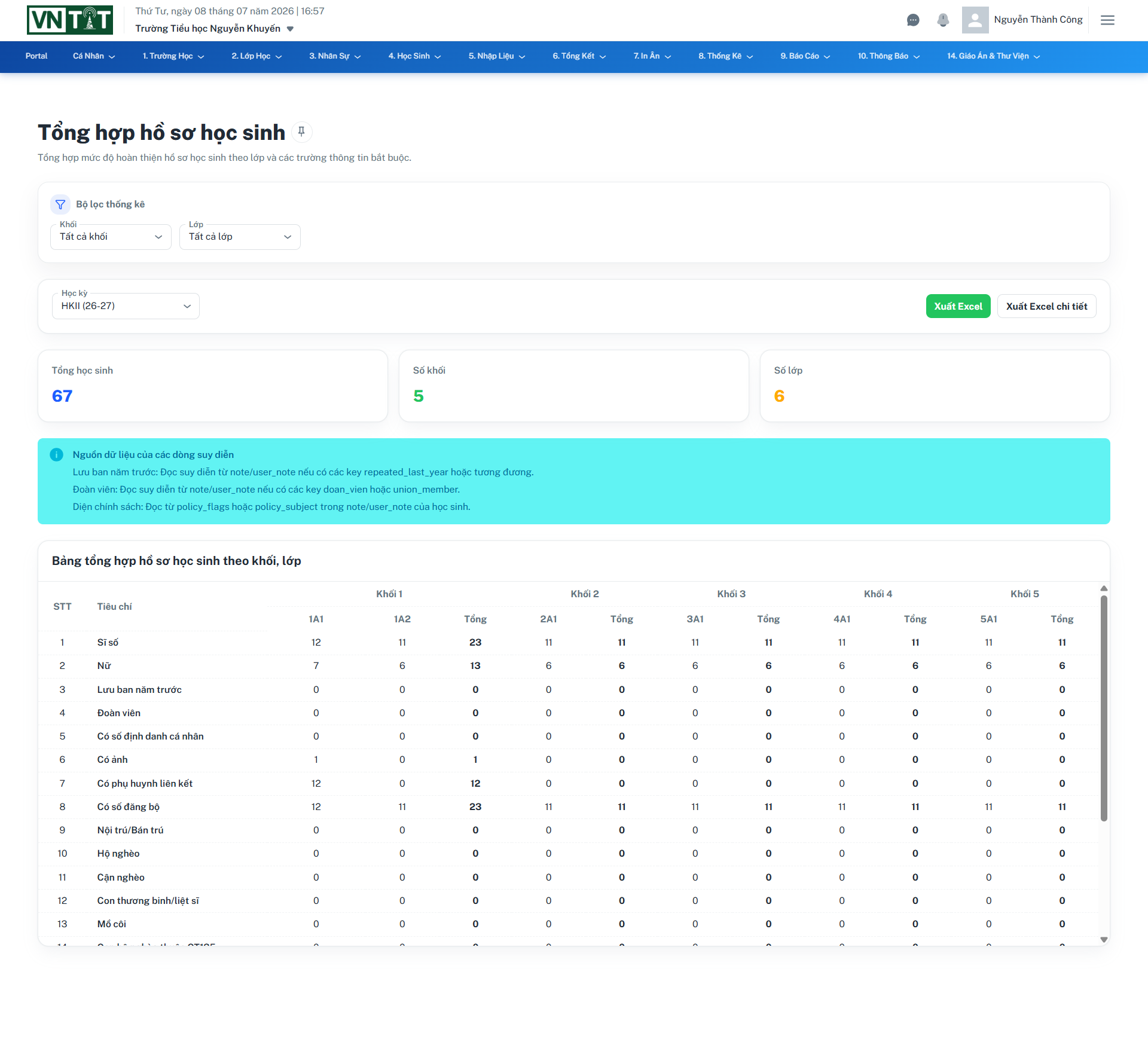
Màn hình Tổng hợp hồ sơ học sinh được sử dụng để theo dõi mức độ hoàn thiện thông tin hồ sơ của học sinh theo từng khối, lớp và học kỳ. Hệ thống tổng hợp số lượng học sinh theo nhiều tiêu chí như giới tính, thông tin định danh, ảnh hồ sơ, liên kết phụ huynh, đồng bộ dữ liệu, bán trú và các nhóm đối tượng đặc thù.
2. Tìm kiếm và lọc dữ liệu
Người dùng có thể lựa chọn các điều kiện sau:
- Khối: Chọn một khối cụ thể hoặc tất cả các khối.
- Lớp: Chọn lớp cần thống kê hoặc tất cả các lớp.
- Học kỳ: Chọn học kỳ cần xem dữ liệu.
Để tra cứu:
Bước 1: Chọn Khối cần thống kê.
Bước 2: Chọn Lớp tương ứng.
Bước 3: Chọn Học kỳ.
**Hệ thống tự động cập nhật số liệu và bảng tổng hợp theo điều kiện đã chọn.
3. Xuất Excel
Màn hình hỗ trợ hai hình thức xuất:
- Xuất Excel: Xuất số liệu tổng hợp theo bảng hiện tại.
- Xuất Excel chi tiết: Xuất danh sách chi tiết học sinh tương ứng với các tiêu chí thống kê.
Để xuất dữ liệu:
Bước 1: Chọn khối, lớp và học kỳ cần xuất.
Bước 2: Kiểm tra số liệu tổng hợp.
Bước 3: Chọn Xuất Excel hoặc Xuất Excel chi tiết.