
8.5: Thống kê kết quả học tập
8.5.1: Thống kê kết quả học lực, hạnh kiểm
- Điểm được lấy từ "Nhập liệu >> Nhập điểm >> Đợt nhập điểm" đã được khai báo trước
Mô tả: Chức năng này hỗ trợ nhà trường thống kê kết quả học lực và hạnh kiểm của học sinh theo từng lớp, khối hoặc toàn trường trong năm học, học kỳ hoặc đợt nhập điểm. Dữ liệu phục vụ công tác quản lý, tổng hợp và báo cáo.
Thao tác: Chọn Thống kê >> Thống kê kết quả học tập >> Thống kê kết quả học lực, hạnh kiểm.
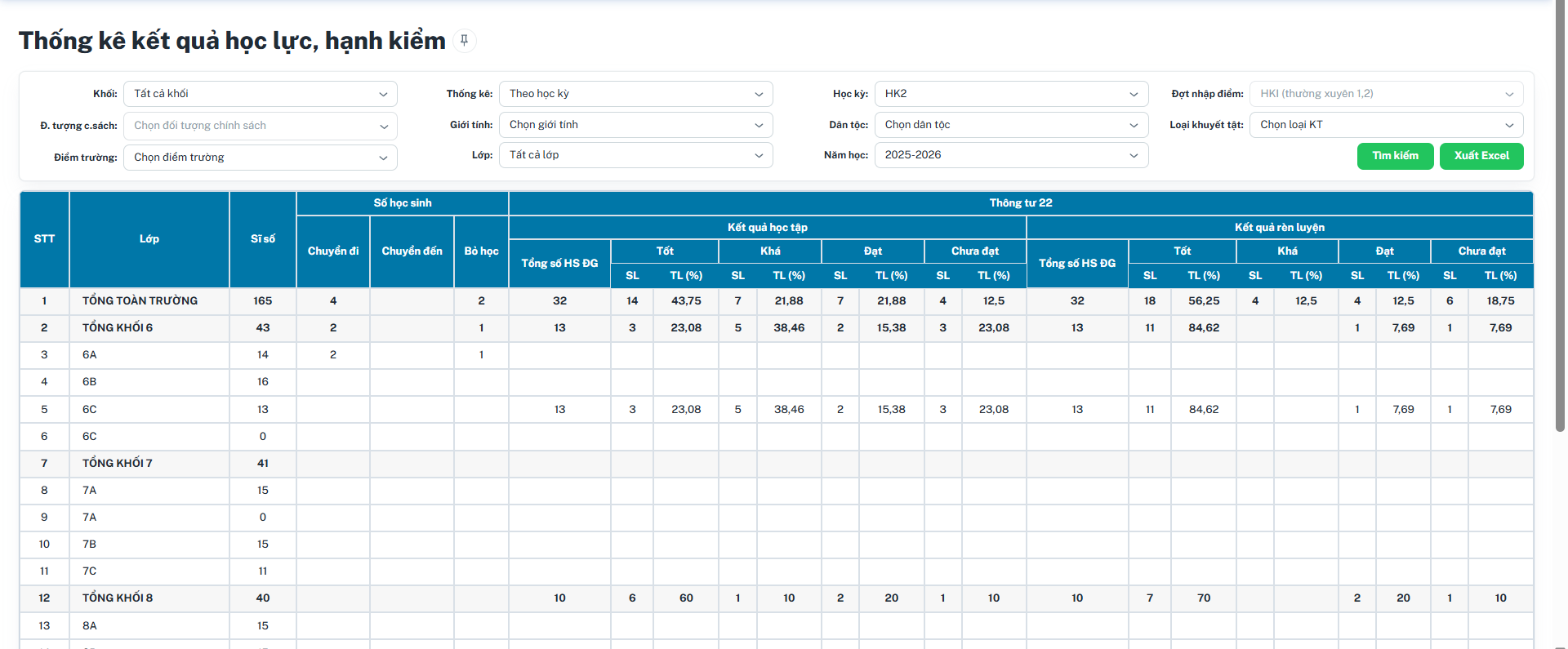
Mô tả: Hiển thị kết quả thống kê học lực và hạnh kiểm theo từng lớp.
- Danh sách bao gồm các thông tin sau:
- STT: Số thứ tự.
- Lớp: Tên lớp.
- Sĩ số: Tổng số học sinh.
- Chuyển đi: Số học sinh chuyển đi.
- Chuyển đến: Số học sinh chuyển đến.
- Bỏ học: Số học sinh bỏ học.
- Kết quả học tập
-
Tổng số HS ĐG: Tổng số học sinh được đánh giá.
-
Tốt (SL): Số lượng học sinh đạt mức Tốt.
-
Tốt (TL %): Tỷ lệ học sinh đạt mức Tốt.
-
Khá (SL): Số lượng học sinh đạt mức Khá.
-
Khá (TL %): Tỷ lệ học sinh đạt mức Khá.
-
Đạt (SL): Số lượng học sinh đạt mức Đạt.
-
Đạt (TL %): Tỷ lệ học sinh đạt mức Đạt.
-
Chưa đạt (SL): Số lượng học sinh chưa đạt.
-
Chưa đạt (TL %): Tỷ lệ học sinh chưa đạt.
- Kết quả rèn luyện
-
Tổng số HS ĐG: Tổng số học sinh được đánh giá.
-
Tốt (SL): Số lượng học sinh đạt mức Tốt.
-
Tốt (TL %): Tỷ lệ học sinh đạt mức Tốt.
-
Khá (SL): Số lượng học sinh đạt mức Khá.
-
Khá (TL %): Tỷ lệ học sinh đạt mức Khá.
-
Đạt (SL): Số lượng học sinh đạt mức Đạt.
-
Đạt (TL %): Tỷ lệ học sinh đạt mức Đạt.
-
Chưa đạt (SL): Số lượng học sinh chưa đạt.
-
Chưa đạt (TL %): Tỷ lệ học sinh chưa đạt.
1. Bộ lọc thống kê
Mô tả: Cho phép người dùng lựa chọn các điều kiện để thống kê dữ liệu.
Các bước thực hiện:
Bước 1: Tại phần mềm, kích chọn danh mục Thống kê >> Thống kê kết quả học tập >> Thống kê kết quả học lực, hạnh kiểm.
Bước 2: Chọn các điều kiện thống kê gồm:
- Khối.
- Thống kê.
- Học kỳ.
- Đợt nhập điểm.
- Đối tượng chính sách.
- Giới tính.
- Dân tộc.
- Loại khuyết tật.
- Điểm trường.
- Lớp.
- Năm học.
Bước 3: Chọn nút [Tìm kiếm].
Bước 4: Hệ thống hiển thị kết quả thống kê theo các điều kiện đã chọn.
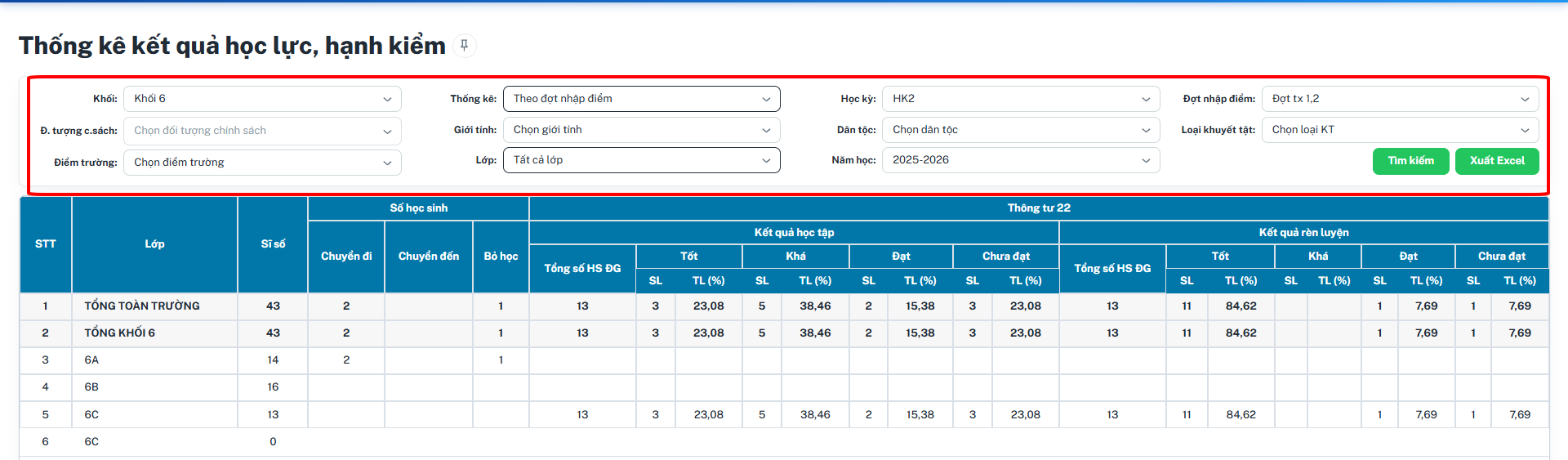
Lưu ý: Đợt nhập điểm sẽ đi theo Thống kê và Học kỳ
2: Xuất Excel
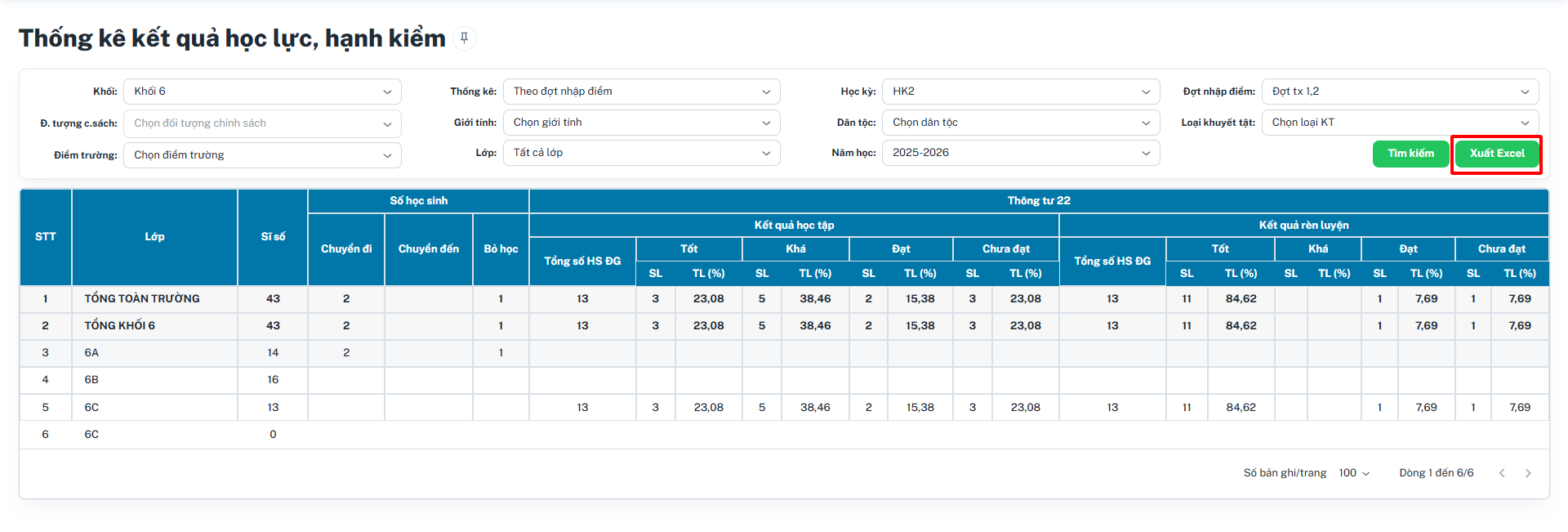
Mô tả: Cho phép xuất toàn bộ kết quả thống kê đang hiển thị ra file Excel.
Các bước thực hiện:
Bước 1: Tại phần mềm, kích chọn danh mục Thống kê >> Thống kê kết quả học tập >> Thống kê kết quả học lực, hạnh kiểm.
Bước 2: Chọn các điều kiện thống kê gồm:
- Khối.
- Thống kê.
- Học kỳ.
- Đợt nhập điểm.
- Đối tượng chính sách.
- Giới tính.
- Dân tộc.
- Loại khuyết tật.
- Điểm trường.
- Lớp.
- Năm học.
Bước 3: Chọn [Xuất excel].
8.5.2: Thống kê lưu ban lên lớp phục vụ báo cáo Emis
-Được lấy theo số liệu tổng kết năm học ở mục "Tổng kết >> Học kỳ II, cả năm >> Tính điểm tổng kết học kỳ II và cả năm"
Mô tả: Chức năng này hỗ trợ nhà trường tổng hợp danh sách học sinh hoàn thành chương trình lớp học, lên lớp, gửi hiệu trưởng cho lên lớp, kiểm tra lại rèn luyện lại HK trong hè, lưu ban.
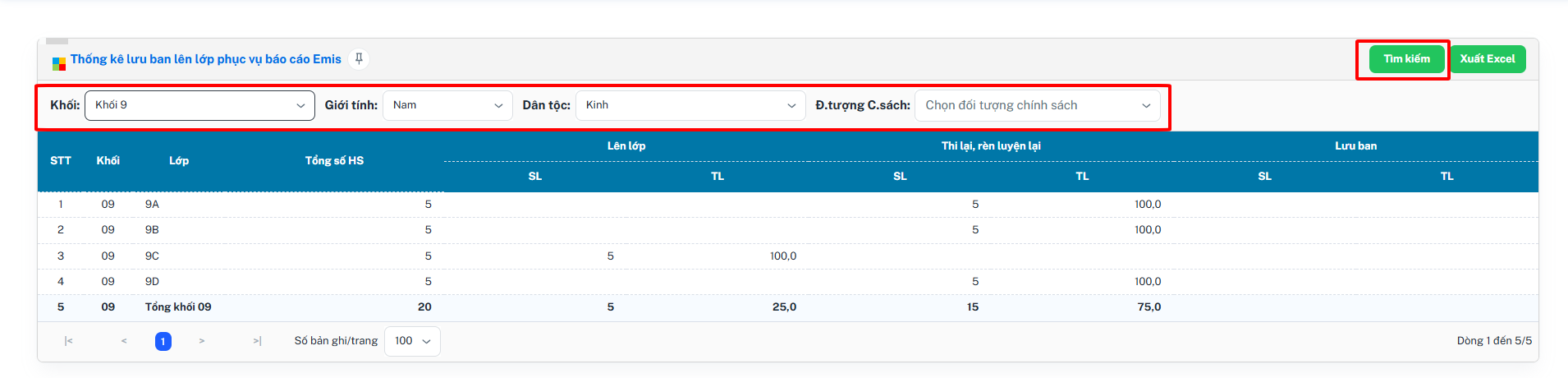
Thao tác: Chọn Thống kê >> Thống kê kết quả học tập >> Thống kê lưu ban lên lớp phục vụ báo cáo EMIS.
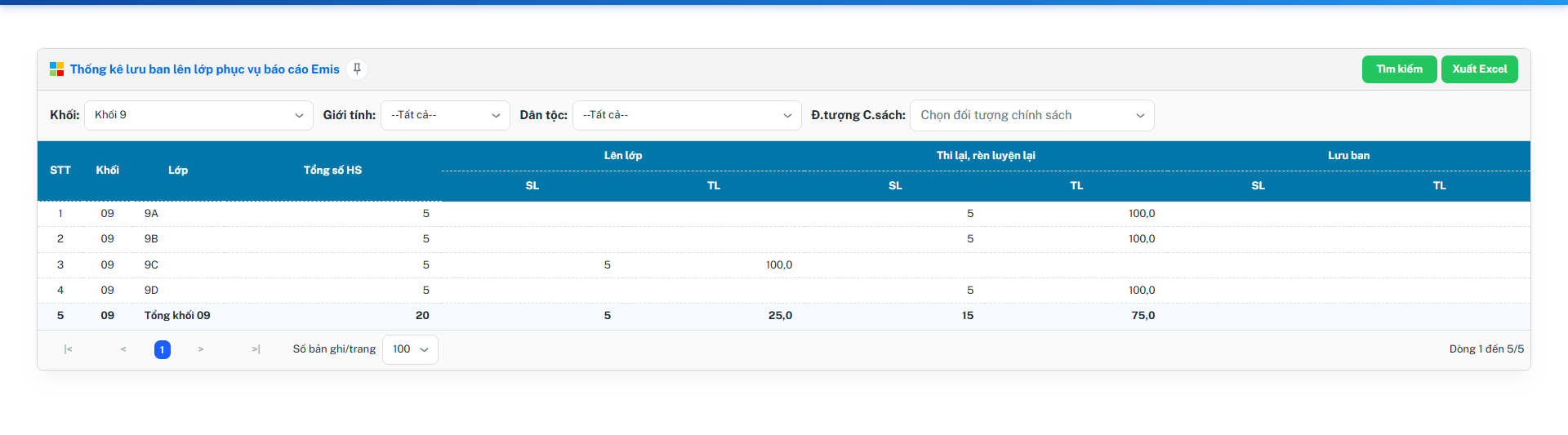
Danh sách bao gồm các thông tin sau:
- STT: Số thứ tự.
- Khối: Khối học.
- Lớp: Tên lớp.
- Tổng số HS: Tổng số học sinh.
- Lên lớp (SL): Số lượng học sinh lên lớp.
- Lên lớp (TL): Tỷ lệ học sinh lên lớp (%).
- Thi lại, rèn luyện lại (SL): Số lượng học sinh thi lại, rèn luyện lại.
- Thi lại, rèn luyện lại (TL): Tỷ lệ học sinh thi lại, rèn luyện lại (%).
- Lưu ban (SL): Số lượng học sinh lưu ban.
- Lưu ban (TL): Tỷ lệ học sinh lưu ban (%).
Ngoài dữ liệu của từng lớp, hệ thống còn hiển thị dòng tổng hợp theo từng khối, bao gồm:
- Tổng số học sinh.
- Tổng số học sinh lên lớp.
- Tổng số học sinh thi lại/rèn luyện lại.
- Tổng số học sinh lưu ban.
- Tỷ lệ tương ứng của từng nhóm.
1. Bộ lọc dữ liệu
Mô tả: Cho phép người dùng lựa chọn các điều kiện để thống kê dữ liệu học sinh.
Bước 1: Tại phần mềm, kích chọn danh mục Thống kê >> Thống kê kết quả học tập >> Thống kê lưu ban lên lớp phục vụ báo cáo Emis
Bước 2: Chọn Khối, Giới tính, Dân tộc và Đối tượng chính sách (nếu cần) để thống kê.
Các điều kiện lọc gồm:
- Khối: Chọn khối học cần thống kê.
- Giới tính: Lọc theo Nam, Nữ hoặc Tất cả.
- Dân tộc: Lọc theo dân tộc của học sinh.
- Đối tượng chính sách: Lọc theo nhóm đối tượng chính sách của học sinh.
Sau khi lựa chọn các điều kiện, người dùng thực hiện tìm kiếm để hiển thị dữ liệu phù hợp.
2. Xuất Excel
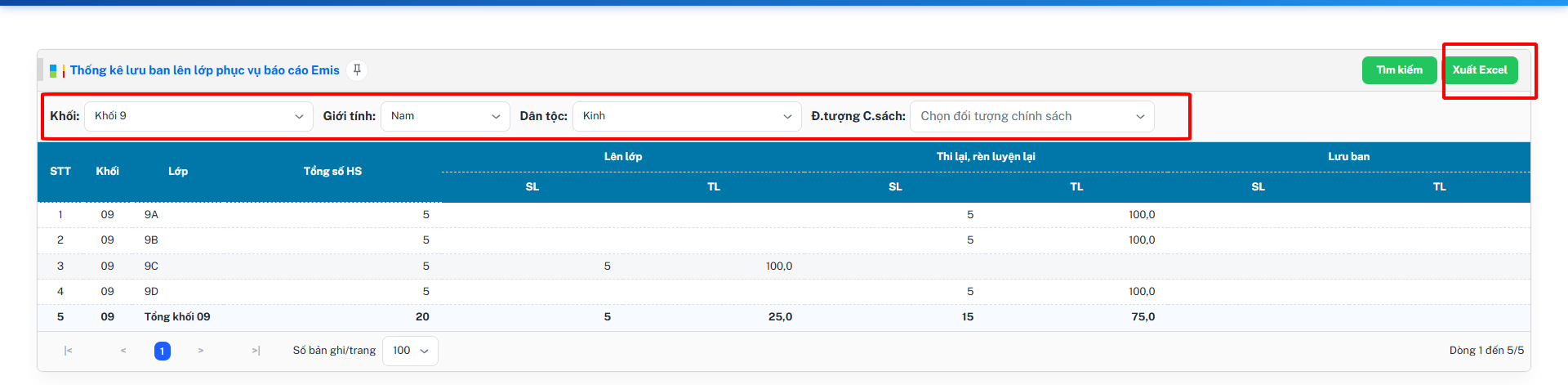
Mô tả: Cho phép xuất toàn bộ kết quả thống kê đang hiển thị ra file Excel để lưu trữ hoặc gửi báo cáo.
Các bước thực hiện:
Bước 1: Tại phần mềm, kích vào danh mục Thống kê >> Thống kê kết quả học tập >> Thống kê lưu ban lên lớp phục vụ báo cáo EMIS.
Bước 2: Chọn Khối, Giới tính, Đối tượng chính sách và Chọn [Tìm kiếm].
Bước 3: Chọn [Xuất Excel] để xuất dữ liệu.
8.5.3: Thống kê chất lượng bài kiểm tra
8.5.4: Thống kê tỷ lệ kết quả từng môn
- Được lấy dữ liệu điểm tổng kết cuối cùng theo điểm tổng kết cả năm của từng môn học ở mục " Tổng kết >> Học kỳ II, cả năm >> Xem điểm tổng kết học kỳ II, cả năm"
Mô tả: Chức năng này hỗ trợ nhà trường thống kê tỷ lệ kết quả học tập của học sinh theo từng môn học, từng lớp và từng khối trong năm học. Dữ liệu giúp Ban giám hiệu và giáo viên đánh giá chất lượng giảng dạy của từng môn học.
Thao tác: Chọn Thống kê >> Thống kê kết quả học tập >> Thống kê tỷ lệ kết quả từng môn.
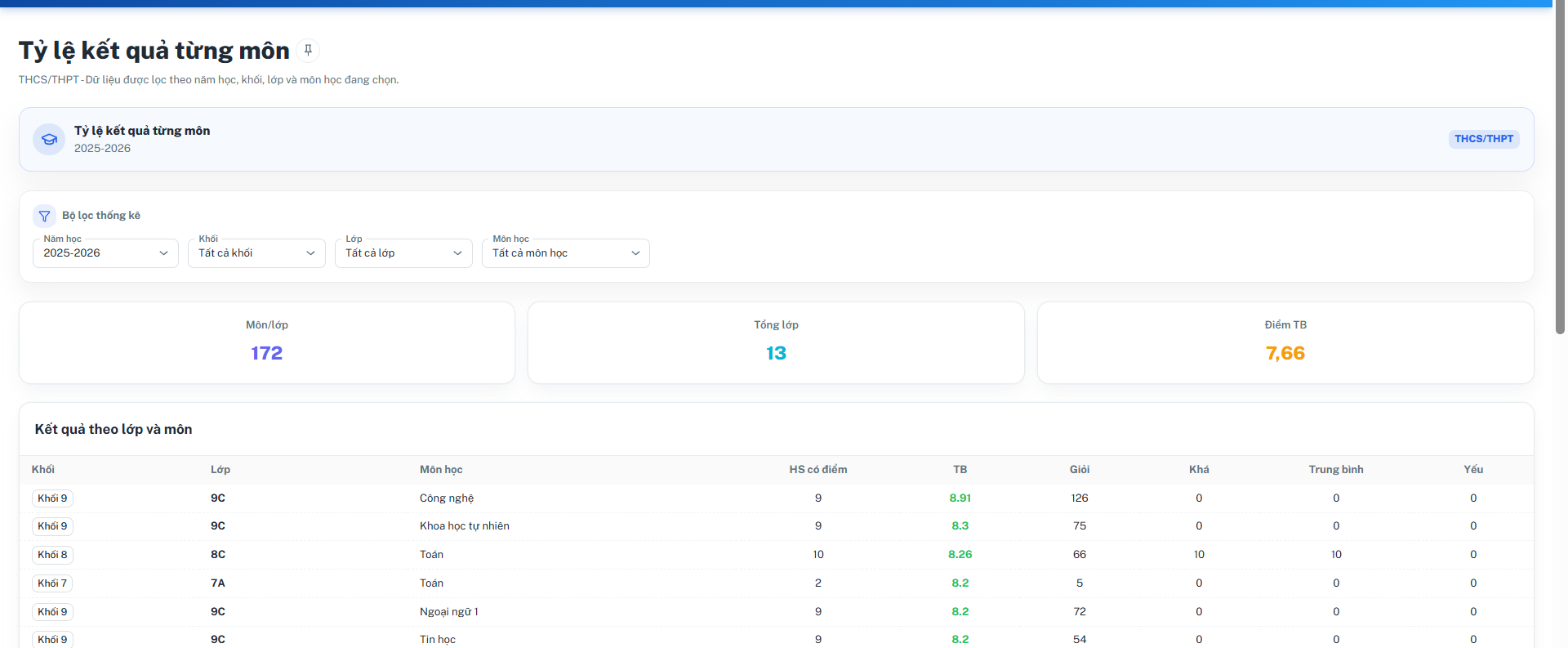
Danh sách bao gồm các thông tin sau:
- Khối: Khối học.
- Lớp: Tên lớp.
- Môn học: Tên môn học.
- HS có điểm: Số lượng học sinh có điểm của môn học.
- TB: Điểm trung bình của môn học.
- Giỏi: Số lượng học sinh đạt mức Giỏi.
- Khá: Số lượng học sinh đạt mức Khá.
- Trung bình: Số lượng học sinh đạt mức Trung bình.
- Yếu: Số lượng học sinh đạt mức Yếu.
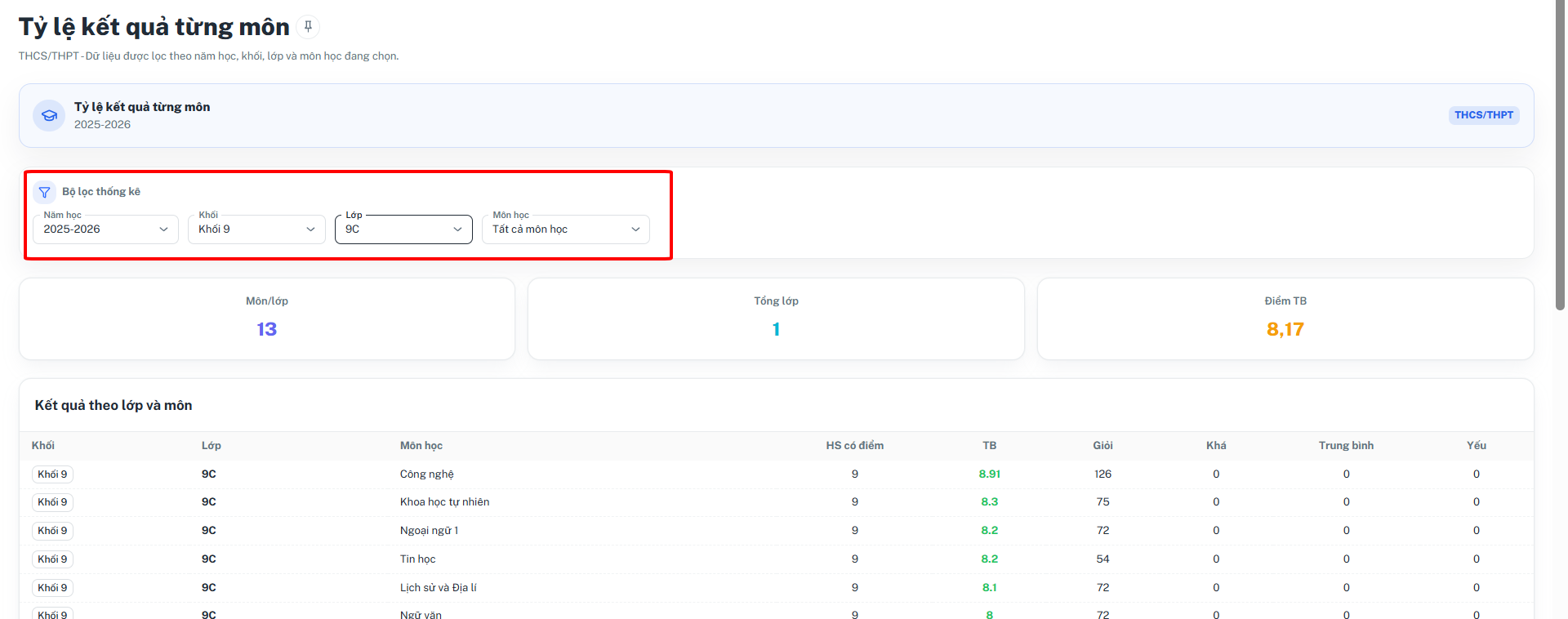
1. Bộ lọc thống kê
Mô tả: Cho phép lựa chọn các điều kiện để thống kê kết quả học tập theo từng môn học.
Các bước thực hiện:
Bước 1: Tại phần mềm , kích vào danh mục Thống kê >> Thống kê kết quả học tập >> Thống kê tỷ lệ kết quả từng môn.
Bước 2: Chọn Khối, Năm học, Lớp và Môn học cần thống kê.
Hệ thống tự động cập nhật kết quả thống kê theo các điều kiện đã chọn.
2: Xuất excel
Các bước thực hiện:
Bước 1: Tại phần mềm , kích vào danh mục Thống kê >> Thống kê kết quả học tập >> Thống kê tỷ lệ kết quả từng môn.
Bước 2: Chọn Môn học, Thông tư, Học kỳ, Giới tính và Chọn [Tìm kiếm].
Bước 3: Chọn [Xuất excel].
8.5.5: Thống kê tỷ lệ kết quả từng môn
- Được lấy dữ liệu điểm tổng kết cuối cùng theo điểm tổng kết cả năm của từng môn học ở mục " Tổng kết >> Học kỳ II, cả năm >> Xem điểm tổng kết học kỳ II, cả năm"
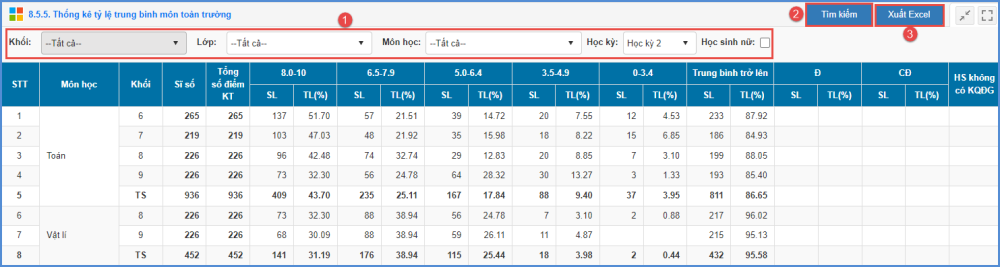
Mô tả: Chức năng này hỗ trợ nhà trường thống kê điểm trung bình các môn học theo từng lớp trong toàn trường. Dữ liệu giúp Ban giám hiệu đánh giá chất lượng học tập, theo dõi kết quả trung bình của từng lớp và từng môn học.
Thao tác: Chọn Thống kê >> Thống kê kết quả học tập >> Thống kê tỷ lệ trung bình môn toàn trường.
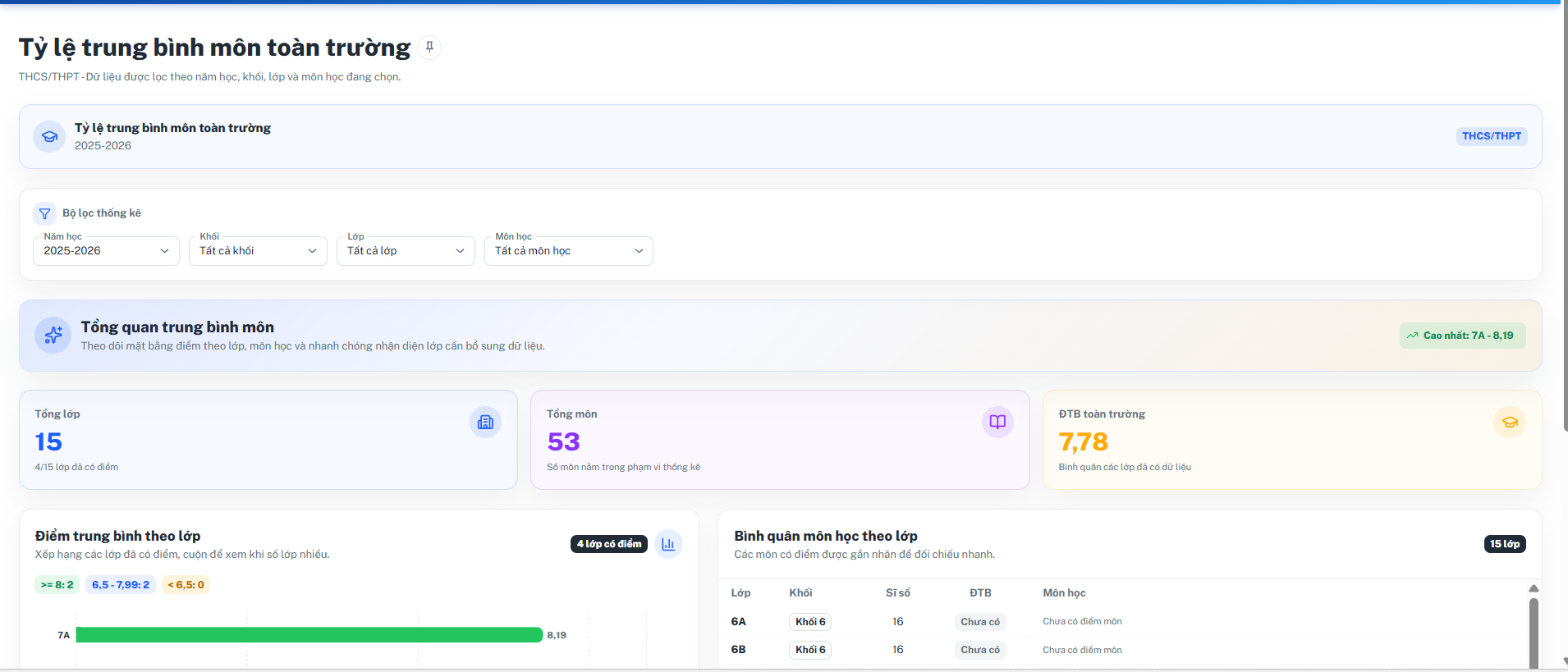
Danh sách bao gồm các thông tin sau:
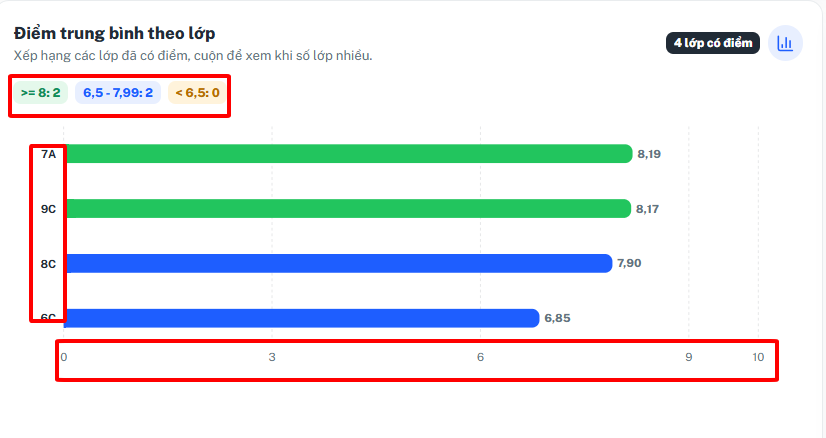
- Điểm trung bình theo lớp
Mô tả: Hiển thị biểu đồ xếp hạng điểm trung bình của các lớp trong phạm vi thống kê.
Bao gồm các thông tin sau:
- Lớp: Tên lớp.
- Điểm trung bình: Điểm trung bình của lớp.
- Mức xếp loại: Phân loại theo các ngưỡng điểm (≥ 8.2; 6.5 - 7.99; < 6.5).
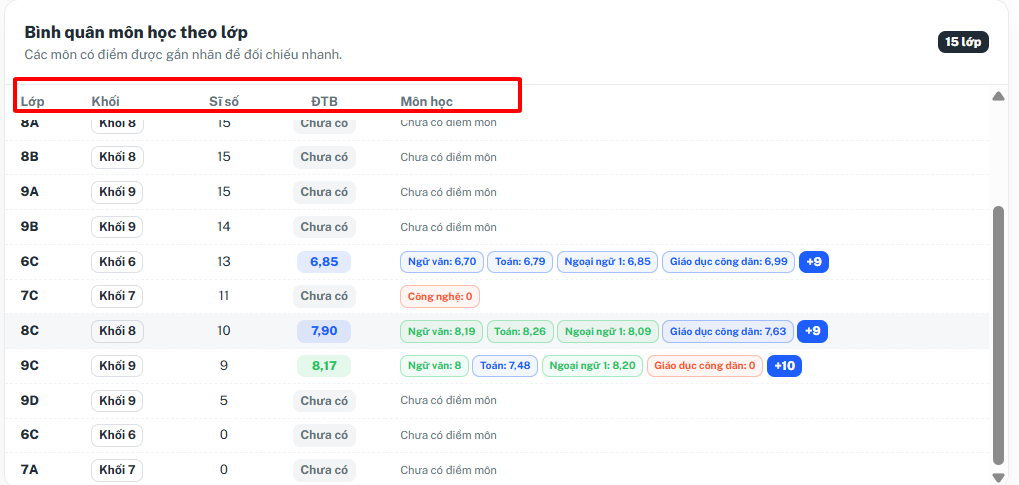
- Bình quân môn học theo lớp
Mô tả: Hiển thị điểm trung bình các môn học của từng lớp.
Bao gồm các thông tin sau:
- Lớp: Tên lớp.
- Khối: Khối học.
- Sĩ số: Số lượng học sinh của lớp.
- ĐTB: Điểm trung bình của lớp.
- Môn học: Danh sách các môn học và điểm trung bình tương ứng của từng môn.
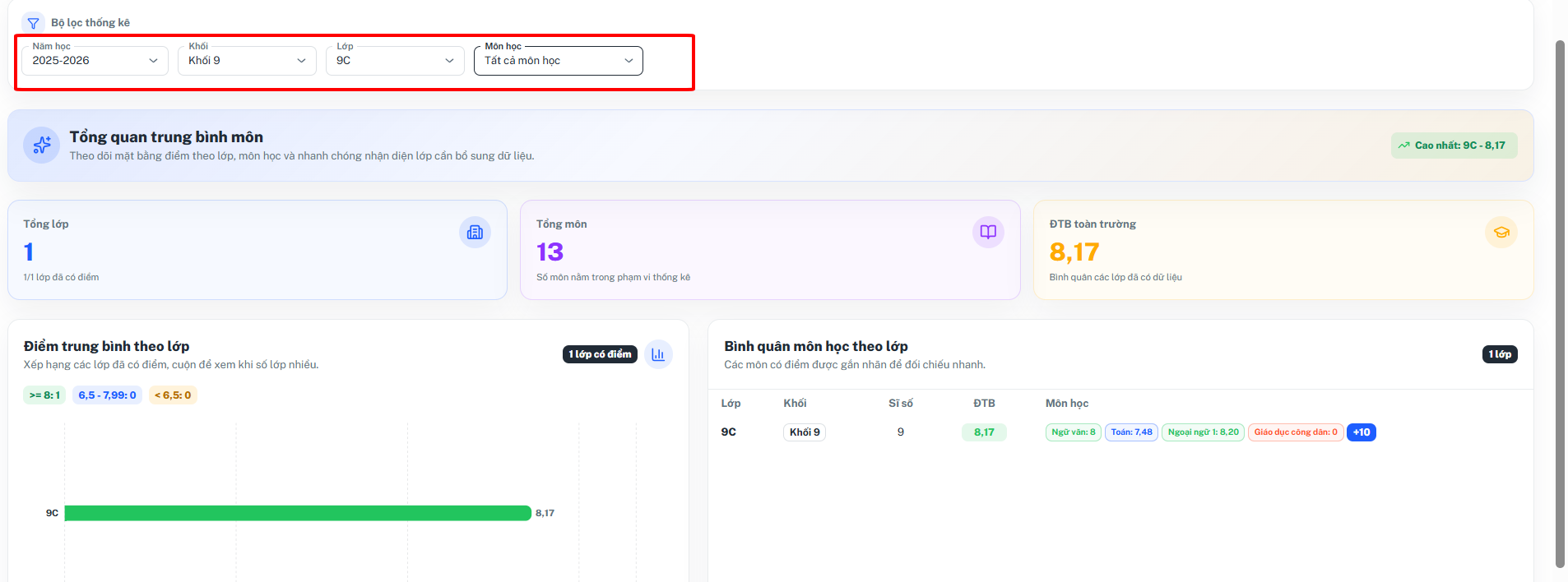
1. Bộ lọc thống kê
Mô tả: Cho phép người dùng lựa chọn các điều kiện để thống kê điểm trung bình môn.
Các bước thực hiện:
Bước 1: Tại phần mềm , kích vào danh mục Thống kê >> Thống kê kết quả học tập >> Thống kê tỷ lệ kết quả từng môn.
Bước 2: Chọn Khối, Năm học, Lớp và Môn học cần thống kê.
Hệ thống tự động cập nhật dữ liệu theo các điều kiện đã chọn.
2: Xuất excel
Các bước thực hiện:
Bước 1: Tại phần mềm Quản lý giáo dục THCS/THPT , kích vào danh mục Thống kê/Thống kê kết quả học tập/Thống kê tỷ lệ trung bình môn toàn trường.
Bước 2: Chọn Khối, Lớp, Môn học, Học kỳ và Chọn [Tìm kiếm].
Bước 3: Chọn [Xuất excel].
8.5.6: Thống kê Điểm giữa kỳ, cuối kỳ
- Được lấy dữ liệu điểm tổng kết cuối cùng theo điểm tổng kết cả năm của từng môn học ở mục " Tổng kết >> Theo đợt nhập điểm >> Xem điểm tổng kết đợt
Mô tả: Chức năng này hỗ trợ nhà trường thống kê kết quả điểm kiểm tra giữa kỳ và cuối kỳ của học sinh theo từng môn học, lớp và khối. Dữ liệu giúp nhà trường theo dõi chất lượng học tập, đánh giá kết quả kiểm tra của học sinh theo từng mức điểm.
Thao tác: Chọn Thống kê >> Thống kê kết quả học tập >> Thống kê điểm kiểm tra giữa kỳ, cuối kỳ.
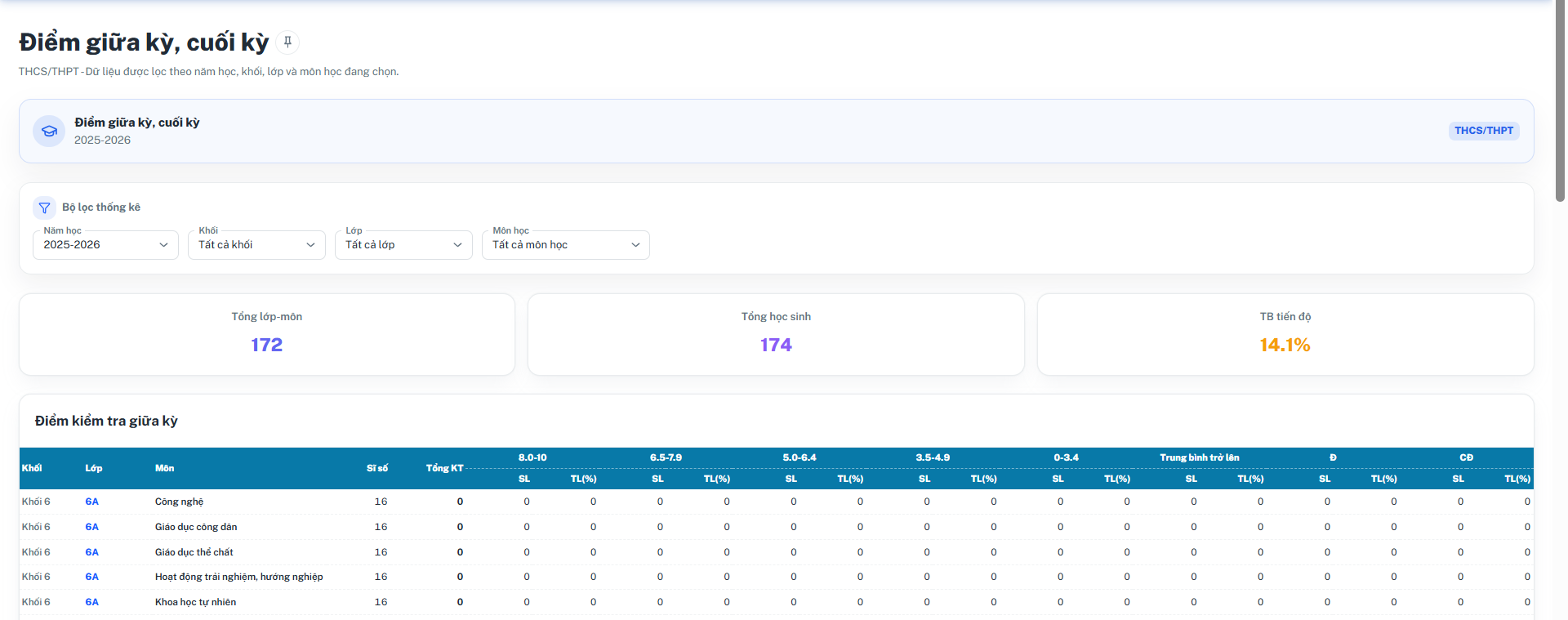
Danh sách bao gồm các thông tin sau:
- Khối: Khối học.
- Lớp: Tên lớp.
- Môn: Tên môn học.
- Sĩ số: Số lượng học sinh của lớp.
- Tổng KT: Tổng số học sinh đã có điểm kiểm tra.
- 8.0 - 10: Số lượng (SL) và tỷ lệ (TL%) học sinh đạt từ 8.0 đến 10.
- 6.5 - 7.9: Số lượng (SL) và tỷ lệ (TL%) học sinh đạt từ 6.5 đến 7.9.
- 5.0 - 6.4: Số lượng (SL) và tỷ lệ (TL%) học sinh đạt từ 5.0 đến 6.4.
- 3.5 - 4.9: Số lượng (SL) và tỷ lệ (TL%) học sinh đạt từ 3.5 đến 4.9.
- 0 - 3.4: Số lượng (SL) và tỷ lệ (TL%) học sinh đạt từ 0 đến 3.4.
- Trung bình trở lên: Số lượng (SL) và tỷ lệ (TL%) học sinh đạt từ 5.0 điểm trở lên.
- Đ: Số lượng (SL) và tỷ lệ (TL%) học sinh đạt.
- CĐ: Số lượng (SL) và tỷ lệ (TL%) học sinh chưa đạt.
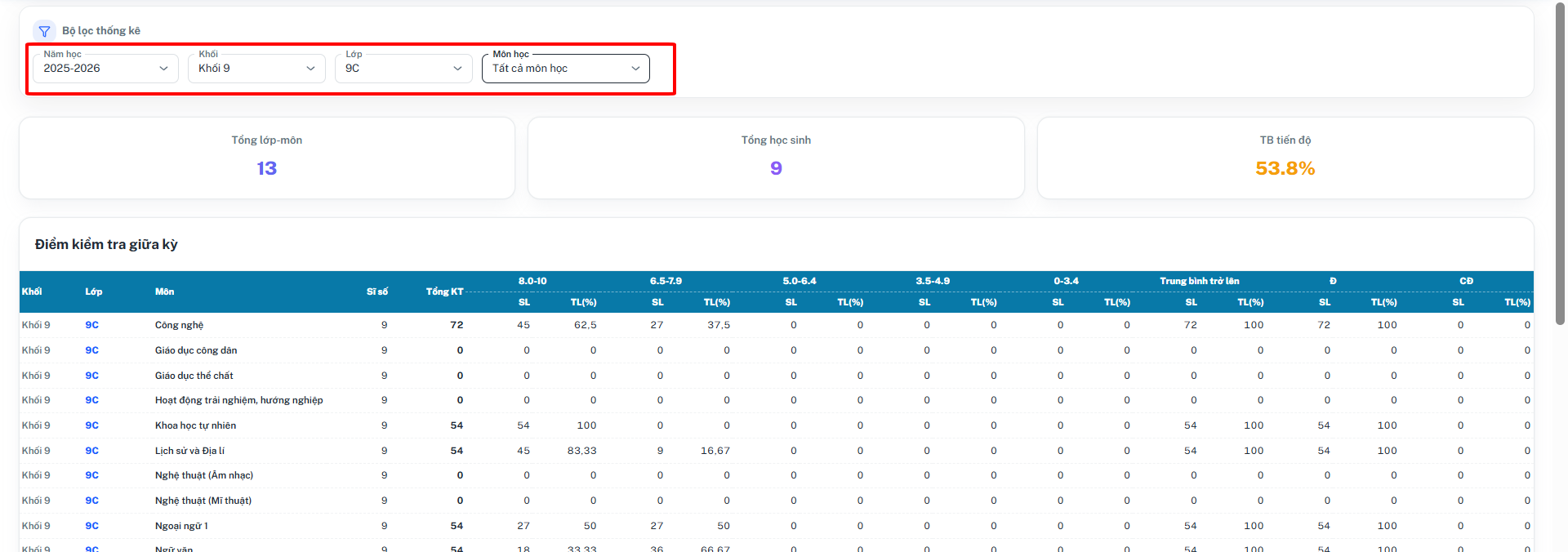
1. Bộ lọc thống kê
Mô tả: Cho phép người dùng lựa chọn các điều kiện để thống kê dữ liệu.
Các bước thực hiện:
Bước 1: Tại phần mềm, kích chọn danh mục Thống kê >> Thống kê kết quả học tập >> Thống kê điểm kiểm tra giữa kỳ, cuối kỳ.
Bước 2: Chọn Năm học, Khối, Lớp và Môn học cần thống kê.
Hệ thống tự động cập nhật dữ liệu theo các điều kiện đã chọn.
2: Xuất excel
Các bước thực hiện:
Bước 1: Tại phần mềm Quản lý giáo dục THCS/THPT , kích vào danh mục Thống kê/Thống kê kết quả học tập/Thống kê tỷ lệ điểm kiểm tra giữa kỳ, cuối kỳ.
Bước 2: Chọn Khối, Lớp, Môn học, Điểm kiểm tra, và Chọn [Tìm kiếm].
Bước 3: Chọn [Xuất excel].
8.5.7: Thống kê điểm kiểm tra theo làn điểm
- Được lấy dữ liệu điểm tổng kết cuối cùng theo điểm tổng kết cả năm của từng môn học ở mục " Tổng kết >> Học kỳ II, cả năm >> Xem điểm tổng kết học kỳ II, cả năm"
Mô tả: Chức năng này hỗ trợ nhà trường thống kê kết quả điểm kiểm tra của học sinh theo từng lần điểm, giúp đánh giá mức độ phân bố kết quả học tập theo các khoảng điểm và theo dõi tỷ lệ học sinh đạt các mức xếp loại.
Thao tác: Chọn Thống kê >> Thống kê kết quả học tập >> Thống kê điểm kiểm tra theo lần điểm.
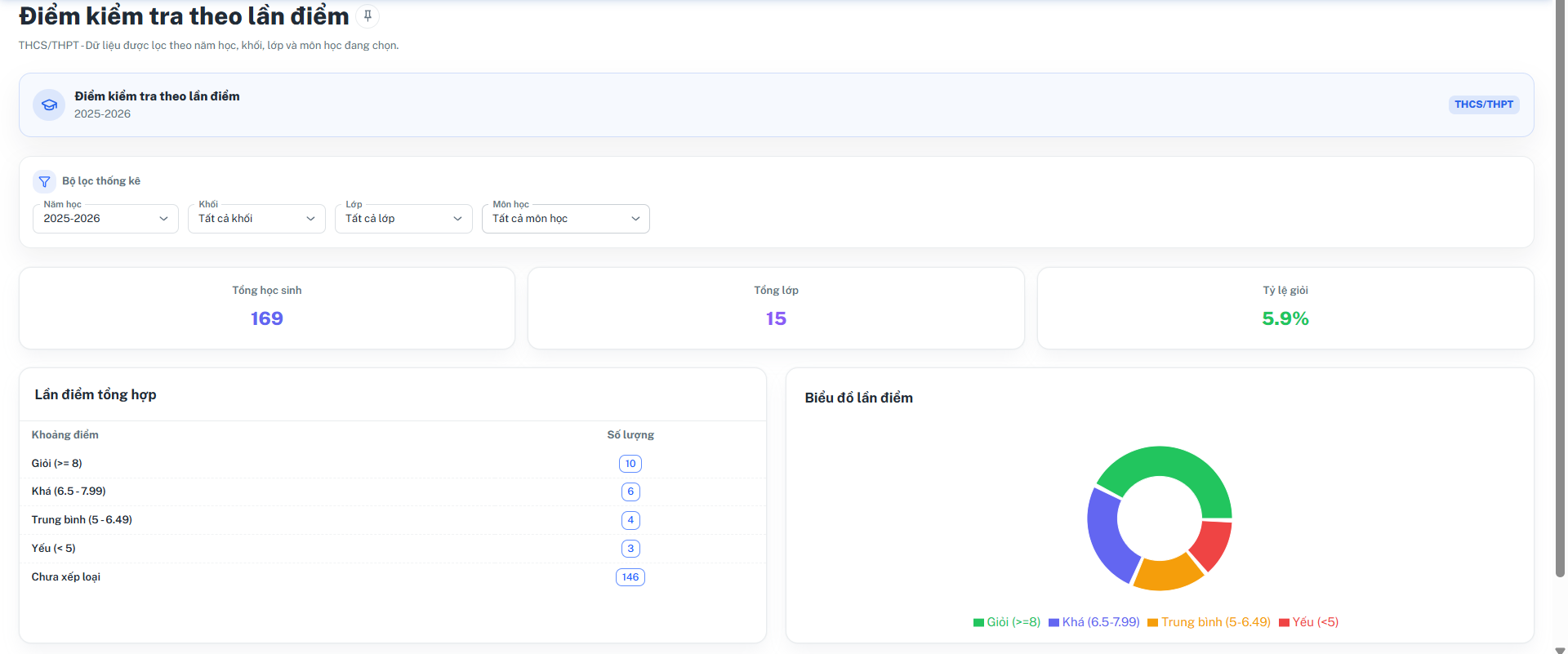
Danh sách bao gồm các thông tin sau:
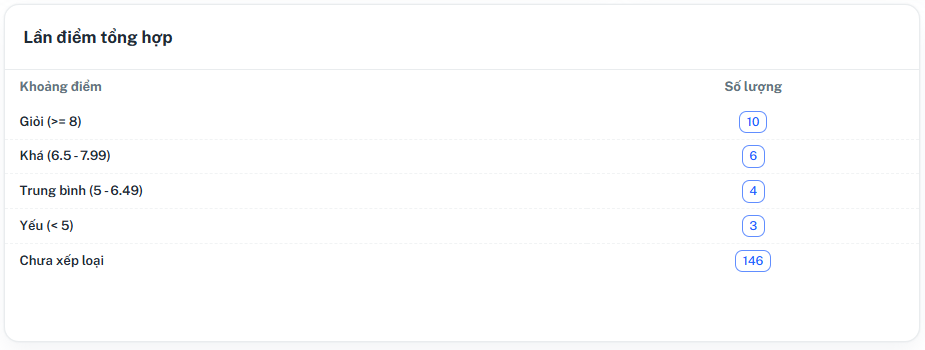
- Lần điểm tổng hợp
Mô tả: Hiển thị số lượng học sinh theo từng khoảng điểm.
- Khoảng điểm: Mức phân loại điểm.
- Số lượng: Số học sinh thuộc khoảng điểm tương ứng.
Các khoảng điểm gồm:
- Giỏi (>= 8): Học sinh có điểm từ 8 trở lên.
- Khá (6.5 - 7.99): Học sinh có điểm từ 6.5 đến dưới 8.
- Trung bình (5 - 6.49): Học sinh có điểm từ 5 đến dưới 6.5.
- Yếu (< 5): Học sinh có điểm dưới 5.
- Chưa xếp loại: Học sinh chưa có đủ dữ liệu để xếp loại.
- Biểu đồ lần điểm
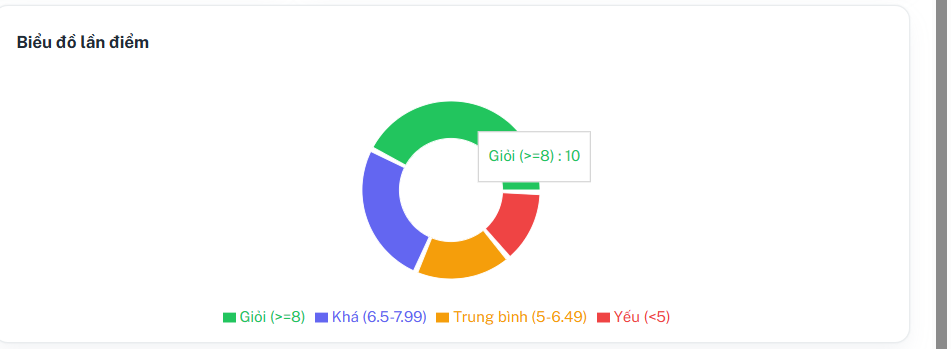
Mô tả: Hiển thị biểu đồ trực quan về tỷ lệ học sinh theo từng khoảng điểm, giúp người dùng dễ dàng theo dõi và so sánh kết quả học tập giữa các mức xếp loại.
Biểu đồ thể hiện các nhóm:
- Giỏi (>= 8).
- Khá (6.5 - 7.99).
- Trung bình (5 - 6.49).
- Yếu (< 5).
- Lưu ý: Rê chuột vô các biểu tượng sau dấu : là số lượng học sinh đạt kết quả theo thống kê
1: Bộ lọc thống kê
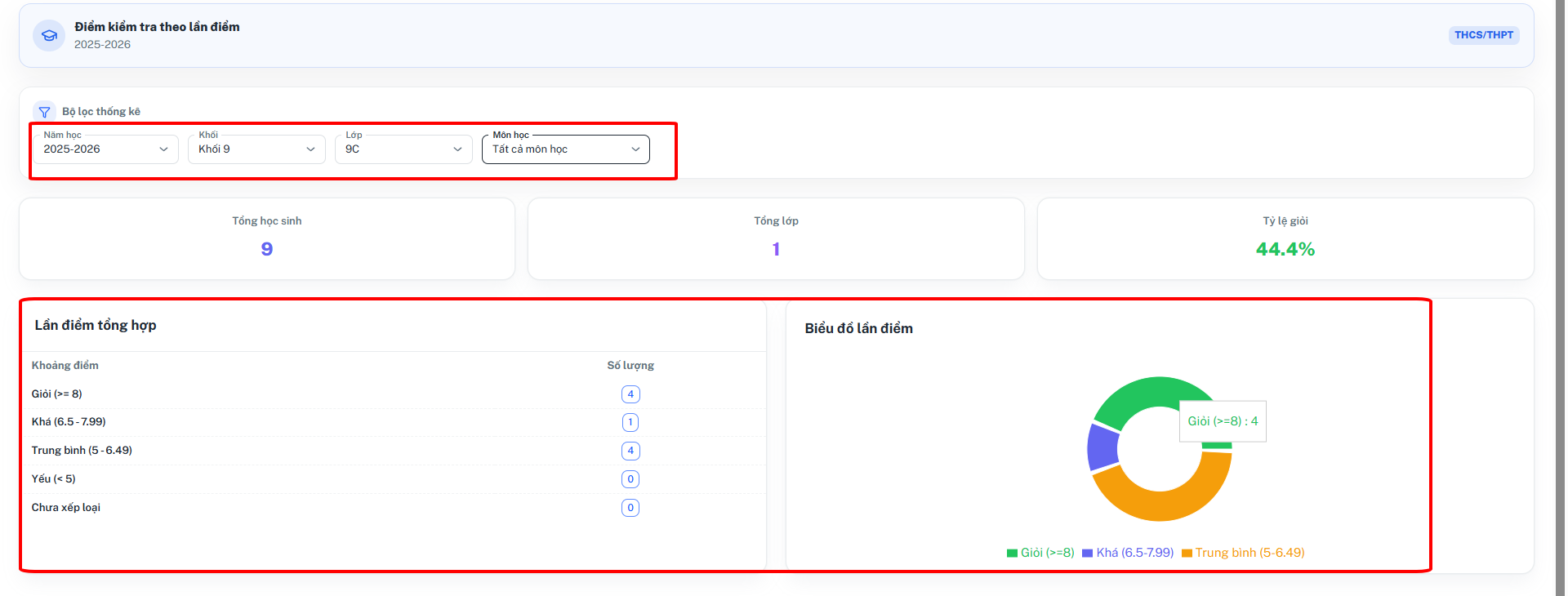
Mô tả: Cho phép người dùng lựa chọn các điều kiện để thống kê dữ liệu.
Các bước thực hiện:
Bước 1: Tại phần mềm, kích chọn danh mục Thống kê >> Thống kê kết quả học tập >> Thống kê kết quả học lực, hạnh kiểm.
Bước 2: Chọn các điều kiện thống kê gồm:
- Khối.
- Thống kê.
- Học kỳ.
- Đợt nhập điểm.
- Đối tượng chính sách.
- Giới tính.
- Dân tộc.
- Loại khuyết tật.
- Điểm trường.
- Lớp.
- Năm học.
Hệ thống hiển thị kết quả thống kê theo các điều kiện đã chọn.
2: Xuất excel
Các bước thực hiện:
Bước 1: Tại phần mềm, kích chọn danh mục Thống kê >> Thống kê kết quả học tập >> Thống kê kết quả học lực, hạnh kiểm.
Bước 2: Chọn Khối, Lớp, Môn, Điểm đánh giá/ Kiểu thống kê và kích nút [Cấu hình cột điểm].
Bước 3: Kích nút [Xuất excel].
8.5.8: Kết quả 2 mặt giáo dục
- Được lấy dữ liệu điểm tổng kết cuối cùng theo điểm tổng kết cả năm của từng môn học ở mục " Tổng kết >> Học kỳ II, cả năm >> Xem điểm tổng kết học kỳ II, cả năm"
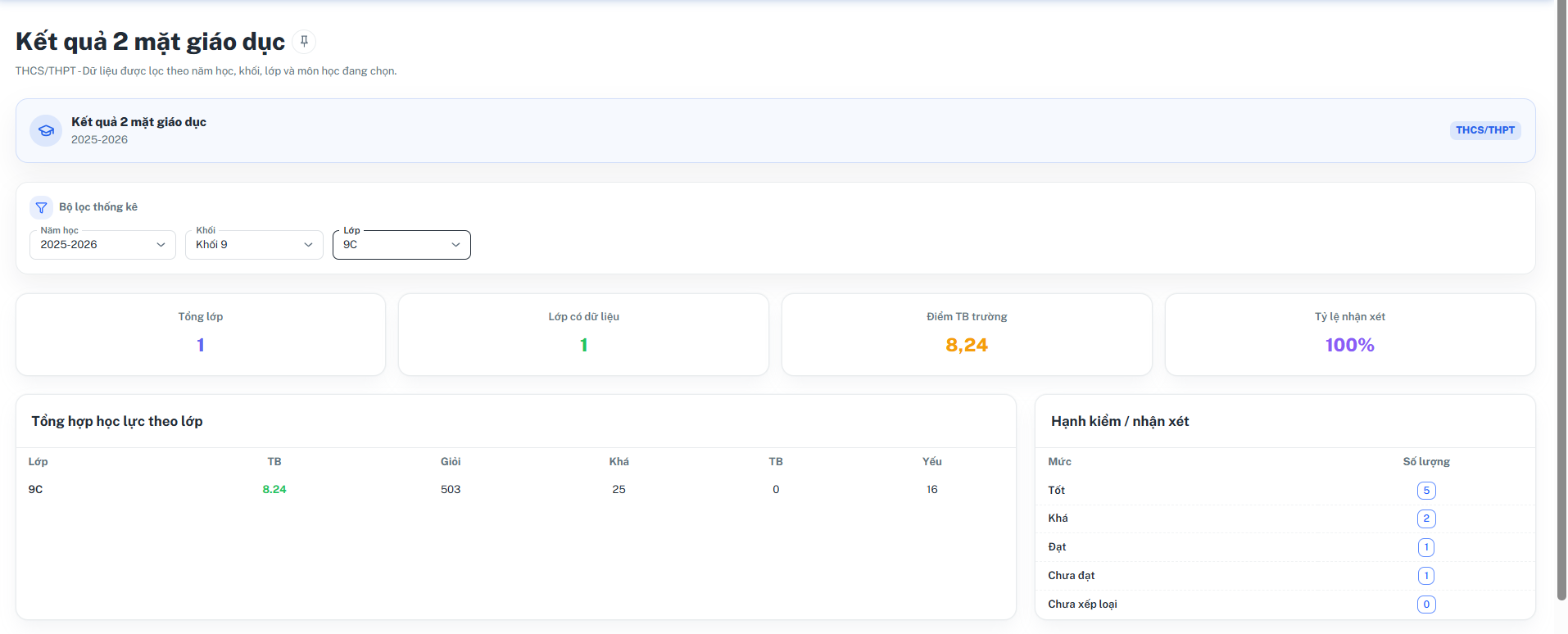
Mô tả: Chức năng này hỗ trợ nhà trường tổng hợp thống kê đánh giá kết quả học tập, rèn luyện của học sinh
Thao tác: Chọn Thống kê >> Thống kê kết quả học tập >> Thống kê kết quả 2 mặt giáo dục.
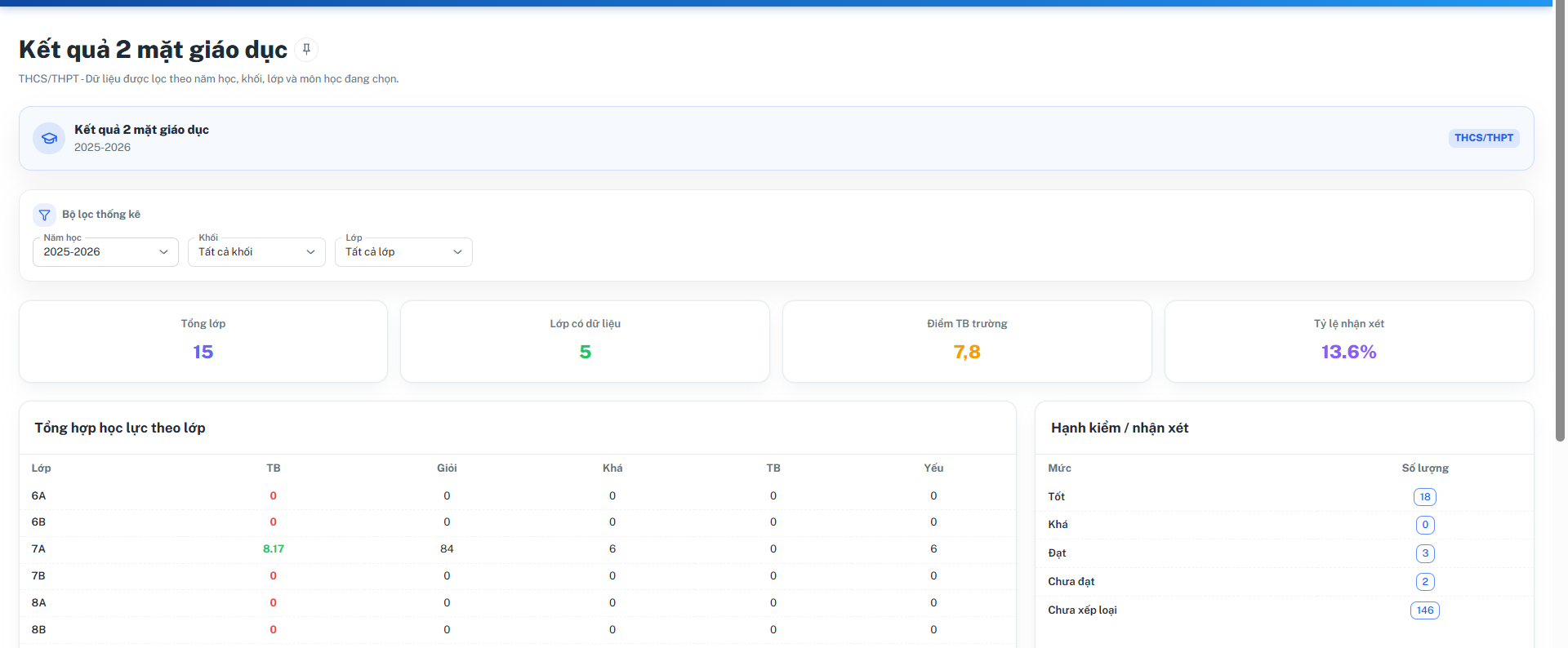
Danh sách bao gồm các thông tin sau:
- Tổng hợp học lực theo lớp
Mô tả: Hiển thị kết quả học lực của từng lớp.
- Lớp: Tên lớp.
- TB: Điểm trung bình của lớp.
- Giỏi: Số lượng học sinh đạt loại Giỏi.
- Khá: Số lượng học sinh đạt loại Khá.
- TB: Số lượng học sinh đạt loại Trung bình.
- Yếu: Số lượng học sinh đạt loại Yếu.
- Hạnh kiểm / nhận xét
Mô tả: Hiển thị kết quả đánh giá hạnh kiểm hoặc nhận xét của học sinh theo từng mức.
- Mức: Mức đánh giá hạnh kiểm hoặc nhận xét.
- Số lượng: Số học sinh thuộc từng mức đánh giá.
Các mức đánh giá gồm:
- Tốt
- Khá
- Đạt
- Chưa đạt
- Chưa xếp loại
1. Bộ lọc thống kê
Mô tả: Cho phép người dùng lựa chọn các điều kiện để thống kê dữ liệu.
Các bước thực hiện:
Bước 1: Tại phần mềm, kích vào danh mục Thống kê >> Thống kê kết quả học tập >> Thống kê kết quả 2 mặt giáo dục
Bước 2: Chọn Năm học, Khối và Lớp cần thống kê.
Hệ thống tự động cập nhật dữ liệu thống kê theo các điều kiện đã chọn.
2: Xuất excel
Các bước thực hiện:
Bước 1: Tại phần mềm, kích vào danh mục Thống kê >> Thống kê kết quả học tập >> Thống kê kết quả 2 mặt giáo dục
Bước 2: Chọn Khối, Học kỳ và kích nút [Tìm kiếm].
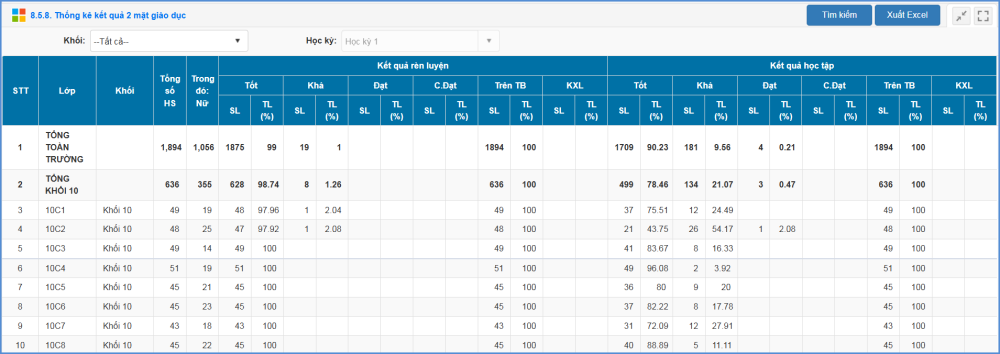
Bước 3: Kích nút [Xuất Excel] để xuất dữ liệu.