
Kết quả học tập
A. Học sinh chưa xếp loại
1. Mục đích màn hình
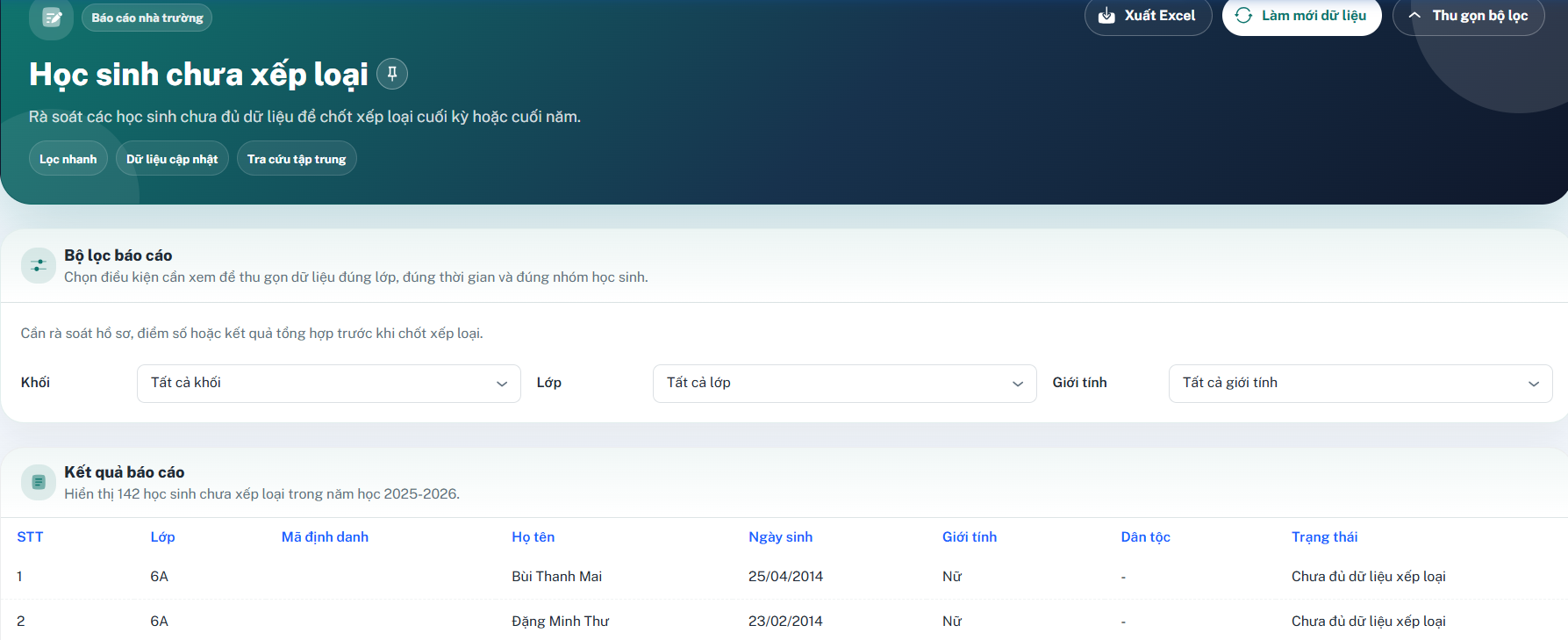
Màn hình Học sinh chưa xếp loại được sử dụng để rà soát danh sách học sinh chưa đủ dữ liệu để chốt xếp loại cuối kỳ hoặc cuối năm. Chức năng này giúp nhà trường phát hiện các học sinh còn thiếu hồ sơ, điểm số hoặc kết quả tổng hợp trước khi thực hiện xét duyệt, tổng kết và in ấn báo cáo.
2. Tìm kiếm và lọc dữ liệu
Người dùng có thể lọc danh sách học sinh theo các tiêu chí:
- Khối: Chọn khối học cần rà soát.
- Lớp: Chọn lớp cụ thể hoặc tất cả các lớp.
- Giới tính: Lọc học sinh theo nam, nữ hoặc tất cả.
Để tra cứu dữ liệu:
Bước 1: Chọn Khối cần kiểm tra.
Bước 2: Chọn Lớp tương ứng nếu cần rà soát theo từng lớp.
Bước 3: Chọn Giới tính nếu cần lọc theo nhóm học sinh.
**Hệ thống hiển thị danh sách học sinh chưa đủ dữ liệu xếp loại theo điều kiện đã chọn.
3. Xuất báo cáo Excel
Để xuất danh sách học sinh chưa xếp loại:
Bước 1: Chọn điều kiện lọc cần xuất, gồm khối, lớp và giới tính.
Bước 2: Kiểm tra danh sách học sinh hiển thị trong bảng kết quả.
Bước 3: Nhấn Xuất Excel.
4.Làm mới dữ liệu
Chức năng Làm mới dữ liệu dùng để cập nhật lại danh sách mới nhất sau khi giáo viên hoặc nhà trường đã bổ sung điểm, nhận xét hoặc dữ liệu tổng hợp.
Bước 1: Nhấn Làm mới dữ liệu.
Bước 2: Chờ hệ thống tải lại dữ liệu.
*Kiểm tra lại số lượng học sinh chưa xếp loại và trạng thái trong bảng.*
B. Danh hiệu học tập
1. Mục đích màn hình
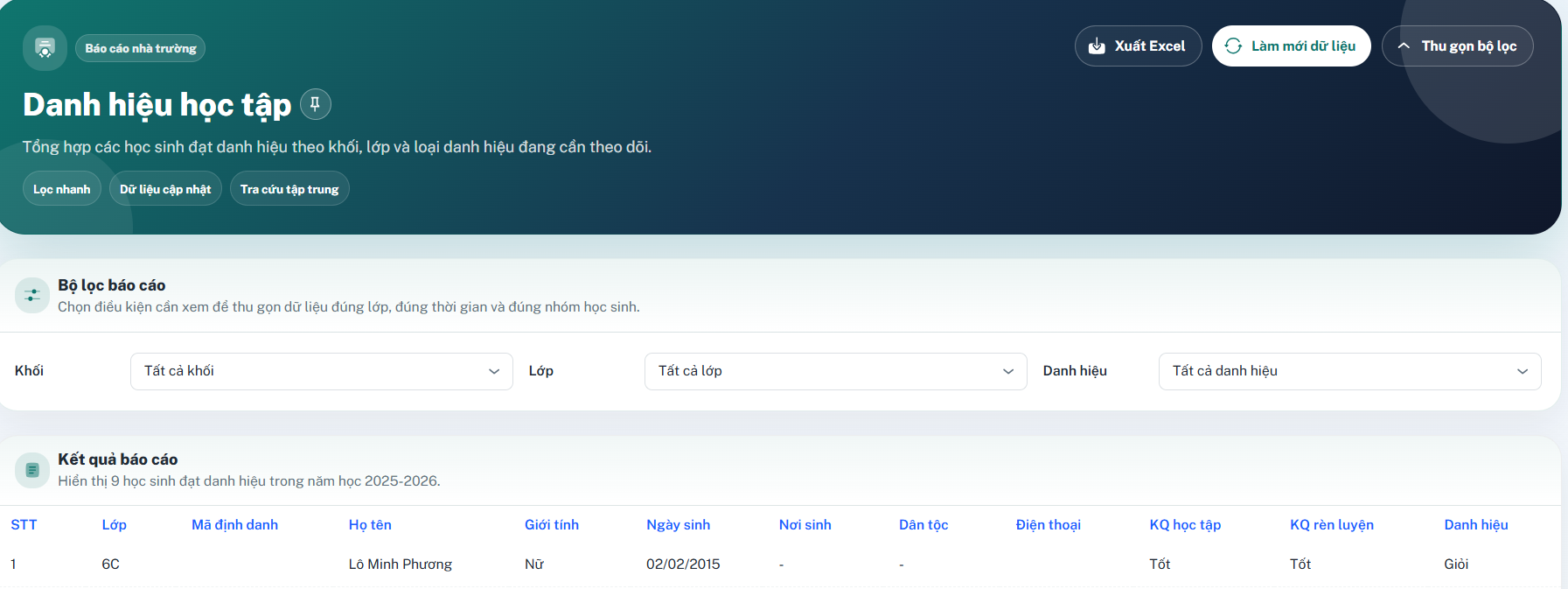
Màn hình Danh hiệu học tập được sử dụng để tổng hợp danh sách học sinh đạt danh hiệu trong năm học theo từng khối, lớp và loại danh hiệu. Chức năng này hỗ trợ nhà trường theo dõi kết quả học tập, kết quả rèn luyện và danh hiệu đạt được của học sinh để phục vụ báo cáo, đối chiếu và in ấn khen thưởng.
2. Tìm kiếm và lọc dữ liệu
Người dùng có thể lọc danh sách học sinh theo các tiêu chí:
- Khối: Chọn khối học cần xem.
- Lớp: Chọn lớp cụ thể hoặc tất cả các lớp.
- Danh hiệu: Chọn loại danh hiệu cần thống kê, ví dụ Giỏi, Khá hoặc các danh hiệu khác theo cấu hình hệ thống.
Để tra cứu dữ liệu:
Bước 1: Chọn Khối cần thống kê.
Bước 2: Chọn Lớp tương ứng nếu cần xem theo từng lớp.
Bước 3: Chọn Danh hiệu cần tra cứu.
*Hệ thống hiển thị danh sách học sinh đạt danh hiệu theo điều kiện đã chọn.*
3.Xuất báo cáo Excel
Để xuất danh sách học sinh đạt danh hiệu:
Bước 1: Chọn điều kiện lọc gồm Khối, Lớp và Danh hiệu.
Bước 2: Kiểm tra danh sách học sinh trong bảng kết quả.
Bước 3: Nhấn Xuất Excel.
4.Làm mới dữ liệu
Chức năng Làm mới dữ liệu dùng để cập nhật lại kết quả mới nhất sau khi dữ liệu học tập, rèn luyện hoặc danh hiệu của học sinh đã được thay đổi.
Bước 1: Nhấn Làm mới dữ liệu.
Bước 2: Chờ hệ thống tải lại dữ liệu.
*Kiểm tra lại số lượng học sinh đạt danh hiệu và thông tin trong bảng*
C. Học lực yếu, kém
1. Mục đích màn hình
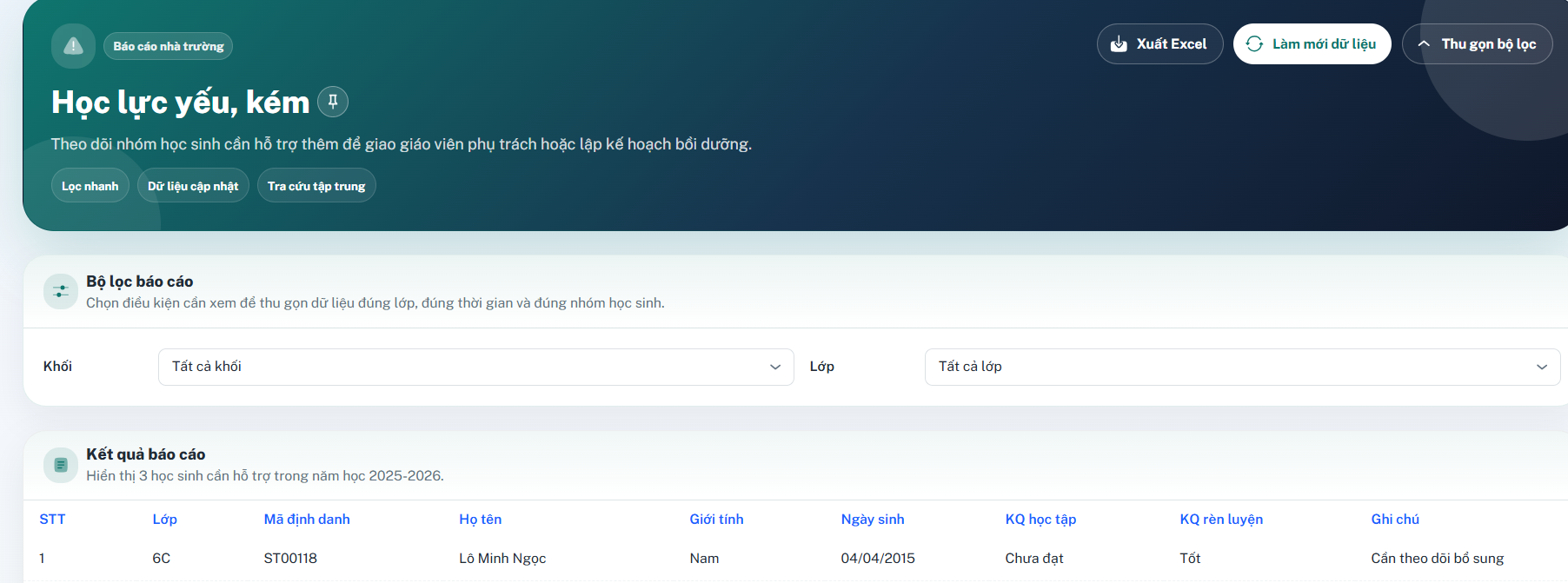
Màn hình Học lực yếu, kém được sử dụng để theo dõi danh sách học sinh có kết quả học tập chưa đạt yêu cầu hoặc cần được hỗ trợ thêm trong năm học. Báo cáo giúp nhà trường, giáo viên chủ nhiệm và giáo viên bộ môn rà soát nhóm học sinh cần quan tâm để có kế hoạch phụ đạo, bồi dưỡng hoặc theo dõi bổ sung.
2. Tìm kiếm và lọc dữ liệu
Người dùng có thể lọc danh sách học sinh theo:
- Khối: Chọn khối học cần theo dõi.
- Lớp: Chọn lớp cụ thể hoặc tất cả các lớp.
Để tra cứu dữ liệu:
Bước 1: Chọn Khối cần xem.
Bước 2: Chọn Lớp tương ứng nếu cần xem theo từng lớp.
*Hệ thống hiển thị danh sách học sinh thuộc nhóm học lực yếu, kém hoặc cần hỗ trợ theo điều kiện đã chọn.*
3.Xuất báo cáo Excel
Để xuất danh sách học sinh cần hỗ trợ:
Bước 1: Chọn điều kiện lọc gồm Khối và Lớp.
Bước 2: Kiểm tra danh sách học sinh trong bảng kết quả.
Bước 3: Nhấn Xuất Excel.
4.Làm mới dữ liệu
Chức năng Làm mới dữ liệu dùng để cập nhật lại danh sách mới nhất sau khi dữ liệu học tập hoặc rèn luyện của học sinh đã được thay đổi.
Bước 1: Nhấn Làm mới dữ liệu.
Bước 2: Chờ hệ thống tải lại dữ liệu.
**Kiểm tra lại số lượng học sinh và thông tin trong bảng.
D. Học sinh lưu ban
1. Mục đích màn hình
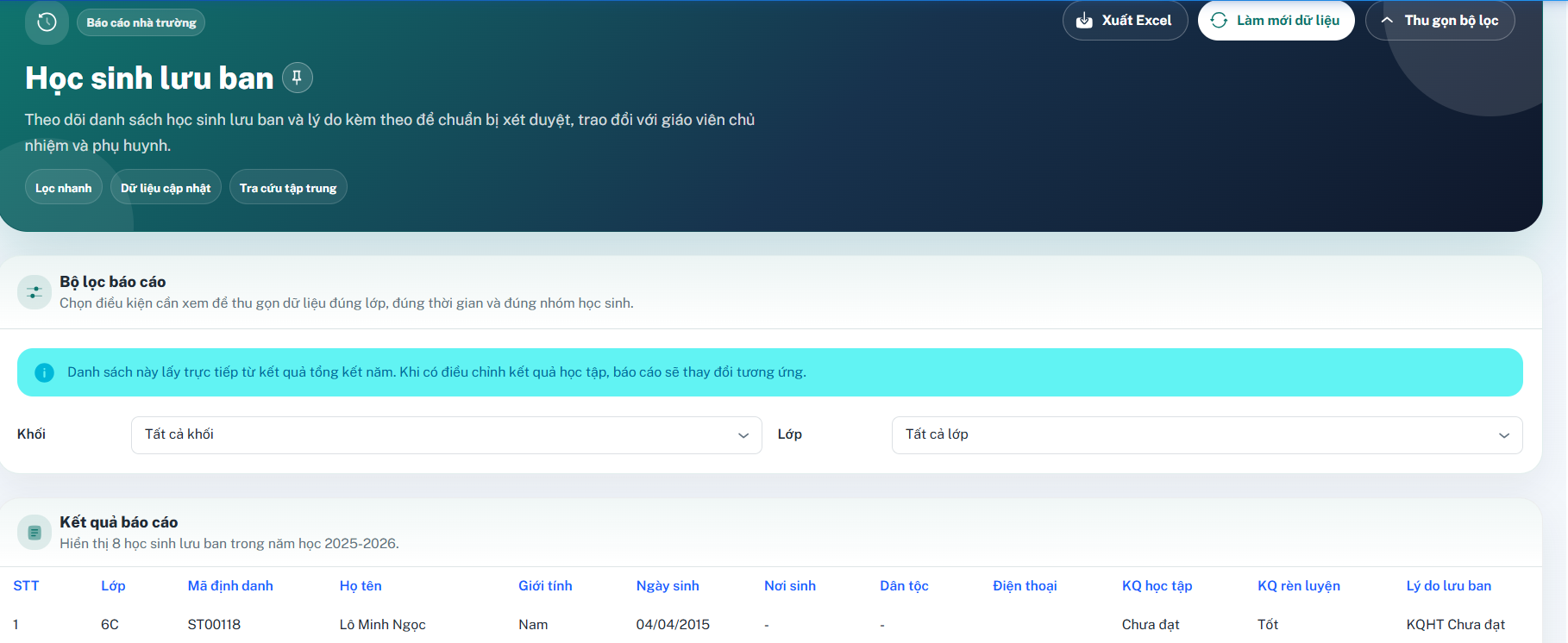
Màn hình Học sinh lưu ban được sử dụng để theo dõi danh sách học sinh lưu ban trong năm học, kèm theo thông tin kết quả học tập, kết quả rèn luyện và lý do lưu ban. Báo cáo hỗ trợ nhà trường rà soát dữ liệu trước khi xét duyệt, trao đổi với giáo viên chủ nhiệm và phụ huynh.
2. Tìm kiếm và lọc dữ liệu
Người dùng có thể lọc danh sách học sinh theo:
- Khối: Chọn khối học cần theo dõi.
- Lớp: Chọn lớp cụ thể hoặc tất cả các lớp.
Để tra cứu dữ liệu:
Bước 1: Chọn Khối cần xem.
Bước 2: Chọn Lớp tương ứng nếu cần xem theo từng lớp.
*Hệ thống hiển thị danh sách học sinh lưu ban theo điều kiện đã chọn.*
3.Xuất báo cáo Excel
Để xuất danh sách học sinh lưu ban:
Bước 1: Chọn điều kiện lọc gồm Khối và Lớp.
Bước 2: Kiểm tra danh sách học sinh trong bảng kết quả.
Bước 3: Nhấn Xuất Excel.
4.Làm mới dữ liệu
Chức năng Làm mới dữ liệu dùng để cập nhật lại danh sách mới nhất sau khi kết quả học tập hoặc dữ liệu tổng kết năm của học sinh có thay đổi.
Bước 1: Nhấn Làm mới dữ liệu.
Bước 2: Chờ hệ thống tải lại dữ liệu.
*Kiểm tra lại số lượng học sinh lưu ban và thông tin trong bảng*
E. Học sinh thi lại
1. Mục đích màn hình
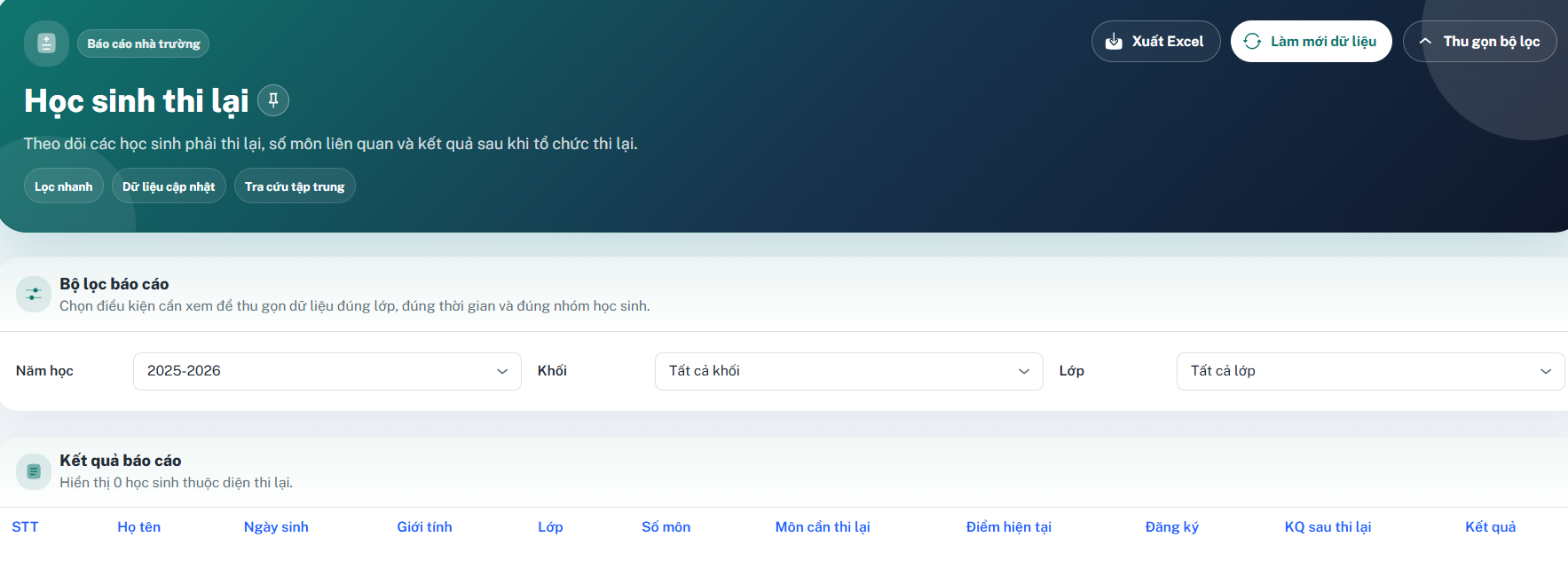
Màn hình Học sinh thi lại được sử dụng để theo dõi danh sách học sinh thuộc diện phải thi lại trong năm học, bao gồm số môn cần thi lại, môn thi lại, điểm hiện tại, trạng thái đăng ký và kết quả sau khi tổ chức thi lại. Chức năng này hỗ trợ nhà trường rà soát, lập kế hoạch tổ chức thi lại và cập nhật kết quả xử lý cho học sinh.
2. Tìm kiếm và lọc dữ liệu
Người dùng có thể lọc danh sách học sinh theo các tiêu chí:
- Năm học: Chọn năm học cần thống kê.
- Khối: Chọn khối học cần theo dõi.
- Lớp: Chọn lớp cụ thể hoặc tất cả các lớp.
Để tra cứu dữ liệu:
Bước 1: Chọn Năm học cần xem.
Bước 2: Chọn Khối cần thống kê.
Bước 3: Chọn Lớp tương ứng nếu cần xem theo từng lớp.
*Hệ thống hiển thị danh sách học sinh thuộc diện thi lại theo điều kiện đã chọn.*
3.Xuất báo cáo Excel
Để xuất danh sách học sinh thi lại:
Bước 1: Chọn điều kiện lọc gồm Năm học, Khối và Lớp.
Bước 2: Kiểm tra danh sách học sinh trong bảng kết quả.
Bước 3: Nhấn Xuất Excel.
4.Làm mới dữ liệu
Chức năng Làm mới dữ liệu dùng để cập nhật danh sách mới nhất sau khi điểm số, trạng thái đăng ký hoặc kết quả thi lại của học sinh có thay đổi.
Bước 1: Nhấn Làm mới dữ liệu.
Bước 2: Chờ hệ thống tải lại dữ liệu.
*Kiểm tra lại số lượng học sinh thuộc diện thi lại và thông tin trong bảng.*
F. Học sinh rèn luyện hè
1. Mục đích màn hình
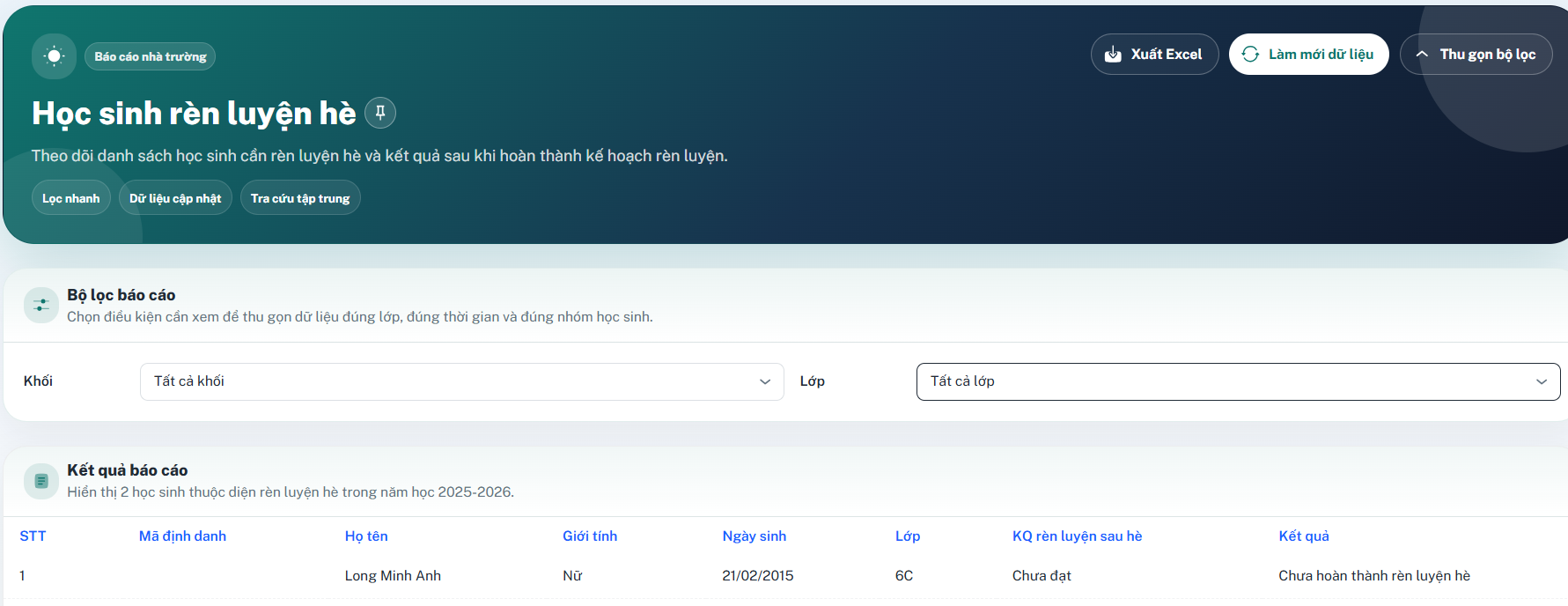
Màn hình Học sinh rèn luyện hè được sử dụng để theo dõi danh sách học sinh thuộc diện cần rèn luyện hè và kết quả sau khi hoàn thành kế hoạch rèn luyện. Chức năng này hỗ trợ nhà trường rà soát học sinh có kết quả rèn luyện chưa đạt, lập kế hoạch theo dõi và cập nhật kết quả sau hè.
2. Tìm kiếm và lọc dữ liệu
Người dùng có thể lọc danh sách học sinh theo:
- Khối: Chọn khối học cần theo dõi.
- Lớp: Chọn lớp cụ thể hoặc tất cả các lớp.
Để tra cứu dữ liệu:
Bước 1: Chọn Khối cần xem.
Bước 2: Chọn Lớp tương ứng nếu cần xem theo từng lớp.
*Hệ thống hiển thị danh sách học sinh thuộc diện rèn luyện hè theo điều kiện đã chọn*
3.Xuất báo cáo Excel
Để xuất danh sách học sinh rèn luyện hè:
Bước 1: Chọn điều kiện lọc gồm Khối và Lớp.
Bước 2: Kiểm tra danh sách học sinh trong bảng kết quả.
Bước 3: Nhấn Xuất Excel.
4.Làm mới dữ liệu
Chức năng Làm mới dữ liệu dùng để cập nhật lại danh sách mới nhất sau khi kết quả rèn luyện hè của học sinh có thay đổi.
Bước 1: Nhấn Làm mới dữ liệu.
Bước 2: Chờ hệ thống tải lại dữ liệu.
*Kiểm tra lại số lượng học sinh thuộc diện rèn luyện hè và thông tin trong bảng*
G. Theo ngưỡng điểm
1. Mục đích màn hình
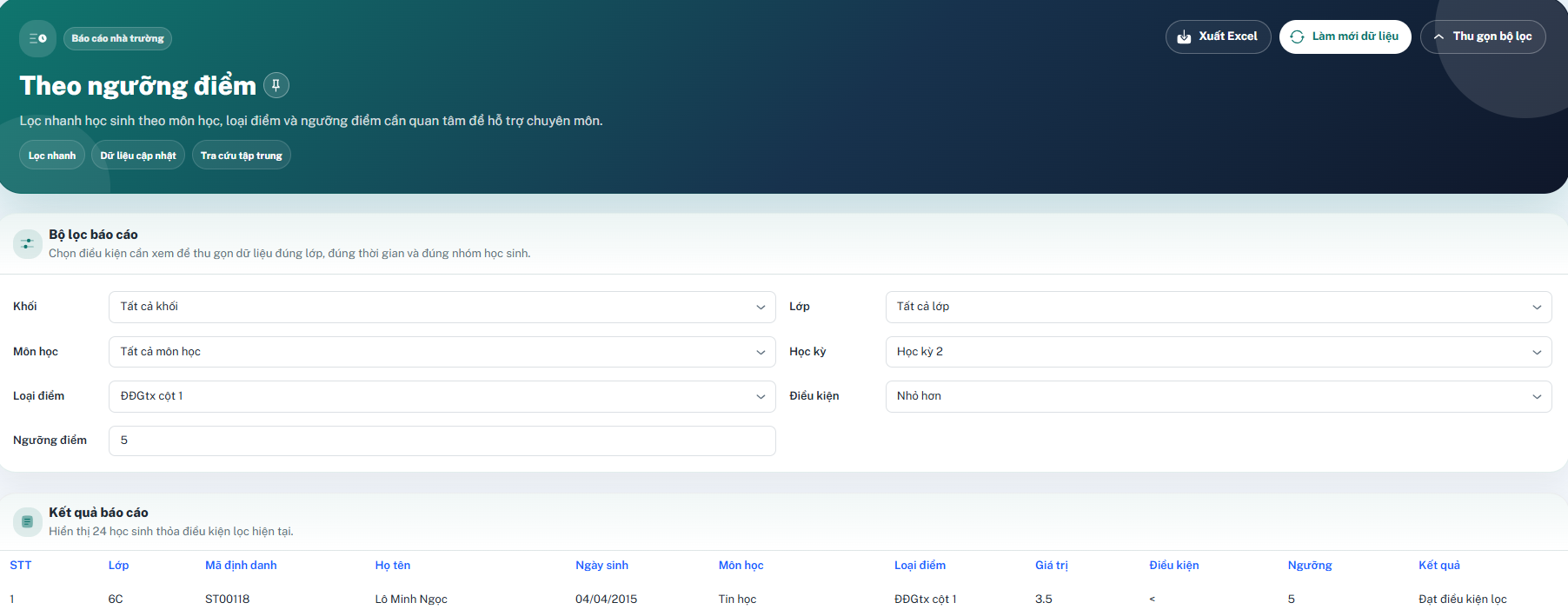
Màn hình Theo ngưỡng điểm được sử dụng để lọc nhanh danh sách học sinh theo môn học, loại điểm và ngưỡng điểm cần quan tâm. Chức năng này hỗ trợ nhà trường và giáo viên phát hiện các học sinh có điểm thấp hơn, cao hơn hoặc bằng một mức điểm nhất định để theo dõi, hỗ trợ chuyên môn hoặc lập kế hoạch bồi dưỡng.
2. Tìm kiếm và lọc dữ liệu
Người dùng có thể lọc danh sách học sinh theo các tiêu chí:
- Khối: Chọn khối học cần tra cứu.
- Lớp: Chọn lớp cụ thể hoặc tất cả các lớp.
- Môn học: Chọn môn học cần kiểm tra điểm.
- Học kỳ: Chọn học kỳ cần xem dữ liệu.
- Loại điểm: Chọn loại điểm cần lọc, ví dụ điểm đánh giá thường xuyên, giữa kỳ, cuối kỳ hoặc điểm trung bình.
- Điều kiện: Chọn điều kiện so sánh như nhỏ hơn, lớn hơn hoặc bằng.
- Ngưỡng điểm: Nhập mức điểm làm căn cứ lọc dữ liệu.
Để tra cứu dữ liệu:
Bước 1: Chọn Khối cần kiểm tra.
Bước 2: Chọn Lớp tương ứng nếu cần xem theo từng lớp.
Bước 3: Chọn Môn học cần lọc điểm.
Bước 4: Chọn Học kỳ.
Bước 5: Chọn Loại điểm cần kiểm tra.
Bước 6: Chọn Điều kiện so sánh.
Bước 7: Nhập Ngưỡng điểm.
*Hệ thống hiển thị danh sách học sinh thỏa điều kiện lọc trong bảng kết quả.*
3.Xuất báo cáo Excel
Để xuất danh sách học sinh theo ngưỡng điểm:
Bước 1: Thiết lập đầy đủ điều kiện lọc gồm khối, lớp, môn học, học kỳ, loại điểm, điều kiện và ngưỡng điểm.
Bước 2: Kiểm tra danh sách học sinh trong bảng kết quả.
Bước 3: Nhấn Xuất Excel.
4.Làm mới dữ liệu
Chức năng Làm mới dữ liệu dùng để cập nhật kết quả mới nhất sau khi điểm số của học sinh đã được nhập hoặc chỉnh sửa.
Bước 1: Nhấn Làm mới dữ liệu.
Bước 2: Chờ hệ thống tải lại dữ liệu.
*Kiểm tra lại số lượng học sinh thỏa điều kiện và thông tin trong bảng*