Đối soát & khóa sổ tháng
6. Khóa sổ dữ liệu
Mục đích: Màn hình Khóa sổ dữ liệu được sử dụng để đối soát và khóa dữ liệu bán trú theo từng tháng sau khi đã hoàn tất việc điểm danh, tổng hợp và kiểm tra dữ liệu.
Màn hình hỗ trợ nhà trường:
- Theo dõi tình trạng khóa sổ của từng tháng.
- Kiểm tra tổng chi phí ăn và ngủ của tháng trước khi khóa.
- Quản lý trạng thái dữ liệu (Đang mở, Chờ đối soát, Đã khóa).
- Thực hiện khóa sổ sau khi hoàn tất đối soát dữ liệu.
- Xem chi tiết thông tin khóa sổ của từng kỳ.
- Xuất file Excel đối soát theo tháng phục vụ lưu trữ và quyết toán.
- Sinh dữ liệu đối soát cho tháng cần khóa sổ trước khi thực hiện khóa dữ liệu.
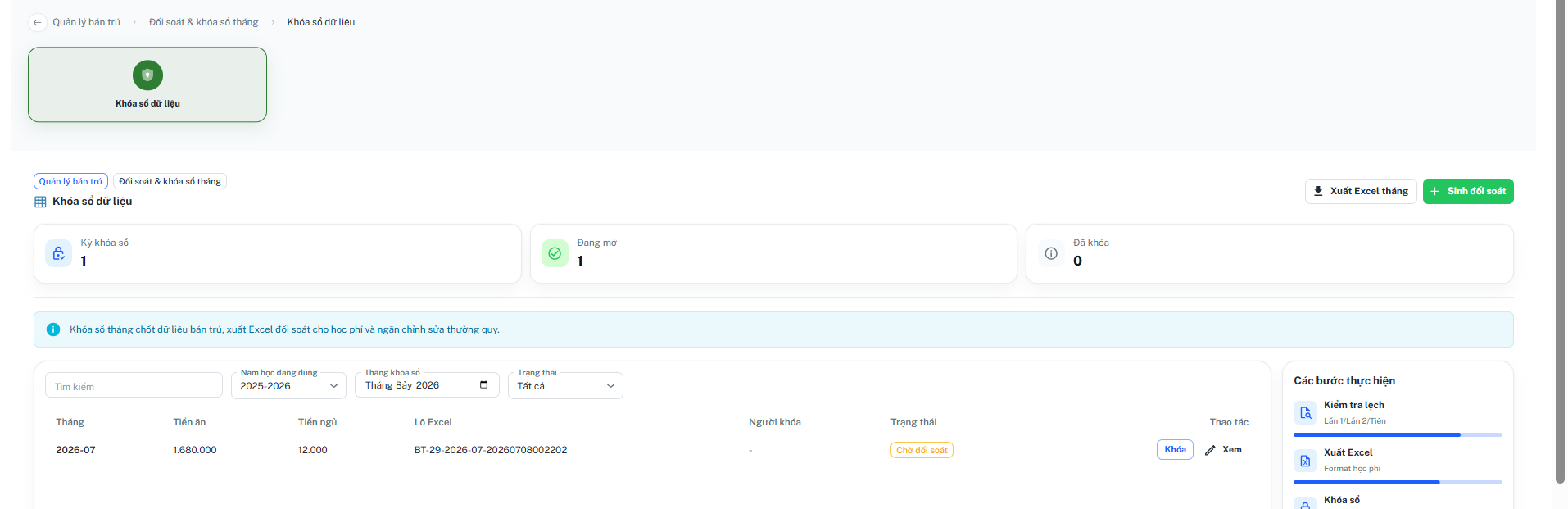
Danh sách thông tin.
- Tháng: Tháng khóa sổ dữ liệu bán trú.
- Tiền ăn: Tổng chi phí tiền ăn bán trú của tháng.
- Tiền ngủ: Tổng chi phí tiền ngủ trưa bán trú của tháng.
- Lô Excel: Mã lô dữ liệu Excel được hệ thống tạo khi sinh dữ liệu đối soát của tháng.
- Người khóa: Người thực hiện thao tác khóa sổ dữ liệu của tháng.
- Trạng thái: Trạng thái hiện tại của kỳ khóa sổ (Đang mở, Chờ đối soát, Đã khóa...).
- Thao tác: Các chức năng thao tác với kỳ khóa sổ, như Khóa hoặc Xem chi tiết dữ liệu.
1. Bộ lọc
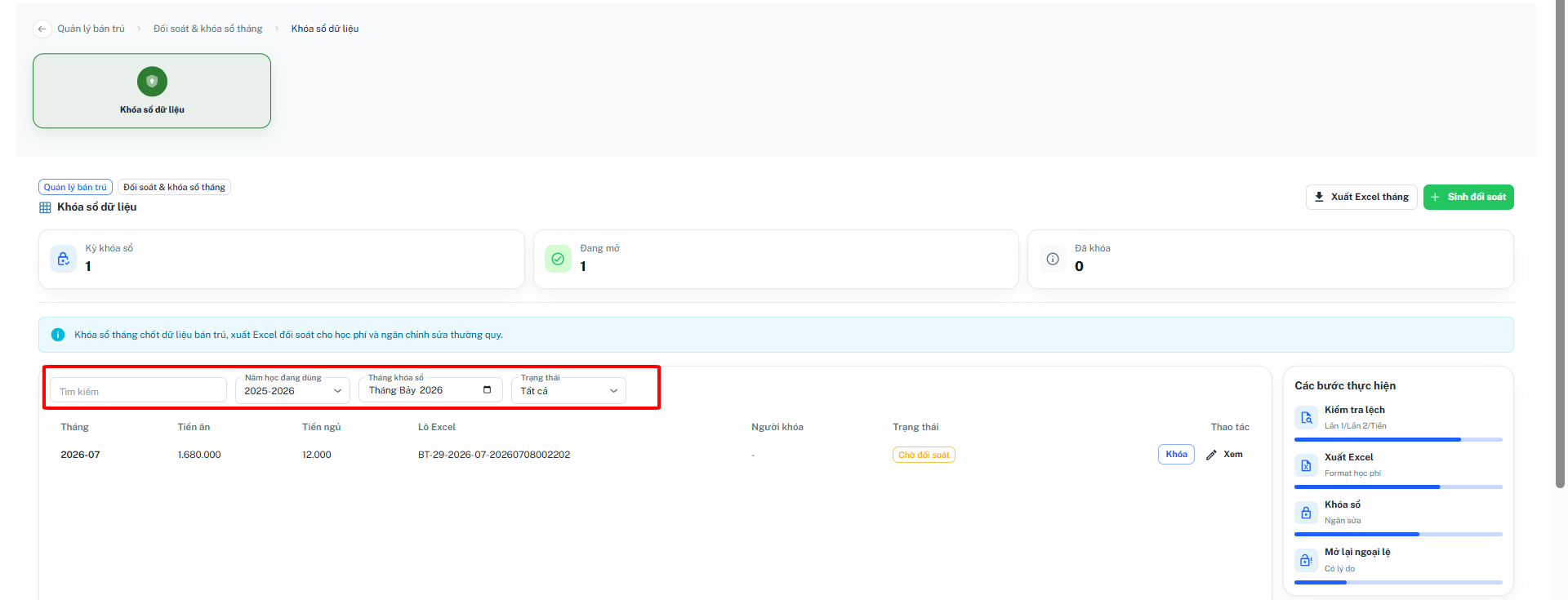
Mục đích; Chức năng Bộ lọc được sử dụng để tìm kiếm và thu hẹp danh sách các kỳ khóa sổ dữ liệu theo điều kiện mong muốn. Giúp người dùng nhanh chóng tra cứu thông tin khóa sổ theo năm học, tháng khóa sổ và trạng thái xử lý.
Các bước thực hiện
Bước 1: Tại màn hình Khóa sổ dữ liệu, nhập hoặc chọn một hoặc nhiều điều kiện tìm kiếm:
- Nhập từ khóa vào ô Tìm kiếm để tìm theo mã lô Excel.
- Chọn Năm học cần xem.
- Chọn Tháng khóa sổ cần tra cứu.
- Chọn Trạng thái nếu muốn xem các kỳ khóa sổ theo từng trạng thái (Đang mở, Chờ đối soát, Đã khóa...).
Bước 2: Sau khi nhập hoặc thay đổi điều kiện tìm kiếm, hệ thống tự động:
- Lọc danh sách các kỳ khóa sổ.
- Hiển thị các dữ liệu phù hợp với điều kiện đã chọn.
- Cập nhật lại danh sách khóa sổ tương ứng.
2. Sinh đối soát
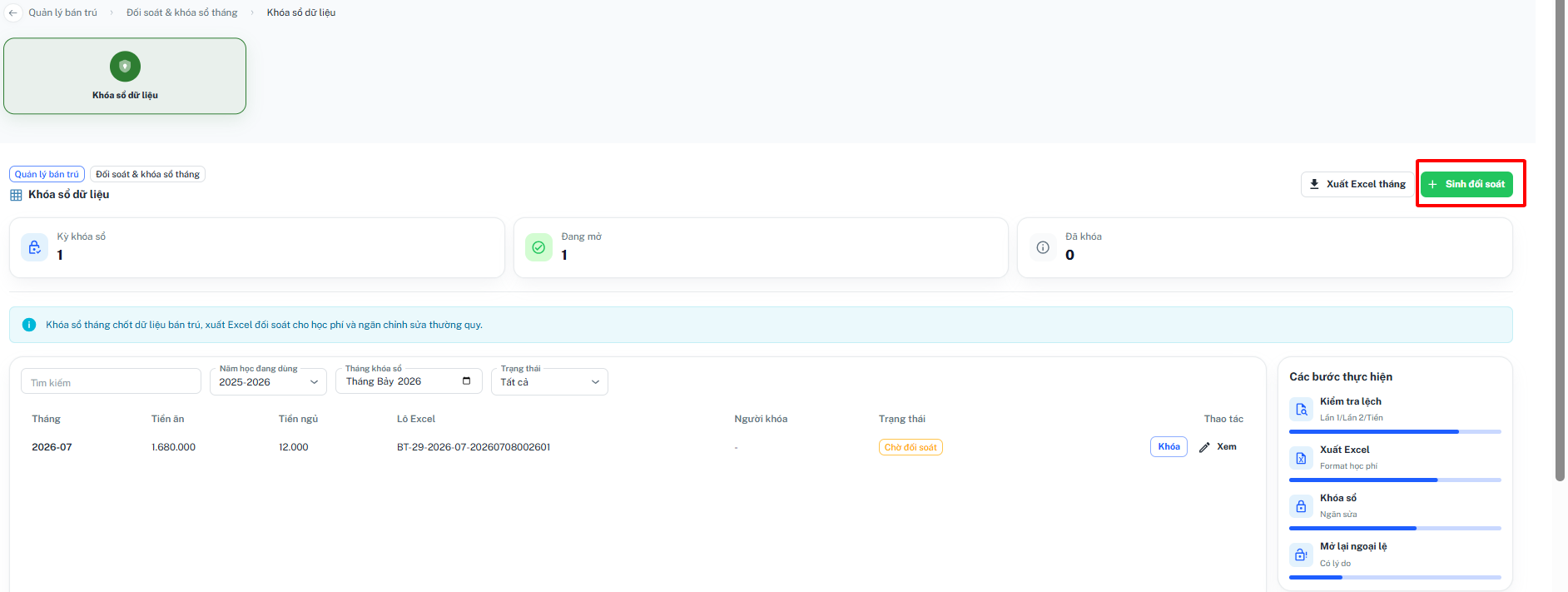
Mục đích; Chức năng Sinh đối soát được sử dụng để tổng hợp và tạo dữ liệu đối soát học phí bán trú theo tháng dựa trên dữ liệu điểm danh, đăng ký và sử dụng dịch vụ của học sinh.
Các bước thực hiện
Bước 1: Tại màn hình Khóa sổ dữ liệu, chọn Tháng khóa sổ cần thực hiện đối soát (nếu chưa được chọn).
Bước 2: Nhấn nút Sinh đối soát.
Hệ thống sẽ:
- Thu thập dữ liệu bán trú của tháng đã chọn.
- Tổng hợp chi phí ăn và ngủ của học sinh.
- Tạo một lô dữ liệu đối soát mới.
- Cập nhật thông tin Lô Excel và trạng thái của kỳ đối soát.
- Hiển thị thông báo Đã sinh đối soát tháng khi hoàn tất.
3. Xuất Excel tháng
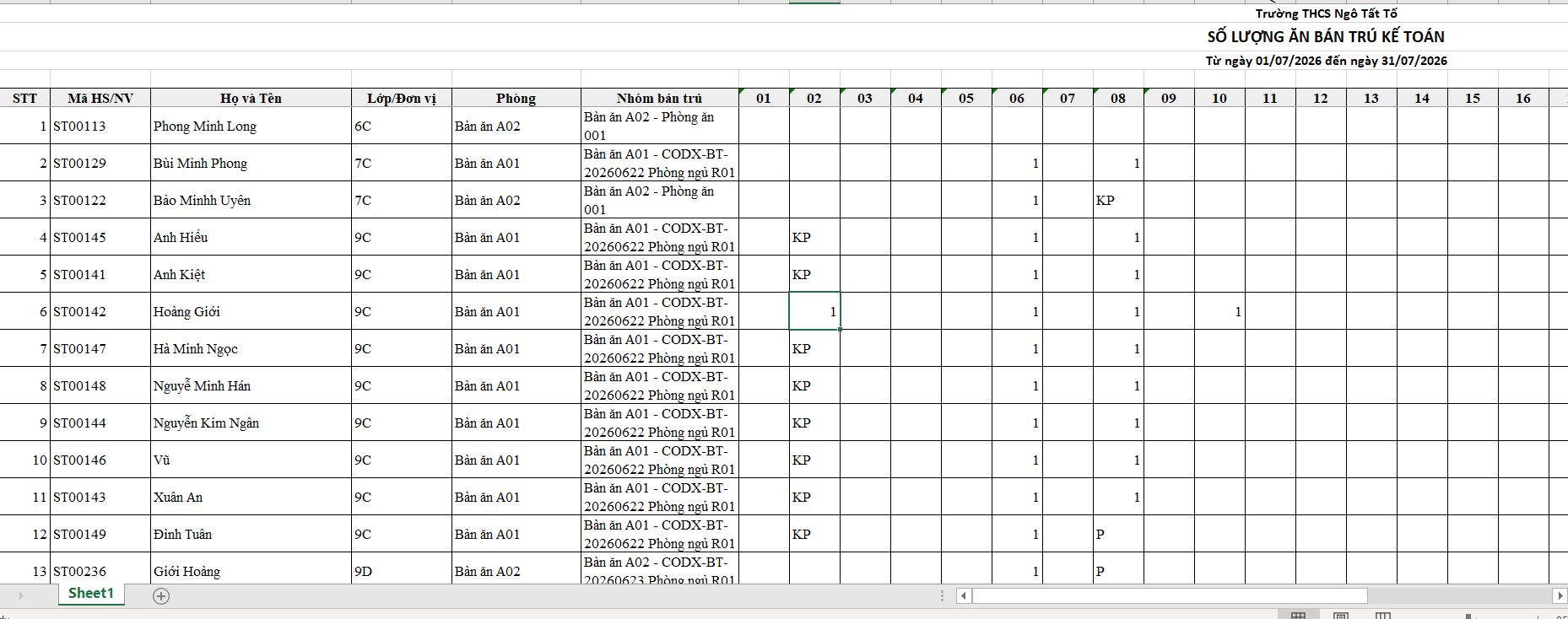
Mục đích: Chức năng Xuất Excel tháng được sử dụng để xuất dữ liệu đối soát bán trú của tháng đã chọn ra tệp Excel.
Tệp Excel giúp nhà trường lưu trữ, kiểm tra, đối chiếu học phí, gửi cho bộ phận kế toán hoặc phục vụ công tác quyết toán và lưu hồ sơ.
Các bước thực hiện
Bước 1: Trên màn hình Khóa sổ dữ liệu, chọn kỳ dữ liệu cần xuất bằng các bộ lọc (năm học, tháng khóa sổ hoặc trạng thái nếu cần).
Bước 2: Nhấn nút Xuất Excel tháng.
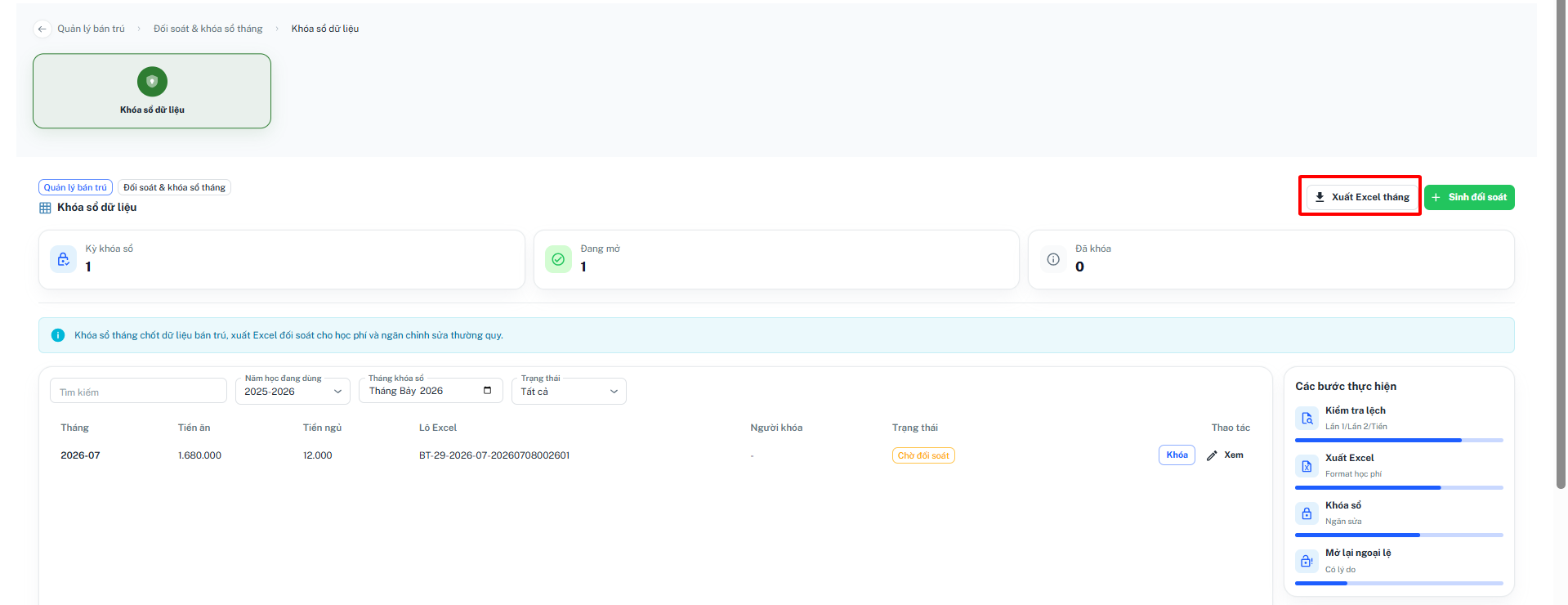
Bước 3: Hệ thống tự động tạo và tải xuống tệp Excel chứa dữ liệu đối soát của tháng được chọn.
Kết quả thực hiện
Sau khi xuất thành công:
- Tệp Excel được tải về máy tính của người dùng.
- Nội dung tệp phản ánh dữ liệu đối soát của tháng đã chọn tại thời điểm xuất.
- Người dùng có thể sử dụng tệp để:
- Kiểm tra và đối chiếu dữ liệu học phí bán trú.
- Gửi cho bộ phận kế toán hoặc tài chính.
- Lưu trữ hồ sơ đối soát theo tháng.
- In hoặc chia sẻ khi cần thiết.