4.9. Quản lý điểm danh
4.9.1. Sự kiện
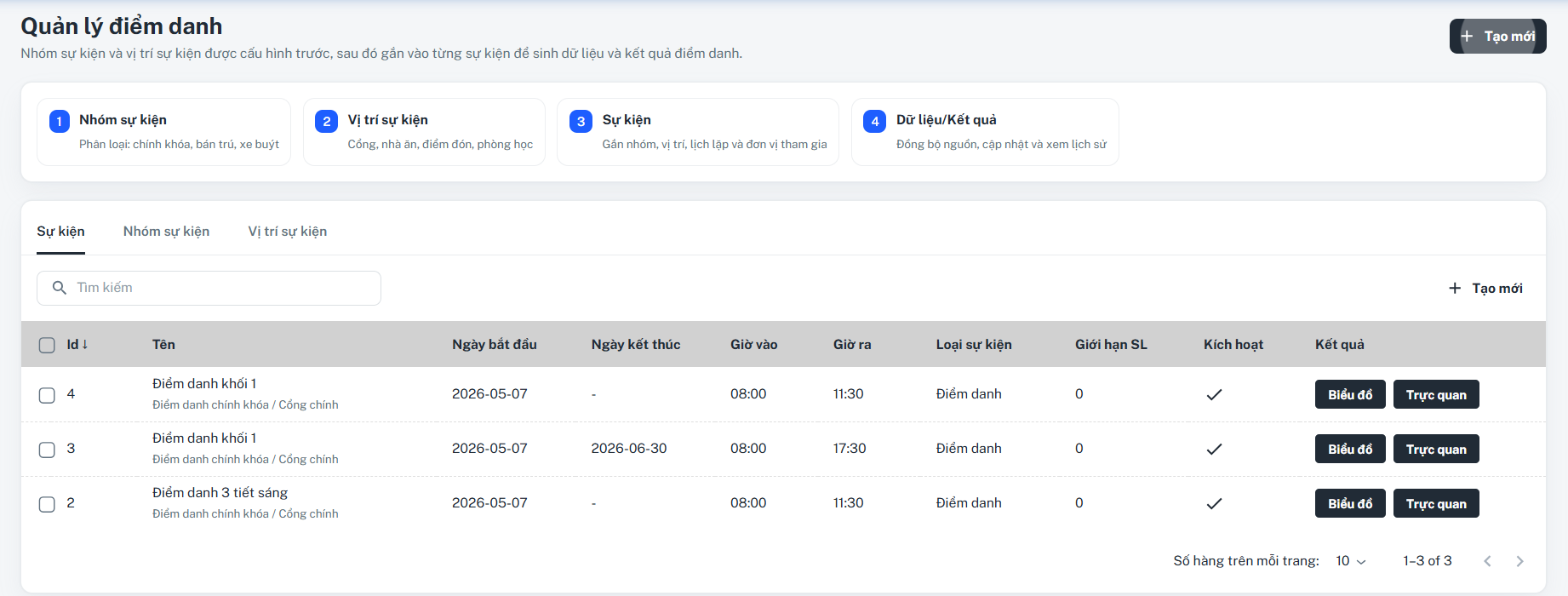
Mục đích: Hệ thống điểm danh hoạt động dựa trên cơ chế Sự kiện. Mỗi hoạt động (Học chính khóa, Bán trú, Đi xe buýt) được coi là một sự kiện với khung giờ và quy tắc riêng. Màn hình này giúp nhà trường tự động hóa việc theo dõi hiện diện, giảm thiểu thao tác thủ công cho giáo viên.
1. Quy trình thiết lập 4 bước
Hệ thống hiển thị luồng nghiệp vụ trực quan giúp người dùng không bỏ sót bước:
-
Nhóm sự kiện: Phân loại (Chính khóa, ngoại khóa...).
-
Vị trí sự kiện: Địa điểm điểm danh (Cổng trường, lớp học, nhà ăn...).
-
Sự kiện: Gắn nhóm, vị trí và lịch trình cụ thể.
-
Dữ liệu/Kết quả: Theo dõi và xử lý dữ liệu điểm danh thực tế.


2. Các thao tác chức năng
Bước 1: Cấu hình nhóm sự kiện :
- Thao tác : Chọn "Học sinh" >> Chọn "Quản lý điểm danh" >> Chọn "Sự kiện" >> Chọn "Nhóm sự kiện"
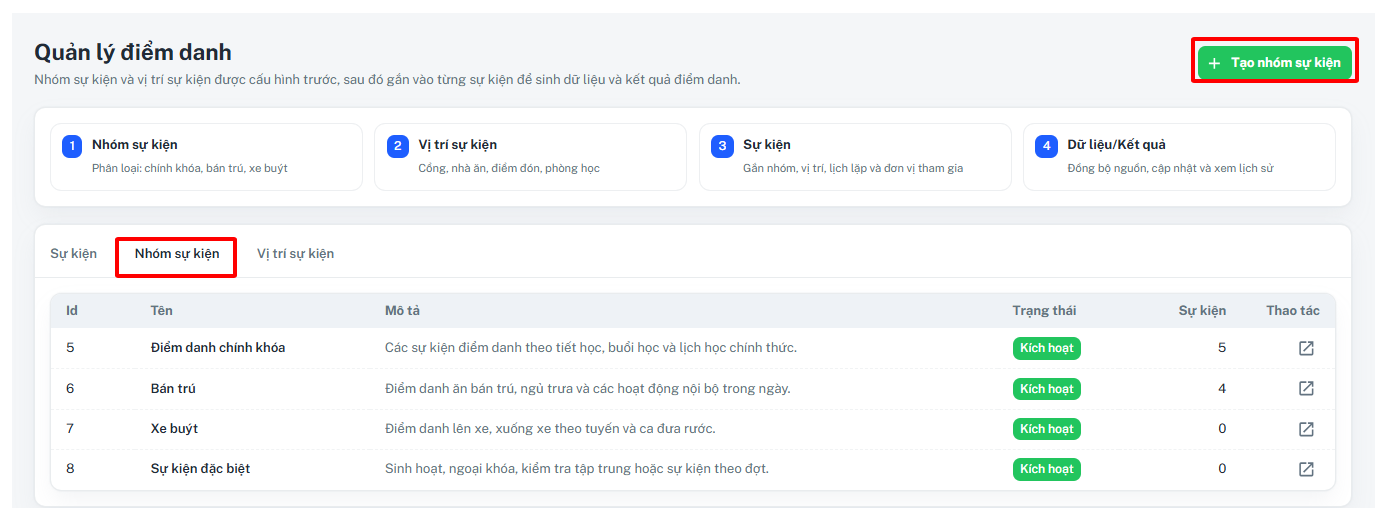
Trước khi tạo sự kiện, bạn cần xác định nhóm sự kiện để phân loại dữ liệu.
-
Cách tạo "Nhóm sự kiện" : Chọn tab Nhóm sự kiện trên thanh điều hướng phụ, Chọn "Tạo nhóm sự kiện".
- B1: Nhập thông tin của nhóm sự kiện, phân loại nhóm sự kiện ( Chính khóa, bán trú, xe buýt, .... )
- B2: Chọn "Tạo mới"
Khi tạo mới nhóm sự kiện sẽ đi tới nhóm sự kiện khi tạo mới sự kiện.
Bước 2: Tạo mới vị trí sự kiện
- Thao tác : Chọn "Học sinh" >> Chọn "Quản lý điểm danh" >> Chọn "Sự kiện" >> Chọn "Vị trí sự kiện"
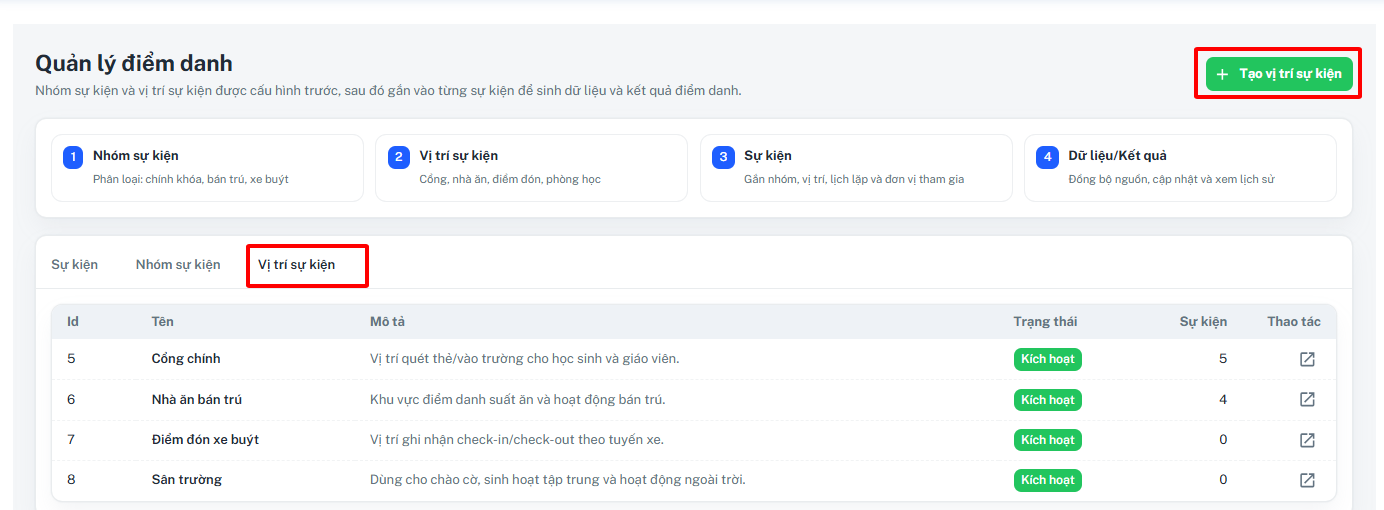
Xác định nơi sẽ diễn ra hoạt động điểm danh của sự kiện đó.
- Cách tạo "Vị trí sự kiện" : Chọn tab Vị trí sự kiện trên thanh điều hướng phụ, Chọn "Tạo vị trí sự kiện".
- B1: Nhập thông tin của vị trí sự kiện (Cổng trường, nhà ăn, điểm đón (đối với xe buýt), phòng học...)
- B2: Chọn "Tạo mới"
Khi tạo mới vị trí sự kiện sẽ đi tới vị trí sự kiện khi tạo mới sự kiện.
Bước 3: Tạo mới sự kiện: Thiết lập một hoạt động điểm danh mới.
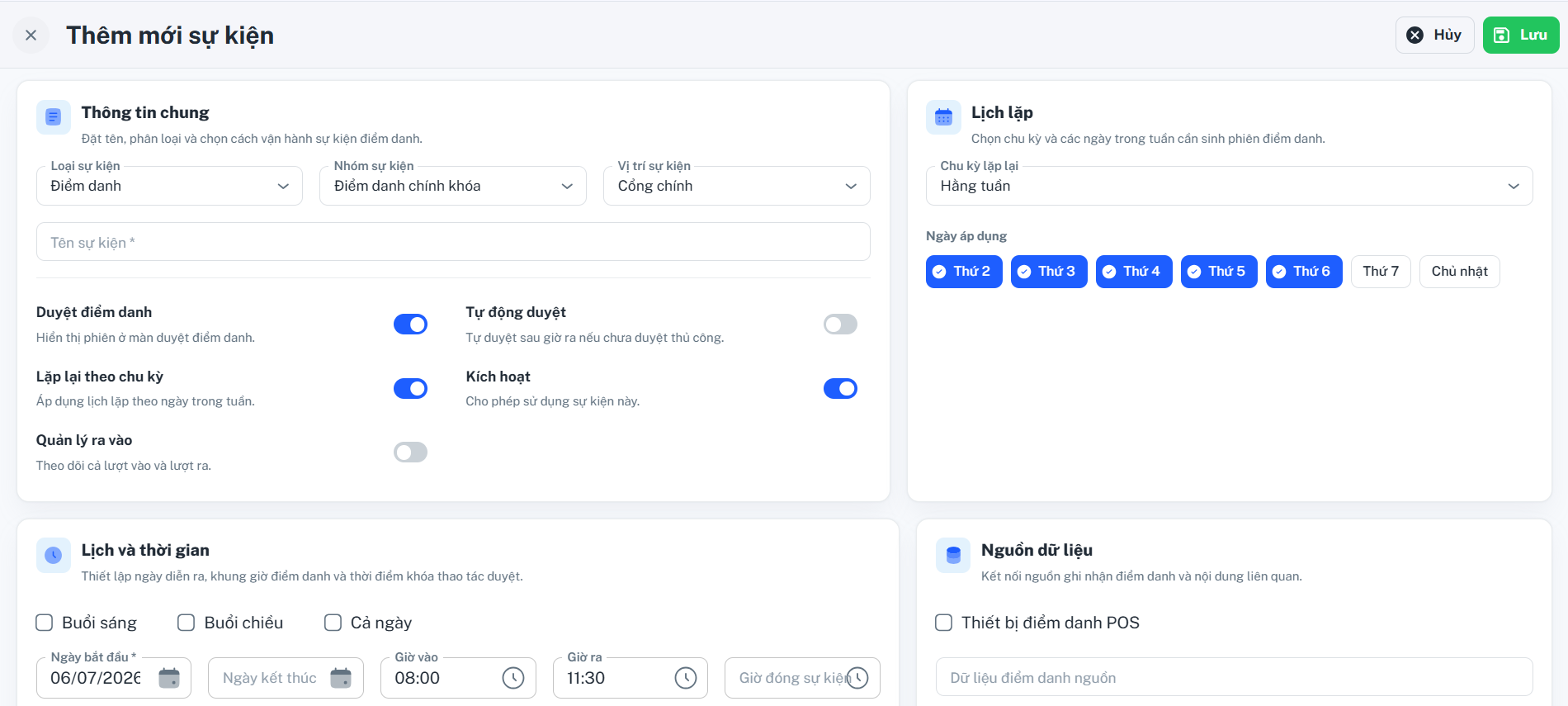
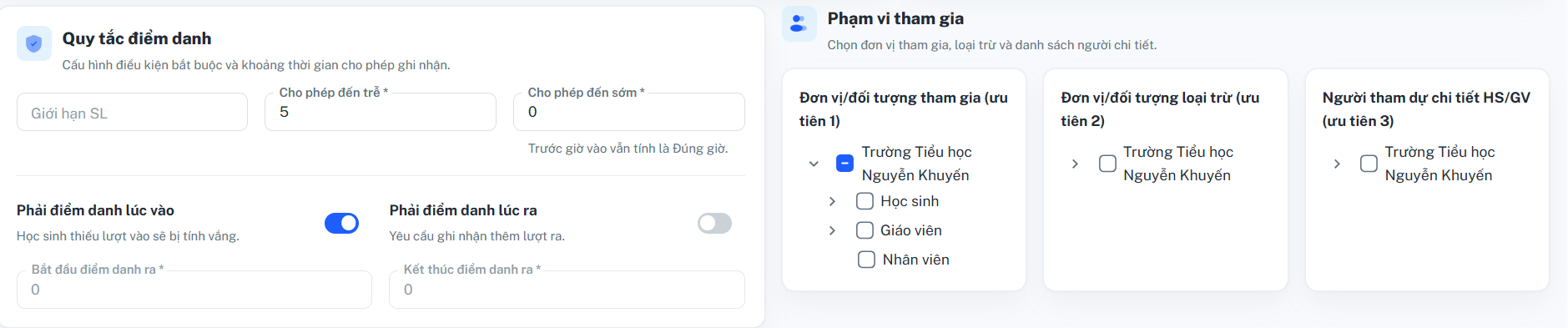
Mục 1: Thiết lập Thông tin chung & Quy tắc
-
Loại & Nhóm sự kiện: Xác định tính chất hoạt động.
-
Vị trí sự kiện: Chọn nơi đặt thiết bị điểm danh hoặc nơi giáo viên chốt danh sách.
-
Tên sự kiện: Đặt tên gợi nhớ (Ví dụ: Điểm danh khối 1 sáng).
-
Cấu hình thông minh (Toggle): * Duyệt điểm danh: Cần quản trị viên phê duyệt kết quả.
-
Lặp lại theo chu kỳ: Tự động tạo sự kiện cho các ngày tiếp theo trong tuần.
-
Kích hoạt: Cho phép sự kiện bắt đầu hoạt động.
-
Mục 2: Thiết lập Lịch trình & Thời gian (Timeline)
-
-
-
Ngày bắt đầu/kết thúc: Khoảng thời gian hiệu lực của sự kiện.
-
Giờ vào/Giờ ra: Khung giờ chuẩn của hoạt động.
-
Cho phép đến trễ/về sớm: Số phút linh hoạt cho phép học sinh vi phạm mà không bị tính là nghỉ.
-
Cấu hình điểm danh vào/ra: Thiết lập thời điểm bắt đầu và kết thúc nhận dữ liệu điểm danh (Ví dụ: Giờ vào 08:00 nhưng bắt đầu nhận dữ liệu từ 07:30).
-
-
Mục 3: Thiết lập Đối tượng tham gia (Phân quyền ưu tiên)
Hệ thống cho phép lọc đối tượng cực kỳ chi tiết theo 3 tầng:
-
Ưu tiên 1 (Đơn vị tham gia): Chọn theo toàn trường, khối hoặc lớp.
-
Ưu tiên 2 (Đơn vị loại trừ): Loại bỏ các lớp hoặc nhóm đặc thù không cần điểm danh trong sự kiện này.
-
Ưu tiên 3 (Người tham dự): Chọn đích danh từng cá nhân cụ thể.
+ "Lưu ý: ở loại sự kiện chọn loại sự kiện là "Điểm danh"
- Thời gian tạo sự kiện sẽ được link tới máy quét để ghi nhận điểm danh. Được áp dụng từ ngày bắt đầu đến ngày kết thúc và tới gian giờ vào và giờ ra.
- Ghi nhận trạng thái học sinh sẽ được ghi nhận theo thời gian setup "Cho phép đến sớm , Cho phép đến trễ" và "Bắt đầu điểm danh ra , kết thúc điểm danh ra".
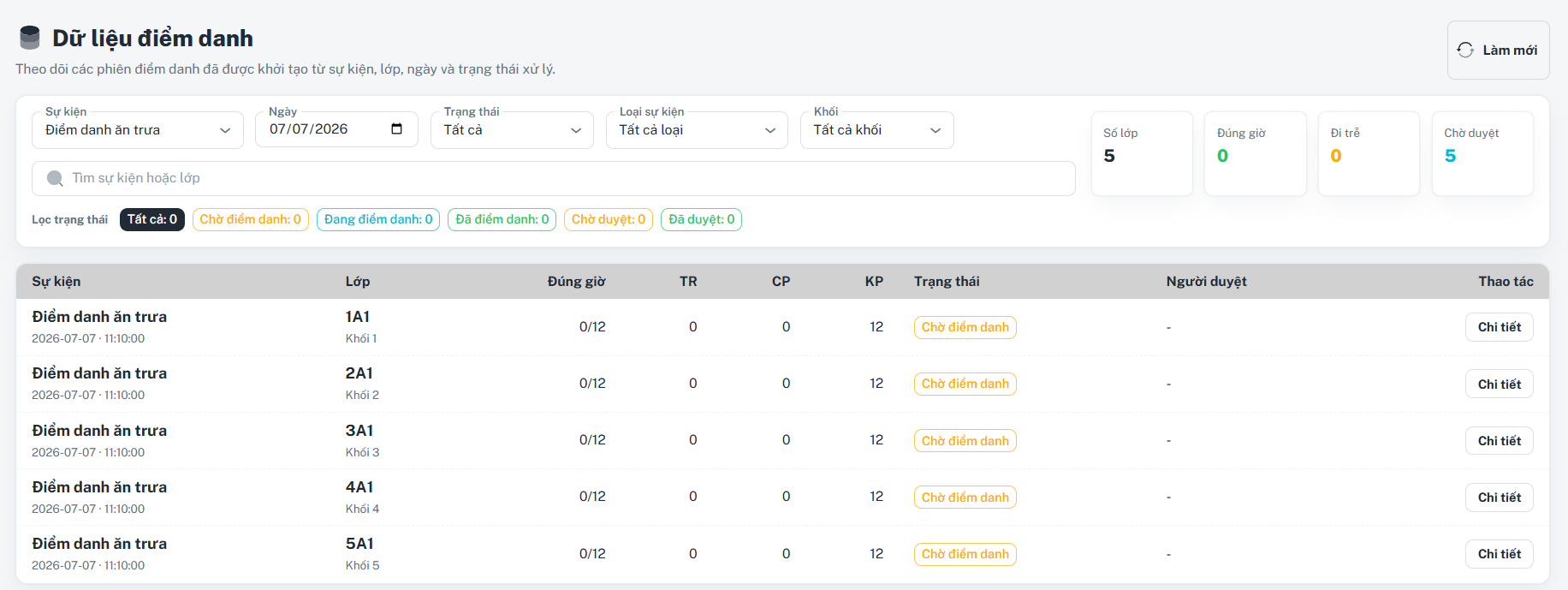
4.9.2 & 4.9.3 & 4.9.4 Dữ liệu điểm danh & Kết quả & Cập nhật kết quả
Đây là nơi lưu trữ dữ liệu thô (Raw Data) được đẩy về từ máy điểm danh.
-
Chức năng: Ghi nhận mọi lượt "quẹt thẻ" hoặc "nhận diện" từ thiết bị.
-
Nội dung: Hiển thị danh sách các log thời gian thực bao gồm: Mã định danh, thời gian (timestamp) chính xác đến từng giây, và ID của máy điểm danh đó. Mục này dùng để đối soát khi có tranh chấp hoặc lỗi thiết bị.
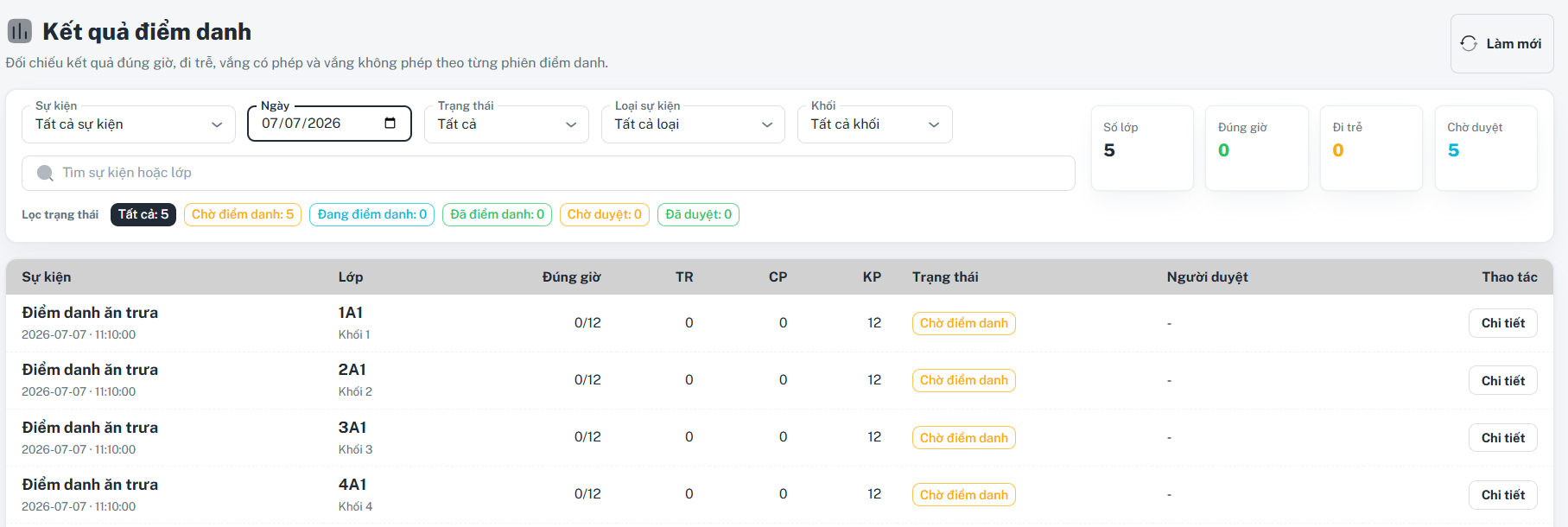
4.9.3. Kết quả điểm danh
Đây là nơi hiển thị dữ liệu đã qua xử lý (Processed Data) dựa trên cấu hình sự kiện.
-
Chức năng: Hệ thống tự động so khớp "Dữ liệu thô" với "Thông tin sự kiện" (giờ vào, giờ ra, ca học) để đưa ra trạng thái cuối cùng.
-
Nội dung: Hiển thị danh sách học sinh kèm trạng thái cụ thể như: Có mặt, Vắng mặt, Đi muộn hoặc Về sớm. Đây là màn hình chính để giáo viên và quản lý theo dõi tình hình quân số hàng ngày.
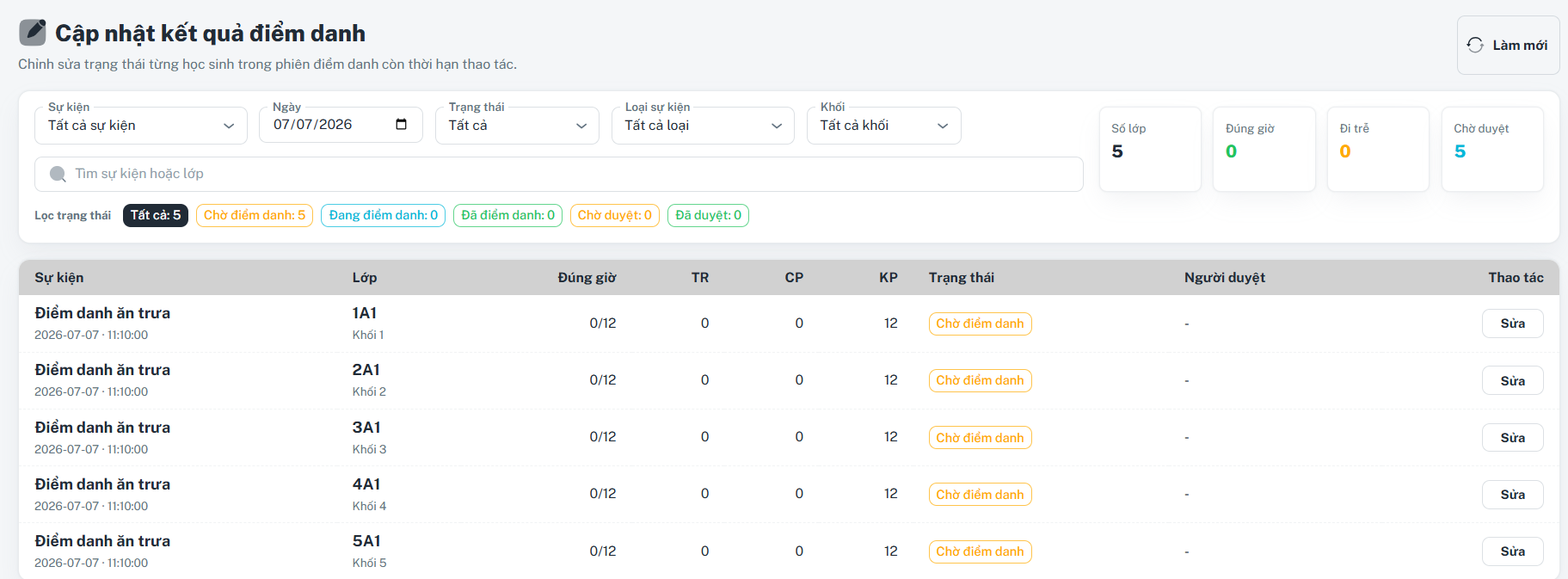
4.9.4. Cập nhật kết quả điểm danh
Đây là công cụ điều chỉnh thủ công (Manual Override) dành cho quản trị viên.
-
Chức năng: Xử lý các trường hợp ngoại lệ mà máy không thể ghi nhận (Ví dụ: Học sinh quên thẻ, máy hỏng, hoặc học sinh vào lớp nhưng được nghỉ phép muộn).
-
Nội dung: Cho phép người dùng có thẩm quyền sửa trạng thái từ "Vắng mặt" sang "Có mặt" hoặc ngược lại cho một hoặc một nhóm học sinh.
4.9.5. Duyệt điểm danh
+ "Lưu ý: Phải khởi tạo sự sự kiện với loại sự kiện chọn loại sự kiện là "Điểm danh", và học sinh đã được đồng bộ gương mặt với hệ máy quét
+ Người dùng đã được cấp quyền xem, chỉnh sửa hoặc duyệt phiên điểm danh.
* Học sinh thực hiện quét mặt điểm danh*
- Những học sinh đã được đồng bộ gương mặt với máy quét, khi đưa mặt đến máy quét thì máy quét sẽ thông báo "Chúc một ngày tốt lanh". Khi học sinh quét mặt sẽ được ghi nhận thông báo đếp app phụ huynh, thời gian quét mặt được ghi nhận trên sự kiện.
- Với trường hợp học sinh chưa được đồng bộ và đăng ký gương mặt trên máy quét, khi đưa mặt vô máy quét sẽ thông báo "Chưa được cấp quyền".
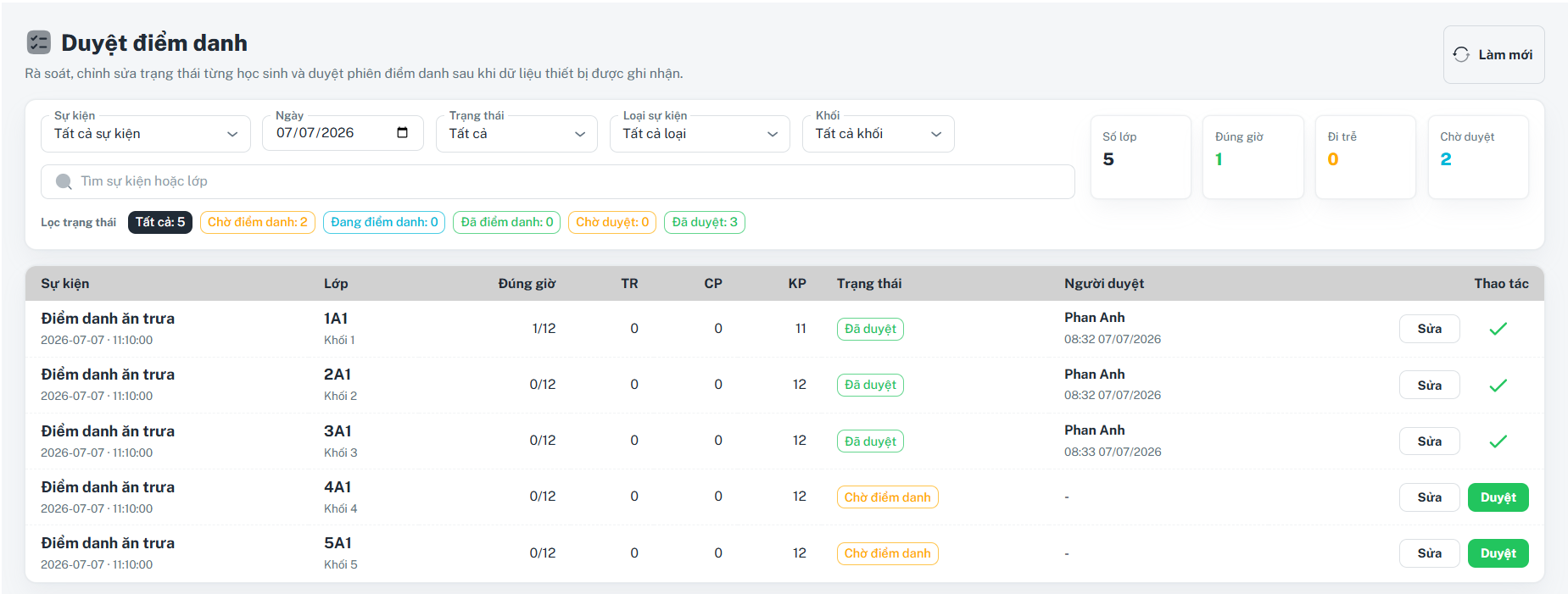
*Mục đích: Màn hình Duyệt điểm danh được sử dụng để quản lý và phê duyệt các phiên điểm danh của từng lớp theo sự kiện cụ thể. Người dùng có thể tra cứu phiên điểm danh, kiểm tra số liệu tổng hợp, chỉnh sửa trạng thái của học sinh và xác nhận kết quả điểm danh trước khi dữ liệu được ghi nhận chính thức trên hệ thống.
1. Khu vực tìm kiếm và lọc dữ liệu
Người dùng sử dụng các tiêu chí phía trên màn hình để tìm phiên điểm danh cần xử lý.
*Sự kiện*
Cho phép lựa chọn sự kiện điểm danh cần tra cứu, ví dụ:
- Điểm danh ăn trưa.
- Điểm danh vào lớp.
- Điểm danh ra về.
- Các sự kiện khác được cấu hình trên hệ thống.
Chọn Tất cả sự kiện để xem toàn bộ dữ liệu trong ngày.
*Ngày*
Dùng để chọn ngày phát sinh phiên điểm danh.
Cách thao tác:
Bước 1: Nhấn vào trường Ngày
Bước 2: Chọn ngày cần kiểm tra trên lịch.
Bước 3: Hệ thống tải danh sách phiên điểm danh tương ứng.
*Trạng thái*
Cho phép lọc phiên điểm danh theo trạng thái xử lý, chẳng hạn:
- Chờ điểm danh.
- Đang điểm danh.
- Đã điểm danh.
- Chờ duyệt.
- Đã duyệt.
Chọn Tất cả để hiển thị toàn bộ trạng thái.
*Loại sự kiện*
Dùng để lọc dữ liệu theo nhóm hoặc loại sự kiện đã được cấu hình.
*Khối*
Cho phép chọn khối lớp cần kiểm tra. Ví dụ: Khối 1, Khối 2, Khối 3.
*Ô tìm kiếm*
Dùng để tìm nhanh theo tên sự kiện hoặc tên lớp.
Cách thao tác:
- Nhập tên sự kiện hoặc lớp vào ô tìm kiếm.
- Hệ thống hiển thị các kết quả phù hợp.
- Có thể kết hợp với các bộ lọc khác để thu hẹp dữ liệu.
*Làm mới*
Nút Làm mới dùng để tải lại dữ liệu mới nhất từ hệ thống.
Nên sử dụng khi:
- Dữ liệu vừa được cập nhật từ thiết bị.
- Một phiên vừa được chỉnh sửa hoặc phê duyệt.
- Trạng thái hiển thị chưa phản ánh kết quả mới nhất.
*Chỉnh sửa*
Bước 1: Tìm phiên điểm danh cần xử lý và nhấn Sửa
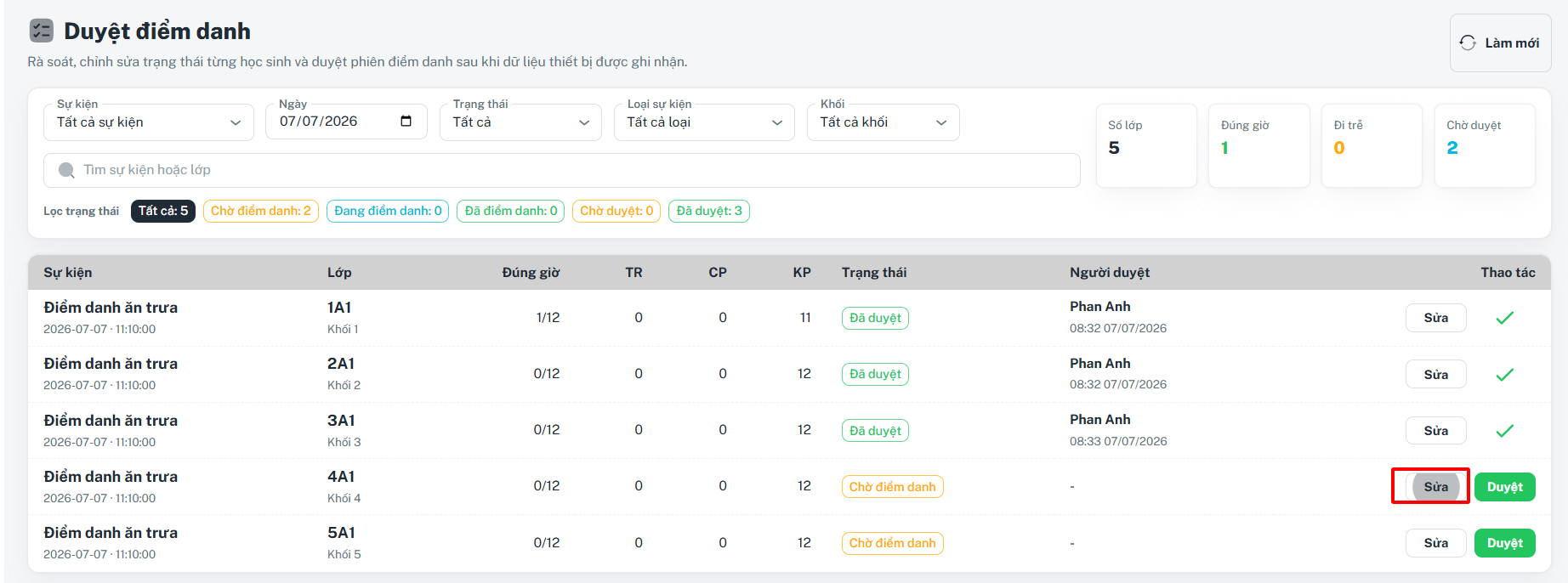
Bước 2: Hệ thống mở danh sách học sinh của lớp và Kiểm tra trạng thái của từng học sinh
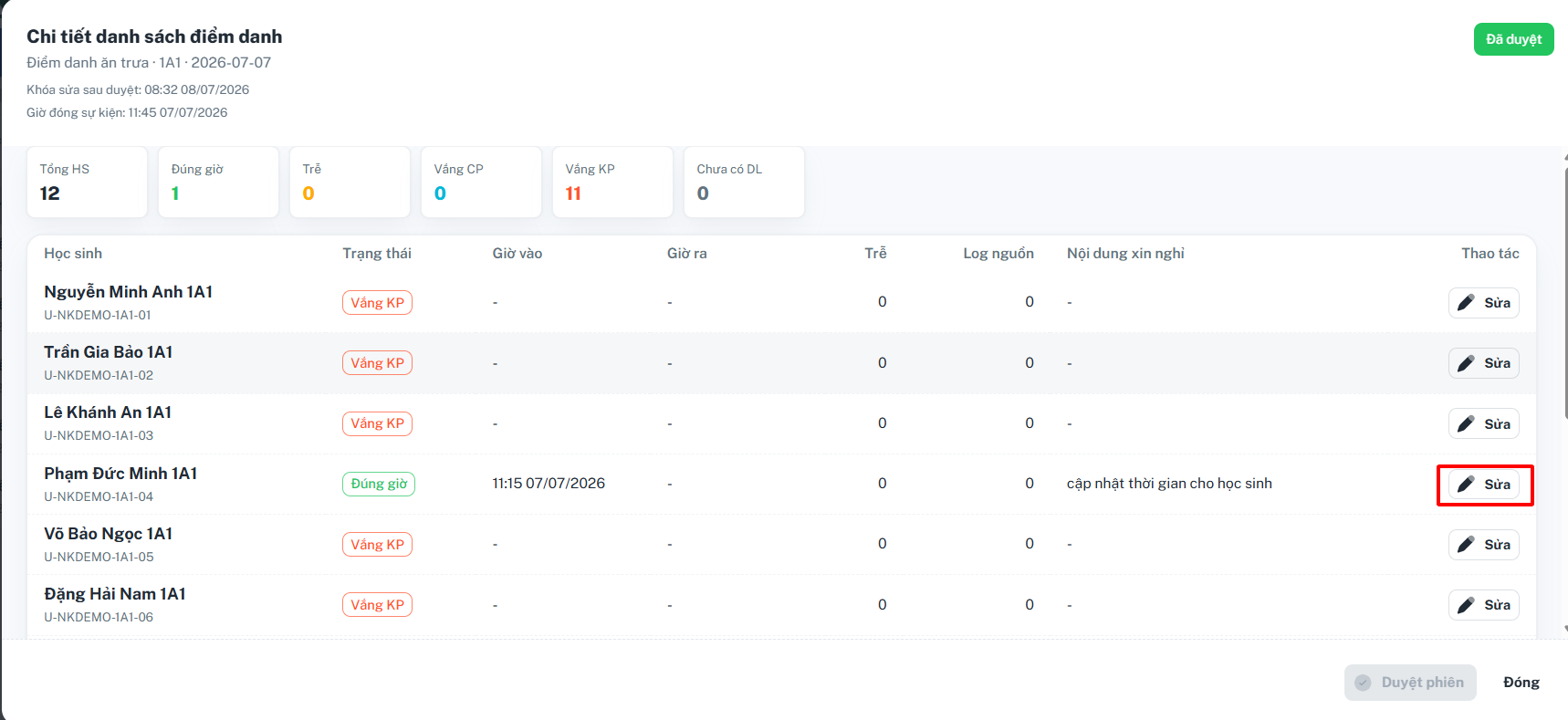
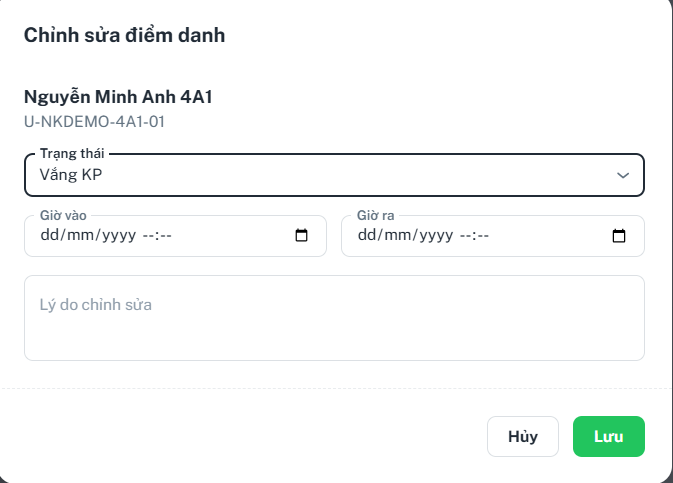
Bước 3: Chọn 1 HS và nhấn Sửa => Điều chỉnh các thông tin cần thiết, chẳng hạn: Cập nhật các mục : +Trạng thái : Vắng KP, Vắng CP, Đi trễ, Đúng giờ; +Giờ vào - ra ; +Lý dó cập nhật
*Duyệt phiên*
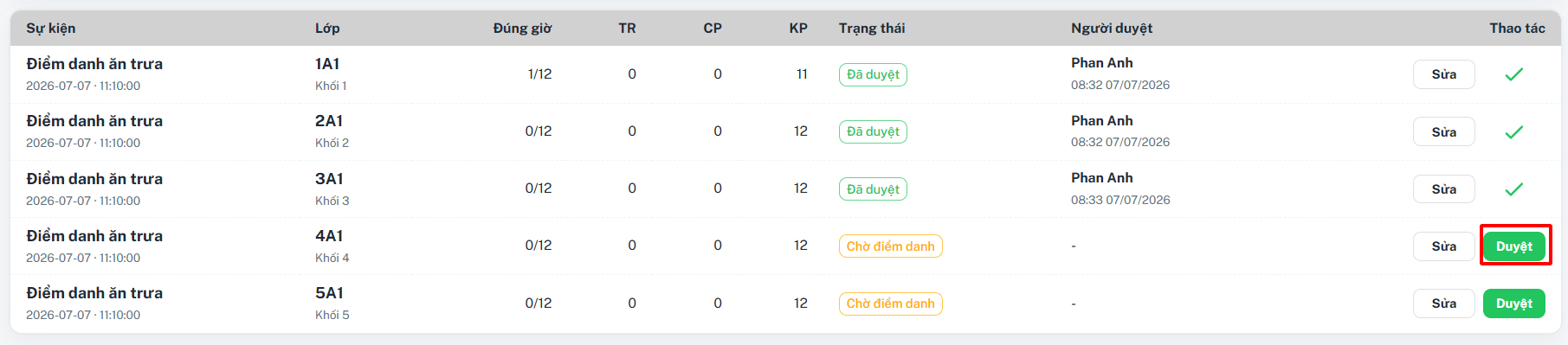
Bước 1: Chọn 1 sự kiển điểm danh và nhấn Duyệt
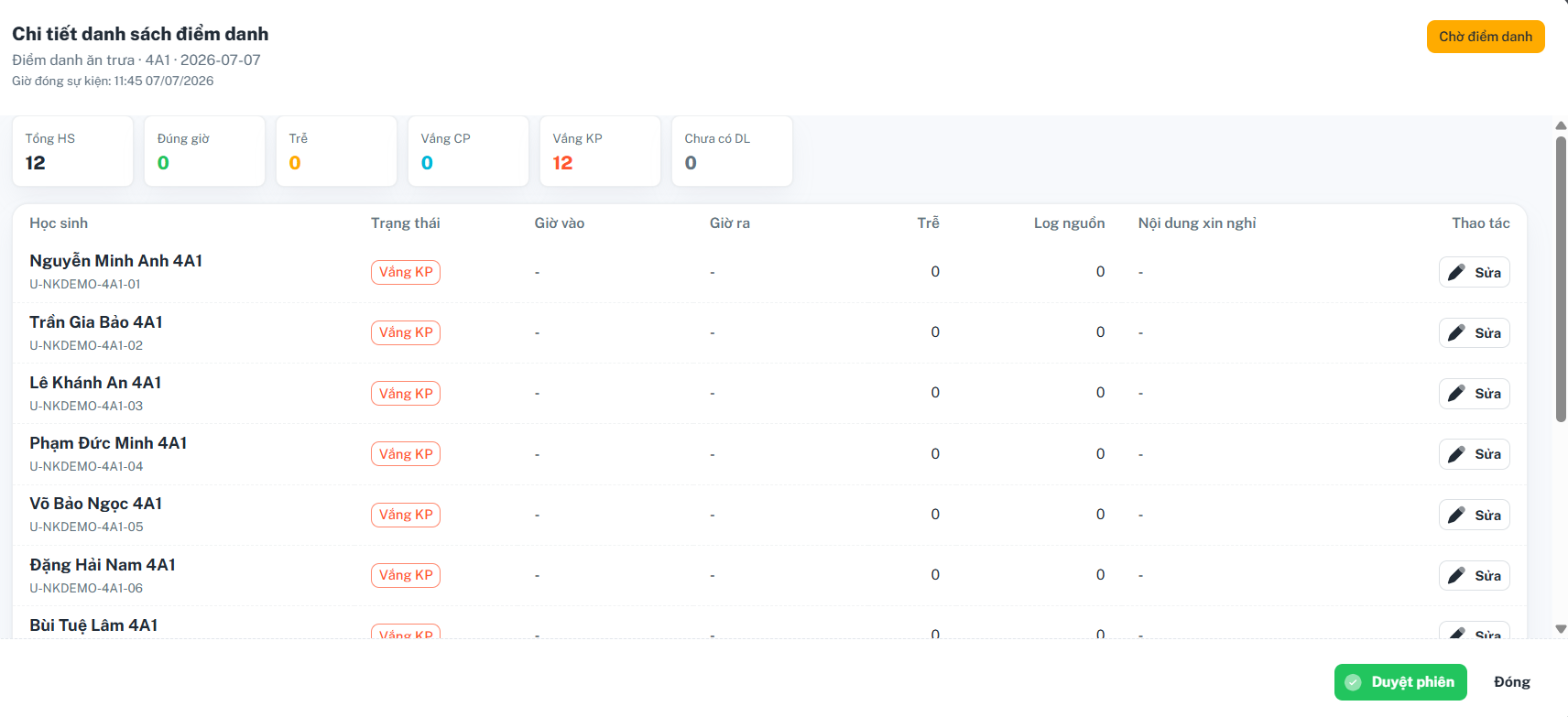
Bước 2 : Nhấn Duyệt phiên cho sự kiện diểm danh
4.9.6.Báo cáo điểm danh
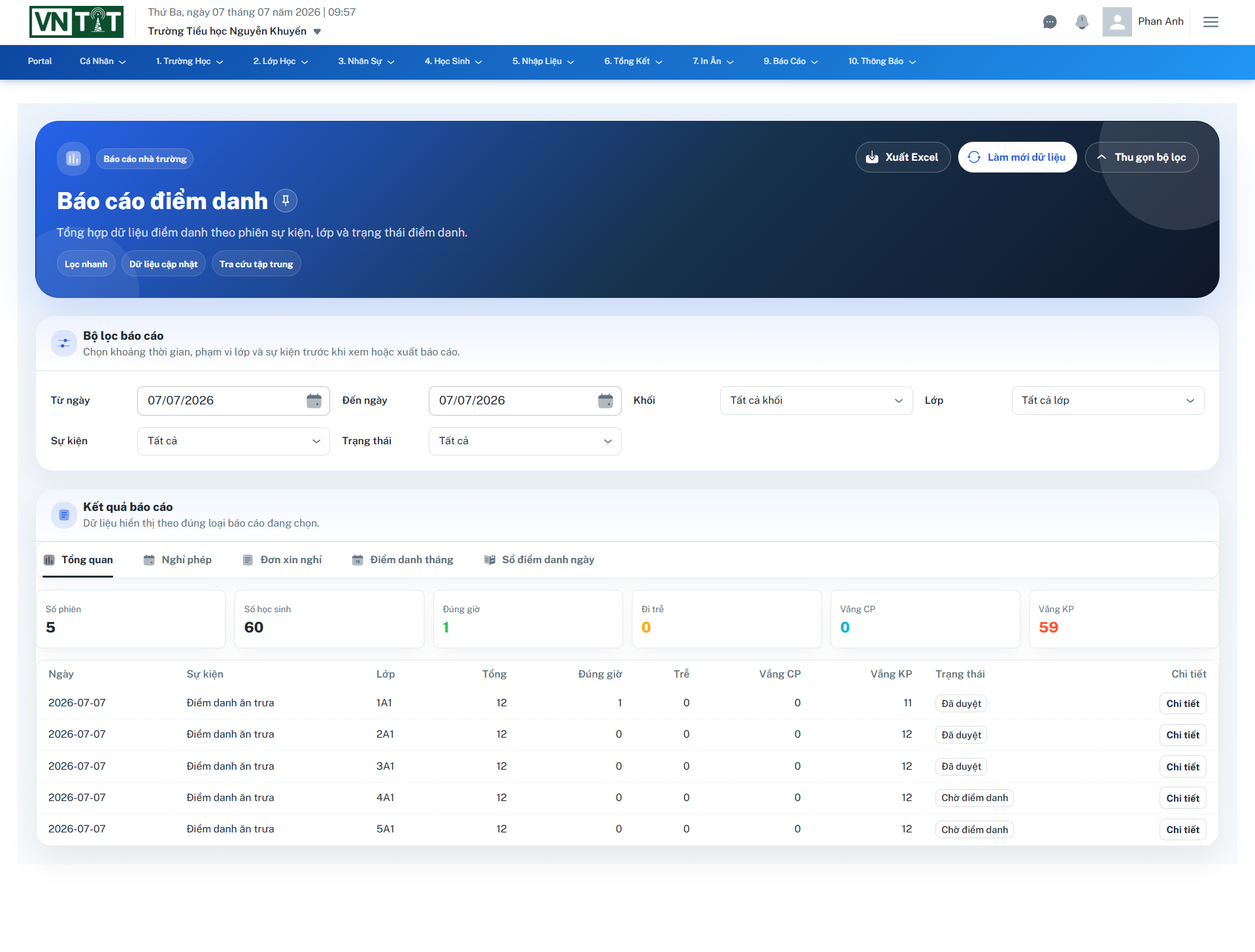
*Mục đích: Màn hình Báo cáo điểm danh hỗ trợ người dùng tra cứu, tổng hợp và xuất dữ liệu điểm danh của học sinh theo từng khoảng thời gian, sự kiện, khối, lớp và trạng thái xử lý. Dữ liệu báo cáo được chia thành nhiều nhóm để phục vụ công tác theo dõi chuyên cần và quản lý nghỉ học.
1. Bộ lọc báo cáo
Người dùng thiết lập các điều kiện cần tra cứu tại khu vực Bộ lọc báo cáo:
Sau khi thay đổi điều kiện, hệ thống sẽ cập nhật kết quả báo cáo tương ứng.
2. Các loại báo cáo
Khu vực Kết quả báo cáo gồm các tab:
Người dùng chọn tab phù hợp với nội dung cần tra cứu.
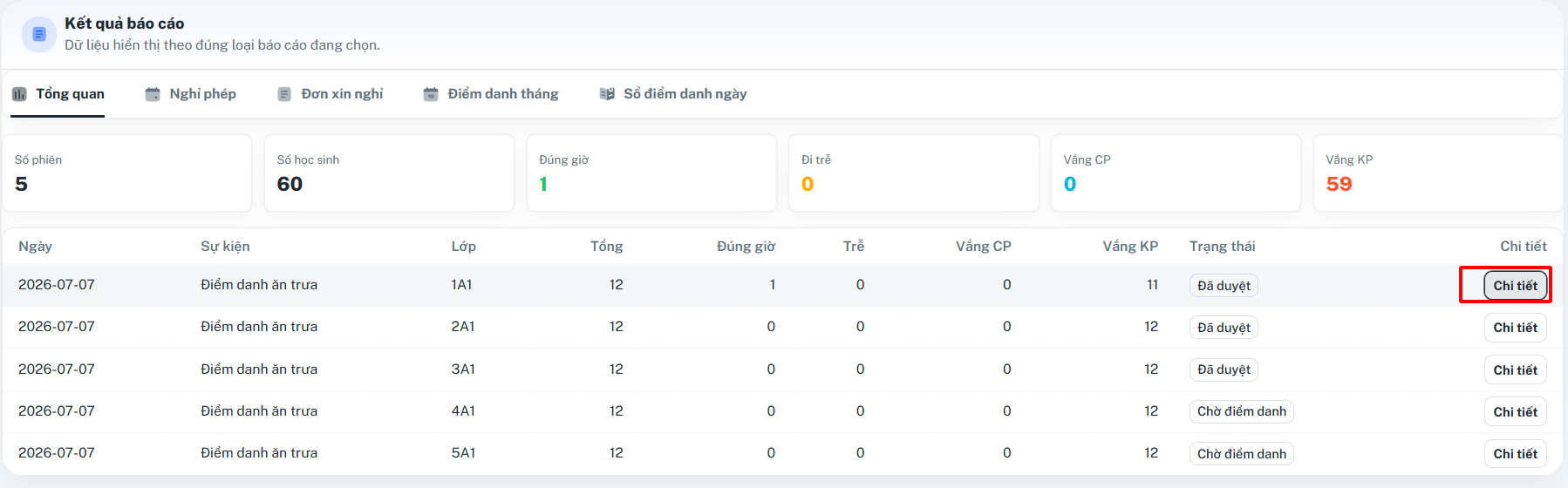
3. Báo cáo tổng quan
Tại tab Tổng quan, hệ thống hiển thị các chỉ số:
Bảng dữ liệu bên dưới hiển thị ngày điểm danh, sự kiện, lớp, sĩ số, kết quả điểm danh và trạng thái của từng phiên.
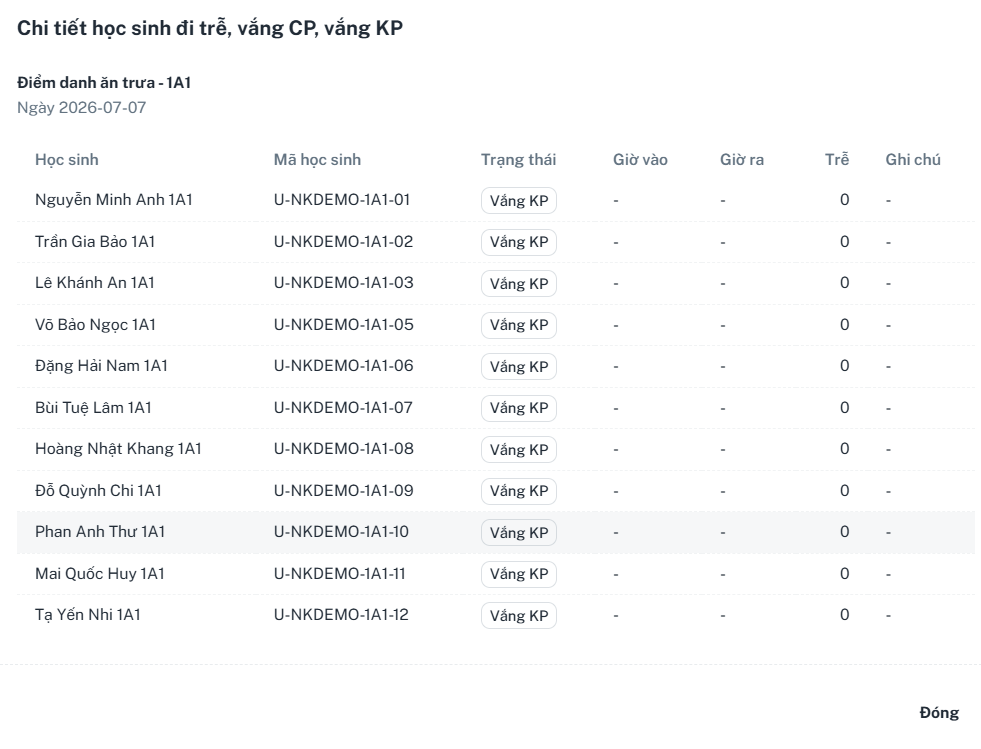
4. Xem chi tiết phiên điểm danh
Để xem thông tin cụ thể:
Bước 1: Xác định phiên điểm danh cần kiểm tra trong danh sách.
Bước 2: Nhấn Chi tiết tại dòng tương ứng.
Bước 3: Hệ thống hiển thị danh sách học sinh và trạng thái điểm danh của từng học sinh
5. Xuất báo cáo
*Để tải dữ liệu về máy:Bước 1: Thiết lập các điều kiện lọc cần xuất.
Bước 2: Chọn loại báo cáo phù hợp.
Bước 3: Nhấn Xuất Excel.
*Hệ thống tạo tệp theo phạm vi dữ liệu đang hiển thị.
6. Các chức năng hỗ trợ
4.9.7. Lịch sử cập nhật điểm danh
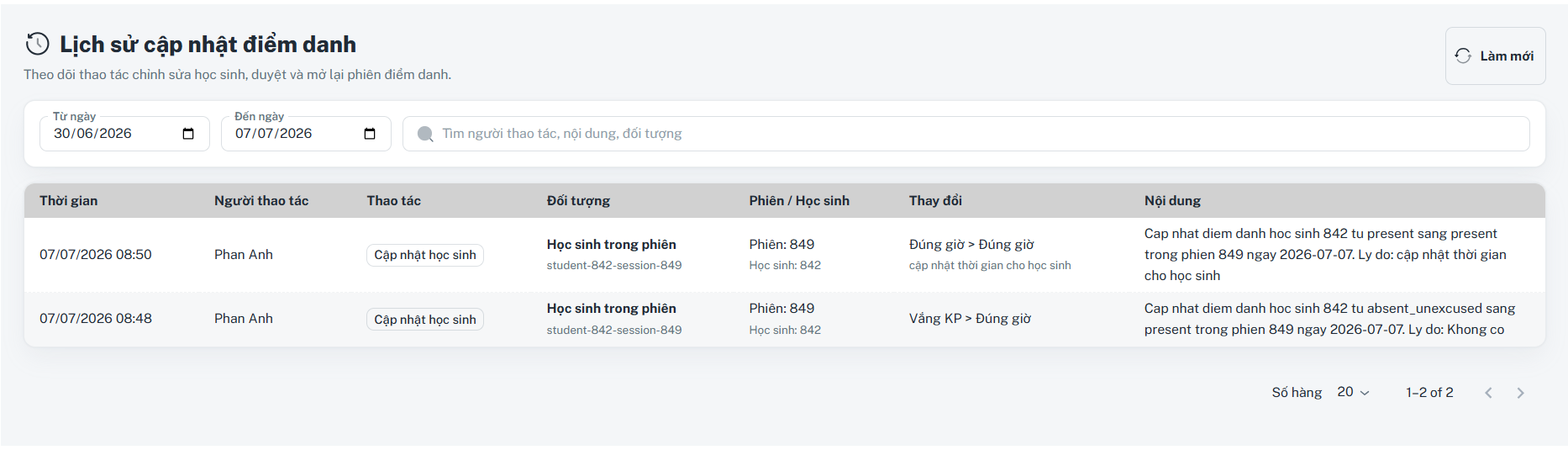
*Mục đích: Màn hình Lịch sử cập nhật điểm danh dùng để theo dõi toàn bộ các thao tác đã phát sinh liên quan đến dữ liệu điểm danh, bao gồm cập nhật trạng thái học sinh, duyệt phiên hoặc mở lại phiên điểm danh. Thông tin lịch sử giúp nhà trường kiểm tra người thực hiện, thời gian thao tác, nội dung thay đổi và đối tượng bị tác động.
*Bộ lọc tra cứu*
Người dùng có thể tìm kiếm lịch sử theo các tiêu chí:
- Từ ngày: Chọn ngày bắt đầu của khoảng thời gian cần tra cứu.
- Đến ngày: Chọn ngày kết thúc.
- Ô tìm kiếm: Nhập tên người thao tác, nội dung thay đổi hoặc đối tượng liên quan.
Sau khi nhập điều kiện, hệ thống sẽ hiển thị các bản ghi phù hợp.
*Thông tin lịch sử*
Bảng dữ liệu gồm các nội dung chính:
- Thời gian: Thời điểm thao tác được thực hiện.
- Người thao tác: Tài khoản hoặc người dùng đã thực hiện thay đổi.
- Thao tác: Loại nghiệp vụ đã thực hiện, ví dụ cập nhật học sinh.
- Đối tượng: Đối tượng bị tác động, chẳng hạn học sinh trong phiên điểm danh.
- Phiên/Học sinh: Mã phiên và mã học sinh liên quan.
- Thay đổi: Giá trị trước và sau khi cập nhật, ví dụ từ Vắng không phép sang Đúng giờ.
- Nội dung: Mô tả chi tiết thao tác, lý do cập nhật và thông tin liên quan.
*Làm mới dữ liệu*
Nút Làm mới dùng để tải lại lịch sử mới nhất từ hệ thống. Chức năng này nên được sử dụng sau khi có thao tác cập nhật, duyệt hoặc chỉnh sửa điểm danh.
Nội dung: Cho biết ai đã sửa kết quả điểm danh, sửa vào lúc nào, và sửa trạng thái từ gì sang gì. Điều này cực kỳ quan trọng trong môi trường giáo dục để tránh việc can thiệp trái phép vào kết quả chuyên cần của học sinh.
4.9.8. Quản lý khuôn mặt FaceID
*Mục đích : Màn hình Quản lý khuôn mặt FaceID được sử dụng để theo dõi tình trạng đăng ký, đồng bộ và phân phối dữ liệu khuôn mặt của học sinh đến các thiết bị FaceID trong nhà trường. Người dùng có thể kiểm tra các trường hợp đã đồng bộ thành công, thiếu thiết bị, phát sinh lỗi hoặc bị trùng dữ liệu khuôn mặt.
1. Các tab chức năng
- Danh sách đăng ký: Hiển thị toàn bộ người đã đăng ký khuôn mặt và trạng thái đồng bộ với thiết bị.
- Cảnh báo trùng: Hiển thị các trường hợp có khả năng đăng ký trùng khuôn mặt để người dùng kiểm tra và xử lý.
Con số bên cạnh tab Cảnh báo trùng thể hiện số lượng trường hợp đang được hệ thống cảnh báo.
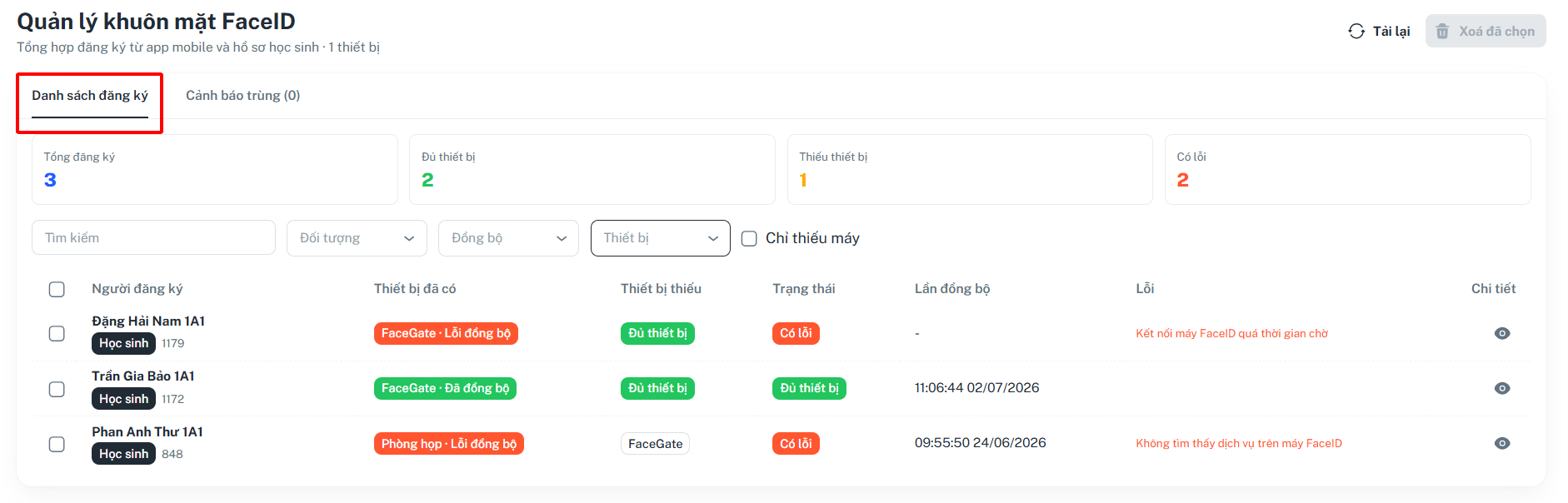

2. Thông tin thống kê
Khu vực thống kê hiển thị nhanh tình trạng dữ liệu:
- Tổng đăng ký: Tổng số người đã có dữ liệu khuôn mặt trên hệ thống.
- Đủ thiết bị: Số trường hợp đã được đồng bộ đầy đủ đến các thiết bị cần thiết.
- Thiếu thiết bị: Số trường hợp chưa được đồng bộ đến một hoặc nhiều thiết bị.
- Có lỗi: Số trường hợp phát sinh lỗi trong quá trình kết nối hoặc đồng bộ.

3. Tìm kiếm và lọc dữ liệu
Người dùng có thể sử dụng các tiêu chí sau để tra cứu:
- Tìm kiếm: Nhập tên hoặc mã của người đăng ký.
- Đối tượng: Lọc theo nhóm người dùng, ví dụ học sinh hoặc các đối tượng khác.
- Đồng bộ: Lọc theo trạng thái đồng bộ.
- Thiết bị: Lọc theo thiết bị FaceID cụ thể.
- Chỉ thiếu máy: Chỉ hiển thị các trường hợp chưa được phân phối đầy đủ đến thiết bị.
Sau khi lựa chọn điều kiện, hệ thống sẽ tự động cập nhật danh sách tương ứng.
4. Thông tin trong bảng danh sách
- Người đăng ký: Hiển thị họ tên, loại đối tượng và mã định danh nội bộ.
- Thiết bị đã có: Cho biết các thiết bị đã nhận dữ liệu khuôn mặt và tình trạng đồng bộ.
- Thiết bị thiếu: Hiển thị các thiết bị chưa có dữ liệu khuôn mặt của người đăng ký.
- Trạng thái: Thể hiện tình trạng tổng thể như đủ thiết bị hoặc có lỗi.
- Lần đồng bộ: Thời gian đồng bộ gần nhất.
- Lỗi: Mô tả nguyên nhân lỗi phát sinh.
- Chi tiết: Biểu tượng hình mắt dùng để xem thông tin cụ thể của từng bản ghi.
5. Xem chi tiết đăng ký
Để kiểm tra thông tin cụ thể của một bản ghi:
Bước 1: Tìm người đăng ký cần kiểm tra trong danh sách.
Bước 2: Nhấn biểu tượng hình mắt tại cột Chi tiết.
Bước 3: Kiểm tra dữ liệu khuôn mặt, danh sách thiết bị, trạng thái đồng bộ và nội dung lỗi.
Bước 4: Thực hiện xử lý theo các chức năng được cung cấp trong màn hình chi tiết.
6. Tải lại dữ liệu
Để cập nhật trạng thái mới nhất từ hệ thống và thiết bị FaceID:
Bước 1: Nhấn nút Tải lại ở góc trên bên phải màn hình.
Bước 2: Chờ hệ thống cập nhật dữ liệu từ các thiết bị.
Bước 3: Kiểm tra lại trạng thái, thời gian đồng bộ và nội dung lỗi trong danh sách.
Nên sử dụng chức năng này sau khi thiết bị được kết nối lại hoặc sau khi đã khắc phục lỗi.
7. Xóa dữ liệu đã chọn
Để xóa một hoặc nhiều bản ghi đăng ký:
Bước 1: Tích chọn ô vuông tại các dòng cần xóa.
Bước 2: Có thể tích ô ở đầu bảng để chọn toàn bộ bản ghi đang hiển thị.
Bước 3: Nhấn nút Xóa đã chọn.
Bước 4: Kiểm tra nội dung trên hộp thoại xác nhận.
Bước 5: Xác nhận xóa để hoàn tất.
Chỉ nên xóa khi dữ liệu đăng ký bị sai, không còn sử dụng hoặc cần đăng ký lại.
4.9.9. Chụp ảnh FaceID
*Mục đích : Màn hình Chụp ảnh FaceID được sử dụng để chụp và lưu ảnh khuôn mặt của học sinh phục vụ việc nhận diện trên các thiết bị FaceID. Người dùng có thể chọn khối, lớp, thiết bị, tìm học sinh, chụp ảnh lần lượt và đồng bộ dữ liệu ngay sau khi lưu.
1. Thông tin thống kê
Khu vực phía trên màn hình hiển thị nhanh số lượng dữ liệu trong phiên chụp:
- Học sinh: Tổng số học sinh trong danh sách đang chọn.
- Đã chụp: Số học sinh đã hoàn tất chụp ảnh.
- Chưa chụp: Số học sinh chưa có ảnh.
- Lỗi: Số trường hợp phát sinh lỗi trong quá trình chụp hoặc đồng bộ.
2. Chọn danh sách học sinh
Để tải danh sách học sinh cần chụp ảnh:
Bước 1: Chọn Khối cần thực hiện.
Bước 2: Chọn Lớp tương ứng.
Bước 3: Chọn Thiết bị FaceID cần đồng bộ dữ liệu.
Bước 4: Chọn Trạng thái để lọc học sinh đã chụp, chưa chụp, đã chụp hoặc có lỗi.
Bước 5: Danh sách học sinh của lớp sẽ hiển thị tại khu vực bên phải màn hình.
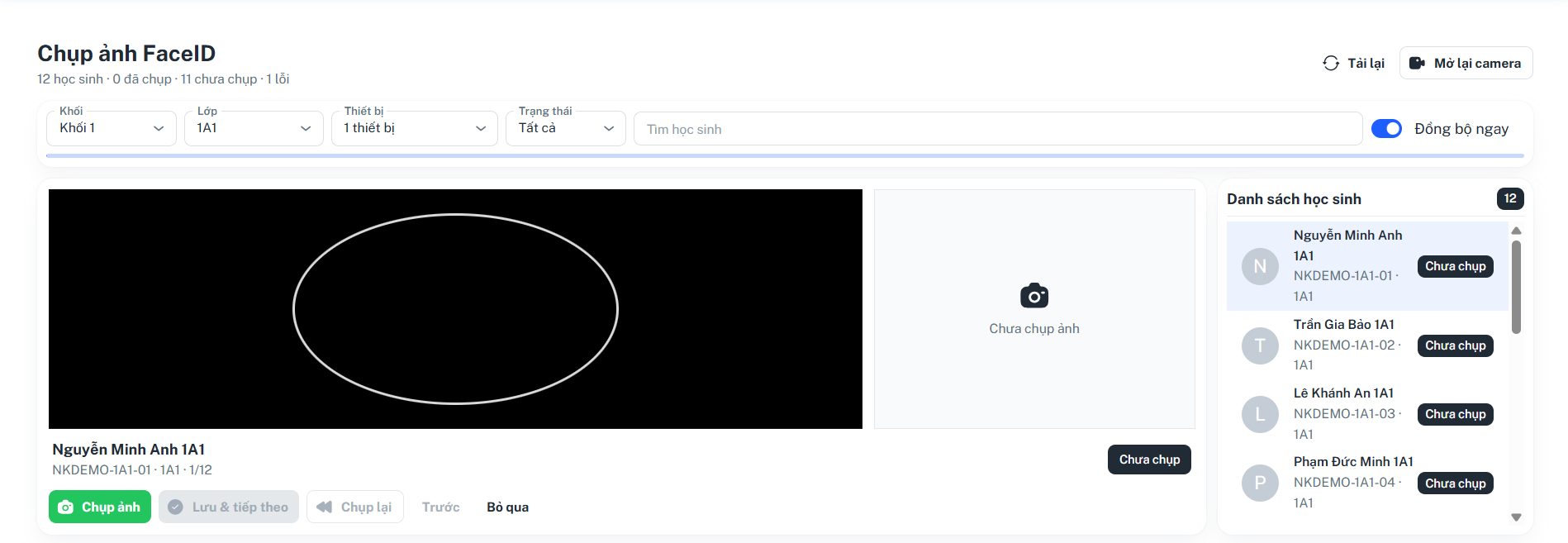
4. Tìm kiếm học sinh
Để tìm nhanh một học sinh:
Bước 1: Nhập tên học sinh vào ô Tìm học sinh.
Bước 2: Chọn học sinh trong danh sách kết quả.
Bước 3: Kiểm tra tên học sinh đang được chọn trước khi thực hiện chụp
5. Mở lại camera
Chức năng Mở lại camera được sử dụng khi camera chưa hoạt động, bị mất kết nối hoặc không hiển thị hình ảnh.
Bước 1: Kiểm tra camera đã được kết nối với máy tính.
Bước 2: Nhấn Mở lại camera.
Bước 3: Cho phép trình duyệt truy cập camera nếu hệ thống yêu cầu.
Bước 4: Kiểm tra hình ảnh camera hiển thị tại khung chụp.
6. Căn chỉnh khuôn mặt trước khi chụp
Trước khi chụp, cần hướng dẫn học sinh nhìn thẳng vào camera và đặt khuôn mặt nằm trong khung hình bầu dục.
Lưu ý: Khuôn mặt cần hiển thị rõ, không bị che khuất. Không đeo khẩu trang, kính màu hoặc vật dụng che mặt. Giữ khoảng cách phù hợp với camera. Bảo đảm ánh sáng đầy đủ, tránh ngược sáng. Chỉ có một khuôn mặt xuất hiện trong khung hình.
7. Chụp ảnh học sinh
Để chụp ảnh FaceID cho học sinh:
Bước 1: Chọn học sinh trong danh sách bên phải.
Bước 2: Căn chỉnh khuôn mặt học sinh vào vùng hình bầu dục.
Bước 3: Nhấn Chụp ảnh.
Bước 4: Kiểm tra ảnh vừa chụp tại khung xem trước bên cạnh.
Bước 5: Nếu ảnh đạt yêu cầu, tiếp tục lưu dữ liệu.
8. Lưu ảnh và chuyển sang học sinh tiếp theo
Để lưu ảnh vừa chụp:
Bước 1: Kiểm tra ảnh xem trước bảo đảm khuôn mặt rõ ràng và đúng học sinh.
Bước 2: Nhấn Lưu & tiếp theo.
Bước 3: Hệ thống lưu ảnh của học sinh hiện tại.
Bước 4: Học sinh tiếp theo trong danh sách sẽ được tự động chọn để tiếp tục chụp.
9. Chụp lại ảnh
Sử dụng chức năng này khi ảnh bị mờ, lệch khuôn mặt hoặc không đạt yêu cầu.
Bước 1: Nhấn Chụp lại.
Bước 2: Căn chỉnh lại vị trí khuôn mặt trong khung.
Bước 3: Nhấn Chụp ảnh để tạo ảnh mới.
Bước 4: Kiểm tra lại ảnh trước khi lưu.
10. Chuyển học sinh trước hoặc bỏ qua
- Trước: Quay lại học sinh liền trước trong danh sách.
- Bỏ qua: Chuyển sang học sinh tiếp theo mà chưa chụp hoặc chưa lưu ảnh cho học sinh hiện tại.
Để bỏ qua một học sinh:
Bước 1: Kiểm tra đúng học sinh đang được chọn.
Bước 2: Nhấn Bỏ qua.
Bước 3: Hệ thống chuyển sang học sinh tiếp theo.
Bước 4: Học sinh bị bỏ qua vẫn được ghi nhận ở trạng thái chưa chụp.
11. Đồng bộ ngay
Tùy chọn Đồng bộ ngay dùng để gửi dữ liệu ảnh đến thiết bị FaceID ngay sau khi ảnh được lưu.
- Khi bật: Ảnh được lưu và đồng bộ ngay đến thiết bị đã chọn.
- Khi tắt: Ảnh chỉ được lưu trên hệ thống và có thể đồng bộ sau.
Trước khi bật chức năng này, cần bảo đảm thiết bị FaceID đang kết nối và hoạt động ổn định.
12. Tải lại dữ liệu
Nút Tải lại dùng để cập nhật danh sách học sinh, trạng thái chụp và kết quả đồng bộ mới nhất.
Bước 1: Nhấn Tải lại.
Bước 2: Chờ hệ thống cập nhật dữ liệu.
Bước 3: Kiểm tra lại số lượng đã chụp, chưa chụp và lỗi.
Bước 4: Tiếp tục xử lý các học sinh còn lại hoặc các trường hợp có lỗi.
4.9.10 Dữ liệu raw khuôn mặt
*Mục đích : Màn hình Dữ liệu raw khuôn mặt dùng để theo dõi dữ liệu gốc được gửi từ thiết bị FaceID, bao gồm thời gian nhận diện, thiết bị phát sinh dữ liệu, người được nhận diện, điểm khớp khuôn mặt, ảnh nhận diện, trạng thái xử lý và nội dung log. Màn hình hỗ trợ người dùng kiểm tra các bản ghi nhận diện chưa được xử lý thành công hoặc không tìm thấy phiên điểm danh phù hợp.
1. Tìm kiếm và lọc dữ liệu
Người dùng có thể lọc danh sách theo các tiêu chí:
- Từ ngày: Chọn ngày bắt đầu của khoảng thời gian cần tra cứu.
- Đến ngày: Chọn ngày kết thúc.
- Trạng thái: Lọc bản ghi theo trạng thái xử lý.
- Ô tìm kiếm: Nhập mã thiết bị, tên người được nhận diện, mã dữ liệu hoặc nội dung lỗi.
Sau khi thiết lập điều kiện, hệ thống sẽ hiển thị các bản ghi phù hợp.
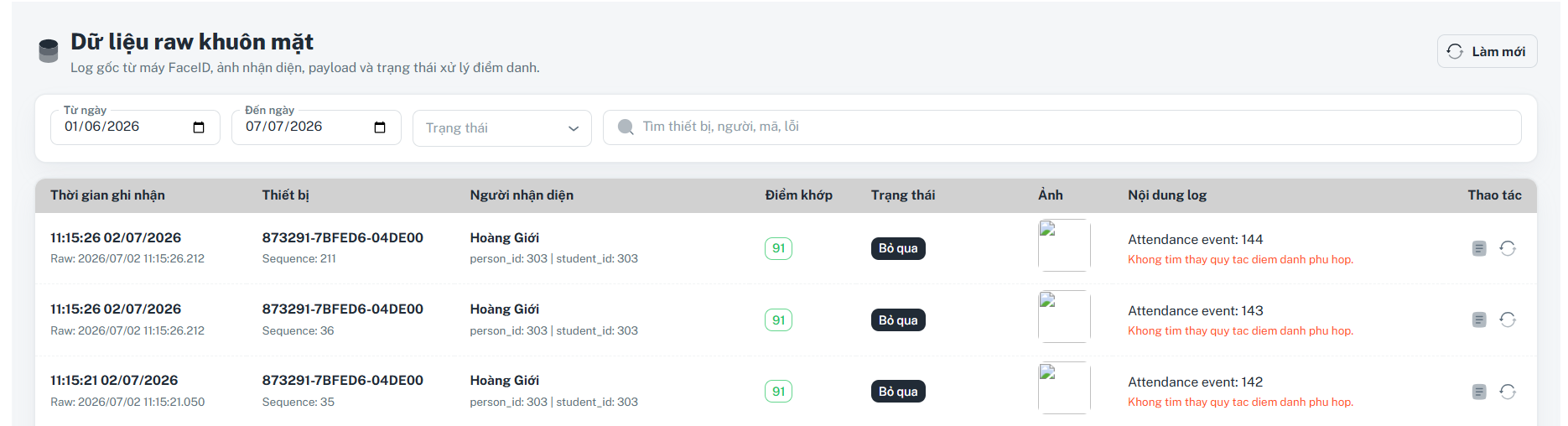
2. Thông tin trong bảng dữ liệu
- Thời gian ghi nhận: Hiển thị thời điểm hệ thống nhận dữ liệu từ thiết bị và thời gian raw gốc.
- Thiết bị: Hiển thị mã thiết bị FaceID và số thứ tự bản ghi.
- Người nhận diện: Hiển thị họ tên, mã nhận diện khuôn mặt và mã học sinh.
- Điểm khớp: Thể hiện mức độ tương đồng giữa khuôn mặt nhận diện và dữ liệu đã đăng ký. Điểm càng cao thì mức độ khớp càng lớn.
- Trạng thái: Hiển thị kết quả xử lý của bản ghi, ví dụ Bỏ qua.
- Ảnh: Hiển thị ảnh khuôn mặt do thiết bị gửi về.
- Nội dung log: Ghi nhận mã sự kiện và mô tả nguyên nhân xử lý không thành công.
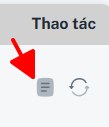
- Thao tác: Cung cấp các chức năng xem log hoặc xử lý lại bản ghi.

3. Xem nội dung log
Để kiểm tra chi tiết nguyên nhân xử lý:
Bước 1: Tìm bản ghi cần kiểm tra trong danh sách.
Bước 2: Nhấn biểu tượng Xem nội dung log tại cột Thao tác.
Bước 3: Kiểm tra payload, mã sự kiện, thông tin thiết bị và nội dung lỗi chi tiết.
Bước 4: Đối chiếu với phiên điểm danh, dữ liệu học sinh hoặc cấu hình thiết bị để xác định nguyên nhân.
4. Xử lý lại raw log
*Mục đích: Chức năng Xử lý lại raw log được sử dụng để yêu cầu hệ thống xử lý lại bản ghi dữ liệu khuôn mặt đã nhận từ thiết bị FaceID nhưng chưa cập nhật điểm danh thành công.
Để thực hiện:
Bước 1: Kiểm tra nội dung lỗi của bản ghi và khắc phục nguyên nhân liên quan, chẳng hạn tạo đúng phiên điểm danh, cập nhật thông tin học sinh hoặc kiểm tra cấu hình thiết bị.
Bước 2: Nhấn biểu tượng Xử lý lại raw log tại cột Thao tác.
Bước 3: Chờ hệ thống thực hiện lại việc đối chiếu dữ liệu khuôn mặt với học sinh và phiên điểm danh.
Bước 4: Kiểm tra trạng thái và nội dung log sau khi xử lý để xác nhận bản ghi đã được cập nhật thành công.
Chức năng này chỉ nên sử dụng sau khi nguyên nhân gây lỗi đã được xử lý; nếu không, bản ghi có thể tiếp tục phát sinh cùng lỗi.
5. Làm mới dữ liệu
Để cập nhật các bản ghi mới nhất:
Bước 1: Nhấn nút Làm mới ở góc trên bên phải.
Bước 2: Chờ hệ thống tải lại dữ liệu từ nguồn raw.
Bước 3: Kiểm tra các bản ghi mới phát sinh hoặc trạng thái đã được cập nhật.