
3.1.Hồ sơ nhân sự.
3.1.1: Quản lý hồ sơ nhân sự.
- Mô tả: Chức năng này hỗ trợ nhà trường nhập trực tiếp hồ sơ của từng nhân sự vào hệ thống.
1: Thêm mới nhân sự
- Các bước thực hiện:
Bước 1: Tại phần mềm Quản lý giáo dục Mầm non/Tiểu học/ THCS/THPT/GDTX, kích vào danh mục Nhân sự >> Hồ sơ nhân sự >> Quản lý hồ sơ nhân sự.
Bước 2: Kích nút [Thêm mới] để thêm hồ sơ nhân sự.
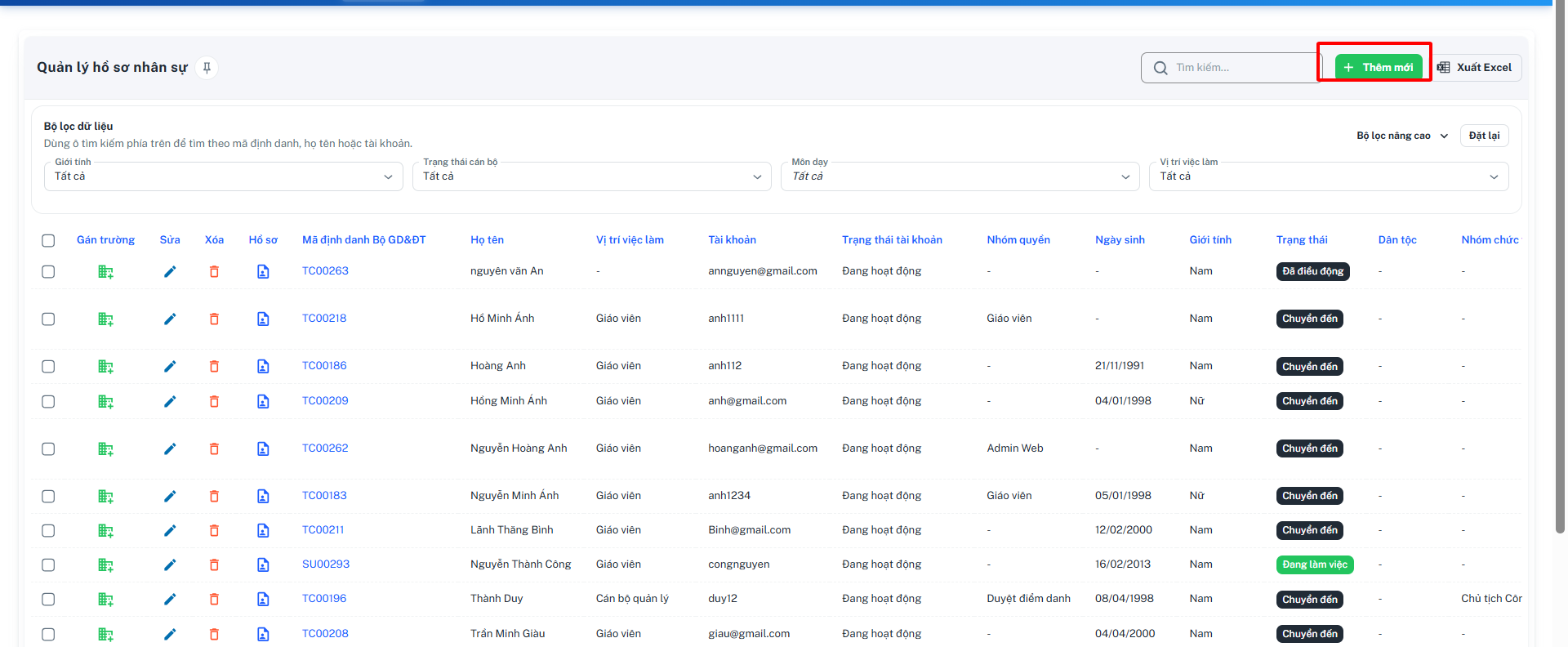
Bước 3: Nhập thông tin của nhân sự bao gồm: Thông tin cá nhân; Vị trí việc làm, TCCD; Phụ cấp; Đào tạo, bồi dưỡng; Đánh giá, phân loại; Thông tin cư trú.
Cách nhập các thông tin như sau:
a. Thông tin cá nhân:
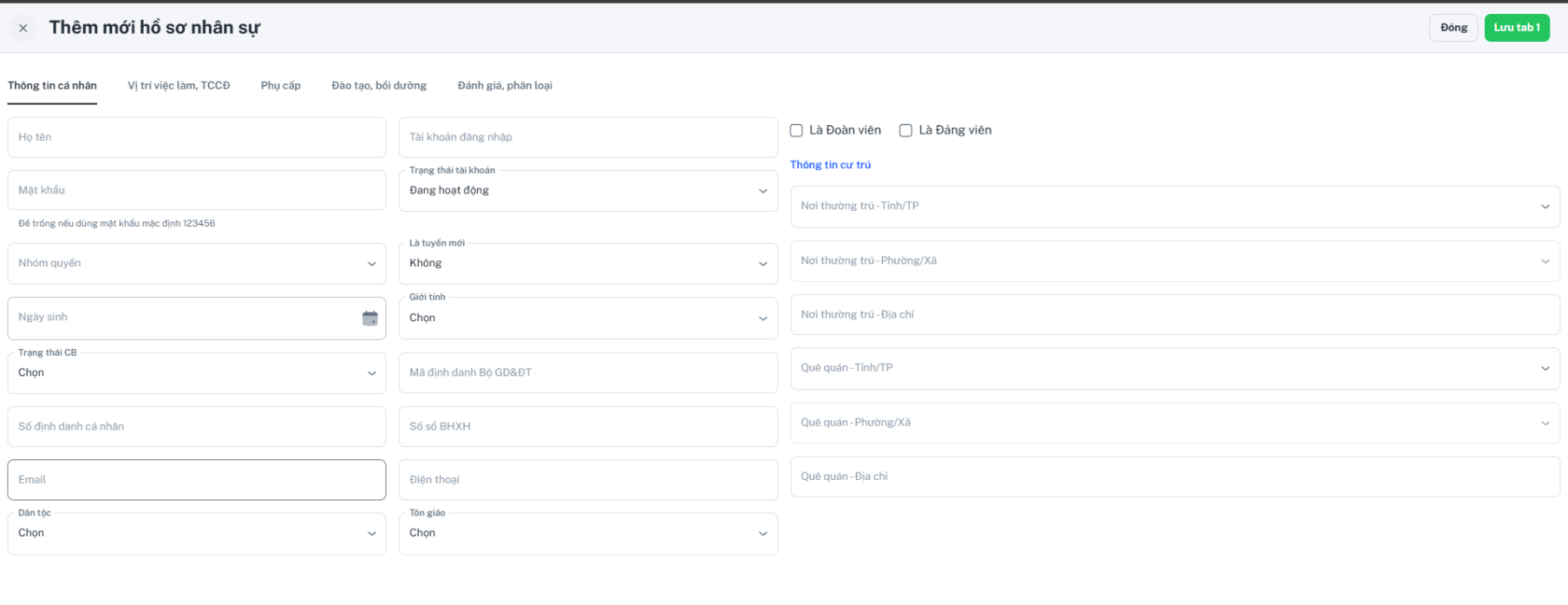
- Họ tên: Nhập đầy đủ họ tên theo thông tin ghi trong giấy khai sinh.
- Tài khoản đăng nhập: Tên tài khoản dùng để đăng nhập vào hệ thống.
- Mật khẩu: Là mật khẩu dùng để đăng nhập vào hệ thống
- Là đoàn viên, là đảng viên: Tích chọn nếu có.
- Nhóm quyền: Nhóm quyền được nhập cấp quyền làm gì trong hệ thống
- Là tuyển mới: Tích chọn nếu nhân sự là giáo viên tuyển mới.
- Mã định danh Bộ GD&ĐT: Nhập mã định danh được được Bộ Giáo dục và Đao tạo cấp cho giáo viên
- Ngày sinh: Nhập theo ngày sinh ghi trong giấy khai sinh.
- Giới tính: Chọn một trong hai giá trị Nam hoặc Nữ.
- Trạng thái CB: Chọn trạng thái cán bộ tương ứng với thông tin giáo viên đang công tác hoặc chuyển trường, hoặc nghỉ hưu. Mặc định là đang làm việc. Đối với nhân sự có trạng thái là chuyển đến, đã chuyển đi, đã điều động, đã nghỉ hưu, đã biệt phái, thôi việc bắt buộc nhập thông tin ngày chuyển đến, chuyển đi, điều động, nghỉ hưu, biệt phái và thôi việc.
- Số định danh cá nhân: Nhập theo giấy chứng minh nhân dân hoặc thẻ căn cước được cấp gần nhất.
- Số sổ BHXH: Nhập theo Số sổ bảo hiểm xã hội chính.
- Email: Nhập địa chỉ email, lưu ý email phải đúng định dạng và duy nhất.
- Điện thoại: Nhập số điện loại, lưu ý nhập dữ liệu kiểu số.
- Dân tộc: Chọn dân tộc theo thông tin ghi trong giấy khai sinh. Mặc định là dân tộc Kinh.
- Tôn giáo: Chọn Tôn giáo đang theo. Giá trị mặc định là “Không theo tôn giáo nào”
Thông tin cư trú:
- Nơi thường trú - Tỉnh/TP: Chọn tỉnh/thành phố nơi cán bộ, giáo viên đang thường trú.
- Nơi thường trú - Phường/Xã: Chọn phường/xã tương ứng với tỉnh/thành phố đã chọn.
- Nơi thường trú - Địa chỉ: Nhập địa chỉ chi tiết nơi thường trú (số nhà, tên đường, khu phố...).
- Quê quán - Tỉnh/TP: Chọn tỉnh/thành phố quê quán của cán bộ, giáo viên.
- Quê quán - Phường/Xã: Chọn phường/xã tương ứng với tỉnh/thành phố quê quán đã chọn.
- Quê quán - Địa chỉ: Nhập địa chỉ chi tiết quê quán (số nhà, tên đường, khu phố...).
b. Vị trí việc làm, TCCD (Tiểu chuẩn chức danh)
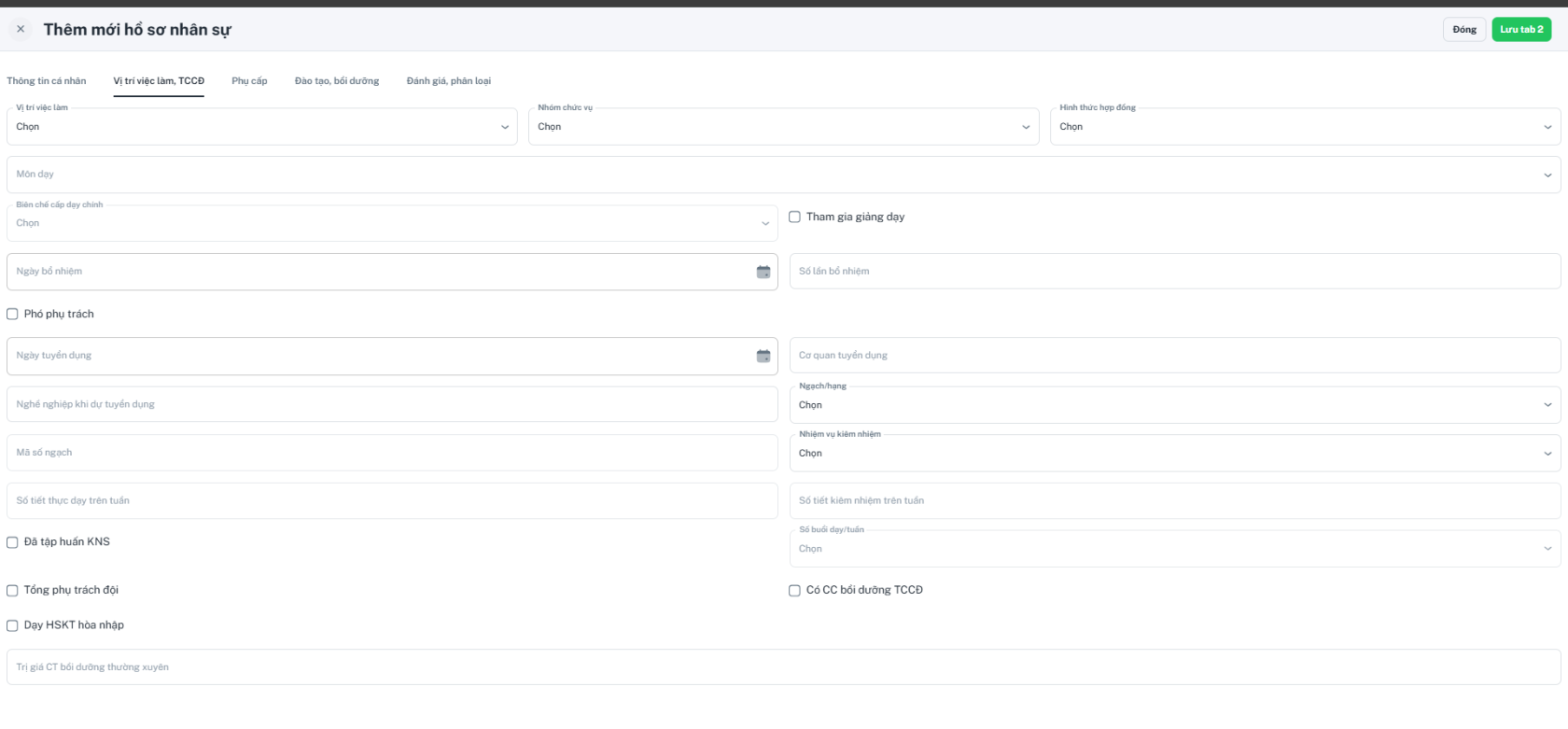
- Vị trí việc làm: Chọn loại vị trí phụ trách của cán bộ, giáo viên.
- Nhóm chức vụ: Hiển thị theo loại vị trí việc đã chọn trên.
- Hình thước hoạt động: chọn cấp dạy theo hợp đồng biên chế
- Tham gia giảng dạy: Tích chọn nếu là CBQL có tham gia giảng dạy trong trường và chọn môn dạy tương ứng
- Hình thức hợp đồng: Chọn loại hình thức hợp đồng đã ký kết với đơn vị công tác có tham gia đóng bảo hiểm.
- Ngày tuyển dụng, cơ quan tuyển dụng: Ghi ngày đầu tiên và đơn vị có tham gia đóng bảo hiểm xã hội.
- Ngày bổ nhiệm: Ngày được bổ nhiệm làm
- Số lần bổ nhiệm: Số lầm đã được bổ nhiệm
- Nghề nghiệp khi được tuyển dụng: Ghi nghề nghiệp trước khi được tuyển dụng đi làm việc, ví dụ Sinh viên, học sinh, công nhân, kế toán...
- Ngạch/hạng: Căn cứ theo Quyết định lương đang hưởng, chọn tên ngạch trong danh sách.
- Mã số: Hiển thị theo thông tin Ngạch/hạng đã chọn ở trên.
- Nhiệm vụ kiêm nhiệm: Tích chọn nhiệm vụ kiêm nhiệm trong danh sách nếu có.
- Số tiết thực dạy trên tuần: Nhập tổng số tiết giáo viên dạy trên tuần.
- Số tiết kiêm nhiệm trên tuần: Nhập tổng số tiết giáo viên dạy kiêm nhiệm trên tuần
- Các thông tin Đã tập huấn kĩ năng sống, Dạy học sinh khuyết tật học hòa nhập, Dạy 1 buổi/ngày, Dạy 2 buổi/ngày, Chuyên trách đoàn đội: Tích chọn nếu có.
c. Phụ cấp
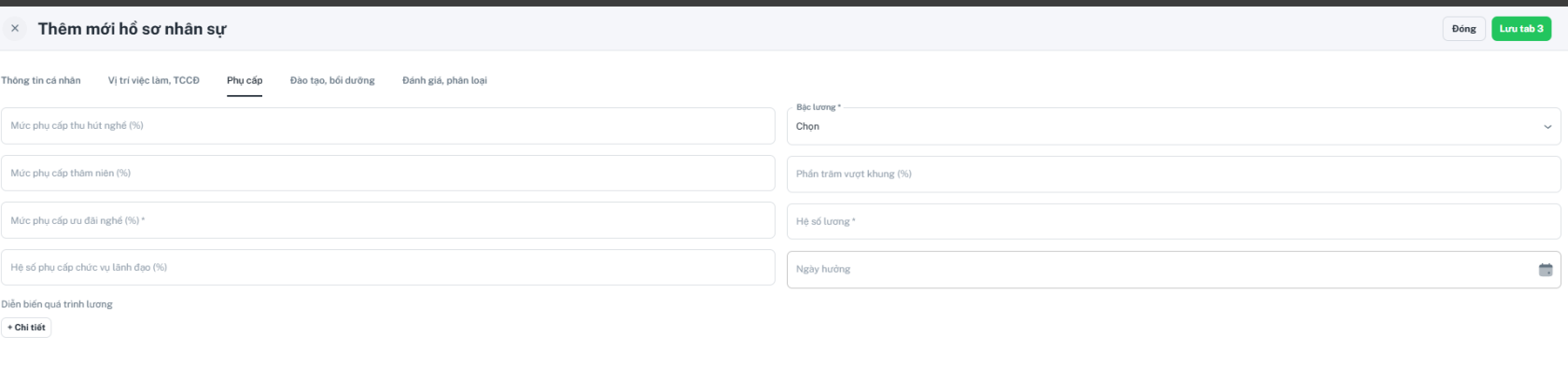
- Mức phụ cấp thu hút nghề (%): Nhập % phụ cấp thu hút của cán bộ.
- Bậc lương: Chọn bậc lương cán bộ đang được hưởng.
- Mức phụ cấp thâm niên (%): Nhập % phụ cấp thâm niên.
- Mức phụ cấp ưu đãi nghề (%): Nhập % phụ cấp ưu đãi nghề.
- Mức phụ cấp chức vụ lãnh đạo (%): Nhập % phụ cấp chức vụ lãnh đạo.
d. Đào tạo, bồi dưỡng
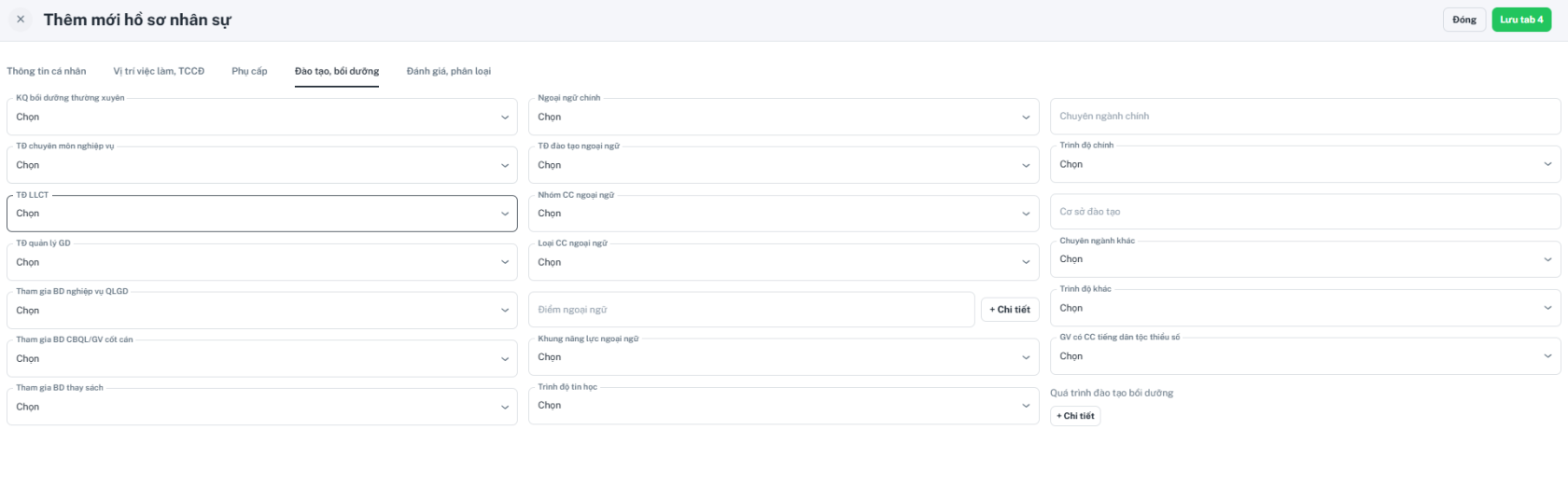
- Kết quả bồi dưỡng thường xuyên: Chọn kết quả bồi dưỡng thường xuyên cao nhất trong danh sách hiển thị.
- Trình độ chuyên môn nghiệp vụ: Chọn trình độ chuyên môn nghiệp vụ cao nhất trong danh sách hiển thị.
- Trình độ lý luận chính trị: Chọn trình độ lý luận chính trị cao nhất trong danh sách hiển thị.
- Trình độ quản lý giáo dục: Chọn trình độ quản lý giáo dục cao nhất trong danh sách hiển thị.
- Tham gia BD nghiệp vụ QLGD: Chọn thông tin tham gia bồi dưỡng nghiệp vụ quản lý giáo dục tương ứng.
- Tham gia BD CBQL/GV cốt cán: Chọn thông tin tham gia bồi dưỡng cán bộ quản lý hoặc giáo viên cốt cán tương ứng.
- Tham gia BD thay sách: Chọn thông tin tham gia bồi dưỡng thay sách giáo khoa tương ứng.
- Ngoại ngữ chính: Chọn tên ngoại ngữ chính trong danh sách hiển thị.
- Trình độ đào tạo ngoại ngữ: Chọn trình độ đào tạo ngoại ngữ tương ứng với ngoại ngữ chính đã chọn.
- Nhóm chứng chỉ ngoại ngữ: Chọn nhóm chứng chỉ ngoại ngữ tương ứng.
- Loại chứng chỉ ngoại ngữ: Chọn loại chứng chỉ ngoại ngữ tương ứng.
- Điểm ngoại ngữ: Nhập điểm ngoại ngữ tương ứng với trình độ có điểm. Kích [+ Chi tiết] nếu cán bộ có từ 2 ngoại ngữ trở lên để nhập thêm thông tin ngoại ngữ và trình độ vào bảng quá trình.
- Khung năng lực ngoại ngữ: Chọn khung năng lực ngoại ngữ tương ứng (bậc đạt được theo khung 6 bậc).
- Trình độ tin học: Chọn trình độ tin học cao nhất trong danh sách hiển thị.
- Chuyên ngành chính: Chọn chuyên ngành đào tạo cao nhất trong danh sách hiển thị.
- Trình độ chính: Chọn trình độ đào tạo chính cao nhất trong danh sách hiển thị.
- Cơ sở đào tạo: Nhập tên cơ sở đào tạo tương ứng với trình độ chính đã chọn.
- Chuyên ngành khác: Chọn chuyên ngành đào tạo khác (nếu có) ngoài chuyên ngành chính.
- Trình độ khác: Chọn trình độ đào tạo khác (nếu có) ngoài trình độ chính.
- GV có CC tiếng dân tộc thiểu số: Chọn thông tin giáo viên có chứng chỉ tiếng dân tộc thiểu số (nếu có).
- Quá trình đào tạo bồi dưỡng: Kích [+ Chi tiết] để nhập thêm thông tin chi tiết về quá trình đào tạo và bồi dưỡng của cán bộ, giáo viên.
e. Đánh giá, phân loại
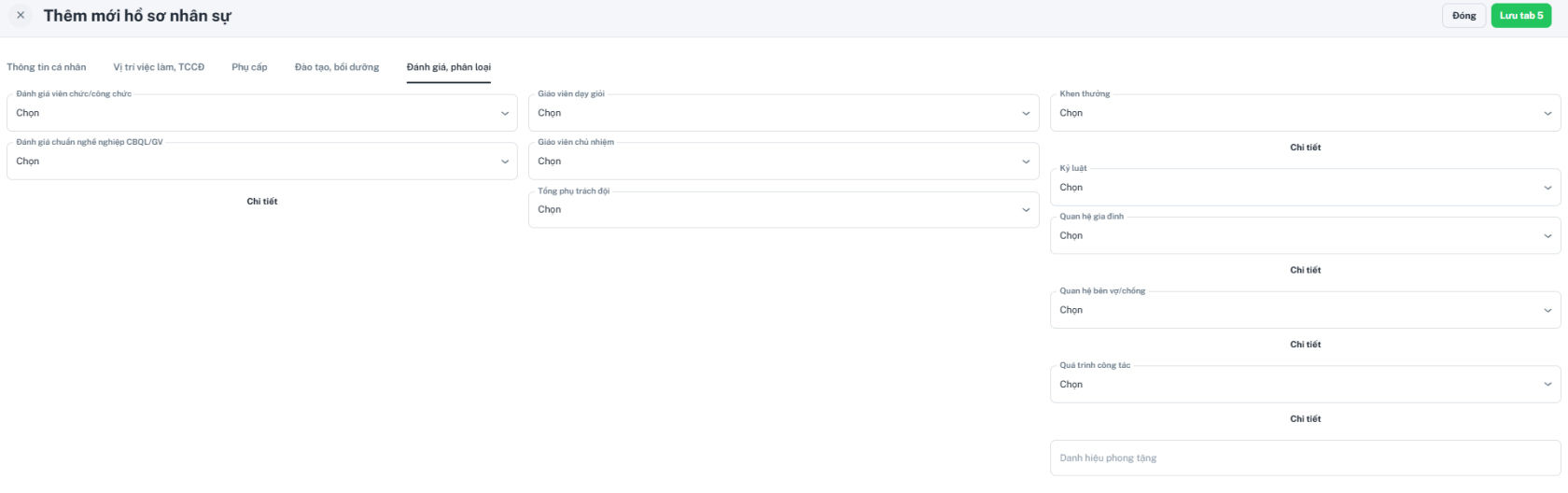
- Đánh giá viên chức: Chọn mức độ đánh giá viên chức.
- Đánh giá chuẩn nghề nghiệp CBQL/GV: Bắt buộc phải chọn kết quả đánh giá của từng tiêu chí.
- Giáo viên dạy giỏi: Chọn cấp cao nhất và của năm hiện tại.
- Giáo viên chủ nhiệm: Chọn danh hiệu giáo viên chủ nhiệm giỏi tương ứng (nếu có).
- Tổng phụ trách đội: Chọn danh hiệu tổng phụ trách đội giỏi tương ứng (nếu có).
- Khen thưởng: Căn cứ theo Quyết định hình thức cao nhất, năm khen thưởng. Kích [Chi tiết] để nhập thêm thông tin khen thưởng.
- Kỷ luật: Chọn hình thức kỷ luật cao nhất (nếu có). Kích [Chi tiết] để nhập thêm thông tin kỷ luật.
- Quan hệ gia đình: Chọn thông tin quan hệ gia đình tương ứng. Kích [Chi tiết] để nhập thêm thông tin thành viên gia đình.
- Quan hệ bên vợ/chồng: Chọn thông tin quan hệ bên vợ/chồng tương ứng. Kích [Chi tiết] để nhập thêm thông tin.
- Quá trình công tác: Chọn thông tin quá trình công tác tương ứng. Kích [Chi tiết] để nhập thêm thông tin chi tiết quá trình công tác.
- Danh hiệu phong tặng: Nhập danh hiệu được phong tặng cao nhất (nếu có).
Bước 4: Kích nút [Ghi] để hoàn tất.
2. Tìm kiếm theo thông tin của nhân sự.
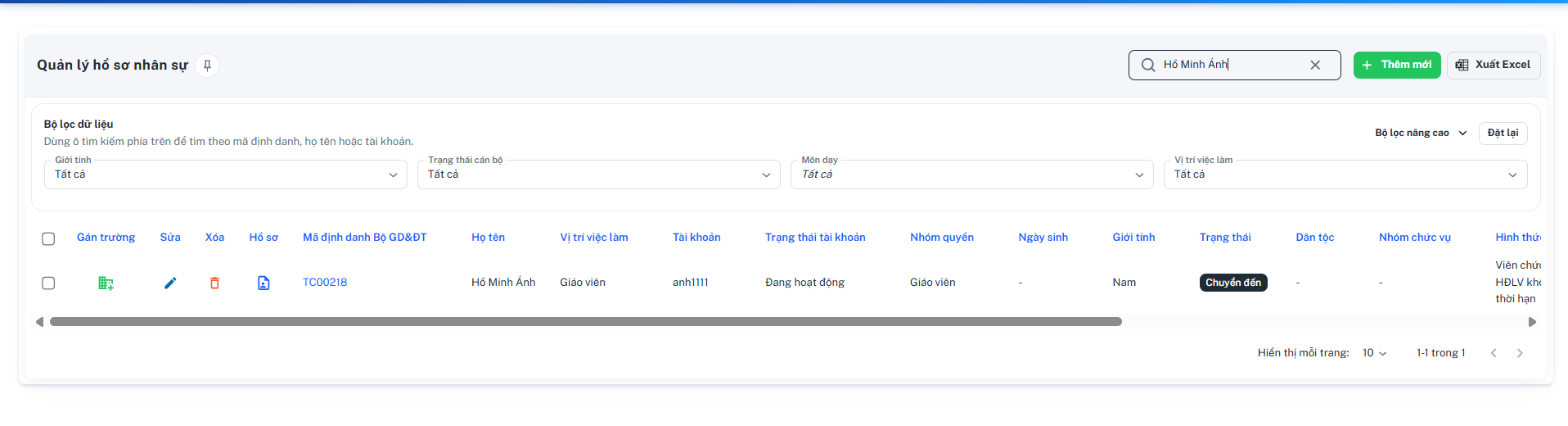
Nhập thông tin tìm kiếm voà ô tìm kiếm, có thể tìm kiếm bằng :
+ Mã định danh GD&ĐT.
+ Họ tên.
+ Tài khoản.
3. Xuất Excel
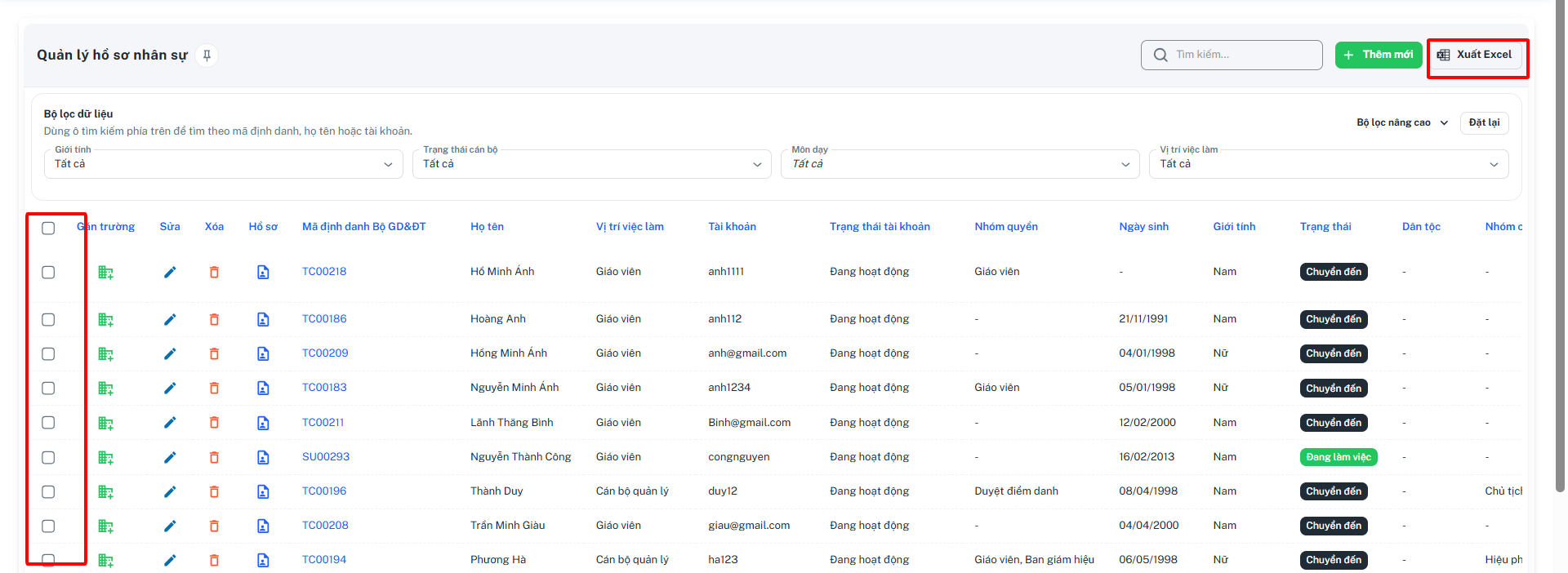
Xuất danh sách nhân sự có thể click vào ô ở mục số 2 để chọn tất cả. Muốn loại bỏ ai không tin thì tim kiếm nhân viên đó và bỏ tick ở nhân viên đó. Sau đó chọn "Xuất Excel".
4. Bộ lọc theo thông tin nhân sự.
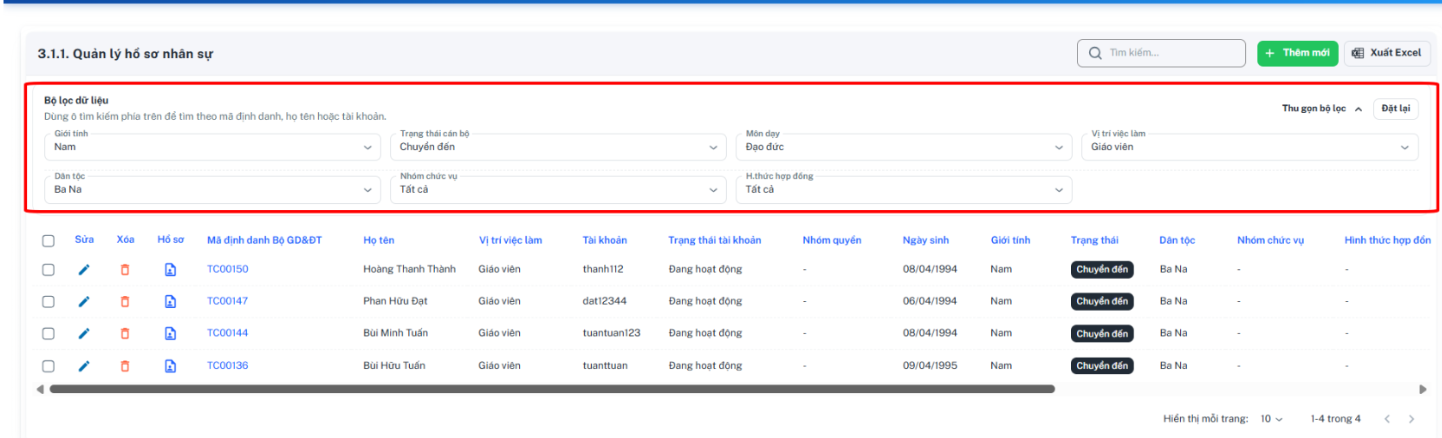
Ở các bộ lọc chọn thông tin cần lọc, thì hệ thống chiển hiển thị ra những người có thông tin trong bộ lọc đã chọn.
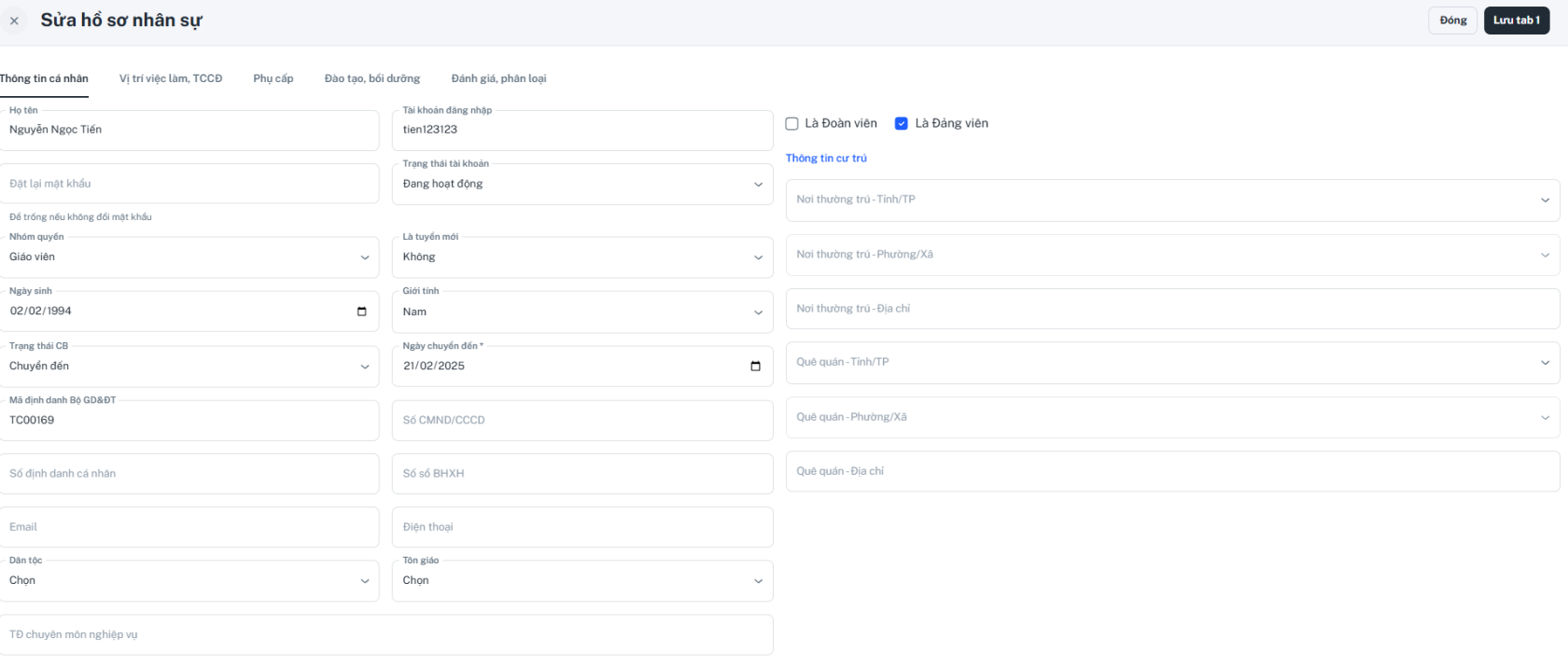
 5. Sửa.
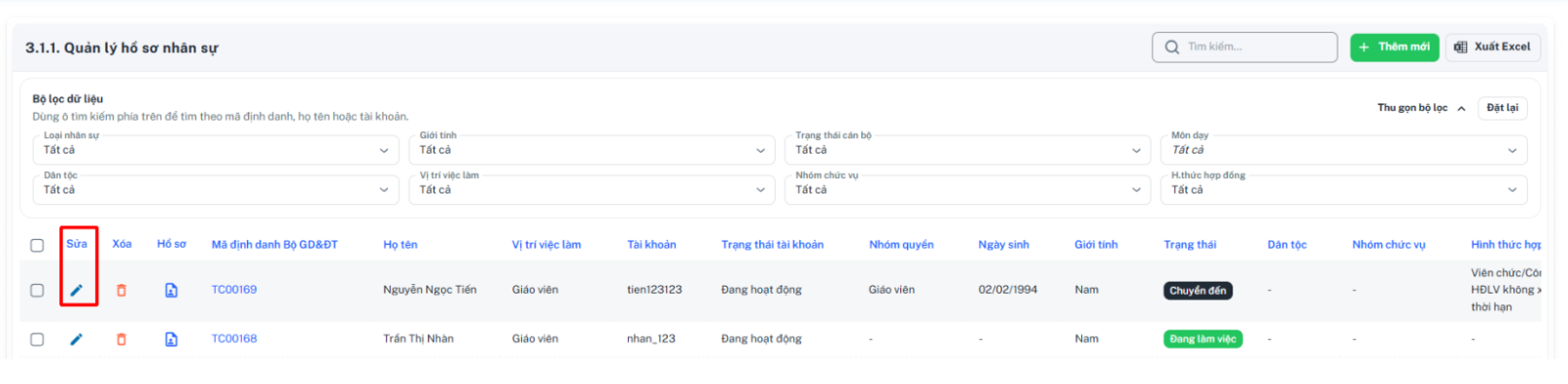
Click vào biểu tượng cây bút để vô trang chỉnh sửa thông tin nhân viên.
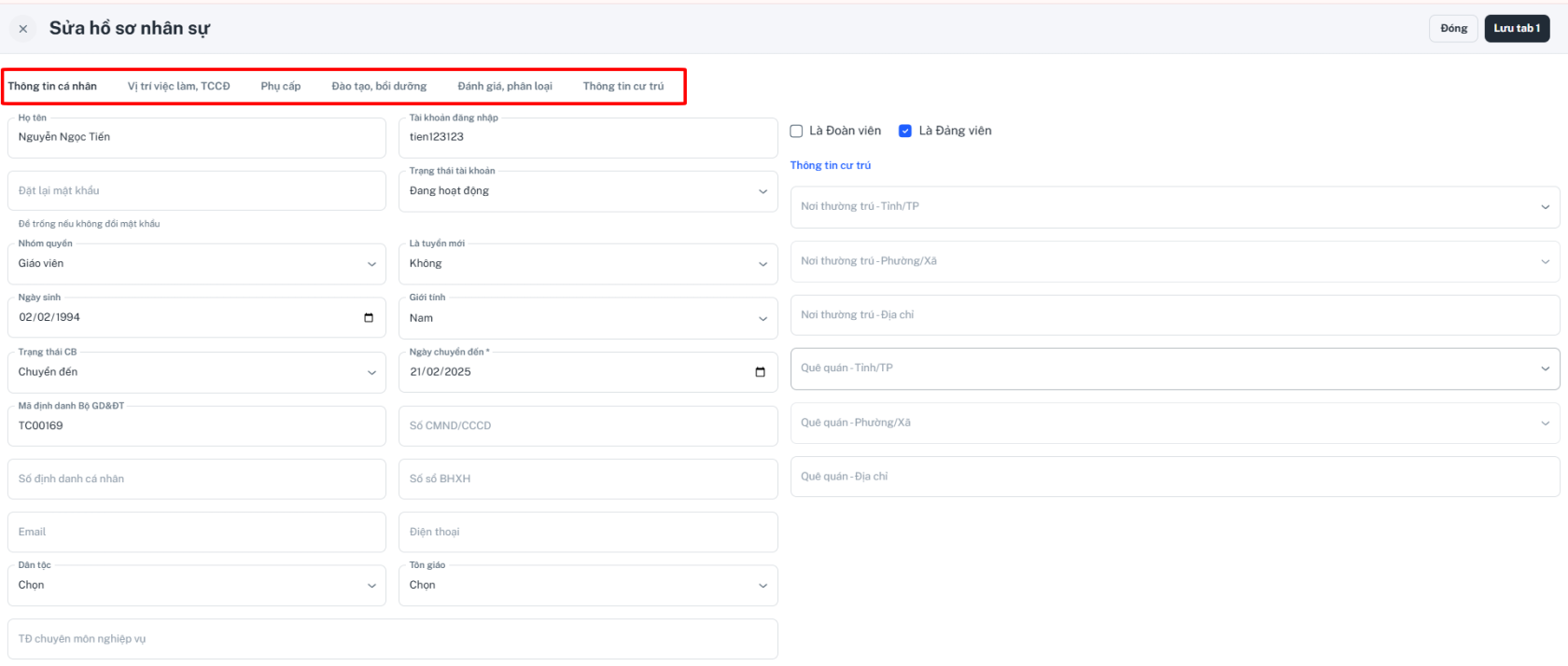
Chọn mục cần chỉnh sửa, nhập hoặc chọn lại thông tin cần chỉnh sửa.
+ Chọn "Lưu tab" để cập nhật thông tin mới.
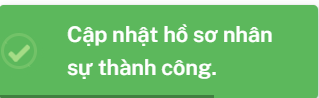
+ Chọn "Đóng" để thoát chỉnh sửa.
 6. Xoá.
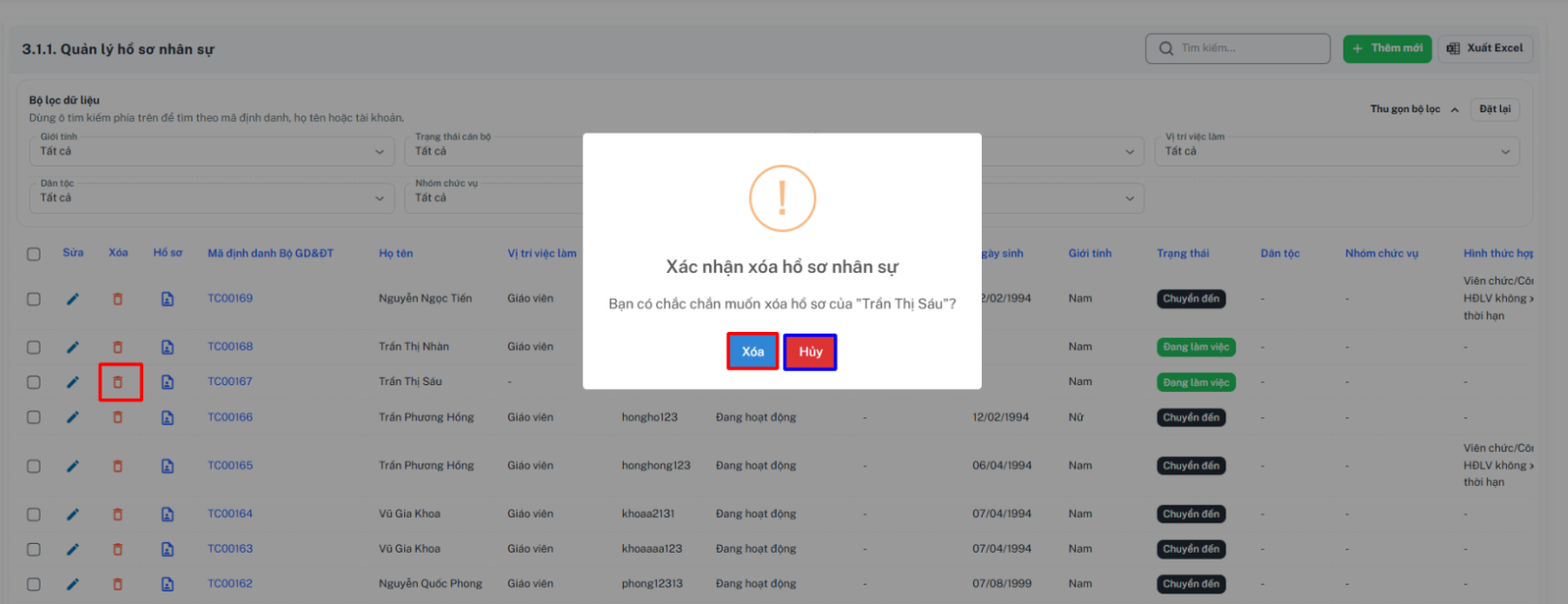
Click vào biểu tượng thùng rác 🗑️ để chọn xoá nhân viên.
+ Click "Xoá" để xác nhận xoá nhân viên khỏi danh sách.

+ Click "Huỷ" để huỷ bỏ xoá nhân viên.
 7. Xem hồ sơ.

Click chọn hồ sơ để xem hồ sơ nhân sự.
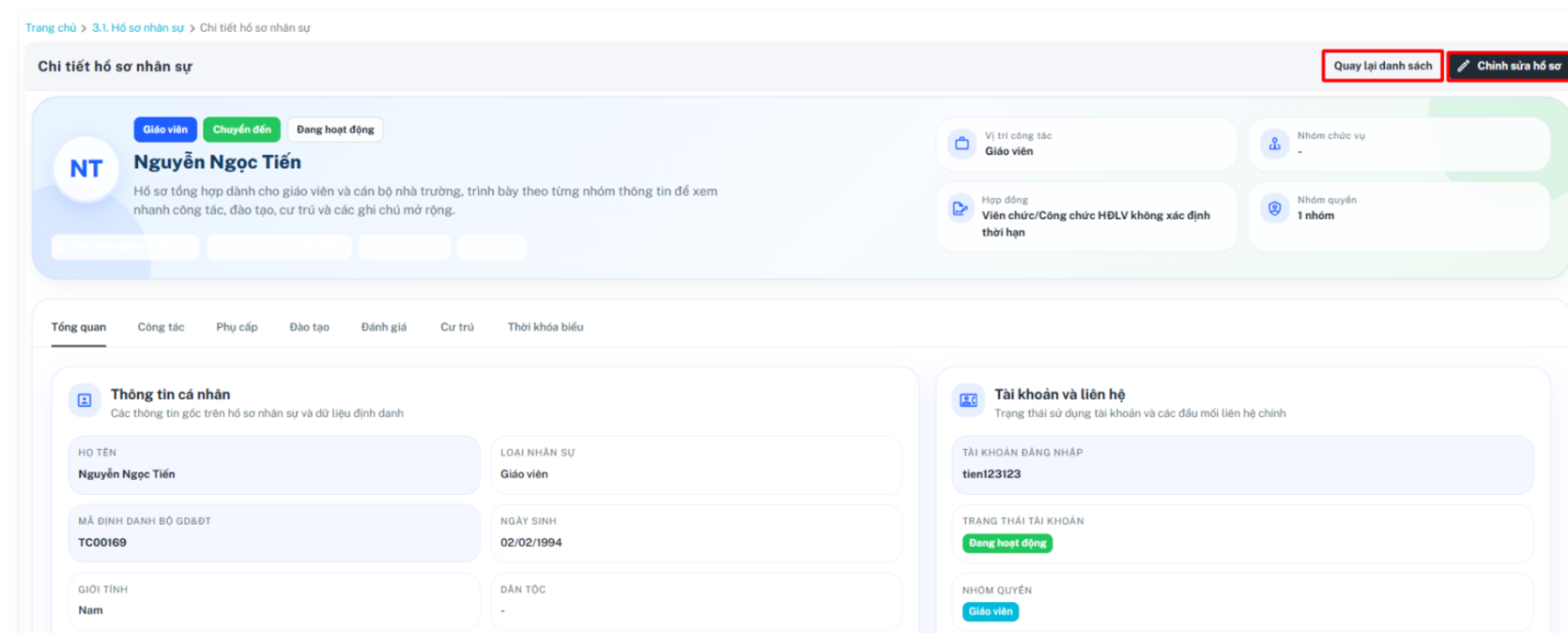
Trong hồ sơ nhân sự có thể chỉnh sửa hồ sơ nhân viên, click vào "Chỉnh sửa hồ sơ", để vô trang sửa hồ sơ nhân sợ.
Muốn về lại trang chính của hồ sơ nhân sự click chọn "Quay lại danh sách".
3.1.2: Tài khoản đăng nhập
Mổ tả: Quản ký và chỉnh sửa tài khoản đăng nhập của nhân viên
1. Sửa tài khoản đăng nhập.
Các bước thực hiện:
Bước 1: Tại phần mềm Quản lý giáo dục Mầm non/Tiểu học/ THCS/THPT/GDTX, kích vào danh mục Nhân sự >> Hồ sơ nhân sự >> Tài khoản đăng nhập.
Bước 2: Kích nút [Sửa tài khoản đăng nhập] để sửa tài khoản đăng nhập của nhân sự.
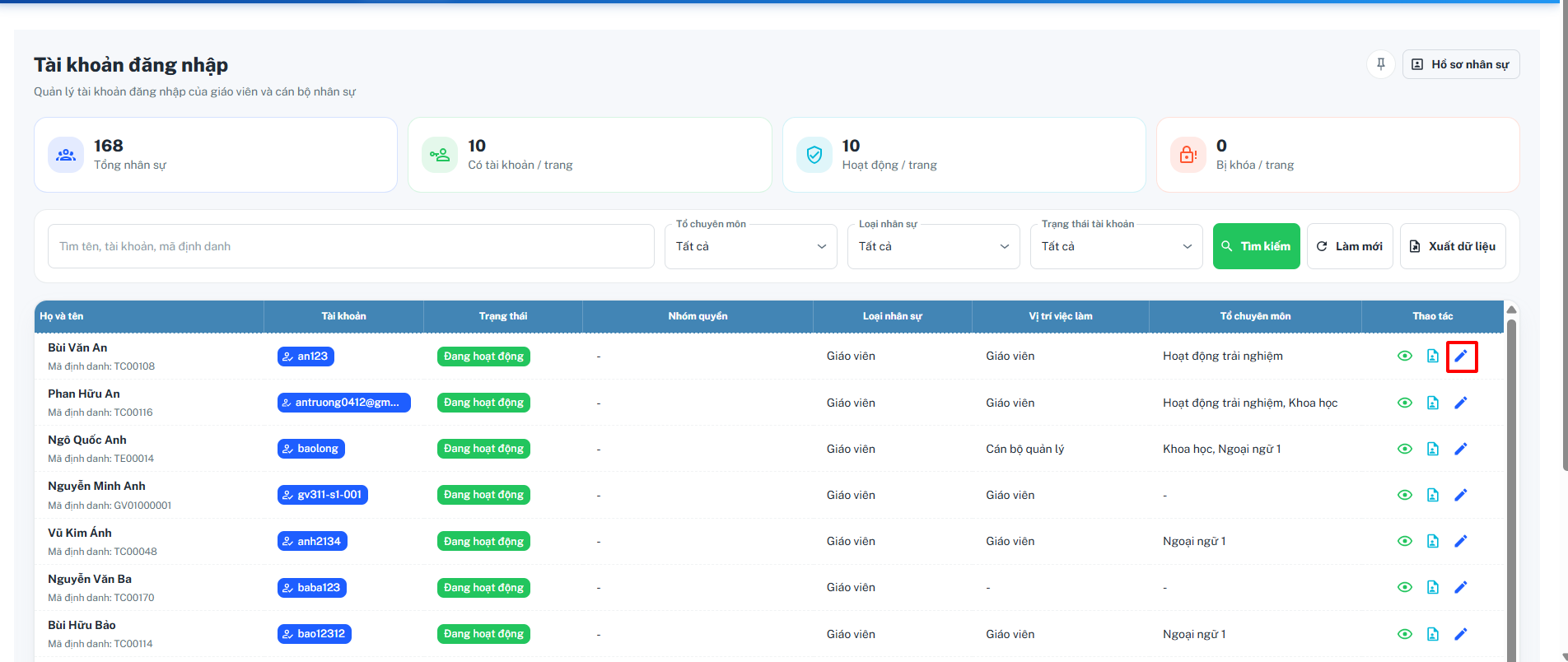
Bước 3: Nhập lại thông tin tài khoản muốn sửa
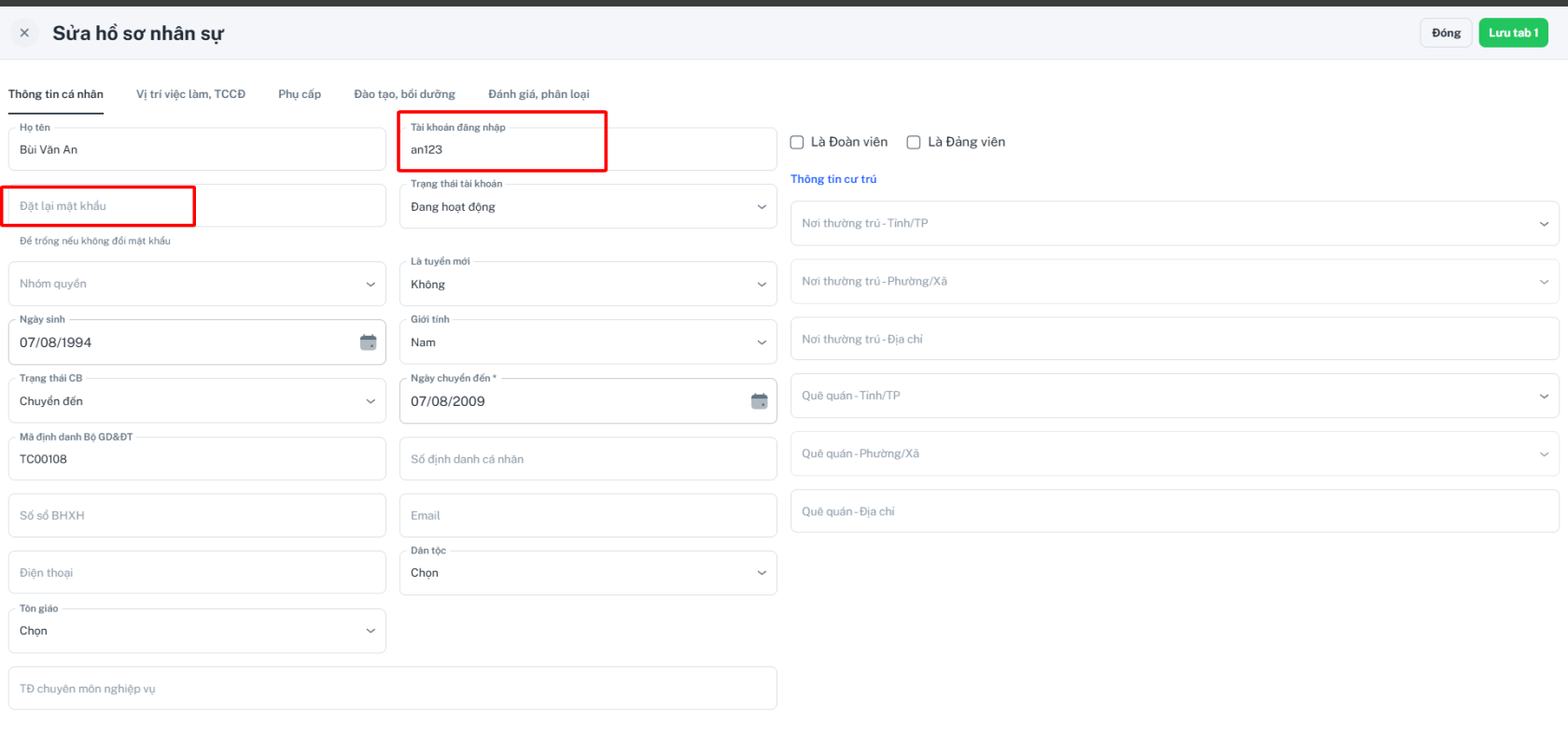
- Nhập lại tài khoản đăng nhập, mật khẩu muốn sửa.
3.1.3: Nhập hồ sơ nhân sự Excel.
- Mô tả: Chức năng này hỗ trợ nhà trường nhập nhanh hồ sơ nhân sự từ file Excel.
Các bước thực hiện:
Bước 1: Tại phần mềm Quản lý giáo dục MN/TH/THCS/THPT/GDTX, kích vào danh mục Nhân sự >> Hồ sơ nhân sự >> Nhập hồ sơ nhân sự từ Excel.
Bước 2: Kích nút [Tải file mẫu dữ liệu] để tải file Excel mẫu về máy.
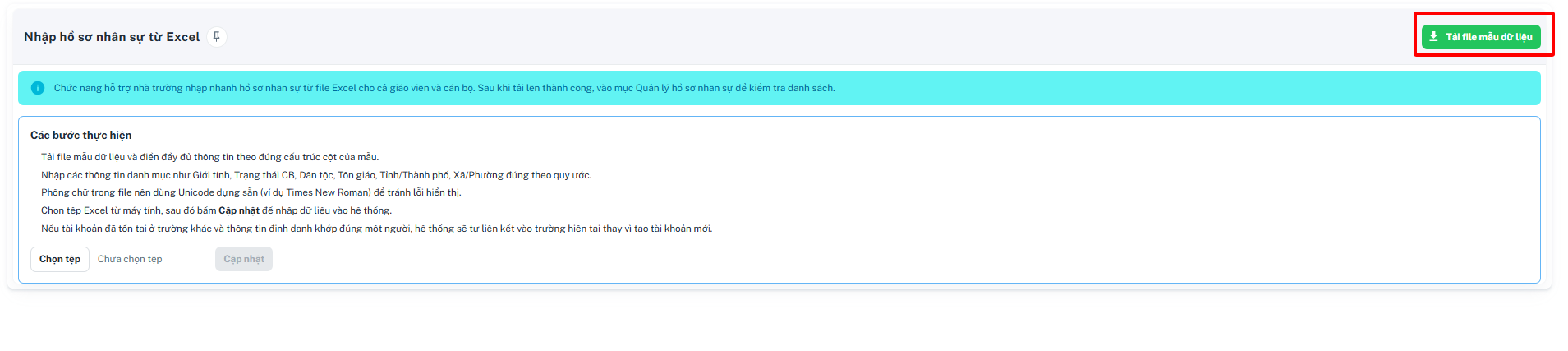
Trên file mẫu Excel, gồm các trường thông tin cơ bản liên quan đến nhân sự, người dùng xem qua cách nhập dữ liệu tại từng cột đã khai báo mẫu.
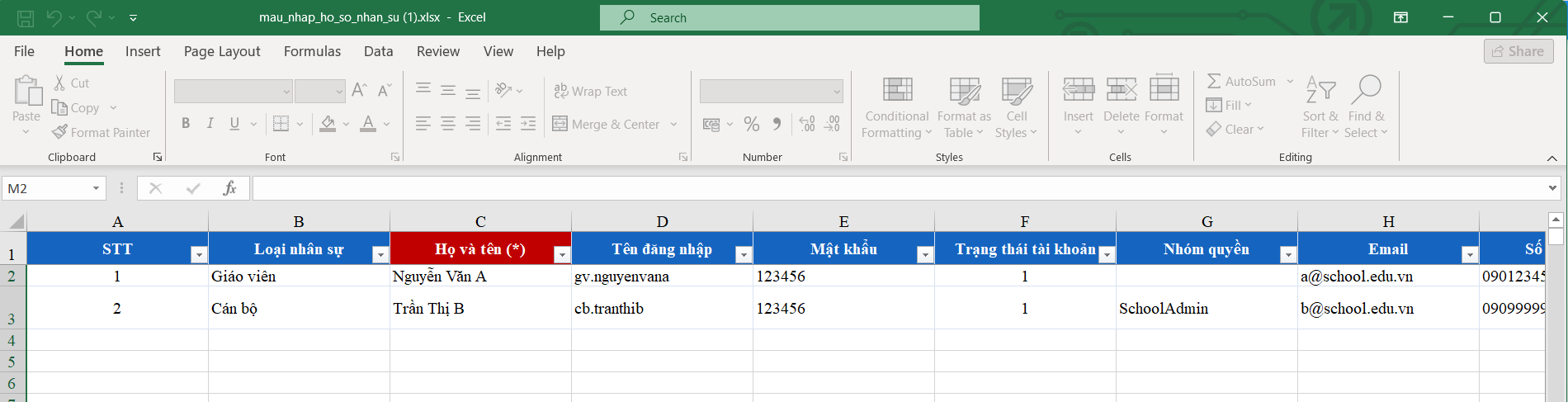
- Nhập đầy đủ thông tin: đặc biệt những cột có màu đỏ (thông tin bắt buộc phải nhập)
- Một số thông tin liên quan đến danh mục như: Giới tính, Trạng thái CB, Dân tộc, Tôn giáo, Tỉnh/Thành phố, Xã/Phường: Cần nhập chính xác theo các thông tin danh mục đã khai báo tại các sheet (GIOI_TINH, TRANG_THAI_CB, DAN_TOC, TON_GIAO, TINH).
- Phông chữ: Times new Roman của bảng Unicode dựng sẵn….
Lưu ý: Khai báo chính xác thông tin nhân sự và không có sự trùng lặp giữa các nhân sự.
Bước 3: Kích nút [Chọn tệp] để chọn file Excel trên máy tính.
Bước 4: Kích nút [Cập nhật] và xác nhận nhập danh sách.
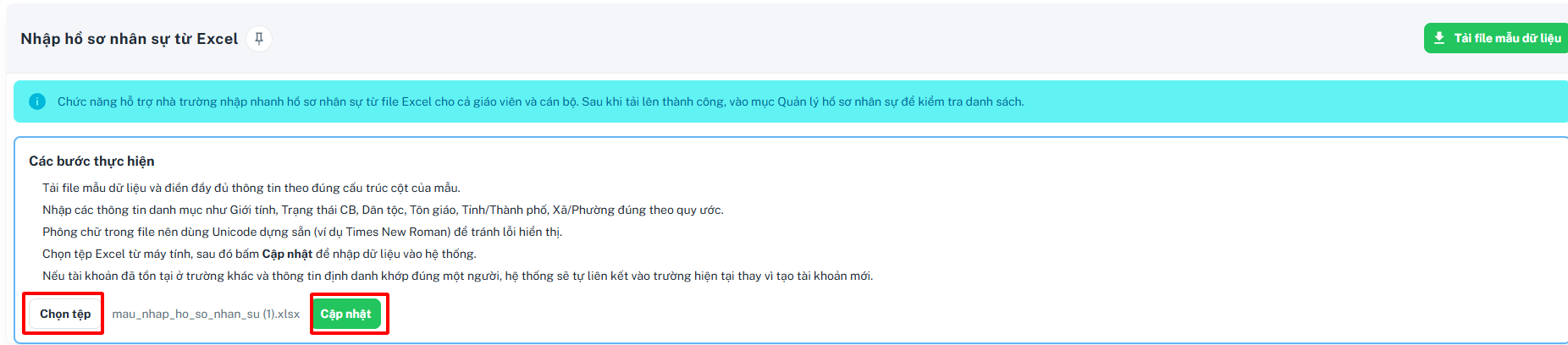
Hệ thống thông báo nhập danh sách nhân sự thành công, để kiểm tra lại danh sách nhân sự vừa nhập người dùng chọn tới mục 3.1.1. Quản lý hồ sơ nhân sự.
Nếu thông báo hiển thị màu đỏ với nội dung: Lỗi, Nhà trường kích nút [Bảng kết quả nhập liệu] để xem nội dung nhập lỗi.

3.1.4 . Quản lý tổ chuyên môn.
A. Quản lý tổ chuyên môn.
- Mô tả: Chức năng này hỗ trợ nhà trường khai báo các tổ chuyên môn trong trường.
1. Thêm mới
Các bước thực hiện:
Bước 1: Tại phần mềm Quản lý giáo dục TH/THCS/THPT/GDTX, kích vào danh mục 3.Nhân sự/ 3.1.Hồ sơ nhân sự/ 3.1.4.Khai báo tổ chuyên môn.
Bước 2: Kích nút [Thêm mới].
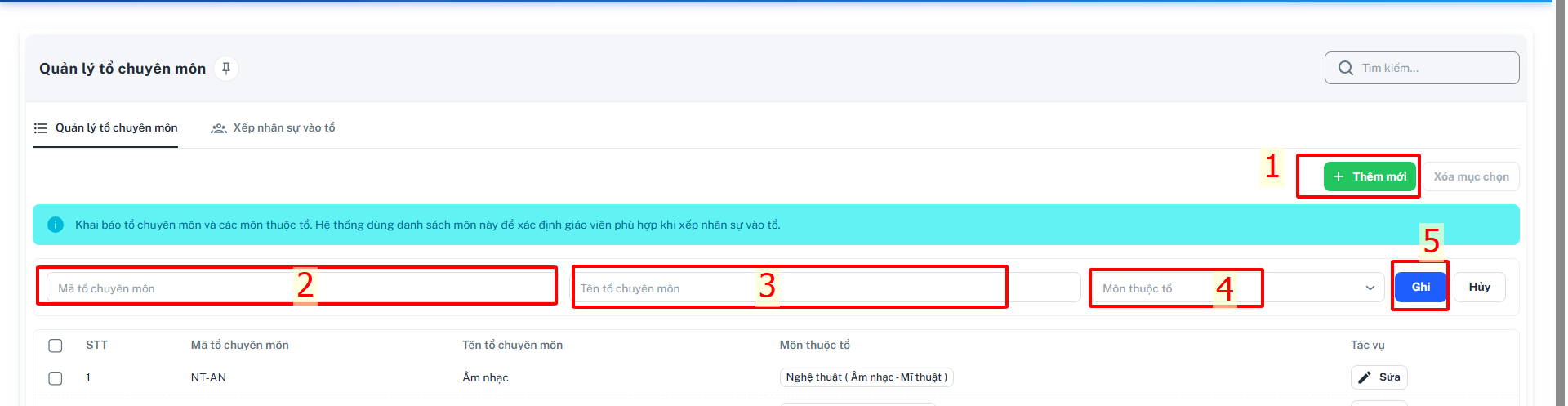
Bước 3: Nhập Mã tổ chuyên môn, Tên tổ chuyên môn.
Bước 4: Kích nút [Ghi] để hoàn thành.
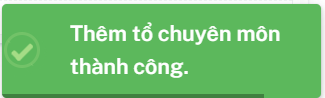
Ngoài ra, để xóa tổ chuyên môn quản trị viên cần thực hiện các thao tác sau:
2. Ghim.

- Khi ghim danh mục sẽ được hiển thị trên "Tab đã ghim".
- Muốn xoá có thể chọn dấu "X" ở danh mục hoặc chọn "Bỏ ghim tất cả" ( Bỏ ghim tất cả sẽ mất hết các mục khác).
3. Tìm kiếm.
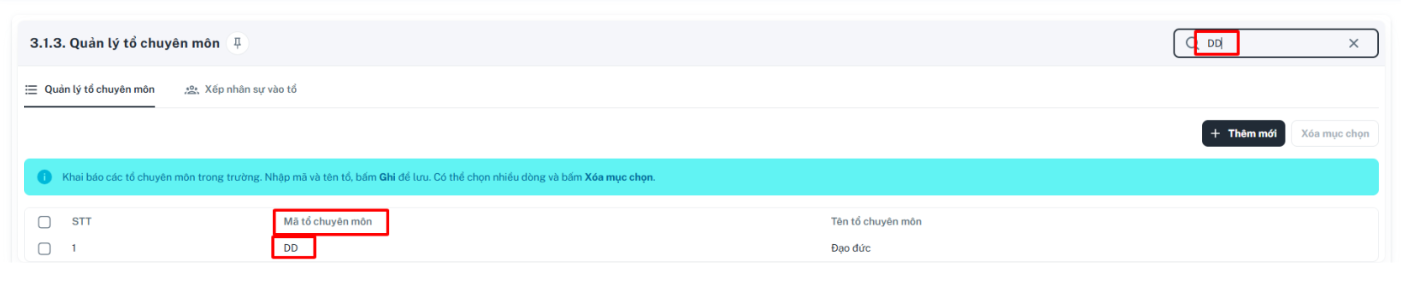
- Nhập thông tin tìm kiếm vào ô tìm kiếm. Có thể tìm kiếm bằng :
+ Mã tổ chuyên môn.
+ Tên tổ chuyên môn.
4. Xoá.
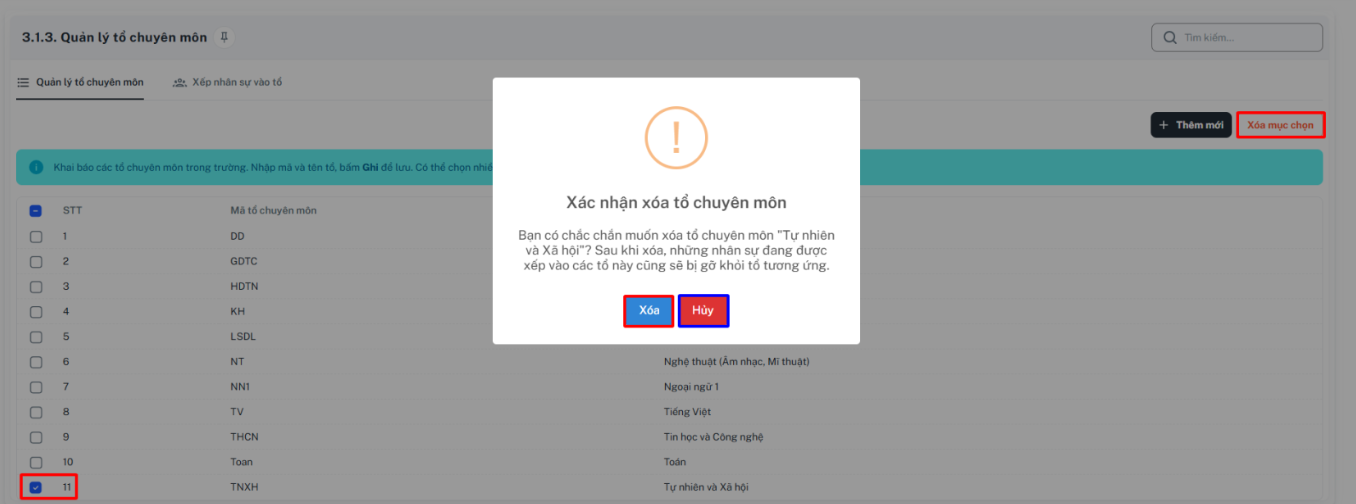
- Tick chọn vào ô muốn xoá tổ chuyên môn, chọn "Xoá mục chọn".
+ Click "Đồng ý" để xoá.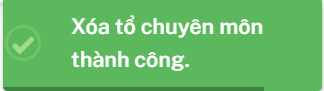
+ Click "Huỷ" để thoát.
B. Xếp nhân sự vào tổ chuyên môn.
- Mô tả: Gắn giáo viên vô tab quản lý tổ chuyên môn và tạo chức vụ của giáo viên trong tổ chuyên môn.
- Các mục chính.
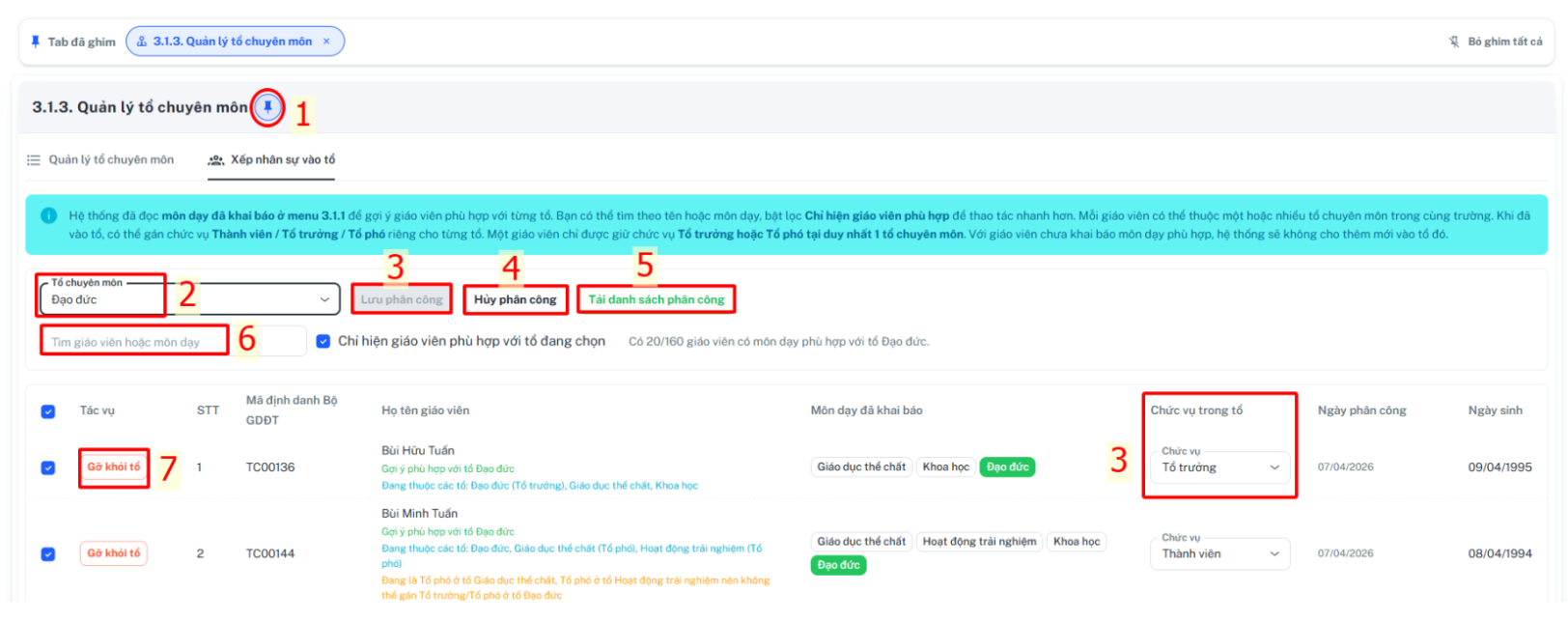
+ 1. Ghim.
+ 2. Bộ lọc tổ chuyên môn.
+ 3. Lưu phân công.
+ 4. Huỷ phân công.
+ 5. Tải danh sách phân công.
+ 6. Tìm kiếm.
+ 7. Gỡ khỏi tổ.
1. Ghim.

- Khi ghim danh mục sẽ được hiển thị trên "Tab đã ghim".
- Muốn xoá có thể chọn dấu "X" ở danh mục hoặc chọn "Bỏ ghim tất cả" ( Bỏ ghim tất cả sẽ mất hết các mục khác).
2. Bộ lọc tổ chuyên môn.
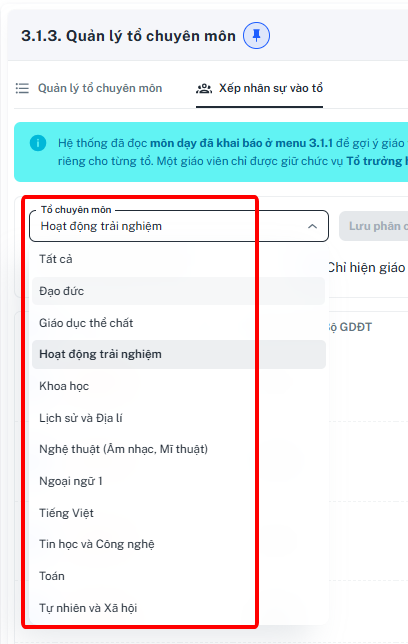
- Chọn bộ môn mong muốn.
3. Lưu phân công.
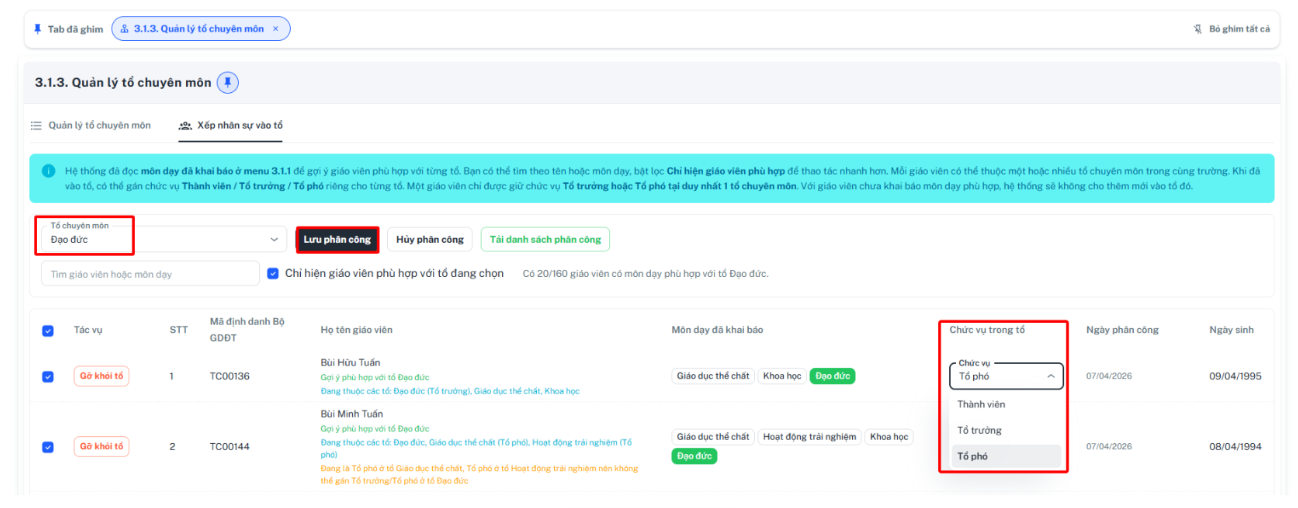
- Chọn "Tổ chuyên môn", chọn giáo viên muốn phân công theo chức vụ trong tổ, chọn chức vụ cho giáo viên và chọn "Lưu phân công". Để lưu phân công cho giáo viên đã chọn.
4. Huỷ phân công.
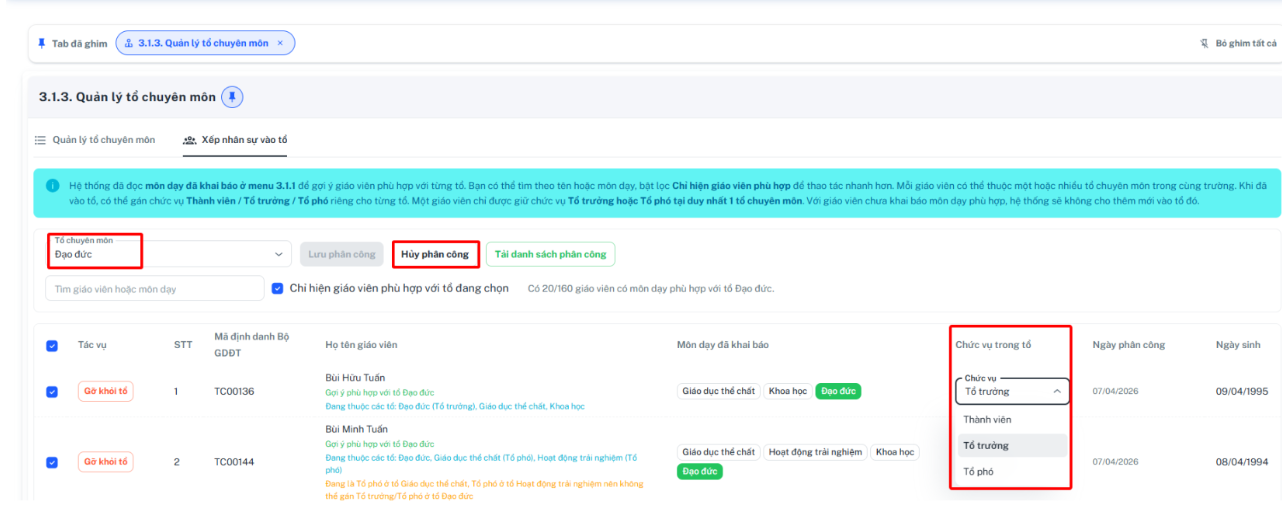
- Chọn "Tổ chuyên môn", chọn giáo viên muốn phân công theo chức vụ trong tổ, chọn chức vụ cho giáo viên và chọn "Huỷ phân công". Để huỷ phân công đã chọn và quay lại chức vụ ban đầu của giáo viên chưa được thay đổi.
5. Tải danh sách phân công.
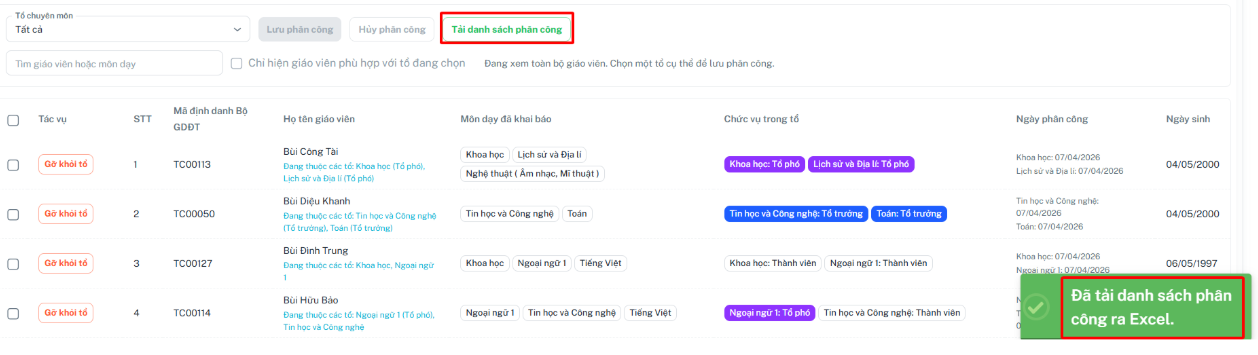
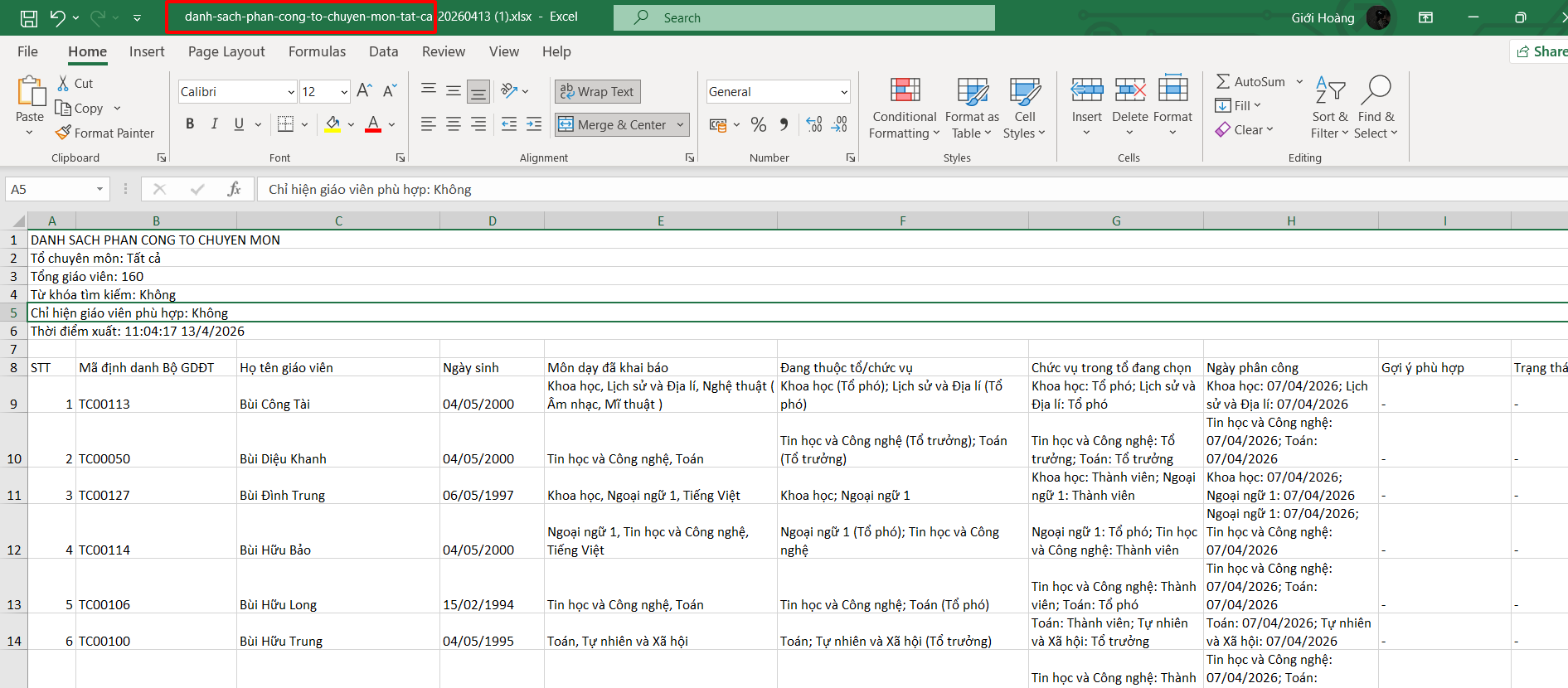
- Tải danh sạch phân công có thể chọn tổ bổ môn hoặc có thể tải tất cả danh sách về.
6. Tìm kiếm.
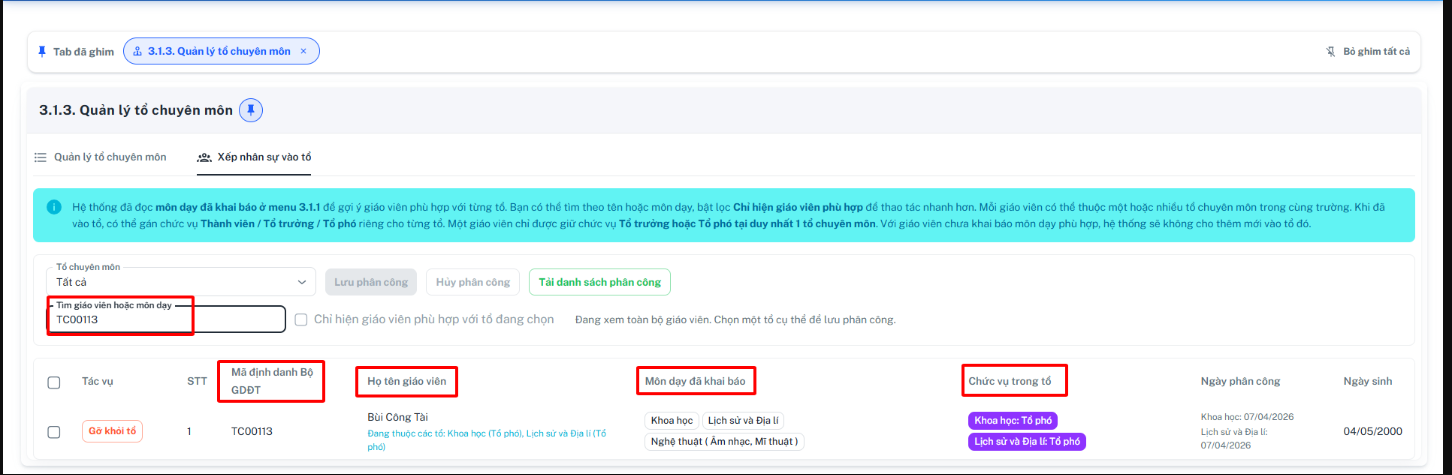
- Nhập thông tin tìm kiếm của giáo viên cần tìm tìm, có thể tìm kiếm bằng:
+ Mã định danh Bộ GDĐT.
+ Họ tên giáo viên.
+ Môn dạy đã khai báo.
+ Chức vụ trong tổ.
7. Gỡ khỏi tổ.
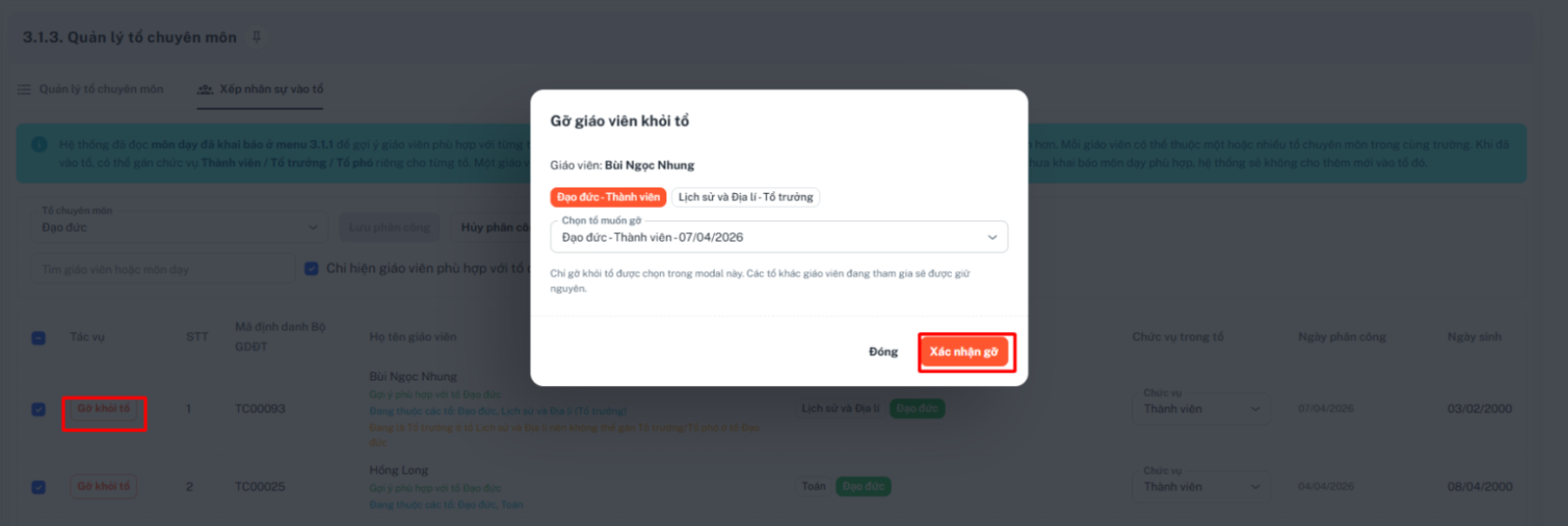
- Chọn tổ chuyên môn, chọn giáo viên muốn gỡ, chọn dỡ khỏi tổ, xác nhận tổ. Thì nhân viên sẽ được xoá khỏi tổ bộ môn