8.6 Thống kê sức khỏe HS
8.6 Thống kê sức khỏe HS " 1: Bệnh về mắt"
- Được lấy dữ liệu sức khoẻ học sinh từ mục " Học sinh >> Nhập sức khỏe HS"
Mô tả: Chức năng này hỗ trợ nhà trường thống kê tình hình sức khỏe của học sinh theo từng khối, lớp và các tiêu chí đánh giá sức khỏe. Dữ liệu phục vụ công tác quản lý, theo dõi và báo cáo sức khỏe học sinh.
Thao tác: Chọn Thống kê >> Thống kê sức khỏe học sinh.
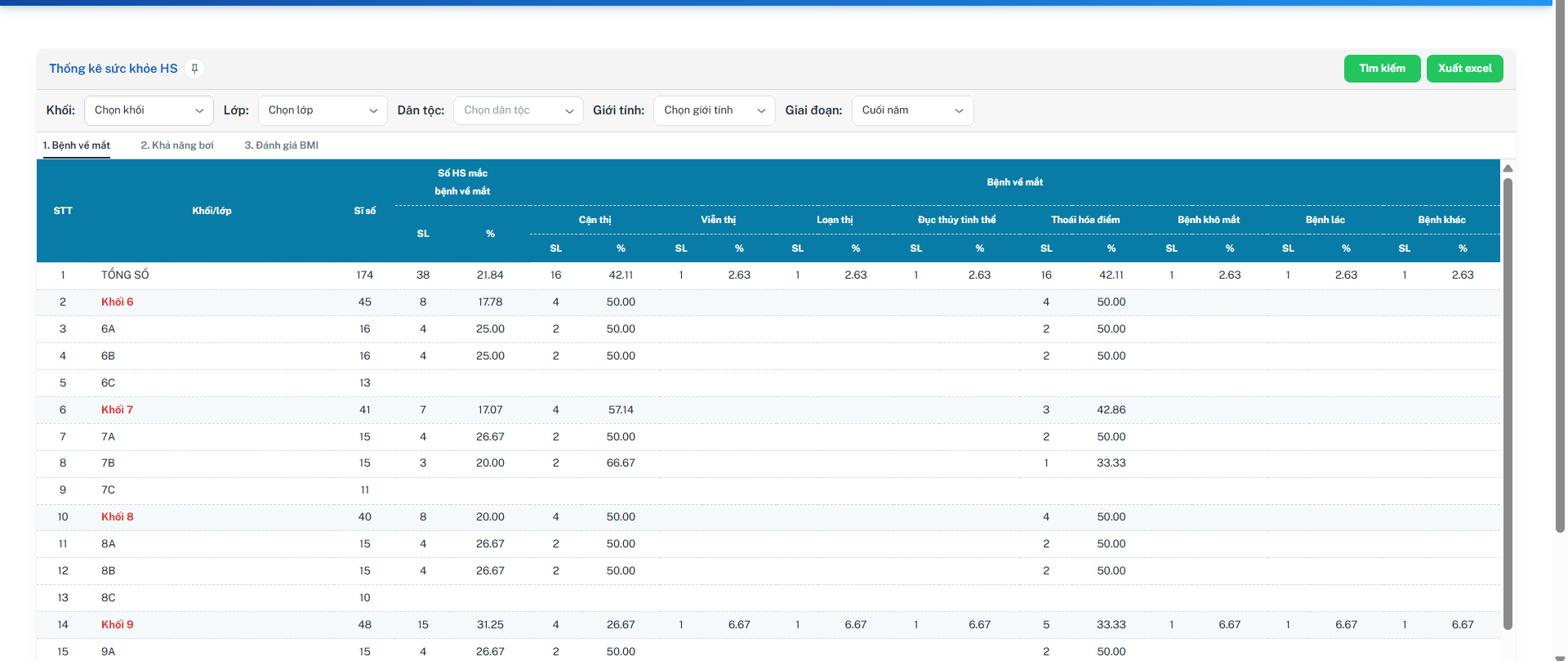
Danh sách thống kê
Mô tả: Hiển thị kết quả thống kê theo nội dung của tab đang được chọn.
- Đối với tab Bệnh về mắt, danh sách bao gồm các thông tin sau:
- STT: Số thứ tự.
- Khối/lớp: Khối hoặc lớp học.
- Sĩ số: Tổng số học sinh.
- Số HS mắc bệnh về mắt (SL): Số lượng học sinh mắc bệnh về mắt.
- Số HS mắc bệnh về mắt (%): Tỷ lệ học sinh mắc bệnh về mắt.
- Cận thị (SL): Số lượng học sinh mắc cận thị.
- Cận thị (%): Tỷ lệ học sinh mắc cận thị.
- Viễn thị (SL): Số lượng học sinh mắc viễn thị.
- Viễn thị (%): Tỷ lệ học sinh mắc viễn thị.
- Loạn thị (SL): Số lượng học sinh mắc loạn thị.
- Loạn thị (%): Tỷ lệ học sinh mắc loạn thị.
- Đục thủy tinh thể (SL): Số lượng học sinh mắc đục thủy tinh thể.
- Đục thủy tinh thể (%): Tỷ lệ học sinh mắc đục thủy tinh thể.
- Thoái hóa điểm vàng (SL): Số lượng học sinh mắc thoái hóa điểm vàng.
- Thoái hóa điểm vàng (%): Tỷ lệ học sinh mắc thoái hóa điểm vàng.
- Bệnh khô mắt (SL): Số lượng học sinh mắc bệnh khô mắt.
- Bệnh khô mắt (%): Tỷ lệ học sinh mắc bệnh khô mắt.
- Bệnh lác (SL): Số lượng học sinh mắc bệnh lác.
- Bệnh lác (%): Tỷ lệ học sinh mắc bệnh lác.
- Bệnh khác (SL): Số lượng học sinh mắc các bệnh về mắt khác.
- Bệnh khác (%): Tỷ lệ học sinh mắc các bệnh về mắt khác.
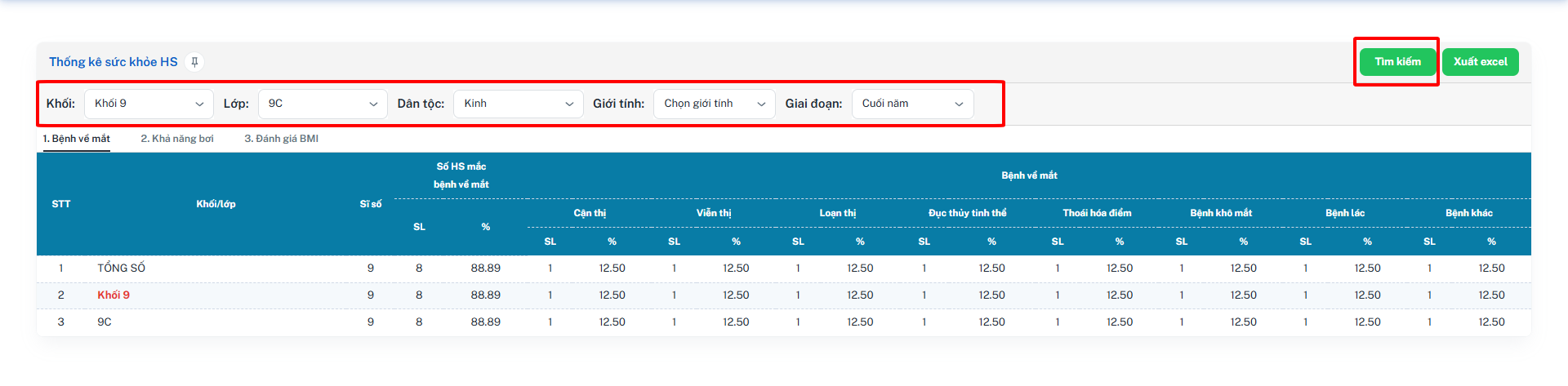
1. Bộ lọc thống kê
Mô tả: Cho phép người dùng lựa chọn các điều kiện để thống kê dữ liệu.
Các bước thực hiện:
Bước 1: Tại phần mềm, kích chọn danh mục Thống kê >> Thống kê sức khỏe học sinh.
Bước 2: Chọn Khối, Lớp, Dân tộc, Giới tính và Giai đoạn cần thống kê.
Bước 3: Chọn nút [Tìm kiếm].
Hệ thống hiển thị kết quả thống kê theo các điều kiện đã chọn.
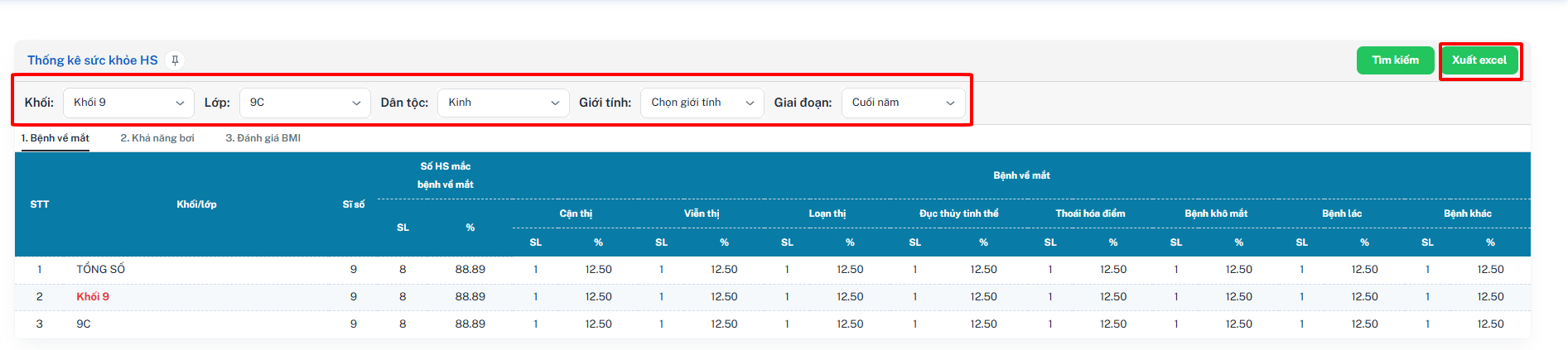
2. Xuất Excel
Mô tả: Cho phép xuất toàn bộ dữ liệu thống kê đang hiển thị ra file Excel.
Các bước thực hiện:
Bước 1: Tại phần mềm, kích chọn danh mục Thống kê >> Thống kê sức khỏe học sinh.
Bước 2: Chọn Khối, Lớp, Dân tộc, Giới tính và Giai đoạn cần thống kê.
Bước 3: Chọn nút [Xuất Excel].
Bước 4: Hệ thống tự động tải file Excel về máy tính.
8.6 Thống kê sức khỏe HS " 2: Khả năng bơi"
- Được lấy dữ liệu sức khoẻ học sinh từ mục " Học sinh >> Nhập sức khỏe HS"
Mô tả: Chức năng này hỗ trợ nhà trường thống kê tình hình sức khỏe của học sinh theo từng độ tuổi. Dữ liệu được tổng hợp theo từng giai đoạn khám sức khỏe, phục vụ công tác theo dõi, quản lý và báo cáo.
Thao tác: Chọn Thống kê >> Thống kê sức khỏe học sinh >> 2. Khả năng bơi

Danh sách thống kê
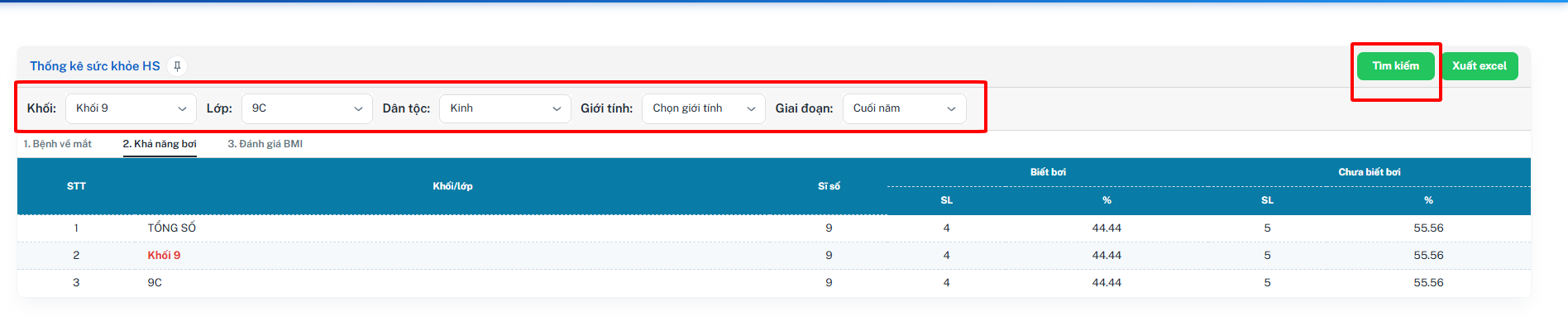
Mô tả: Hiển thị kết quả thống kê khả năng bơi của học sinh theo từng khối và lớp.
Danh sách bao gồm các thông tin sau:
- STT: Số thứ tự.
- Khối/lớp: Khối hoặc lớp học.
- Sĩ số: Tổng số học sinh.
- Biết bơi (SL): Số lượng học sinh biết bơi.
- Biết bơi (%): Tỷ lệ học sinh biết bơi.
- Chưa biết bơi (SL): Số lượng học sinh chưa biết bơi.
- Chưa biết bơi (%): Tỷ lệ học sinh chưa biết bơi.
1. Bộ lọc thống kê
Mô tả: Cho phép người dùng lựa chọn các điều kiện để thống kê dữ liệu.
Các bước thực hiện:
Bước 1: Tại phần mềm, kích chọn danh mục Thống kê >> Thống kê sức khỏe học sinh.
Bước 2: Chọn "2. Khả năng bơi"
Bước 3: Chọn Khối, Lớp, Dân tộc, Giới tính và Giai đoạn cần thống kê.
Bước 4: Chọn nút [Tìm kiếm].
Hệ thống hiển thị kết quả thống kê theo các điều kiện đã chọn.
2. Xuất Excel
Mô tả: Cho phép xuất toàn bộ dữ liệu thống kê đang hiển thị ra file Excel.
Các bước thực hiện:
Bước 1: Tại phần mềm, kích chọn danh mục Thống kê >> Thống kê sức khỏe học sinh.
Bước 2: Chọn "2. Khả năng bơi"
Bước 3: Chọn Khối, Lớp, Dân tộc, Giới tính và Giai đoạn cần thống kê.
Bước 4: Chọn nút [Xuất Excel].
Bước 5: Hệ thống tự động tải file Excel về máy tính.

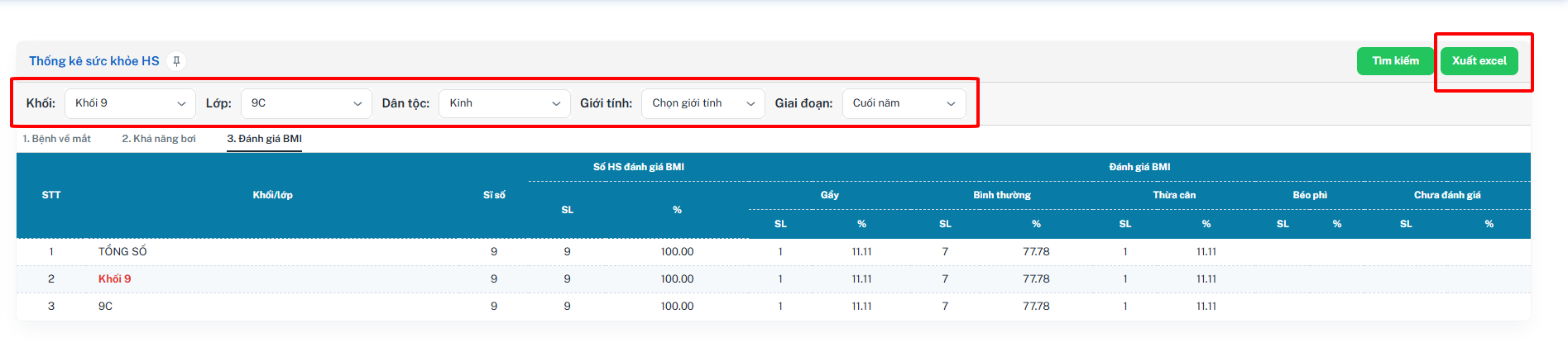
8.6 Thống kê sức khỏe HS " 3: Đánh giá BMI"
- Được lấy dữ liệu sức khoẻ học sinh từ mục " Học sinh >> Nhập sức khỏe HS"
Mô tả: Chức năng này hỗ trợ nhà trường thống kê sức khỏe học sinh theo từng độ tuổi, bao gồm khả năng bơi và kết quả đánh giá BMI, phục vụ công tác quản lý và báo cáo sức khỏe học sinh.
Thao tác: Chọn Thống kê >> Thống kê sức khỏe học sinh >> 3. Đánh giá BMI
Danh sách thống kê
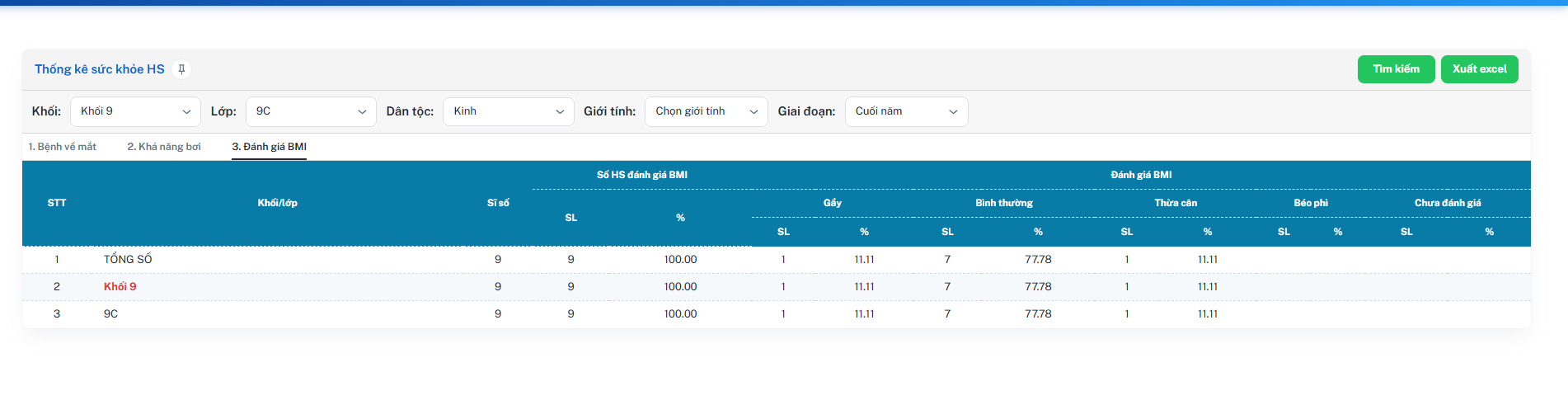
Mô tả: Hiển thị kết quả thống kê đánh giá chỉ số BMI của học sinh theo từng khối và lớp.
Danh sách bao gồm các thông tin sau:
- STT: Số thứ tự.
- Khối/lớp: Khối hoặc lớp học.
- Sĩ số: Tổng số học sinh.
- Số HS đánh giá BMI (SL): Số lượng học sinh đã được đánh giá BMI.
- Số HS đánh giá BMI (%): Tỷ lệ học sinh đã được đánh giá BMI.
- Gầy (SL): Số lượng học sinh được đánh giá ở mức Gầy.
- Gầy (%): Tỷ lệ học sinh được đánh giá ở mức Gầy.
- Bình thường (SL): Số lượng học sinh được đánh giá ở mức Bình thường.
- Bình thường (%): Tỷ lệ học sinh được đánh giá ở mức Bình thường.
- Thừa cân (SL): Số lượng học sinh được đánh giá ở mức Thừa cân.
- Thừa cân (%): Tỷ lệ học sinh được đánh giá ở mức Thừa cân.
- Béo phì (SL): Số lượng học sinh được đánh giá ở mức Béo phì.
- Béo phì (%): Tỷ lệ học sinh được đánh giá ở mức Béo phì.
- Chưa đánh giá (SL): Số lượng học sinh chưa được đánh giá BMI.
- Chưa đánh giá (%): Tỷ lệ học sinh chưa được đánh giá BMI.
1. Bộ lọc thống kê
Mô tả: Cho phép người dùng lựa chọn các điều kiện để thống kê dữ liệu.
Các bước thực hiện:
Bước 1: Tại phần mềm, kích chọn danh mục Thống kê >> Thống kê sức khỏe học sinh.
Bước 2: Chọn "3. Đánh giá BMI"
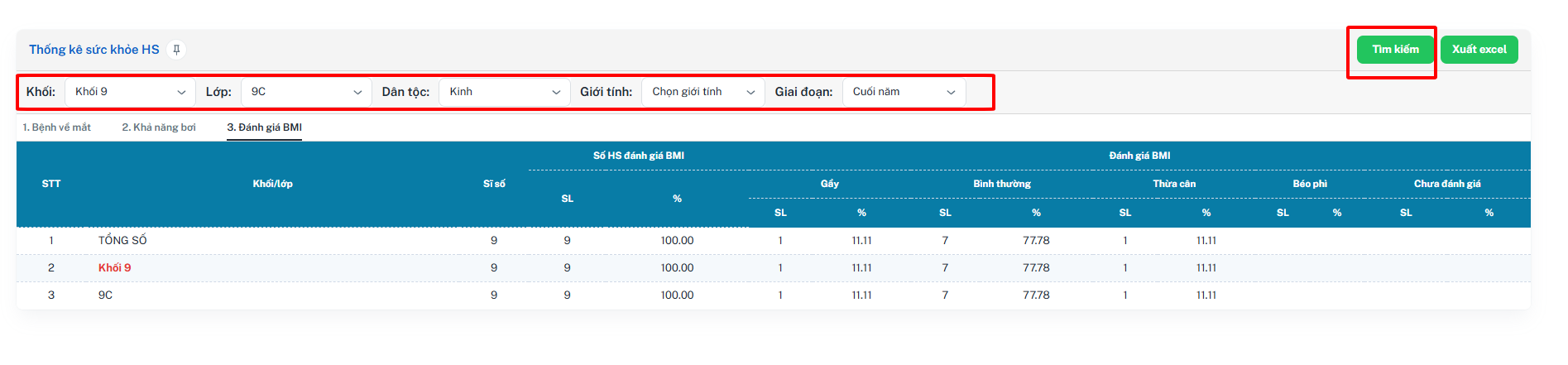
Bước 3: Chọn Khối, Lớp, Dân tộc, Giới tính và Giai đoạn cần thống kê.
Bước 4: Chọn nút [Tìm kiếm].
Hệ thống hiển thị kết quả thống kê theo các điều kiện đã chọn.
2. Xuất Excel
Mô tả: Cho phép xuất toàn bộ dữ liệu thống kê đang hiển thị ra file Excel.
Các bước thực hiện:
Bước 1: Tại phần mềm, kích chọn danh mục Thống kê >> Thống kê sức khỏe học sinh.
Bước 2: Chọn "3. Đánh giá BMI"
Bước 3: Chọn Khối, Lớp, Dân tộc, Giới tính và Giai đoạn cần thống kê.
Bước 4: Chọn nút [Xuất Excel].
Bước 5: Hệ thống tự động tải file Excel về máy tính.