
In thẻ học sinh
Cấu hình In thẻ học sinh Tiểu học & Trung học
- Mô tả: Chức năng này cho phép nhà trường in thẻ học sinh. File dữ liệu được xuất theo lớp.
- Thao tác: Chọn "In ấn" >> Chọn "In thẻ học sinh.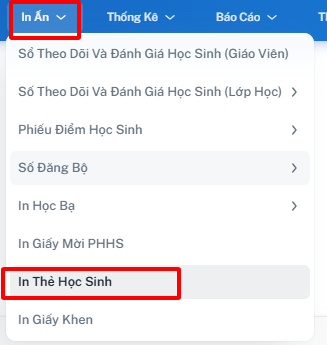
- Các mục chính.
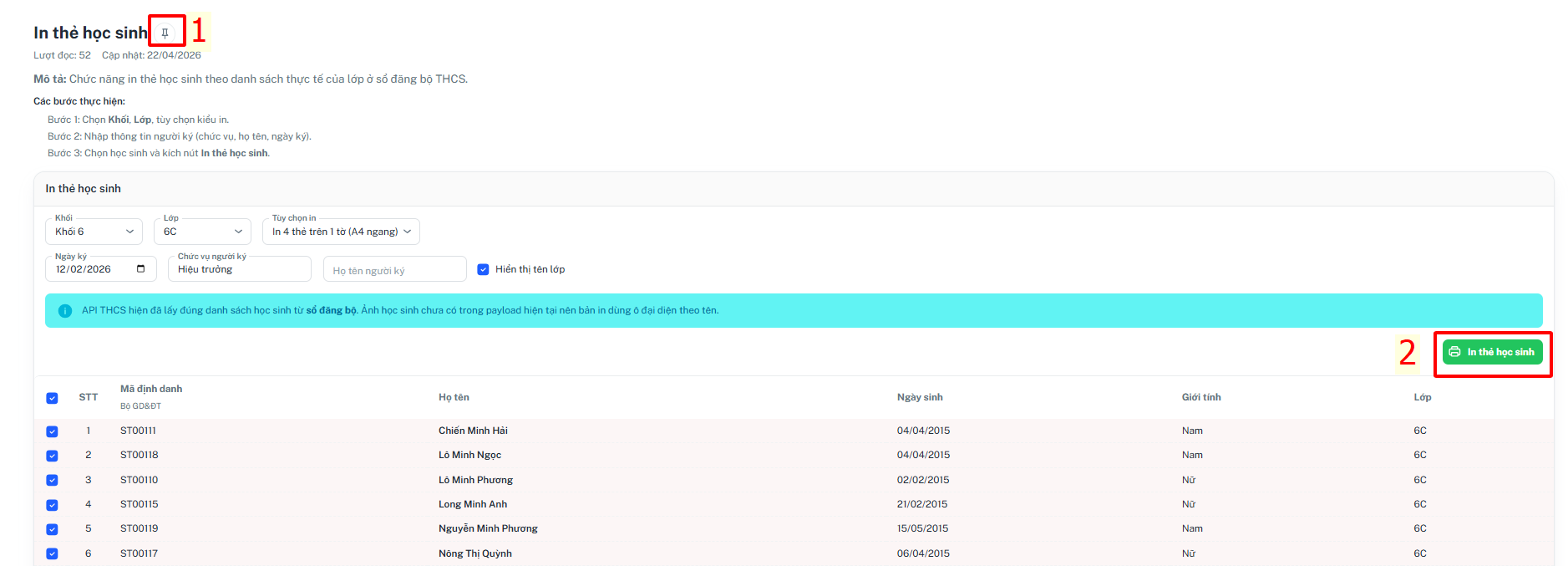
1. Ghim.
2. In thẻ học sinh.
1. Ghim.

- Khi ghim danh mục sẽ được hiển thị trên "Tab đã ghim".
- Muốn xoá có thể chọn dấu "X" ở danh mục hoặc chọn "Bỏ ghim tất cả" ( Bỏ ghim tất cả sẽ mất hết các mục khác).
2. In thẻ học sinh.
- Mô tả: Chức năng in thẻ học sinh theo danh sách thực tế của lớp ở sổ đăng bộ THCS. Hỗ trợ tùy chọn kiểu bố cục in, thông tin người ký và lựa chọn in toàn bộ lớp hoặc từng học sinh cụ thể.
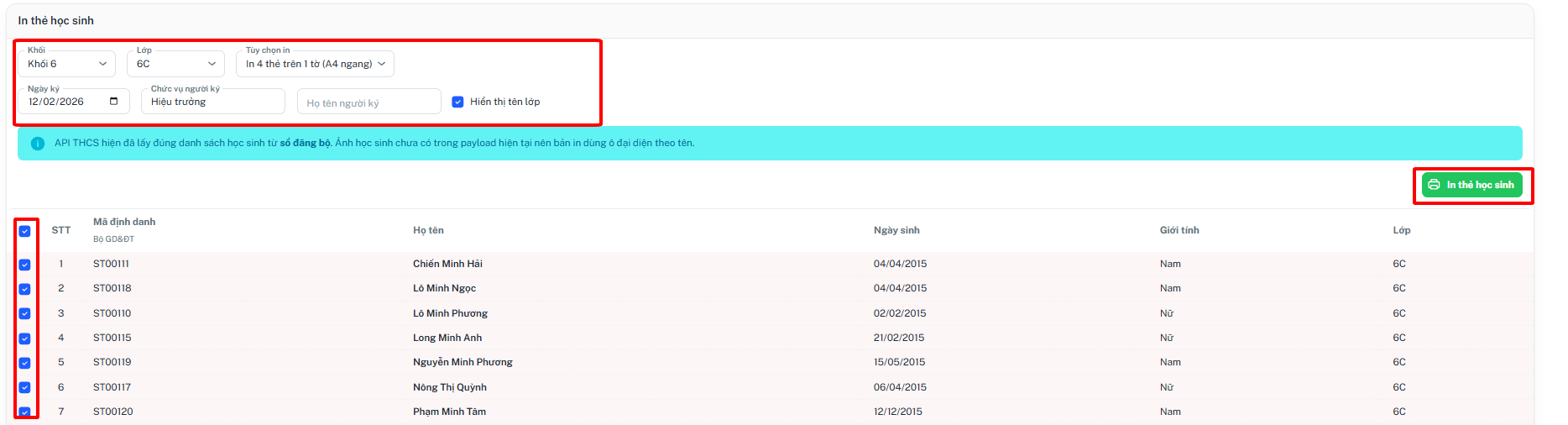
Bước 1: Chọn Khối và Lớp cần in thẻ từ bộ lọc phía trên.
Bước 2: Thiết lập thông tin in:
- Tùy chọn in — chọn kiểu bố cục in phù hợp (In 4 thẻ trên 1 tờ A4 ngang hoặc kiểu khác).
- Ngày ký — nhập ngày ký trên thẻ học sinh.
- Chức vụ người ký — nhập chức vụ người ký (ví dụ: Hiệu trưởng).
- Họ tên người ký — nhập họ tên người ký.
- Hiển thị tên lớp — tích chọn nếu muốn in tên lớp trên thẻ.
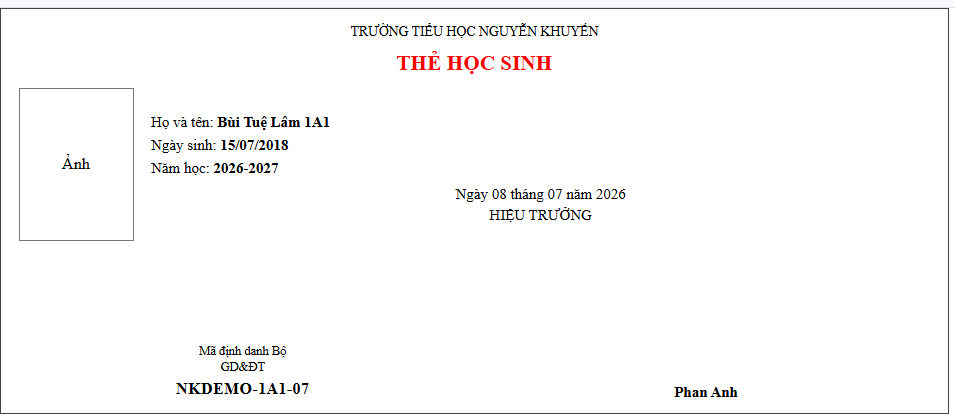
Bước 3: Chọn Xem trước ( Tiểu học )
* Chọn vào ô của 1 HS bất kỳ : Xem trước nội dung trước khi nhấn In
Bước 4: Chọn học sinh cần in thẻ:
- Để in toàn bộ lớp — tích chọn ô vuông ở hàng tiêu đề để chọn tất cả.
- Để in một số học sinh cụ thể — tích chọn ô vuông đầu dòng của từng học sinh cần in.
Bước 5: Nhấn nút "In thẻ học sinh" ở góc trên bên phải. File PDF tự động tải về máy tính hoặc mở trực tiếp trên trình duyệt để in.