
Cấu hình bán trú
Cấu hình thời gian & Khóa sổ
- Dự liệu sự kiện được lấy từ mục " Học sinh >> Quản lý điểm danh >> Sự kiện"
Mô tả: Chức năng này cho phép nhà trường cấu hình thời gian khóa đăng ký thực đơn (Cut-off) áp dụng cho toàn trường hoặc thiết lập ngoại lệ theo từng khối, lớp. Cấu hình giúp kiểm soát thời điểm phụ huynh và giáo viên được phép đăng ký hoặc thay đổi thực đơn bán trú.
Thao tác: Tại phần mềm, chọn "Portal >> Quản lý bán trú >> Cấu hình bán trú >> Cấu hình thời gian & Khóa sổ
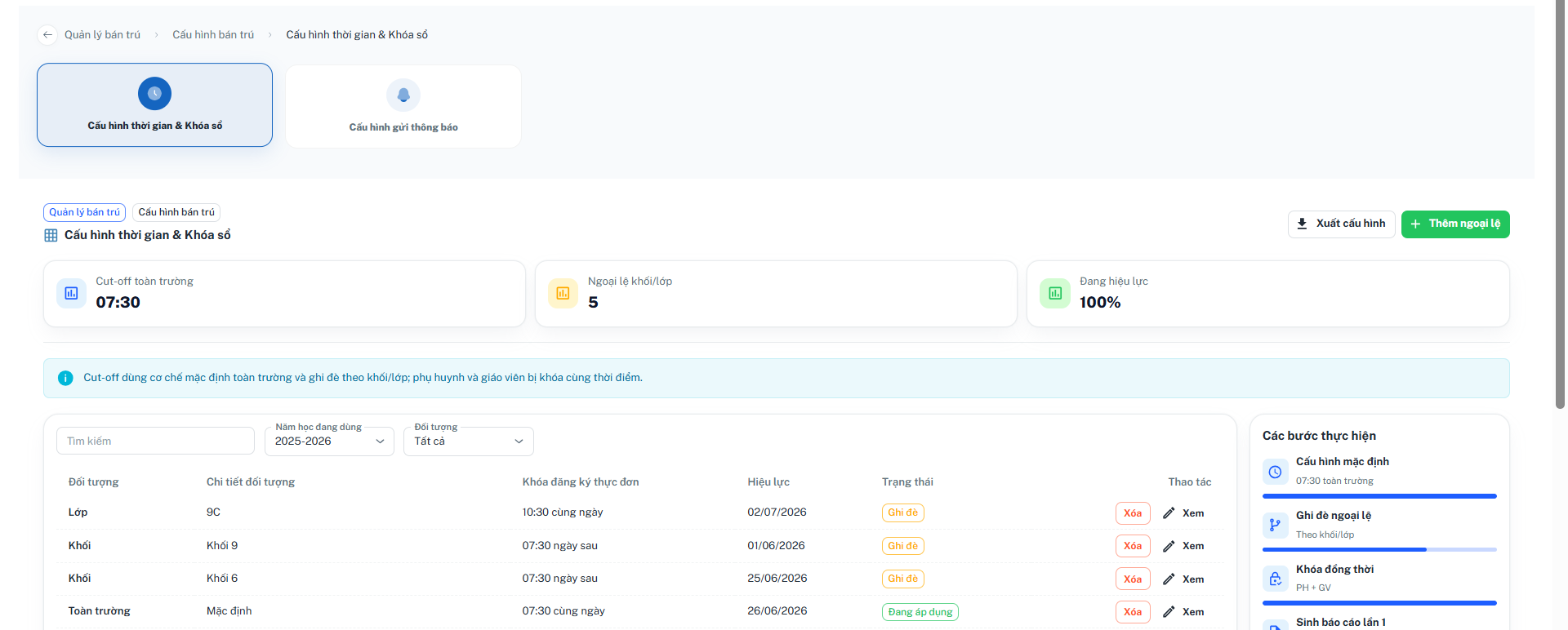
Danh sách cấu hình
Mô tả: Hiển thị danh sách các cấu hình thời gian khóa sổ đang được áp dụng.
Danh sách bao gồm các thông tin sau:
- Đối tượng: Phạm vi áp dụng cấu hình (Toàn trường, Khối hoặc Lớp).
- Chi tiết đối tượng: Tên khối hoặc lớp được áp dụng.
- Khóa đăng ký thực đơn: Thời gian khóa đăng ký thực đơn.
- Hiệu lực: Ngày bắt đầu áp dụng cấu hình.
- Trạng thái: Trạng thái của cấu hình (Đang áp dụng, Ghi đè...).
- Thao tác: Thực hiện Xem hoặc Xóa cấu hình ngoại lệ.
1. Thêm ngoại lệ cut-off
Mô tả: Chức năng này cho phép nhà trường thiết lập thời gian khóa đăng ký thực đơn (cut-off) khác với cấu hình mặc định cho từng khối hoặc lớp trong một khoảng thời gian xác định. Cấu hình ngoại lệ được sử dụng khi cần áp dụng thời gian khóa riêng cho một nhóm học sinh mà không ảnh hưởng đến cấu hình chung của toàn trường.
Các bước thực hiện
Bước 1: Tại phần mềm, chọn "Portal >> Quản lý bán trú >> Cấu hình bán trú >> Cấu hình thời gian & Khóa sổ
Bước 2: Chọn nút [Thêm ngoại lệ].
Bước 3: Khai báo các thông tin sau:
- Đối tượng: Chọn Toàn trườn, Khối hoặc Lớp.
- Khối áp dụng, Lớp áp dụng: Chọn khối hoặc lớp cần áp dụng cấu hình ngoại lệ. (Ở đối tượng chọn Toàn trường thì không có phần này).
- Khóa đăng ký thực đơn: Nhập thời gian khóa đăng ký thực đơn.
- Ngày áp dụng giờ khóa: Chọn thời điểm áp dụng giờ khóa (Cùng ngày hoặc theo cấu hình của hệ thống).
- Ngày bắt đầu bán trú: Chọn ngày bắt đầu áp dụng cấu hình.
- Ngày kết thúc bán trú: Chọn ngày kết thúc áp dụng (có thể để trống nếu áp dụng không thời hạn).
- Trạng thái: Chọn trạng thái áp dụng của cấu hình.
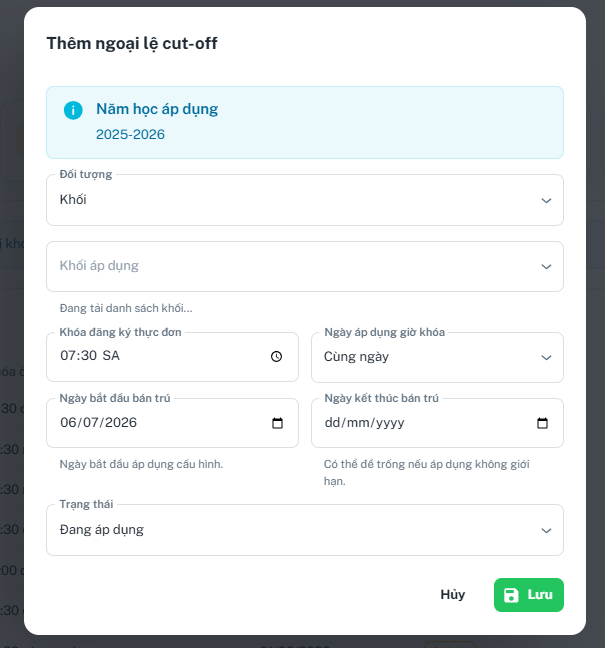
Bước 4: Chọn nút [Lưu] để lưu cấu hình hoặc [Hủy] để đóng màn hình mà không lưu.
2. Tìm kiếm & bộ lọc
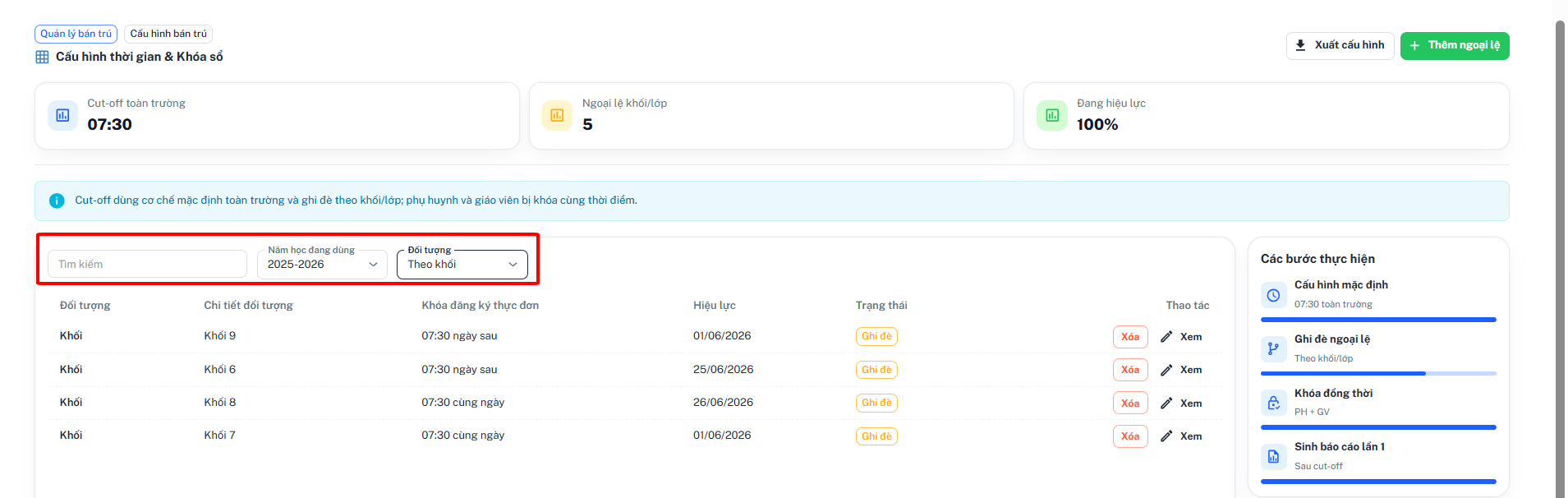
Mô tả: Cho phép tìm kiếm và lọc danh sách cấu hình thời gian khóa sổ.
Các bước thực hiện:
Bước 1: Nhập từ khóa vào ô Tìm kiếm (nếu cần).
Bước 2: Chọn Năm học và Đối tượng cần xem.
Bước 3: Hệ thống tự động hiển thị danh sách cấu hình phù hợp.
3. Xuất cấu hình
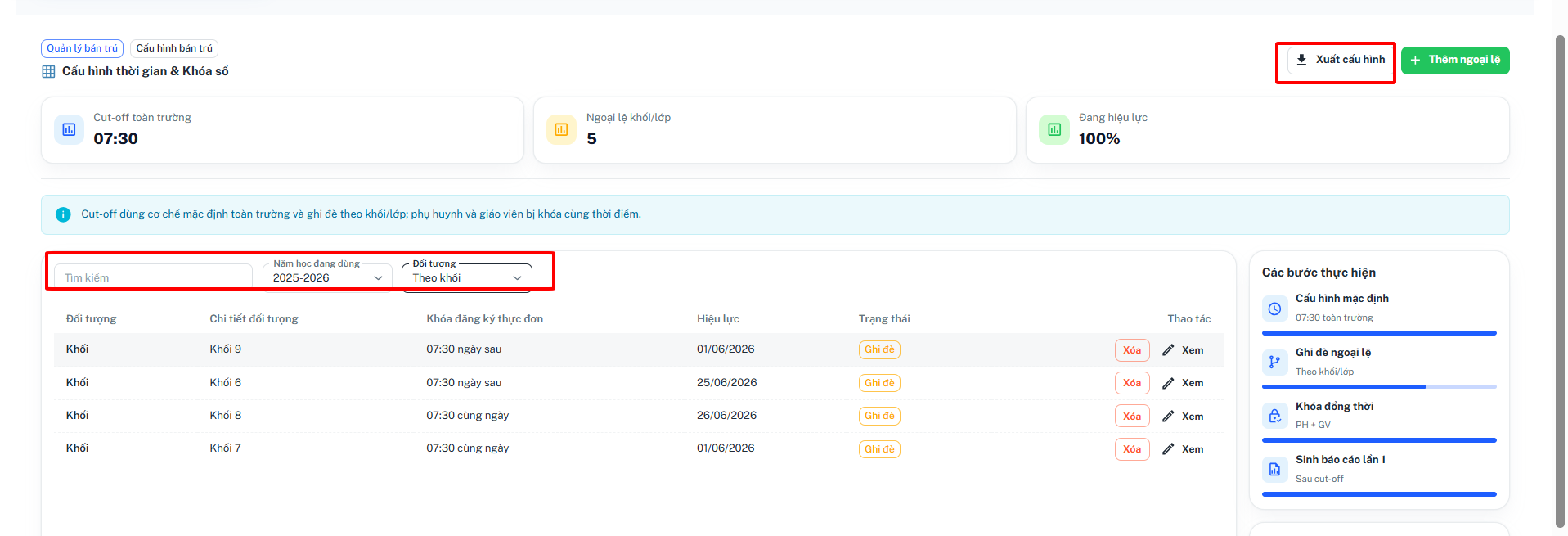
Mô tả: Cho phép xuất danh sách cấu hình thời gian khóa sổ ra tệp để lưu trữ hoặc quản lý.
Các bước thực hiện:
Bước 1: Thiết lập điều kiện tìm kiếm (nếu cần).
Bước 2: Chọn nút [Xuất cấu hình].
Bước 3: Hệ thống xuất danh sách cấu hình theo dữ liệu đang hiển thị.
4. Xem và chỉnh sửa ngoại lệ cut-off
Mô tả: Chức năng này cho phép người dùng xem và cập nhật thông tin của một cấu hình ngoại lệ cut-off đã được thiết lập cho khối hoặc lớp.
Các bước thực hiện
Bước 1: Tại phần mềm, chọn "Portal >> Quản lý bán trú >> Cấu hình bán trú >> Cấu hình thời gian & Khóa sổ.
Bước 2: Tại danh sách cấu hình, chọn Xem tại dòng cấu hình ngoại lệ cần chỉnh sửa.
Bước 3: Thực hiện cập nhật các thông tin cần thiết:
- Đối tượng.
- Khối hoặc Lớp áp dụng.
- Khóa đăng ký thực đơn.
- Ngày áp dụng giờ khóa.
- Ngày bắt đầu bán trú.
- Ngày kết thúc bán trú.
- Trạng thái.
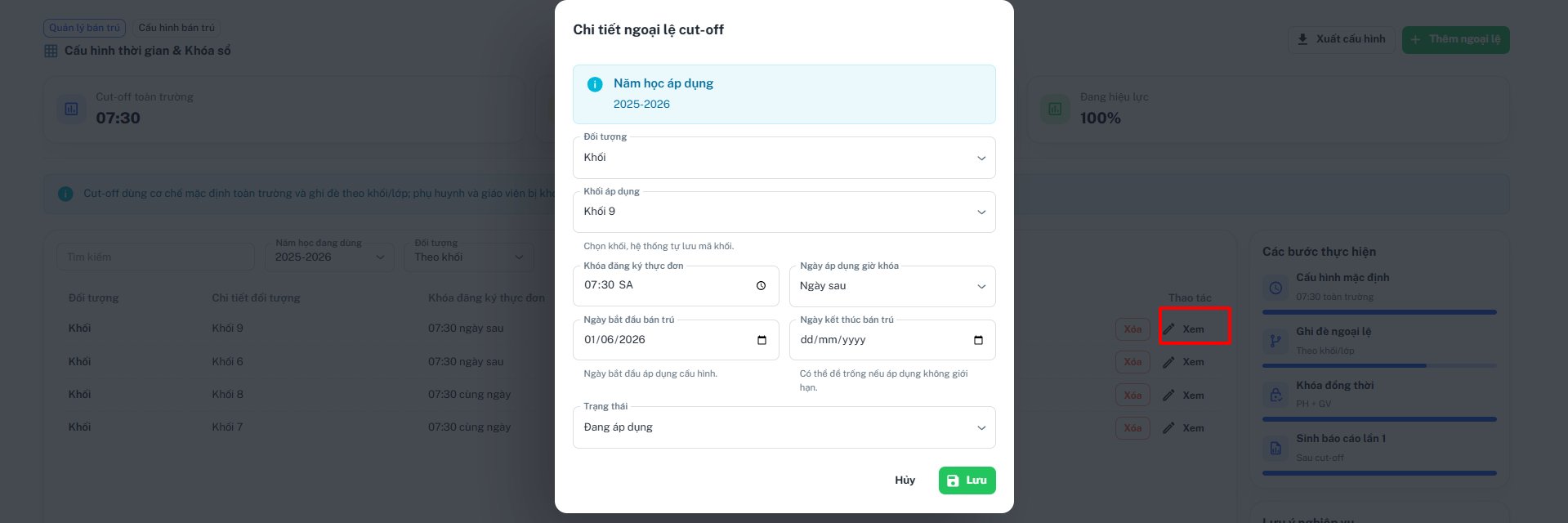
Bước 4: Chọn [Lưu] để cập nhật thông tin hoặc [Hủy] để thoát mà không lưu.
5. Xóa cấu hình ngoại lệ
Mô tả: Cho phép xóa cấu hình ngoại lệ không còn sử dụng.
Các bước thực hiện:
Bước 1: Tại danh sách cấu hình, chọn Xóa ở dòng cấu hình cần xóa.
Bước 2: Xác nhận xóa khi hệ thống yêu cầu.
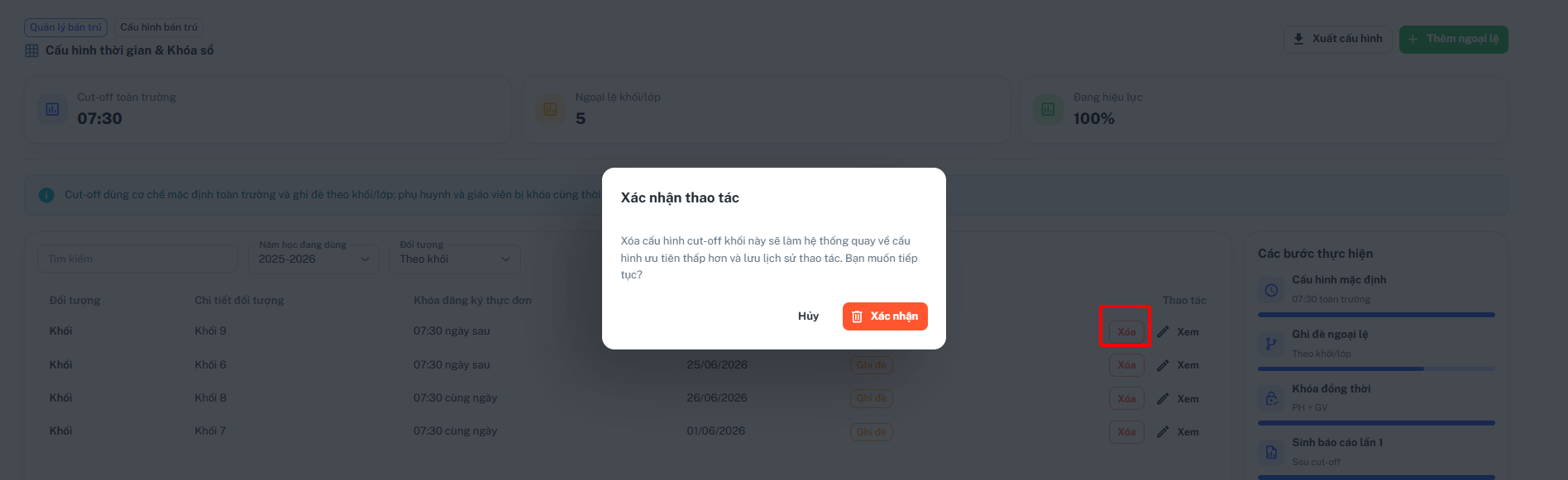
Bước 3: Hệ thống xóa cấu hình ngoại lệ khỏi danh sách.
Cấu hình gửi thông báo
- Dự liệu sự kiện được lấy từ mục " Học sinh >> Quản lý điểm danh >> Sự kiện"
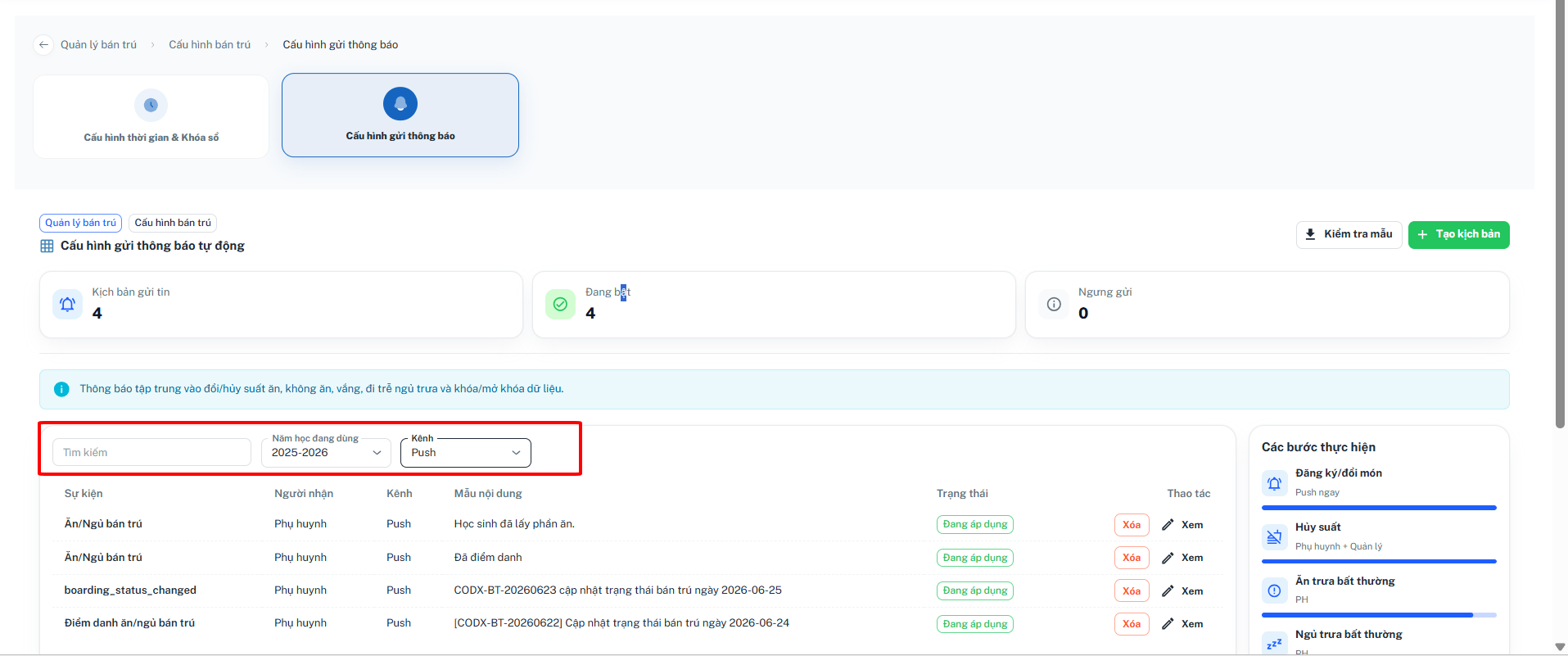
Mô tả: Chức năng này cho phép nhà trường cấu hình các kịch bản gửi thông báo tự động đến phụ huynh hoặc người dùng khi phát sinh các sự kiện trong quá trình quản lý bán trú như đăng ký suất ăn, hủy suất ăn, điểm danh ăn/ngủ bán trú, khóa hoặc mở khóa dữ liệu. Nhà trường có thể tạo mới, kiểm tra nội dung mẫu thông báo và quản lý các kịch bản gửi thông báo.
Thao tác: Tại phần mềm, chọn "Portal >> Quản lý bán trú >> Cấu hình bán trú >> Cấu hình gửi thông báo
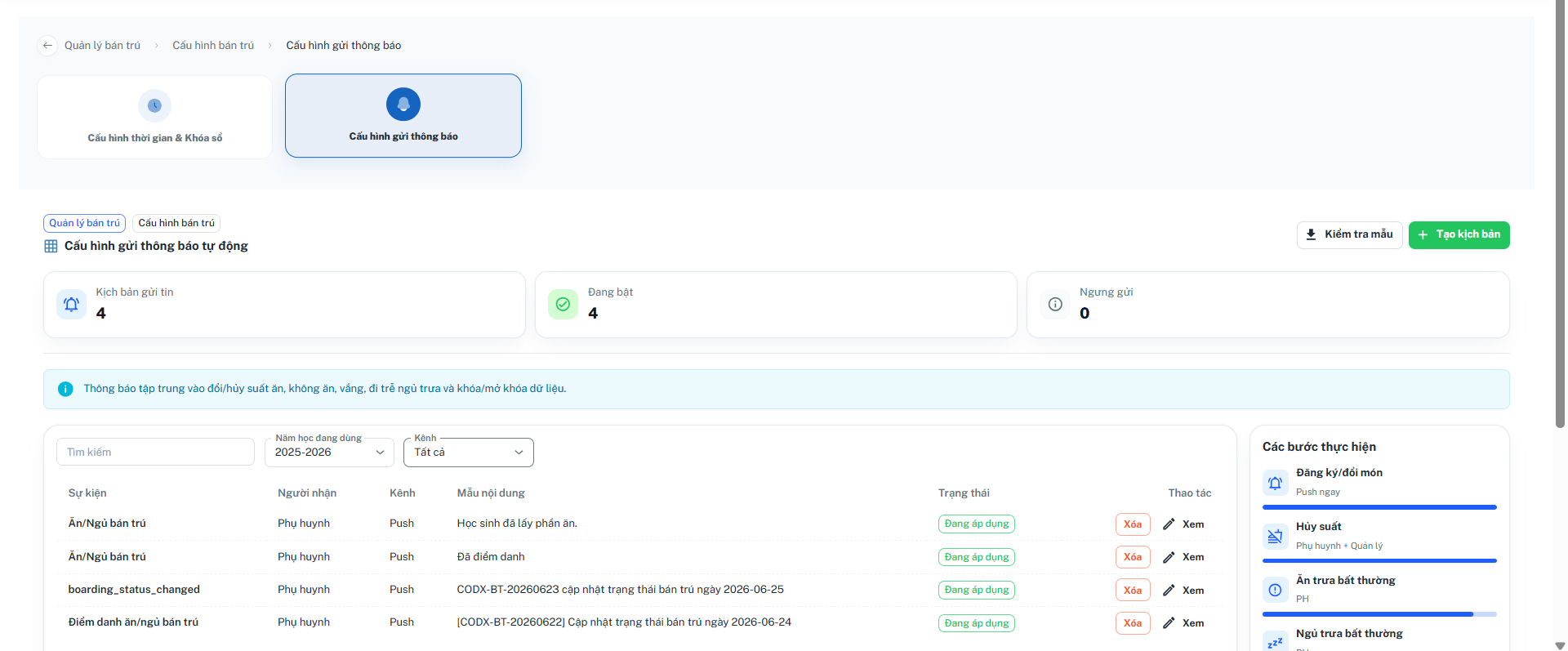
- Thông tin tổng hợp.
Mô tả: Hiển thị các thông tin tổng quan về cấu hình gửi thông báo.
Bao gồm:
- Kịch bản gửi tin: Tổng số kịch bản gửi thông báo đã được cấu hình.
- Đang bật: Số lượng kịch bản đang được áp dụng.
- Ngừng gửi: Số lượng kịch bản đang tạm ngừng.
- Danh sách kịch bản gửi thông báo.
Mô tả: Hiển thị danh sách các kịch bản gửi thông báo đã được cấu hình.
Danh sách bao gồm các thông tin sau:
- Sự kiện: Sự kiện kích hoạt gửi thông báo.
- Người nhận: Đối tượng nhận thông báo.
- Kênh: Kênh gửi thông báo (Push, SMS, Email...).
- Mẫu nội dung: Nội dung hoặc tên mẫu thông báo.
- Trạng thái: Trạng thái của kịch bản (Đang áp dụng, Ngừng gửi...).
- Thao tác: Thực hiện Xem hoặc Xóa kịch bản.
1. Tạo kịch bản
Mô tả: Chức năng này cho phép tạo mới một kịch bản gửi thông báo tự động đến người nhận khi phát sinh một sự kiện trong hệ thống bán trú.
Các bước thực hiện.
Bước 1: Tại phần mềm, chọn "Portal >> Quản lý bán trú >> Cấu hình bán trú >> Cấu hình gửi thông báo, chọn [Tạo kịch bản].
Bước 2: Khai báo các thông tin của kịch bản:
- Sự kiện: Chọn sự kiện kích hoạt gửi thông báo.
- Đối tượng: Chọn đối tượng nhận thông báo.
- Người nhận: Chọn người nhận cụ thể hoặc chọn Tất cả.
- Kênh gửi: Chọn kênh gửi thông báo (Push, SMS, Email...).
- Mẫu nội dung: Nhập hoặc chọn nội dung thông báo.
- Trạng thái: Chọn trạng thái của kịch bản.
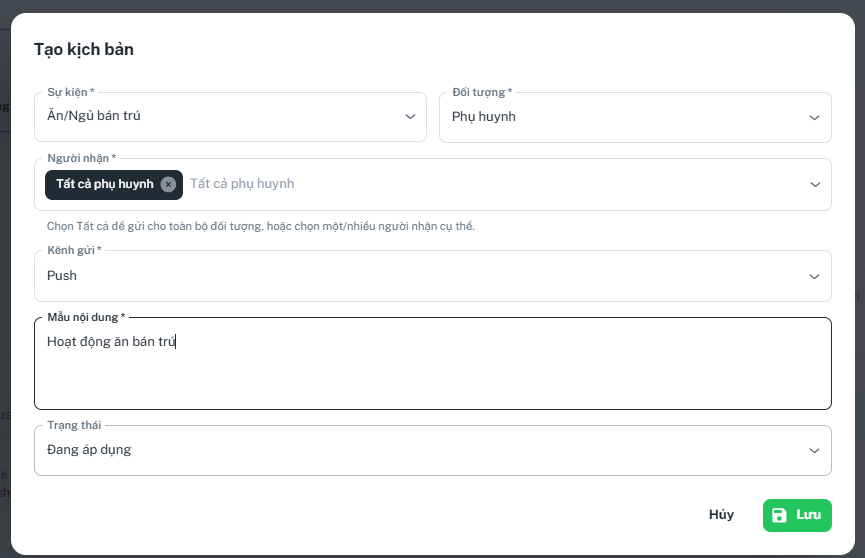
Bước 3: Chọn nút [Lưu] để tạo kịch bản hoặc [Hủy] để đóng màn hình mà không lưu.
Lưu ý:
- Các trường có dấu (*) là bắt buộc nhập.
- Có thể chọn Tất cả để gửi thông báo đến toàn bộ đối tượng hoặc chọn một hay nhiều người nhận cụ thể.
- Chỉ các kịch bản có trạng thái Đang áp dụng mới được hệ thống tự động gửi khi phát sinh sự kiện.
- Nội dung thông báo nên được kiểm tra trước khi lưu để đảm bảo chính xác.
2. Tìm kiếm & bộ lọc
Mô tả: Cho phép tìm kiếm và lọc danh sách kịch bản gửi thông báo.
Các bước thực hiện:
Bước 1: Nhập từ khóa vào ô Tìm kiếm (nếu cần).
Bước 2: Chọn Năm học và Kênh cần xem.
Bước 3: Hệ thống tự động hiển thị danh sách kịch bản phù hợp.
3. Kiểm tra mẫu
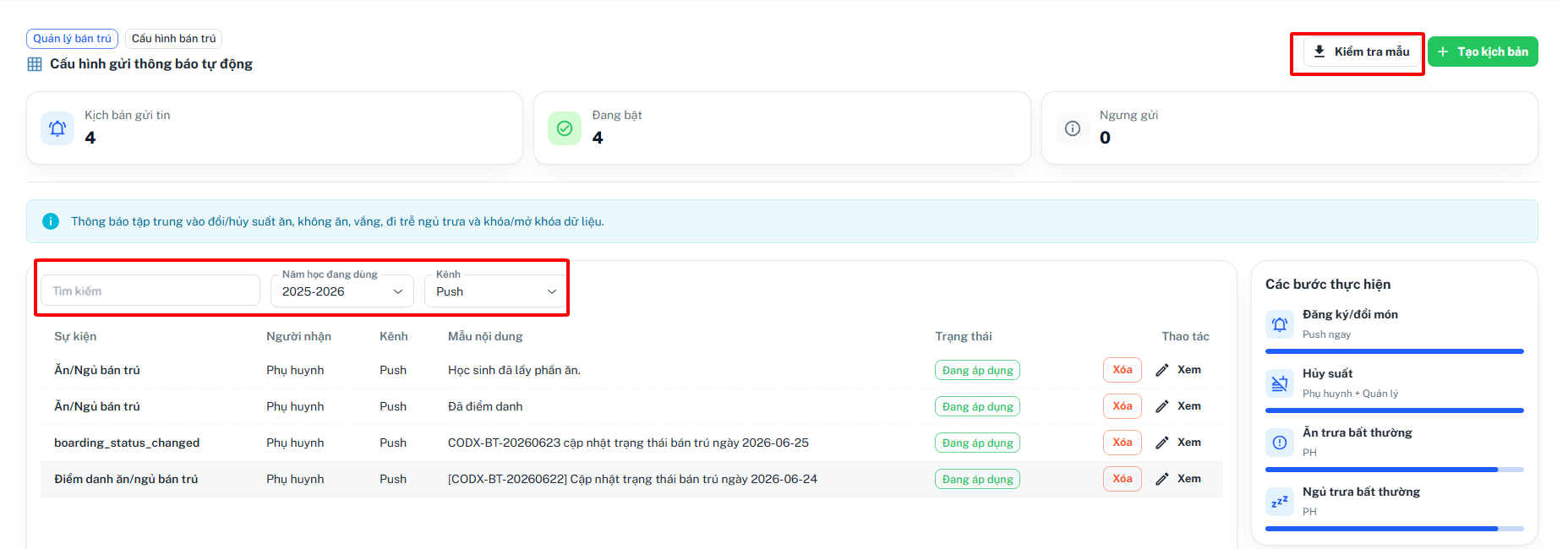
Mô tả: Cho phép kiểm tra nội dung mẫu thông báo trước khi áp dụng.
Các bước thực hiện:
Bước 1: Thiết lập điều kiện tìm kiếm (nếu cần).
Bước 2: Chọn nút [Xuất cấu hình].
Bước 3: Hệ thống xuất danh sách cấu hình theo dữ liệu đang hiển thị.
4. Xem và sửa thông báo
Mô tả: Chức năng này cho phép người dùng chỉnh sửa thông tin của kịch bản gửi thông báo đã được tạo, bao gồm sự kiện, đối tượng nhận, người nhận, kênh gửi, nội dung thông báo và trạng thái áp dụng.
Các bước thực hiện
Bước 1: Tại phần mềm, chọn "Portal >> Quản lý bán trú >> Cấu hình bán trú >> Cấu hình gửi thông báo, chọn biểu tượng Chỉnh sửa tại kịch bản cần cập nhật.
Bước 2: Thực hiện chỉnh sửa các thông tin:
- Sự kiện: Chọn sự kiện kích hoạt gửi thông báo.
- Đối tượng: Chọn đối tượng nhận thông báo.
- Người nhận: Chọn người nhận cụ thể hoặc Tất cả.
- Kênh gửi: Chọn kênh gửi thông báo.
- Mẫu nội dung: Cập nhật nội dung thông báo.
- Trạng thái: Chọn trạng thái của kịch bản (Đang áp dụng hoặc Ngừng áp dụng).
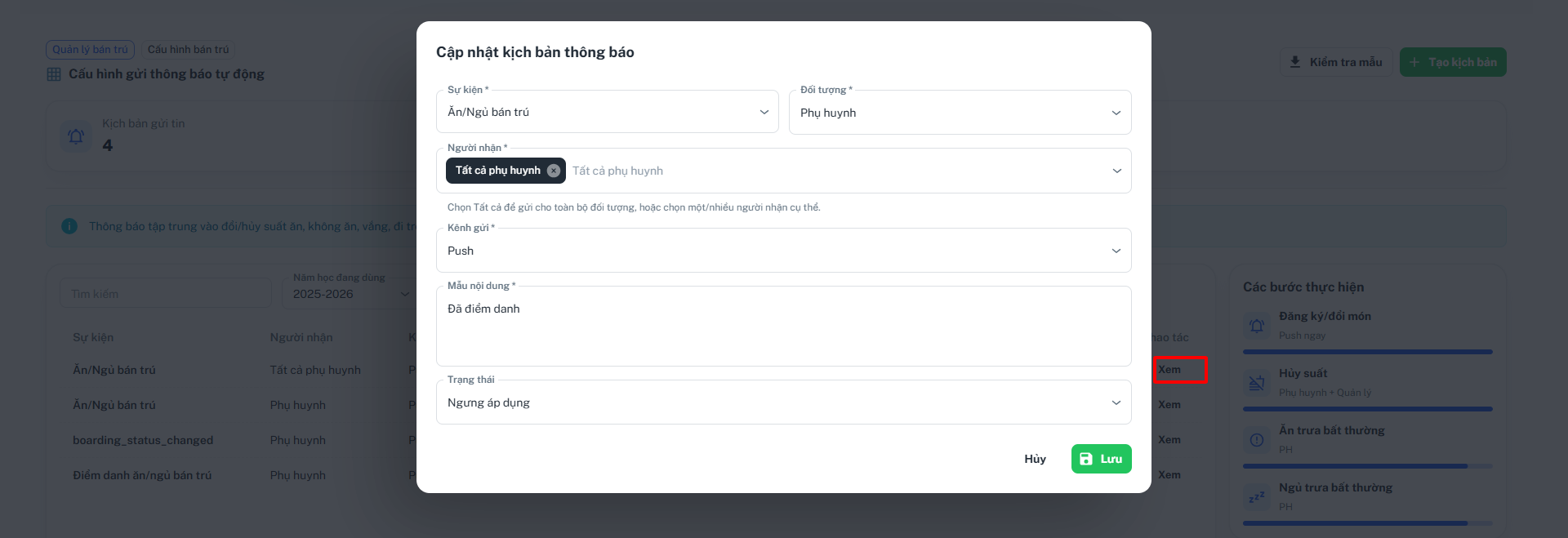
Bước 3: Chọn nút [Lưu] để cập nhật thông tin hoặc [Hủy] để thoát mà không lưu.
5. Xóa mẫu thông báo
Mô tả: Cho phép xóa kịch bản gửi thông báo không còn sử dụng.
Các bước thực hiện:
Bước 1: Tại danh sách, chọn Xóa ở kịch bản cần xóa.
Bước 2: Xác nhận xóa khi hệ thống yêu cầu.
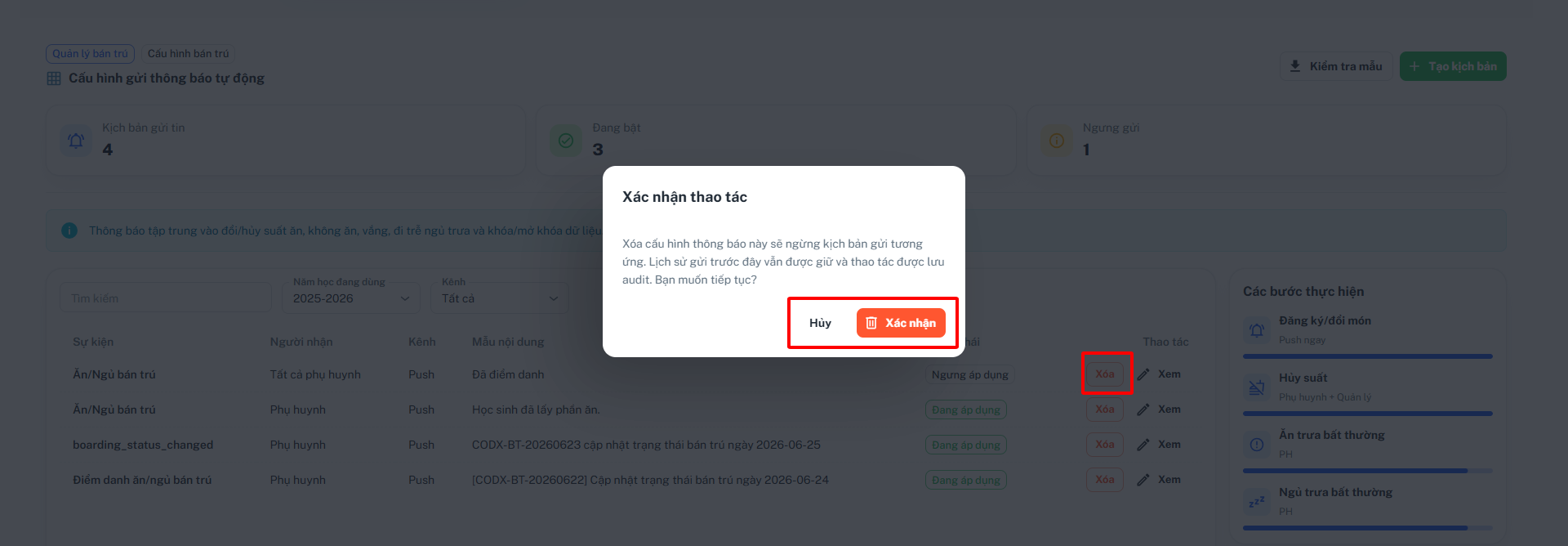
Bước 3: Hệ thống xóa kịch bản khỏi danh sách.
Lưu ý: Việc xóa kịch bản sẽ làm ngừng việc gửi thông báo đối với sự kiện tương ứng.
Lưu ý: Chỉ các kịch bản có trạng thái Đang áp dụng mới được hệ thống tự động gửi thông báo.