
Thời khoá biểu.
I. Khai báo tuần.
- Mô tả: Chức năng này hỗ trợ nhà trường khai báo các tuần học trong học kỳ.
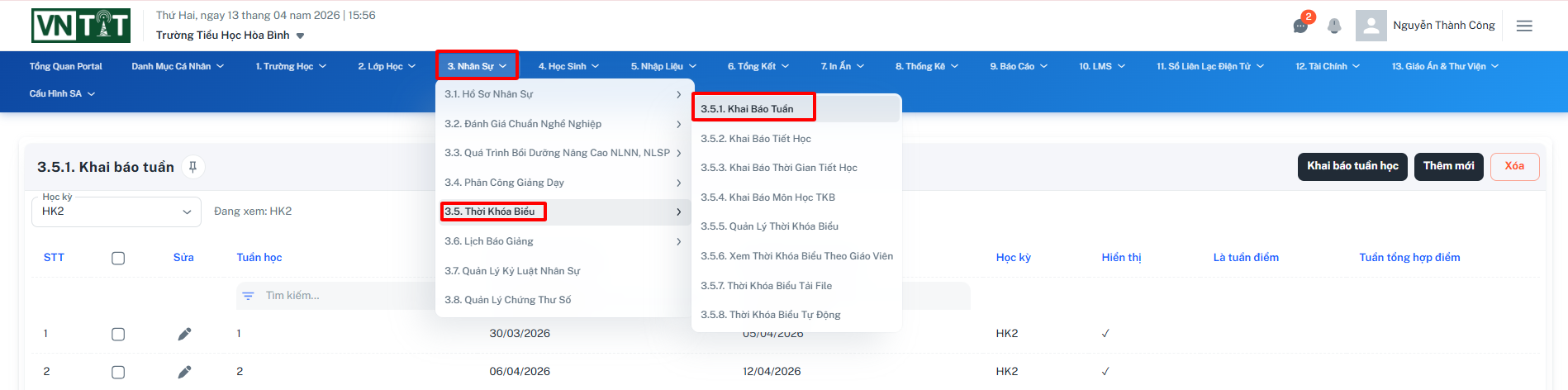
- Thao tác: Chọn "Nhân sự" >> Chọn "Thời khoá biểu" >> Chọn "Khai báo tuần".
- Các mục chính
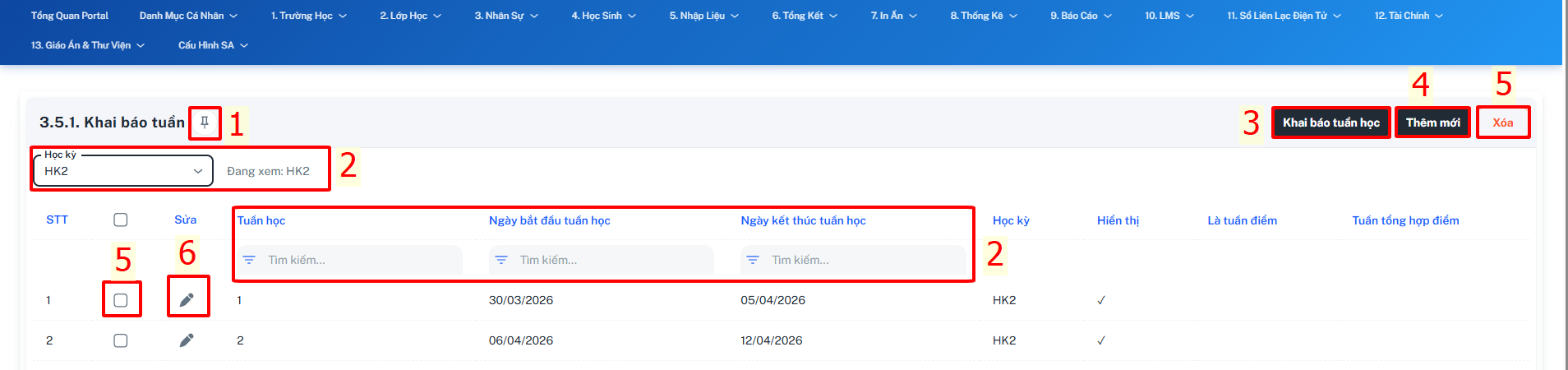
+ 1. Ghim.
+ 2. Tìm kiếm.
+ 3. Khai báo tuần học.
+ 4. Thêm mới.
+ 5. Xoá.
+ 6. Sửa.
1. Ghim.

- Khi ghim danh mục sẽ được hiển thị trên "Tab đã ghim".
- Muốn xoá có thể chọn dấu "X" ở danh mục hoặc chọn "Bỏ ghim tất cả" ( Bỏ ghim tất cả sẽ mất hết các mục khác).
2. Tìm kiếm.
- Lọc và tìm kiếm theo thông tin theo thời gian khai báo của tuần học.
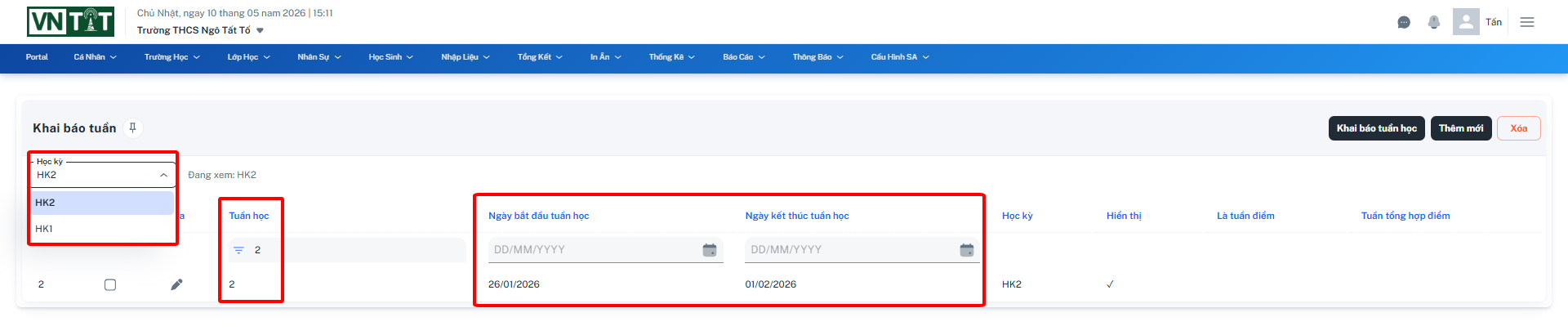
- Chọn học kì nhập thông tin theo thời gian tuần của học kì.
3. Khai báo tuần học.
- Khai báo tuần học mới, nằm trong khoản thời gian đã khai báo học kì
- - Chỉ có thể khai báo từ thời gian hiện tại.
- - Cần khai báo "Năm học", "Học kì" trước. Ở phần "Lớp học" >> "Hồ sơ lớp học" >> "Quản lý hồ sơ lớp học"
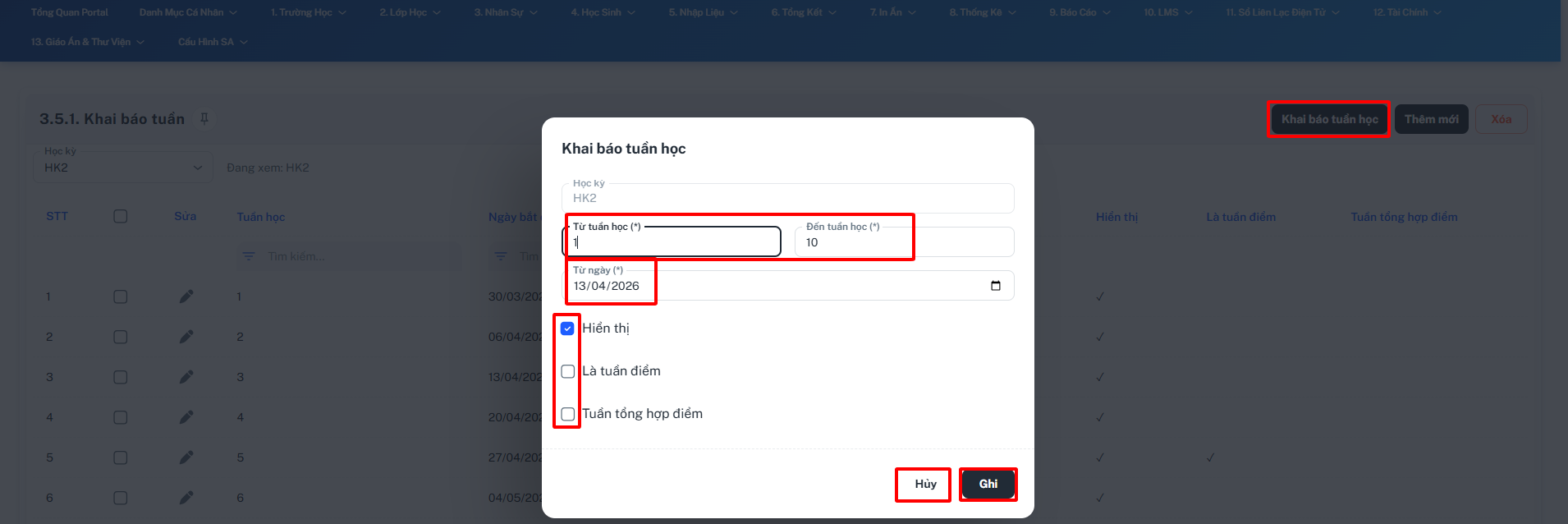
- Chọn "Khai báo tuần học", nhập số tuần khai báo.
- Chọn "Ghi" để khai báo tuần học mới.
- Chọn "Huỷ" để thoát.
4. Thêm mới.
- "Thêm mới" nếu phát sinh thêm tuần học nào sau khi đã tạo danh sách các tuần học, nhà trường có thể sử dụng chức năng "Thêm mới" để bổ sung tuần học đó.
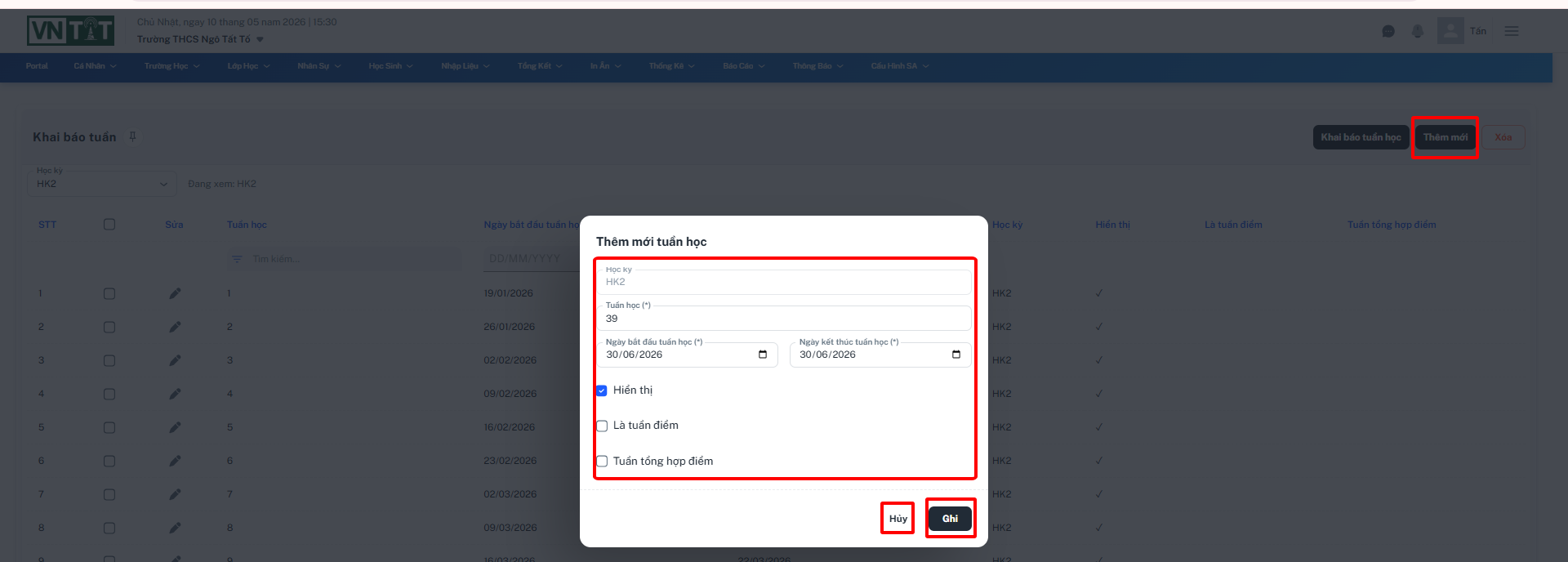
- Bước thực hiện.
Bước 1: Chọn nút "Thêm mới" ở góc trên bên phải.
Bước 2: Form thêm mới hiện ra, điền đầy đủ các thông tin.
Bước 3: Chọn "Lưu" để hoàn tất. Tuần học mới sẽ xuất hiện trong danh sách.
5. Xoá.
- Xoá tuần học đã khai báo.
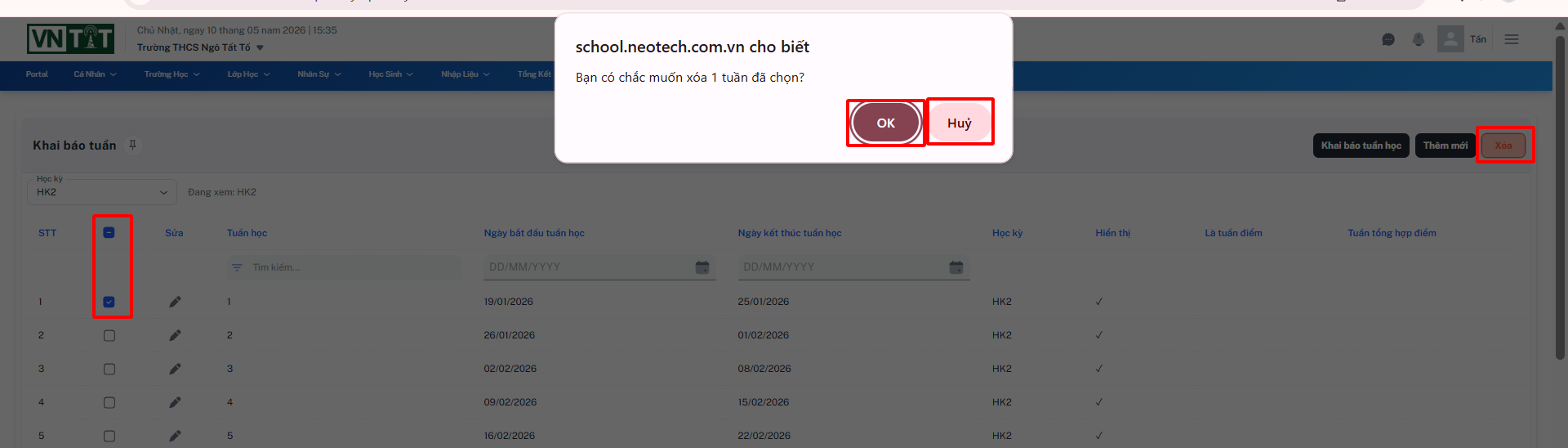
- Bước thực hiện.
Bước 1: Tick chọn ô cần xoá Khai báo tuần học, hoặc có thể tick chọn tất cả ở ô bên cạng STT.
Bước 2: Chọn nút "Xóa" ở góc trên bên phải.
Bước 3: Hệ thống hiển thị thông báo xác nhận. Kích "OK" để đồng ý xóa.
6. Sửa.
- Sửa thông tin tuần học.
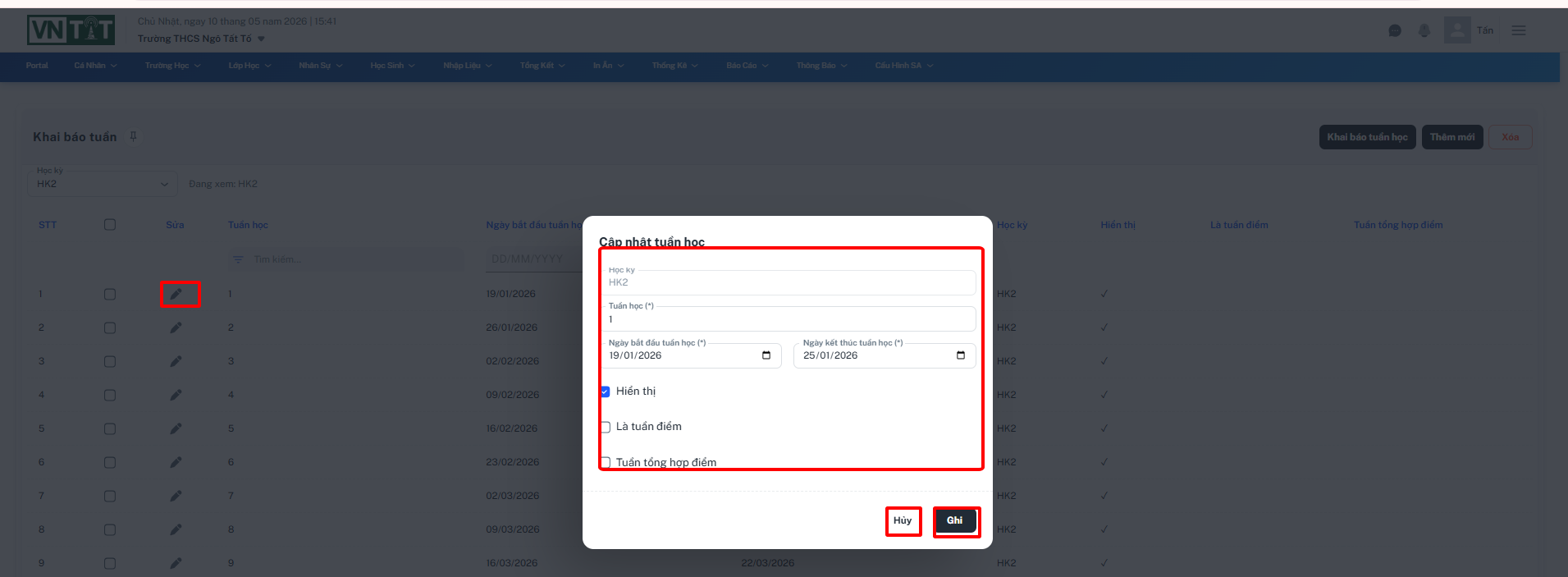
- Bước thực hiện.
Bước 1: Tại danh sách tuần học, kích vào icon " " trên dòng tuần học cần chỉnh sửa.
Bước 2: Form chỉnh sửa hiện ra với thông tin hiện tại của tuần học. Cập nhật các thông tin cần thay đổi.
Bước 3: Chọn "Lưu" để lưu lại thay đổi.
II. Khai báo thời gian tiết học.
- Mô tả: Chức năng này hỗ trợ nhà trường khai báo thời gian tiết học theo học kỳ.
- Thao tác: Chọn "Nhân sự" >> Chọn "Thời khoá biểu" >> Chọn "Khai báo thời gian tiết học".
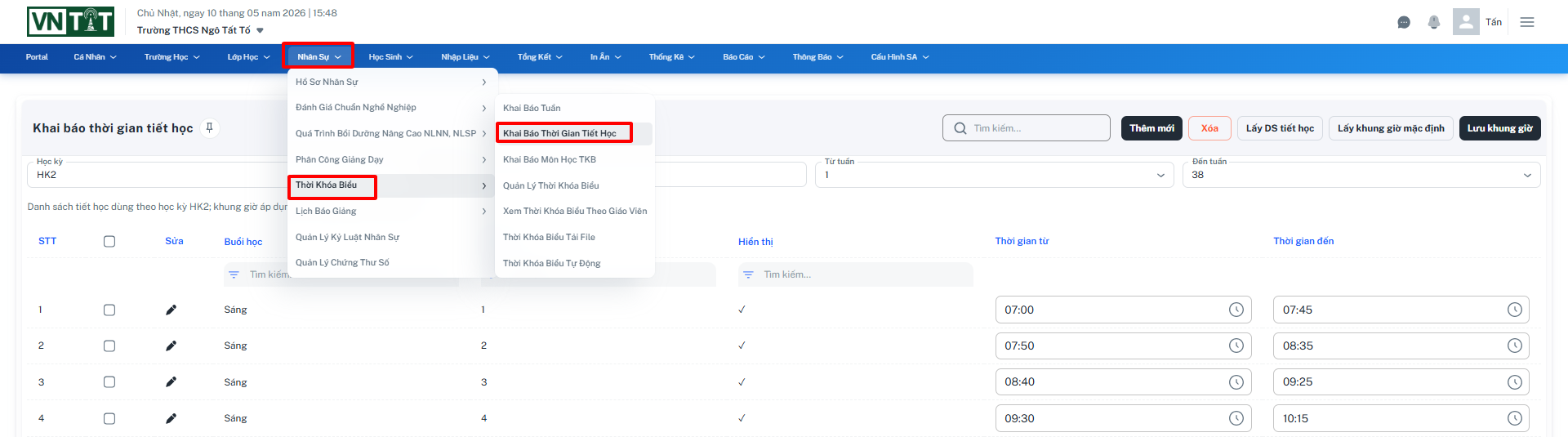
- Các mục chính.
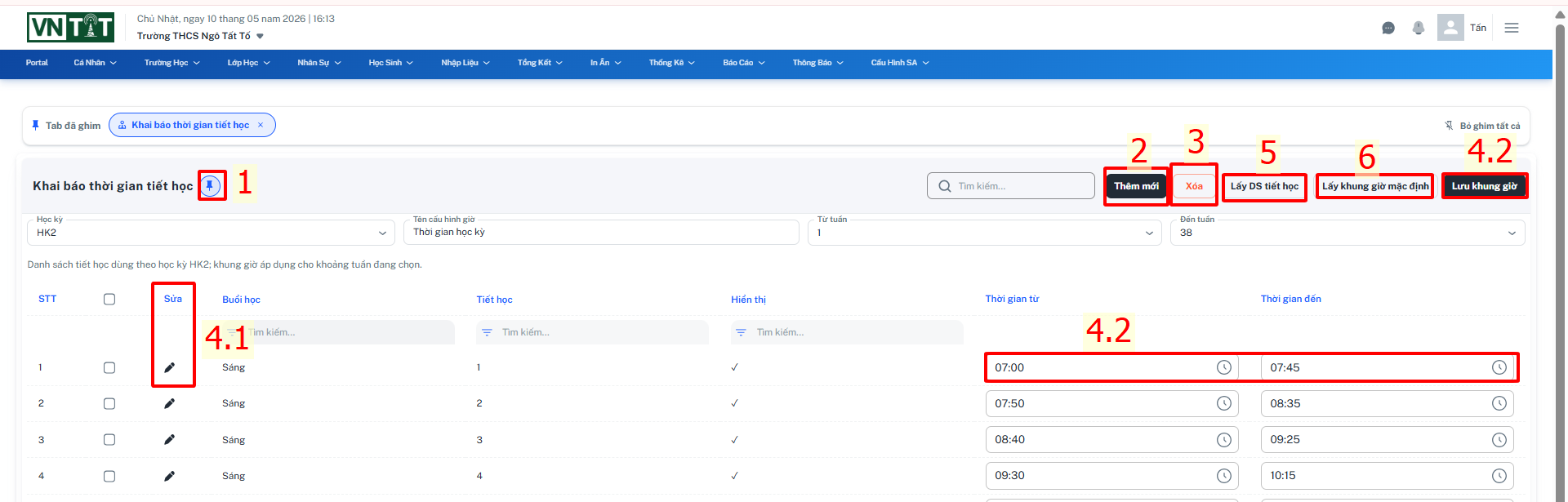
1. Ghim.
2. Thêm mới.
3. Xoá.
4. Sửa.
5. Lấy DS tiết học.
6. Lấy khung giờ mặt định.
1. Ghim.
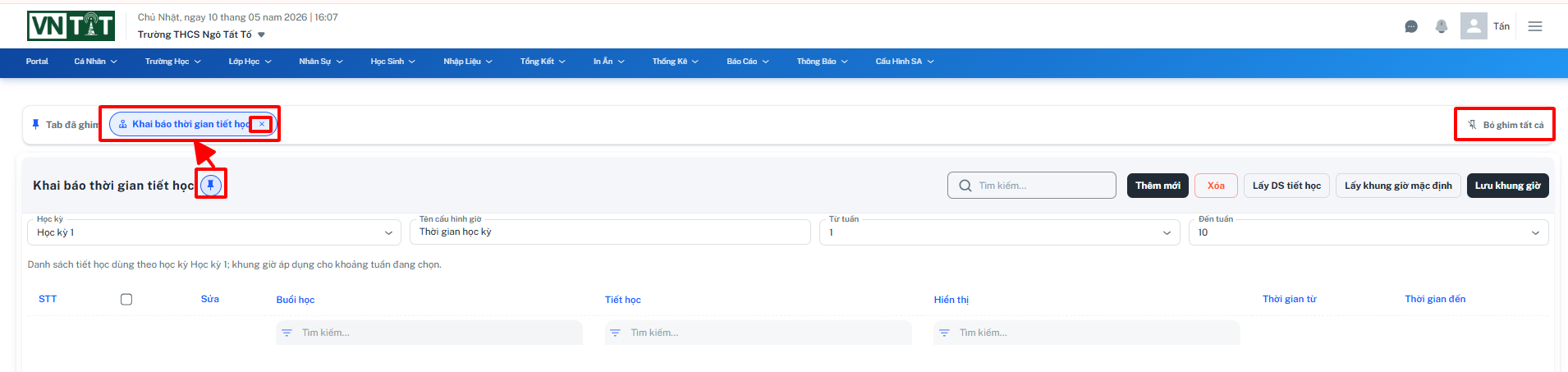
- Khi ghim danh mục sẽ được hiển thị trên "Tab đã ghim".
- Muốn xoá có thể chọn dấu "X" ở danh mục hoặc chọn "Bỏ ghim tất cả" ( Bỏ ghim tất cả sẽ mất hết các mục khác).
2. Thêm mới.
- Thêm mới tiết học cho học kỳ.
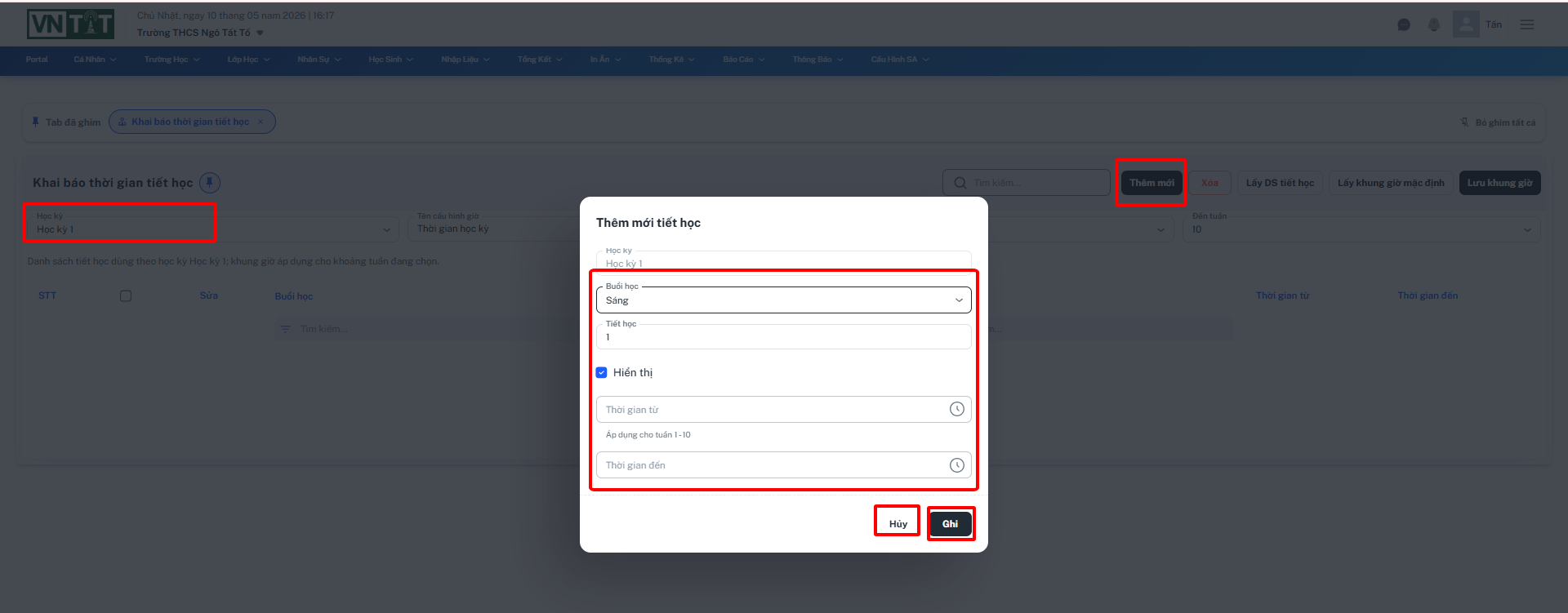
- Bước thực hiện.
Bước 1: Chọn học kì và thời gian tuần học áp dụng.
Bước 2: Chọn "Thêm mới".
Bước 3: Chọn và hập thông tin thời gian tiết học muốn thêm mới.
Bước 4: Chọn "Ghi" để thêm mới tiết học. Chọn "Huỷ" để thoát.
3. Xoá.
- Xoá đi tiết học đã khai báo.
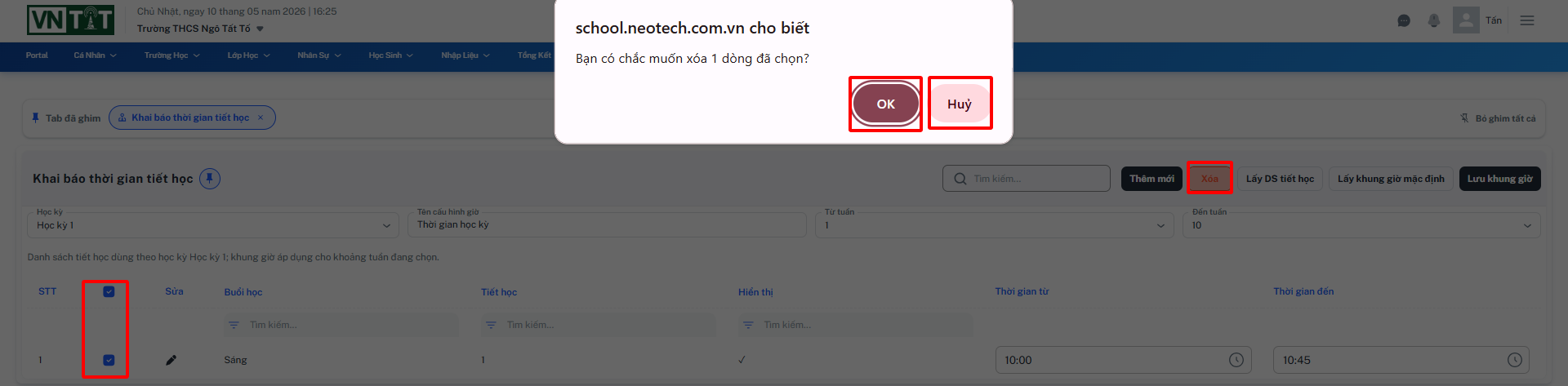
- Bước thực hiện.
Bước 1: Tick chọn ô cần xoá Khai báo thời gian tiết học, hoặc có thể tick chọn tất cả ở ô bên cạng STT.
Bước 2: Chọn nút "Xóa" ở góc trên bên phải.
Bước 3: Hệ thống hiển thị thông báo xác nhận. Kích "OK" để đồng ý xóa.
4. Sửa.
4.1 Sửa chi tiết thông tin thời gian tiết học.
- Sửa chi tiếtb thông tin của tiết học.
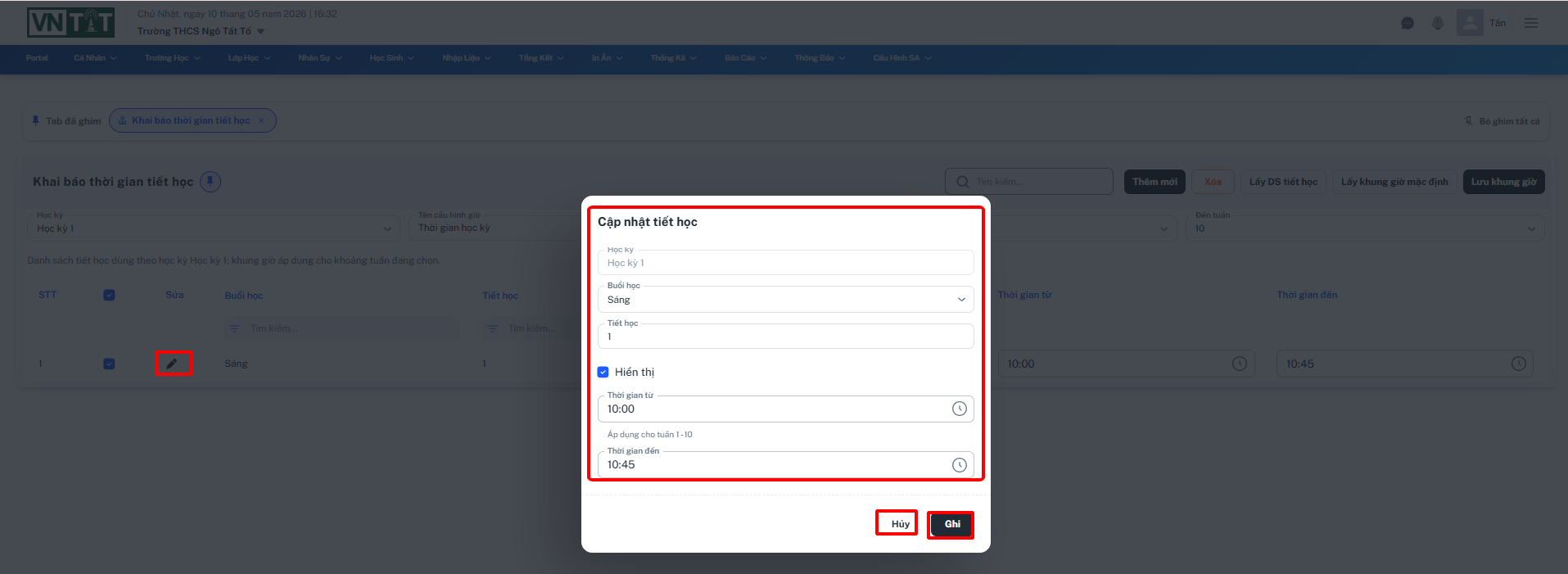
- Bước thực hiện.
Bước 1: Tại danh sách thười gian tiết học, kích vào icon "" trên dòng thời gian tiết học học cần chỉnh sửa.
Bước 2: Form chỉnh sửa hiện ra với thông tin hiện tại của môn học. Cập nhật các thông tin cần thay đổi.
Bước 3: Chọn "Lưu" để lưu lại thay đổi.
4.2 Sửa thời gian tiết học.
- Sửa nhanh thời gian của tiết học.
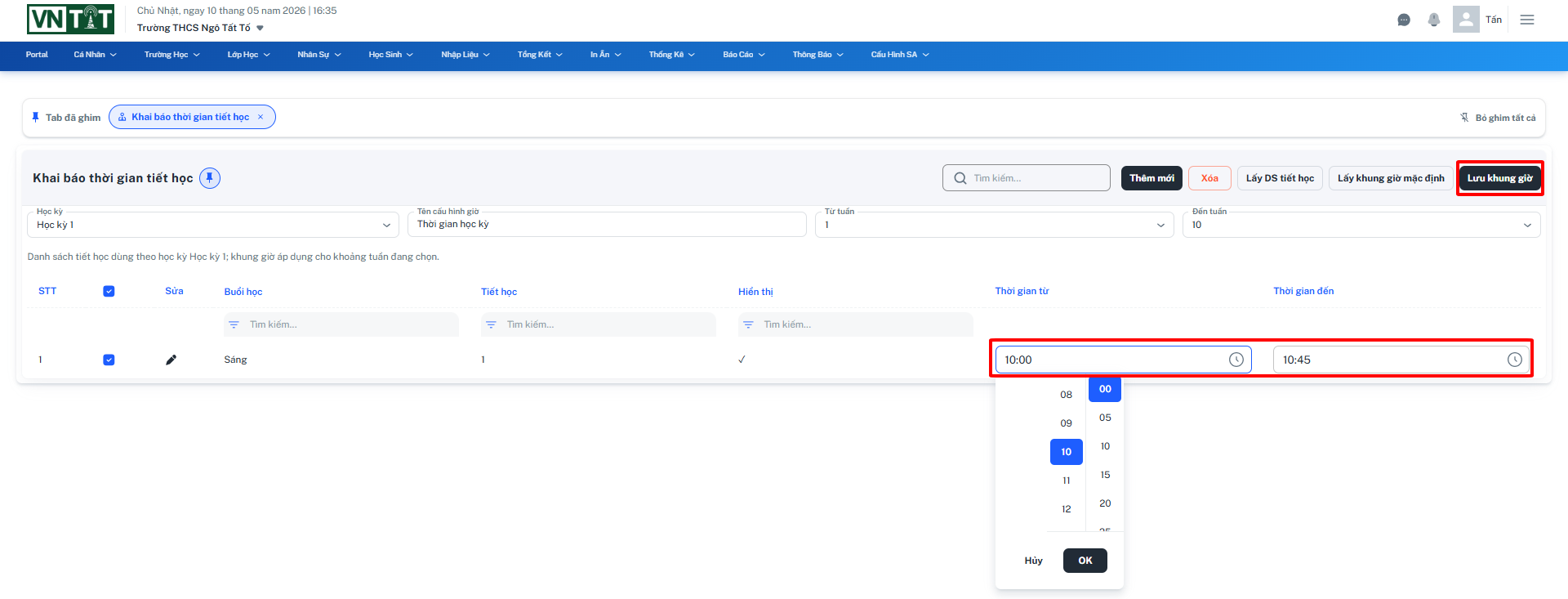
- Bước thực hiện.
Bước 1: Ở khung "thời gian bắt đầu" và "thời gian kết thúc."
Bước 2: Nhập lại thời gian.
Bước 3: Chọn "Lưu khung giờ" để lưu lại thay đổi.
5. Lấy DS tiết học.
- Tạo nhanh tiết học cho học kỳ đang chọn.
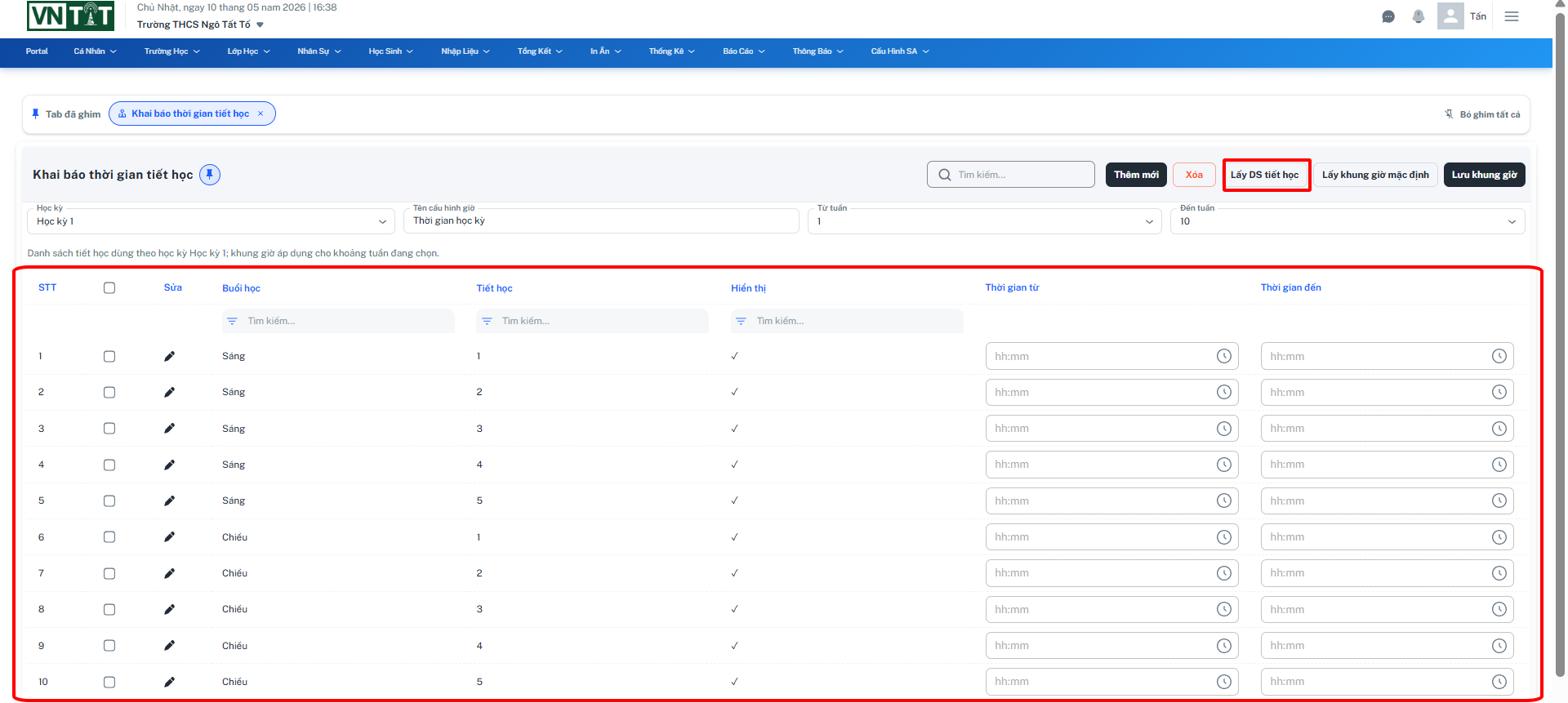
- "Lấy DS tiết học" để tạo nhanh danh sách các tiết học, hiện đang mặt định là 10 tiết, sáng 5 tiết và chiều 5 tiết.
6. Lấy khung giờ mặt định.
- Tạo nhanh thời gian cho tiết học theo tiết học chưa có thời gian.
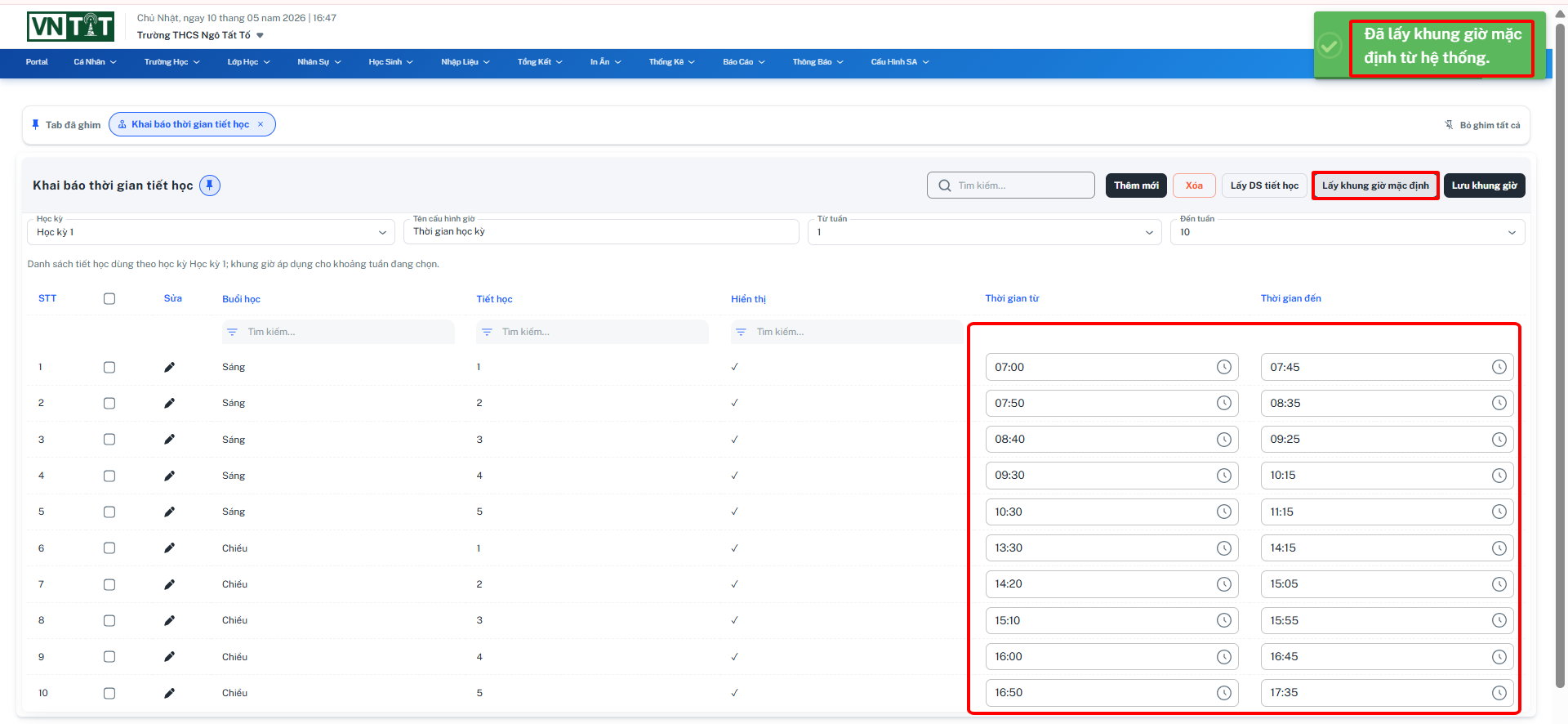
- "Lấy khung giờ mặc định" để tạo nhanh danh sách thời gian của các tiết học chưa có thời gian.
III. Khai báo môn học TKB.
- Mô tả: Chức năng này hỗ trợ nhà trường lấy danh sách các môn học từ hệ thống hoặc thêm mới 1 số môn học vào thời khóa biểu theo thực tế tại nhà trường.
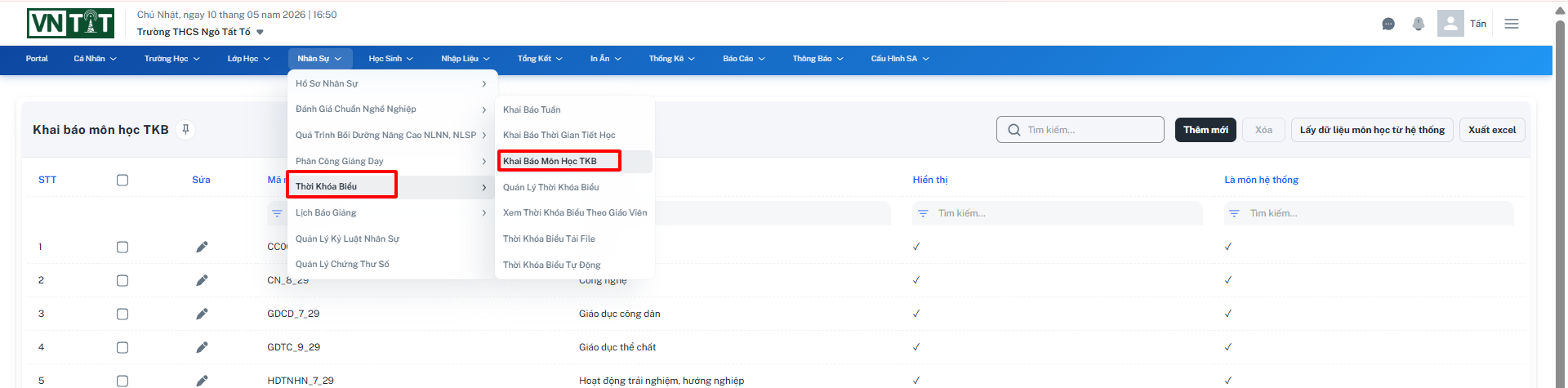
- Thao tác: Chọn "Nhân viên" >> Chọn "Thời khoá biểu" >> Chọn "Khai báo môn học TKB".
- Các mục chính
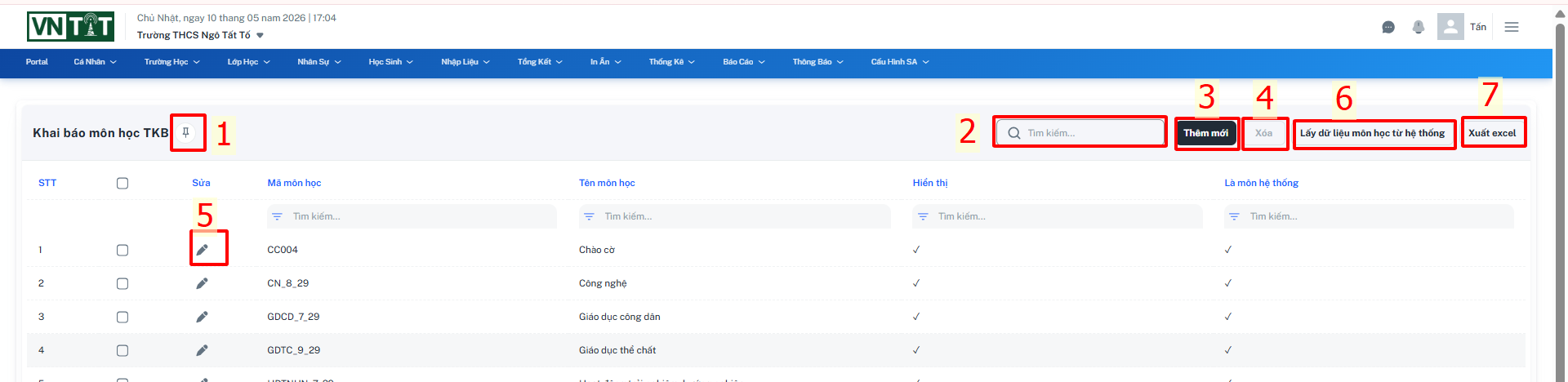
1. Ghim.
2. Tìm kiếm.
3. Thêm mới.
4. Xoá.
5. Sửa.
6. Lấy dữ liệu môn học từ hệ thống.
7. Xuất Excel.
1. Ghim.

- Khi ghim danh mục sẽ được hiển thị trên "Tab đã ghim".
- Muốn xoá có thể chọn dấu "X" ở danh mục hoặc chọn "Bỏ ghim tất cả" ( Bỏ ghim tất cả sẽ mất hết các mục khác).
2. Tìm kiếm.
- Tìm kiếm theo thông tin của khai báo môn học thời khoá biểu.
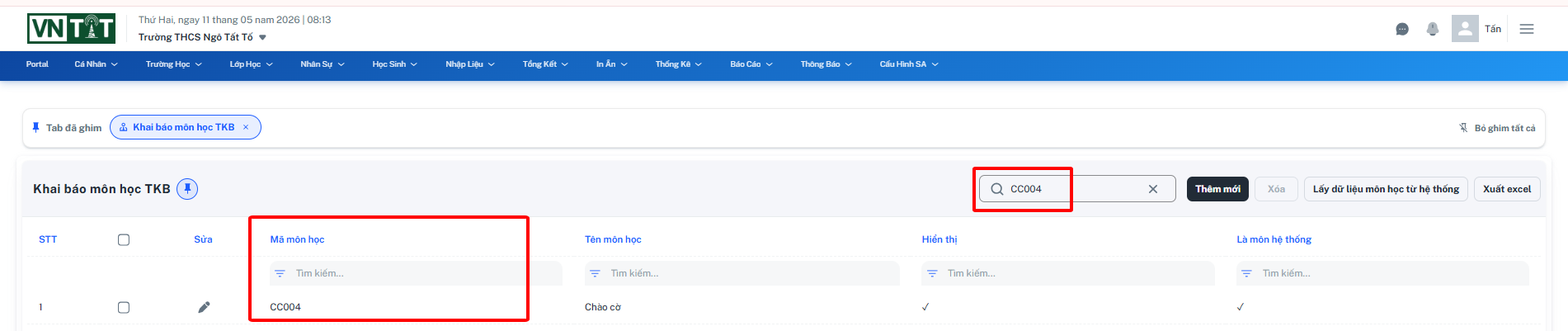
- Nhập thông tin mã môn học và tên môn học vào ô tìm kiếm.
3. Thêm mới.
- Thêm mới cho môn học khi chưa được khai báo.
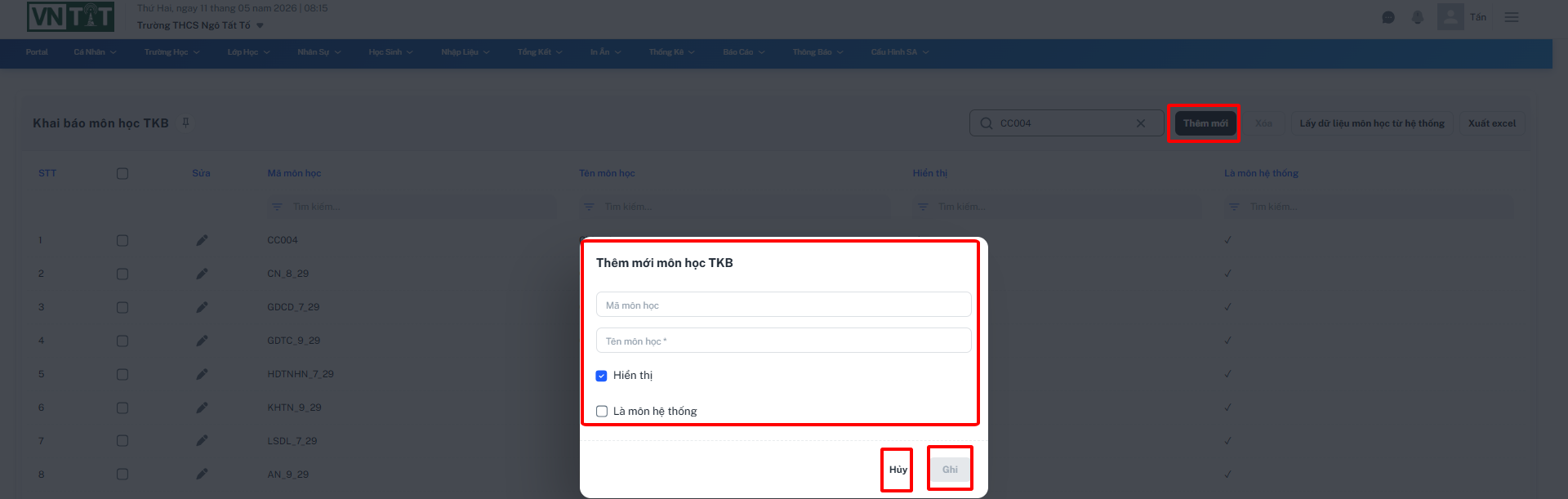
- Chọn "Thêm mới" nhập thông tin môn học.
- Chọn "Ghi" để thêm mới khai báo môn học TKB.
- Chọn "Huỷ" để thoát.
4. Xoá.
- Xoá khai báo môn học TKB.
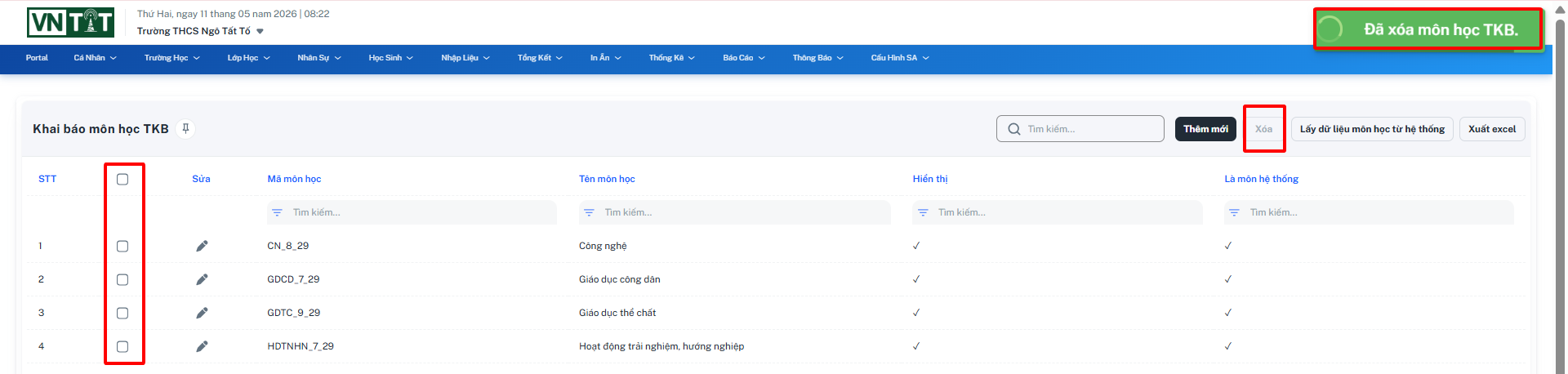
- Tick chọn ô cần xoá Khai báo môn học TKB, hoặc có thể tick chọn tất cả ở ô bên cạng STT. Chọn "Xoá"
- Chọn "Ghi" để xoá khai báo môn học TKB.
- Chọn "Huỷ" để thoát.
5. Sửa.
- Sửa thông tin khai báo môn học TKB.
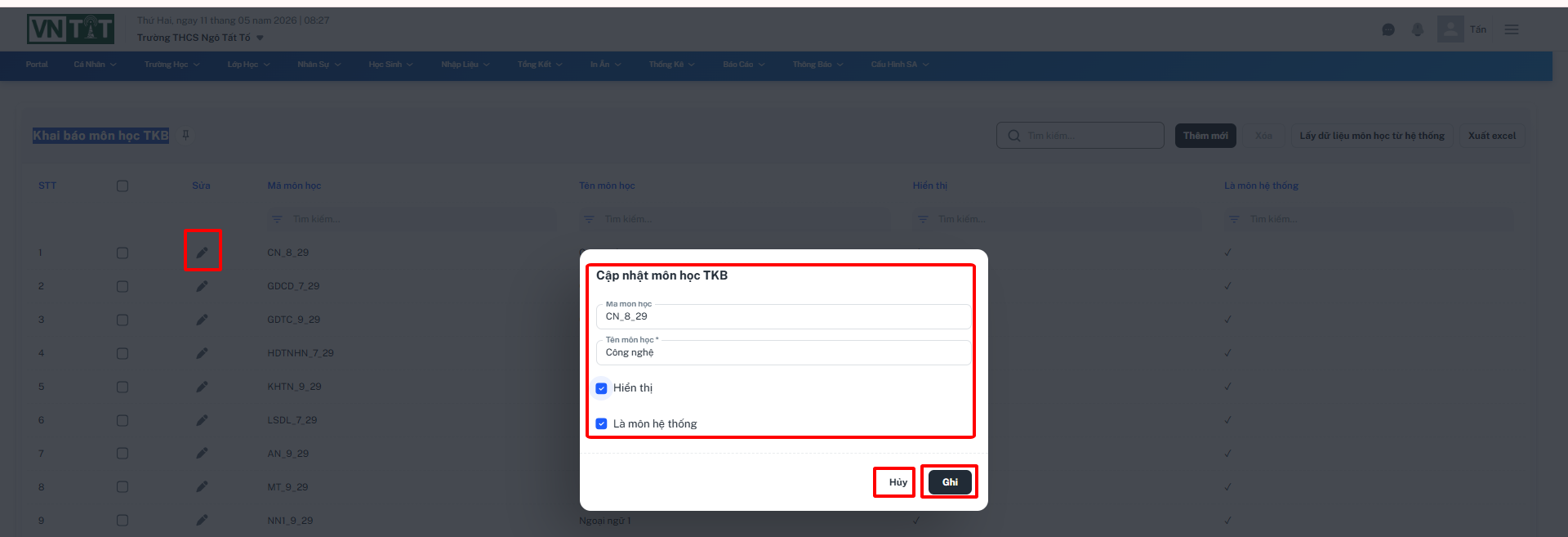
- Ở cột sửa chọn "" để sửa, nhập lại thông tin cần sửa.
- Chọn "Ghi" để sửa thông tin tuần học đã chọn.
- Chọn "Huỷ" để thoát.
6. Lấy dữ liệu môn học từ hệ thống.
- Lấy dữ liệu từ khai báo khai báo môn học TKB của hệ thống.
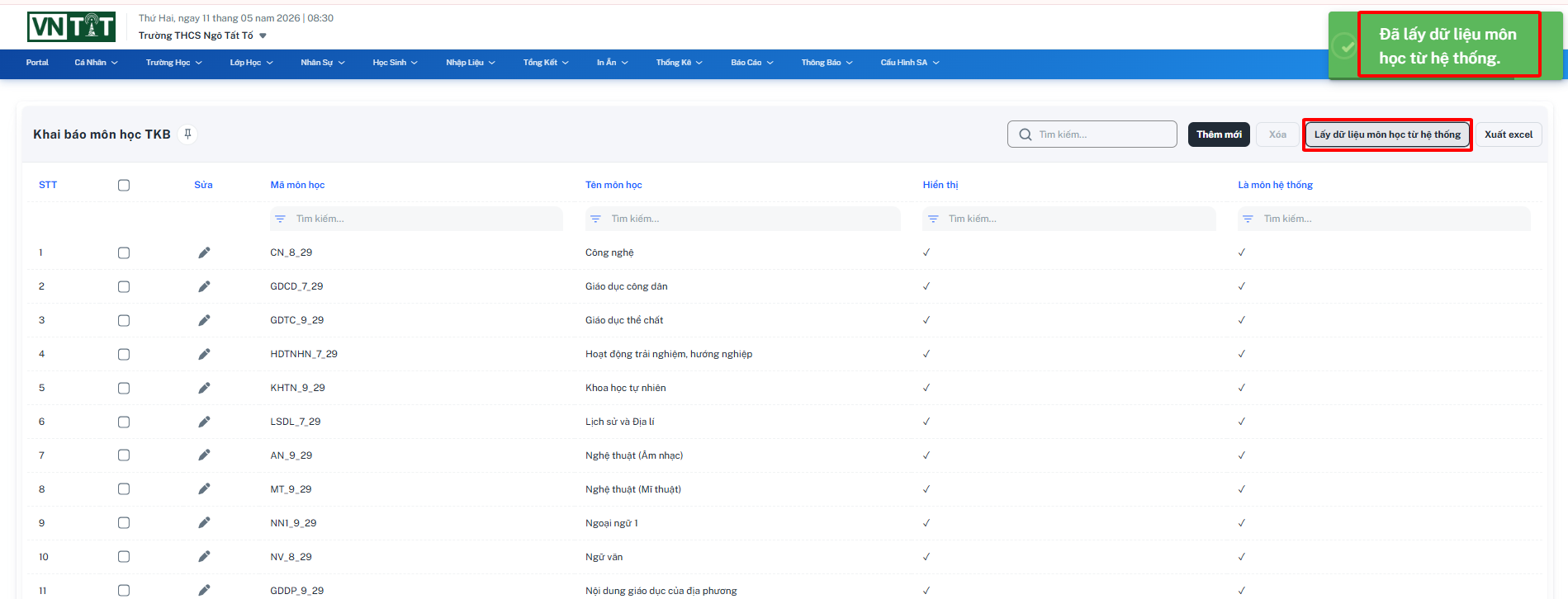
- Chọn "Lấy dữ liệu môn học từ hệ thống", thì sẽ tự trả kết quả khai báo môn học cho TKB.
7. Xuất Excel.
- Xuất file khai báo môn học TKB đã được tạo.
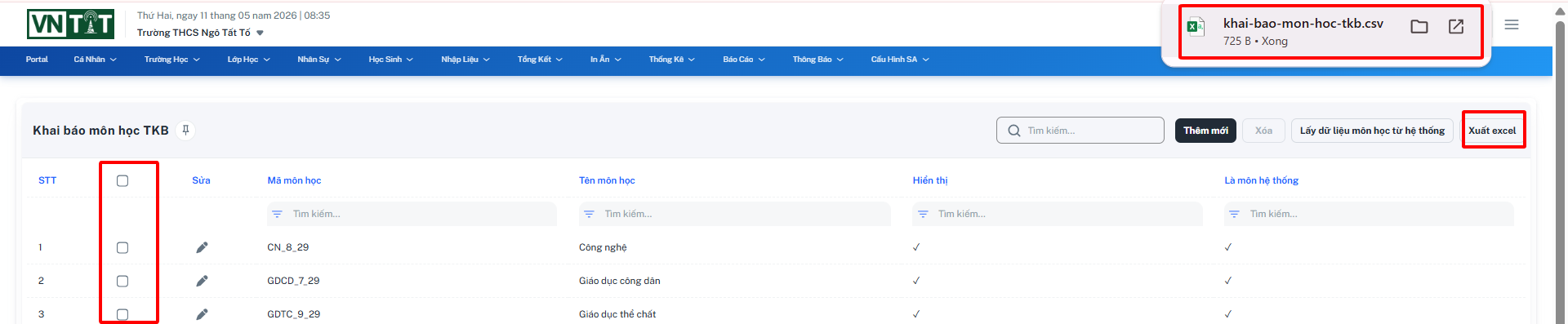
- Chọn "Xuất excel" để tài file dữ lịeeu được khai báo môn học TKB về theiets bị.
IV. Quản lý thời khoá biểu.
- Mô tả: Chức năng này hỗ trợ nhà trường khai báo các tuần học trong học kỳ.
- Thao tác: Chọn "Nhân sự" >> Chọn "Thời khoá biểu" >> Chọn "Quản lý thời khoá biểu".
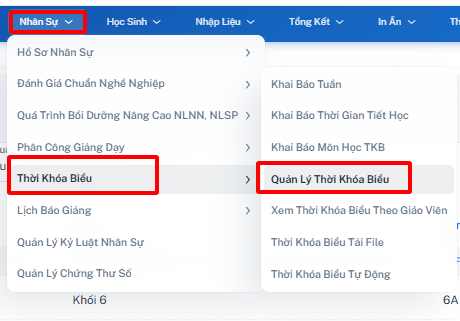
- Các mục chính.

1.Ghim
2. Bộ lọc & Tìm kiếm
3. Tạo mới thời khoá biểu.
4. Xuất excel.
5. Xem TKB.
1.Ghim

- Khi ghim danh mục sẽ được hiển thị trên "Tab đã ghim".
- Muốn xoá có thể chọn dấu "X" ở danh mục hoặc chọn "Bỏ ghim tất cả" ( Bỏ ghim tất cả sẽ mất hết các mục khác).
2. Bộ lọc & Tìm kiếm
- Lọc và tìm kiếm theo thông tin của hệ thống.

- Tìm kiếm và lọc theo thông tin hiện có của tkb.
3. Tạo mới thời khoá biểu.
- Tạo mưới thười khoá biểu thủ công

- Các mục chính.
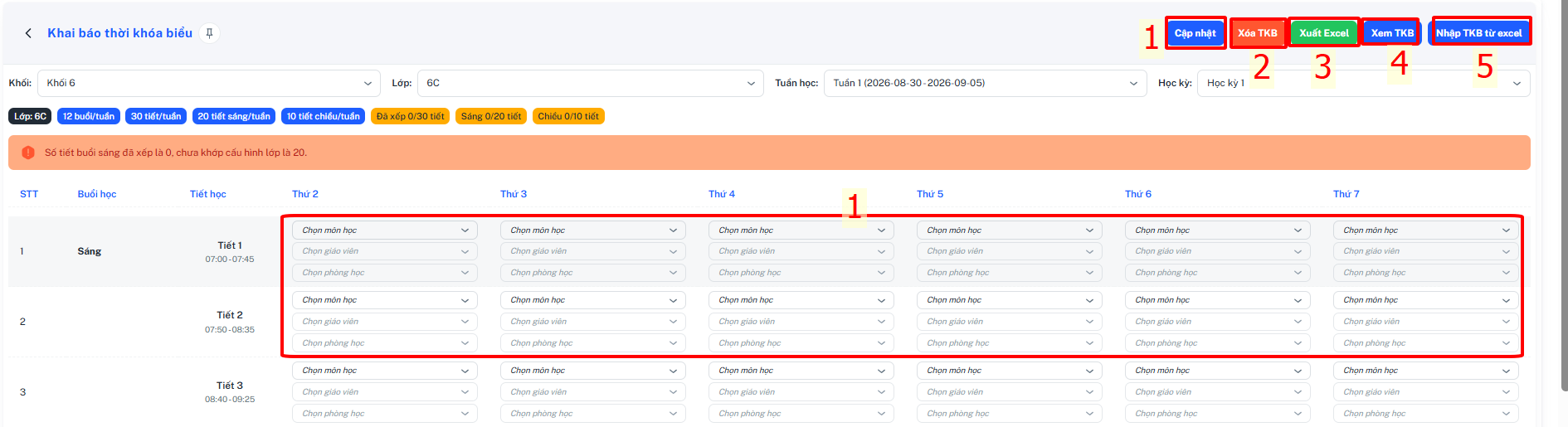
3.1. Tạo mới thời khoá biểu.
3.2. Xoá thời khoá biểu.
3.3. Xem thời khoá biểu.
3.4. Xuất excel.
3.5. Nhập TKB từ Excel.
3.1. Tạo mới thời khoá biểu.
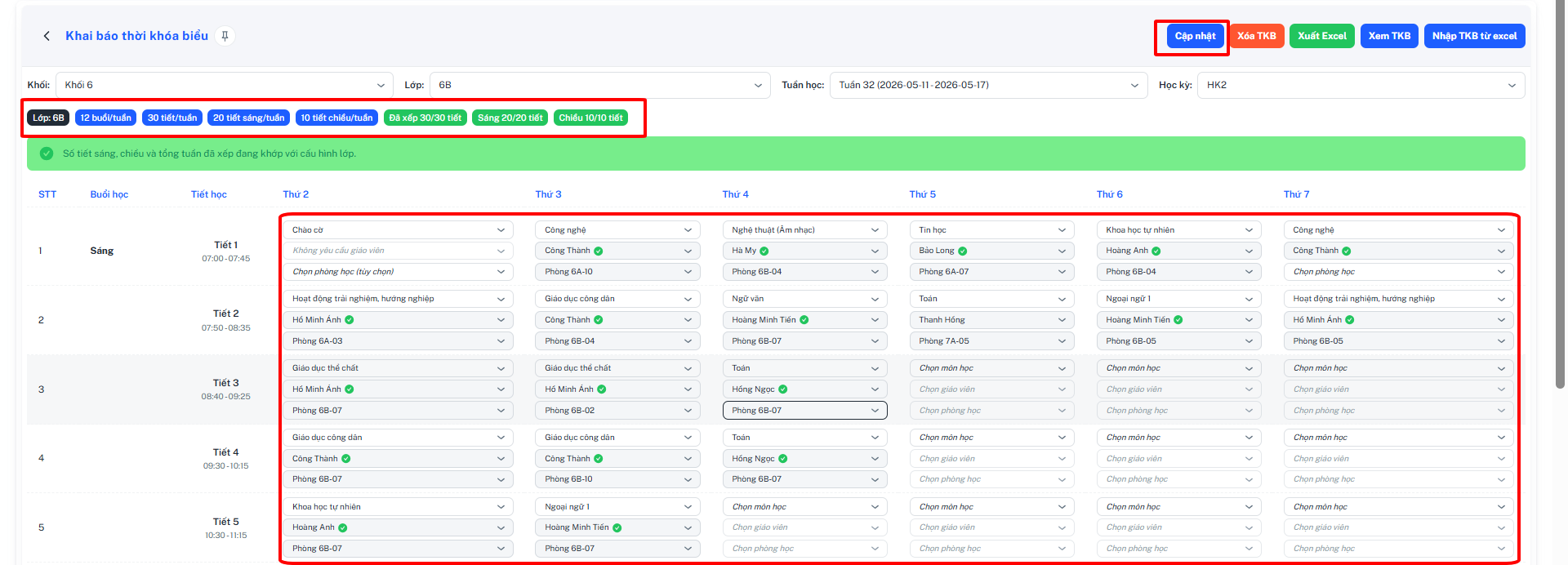
- Bước thực hiện.
Bước 1: Chọn lớp và tuần cần khai báo
-
Chọn Khối và Lớp từ dropdown phía trên.
-
Chọn Tuần học cần khai báo.
-
Chọn Học kỳ tương ứng.
Bước 2: Chọn môn học, giáo viên, phòng học cho từng tiết, Với mỗi ô trong bảng TKB (giao điểm giữa Tiết và Thứ), thực hiện:
- Dòng 1 — Chọn môn học:
-
Kích vào dropdown [Chọn môn học].
-
Chọn môn học phù hợp từ danh sách.
- Dòng 2 — Chọn giáo viên:
-
Kích vào dropdown [Chọn giáo viên].
-
Danh sách giáo viên tự động lọc theo môn học vừa chọn.
-
Chọn giáo viên phụ trách tiết đó.
- Dòng 3 — Chọn phòng học:
-
Kích vào dropdown [Chọn phòng học].
-
Chọn phòng học phù hợp cho tiết đó.
Bước 3: Kiểm tra trạng thái xếp tiết, Sau khi nhập, kiểm tra thanh thông tin phía trên bảng.
Bước 4: Lưu dữ liệu, Sau khi nhập đầy đủ toàn bộ các tiết trong tuần, kích nút "Cập nhật" ở góc trên bên phải để lưu dữ liệu TKB.
3.2. Xoá thời khoá biểu.
- Mục đích: Xóa toàn bộ dữ liệu TKB đã nhập của lớp và tuần đang chọn để nhập lại từ đầu.
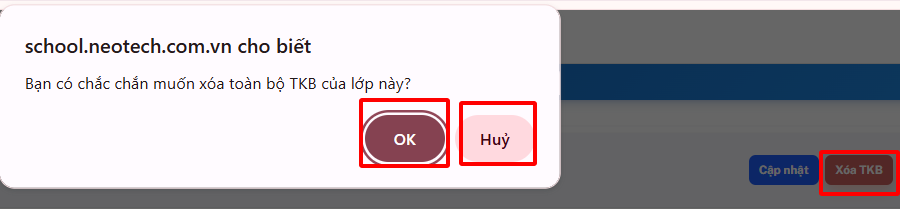
- Bước thực hiện.
Bước 1: Chọn đúng Lớp và Tuần học cần xóa.
Bước 2: Kích nút "Xóa TKB".
Bước 3: Hệ thống hiển thị xác nhận, kích "OK" để đồng ý. Toàn bộ dữ liệu tiết của lớp và tuần đó bị xóa sạch.
3.3. Xem thời khoá biểu.
- Mục đích: Xem TKB dạng bảng trực quan sau khi đã nhập liệu.

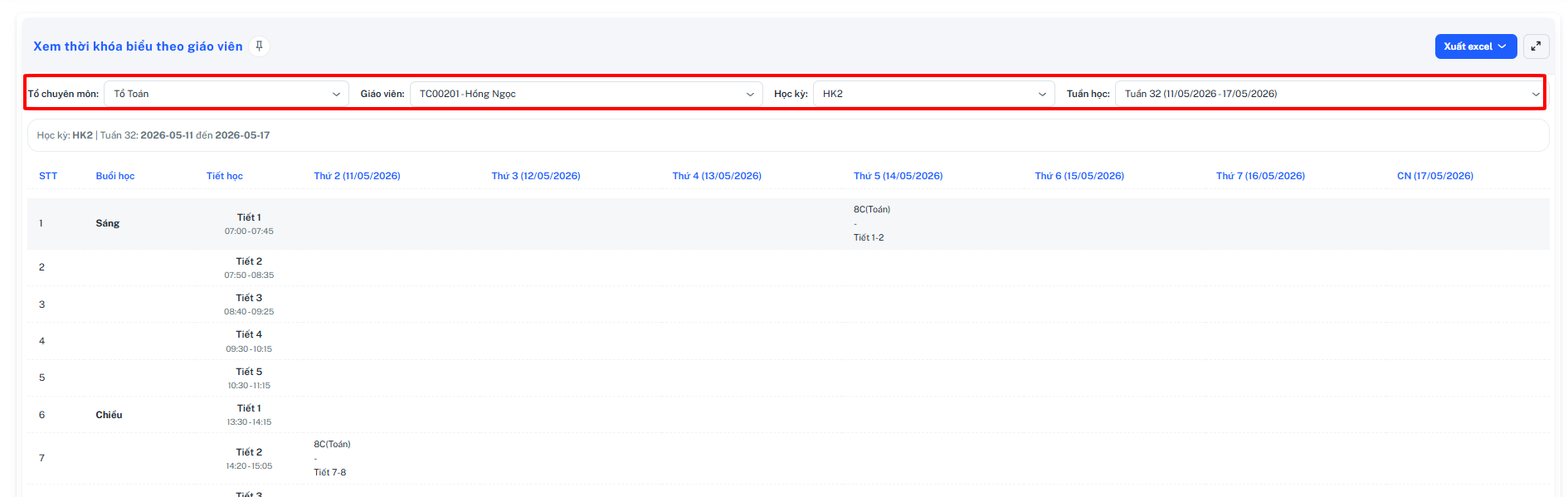
- Bước thực hiện.
Bước 1: Kích nút "Xem TKB" ở góc trên bên phải.
Bước 2: Hệ thống hiển thị TKB giảng dạy của GV, tiết và thứ trong tuần.
Bước 3: Chọn tổ chuyên môn, giáo viên, học kì và tuần học, thực hiện:
- Dòng 1 — Chọn môn học:
-
Kích vào dropdown [Chọn môn học].
-
Chọn môn học phù hợp từ danh sách.
- Dòng 2 — Chọn giáo viên:
-
Kích vào dropdown [Chọn giáo viên].
-
Danh sách giáo viên tự động lọc theo môn học vừa chọn.
-
Chọn giáo viên phụ trách tiết đó.
- Dòng 3 — Chọn học kỳ:
-
Kích vào dropdown [Chọn phòng học].
-
Chọn phòng học phù hợp cho tiết đó.
- Dòng 4 — Chọn tuần học:
-
Kích vào dropdown [Chọn tuần học].
-
Chọn tuần học phù hợp.
Bước 4: Kiểm tra tổng thể TKB để đảm bảo không có tiết bị trống hoặc xếp sai.
3.4. Xuất excel.
- Mục đích: Xuất TKB của lớp và tuần đang chọn ra file Excel để lưu trữ hoặc in ấn.
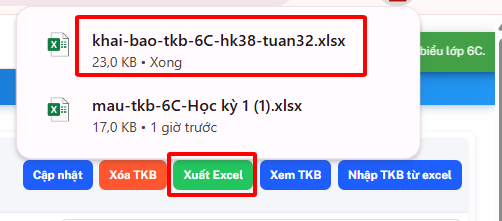
- Bước thực hiện.
Bước 1: Chọn đúng Lớp và Tuần học cần xuất.
Bước 2: Kích nút "Xuất Excel".
Bước 3: File Excel tự động tải về máy tính.
3.5. Nhập TKB từ Excel.
- Mục đích: Nhập nhanh dữ liệu TKB từ file Excel lên hệ thống thay vì nhập thủ công từng tiết.
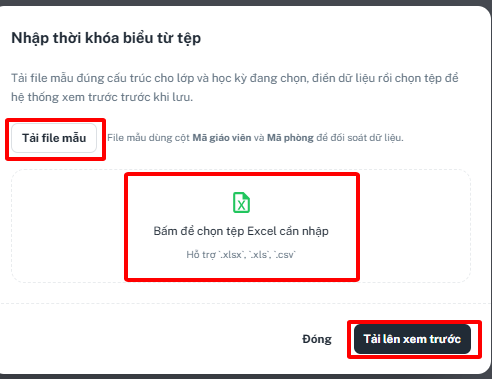
- Bước thực hiện.
Bước 1: Kích nút "Nhập TKB từ Excel".
Bước 2: Tải file mẫu Excel về máy tính, điền đầy đủ thông tin môn học, giáo viên, phòng học cho từng tiết theo đúng định dạng.
Bước 3: Quay lại hệ thống, kích "Chọn tệp", chọn file Excel đã điền và kích "Tải lên".
Bước 4: Kích "Tải lên xem trước" và xác nhận để đồng bộ dữ liệu lên hệ thống.
- Cũn là phần VI: Thười khoá biểu tải file.
V. Xem thời khoá biểu theo giáo viên.
- Mô tả: Chức năng này cho phép nhà trường quản lý tổng quát thời khóa biểu theo từng giáo viên.
- Thao tác: Chọn "Nhân sự" >> Chọn "Thời khoá biểu" >> Chọn "Xem thời khoá biểu theo giáo viên".
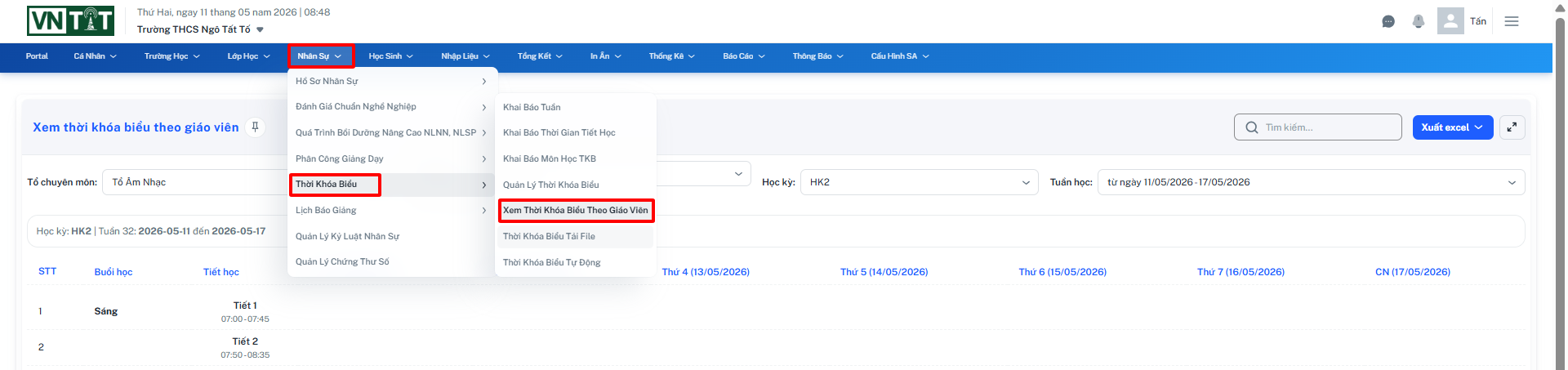
- Các mục chính.
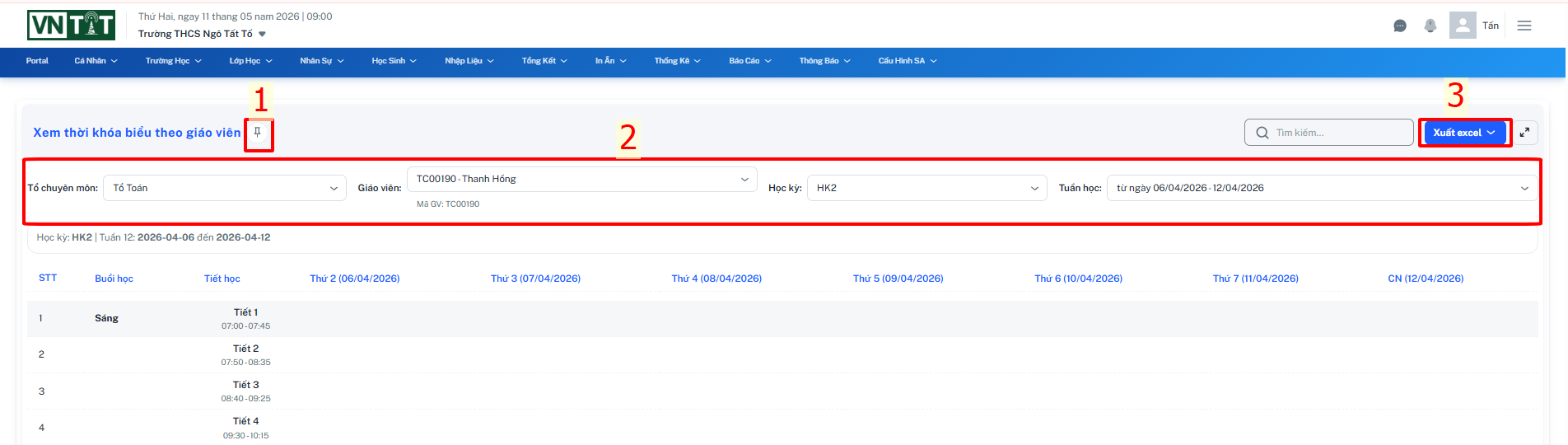
1. Ghim
2. Lọc thông tin.
3. Xuất Excel.
1. Ghim.

- Khi ghim danh mục sẽ được hiển thị trên "Tab đã ghim".
- Muốn xoá có thể chọn dấu "X" ở danh mục hoặc chọn "Bỏ ghim tất cả" ( Bỏ ghim tất cả sẽ mất hết các mục khác).
2. Lọc thông tin.
- Chọn các thông tin theo bộ lọc để xem thời khoá biểu của từng giáo viên.
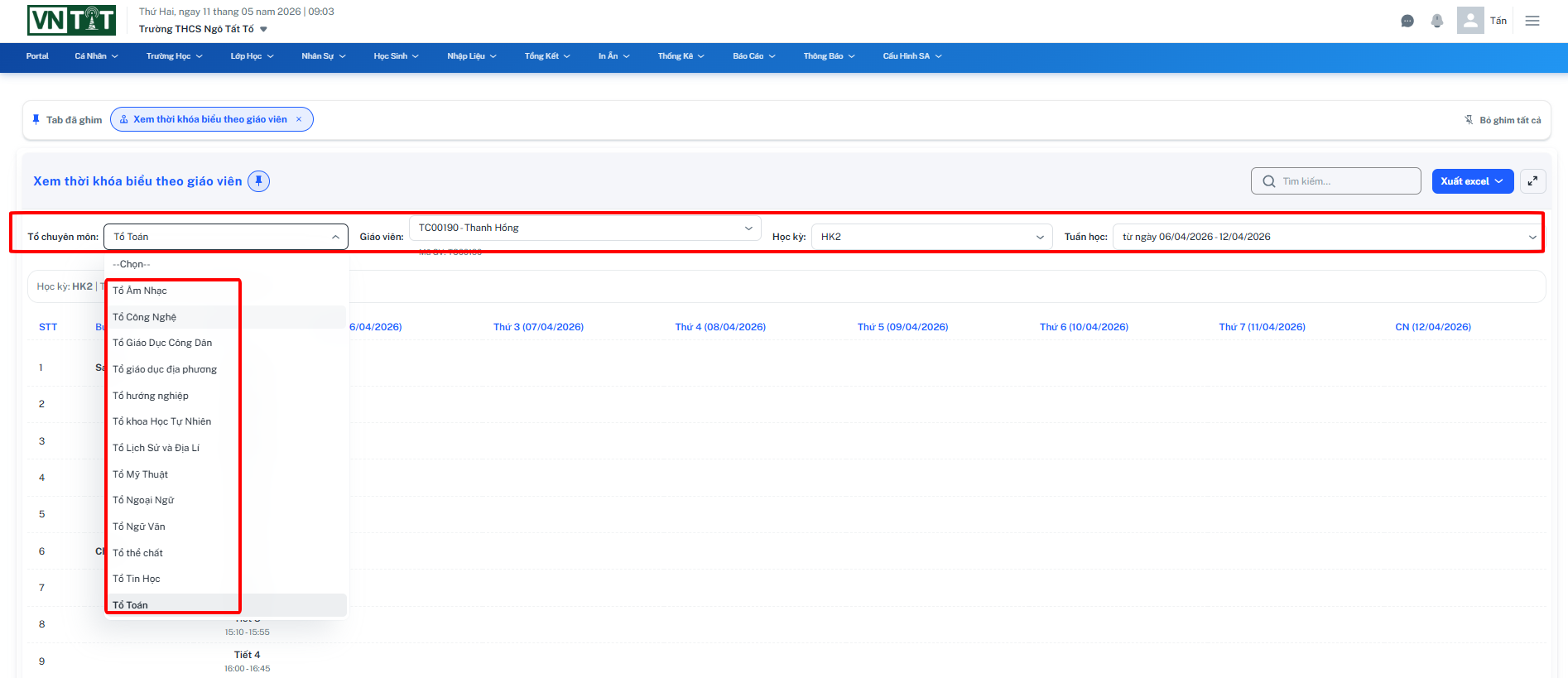
- Ở từng bộ lọc trạng thái, chọn từng thông tin liên quan để xem được thời khoá biểu của giáo viên đã chọn.
3. Xuất Excel.
- Xuất file excel thời khoá biểu của giáo viên.
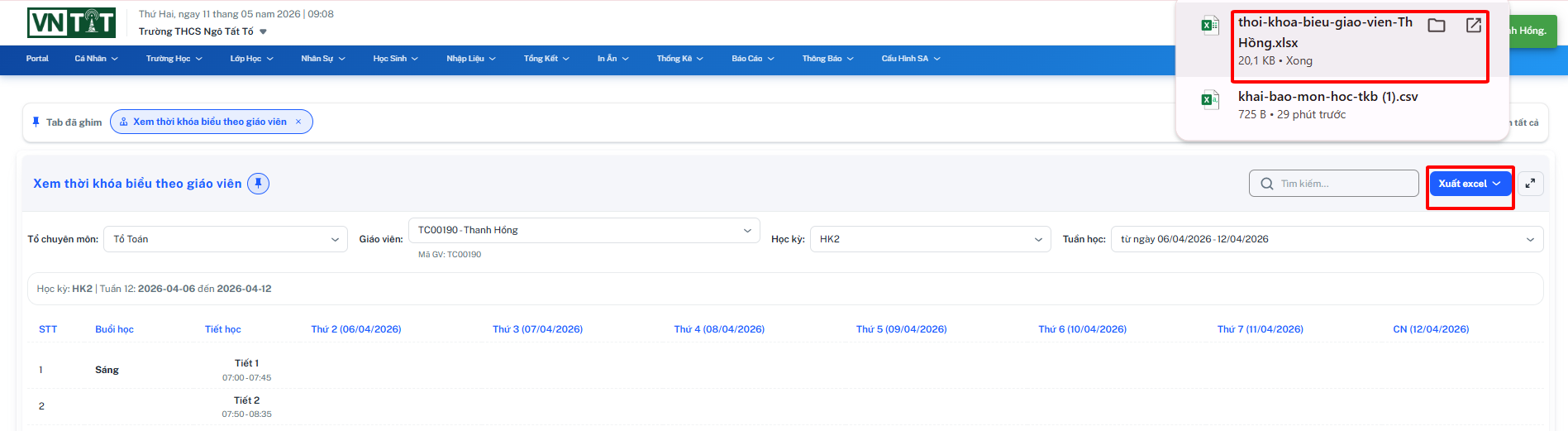
- Chọn giáo viên và các thông tin liên quan để xem thời khoá biểu của giáo viên. Chọn "Xuất excel" để tải file tkb của giáo viên đã chọn về.
VI. Thời khoá biểu tải file.
- Mục đích: Nhập nhanh dữ liệu thời khóa biểu từ file Excel lên hệ thống, thay vì nhập thủ công từng tiết.
- Thao tác: Chọn "Nhân sự" >> Chọn "Thời khoá biểu" >> Chọn "Thời khoá biểu tải file".

- Các phần chính.
1. Ghim.
2. Nhập từ tệp.
1. Ghim.

- Khi ghim danh mục sẽ được hiển thị trên "Tab đã ghim".
- Muốn xoá có thể chọn dấu "X" ở danh mục hoặc chọn "Bỏ ghim tất cả" ( Bỏ ghim tất cả sẽ mất hết các mục khác).
2. Nhập từ tệp.
- Mục đích: Nhập nhanh dữ liệu thời khóa biểu từ file Excel lên hệ thống, thay vì nhập thủ công từng tiết.
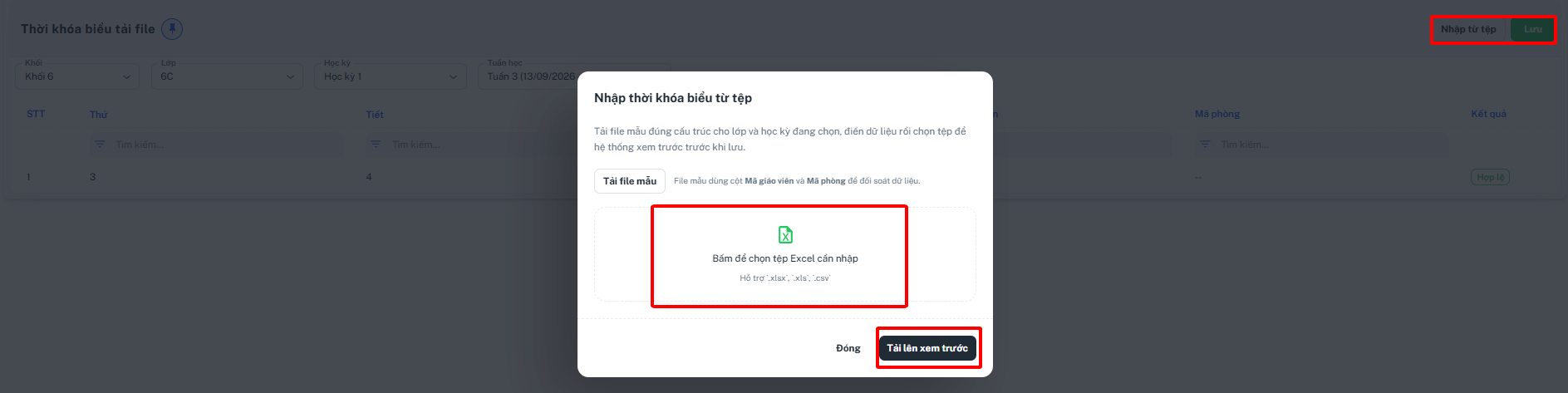
- Bước thực hiện.
Bước 1: Chọn lớp và tuần cần nhập
-
Chọn Khối và Lớp cần nhập TKB từ dropdown.
-
Chọn Học kỳ tương ứng.
-
Chọn Tuần học cần nhập dữ liệu.
Bước 2: Chuẩn bị file Excel, File Excel nhập TKB cần đảm bảo đúng định dạng với các cột sau: Thứ, Tiết, Môn học, Mã GV / Giáo viên, Mã phòng.
Bước 3: Tải file Excel lên hệ thống
Bước 3.1: Kích nút "Nhập từ tệp" ở góc trên bên phải.
Bước 3.2: Cửa sổ chọn file hiện ra, tìm và chọn file Excel đã chuẩn bị trên máy tính.
Bước 3.3: Kích "Open/Mở" để tải file lên.
Bước 3.4: Hệ thống đọc dữ liệu từ file và hiển thị toàn bộ danh sách tiết vào bảng xem trước bên dưới.
Bước 4: Kiểm tra dữ liệu xem trước, Sau khi tải file lên, kiểm tra bảng kết quả xem trước. Sử dụng ô tìm kiếm phía trên từng cột để lọc nhanh các dòng cần kiểm tra.
Bước 5: Lưu dữ liệu. Sau khi kiểm tra và xác nhận toàn bộ dữ liệu hợp lệ, kích nút "Lưu" ở góc trên bên phải để lưu TKB vào hệ thống.
VII. Thời khoá biểu tự động.
- Mô tả: Chức năng tạo thời khoá biểu tự động cho từng lớp học theo học kì đã được khai báo.
- Thao tác: Chọn "Nhân sự" >> Chọn "Thời khoá biểu" >> Chọn "Thời khoá biểu tự động".
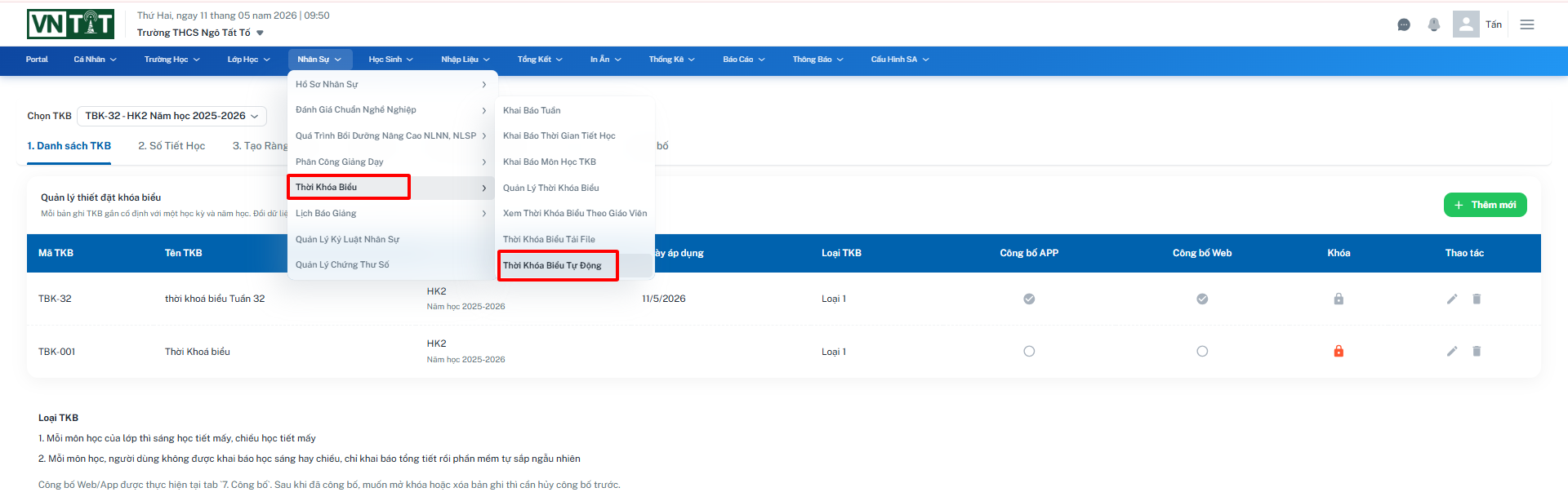
- Các phần chính.

- Danh sách TKB.
- Số tiết học.
- Tạo ràng buộc.
- Sắp TKB.
- Xem và kéo thả tkb.
- In.
- Công bố.
- Các mục chính của từng phần.
1. Danh sách TKB.
- Thao tác: Chọn "Nhân viên" >> Chọn "Thời khoá biểu" >> Chọn "Thời khoá biểu tự động" >> Chọn "Danh sách TKB".
- Các mục chính.
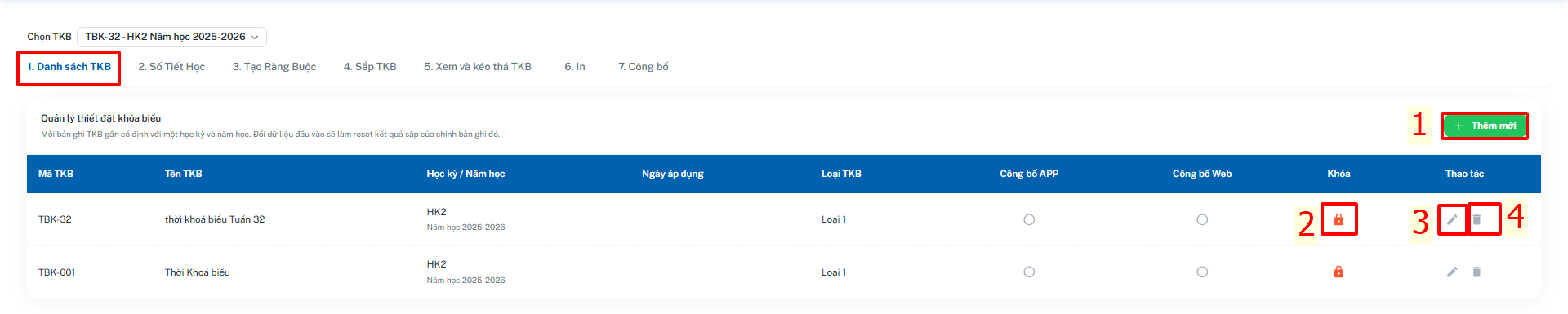
1. Thêm mới.
2. Khoá.
3. Sửa.
4. Xoá.
1. Thêm mới.
- Mục đích: Tạo một bản ghi TKB mới cho học kỳ và năm học cụ thể.
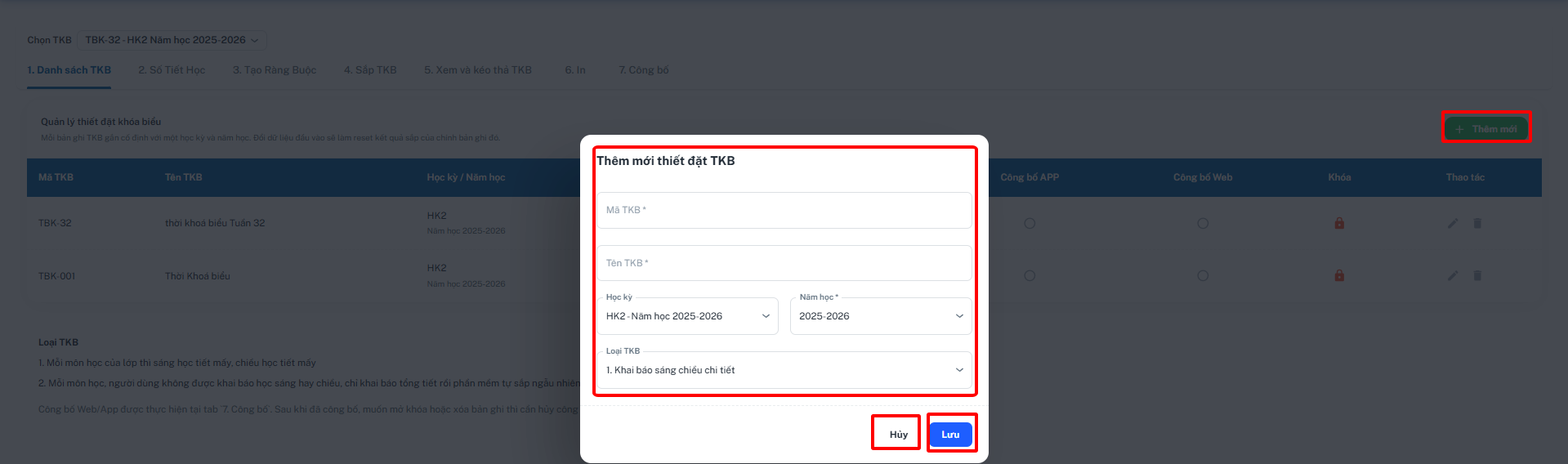
- Bước thực hiện.
Bước 1: Chọn "Thêm mới".
Bước 2: Điền đầy đủ thông tin: Tên TKB, Học kỳ, Năm học, Ngày áp dụng, Loại TKB.
Bước 3: Kích "Lưu" để tạo bản ghi. Bản ghi mới xuất hiện trong danh sách.
Bước 4: Chọn bản ghi TKB vừa tạo từ dropdown Chọn TKB phía trên để tiếp tục thao tác ở các tab tiếp theo.
2. Khoá.
- Mục đích: Khóa bản ghi để bảo vệ phương án đã chốt, tránh thay đổi ngoài ý muốn.

- Bước thực hiện.
Bước 1: Tại cột Khóa, kích icon " " để khóa bản ghi.
Bước 2: Hệ thống xác nhận, icon chuyển sang " " bản ghi đã được khóa.
Bước 3: Để mở khóa, kích icon " ", hệ thống yêu cầu xác nhận và chuyển lại về "
 ".
".
3. Sửa.
- Mục đích: Chỉnh sửa thông tin bản ghi TKB đã tạo.
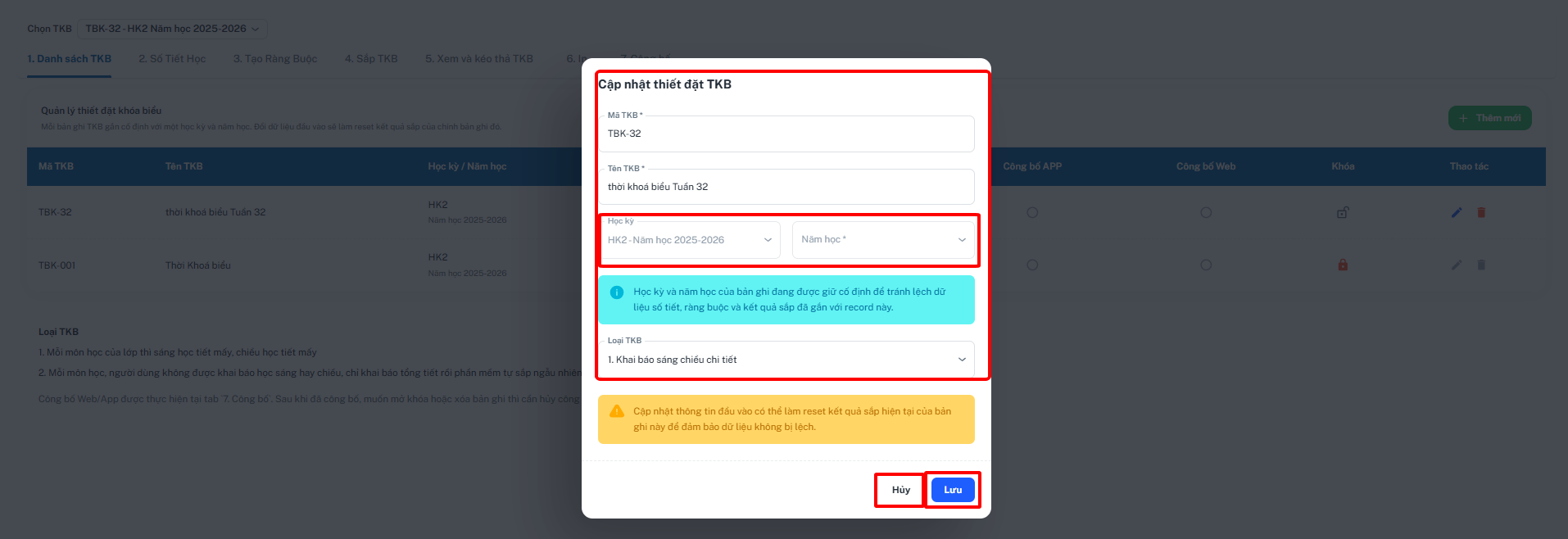
- Bước thực hiện.
Bước 1: Tại danh sách môn học, kích vào icon "" trên dòng môn học cần chỉnh sửa.
Bước 2: Form chỉnh sửa hiện ra với thông tin hiện tại của môn học. Cập nhật các thông tin cần thay đổi.
Bước 3: Chọn "Lưu" để lưu lại thay đổi.
- Khi khoá trạng thao tác, sẽ không được chính sửa.
4. Xoá.
- Mục đích: Xóa bản ghi TKB không còn cần thiết.
- Bước thực hiện.
Bước 1: Tick icon " " trong danh sách TKB.
Bước 2: Hệ thống hiển thị thông báo xác nhận. Kích "OK" để đồng ý xóa.
- Khi khoá trạng thao tác, sẽ không được chính sửa.
2. Số tiết học.
- Thao tác: Chọn "Nhân viên" >> Chọn "Thời khoá biểu" >> Chọn "Thời khoá biểu tự động" >> Chọn "2. Số tiết học".
- Các mục chính.
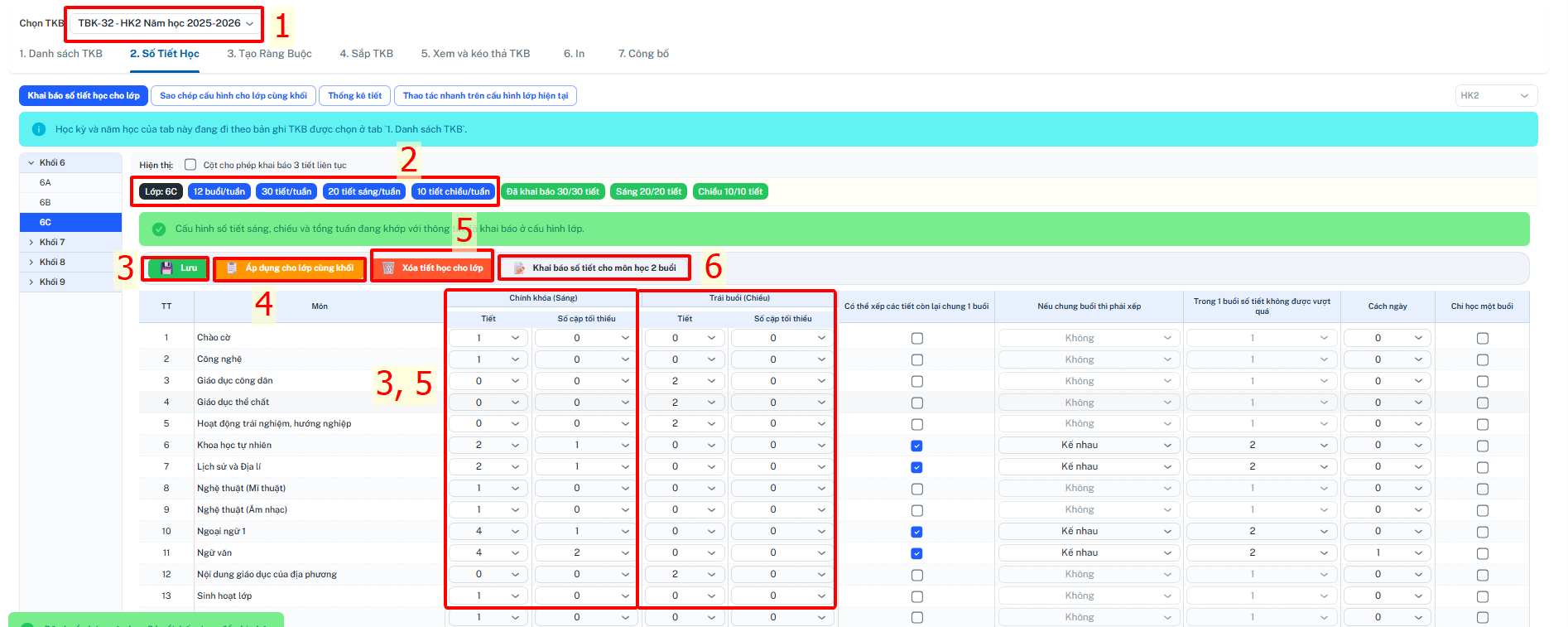
1. Chọn danh sách tkb.
2. Khai báo số tiết lớp học.
3. Lưu khai báo số tiết lớp học.
4. Áp dụng cho lớp học cùng khối.
5. Xoá tiết của lớp học.
6. Khai báo số tiết cho môn học 2 buổi.
1. Chọn danh sách tkb.
- Mục đích: Chọn danh sách thời khoá biểu đã khai báo trước đó.

- Khi chọn danh sách của thời khá biểu nào thì thời khoá biểu sẽ chỉ áp dụng cho thời khoá biểu đó, không áp dụng được cho tkb khác.
2. Khai báo số tiết lớp học.
- Mục đích: Khai báo số tiết học của từng lớp theo thời gian thực.
- Khai báo số tiết học ở phần "Lớp học" >> chọn "Hồ sơ lớp học" >>chọn "Quản lý hồ sơ lớp học".
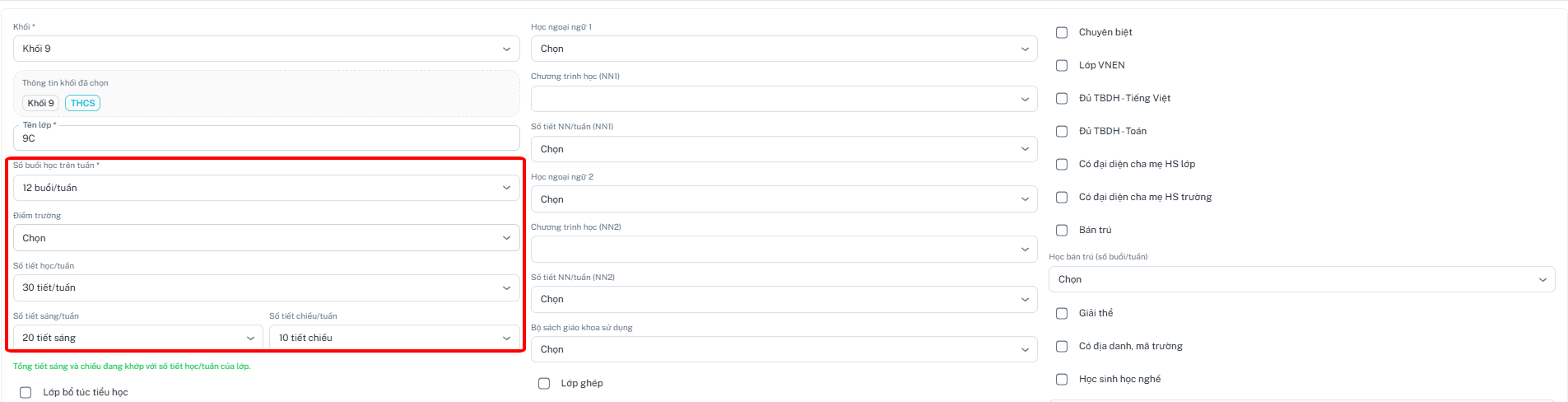
- Chọn số tiết học đúng với khối học, khai báo số tiết học.
3. Lưu khai báo số tiết lớp học.
- Mục đích: Chọn số tiết học cho từng môn theo đúng số tiết học đã khai báo trước đó.
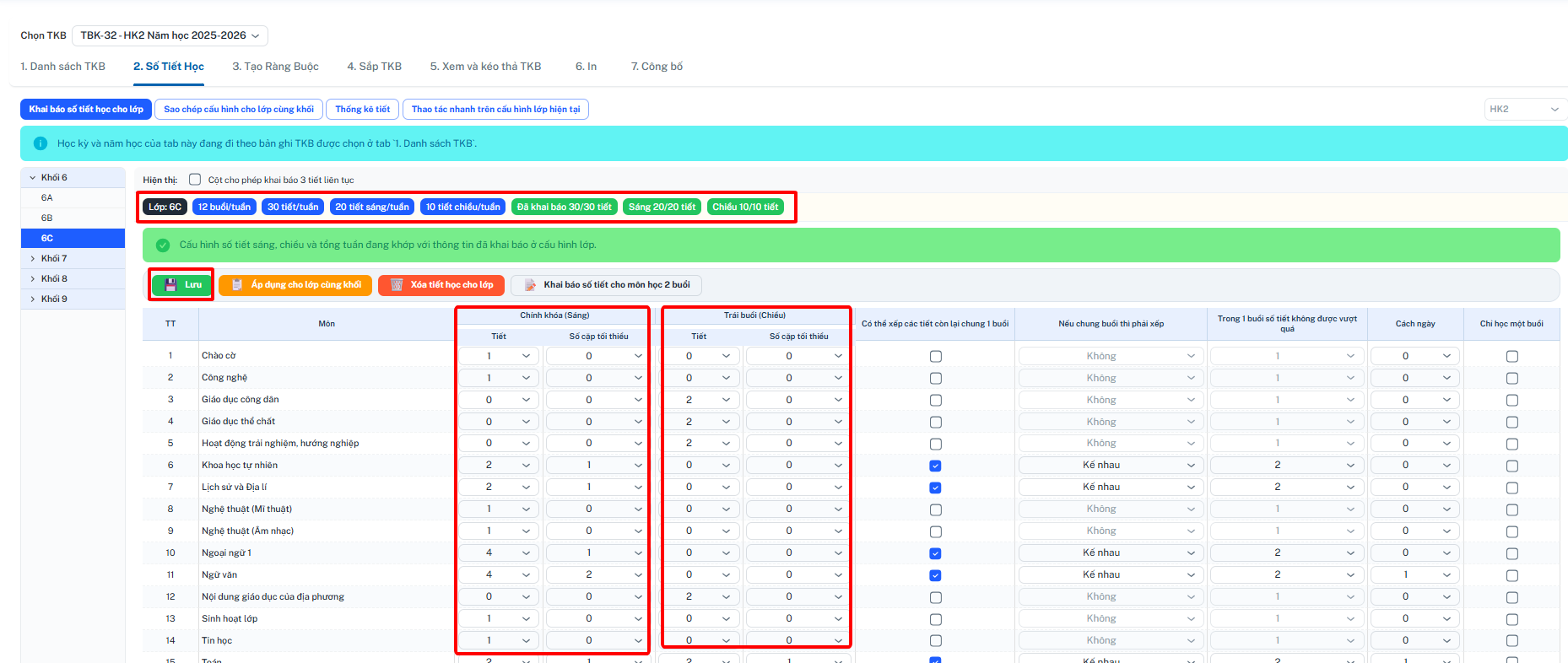
- Bước thực hiện.
Bước 1: Chọn Khối và Lớp cần khai báo từ danh sách bên trái.
Bước 2: Khai báo số tiết học đã khai báo cho lớp học.
Bước 4: Kích "Lưu" để hoàn tất.
- Một số ràng buộc hỗ trợ.
3.1 Số cặp tối thiểu
- Mục đích: Yêu cầu môn học phải có ít nhất một số cặp tiết liên tiếp nhất định trong buổi.
Các bước thực hiện:
Bước 1: Tại cột Số cặp tối thiểu (sáng hoặc chiều) của môn học cần thiết lập, chọn giá trị từ dropdown (0, 1, 2...).
Bước 2: Kích "Lưu" để lưu lại.
3.2 Có thể xếp tiết còn lại chung 1 buổi
- Mục đích: Cho phép các tiết lẻ còn lại của môn được xếp vào cùng buổi với tiết khác của môn đó.
Các bước thực hiện:
Bước 1: Tại cột Có thể xếp các tiết còn lại chung 1 buổi, tích chọn ô checkbox của môn học cần thiết lập.
Bước 2: Kích "Lưu" để lưu lại.
3.3 Trong 1 buổi số tiết không được vượt quá
- Mục đích: Giới hạn số tiết tối đa của một môn trong một buổi học.
Các bước thực hiện:
Bước 1: Tại cột Trong 1 buổi số tiết không được vượt quá, chọn giá trị tối đa từ dropdown (1, 2, 3...).
Bước 2: Kích "Lưu" để lưu lại.
3.4. Cách ngày
- Mục đích: Yêu cầu các tiết của môn học phải được xếp cách nhau ít nhất một ngày.
Các bước thực hiện:
Bước 1: Tại cột Cách ngày, chọn số ngày cách tối thiểu từ dropdown.
Bước 2: Kích "Lưu" để lưu lại.
3.5. Chỉ học một buổi
Mục đích: Giới hạn môn học chỉ được xếp vào một buổi duy nhất trong ngày.
Các bước thực hiện:
Bước 1: Tại cột Chỉ học một buổi, tích chọn ô checkbox của môn học cần thiết lập.
Bước 2: Kích "Lưu" để lưu lại.
4. Áp dụng cho lớp học cùng khối.
- Mục đích: Sao chép nhanh toàn bộ cấu hình số tiết của một lớp sang tất cả lớp trong cùng khối.
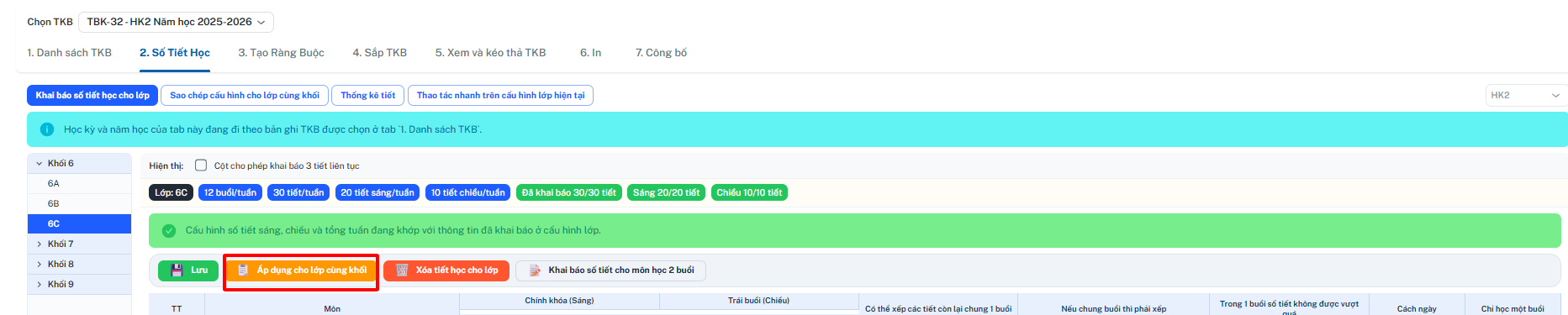
- Bước thực hiện.
Bước 1: Chọn lớp đã có cấu hình muốn sao chép.
Bước 2: Kích nút "Sao chép cấu hình cho lớp cùng khối". Toàn bộ lớp cùng khối được cập nhật cấu hình giống lớp đang chọn.
5. Xoá tiết của lớp học.
- Mục đích: Xoá tiết học theo thời khoá biểu đã khai báo trước đó.
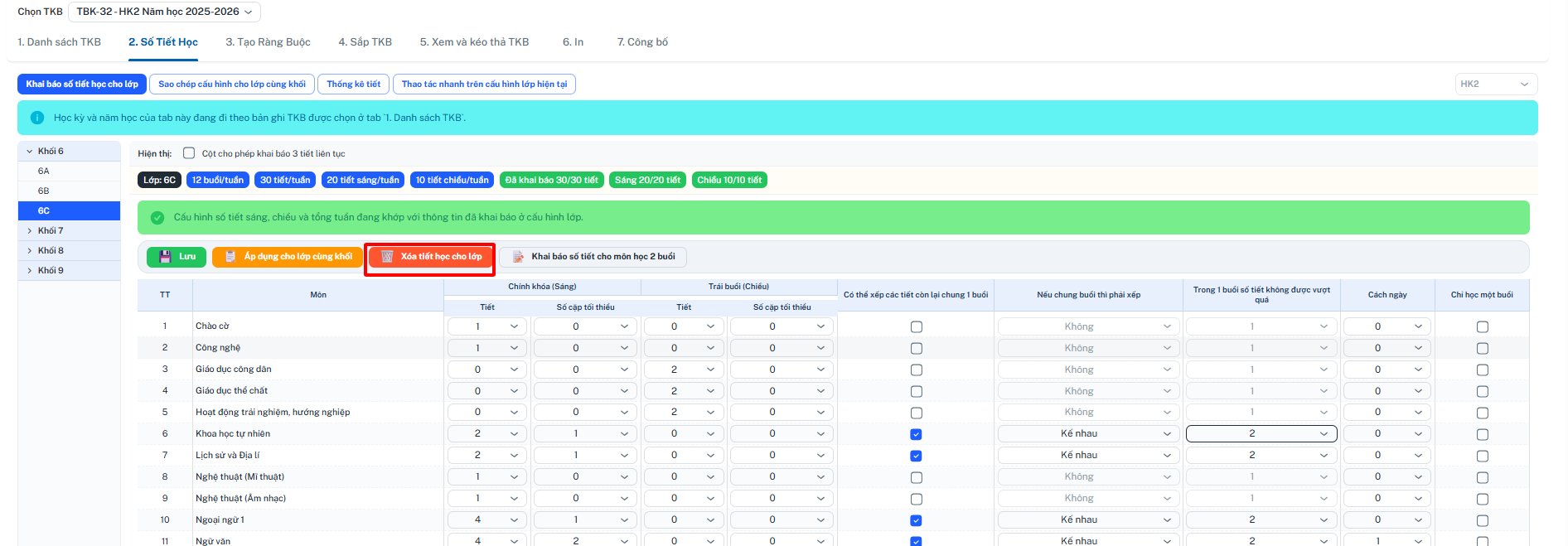
- Các bước thực hiện.
Bước 1: Chọn Khối và Lớp cần xoá tiết học đã khai báo từ danh sách bên trái.
Bước 2: Chọn "xoá tiết học của lớp". Số tiết học khai báo trước đó sẽ bị xoá hoàn toàn.
6. Khai báo số tiết cho môn học 2 buổi.
- Mục đích: Khai báo đặc biệt cho các môn học diễn ra trên cả 2 buổi sáng và chiều trong cùng một ngày hoặc trong tuần.
3. Tạo ràng buộc.
- Thao tác: Chọn "Nhân viên" >> Chọn "Thời khoá biểu" >> Chọn "Thời khoá biểu tự động" >> Chọn "3. Tạo ràng buộc".
- Các mục chính.
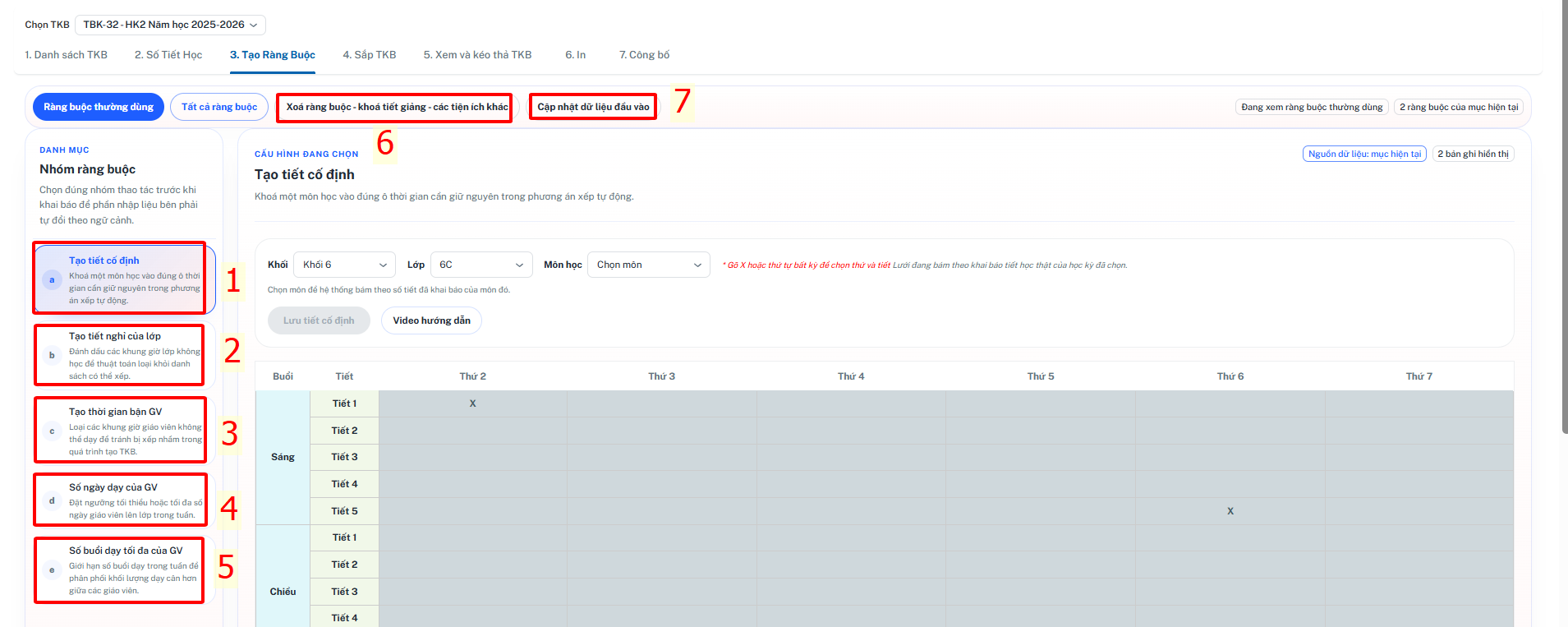
1. Tạo tiết cố định.
2. Tạo tiết nghỉ của lớp.
3. Tạo thời gian bận của giáo viên.
4. Số ngày dạy của giáo viên.
5. Số buổi dạt tối đa của giáo viên.
6. Xóa ràng buộc - khóa tiết giảng - các tiện ích khác.
7. Cập nhật dữ liệu đầu vào.
1. Tạo tiết cố định.
- Mục đích: Khóa một môn học của lớp vào đúng thứ và tiết cụ thể, thuật toán không được thay đổi vị trí này khi sắp.
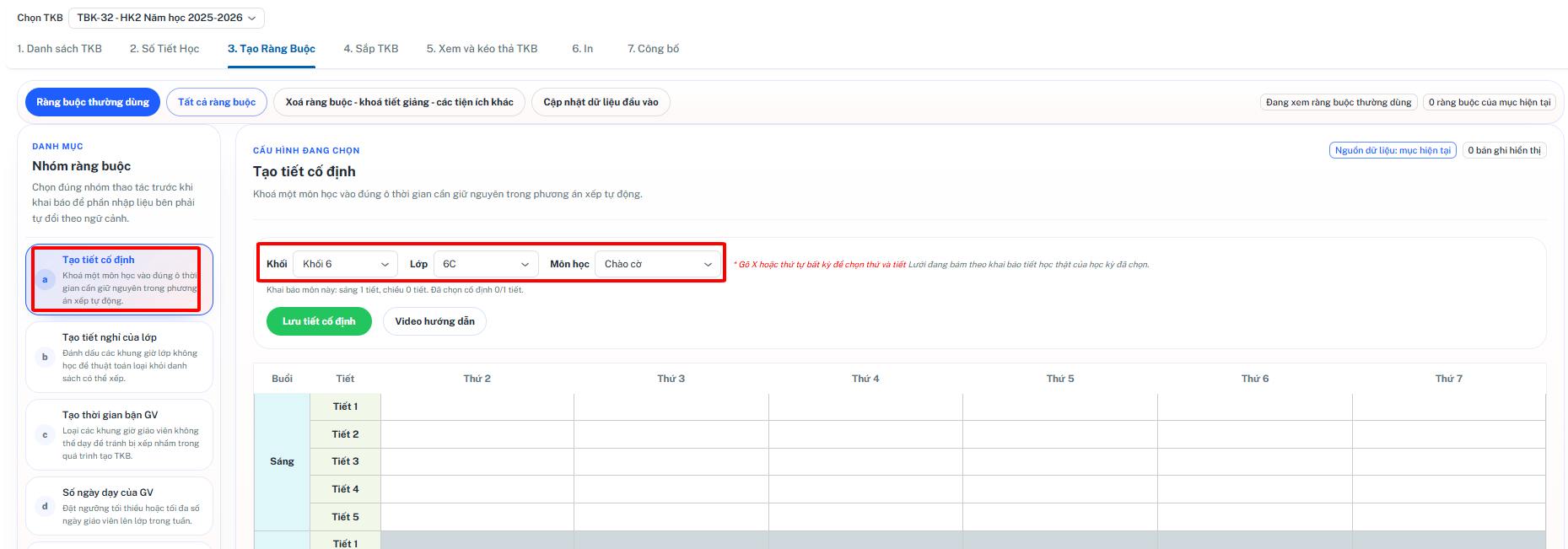
- Các bước thực hiện.
Bước 1: Tại Tab 3, chọn nhóm "Tạo tiết cố định" từ danh mục bên trái.
Bước 2: Chọn Khối, Lớp, Môn học từ bộ lọc phía trên bảng lưới.
Bước 3: Trên bảng lưới (Buổi/Tiết × Thứ), kích vào ô giao điểm giữa tiết và thứ muốn cố định. Ô chuyển màu xác nhận đã chọn.
Bước 4: Chọn "Lưu tiết cố định" để lưu ràng buộc.
- Môn học được khai báo ở buổi nào thì khi tạo tiết cố định sẽ hiển thị ở buổi đó.
2. Tạo tiết nghỉ của lớp.
- Mục đích: Đánh dấu khung giờ lớp không học, thuật toán sẽ không xếp tiết vào khung giờ này.
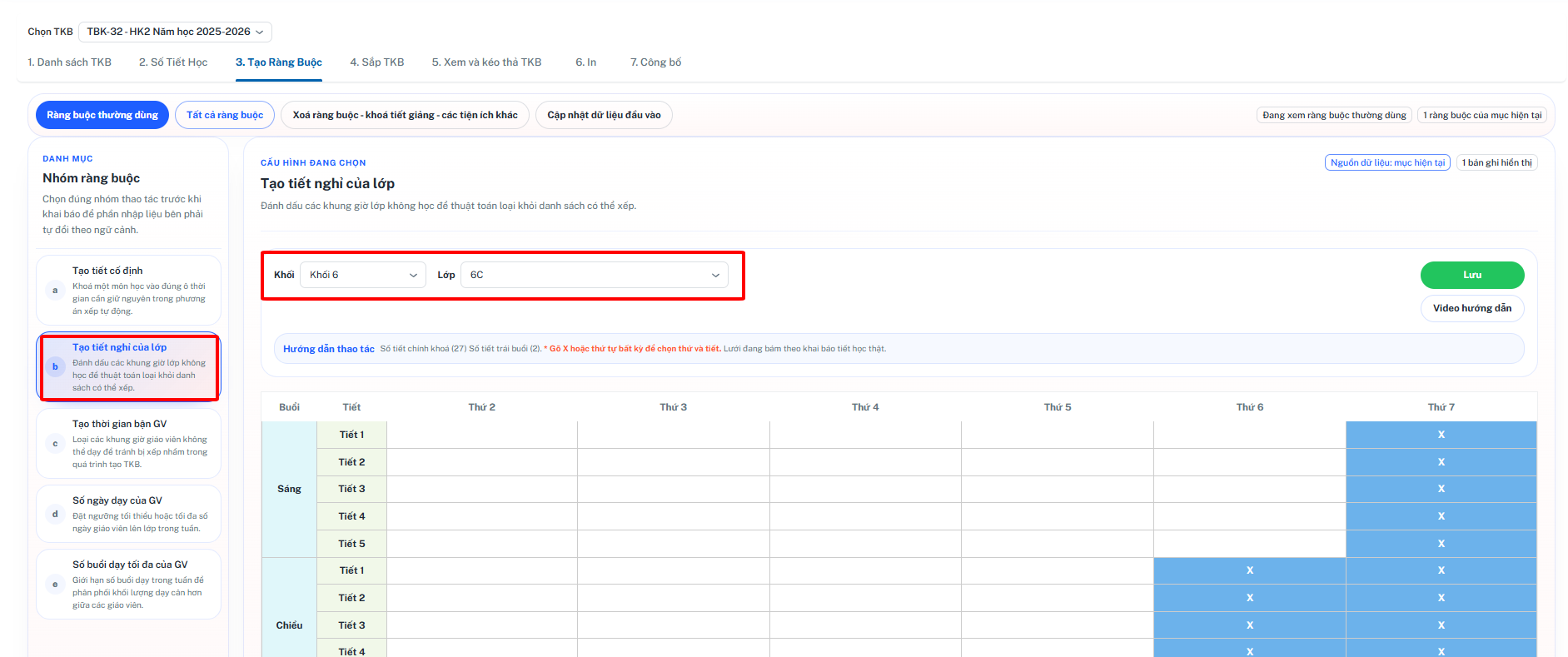
- Các bước thực hiện.
Bước 1: Chọn chọn nhóm "Tạo tiết nghỉ của lớp" từ danh mục bên trái.
Bước 2: Chọn Khối và Lớp cần tạo tiết nghỉ.
Bước 3: Trên bảng lưới, kích vào ô thứ/tiết mà lớp cần nghỉ. Ô chuyển màu xác nhận.
Bước 4: Chọn "Lưu" để lưu ràng buộc.
3. Tạo thời gian bận của giáo viên.
- Mục đích: Đánh dấu khung giờ giáo viên không thể dạy để thuật toán tránh xếp tiết vào thời điểm đó.
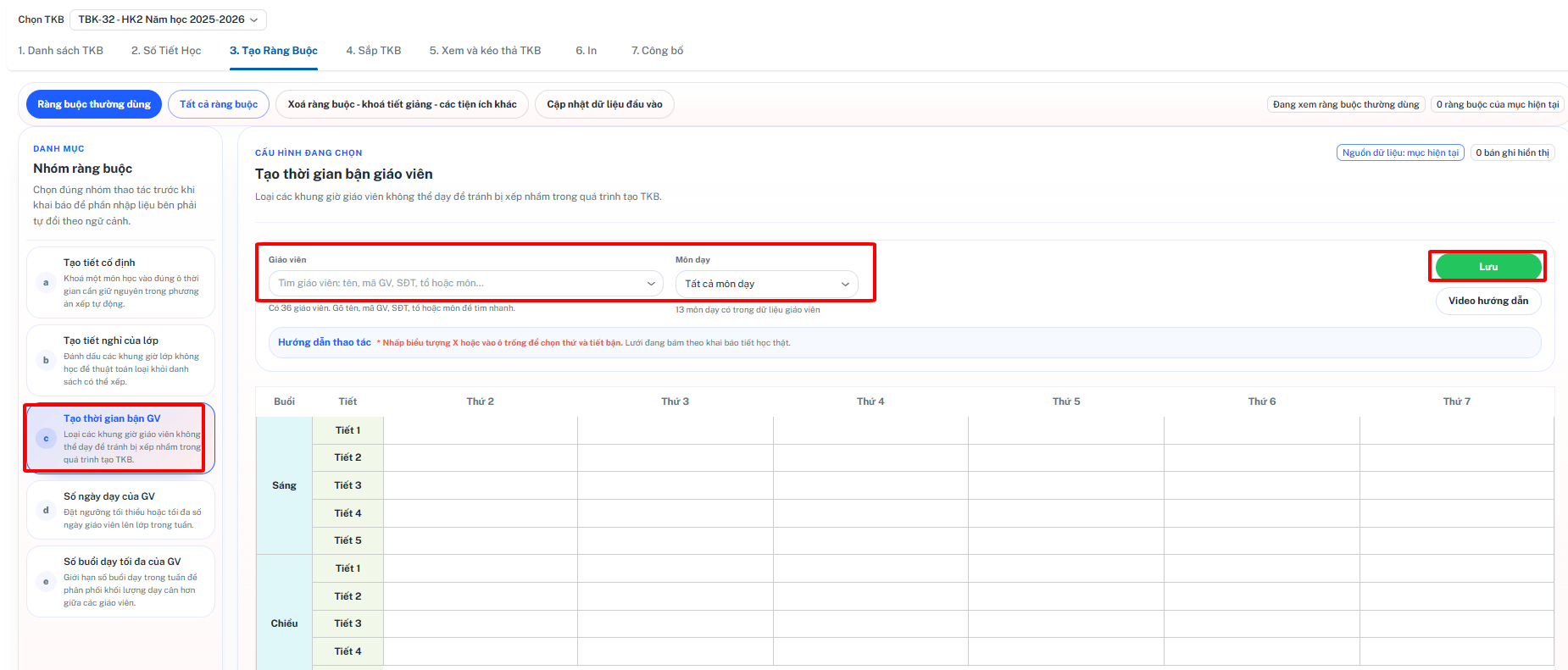
- Các bước thực hiện.
Bước 1: Kích chọn nhóm "Tạo thời gian bận GV" từ danh mục bên trái.
Bước 2: Chọn Giáo viên cần tạo thời gian bận. Có thể chọn môn dạy để hỗ trợ tìm giáo viên nhanh hơn.
Bước 3: Trên bảng lưới, kích vào ô thứ/tiết giáo viên bận. Ô chuyển màu xác nhận.
Bước 4: Chọn "Lưu" để lưu ràng buộc.
4. Số ngày dạy của giáo viên.
- Mục đích: Đặt số ngày dạy tối thiểu hoặc tối đa trong tuần cho từng giáo viên.
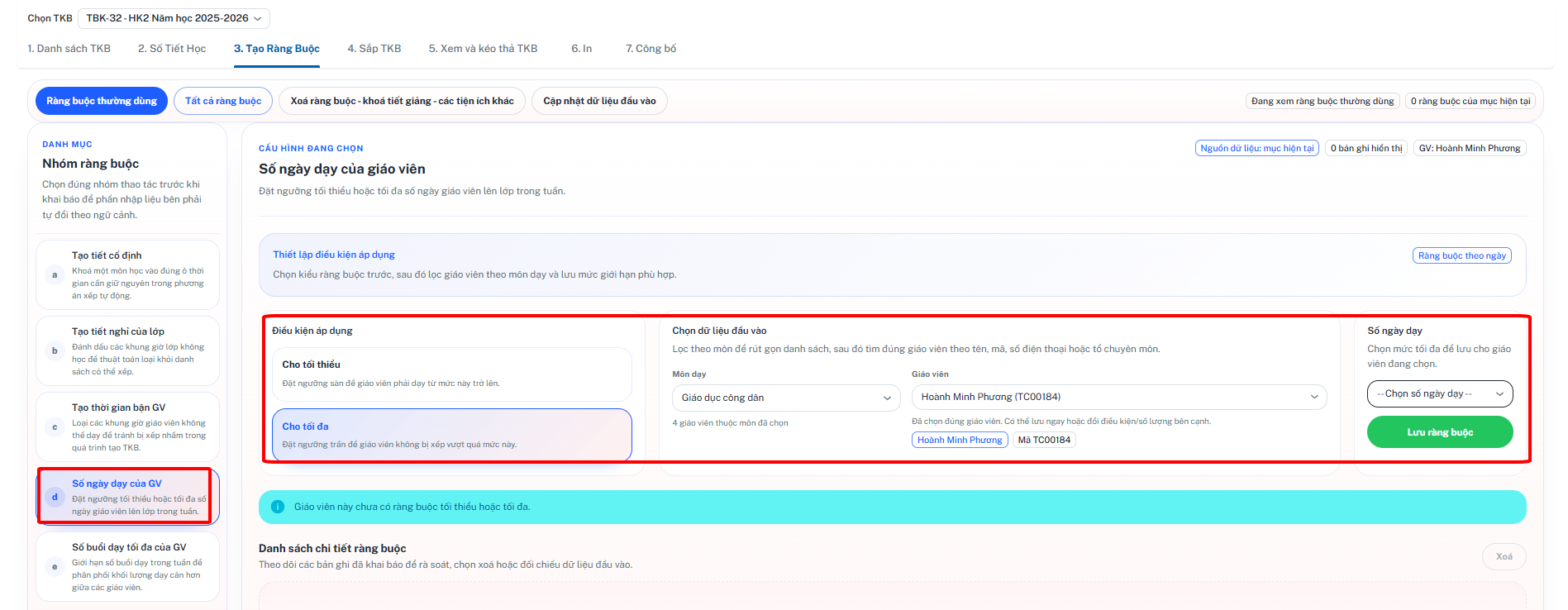
- Các bước thực hiện.
Bước 1: Kích chọn nhóm "Số ngày dạy của GV" từ danh mục bên trái.
Bước 2: Chọn Giáo viên cần thiết lập.
Bước 3: Chọn:
- Số ngày tối thiểu — giáo viên phải dạy ít nhất bao nhiêu ngày/tuần.
- Số ngày tối đa — giáo viên được dạy tối đa bao nhiêu ngày/tuần.
Bước 4: Chọn "Lưu" để lưu ràng buộc.
5. Số buổi dạt tối đa của giáo viên.
- Mục đích: Giới hạn số buổi dạy tối đa trong tuần để phân phối đều khối lượng giữa các giáo viên.
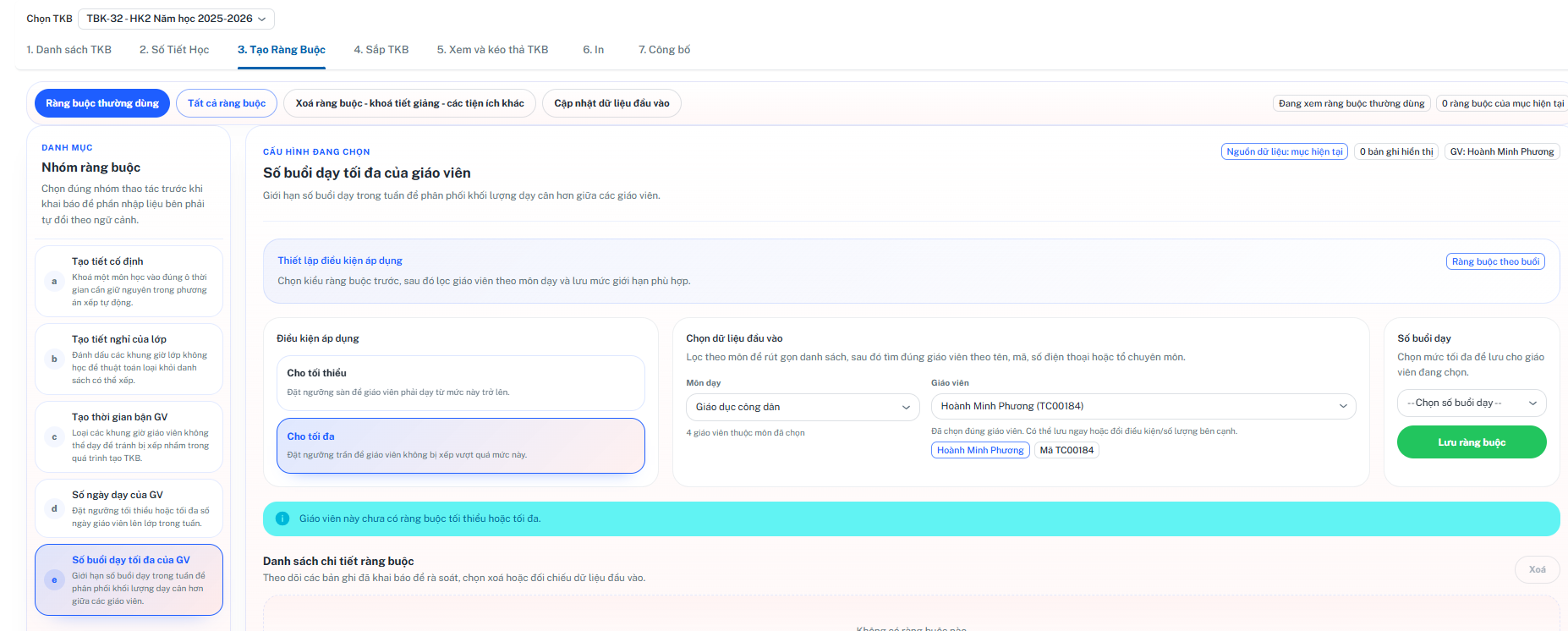
- Các bước thực hiện.
Bước 1: Kích chọn nhóm "Số buổi dạy tối đa của GV" từ danh mục bên trái.
Bước 2: Chọn Giáo viên cần thiết lập.
Bước 3: Chọn số buổi dạy tối đa/tuần từ dropdown.
Bước 4: Kích "Lưu" để lưu ràng buộc.
6. Xóa ràng buộc - khóa tiết giảng - các tiện ích khác.
Mục đích: Quản lý và dọn dẹp các ràng buộc đã tạo không còn cần thiết.
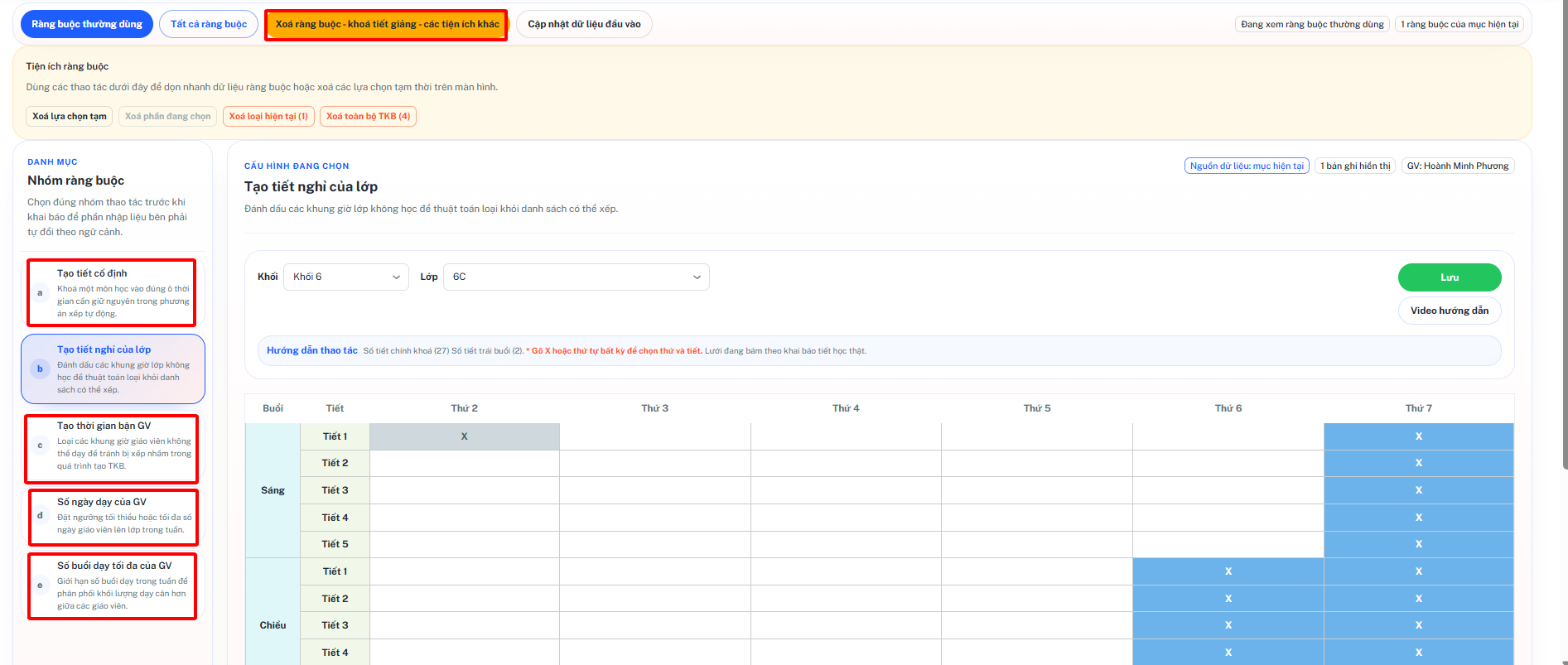
- Các bước thực hiện.
Bước 1: Chọn loại ràng buộc cần xóa từ danh sách.
Bước 2: Kích nút "Xóa ràng buộc - khóa tiết giảng - các tiện ích khác".
Bước 3: Tích chọn ràng buộc cần xóa, kích [Xóa] và xác nhận.
7. Cập nhật dữ liệu đầu vào.
- Mục đích: Đồng bộ lại dữ liệu ràng buộc khi có thay đổi ở Tab 2.
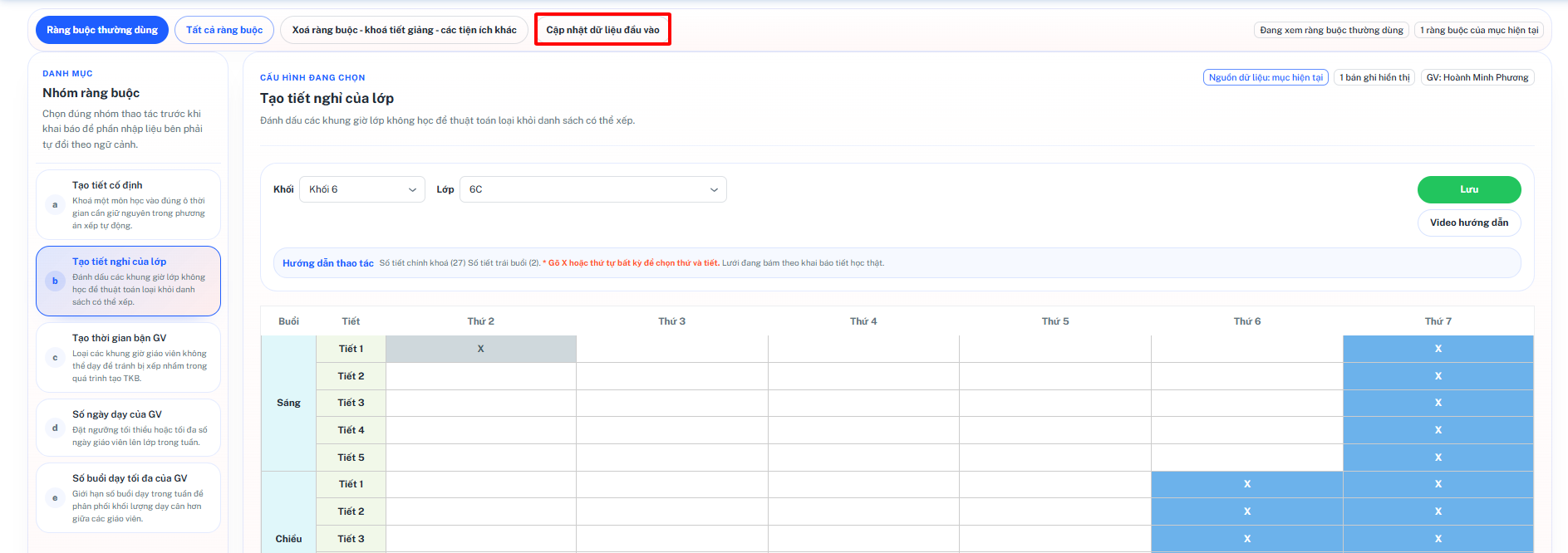
- Các bước thực hiện.
Bước 1: Sau khi thay đổi số tiết ở Tab 2, quay lại Tab 3.
Bước 2: Kích nút "Cập nhật dữ liệu đầu vào".
Bước 3: Hệ thống đồng bộ lại, kiểm tra lại các ràng buộc đã tạo để đảm bảo còn phù hợp.
4. Sắp TKB.
- Thao tác: Chọn "Nhân viên" >> Chọn "Thời khoá biểu" >> Chọn "Thời khoá biểu tự động" >> Chọn "4. Sắp TKB".
- Các mục chính.
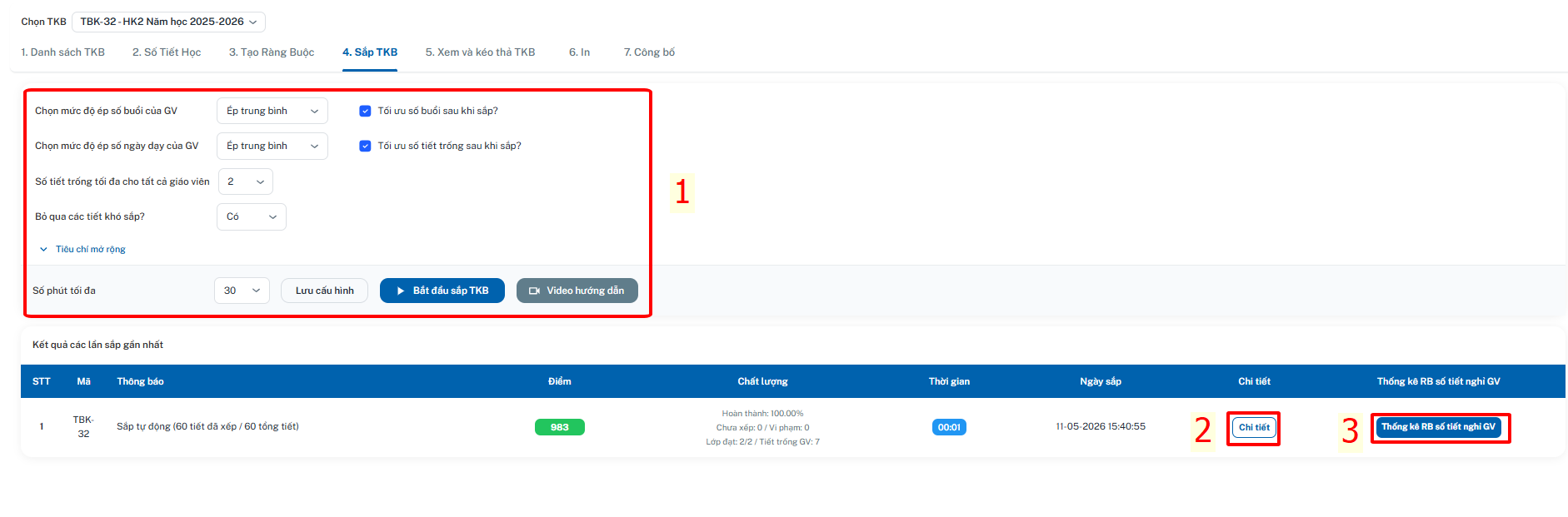
1. Tạo TKB.
2. Xem chi tiết.
3. Thống kê RB số tiết nghỉ GV.
1. Tạo TKB.
- Mục đích: Cấu hình tham số phù hợp trước khi khởi chạy thuật toán sắp TKB.
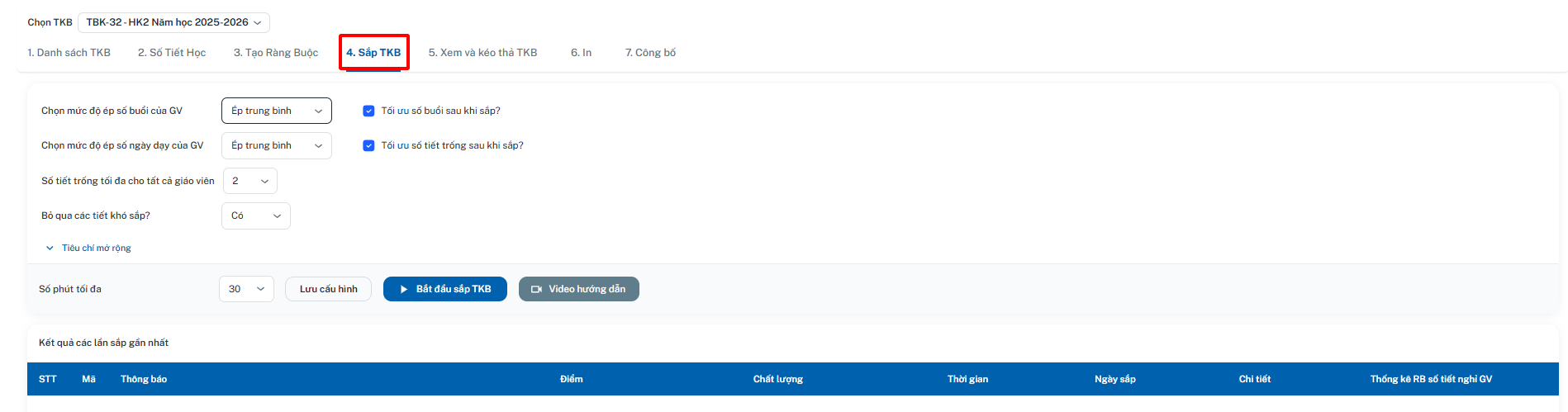
- Các bước thực hiện.
Bước 1: Chọn mức độ ép số buổi của GV:
- Ép nhẹ — thuật toán ưu tiên chất lượng TKB, có thể vượt giới hạn buổi.
- Ép trung bình — cân bằng giữa chất lượng TKB và giới hạn buổi.
- Ép mạnh — thuật toán ưu tiên tuyệt đối giới hạn buổi của GV.
Bước 2: Chọn mức độ ép số ngày dạy của GV tương tự như bước 1.
Bước 3: Chọn Số tiết trống tối đa cho tất cả giáo viên trong ngày.
Bước 4: Chọn Bỏ qua các tiết khó sắp (Có/Không).
Bước 5: Tích chọn Tối ưu số buổi sau khi sắp và/hoặc Tối ưu số tiết trống sau khi sắp nếu cần.
Bước 6: Chọn Số phút tối đa cho phép thuật toán chạy (khuyến nghị 30 phút cho lần đầu).
Bước 7: Kích "Lưu cấu hình" để lưu tham số.
Bước 8: Kích "Bắt đầu sắp TKB" để khởi chạy. Hệ thống hiển thị tiến trình chạy.
2. Xem chi tiết.
Mục đích: Xem chi tiết kết quả từng lần chạy sắp TKB.
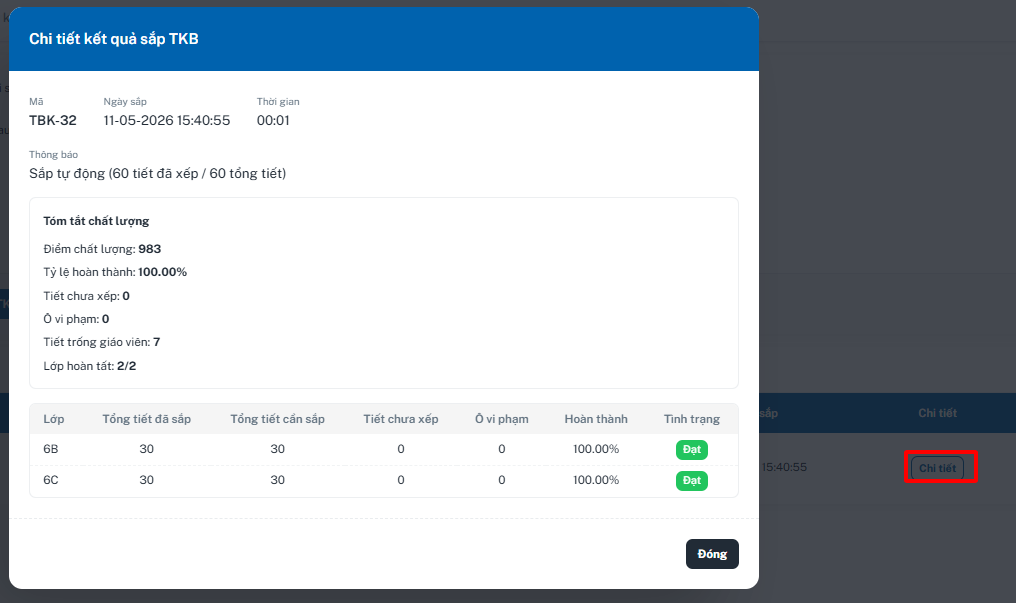
- Các bước thực hiện.
Bước 1: Tại bảng Kết quả các lần sắp gần nhất, tìm lần sắp cần xem.
Bước 2: Kích "Chi tiết" để xem toàn bộ chi tiết tiết đã xếp và chưa xếp.
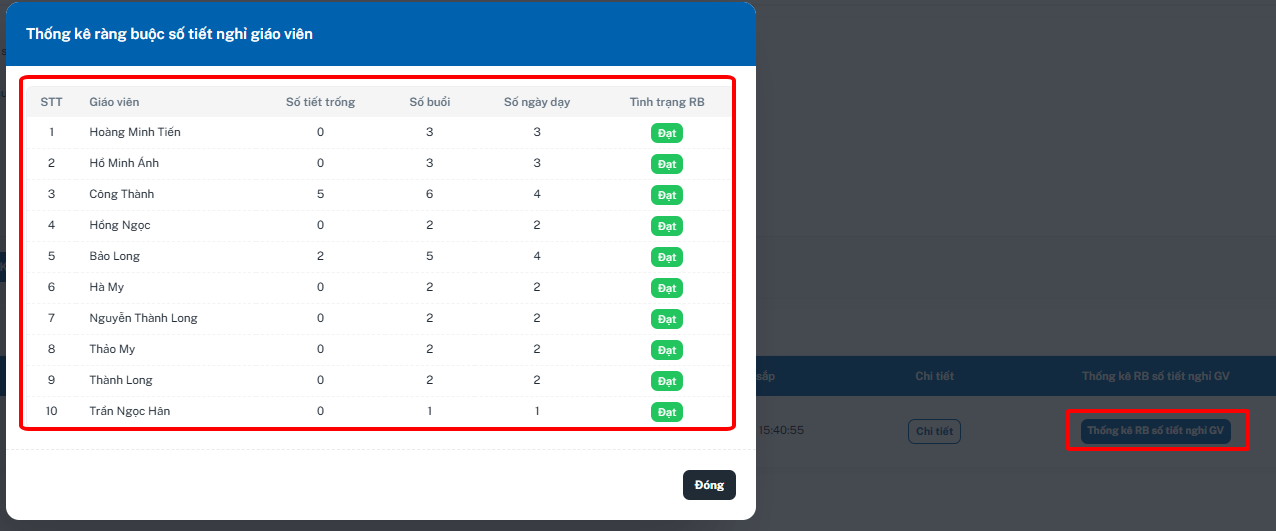
3. Thống kê RB số tiết nghỉ GV.
Mục đích: Xem chi tiết kết quả thống kê RB số tiết nghỉ của giáo viên theo từng lần chạy sắp TKB.
- Các bước thực hiện.
Bước 1: Tại bảng Kết quả các lần sắp gần nhất, tìm lần sắp cần xem.
Bước 2: Kích "Thống kê RB số tiết nghỉ GV" để xem thống kê ràng buộc và số tiết nghỉ của giáo viên sau khi sắp.
5. Xem và kéo thả tkb
- Thao tác: Chọn "Nhân viên" >> Chọn "Thời khoá biểu" >> Chọn "Thời khoá biểu tự động" >> Chọn "5. Xem và kéo thả tkb".
- Các mục chính.
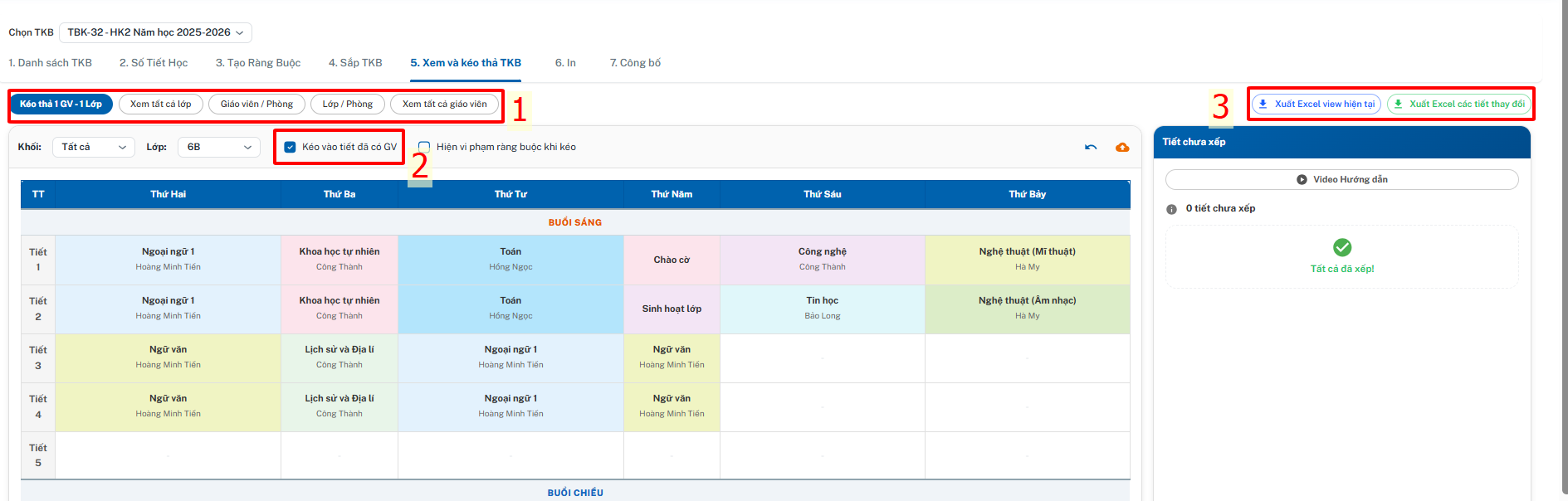
1. Xem TKB theo chế độ
2. Kéo thả điều chỉnh TKB
3. Xuất Excel
1. Xem TKB theo chế độ
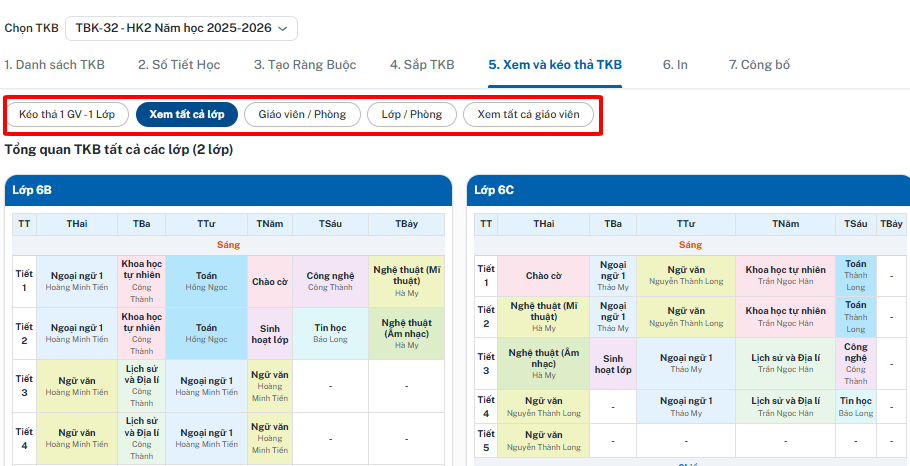
- Mục đích: Xem thời khóa biểu theo nhiều góc nhìn khác nhau.
- Các bước thực hiện.
Bước 1: Chọn chế độ xem phù hợp từ thanh nút phía trên:
- Kéo thả 1 GV - 1 Lớp — xem và chỉnh sửa TKB của một lớp cụ thể.
- Xem tất cả lớp — xem tổng quan TKB toàn bộ các lớp.
- Giáo viên/Phòng — xem TKB theo giáo viên hoặc phòng học.
- Lớp/Phòng — xem TKB theo lớp kết hợp phòng học.
- Xem tất cả giáo viên — xem TKB tổng hợp theo giáo viên.
Bước 2: Chọn Khối và Lớp từ bộ lọc để thu hẹp phạm vi hiển thị.
2. Kéo thả điều chỉnh TKB
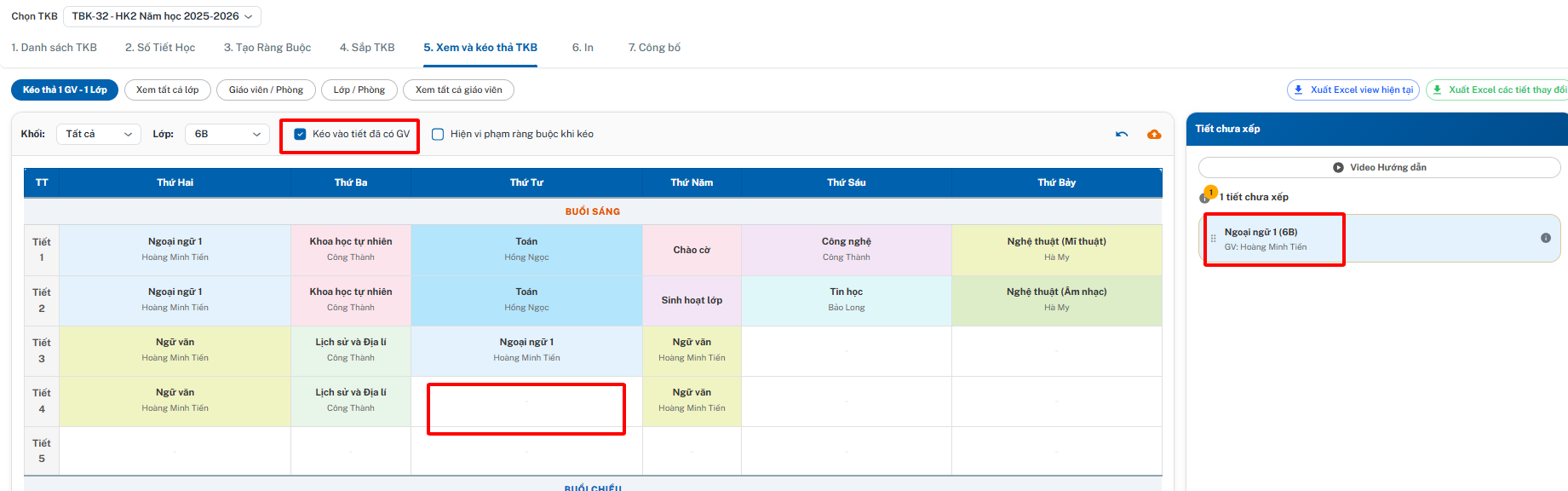
Mục đích: Điều chỉnh thủ công TKB sau khi sắp tự động.
- Các bước thực hiện.
Bước 1: Chọn chế độ Kéo thả 1 GV - 1 Lớp và chọn lớp cần chỉnh sửa.
Bước 2: Tích chọn [Kéo vào tiết đã có GV] nếu muốn hoán đổi vị trí hai tiết với nhau.
Bước 3: Tích chọn [Hiện vi phạm ràng buộc khi kéo] để hệ thống cảnh báo khi thao tác vi phạm ràng buộc.
Bước 4: Kéo ô tiết học từ vị trí này sang vị trí khác trong bảng TKB để điều chỉnh.
Bước 5: Nếu còn tiết chưa xếp trong bảng Tiết chưa xếp bên phải, kéo tiết đó vào ô trống phù hợp trong bảng TKB.
3. Xuất Excel
- Mục đích: Xuất TKB ra file Excel để lưu trữ hoặc kiểm tra.
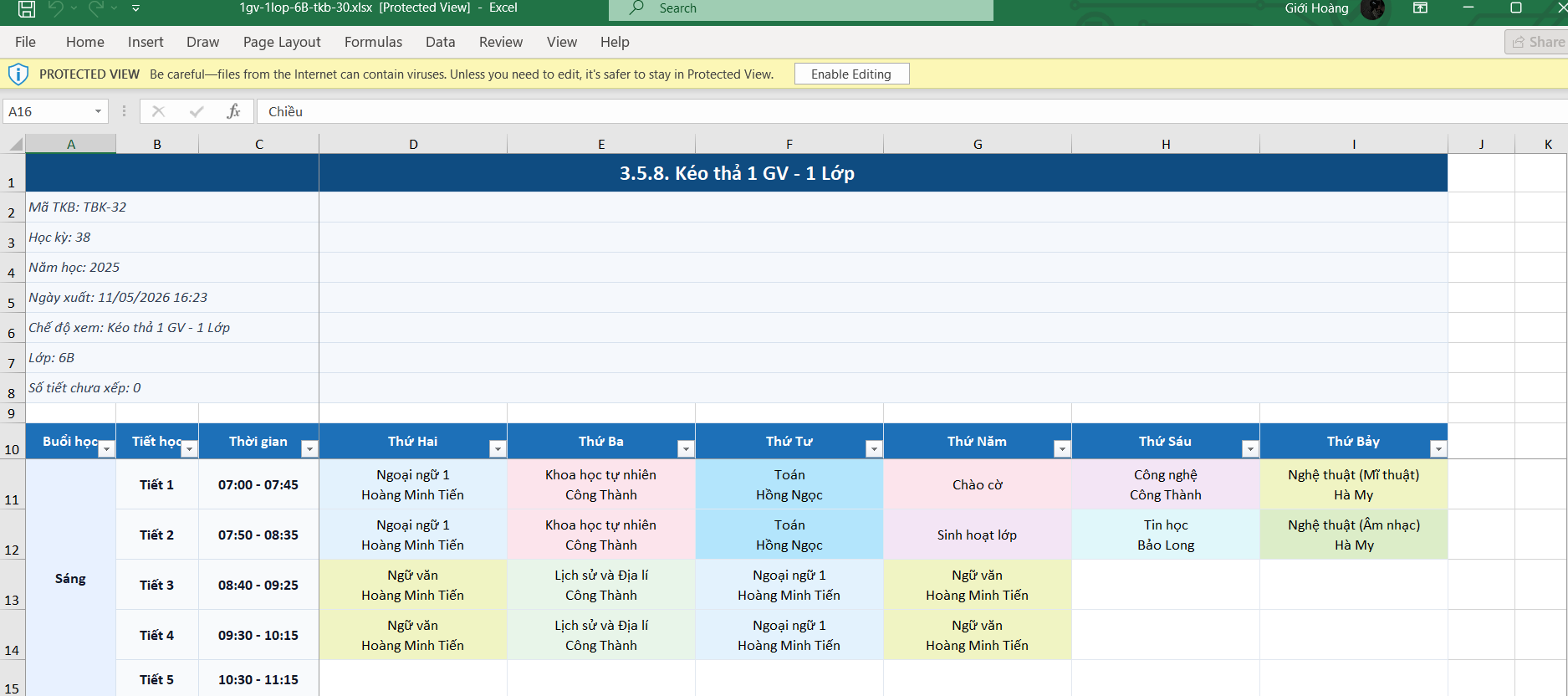
- Các bước thực hiện.
Bước 1: Chọn chế độ xem và lớp/giáo viên cần xuất.
Bước 2: Kích [Xuất Excel view hiện tại] để xuất TKB đang hiển thị trên màn hình.
Bước 3 (tùy chọn): Kích [Xuất Excel các tiết thay đổi] để xuất riêng danh sách các tiết đã thay đổi so với lần sắp gốc.
6. In.
- Thao tác: Chọn "Nhân viên" >> Chọn "Thời khoá biểu" >> Chọn "Thời khoá biểu tự động" >> Chọn "6. In".
- Các mục chính.
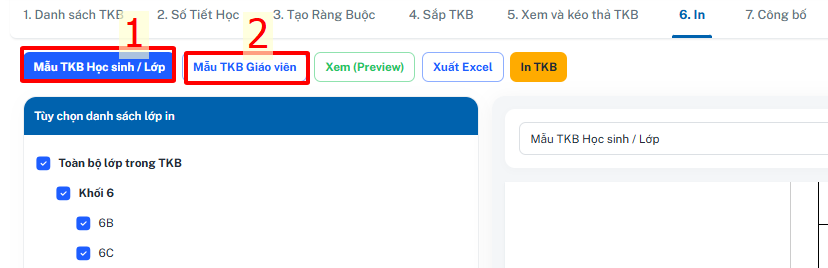
1. In TKB Học sinh / Lớp
2. In TKB Giáo viên
1. In TKB Học sinh / Lớp
- Mục đích: In hoặc xuất file TKB theo từng lớp học.
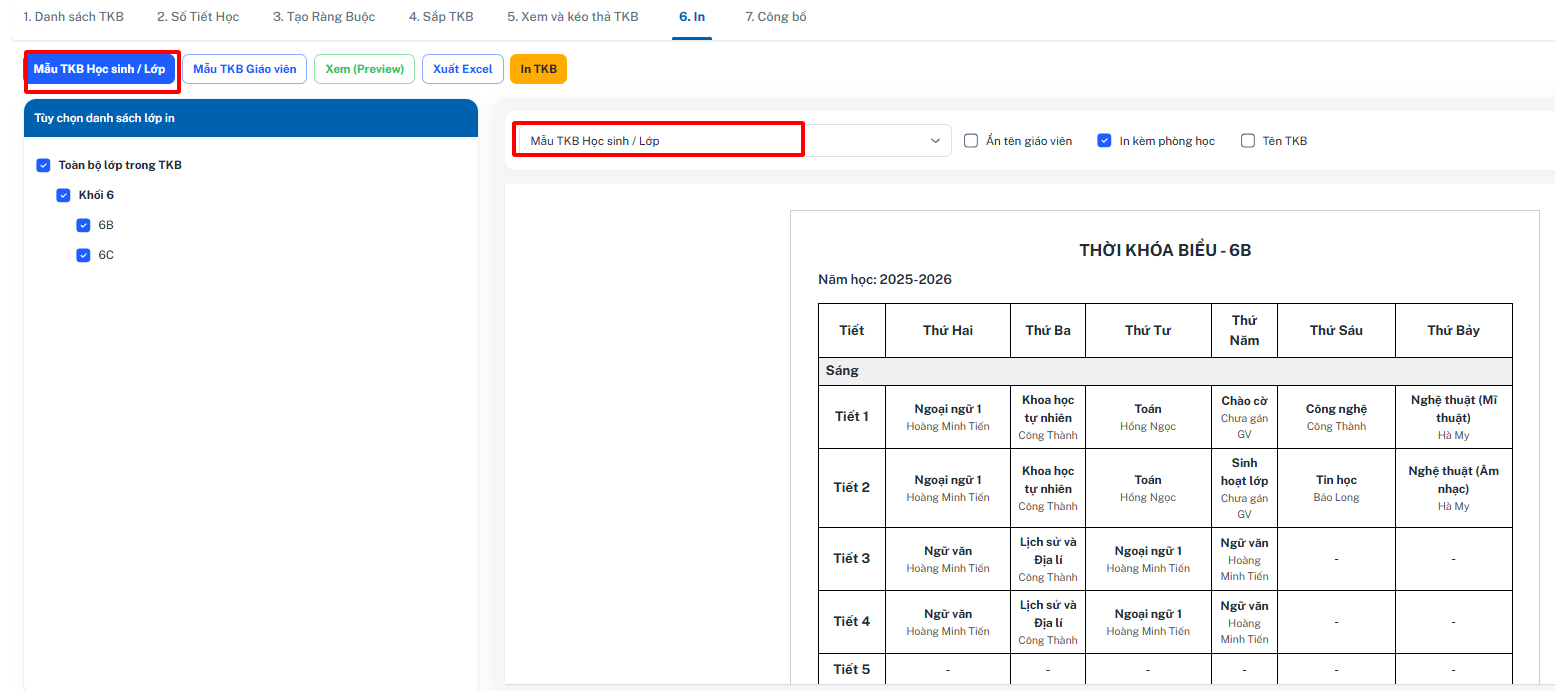
- Các bước thực hiện.
Bước 1: Kích nút [Mẫu TKB Học sinh/Lớp].
Bước 2: Tại cột bên trái, tích chọn lớp cần in:
- Tích Toàn bộ lớp trong TKB để chọn tất cả.
- Hoặc tích chọn từng khối/lớp riêng lẻ.
Bước 3: Thiết lập tùy chọn in:
- Ẩn tên giáo viên — không in tên GV trên TKB học sinh.
- In kèm phòng học — hiển thị phòng học trên TKB.
- Tên TKB — hiển thị tên bản ghi TKB trên tờ in.
Bước 4: Kích "Xem (Preview)" để xem trước nội dung.
Bước 5: Kích "Xuất Excel" để tải file về, hoặc kích "In TKB" để in trực tiếp.
2. In TKB Giáo viên
- Mục đích: In hoặc xuất file TKB theo từng giáo viên.
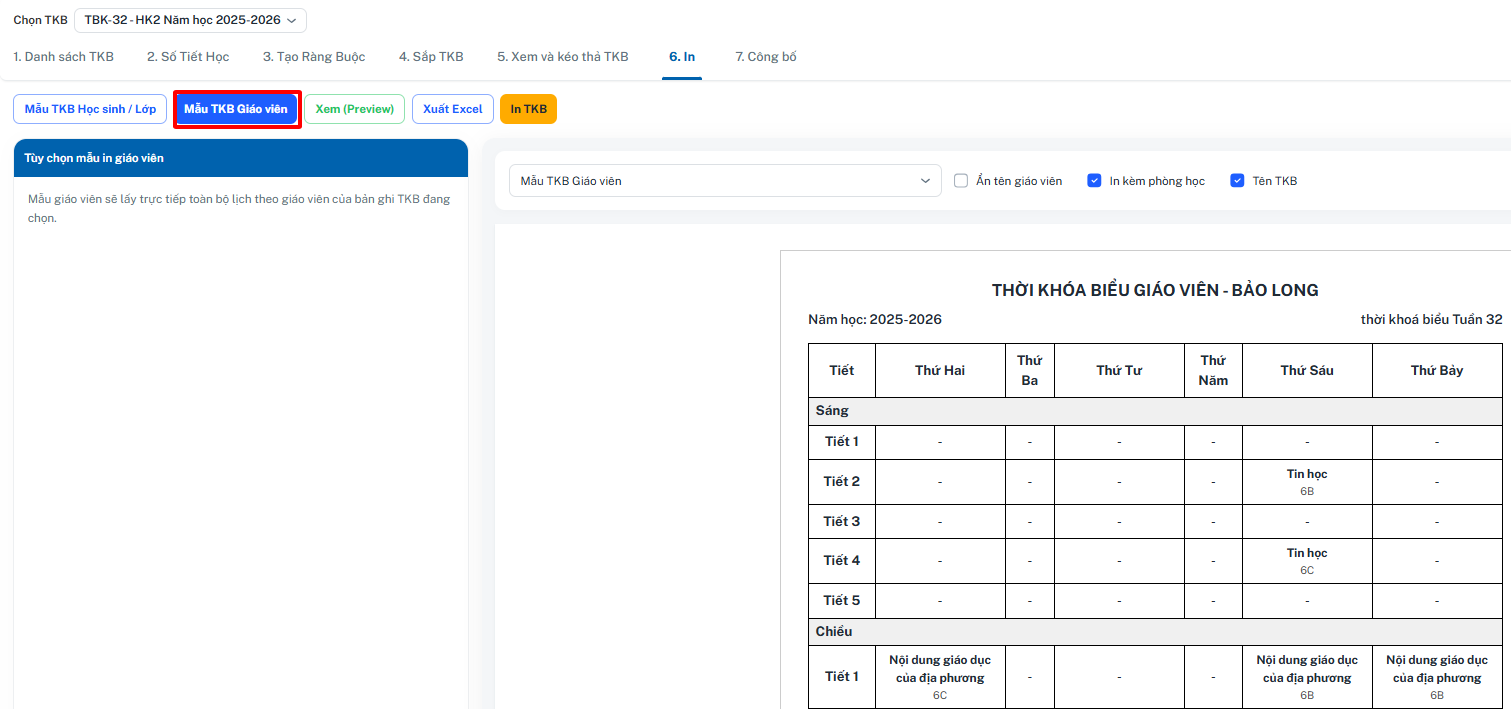
- Các bước thực hiện.
Bước 1: Kích nút "Mẫu TKB Giáo viên".
Bước 2: Chọn giáo viên cần in từ danh sách bên trái.
Bước 3: Thiết lập các tùy chọn in tương tự mẫu học sinh/lớp.
Bước 4: Kích "Xem (Preview)" để xem trước, sau đó kích "Xuất Excel" hoặc "In TKB".
7. Công bố.
- Thao tác: Chọn "Nhân viên" >> Chọn "Thời khoá biểu" >> Chọn "Thời khoá biểu tự động" >> Chọn "7. Công bố".
- Các mục chính.
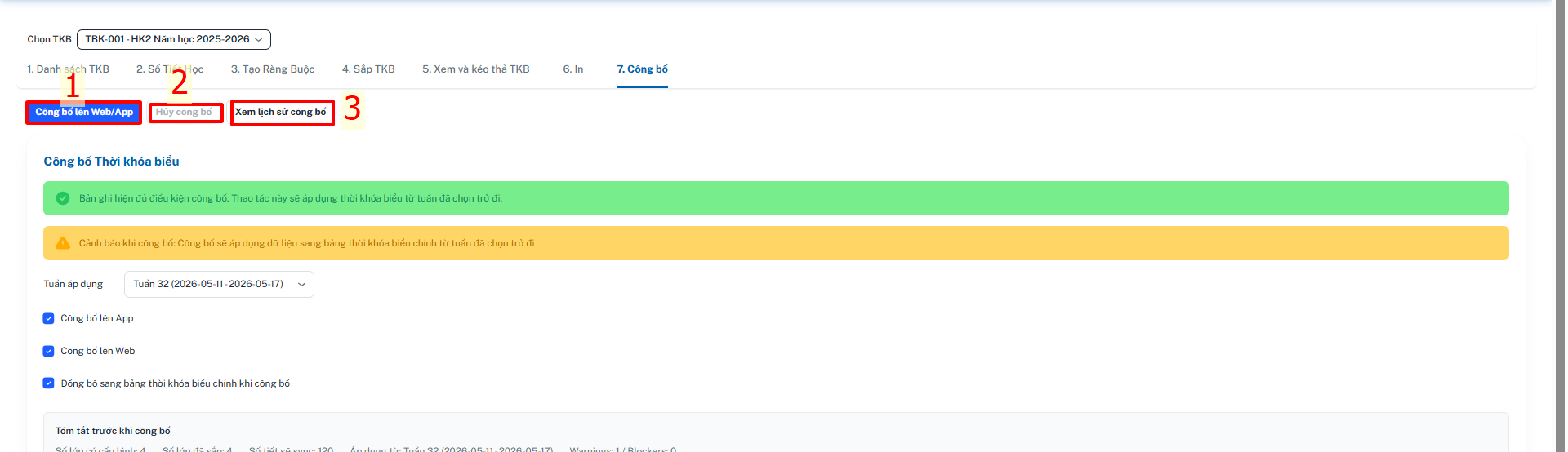
1. Công bố TKB lên Web/App.
2. Hủy công bố.
3. Xem lịch sử công bố.
1. Công bố TKB lên Web/App.
- Mục đích: Công bố thời khóa biểu chính thức lên App và Web cho giáo viên, học sinh xem.
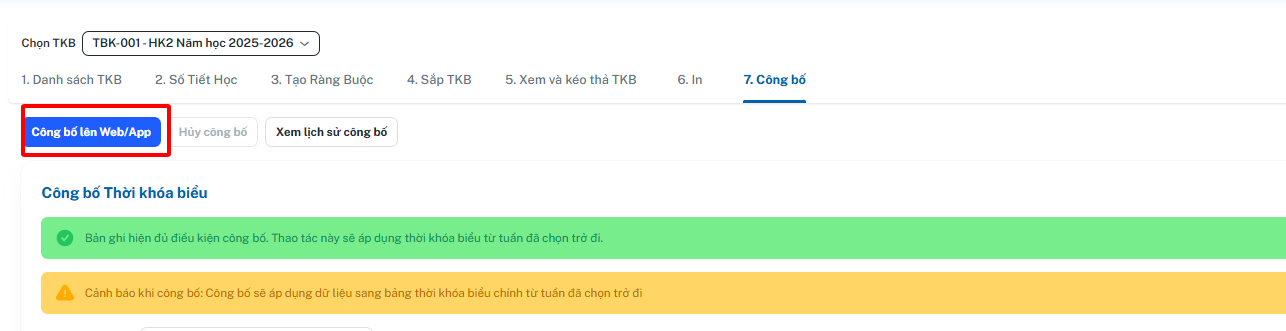
- Các bước thực hiện.
Bước 1: Tại Tab 7, chọn Tuần áp dụng từ dropdown.
Bước 2: Khoá "Danh sách TKB".
Bước 3: Chọn "Công bố lên Web/App" để thực hiện. Hệ thống ghi nhận vào lịch sử công bố.
- Chọn đúng Danh sách TKB cần khai báo
2. Hủy công bố.
- Mục đích: Hủy bỏ lần công bố đã thực hiện khi cần chỉnh sửa lại TKB.
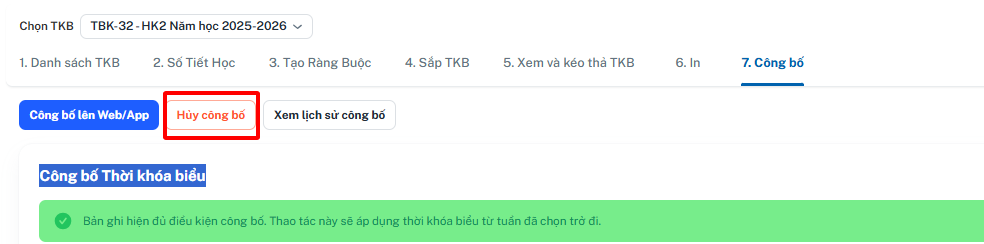
- Các bước thực hiện.
Bước 1: Kích nút "Hủy công bố".
Bước 2: TKB bị gỡ khỏi App và Web. Có thể chỉnh sửa và công bố lại.
3. Xem lịch sử công bố.
Mục đích: Theo dõi toàn bộ lịch sử các lần công bố và hủy công bố.
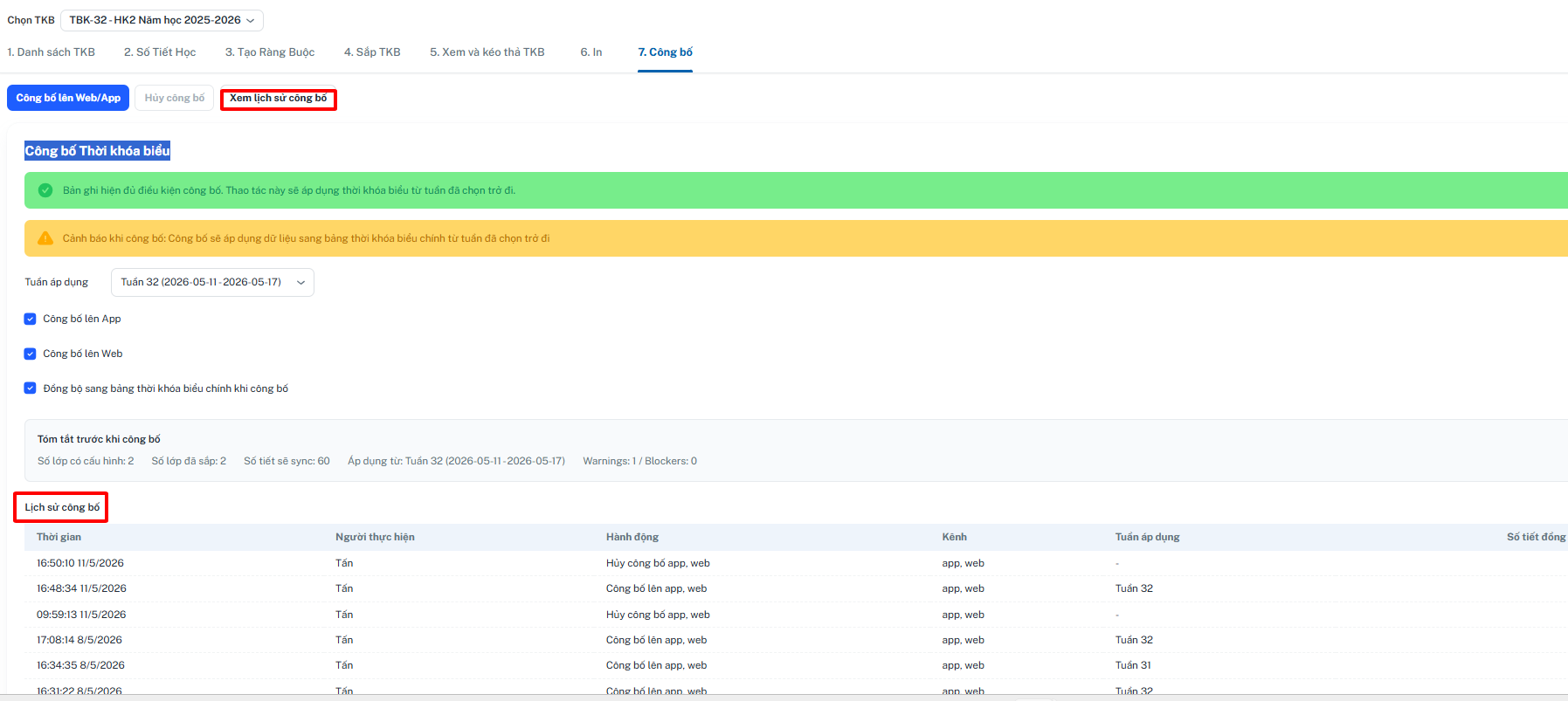
- Các bước thực hiện.
Bước 1: Kích nút "Xem lịch sử công bố".
Bước 2: Bảng lịch sử hiển thị đầy đủ thông tin: Thời gian, Người thực hiện, Hành động, Kênh công bố, Tuần áp dụng, Số tiết đồng bộ.
Bước 3: Sử dụng thông tin này để kiểm tra, đối chiếu khi cần xử lý sự cố hoặc truy vết thay đổi.