
4.4. Công tác học sinh
4.4.1. Quản lý công tác học sinh
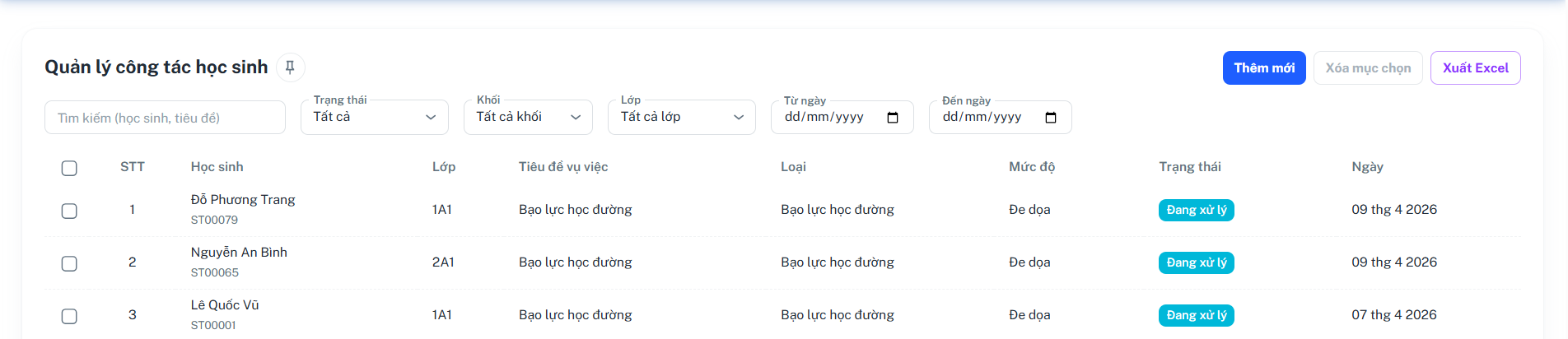
I. TỔNG QUAN 📋
Màn hình này giúp nhà trường ghi nhận, theo dõi và quản lý quá trình xử lý các vụ việc liên quan đến học sinh. Thông qua công cụ này, cán bộ quản lý có thể nắm bắt kịp thời các sự vụ phát sinh, mức độ nghiêm trọng và trạng thái giải quyết để đảm bảo môi trường học đường an toàn.
II. CHI TIẾT CÁC THÀNH PHẦN 🛠️
1. Bộ lọc tìm kiếm nâng cao (Advanced Filters) 🔍
Hệ thống cung cấp bộ lọc đa dạng để tra cứu nhanh các vụ việc:
-
Ô tìm kiếm: Nhập tên học sinh hoặc tiêu đề vụ việc cần tra cứu.
-
Trạng thái: Lọc theo tiến độ xử lý (Ví dụ: Đang xử lý, Đã hoàn thành...).
-
Khối/Lớp: Giới hạn danh sách vụ việc theo từng đơn vị lớp cụ thể.
-
Từ ngày - Đến ngày: Chọn khoảng thời gian xảy ra vụ việc để báo cáo hoặc theo dõi.

2. Các nút chức năng chính (Action Buttons) ⚡
-
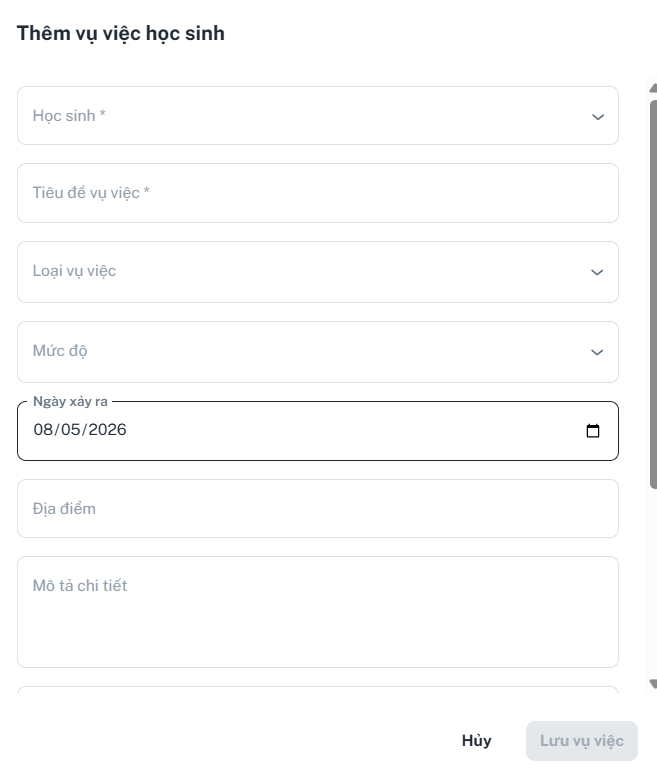
[Thêm mới]: ✨ Mở form để ghi nhận một vụ việc/công tác mới phát sinh.
-
[Xóa mục chọn]: 🗑️ Xóa các bản ghi đã chọn (chỉ khả dụng khi tích chọn checkbox ở đầu dòng).
-
[Xuất Excel]: 📤 Trích xuất danh sách các vụ việc ra file Excel để báo cáo cấp trên.
+ [Thêm mới]: ✨
+ [Xóa mục chọn]: 🗑️

3. Danh sách quản lý vụ việc (Incident List) 📊
Hiển thị chi tiết các thông tin về công tác học sinh:
-
Học sinh: Tên học sinh và Mã số học sinh liên quan trực tiếp đến vụ việc.
-
Tiêu đề vụ việc: Tên ngắn gọn của sự vụ (Ví dụ: Bạo lực học đường).
-
Loại & Mức độ: Phân loại tính chất và đánh giá độ nghiêm trọng (Ví dụ: Đe dọa, Nghiêm trọng...).
-
Trạng thái: Hiển thị bằng nhãn màu sắc để dễ nhận diện tiến độ (Ví dụ: Đang xử lý).
-
Ngày: Thời gian ghi nhận vụ việc phát sinh.
4.4.2. Quản lý vụ việc
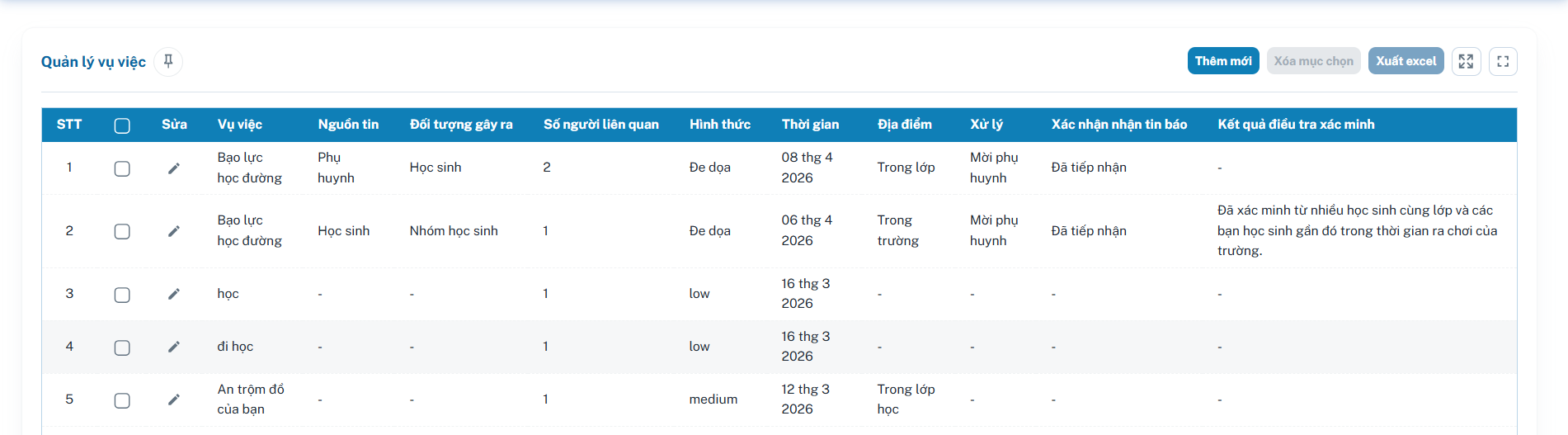
I. TỔNG QUAN 📋
Màn hình Quản lý vụ việc là công cụ quản trị cấp cao, giúp nhà trường lưu trữ chi tiết từ khâu tiếp nhận tin báo, xác minh đối tượng đến kết luận cuối cùng. Đây là cơ sở dữ liệu quan trọng để nhà trường báo cáo hồ sơ kỷ luật hoặc giải quyết các khiếu nại từ phụ huynh.
II. CHI TIẾT CÁC THÀNH PHẦN 🛠️
1. Các nút thao tác hệ thống
-
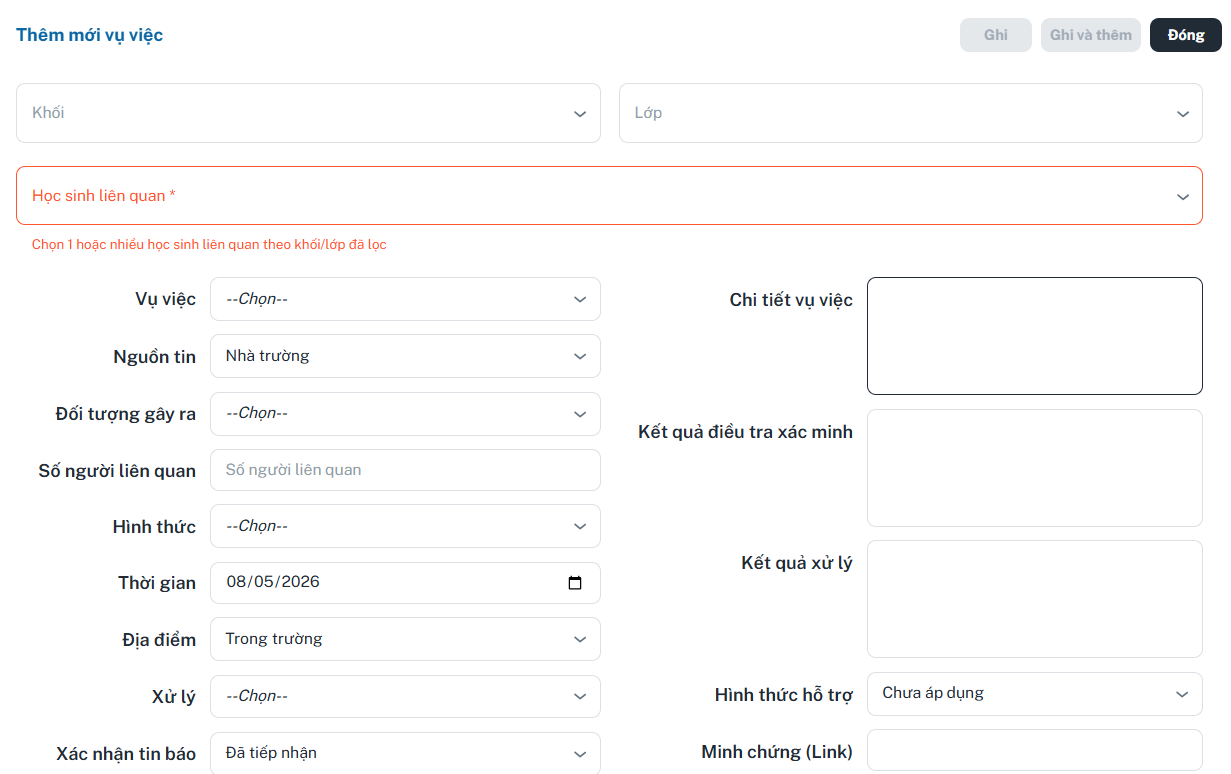
[Thêm mới]: ✨ Tạo một phiếu ghi nhận vụ việc mới ngay khi nhận được thông tin.
-
[Xóa mục chọn]: 🗑️ Loại bỏ các bản ghi đã chọn (Chỉ nên dùng khi nhập sai).
-
[Xuất Excel]: 📤 Trích xuất toàn bộ bảng dữ liệu chi tiết, bao gồm cả cột "Kết quả điều tra".
+ [Thêm mới]: ✨
+ [Xóa mục chọn]: 🗑️

2. Danh sách thông tin chi tiết (Detailed Data Grid) 📊
Bảng này chứa các trường dữ liệu mang tính nghiệp vụ cao:
-
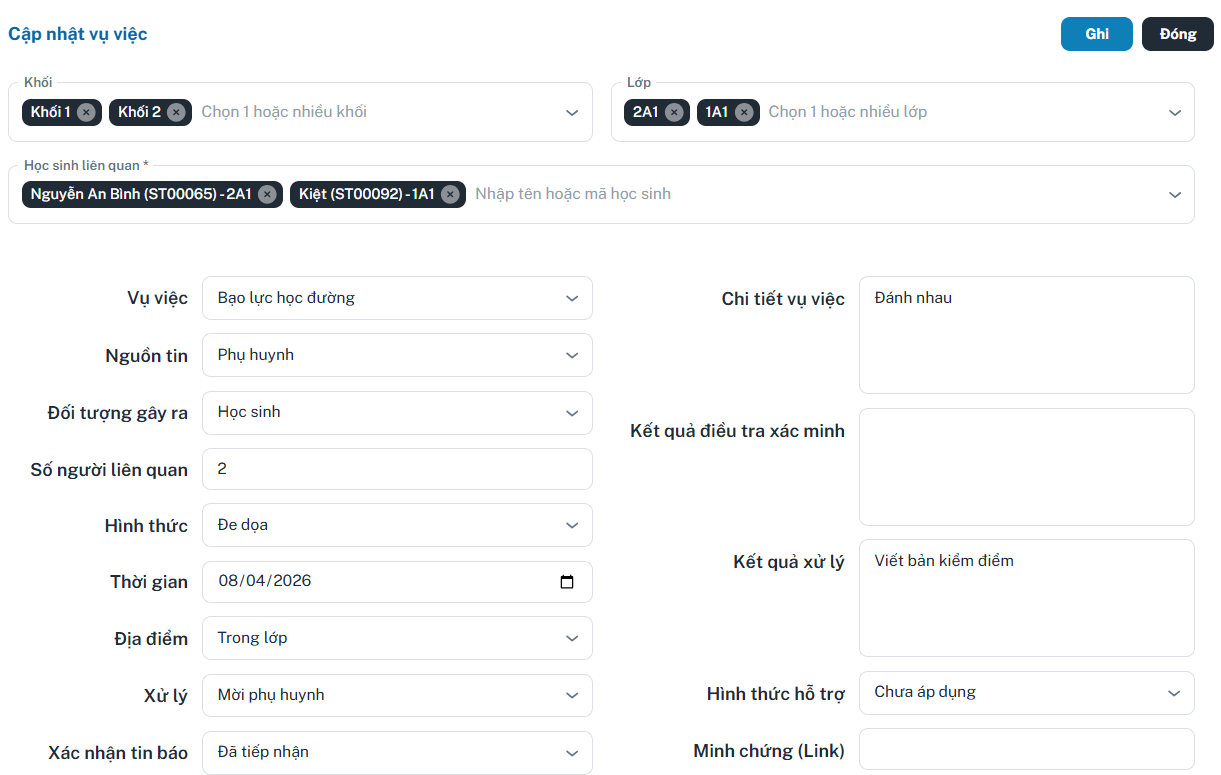
Sửa (Icon 📝): Cho phép cập nhật thêm thông tin vào vụ việc đang diễn ra (ví dụ: bổ sung kết quả xác minh).
-
Vụ việc: Tên hoặc tính chất sự vụ (Ví dụ: Bạo lực học đường, Trộm cắp...).
-
Nguồn tin: Ghi rõ ai là người báo tin (Phụ huynh, Học sinh, hoặc Camera giám sát...).
-
Đối tượng gây ra: Xác định rõ cá nhân hoặc nhóm học sinh thực hiện hành vi.
-
Hình thức/Thời gian/Địa điểm: Các thông số cơ bản về thời không của vụ việc.
-
Xử lý: Ghi lại biện pháp ngăn chặn tức thời (Ví dụ: Mời phụ huynh, Cách ly...).
-
Xác nhận nhận tin báo: Trạng thái tiếp nhận thông tin ban đầu.
-
Kết quả điều tra xác minh: ❗ Đây là cột quan trọng nhất, hiển thị tóm tắt nội dung xác thực sau khi nhà trường đã làm việc với các bên liên quan.