
4.8. Quản lý điểm danh
4.8.1. Sự kiện
I. TỔNG QUAN ⏰
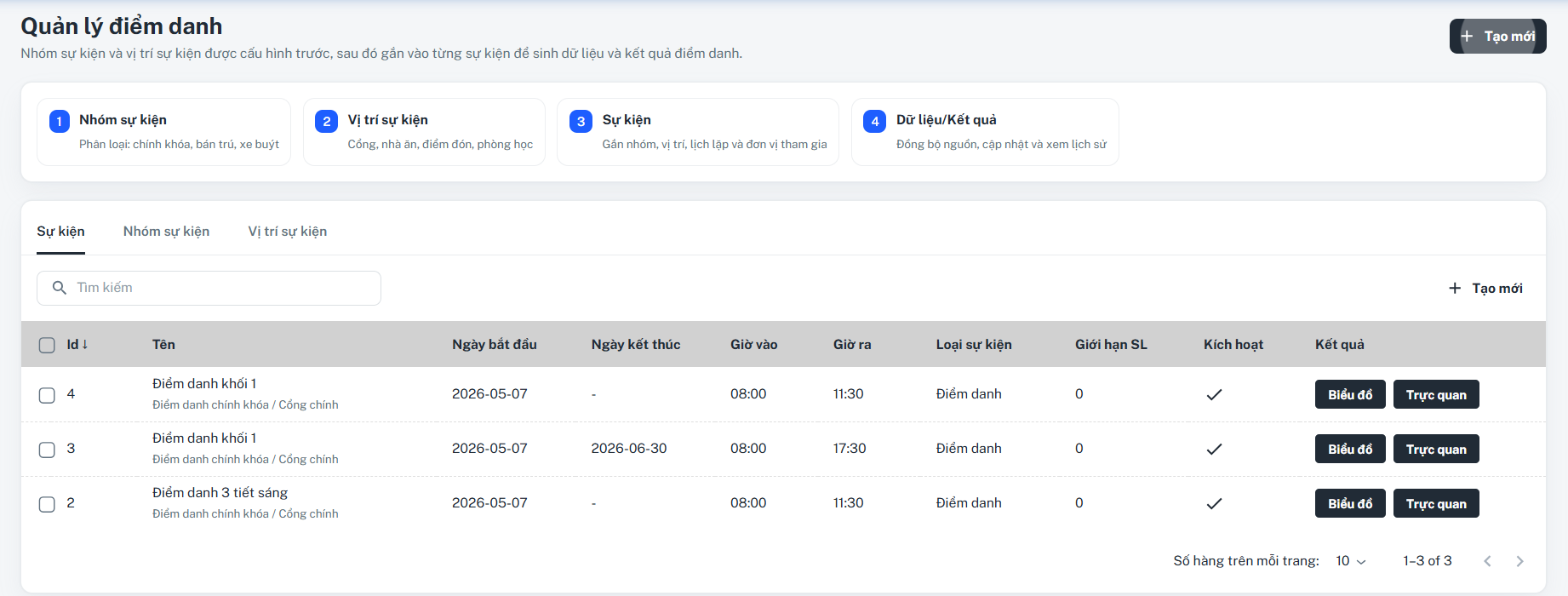
Hệ thống điểm danh hoạt động dựa trên cơ chế Sự kiện. Mỗi hoạt động (Học chính khóa, Bán trú, Đi xe buýt) được coi là một sự kiện với khung giờ và quy tắc riêng. Màn hình này giúp nhà trường tự động hóa việc theo dõi hiện diện, giảm thiểu thao tác thủ công cho giáo viên.
II. DANH SÁCH QUẢN LÝ ĐIỂM DANH (Màn hình chính) 📋
1. Quy trình thiết lập 4 bước
Hệ thống hiển thị luồng nghiệp vụ trực quan giúp người dùng không bỏ sót bước:
-
Nhóm sự kiện: Phân loại (Chính khóa, ngoại khóa...).
-
Vị trí sự kiện: Địa điểm điểm danh (Cổng trường, lớp học, nhà ăn...).
-
Sự kiện: Gắn nhóm, vị trí và lịch trình cụ thể.
-
Dữ liệu/Kết quả: Theo dõi và xử lý dữ liệu điểm danh thực tế.


2. Các nút chức năng
[+ Tạo mới]: ✨ Thiết lập một hoạt động điểm danh mới.
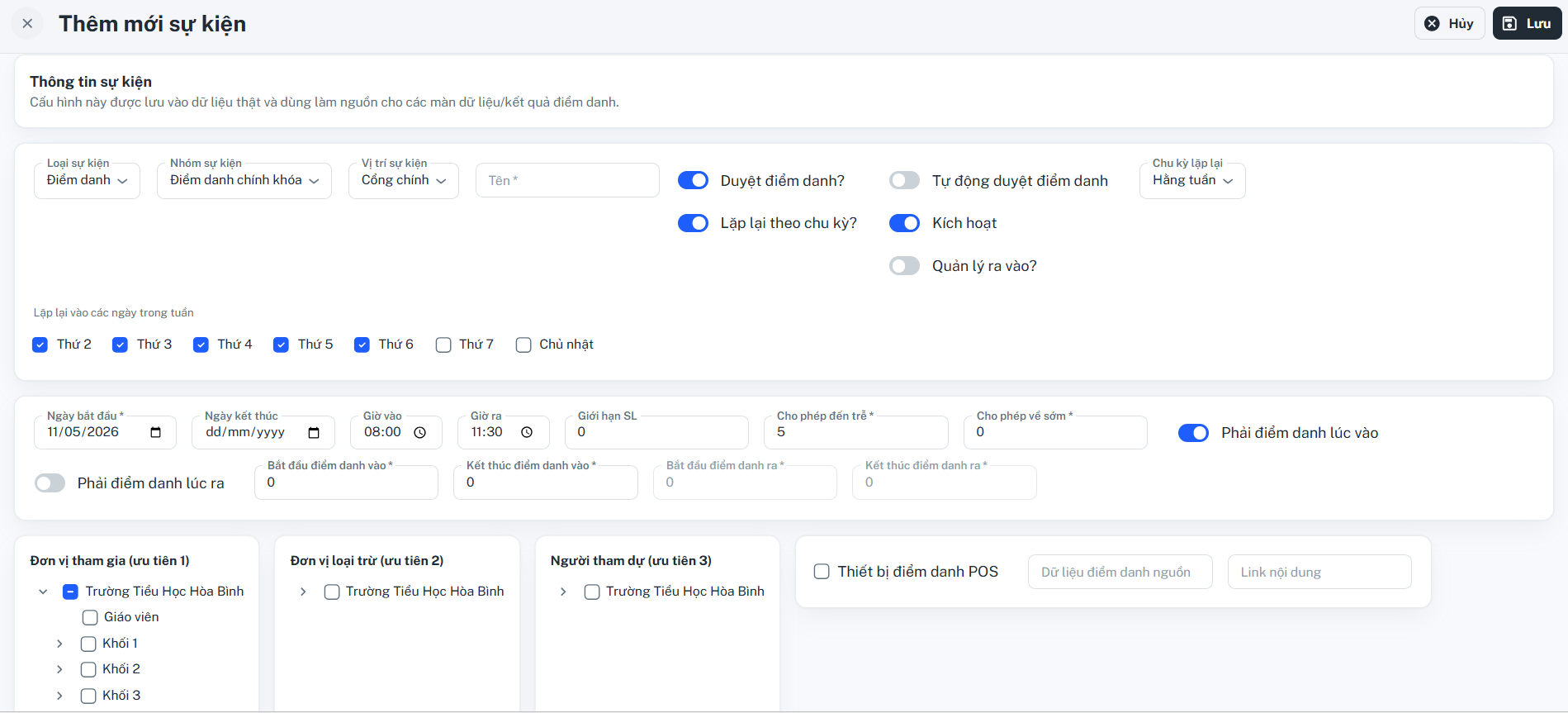
1. Thông tin chung & Quy tắc
-
Loại & Nhóm sự kiện: Xác định tính chất hoạt động.
-
Vị trí sự kiện: Chọn nơi đặt thiết bị điểm danh hoặc nơi giáo viên chốt danh sách.
-
Tên sự kiện: Đặt tên gợi nhớ (Ví dụ: Điểm danh khối 1 sáng).
-
Cấu hình thông minh (Toggle): * Duyệt điểm danh: Cần quản trị viên phê duyệt kết quả.
-
Lặp lại theo chu kỳ: Tự động tạo sự kiện cho các ngày tiếp theo trong tuần.
-
Kích hoạt: Cho phép sự kiện bắt đầu hoạt động.
-
2. Lịch trình & Thời gian (Timeline) 📅
-
-
-
Ngày bắt đầu/kết thúc: Khoảng thời gian hiệu lực của sự kiện.
-
Giờ vào/Giờ ra: Khung giờ chuẩn của hoạt động.
-
Cho phép đến trễ/về sớm: Số phút linh hoạt cho phép học sinh vi phạm mà không bị tính là nghỉ.
-
Cấu hình điểm danh vào/ra: Thiết lập thời điểm bắt đầu và kết thúc nhận dữ liệu điểm danh (Ví dụ: Giờ vào 08:00 nhưng bắt đầu nhận dữ liệu từ 07:30).
-
-
3. Đối tượng tham gia (Phân quyền ưu tiên) 👥
Hệ thống cho phép lọc đối tượng cực kỳ chi tiết theo 3 tầng:
-
Ưu tiên 1 (Đơn vị tham gia): Chọn theo toàn trường, khối hoặc lớp.
-
Ưu tiên 2 (Đơn vị loại trừ): Loại bỏ các lớp hoặc nhóm đặc thù không cần điểm danh trong sự kiện này.
-
Ưu tiên 3 (Người tham dự): Chọn đích danh từng cá nhân cụ thể.
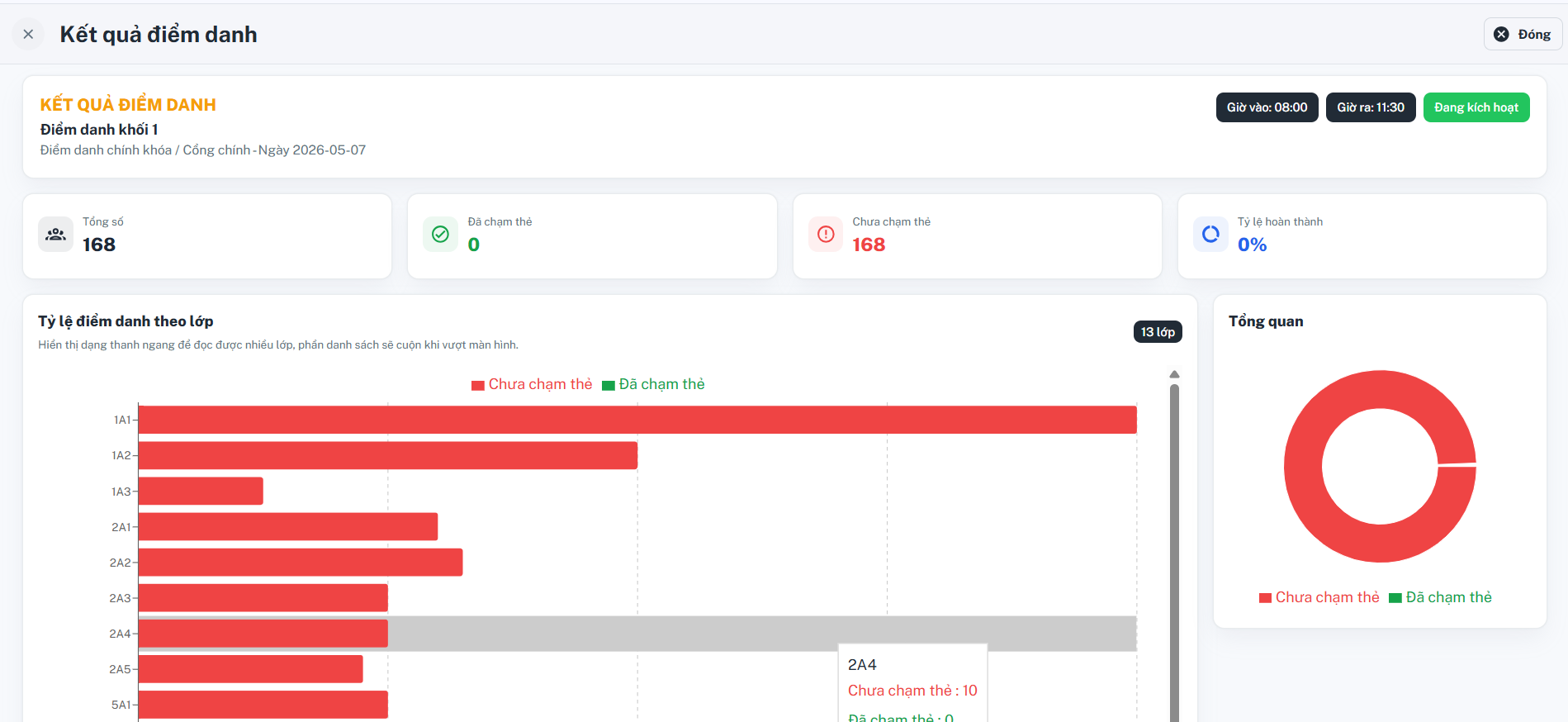
[Biểu đồ] & [Trực quan]: 📊 Xem báo cáo nhanh về tỉ lệ chuyên cần dưới dạng đồ thị hoặc danh sách ảnh học sinh.
4.8.2. TKB/Lịch thi V2
I. TỔNG QUAN 📅
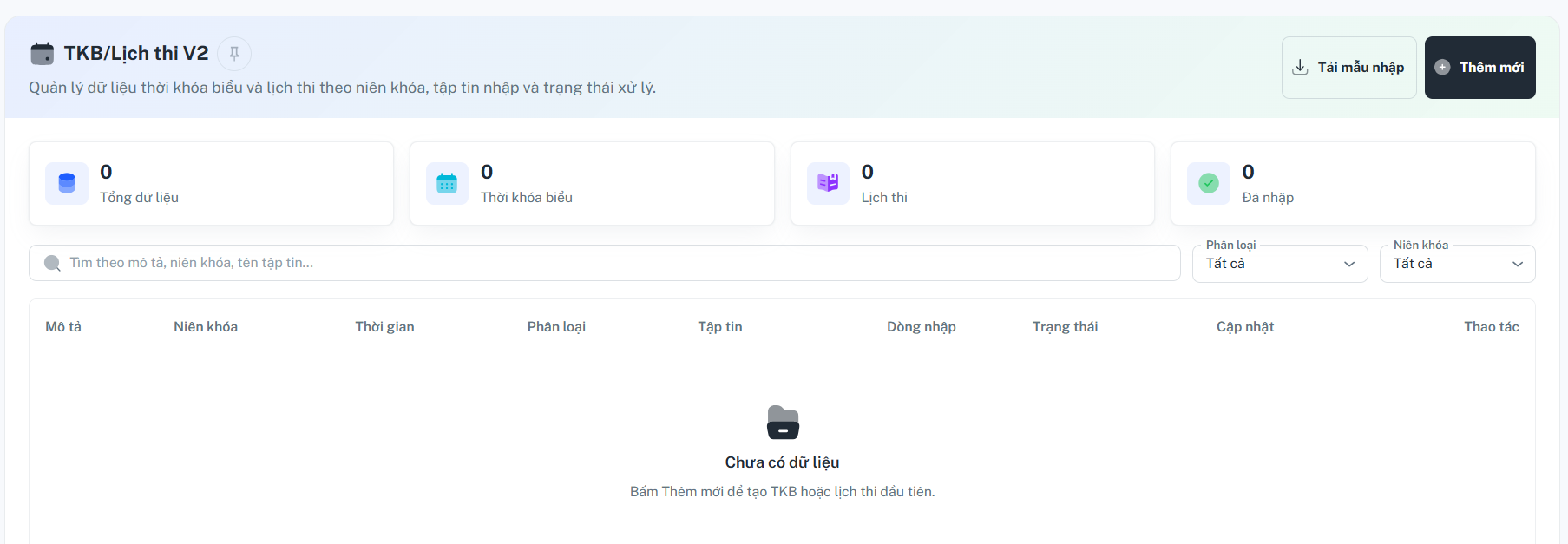
Phân hệ TKB/Lịch thi V2 được thiết kế để quản lý kế hoạch học tập và thi cử của toàn trường theo từng niên khóa. Điểm nổi bật của phiên bản này là khả năng xử lý dữ liệu hàng loạt thông qua tệp Excel, cho phép thiết lập lịch trình chi tiết đến từng tiết học, môn học, giáo viên và phòng học cụ thể.
II. DANH SÁCH QUẢN LÝ (Màn hình chính) 📋
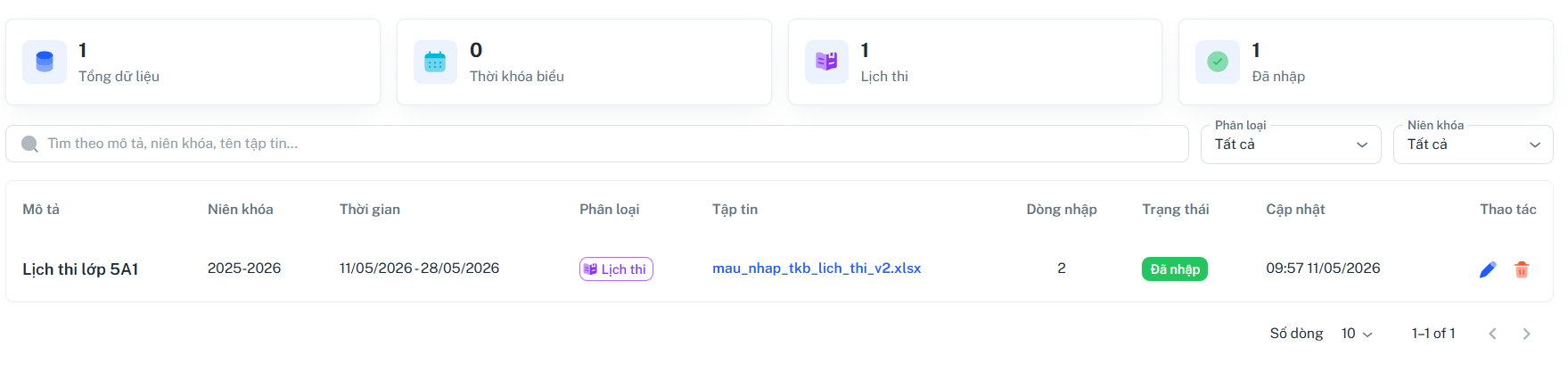
Màn hình này cung cấp cái nhìn tổng thể về các đợt nạp dữ liệu lịch trình:
1. Chỉ số thống kê nhanh (Summary Cards)
-
Tổng dữ liệu: Tổng số lượt nạp (import) thành công trên hệ thống.
-
Thời khóa biểu: Số lượng bản ghi thuộc loại hình học tập chính khóa.
-
Lịch thi: Số lượng bản ghi thuộc loại hình thi cử.
-
Đã nhập: Tổng kết trạng thái các dòng dữ liệu đã được ghi nhận vào cơ sở dữ liệu.
2. Danh sách dữ liệu nạp
Hiển thị các đợt nhập liệu với các thông tin:
-
Mô tả: Tên đợt nạp (Ví dụ: Lịch thi lớp 5A1).
-
Thời gian: Khoảng thời gian áp dụng của lịch trình.
-
Tập tin: Liên kết để tải về tệp Excel gốc đã nạp lên hệ thống.
-
Trạng thái: Hiển thị nhãn "Đã nhập" (màu xanh) để xác nhận dữ liệu đã sẵn sàng sử dụng.
3. Thêm mới
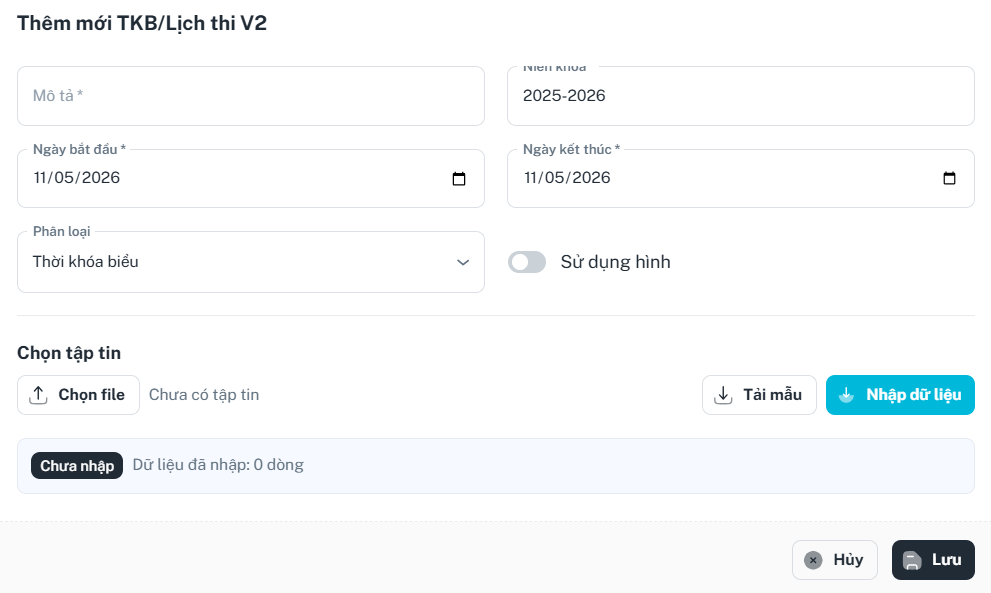
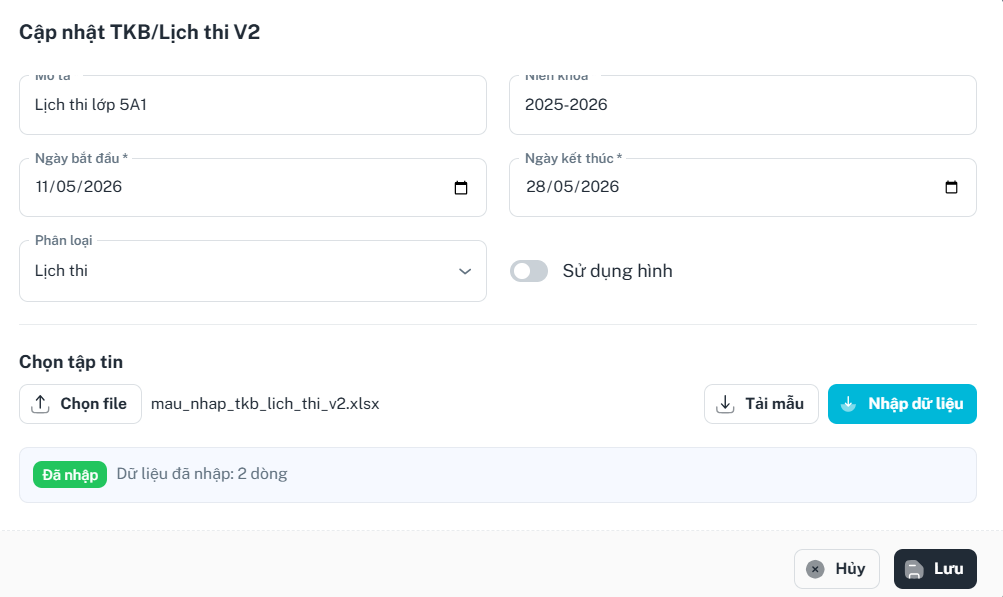
1. Thông tin cấu hình
-
Mô tả (*): Tên định danh cho đợt nạp dữ liệu.
-
Niên khóa: Chọn năm học áp dụng (Ví dụ: 2025-2026).
-
Ngày bắt đầu & Ngày kết thúc (*): Xác định thời gian hiệu lực của TKB/Lịch thi này.
-
Phân loại: Chọn giữa Thời khóa biểu hoặc Lịch thi.
-
Sử dụng hình (Toggle): Cho phép đính kèm hình ảnh lịch trình nếu không muốn nhập liệu chi tiết từng dòng.
2. Cơ chế nhập liệu từ Excel
-
[Tải mẫu]: 📥 Tải tệp cấu trúc chuẩn của hệ thống về máy tính.
-
[Chọn file]: 📂 Tải lên tệp Excel đã điền đầy đủ thông tin.
-
[Nhập dữ liệu]: 🚀 Hệ thống sẽ quét tệp và hiển thị số lượng dòng hợp lệ tại thanh trạng thái phía dưới trước khi lưu chính thức.

4. Chỉnh sửa & Xóa 
(+) Cập nhật lại thông tin muốn chỉnh sửa bằng cách nhấn vào biểu tượng Bút chì
(+) Khi muốn Xóa thông tin thời khóa biểu hoặc lịch thi nào đó thì nhấn vào biểu tượng Thùng rác
4.8.3. Dữ liệu điểm danh
Đây là nơi lưu trữ dữ liệu thô (Raw Data) được đẩy về từ máy điểm danh.
-
Chức năng: Ghi nhận mọi lượt "quẹt thẻ" hoặc "nhận diện" từ thiết bị.
-
Nội dung: Hiển thị danh sách các log thời gian thực bao gồm: Mã định danh, thời gian (timestamp) chính xác đến từng giây, và ID của máy điểm danh đó. Mục này dùng để đối soát khi có tranh chấp hoặc lỗi thiết bị.
4.8.4. Kết quả điểm danh
Đây là nơi hiển thị dữ liệu đã qua xử lý (Processed Data) dựa trên cấu hình sự kiện.
-
Chức năng: Hệ thống tự động so khớp "Dữ liệu thô" với "Thông tin sự kiện" (giờ vào, giờ ra, ca học) để đưa ra trạng thái cuối cùng.
-
Nội dung: Hiển thị danh sách học sinh kèm trạng thái cụ thể như: Có mặt, Vắng mặt, Đi muộn hoặc Về sớm. Đây là màn hình chính để giáo viên và quản lý theo dõi tình hình quân số hàng ngày.
4.8.5. Cập nhật kết quả điểm danh
Đây là công cụ điều chỉnh thủ công (Manual Override) dành cho quản trị viên.
-
Chức năng: Xử lý các trường hợp ngoại lệ mà máy không thể ghi nhận (Ví dụ: Học sinh quên thẻ, máy hỏng, hoặc học sinh vào lớp nhưng được nghỉ phép muộn).
-
Nội dung: Cho phép người dùng có thẩm quyền sửa trạng thái từ "Vắng mặt" sang "Có mặt" hoặc ngược lại cho một hoặc một nhóm học sinh.
4.8.6. Lịch sử cập nhật điểm danh
Đây là màn hình truy vết (Audit Log) để đảm bảo tính minh bạch.
-
Chức năng: Ghi lại toàn bộ các thao tác chỉnh sửa tại mục Cập nhật.
-
Nội dung: Cho biết ai đã sửa kết quả điểm danh, sửa vào lúc nào, và sửa trạng thái từ gì sang gì. Điều này cực kỳ quan trọng trong môi trường giáo dục để tránh việc can thiệp trái phép vào kết quả chuyên cần của học sinh.