Sổ chủ nhiệm
I. Nhập sổ chủ nhiệm.
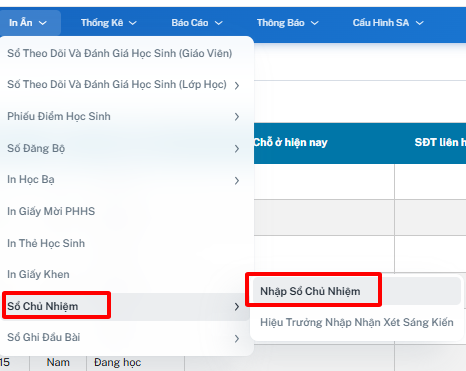
- Thao tác: Chọn "In ấn" >> Chọn "Sổ chủ nhiệm" >> Chọn "Nhập sổ chủ nhiệm".
1. Danh sách học sinh.
- Mô tả: Chức năng này hỗ trợ đơn vị nhà trường quản lý danh sách học sinh theo hồ sơ học sinh được khai báo tại "Hồ sơ học sinh" và lấy kết quả học tập năm học trước của học sinh.
- Thao tác: Chọn "In ấn" >> Chọn "Sổ chủ nhiệm" >> Chọn "Nhập sổ chủ nhiệm" >> "Danh sách học sinh".

- Các mục chính.
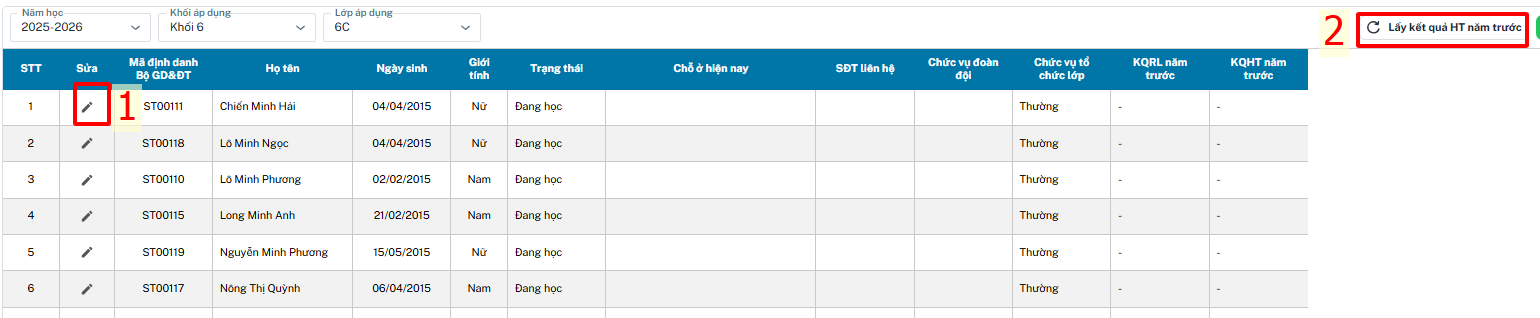
1.1. Sửa.
1.2. Lấy kết quả học tập năm trước
1.1. Sửa.
- Mục đích: Cập nhật thông tin chi tiết của từng học sinh trong danh sách lớp chủ nhiệm.
- Các bước thực hiện:
Bước 1: Chọn Năm học, Khối và Lớp cần xem từ bộ lọc phía trên.
Bước 2: Tại danh sách học sinh, tìm học sinh cần cập nhật thông tin.
Bước 3: Kích icon " " trên dòng học sinh cần sửa.
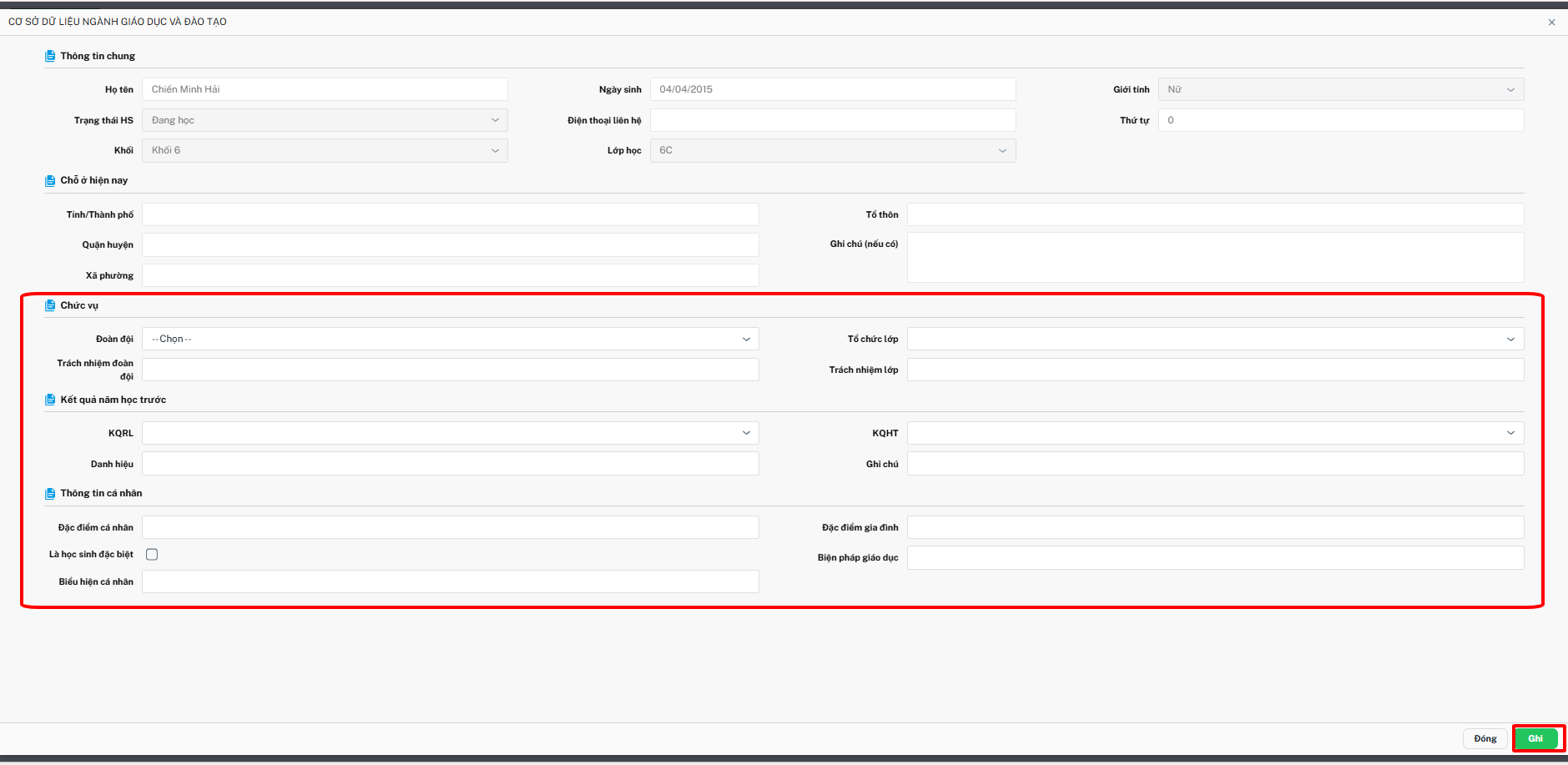
Bước 4: Form chỉnh sửa hiện ra với thông tin hiện tại của học sinh. Cập nhật các thông tin cần thay đổi:
- Chức vụ.
- Kết quả năm học trước.
- Thông tin cá nhân.
Bước 5: Kích "Ghi" để lưu thay đổi.
2. Danh sách giáo viên bộ môn.
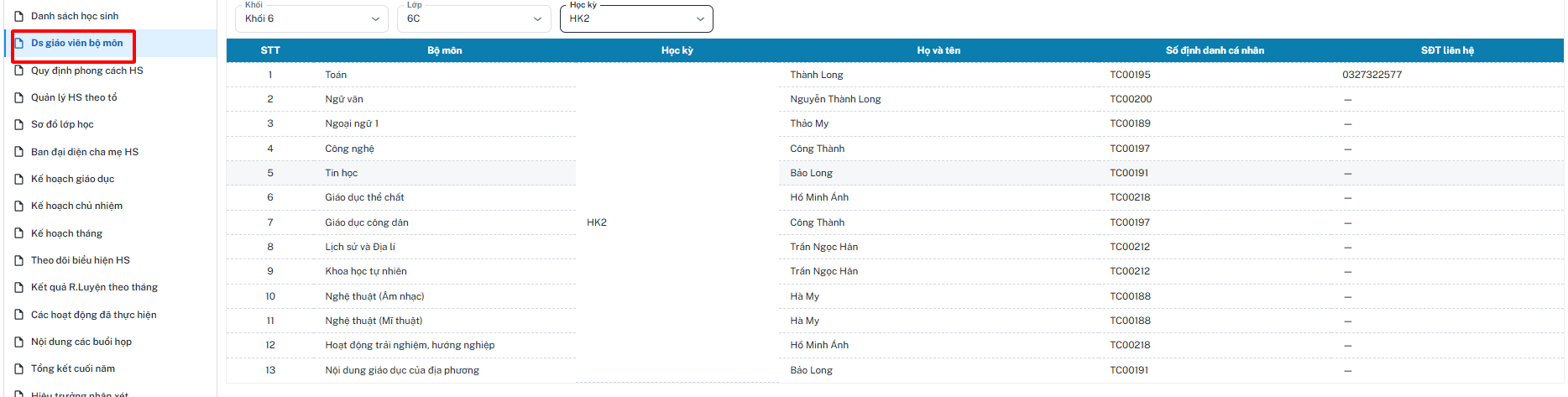
- Mô tả: Chức năng này hỗ trợ giáo viên chủ nhiệm quản lý danh sách giáo viên bộ môn trong lớp chủ nhiệm theo từng môn học và từng học kỳ. Danh sách giáo viên bộ môn được cập nhật từ mục "Phân công giảng dạy".
.
- Thao tác: Chọn "In ấn" >> Chọn "Sổ chủ nhiệm" >> Chọn "Nhập sổ chủ nhiệm" >> "Danh sách giáo viên bộ môn".
- - Các bước thực hiện:
Bước 2: Chọn Khối, Lớp và Học kỳ cần xem từ bộ lọc phía trên.
Bước 3: Hệ thống hiển thị danh sách toàn bộ giáo viên bộ môn đang giảng dạy tại lớp trong học kỳ đó, bao gồm tên môn học, họ tên giáo viên, mã định danh và số điện thoại liên hệ.
Bước 4: Sử dụng thông tin trong danh sách để liên hệ với giáo viên bộ môn khi cần phối hợp trong công tác chủ nhiệm.
3. Quy định phong cách học sinh.
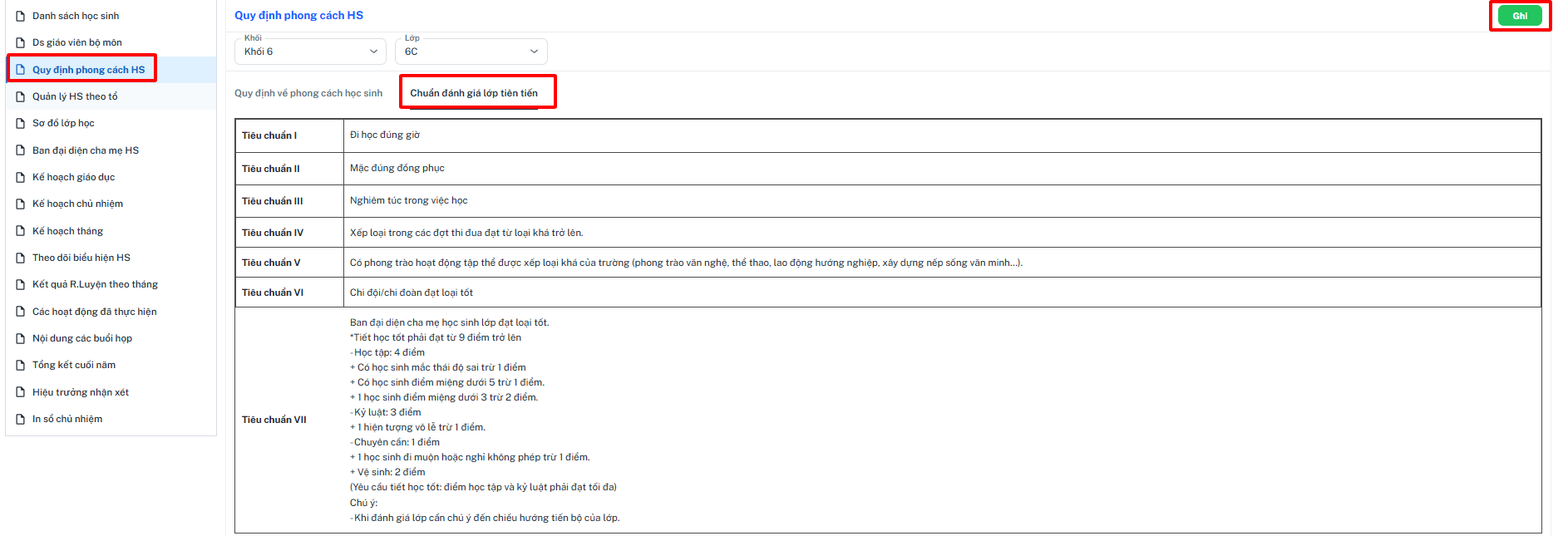
- Mô tả: Chức năng này hỗ trợ giáo viên chủ nhiệm thực hiện khai báo quy định về phong cách học sinh và chuẩn đánh giá lớp tiên tiến
- Thao tác: Chọn "In ấn" >> Chọn "Sổ chủ nhiệm" >> Chọn "Nhập sổ chủ nhiệm" >> "Quy định phong cách học sinh".
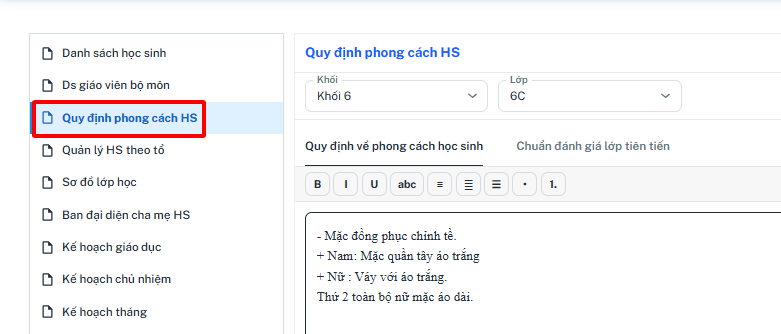
- Các chức năng chính.
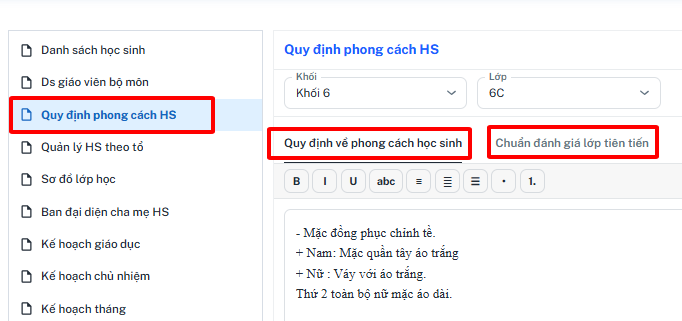
3.1. Quy định về phong cách học sinh.
3.2. Chuẩn đánh giá lớp tiên tiến.
3.1. Quy định về phong cách học sinh.
- Mô tả: Nhập và lưu các quy định về phong cách, đồng phục, nề nếp của học sinh trong lớp chủ nhiệm.

- Các bước thực hiện:
3.2. Chuẩn đánh giá lớp tiên tiến.
- Mô tả: Nhập và lưu các chuẩn đánh giá lớp tiên tiến, đồng phục, nề nếp của học sinh trong lớp chủ nhiệm.