
Khai báo (THCS/ THPT)
Đợt nhập điểm
Mô tả: Chức năng này dành cho Quản trị viên nhà trường hoặc Tổ trưởng chuyên môn để khởi tạo, quản lý và kiểm soát trạng thái của các đợt nhập điểm (Giữa kỳ, Cuối kỳ) cho từng môn học và khối lớp.
1. Truy cập và Tra cứu đợt nhập điểm
Sử dụng bộ lọc: Để tìm kiếm các đợt nhập điểm đã có, thiết lập các thông tin sau tại thanh bộ lọc:
-
- Khối: Chọn khối học cần quản lý.
- Lớp: Chọn lớp cụ thể hoặc để trống để xem toàn bộ khối.
- Học kỳ: Chọn học kỳ tương ứng (Ví dụ: HK2 (2025-2026)).
- Môn học: Lọc theo từng môn học cụ thể.
2. Các thao tác quản lý đợt nhập điểm
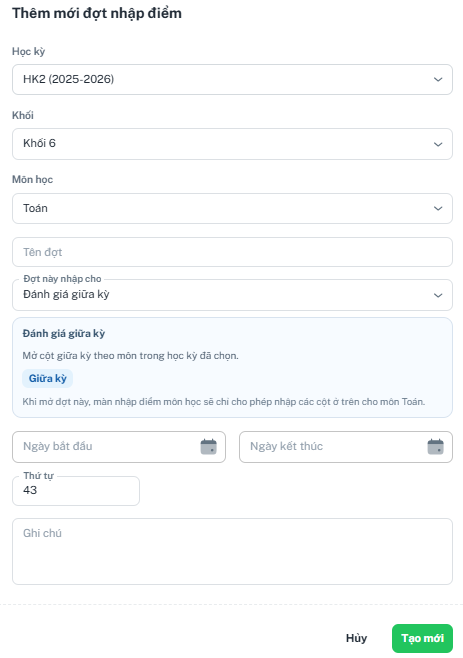
Bước 1: Khởi tạo đợt nhập điểm mới
Nhấn nút [Thêm mới] ở góc bên phải.
Thiết lập các thông số: Tên đợt, Thời gian bắt đầu/kết thúc, Thứ tự và các cột điểm được phép nhập (Ví dụ: Cuối kỳ, Giữa kỳ).
Bước 2: Kích hoạt đợt nhập điểm (Mở đợt)
Sau khi khai báo, đợt điểm sẽ ở trạng thái "Nháp". Để giáo viên có thể bắt đầu nhập liệu, thầy/cô cần thực hiện:
Tại cột Thao tác, nhấn vào biểu tượng [Mở đợt] (nút Play màu xanh lá - Vị trí số 1
Khi đợt được mở, hệ thống sẽ hiển thị gợi ý tại cột Bước tiếp theo: "Mở đợt để giáo viên bắt đầu nhập điểm ?".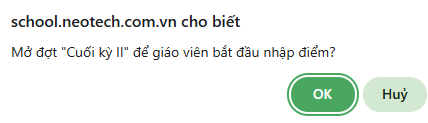
Bước 3: Công bố và Kết thúc đợt điểm
Sau đó hệ thống sẽ hiển thị trạng thái "Đang mở", để Giáo viên nhập điểm.

Sau khi giáo viên hoàn tất nhập liệu, thầy/cô tiến hành kiểm tra và nhấn công bố dữ liệu.
Khi trạng thái chuyển sang "Đã công bố", dữ liệu sẽ hiển thị ở màn hình điểm của Học sinh và được khóa để đảm bảo tính an toàn.

Học sinh miễn môn
Mô tả: Chức năng này dành riêng cho các cấp học THCS/THPT/GDTX để thực hiện luồng thêm, hủy và xuất danh sách học sinh được miễn học, miễn thi các môn học trong năm học.
1. Tra cứu danh sách học sinh miễn môn
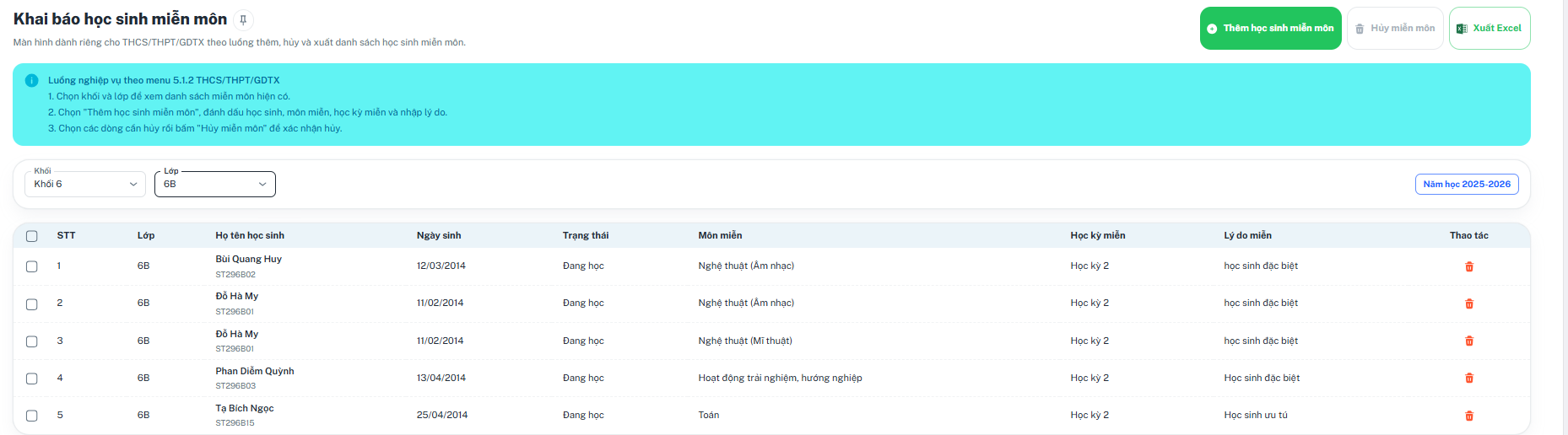
Để xem danh sách các học sinh hiện đang được miễn môn, thầy/cô thực hiện các bước sau tại thanh bộ lọc trong image_ae537e.png:
Bước 1: Chọn Khối học cần kiểm tra (Ví dụ: Khối 6).
Bước 2: Chọn Lớp học tương ứng (Ví dụ: Lớp 6B).
Hệ thống sẽ hiển thị danh sách chi tiết gồm: Họ tên học sinh, ngày sinh, trạng thái, môn được miễn, học kỳ miễn và lý do miễn.
2. Các thao tác nghiệp vụ chính
Bước 1: Thêm mới học sinh miễn môn
Nhấn nút [Thêm học sinh miễn môn] ở góc trên bên phải màn hình.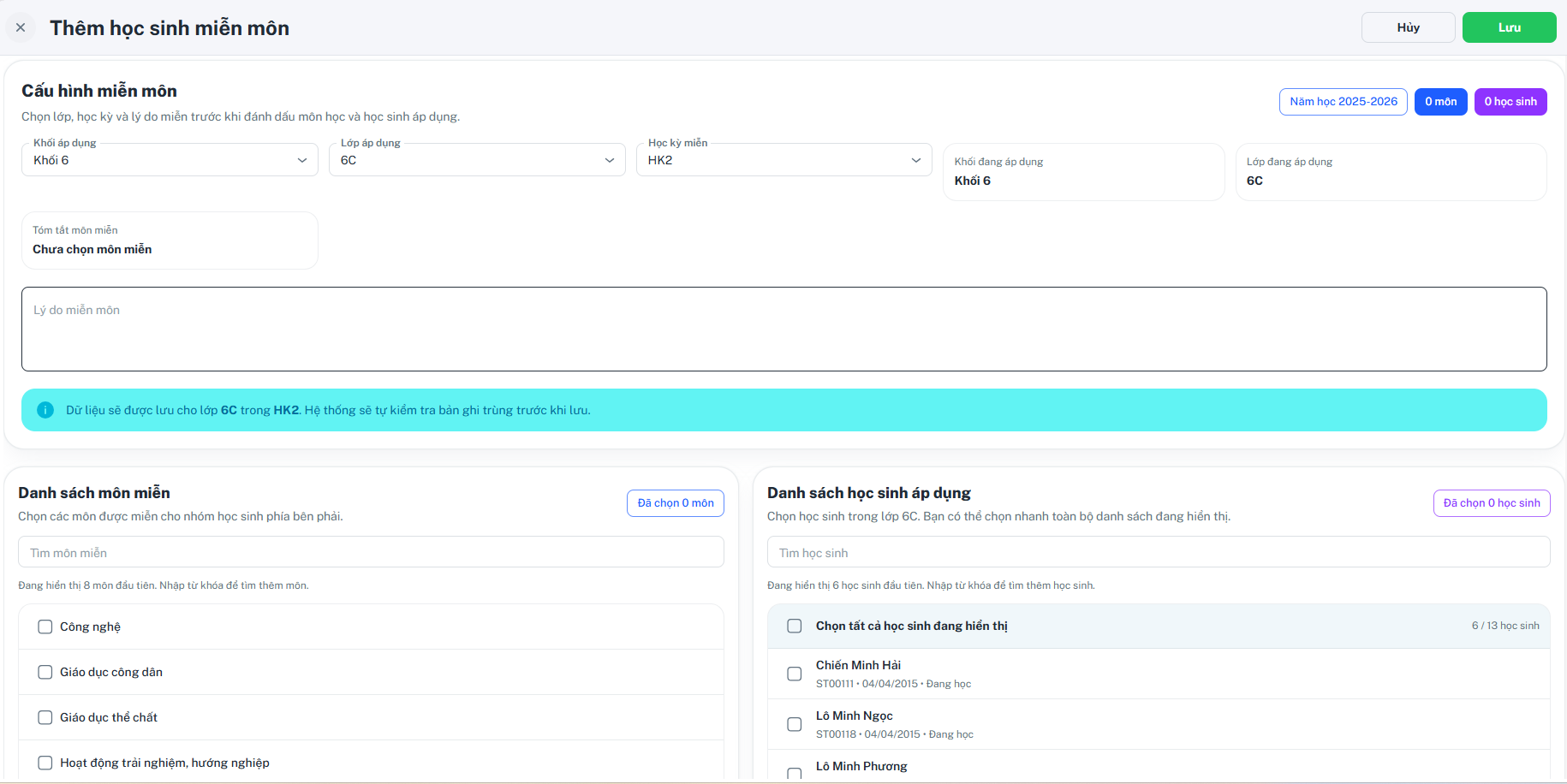
Trong cửa sổ hiện ra, thầy/cô thực hiện:
-
Đánh dấu chọn học sinh trong danh sách lớp.
-
Chọn Môn miễn (Ví dụ: Nghệ thuật, Toán, Hoạt động trải nghiệm...).
-
Chọn Học kỳ miễn (Học kỳ 1, Học kỳ 2 hoặc Cả năm).
-
Nhập Lý do miễn (Ví dụ: Học sinh đặc biệt, Học sinh ưu tú...).
Nhấn lưu để hoàn tất khai báo.
Bước 2: Hủy miễn môn cho học sinh
Trường hợp cần thay đổi trạng thái và yêu cầu học sinh tham gia học/thi lại:
Tại danh sách hiển thị trong màn hình Khai báo học sinh miễn môn này, tích chọn vào ô vuông ở đầu dòng của học sinh cần hủy.
Kích chọn nút [Hủy miễn môn] (biểu tượng thùng rác màu xám) để xác nhận.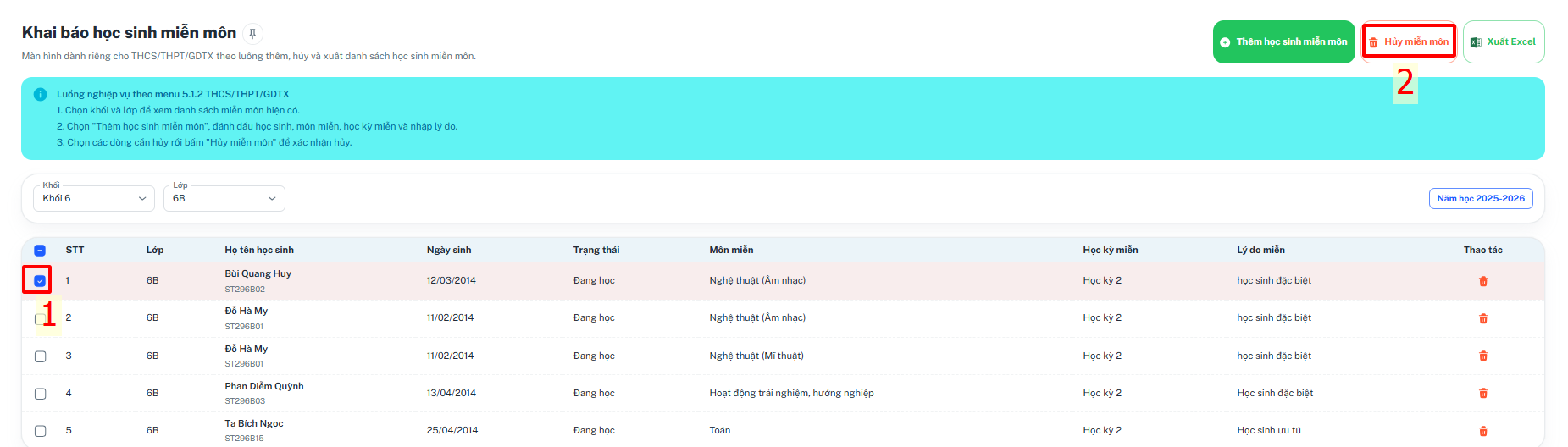 Ngoài ra, thầy/cô có thể nhấn biểu tượng thùng rác màu đỏ ở cột Thao tác cuối mỗi dòng để xóa nhanh từng bản ghi.
Bước 3: Xuất dữ liệu báo cáo
Nhấn nút [Xuất Excel] để tải toàn bộ danh sách học sinh miễn môn của lớp/khối đang chọn về máy tính phục vụ công tác lưu trữ hoặc in ấn báo cáo.
Danh mục mã nề nếp học sinh
Mô tả:
Danh mục mã nhận xét
Mô tả: Chức năng này cho phép giáo viên khởi tạo các mã nhận xét tương ứng với nội dung đánh giá cho từng môn học. Các mã này sẽ được sử dụng để nhập nhanh nội dung nhận xét học kỳ và học bạ mà không cần soạn thảo thủ công nhiều lần.
1. Phân loại danh mục nhận xét
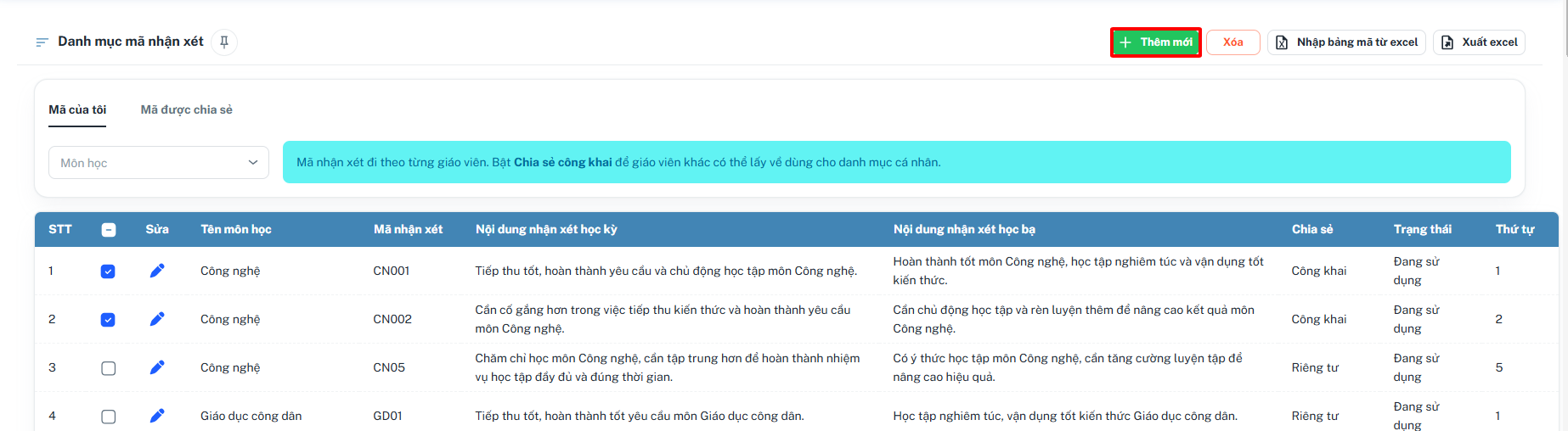
Tại giao diện, thầy/cô có thể quản lý qua hai tab chính:
-
Mã của tôi: Hiển thị các mã nhận xét do chính thầy/cô tạo ra để sử dụng cá nhân.
-
Mã được chia sẻ: Hiển thị các mã nhận xét từ đồng nghiệp khác khi họ bật chế độ chia sẻ công khai.
2. Các thao tác quản lý chính
Tab 1: Mã của tôi
Bước 1: Thêm mới mã nhận xét
Nhấn nút [+ Thêm mới] (khung đỏ) ở góc trên bên phải màn hình.
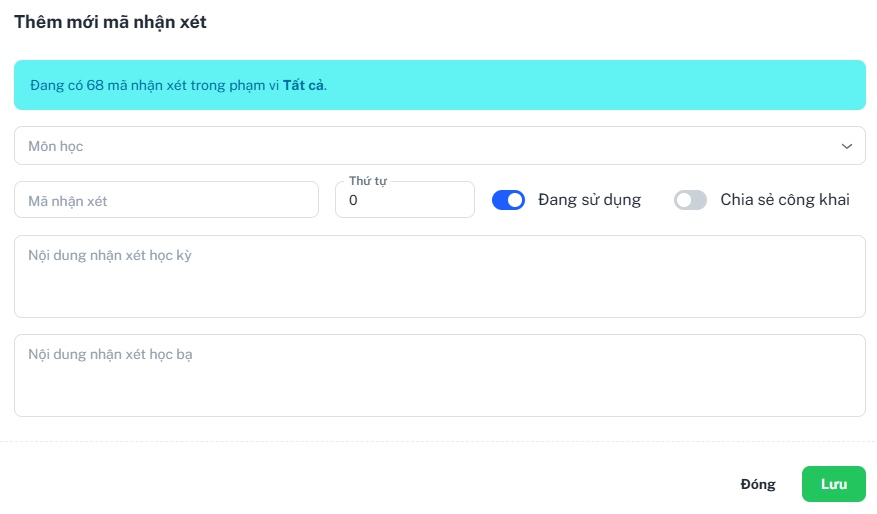
Thiết lập thông tin trong cửa sổ hiện ra:
-
-
Tên môn học: Chọn môn học áp dụng (Ví dụ: Công nghệ, Giáo dục công dân).
-
Mã nhận xét: Đặt mã viết tắt để gợi nhớ (Ví dụ: CN001, GD01).
-
Nội dung nhận xét học kỳ: Nội dung hiển thị trong bảng điểm định kỳ.
-
Nội dung nhận xét học bạ: Nội dung chuyên sâu hơn để in vào học bạ số.
-
Chia sẻ: Chọn Công khai (để giáo viên khác có thể dùng) hoặc Riêng tư.
-
Bước 2: Hiệu chỉnh và Xóa mã nhận xét
Sửa: Kích chọn biểu tượng Cây bút tại cột Sửa để thay đổi nội dung các mã đã tạo.
Xóa: Tích chọn vào ô vuông ở đầu dòng của mã cần loại bỏ, sau đó nhấn nút [Xóa] màu đỏ ở góc trên màn hình.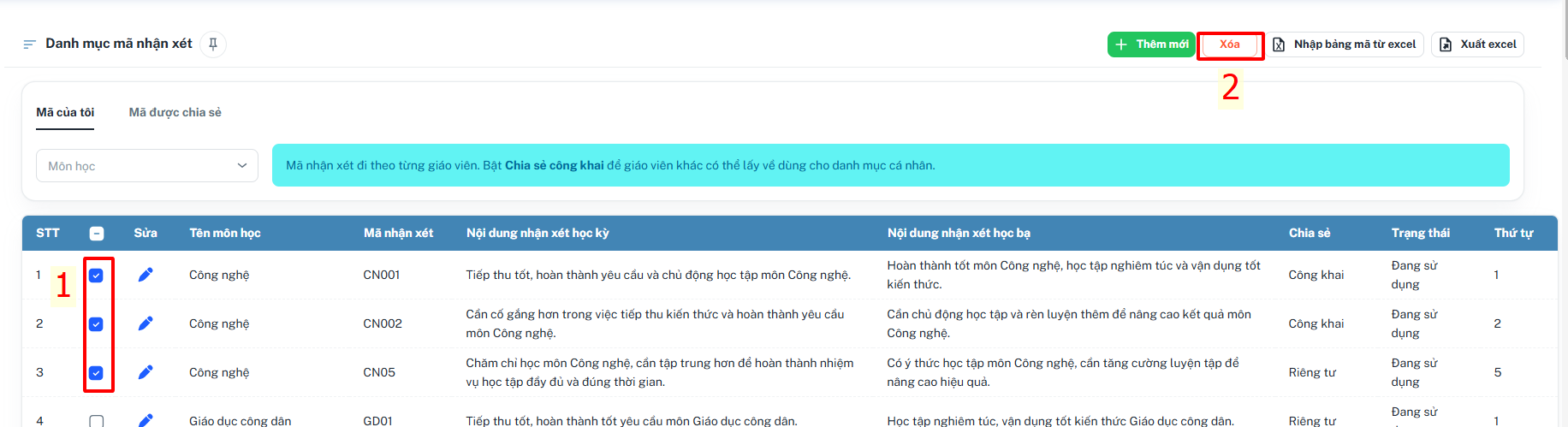
Bước 3: Nhập/Xuất dữ liệu hàng loạt
Nhập bảng mã từ excel: Nhấn biểu tượng Excel có mũi tên xanh để tải file mẫu và đưa danh sách mã nhận xét số lượng lớn lên hệ thống.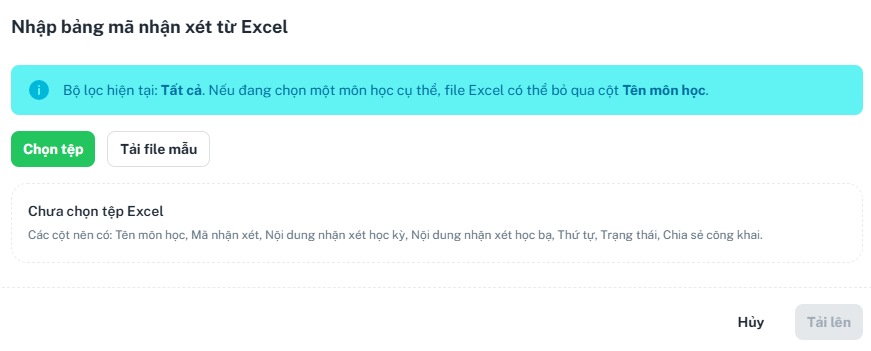
Xuất excel: Nhấn biểu tượng Excel có mũi tên đen để tải toàn bộ danh mục mã hiện có về máy tính phục vụ lưu trữ.
Tab 2: Mã được chia sẻ
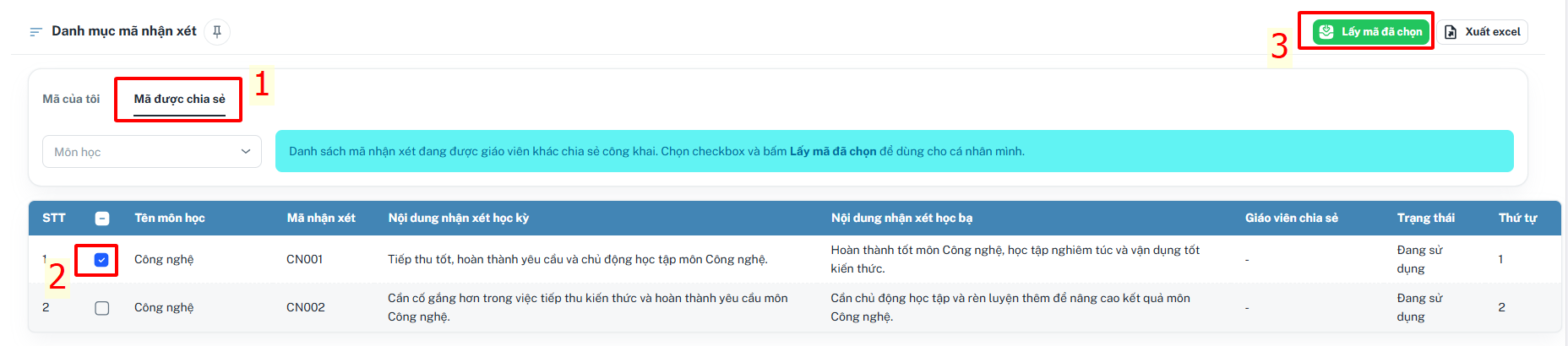
Mô tả: Chức năng này cho phép giáo viên tra cứu và sao chép các mã nhận xét (kèm nội dung đánh giá học kỳ và học bạ) do các giáo viên khác chia sẻ công khai vào danh mục cá nhân của mình.
Sau khi đã tìm thấy các mẫu nhận xét phù hợp, thầy/cô thực hiện quy trình sau:
Bước 1 : Chọn mã
Tích chọn vào ô vuông (checkbox) ở đầu dòng tương ứng với các mã nhận xét muốn lấy (Vị trí số (2) trong hình trên). Thầy/cô có thể chọn nhiều mã cùng lúc.
Bước 2 - Xác nhận lấy mã
Nhấn vào nút [Lấy mã đã chọn] (màu xanh lá) tại vị trí số (3) ở góc trên bên phải màn hình.
Bước 3 - Kiểm tra
Quay lại tab Mã của tôi để kiểm tra các mã vừa được thêm vào. Lúc này, thầy/cô đã có thể sử dụng các mã này để nhập điểm và nhận xét cho học sinh của lớp mình. Có thể chỉnh sửa nội dung mã cho phù hợp.
Cấu hình công thức điểm
Mô tả: Chức năng này cho phép thiết lập công thức tính các đầu điểm theo Thông tư.
1. Quản lý danh sách công thức
Tại giao diện chính theo dõi các công thức đang được thiết lập:
-
Loại: Xác định công thức cho Học kỳ 1, Học kỳ 2 hoặc Cả năm.
-
Phạm vi: Năm học và đối tượng áp dụng (Ví dụ: THCS/THPT môn tính điểm).
-
Biểu thức: Công thức toán học cụ thể để tính điểm.
-
Biến số: Định nghĩa các thành phần trong biểu thức (Ví dụ: CK là điểm Cuối kỳ, GK là điểm Giữa kỳ).
-
Trạng thái: Hiển thị công thức nào "Đang áp dụng" để tính toán dữ liệu thực tế.
2. Các thao tác nghiệp vụ chính
Bước 1: Tìm kiếm và Lọc công thức
Để quản lý nhanh các công thức đã tồn tại, thầy/cô sử dụng thanh bộ lọc phía trên:
Sử dụng ô Tìm kiếm hoặc lọc theo Loại công thức, Môn học, Khối và Năm học.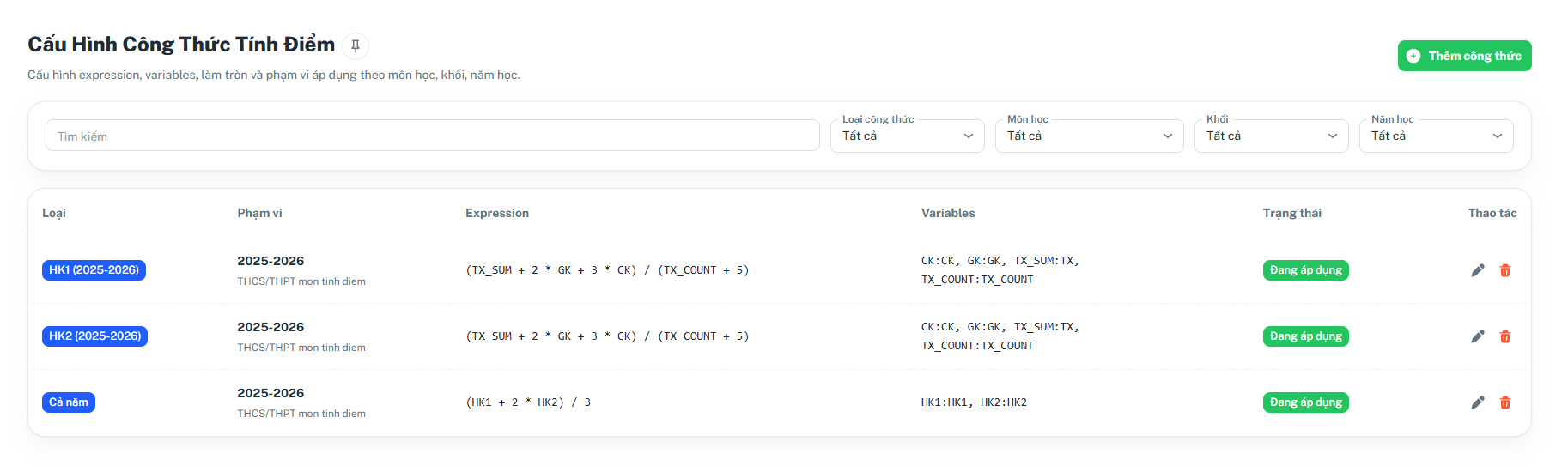
Bước 2: Thêm mới công thức tính điểm
Nhấn nút [+ Thêm công thức] (màu xanh lá) ở góc trên bên phải màn hình
Thiết lập Biểu thức (Expression) theo Thông tư nghị định đưa ra.
Khai báo các biến số tương ứng để hệ thống hiểu các ký hiệu trong biểu thức.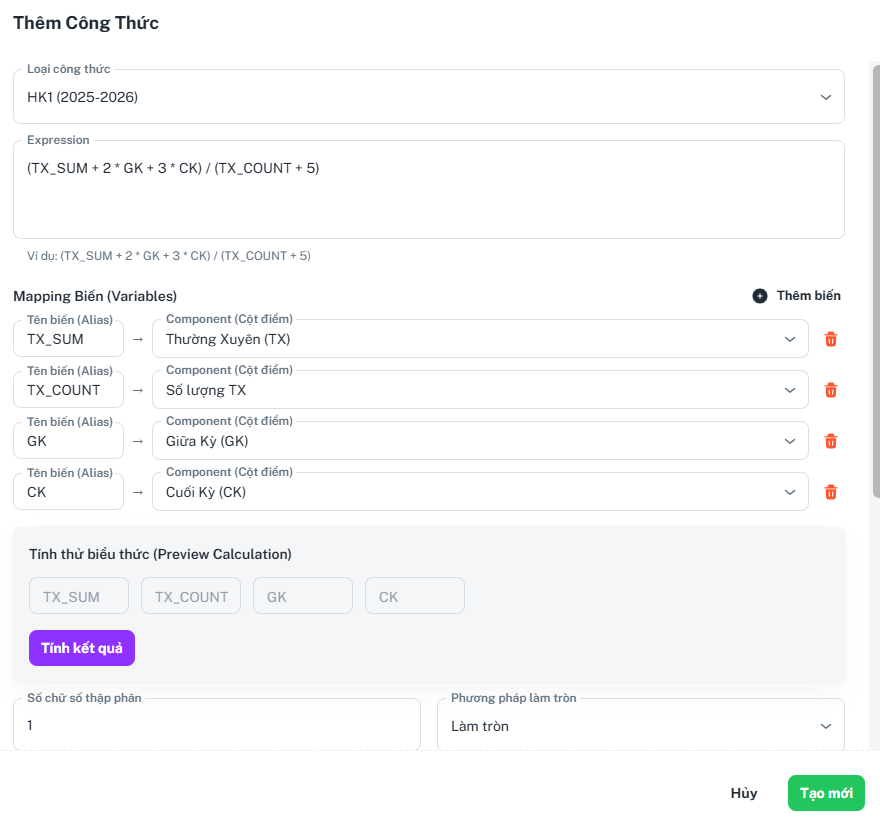
Bước 3: Hiệu chỉnh và Xóa
Sửa: Kích chọn biểu tượng Cây bút tại cột Thao tác để điều chỉnh biểu thức hoặc phạm vi áp dụng.
Xóa: Nhấn biểu tượng Thùng rác màu đỏ để loại bỏ các cấu hình công thức không còn sử dụng.