
Đánh giá chuẩn nghề nghiệp.
I. Nhập đánh giá chuẩn nghề nghiệp CBQL/GV.
- Mô tả: Chức năng này hỗ trợ nhà trường quản lý đánh giá chuẩn nghề nghiệp CBQL/GV. Tại mục này hỗ trợ nhà trường nhập trực tiếp đánh giá chuẩn nghề nghiệp cho CBQL/GV.
- Thao tác
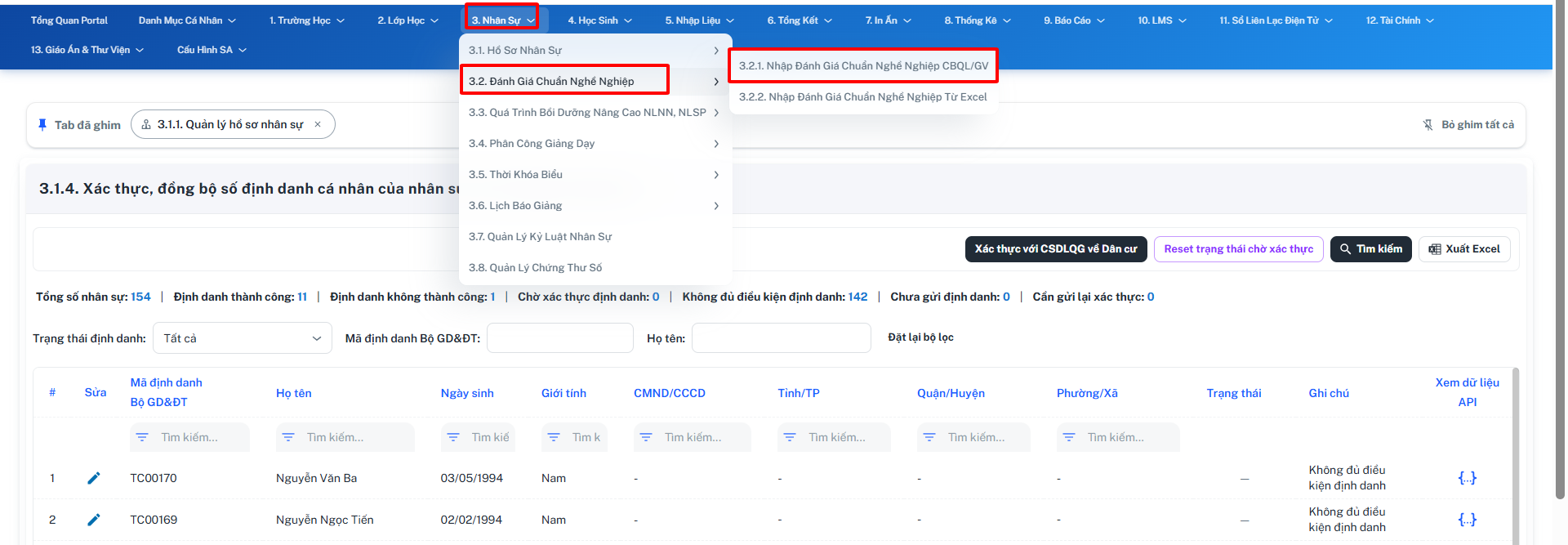
- Các mục chính
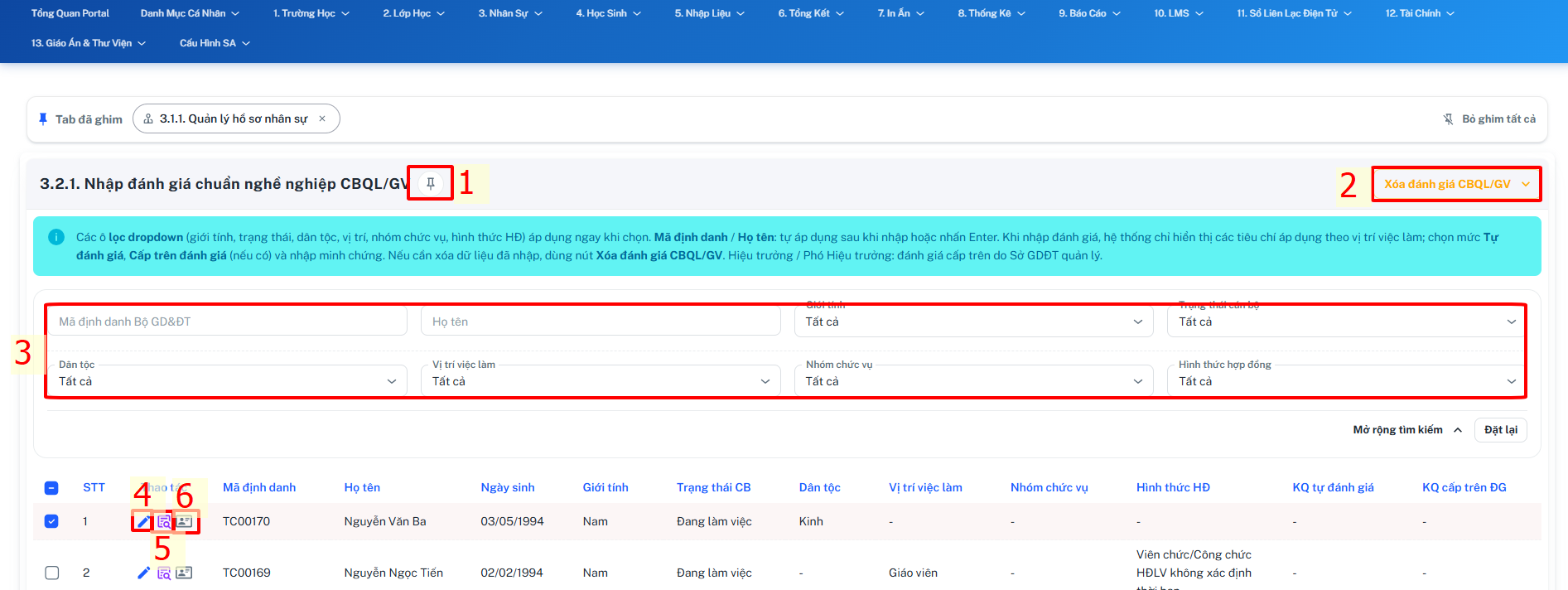
+ 1. Ghim.
+ 2. Xoá đánh giá CBQL/GV.
+ 3. Bộ lọc tìm kiếm.
+ 4. Nhập, sửa đánh giá.
+ 5. Xem minh chứng.
+ 6. Hồ sơ nhân sự.
1. Ghim.

- Khi ghim danh mục sẽ được hiển thị trên "Tab đã ghim".
- Muốn xoá có thể chọn dấu "X" ở danh mục hoặc chọn "Bỏ ghim tất cả" ( Bỏ ghim tất cả sẽ mất hết các mục khác).
2. Xoá đánh giá CBQL/GV.
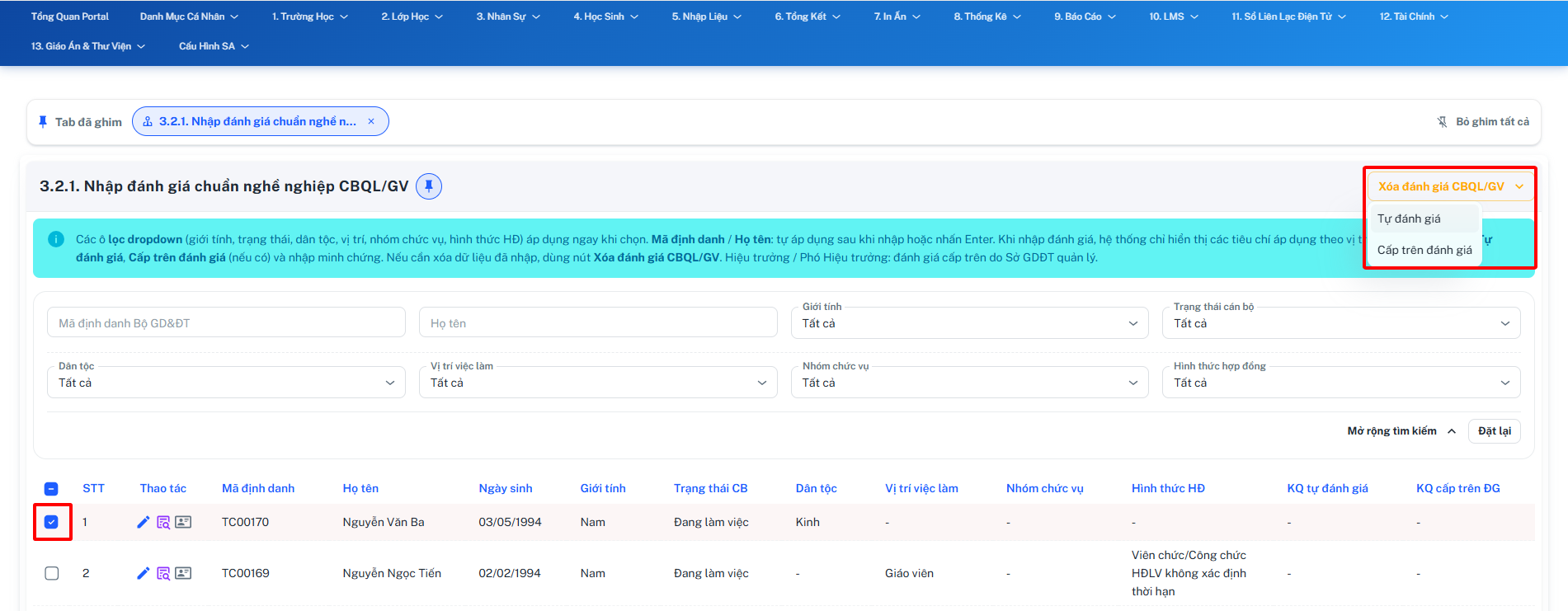
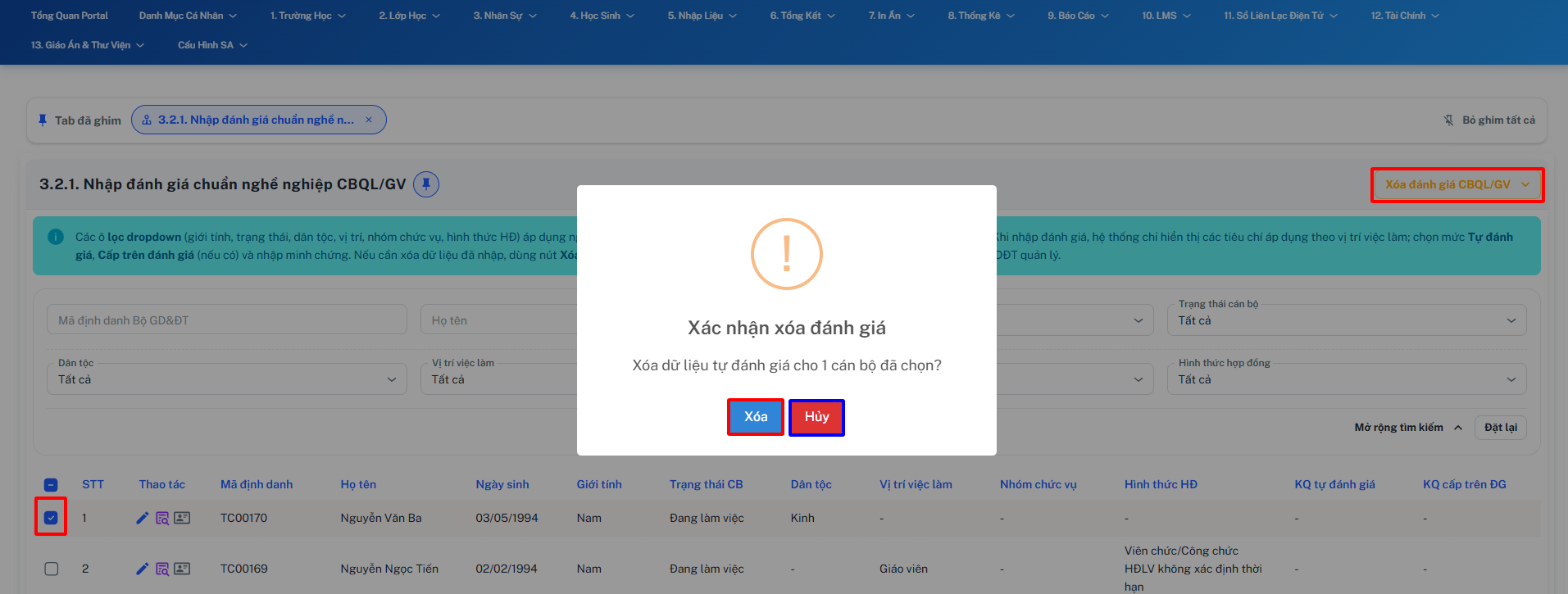
- Tick chọn vào nhân sự cần muốn xoá, chọn "Xoá đánh giá CBQL/GV."
+ Chọn xoá "Tự đánh giá".
+ Click "Xoá" để xác nhận xoá đánh giá xoá dữ liệu tự đánh giá.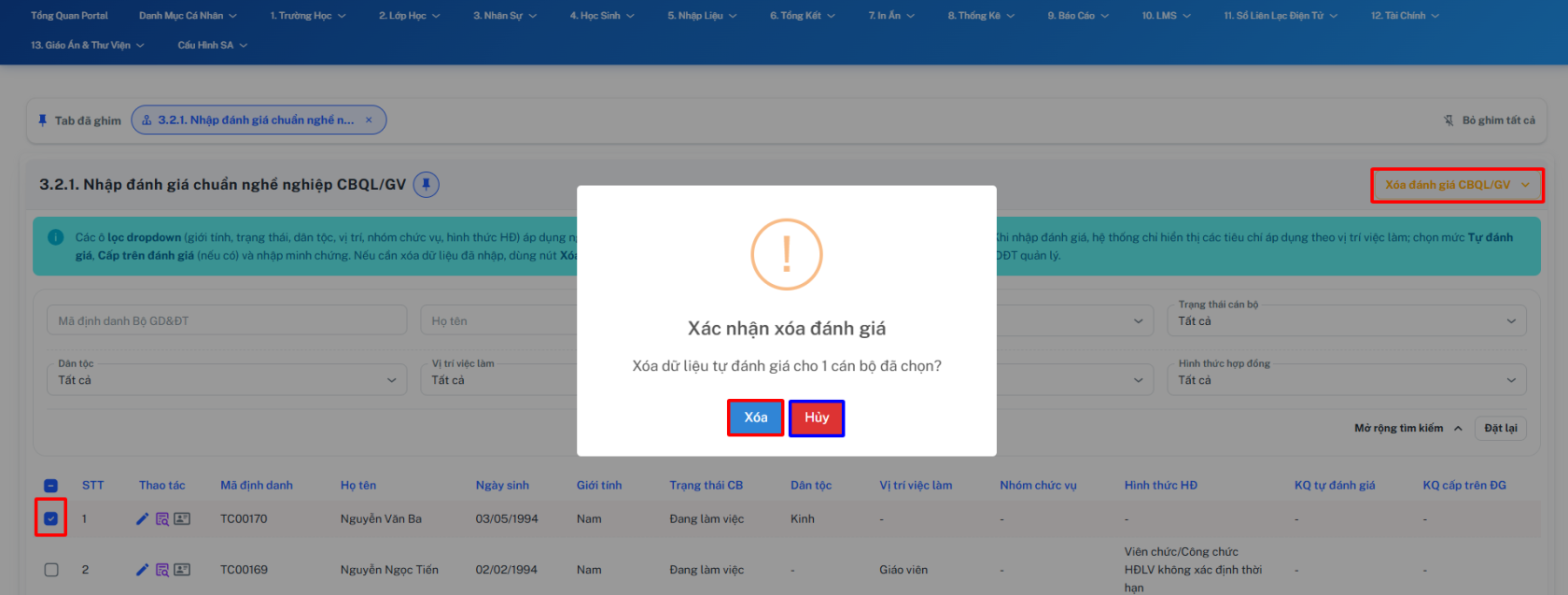
+ Click "Huỷ" để huỷ.
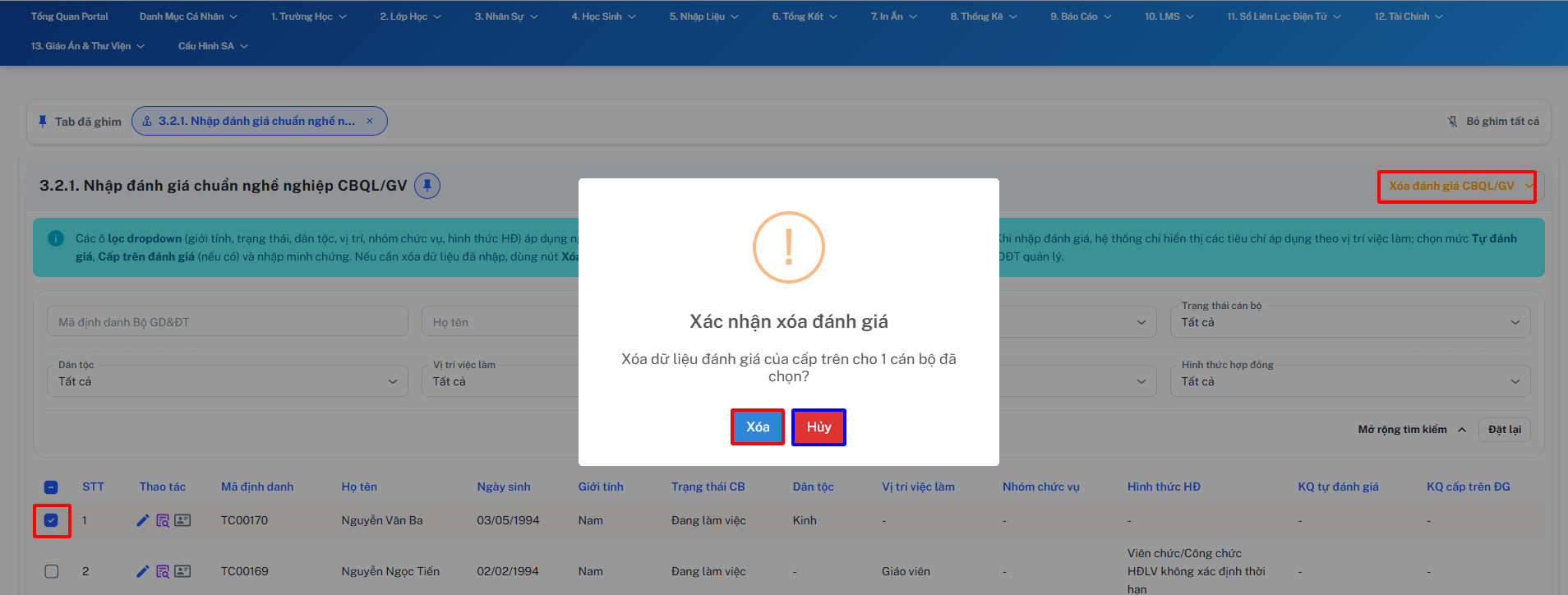
+ Chọn xoá "Cấp trên đánh giá".
+ Click "Xoá" để xác nhận xoá đánh giá xoá dữ liệu tự đánh giá.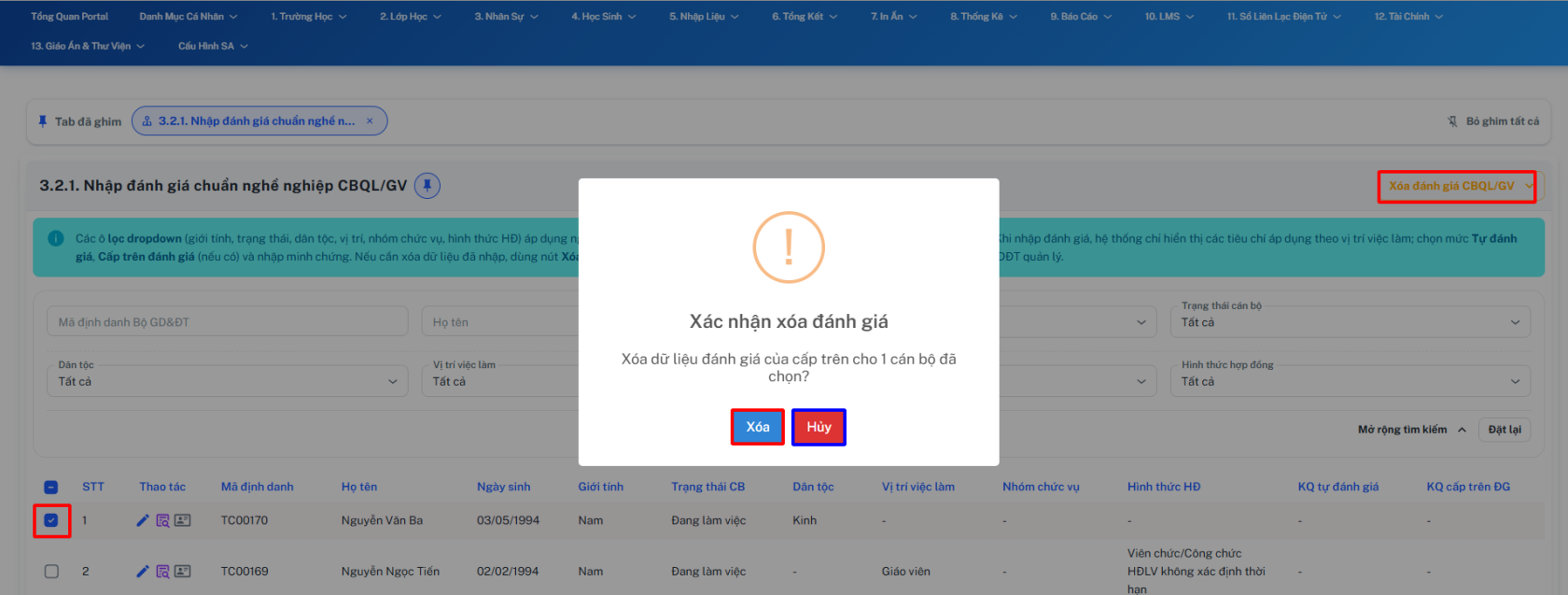
+ Click "Huỷ" để huỷ.

3. Bộ lọc tìm kiếm.
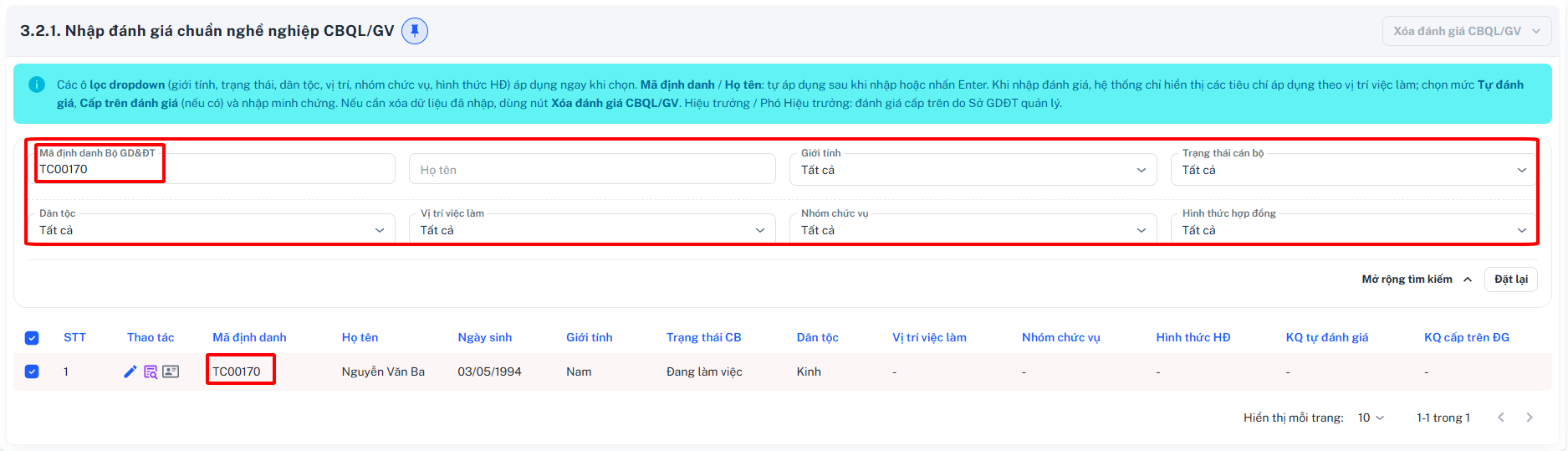
- Nhập và chọn thông tin theo từng ô tìm kiếm theo thông tin.
4. Nhập, sửa đánh giá.
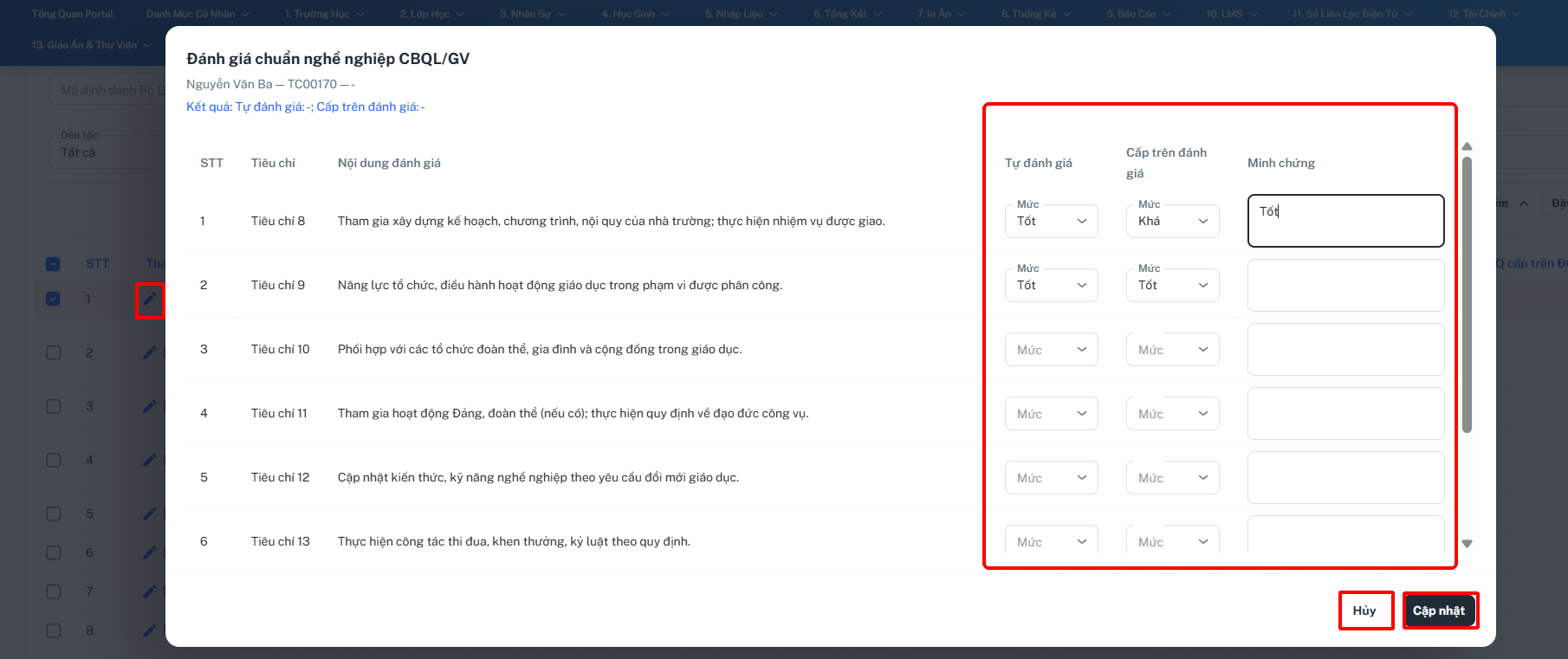
- Chọn "Nhập, sửa đánh giá", nhập hoặc sửa đánh giá chuẩn nghề nghiệp CBQL/GV. Chọn "Tự đánh giá", "Cấp trên đánh giá" và nhập "Minh chứng".
+ Chọn "Cập nhật" để cập nhật đánh giá.
+ Chọn "Huỷ" để thoát.
5. Xem minh chứng.
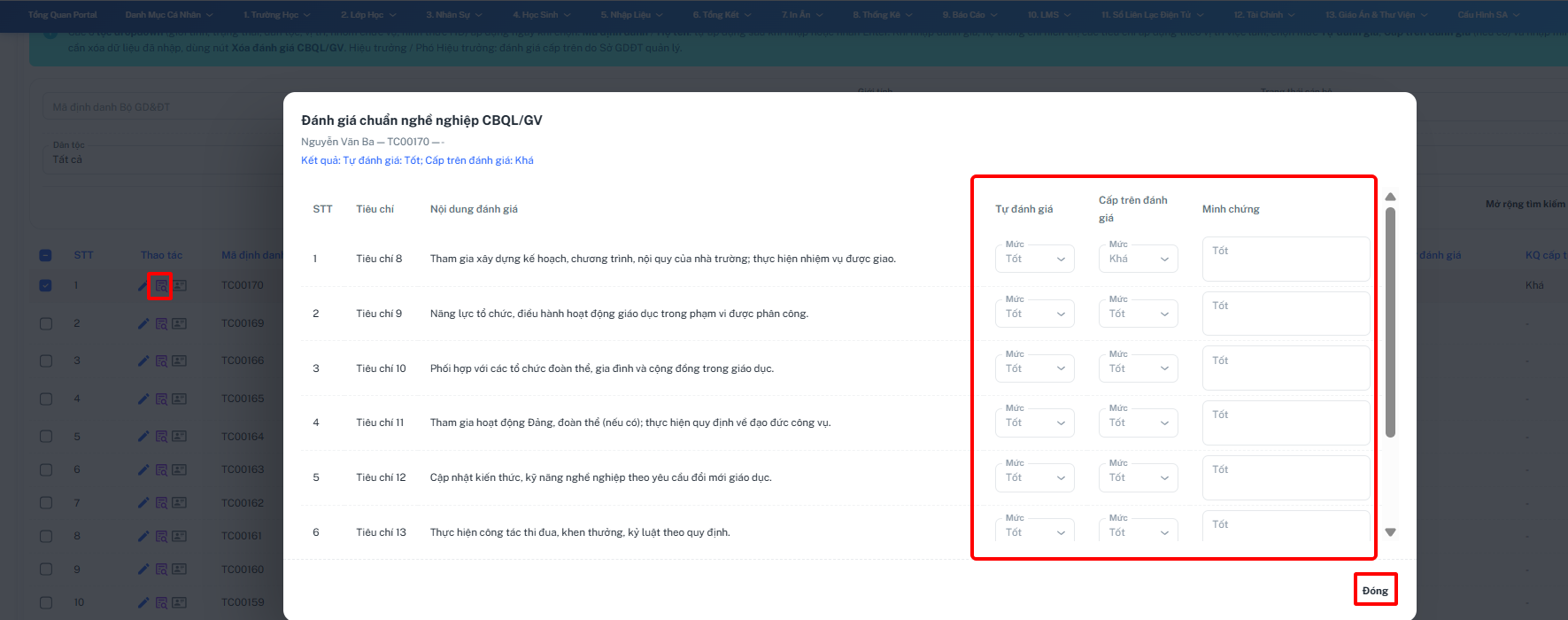
- Chọn xem minh chức, để xem minh chứng đã được lưu.
+ Chọn "Đóng" để thoát.
6. Hồ sơ nhân sự.
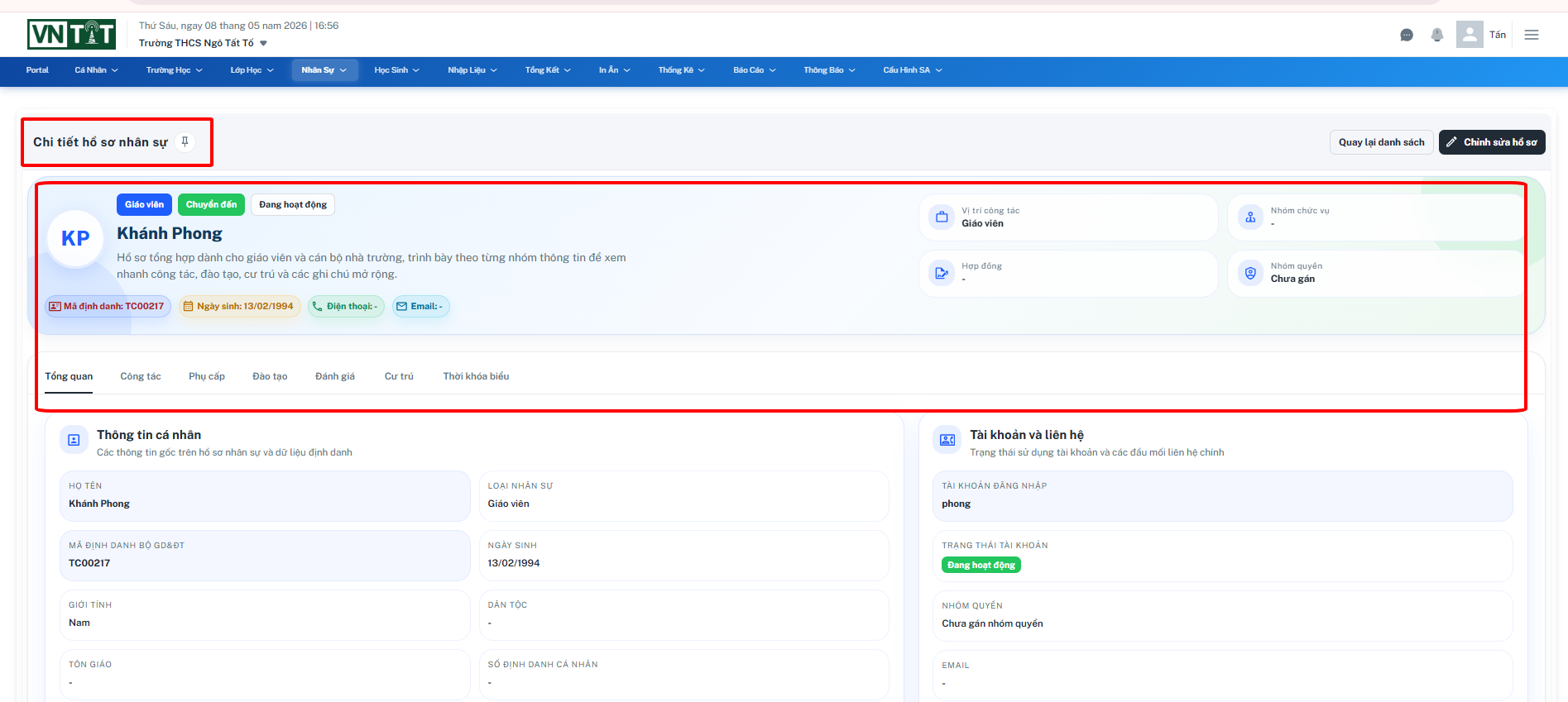
- có thể xem thông tin chi tiết
II. Nhập đánh giá chuẩn nghề nghiệp từ Excel.
- Mô tả: Chức năng này hỗ trợ nhà trường nhập đánh giá chuẩn nghề nghiệp cho CBQL/GV từ Excel.
- Thao tác.

- Các mục chính.
- Ghim.
2. Export file mẫu.
3. Import file.
1. Ghim.
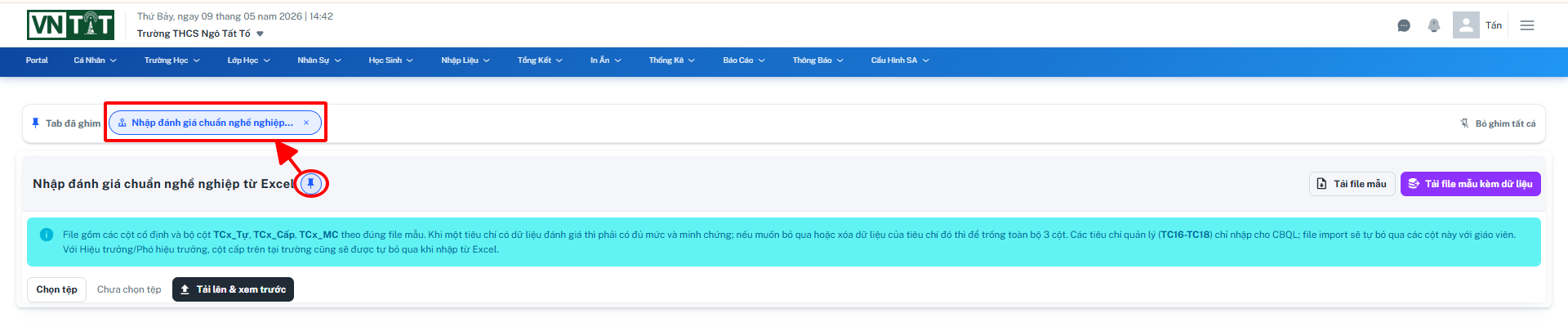
- Khi ghim danh mục sẽ được hiển thị trên "Tab đã ghim".
- Muốn xoá có thể chọn dấu "X" ở danh mục hoặc chọn "Bỏ ghim tất cả" ( Bỏ ghim tất cả sẽ mất hết các mục khác).
2. Export file mẫu
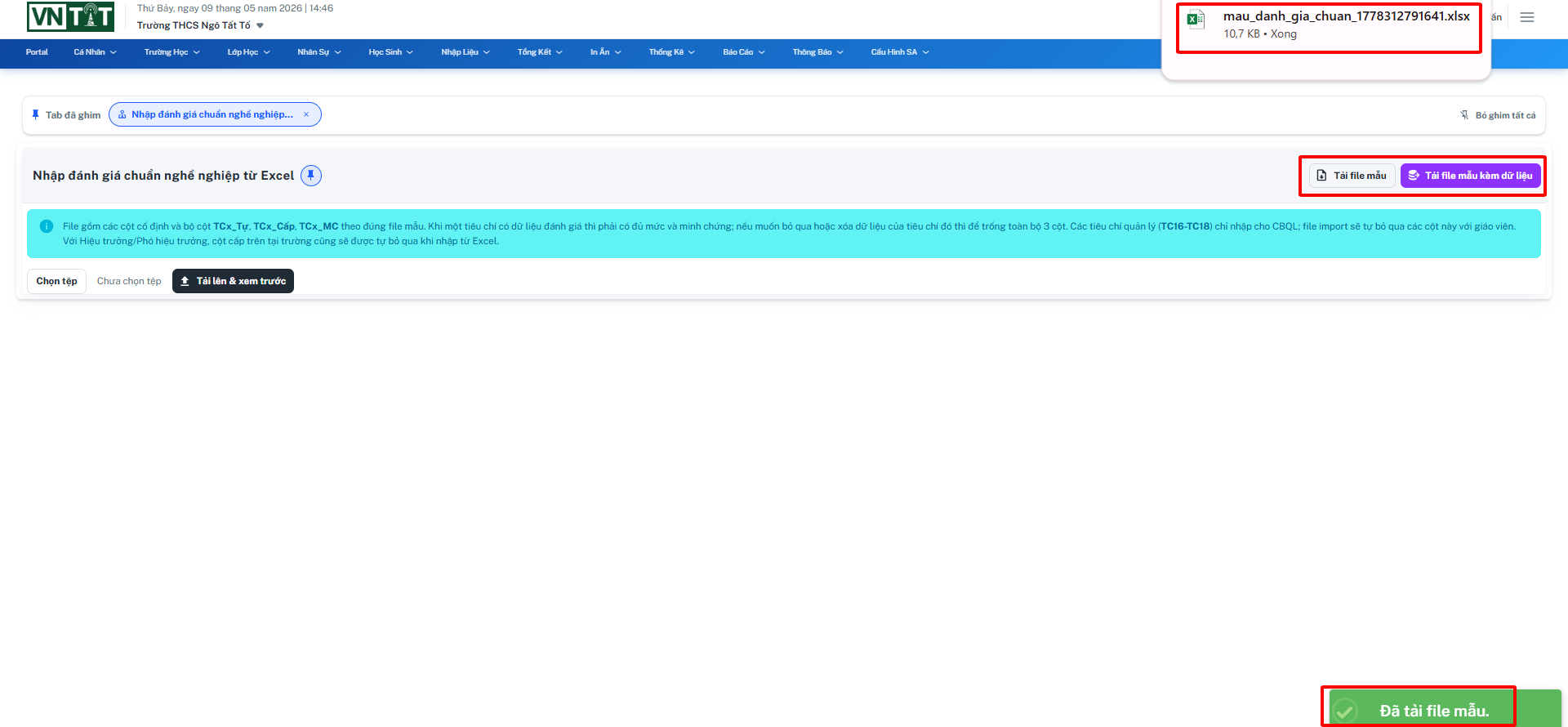
- Khi tải file mẫu về điền thông tin đầy đủ vô file mẫu để inport lên hệ thống.
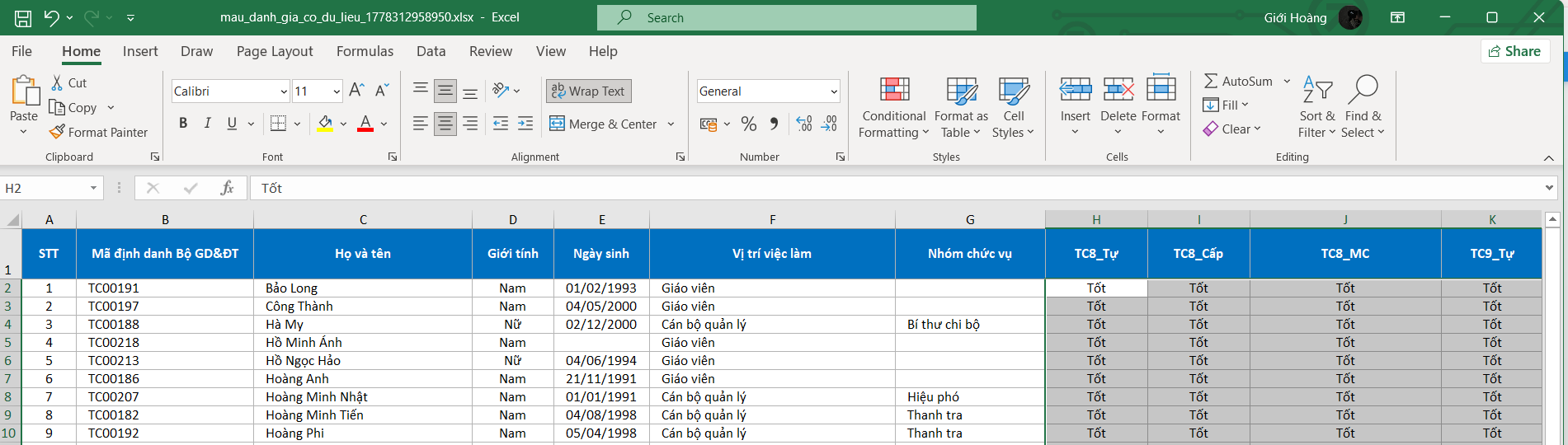
3. Import file.
- Chọn tệp. (Tệp mẫu lấy từ mục số 2 và nhập thông tin vô file).
- Chọn tải lên và xem trước.
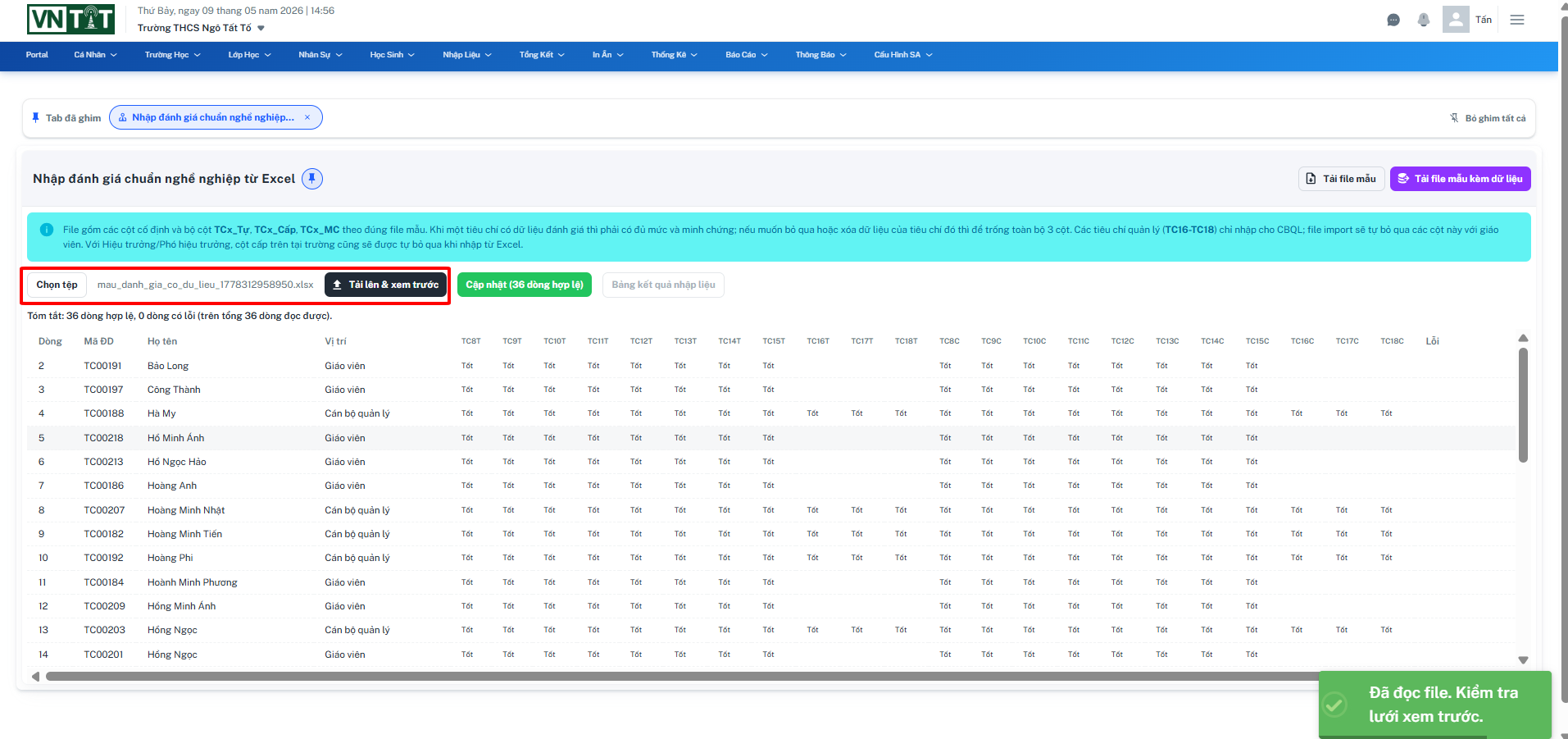
- Khi tải file lên thành công sẽ hiển thị dữu liệu bên dưới.