
Nhập chuyên cần
Mô tả: Chức năng này giúp nhà trường quản lý danh sách chi tiết các lượt nghỉ của học sinh, cho phép tra cứu, chỉnh sửa thông tin người chấm, lý do nghỉ và trạng thái phép. Đây cũng là nơi tiếp nhận dữ liệu từ các thiết bị nhận diện khuôn mặt (nếu có).
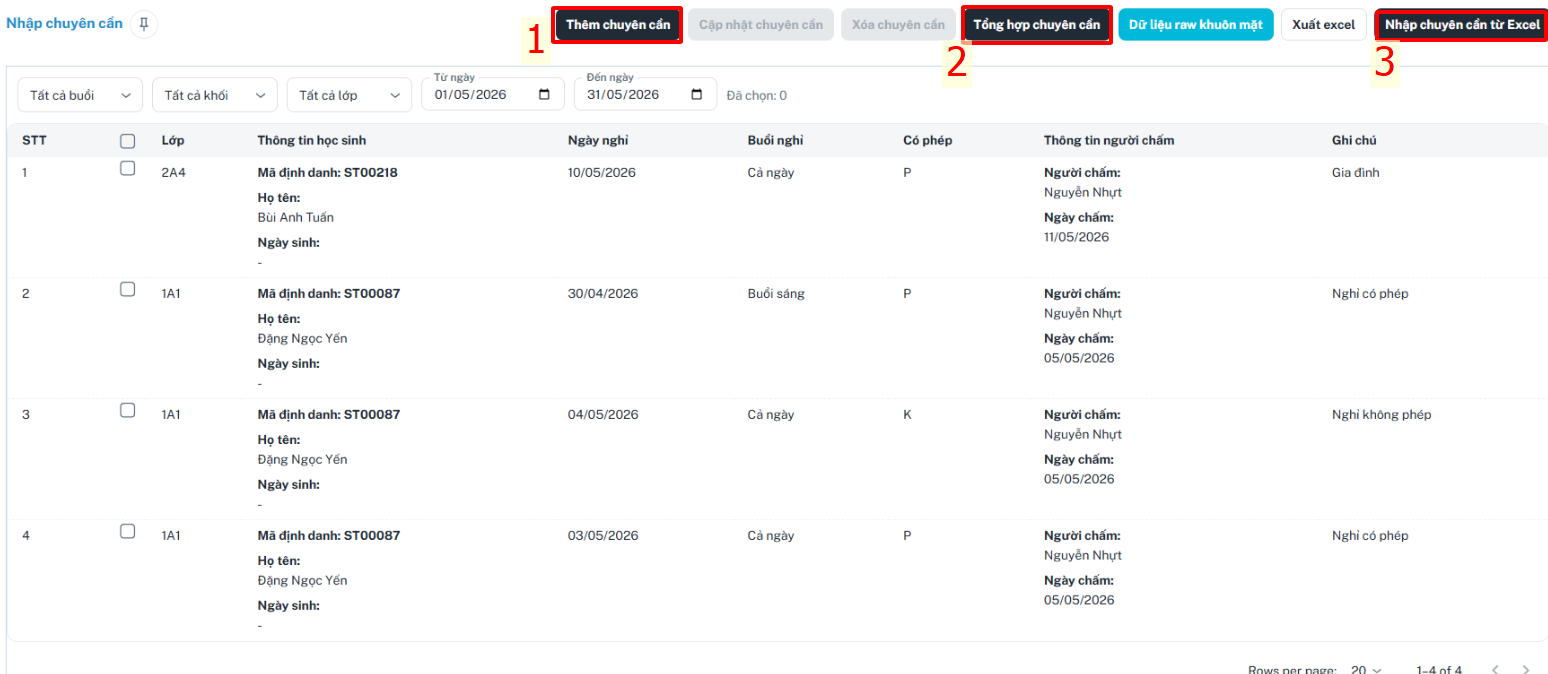
Sử dụng bộ lọc phía trên để tìm kiếm dữ liệu:
Buổi: Chọn Tất cả, Buổi sáng hoặc Buổi chiều.
Khối & Lớp: Chọn phạm vi lớp học cần kiểm tra.
Từ ngày - Đến ngày (*): Chọn khoảng thời gian muốn xem lịch sử nghỉ của học sinh.
Bước 1: Thêm mới lượt nghỉ
Kích chọn nút [Thêm chuyên cần].
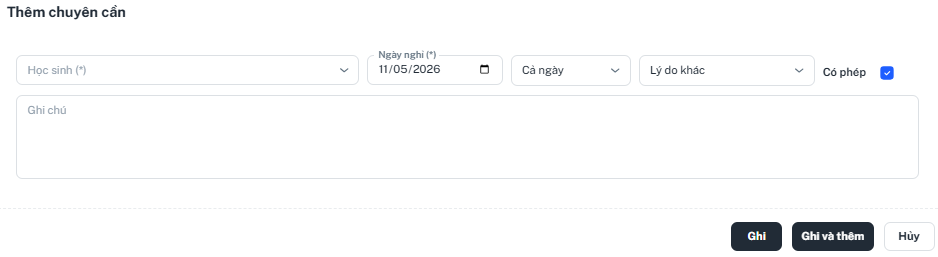
Tại cửa sổ hiện ra, thực hiện theo các bước:
1.Học sinh (*): Chọn tên học sinh nghỉ học từ danh sách thả xuống. Bạn có thể nhập tên để tìm kiếm nhanh.
2.Ngày nghỉ (*): Chọn ngày học sinh bắt đầu nghỉ trên lịch (Mặc định là ngày hiện tại).
3.Phạm vi nghỉ (Buổi): Chọn một trong các tùy chọn: Cả ngày, Buổi sáng hoặc Buổi chiều để hệ thống tính toán trừ buổi học chính xác.
4.Lý do nghỉ: Chọn các lý do phổ biến từ danh sách (ví dụ: Nghỉ ốm, Việc gia đình...) hoặc chọn "Lý do khác".
5.Trạng thái phép: * Tích chọn ô "Có phép" nếu học sinh có đơn xin phép hợp lệ.
-Bỏ tích nếu học sinh nghỉ không lý do.
Ghi chú: Nhập chi tiết nội dung (Ví dụ: "Gia đình về quê", "Có giấy xác nhận của bác sĩ"). Đây là thông tin quan trọng để đối soát sau này.
Bước 2: Tổng hợp chuyên cần
Điểm danh nhanh theo bảng lưới (Grid View)
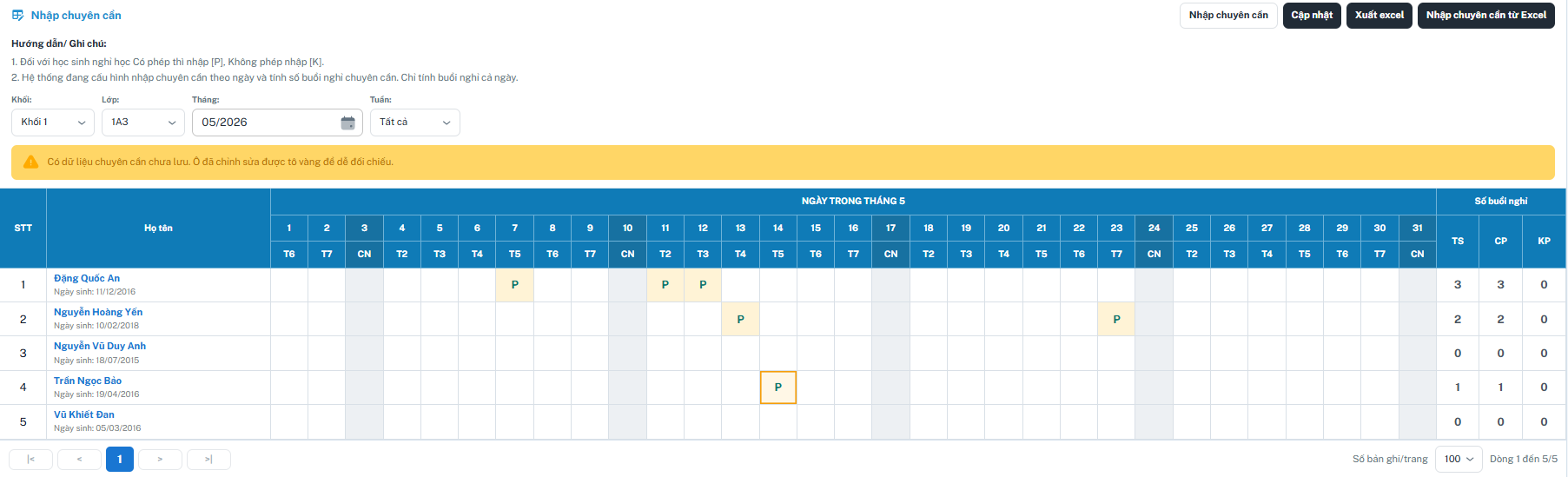
Bước 3: Nhập chuyên cần từ Excel
-
Bước 1: Tải file mẫu từ hệ thống
Tại màn hình Nhập chuyên cần, kích chọn vào nút [Nhập chuyên cần từ Excel].
Trong cửa sổ hiện ra, nhấn vào liên kết "Tải file mẫu tại đây"
Lưu ý: Bạn bắt buộc phải dùng file mẫu của hệ thống để đảm bảo các cột dữ liệu (Mã học sinh, Ngày nghỉ, Ký hiệu...) khớp với cấu trúc cơ sở dữ liệu.
-
Bước 2: Nhập liệu vào file Excel
Mở file vừa tải và điền thông tin theo các cột hướng dẫn:
Mã học sinh/Họ tên: Phải chính xác tuyệt đối theo danh sách lớp trên hệ thống.
Ký hiệu nghỉ: Nhập P (Có phép) hoặc K (Không phép).
Ngày nghỉ: Nhập theo định dạng ngày tháng quy định (Ví dụ: dd/mm/yyyy).
Lưu file sau khi hoàn tất.
-
Bước 3: Tải file lên và Kiểm tra dữ liệu (Upload & Preview)
Quay lại giao diện hệ thống, nhấn vào vùng "Chọn file từ máy tính" để tải file Excel đã nhập lên.
Hệ thống sẽ thực hiện kiểm tra dữ liệu (Validate) và hiển thị bảng xem trước.
-
Bước 4: Hoàn tất thiết lập
Sau khi kiểm tra danh sách xem trước đã chính xác, nhấn nút [Tiếp tục] hoặc [Ghi] để hệ thống chính thức cập nhật dữ liệu từ file vào danh sách chuyên cần.
Lưu ý: Không thay đổi tên file mẫu hoặc cấu trúc các cột (không thêm/xóa cột) để tránh lỗi khi upload.