
Phân công giảng dạy.
I. Phân công chủ nhiệm.
- Mô tả: Chức năng này cho phép nhà trường thực hiện phân công giáo viên chủ nhiệm cho các lớp, khi được phân công chủ nhiệm, giáo viên mới có quyền nhập liệu.
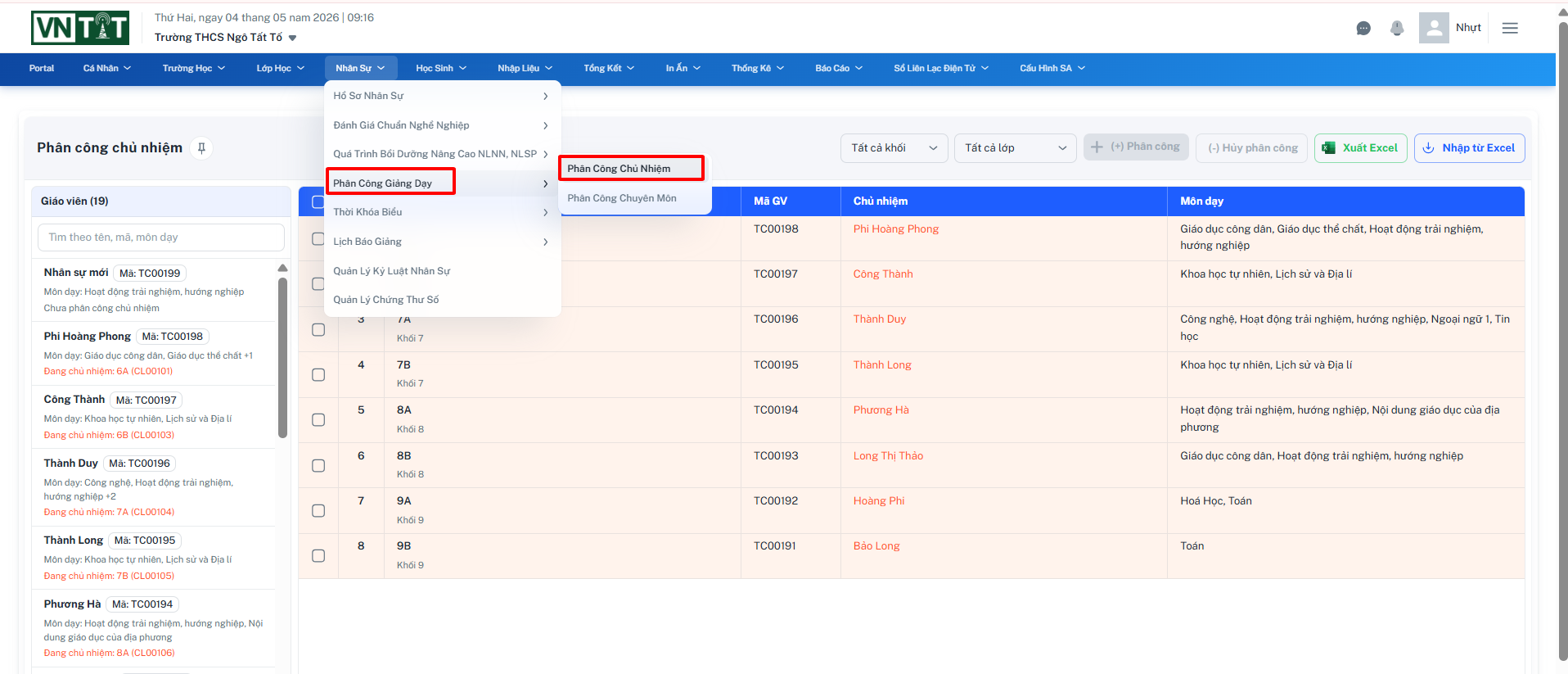
- Thao tác: Chọn "Nhân viên" >> Chọn "Phân công giảng dạy" >> Chọn "Phân công chủ nhiệm"
- Các mục chính.
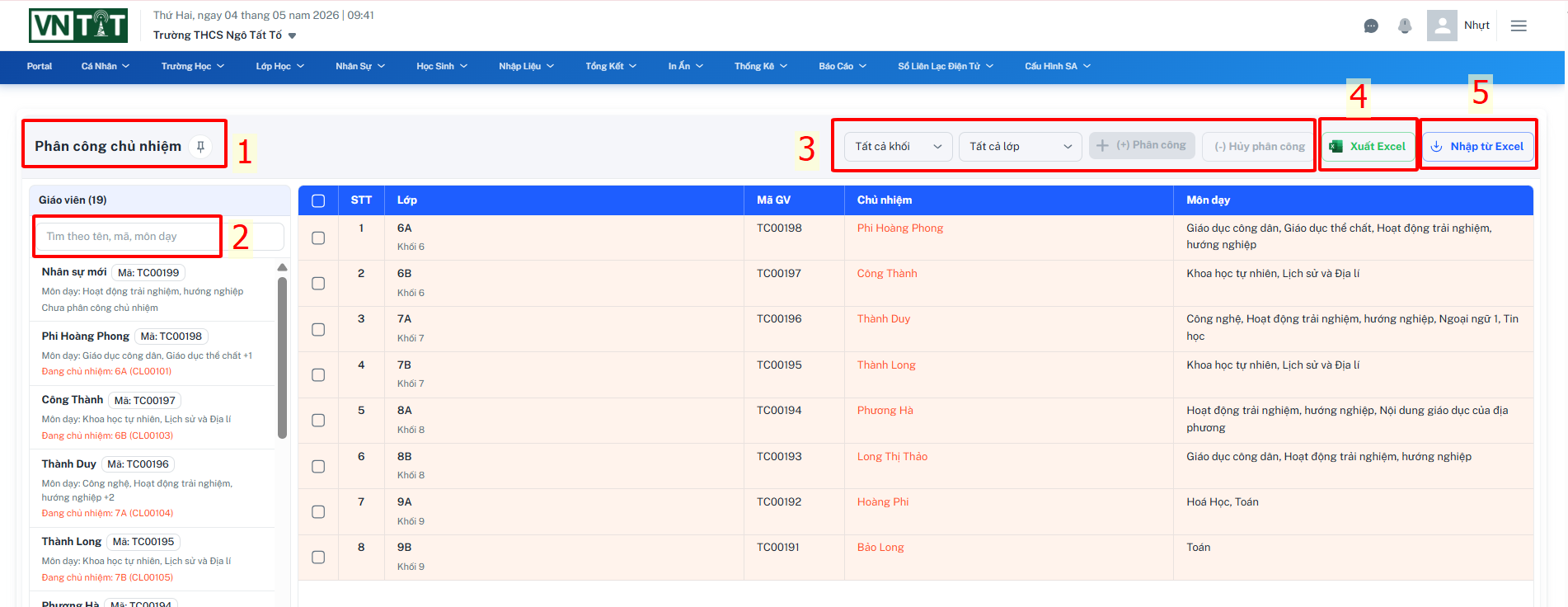
1: Gim.
2: Tìm kiếm.
3: Phân công.
4: Xuất file EXCEL.
5: Nhập từ EXCEL.
1. Ghim.
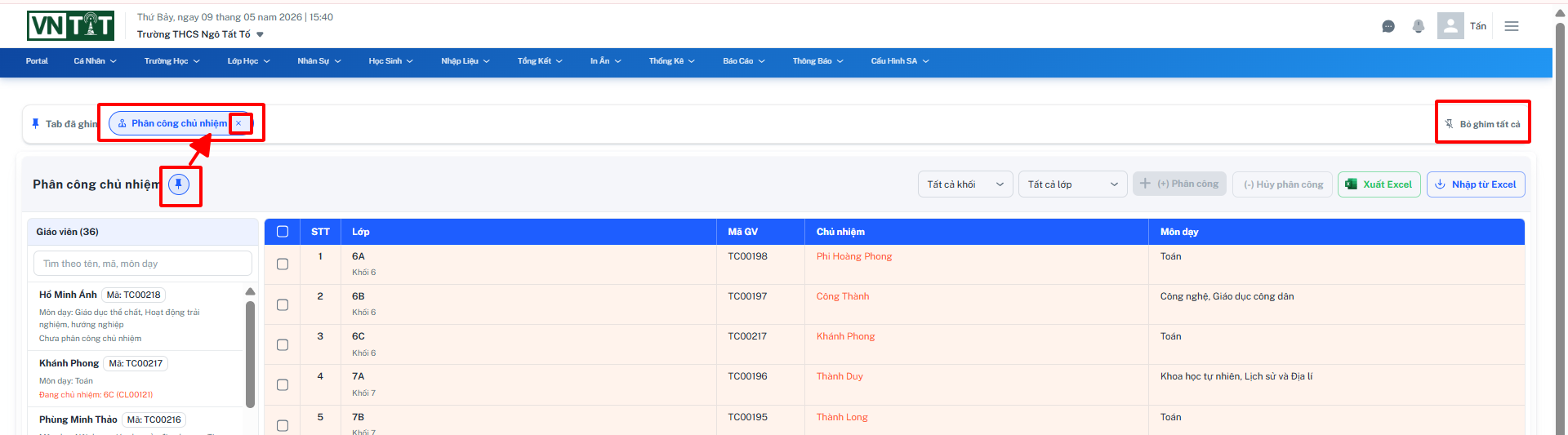
- Khi ghim danh mục sẽ được hiển thị trên "Tab đã ghim".
- Muốn xoá có thể chọn dấu "X" ở danh mục hoặc chọn "Bỏ ghim tất cả" ( Bỏ ghim tất cả sẽ mất hết các mục khác).
2. Tìm kiếm.
- Tìm kiếm theo thông tin giáo viên.
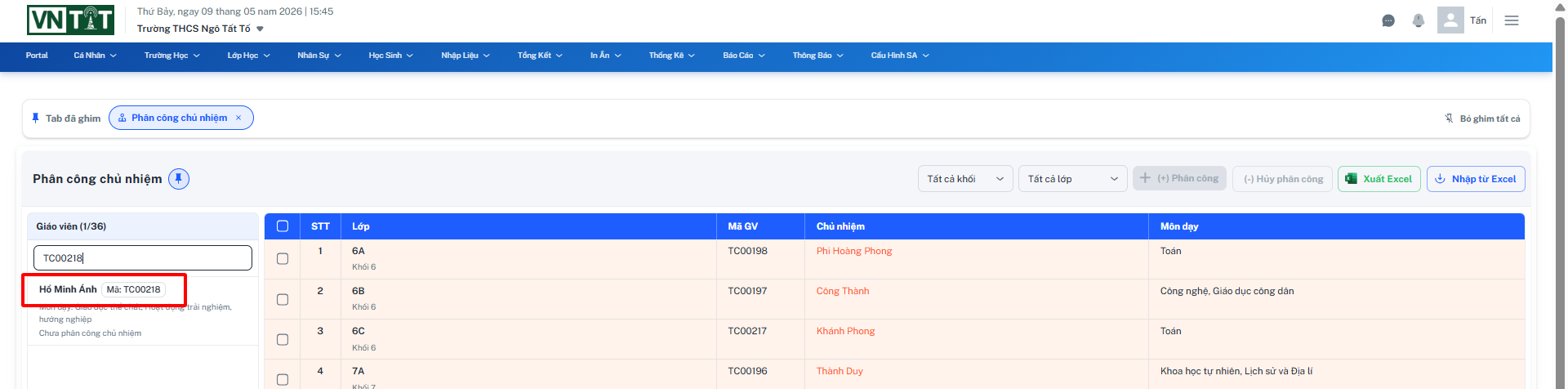
- Nhập thông tin vào mục tìm kiếm và nhấn tìm kiếm.
- Chọn thông tin theo thông tin giáo viên.
3. Phân công.
- Phân công chủ nhiệm cho từng GV.
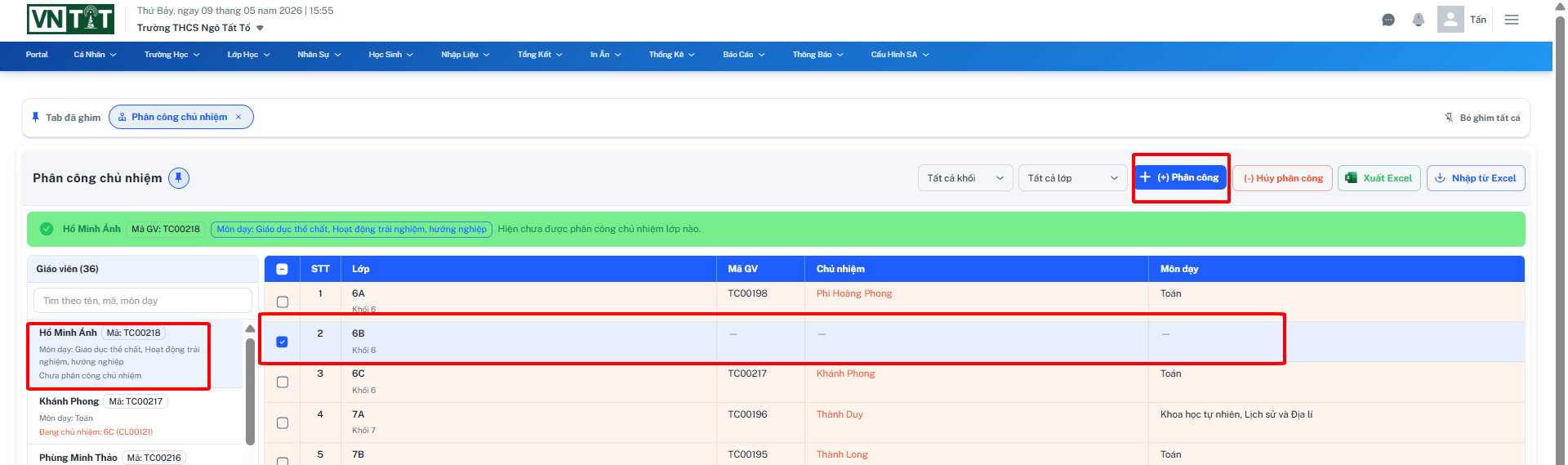
- Chọn giáo viên, chọn lớp chưa được phân công giáo viên của nhiệm và chọn phân công.
- - Một giáo viên chỉ được chủ nhiệm duy nhất 1 lớp.
- - Nếu lớp đã có GV chủ nhiệm thì huỷ phân công chủ nhiệm mới gán GV chủ nhiệm khác vô được.
4: Xuất file EXCEL.
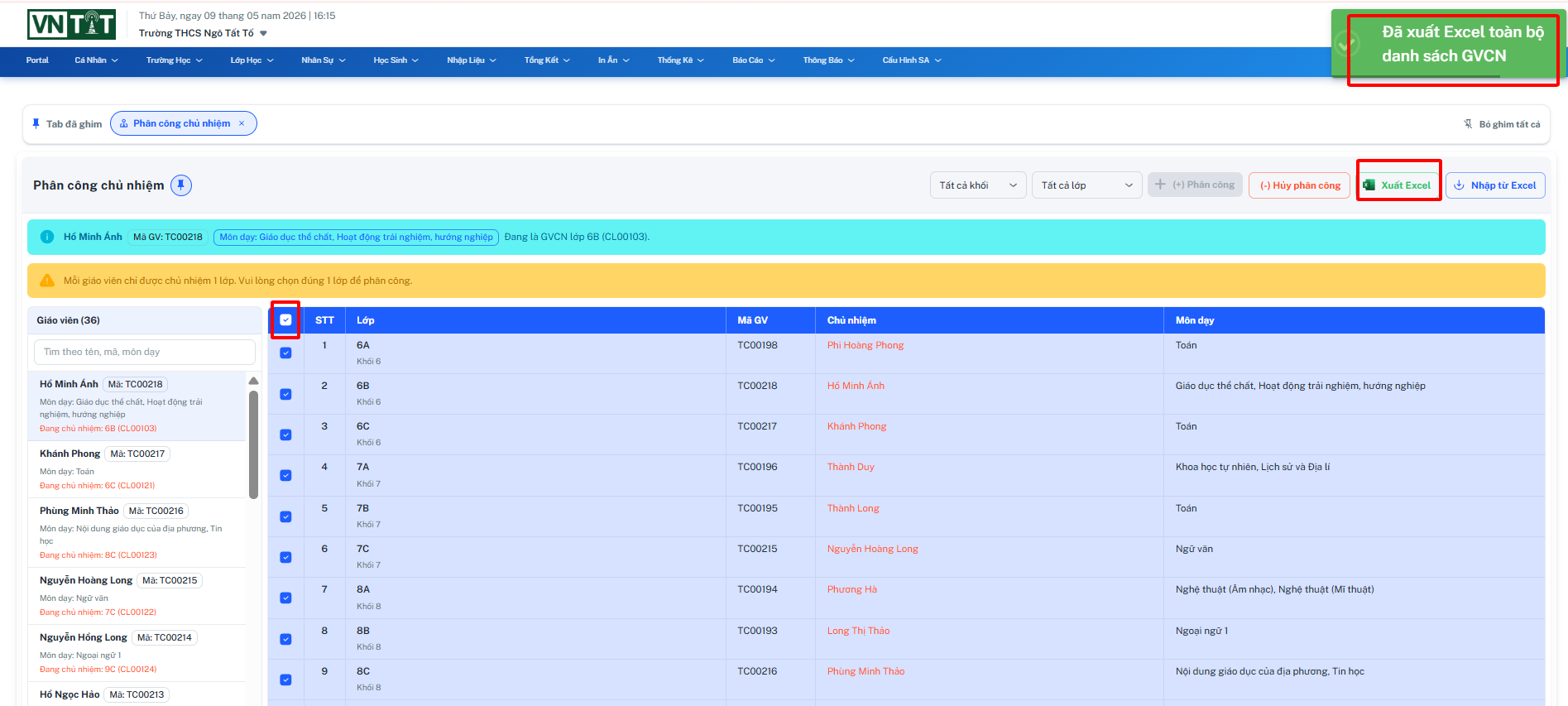
- Clcik chọn tất cả để tải tât cả danh sách các lớp đã được và chưa phân GVCN cho các lớp học.
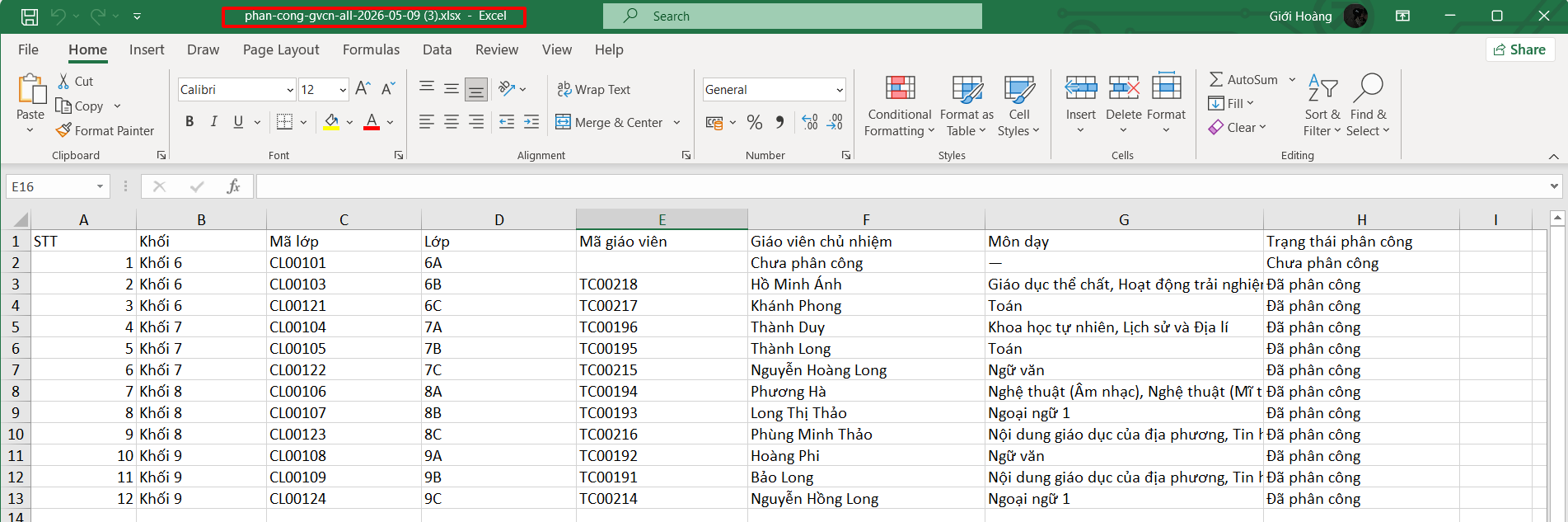
- Khi tải về sẽ được danh sách các lớp đã được phân công chủ nhiệm.
5: Nhập từ EXCEL.
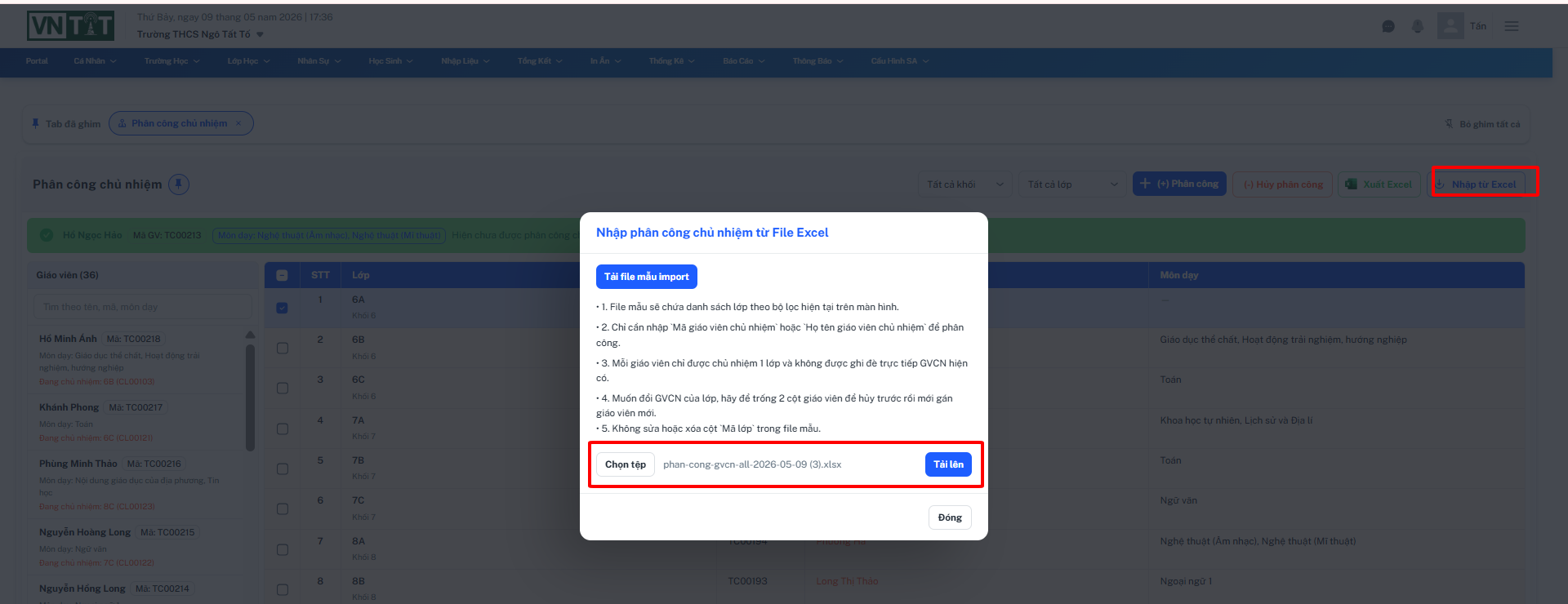
- Chọn "Nhập từ excel" để tải file lên. (Trường hợp chưa có file chọn tải file mẫu về nhập dữ liệu vào file và tải lên.)

- Nhập thông tin lớp học, GV chủ nhiệm và môn giáo viên đang đảm nhiệm.
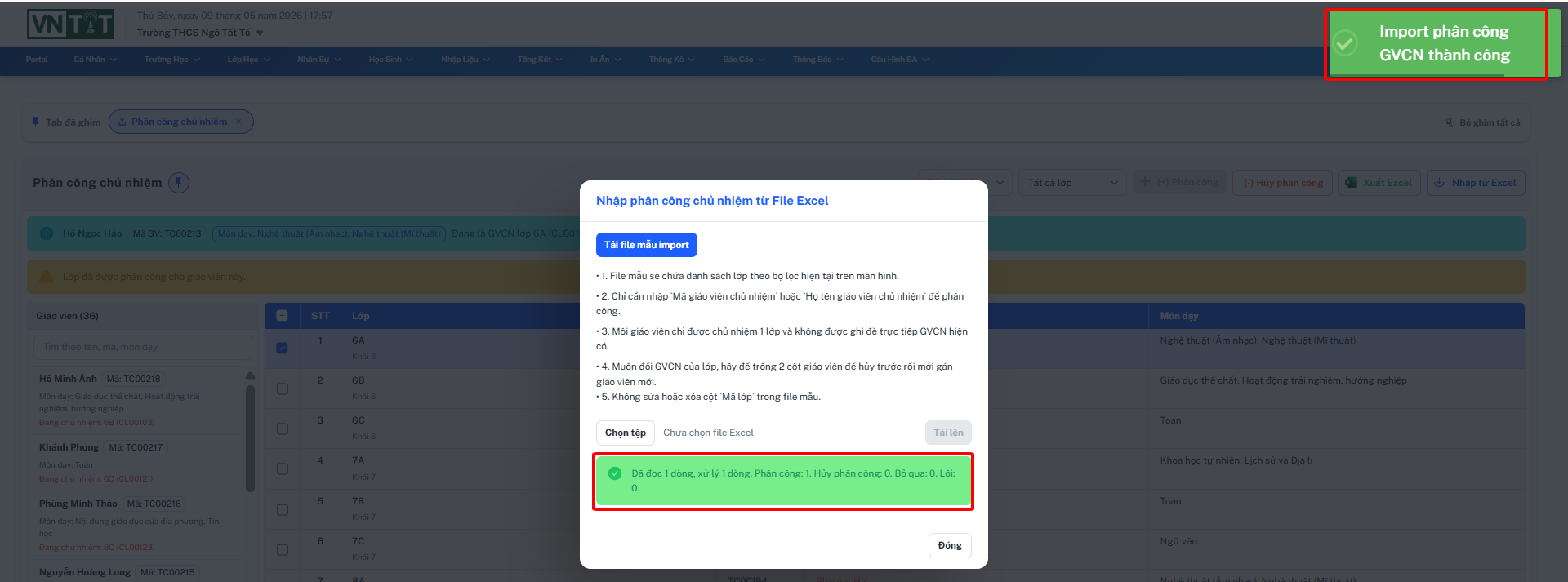
- Chọn file tải lên và chọn "tải lên".
II. Phân công chuyên môn.
- Mô tả: Chức năng này cho phép nhà trường thực hiện phân công chuyên môn cho từng giáo viên trên phần mềm.
- Thao tác: Chọn "Nhân viên" >> Chọn "Phân công giảng dạy" >> Chọn "Phân công chuyên môn"
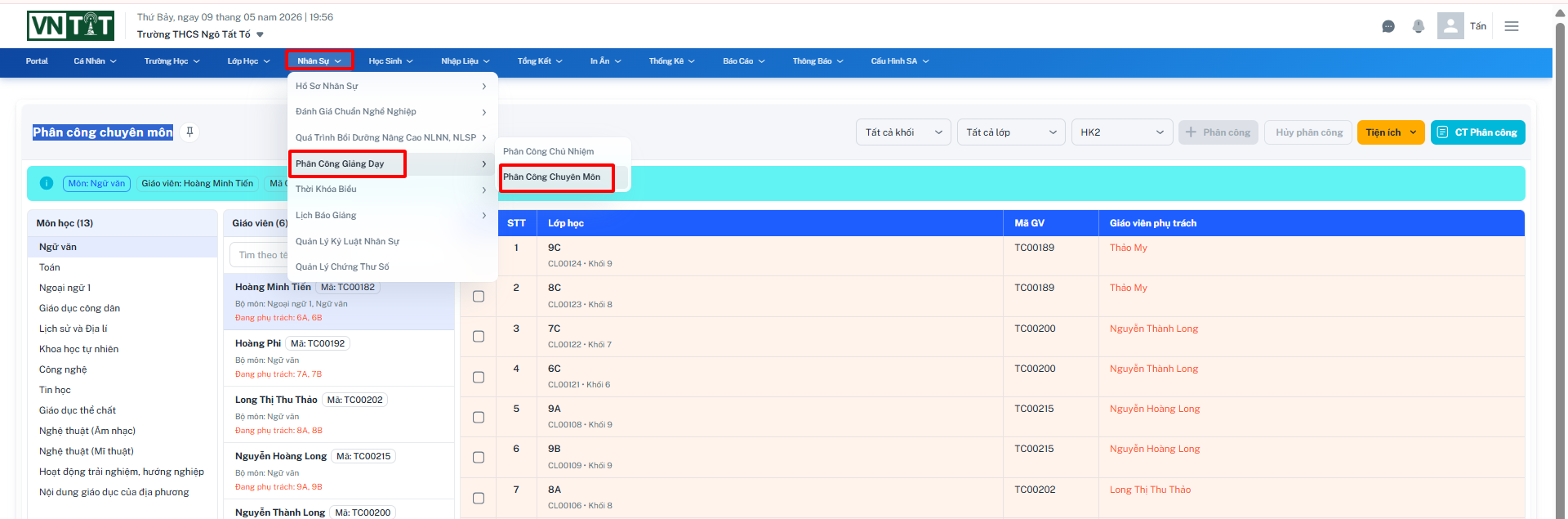
- Các mục chính.
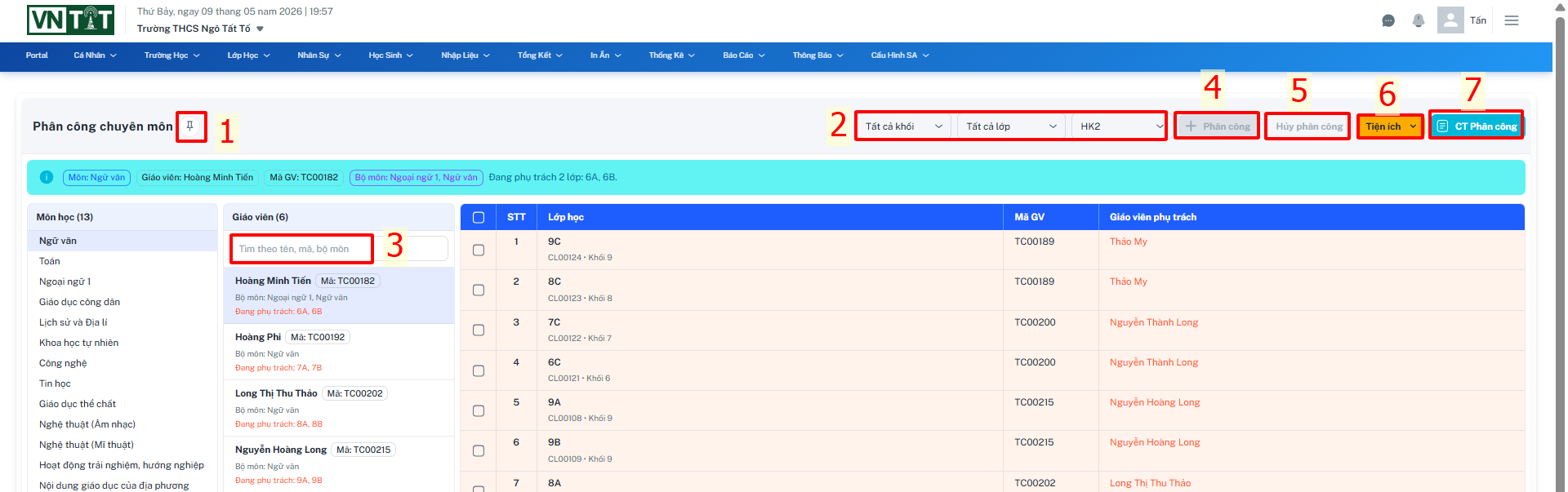
1. Ghim.
2. Bộ lọc.
3. Tìm kiếm.
4. Phân công.
5. Huỷ phân công.
6. Tiện ích.
7. CT Phân công.
1. Ghim.
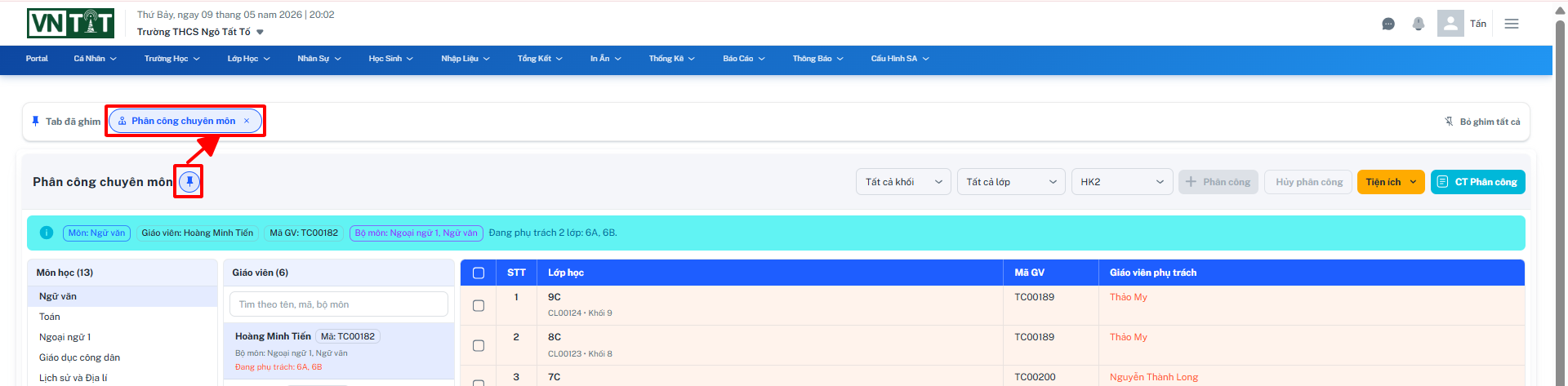
- Khi ghim danh mục sẽ được hiển thị trên "Tab đã ghim".
- Muốn xoá có thể chọn dấu "X" ở danh mục hoặc chọn "Bỏ ghim tất cả" ( Bỏ ghim tất cả sẽ mất hết các mục khác).
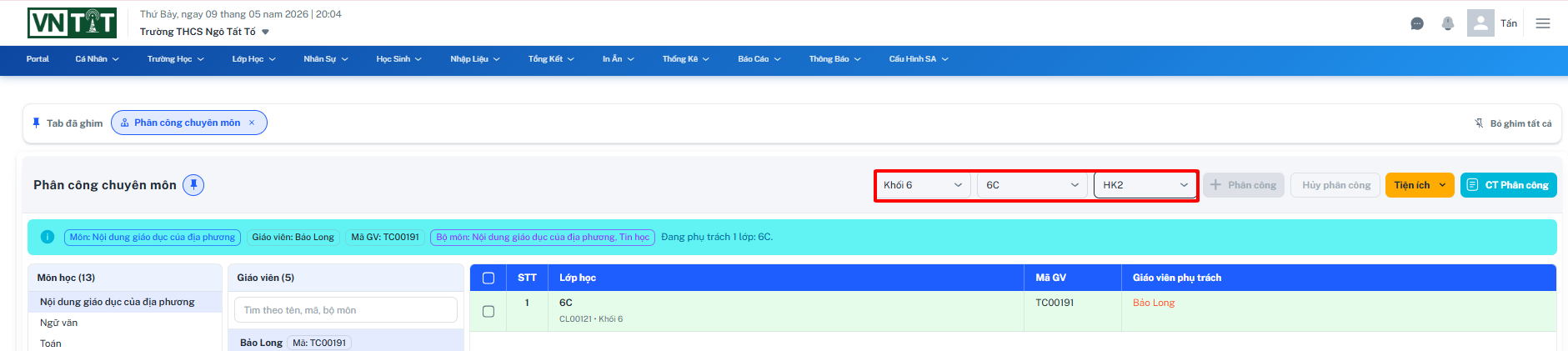
2. Bộ lọc.
- Lọc theo bộ thông tin của "Khối", "Lớp" và "Học kì".
-
Sử dụng bộ lọc phía trên để thu hẹp phạm vi hiển thị:
- Chọn Khối để chỉ hiển thị các lớp thuộc khối đó.
- Chọn Lớp cụ thể để xem phân công của một lớp.
- Chọn Học kỳ (HK1/HK2) để xem phân công theo từng kỳ học.
3. Tìm kiếm.
- Tìm kiếm theo thông tin của giáo viên của môn học giáo viên đó dạy.
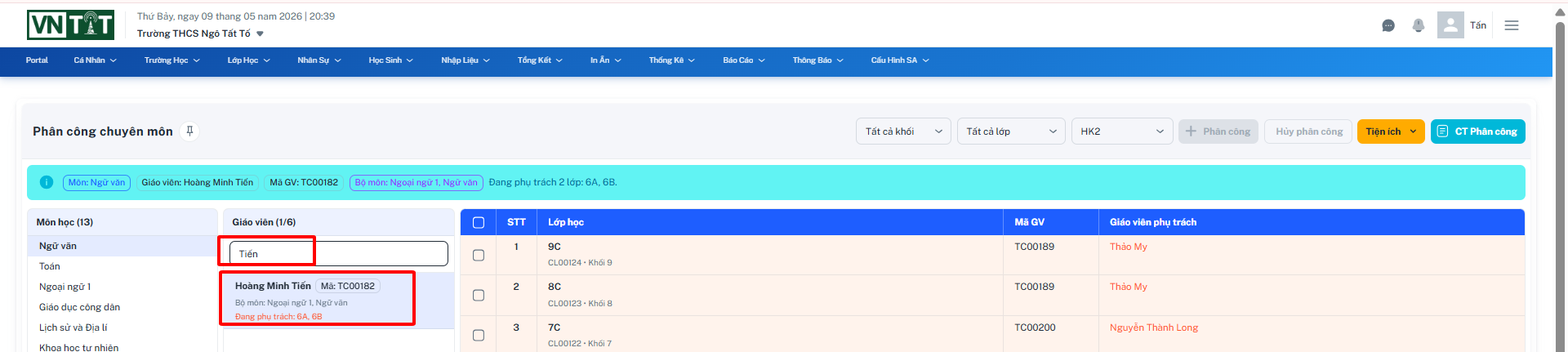
- Tại ô tìm kiếm trong cột Giáo viên, nhập tên, mã giáo viên hoặc bộ môn để lọc nhanh danh sách giáo viên phù hợp với môn đang chọn.
4. Phân công.
- Phân công giảng fajy cho giáo viên.
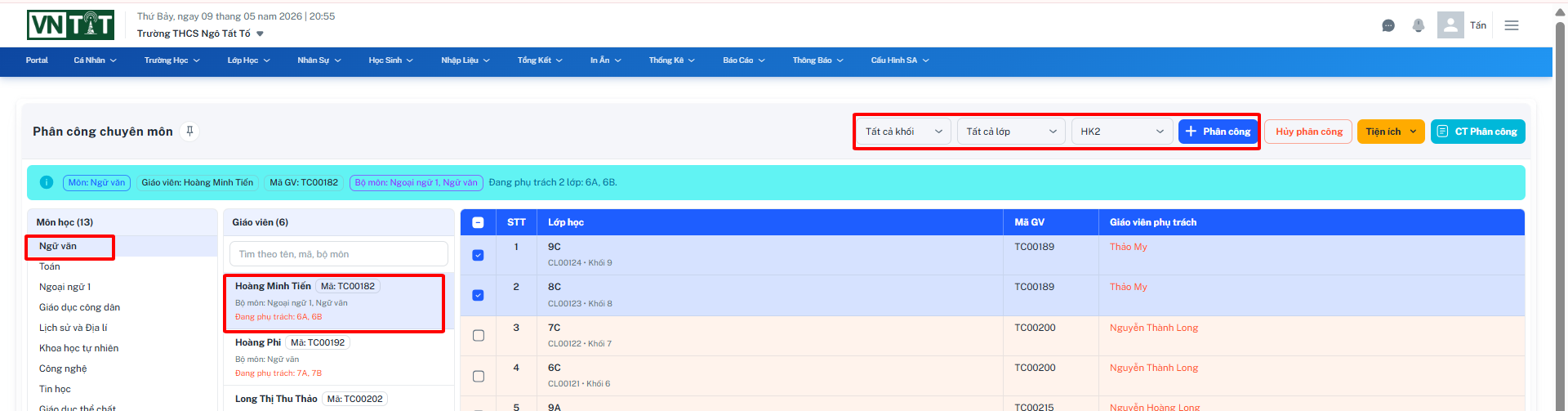
Bước 1: Chọn lớp, chọn Học kỳ (HK1 hoặc HK2) cần phân công từ bộ lọc phía trên.
Bước 2: Tại cột bên trái, kích chọn Môn học cần phân công.
Bước 3: Tại cột giữa, kích chọn Giáo viên phụ trách môn học đó. Thanh thông tin màu xanh phía trên sẽ hiển thị thông tin giáo viên và các lớp đang phụ trách.
Bước 4: Tại cột bên phải, tích chọn một hoặc nhiều lớp học cần phân công cho giáo viên đó.
Bước 5: Kích nút "+ Phân công" để xác nhận. Hệ thống cập nhật giáo viên phụ trách vào danh sách lớp học.
Lưu ý: Mỗi lớp học chỉ có một giáo viên phụ trách cho mỗi môn học trong một học kỳ. Nếu phân công lại, giáo viên cũ sẽ bị thay thế.
5. Huỷ phân công.
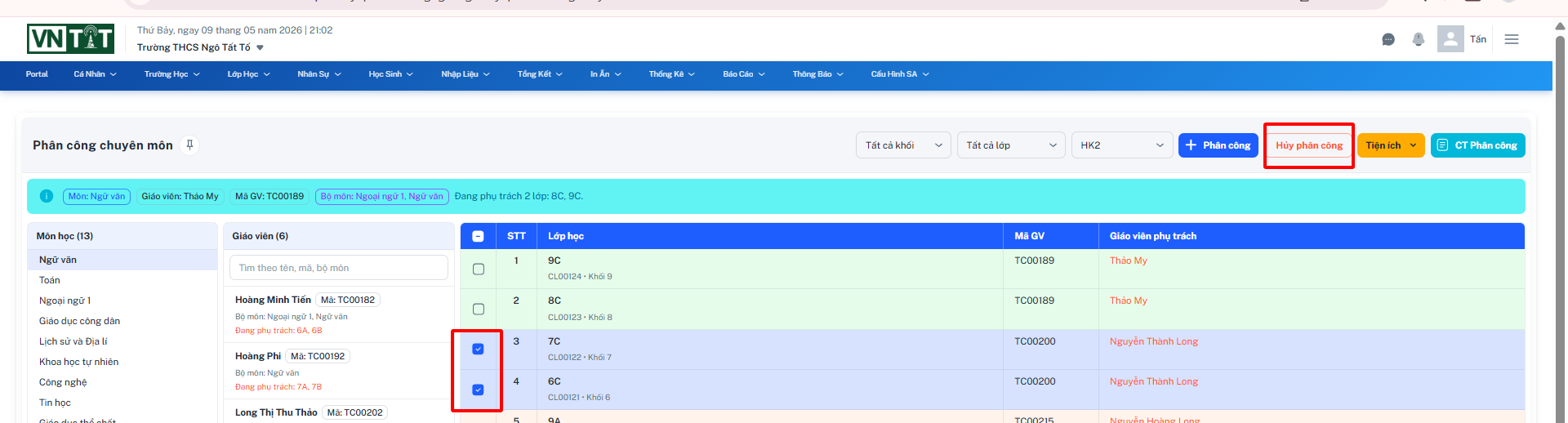
- Huỷ phân công giảng giảy của giáo viến đối với lớp.
Bước 1: Chọn Môn học và Giáo viên đang được phân công cần hủy.
Bước 2: Tại cột lớp học bên phải, tích chọn lớp học muốn hủy phân công.
Bước 3: Kích nút "Hủy phân công". Hệ thống xóa liên kết giáo viên dạy lớp học cho môn đang chọn.
6. Tiện ích.

- Có 4 phần chính trong tiện tích
6.1: Xem lớp, môn chưa PC.
6.2: Xem phân công theo lớp.
6.3: Xuất PC Excel.
6.4: Nhập PC Excel.
- 6.1: Xem lớp, môn chưa PC.
- Xem các lớp và môn học chưa được phân công GV. 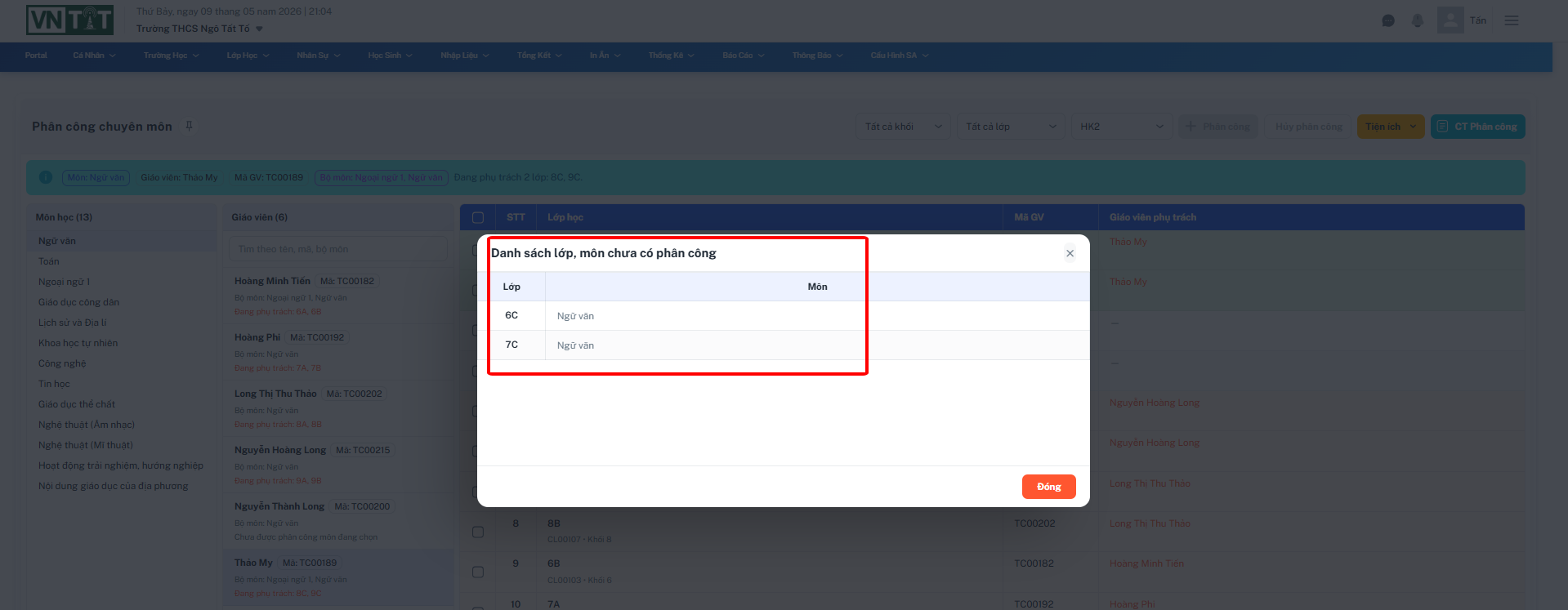
- Hiển thị danh sách các lớp và môn học chưa được phân công giáo viên, giúp quản lý kiểm soát và bổ sung kịp thời.
- 6.2: Xem phân công theo lớp.
- Xem tổng quát phân công
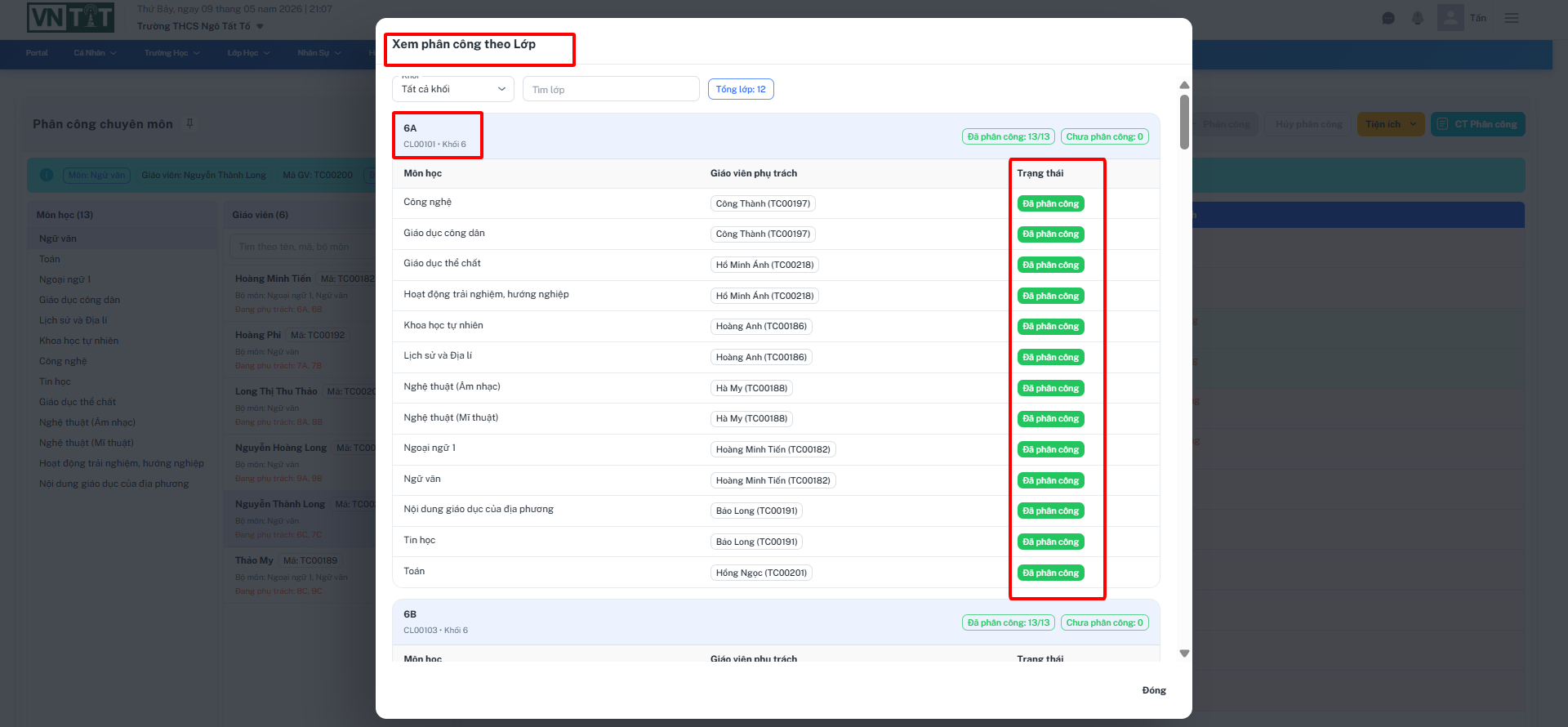
- Hiển thị ra danh sách các lớp và môn học đã được phân GV và chưa được phân công GV theo từng lớp.
- 6.3: Xuất PC Excel.
- Tải sanh sách chi tiết phân công của giáo viên.
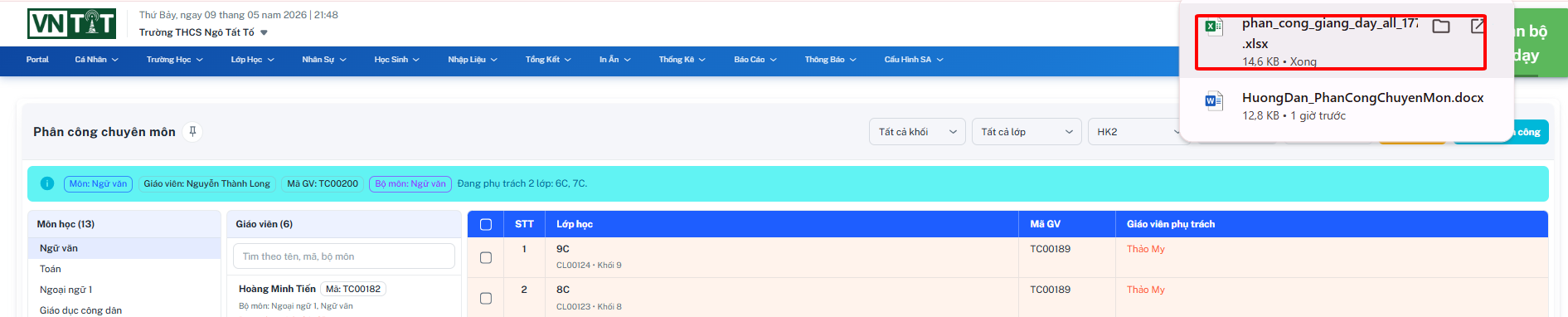
- Xuất danh sách phân công chuyên môn hiện tại ra file Excel để lưu trữ hoặc in ấn.
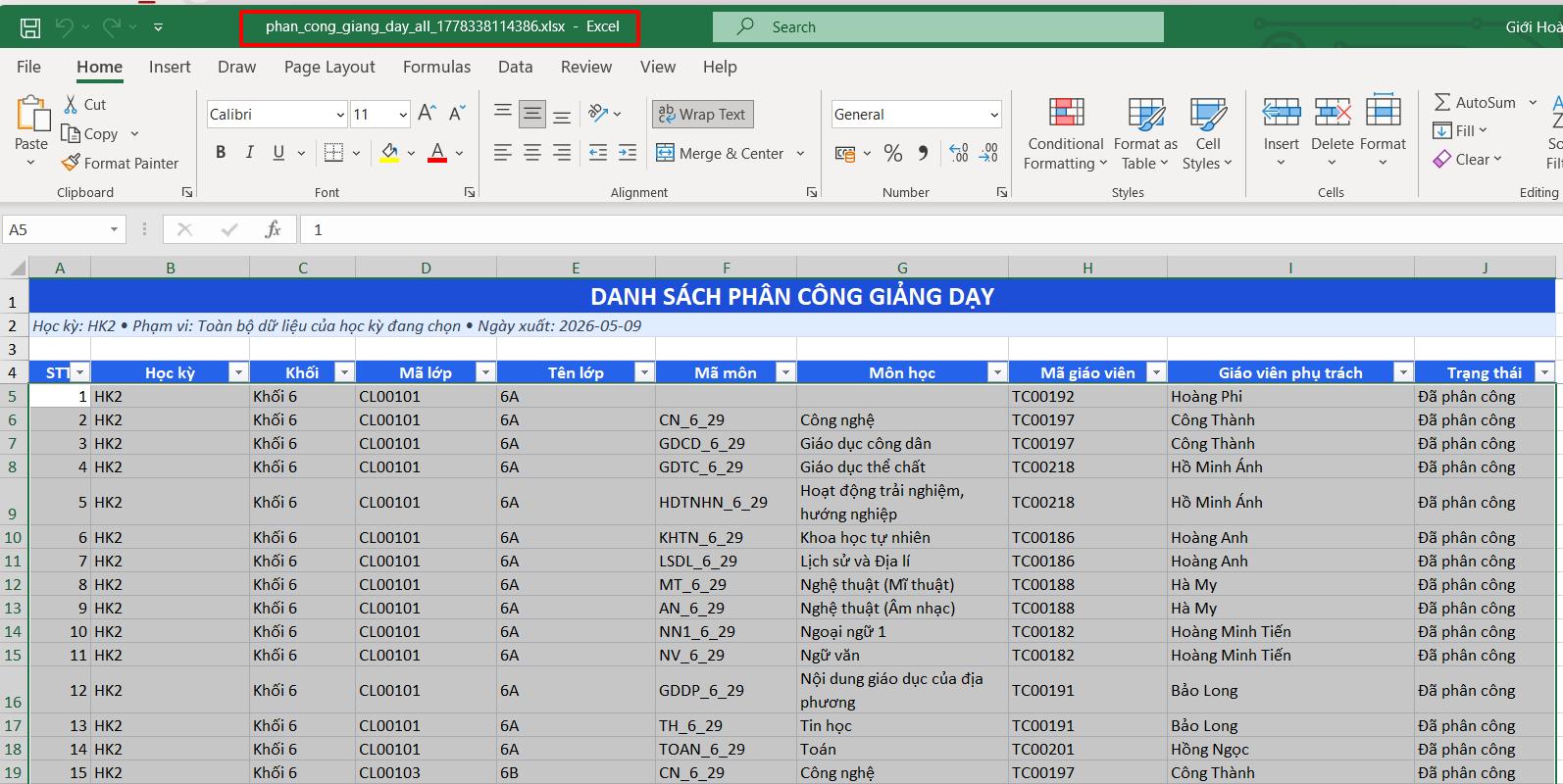
- Khi tải về thì sẽ hiển thị danh sách phân công giảng dạy.
- 6.4: Nhập PC Excel.
- Nhập dữ liệu phân công chuyên môn từ file Excel lên hệ thống.
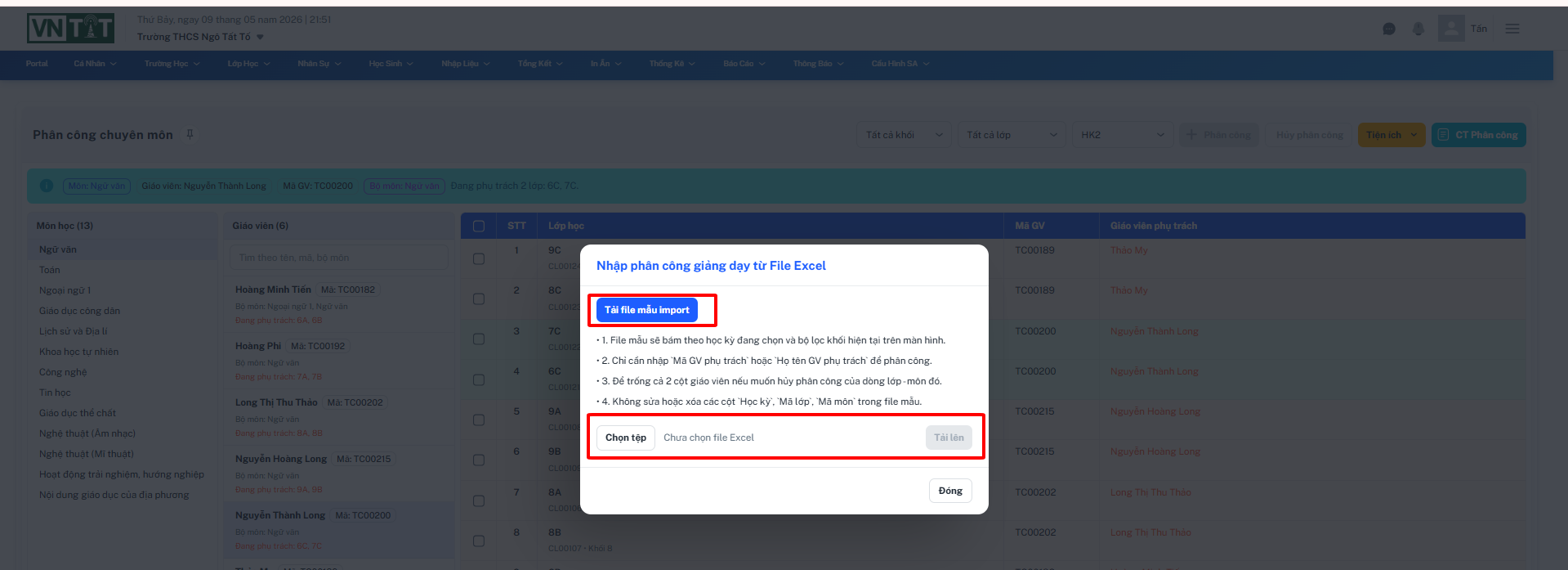
Bước 1: Kích "Tiện ích" → chọn "Nhập PC Excel".
Bước 2: Tải file mẫu Excel về máy tính, điền thông tin phân công theo đúng định dạng.
Bước 3: Quay lại hệ thống, kích "Chọn tệp", chọn file Excel đã điền và kích "Tải lên".
Bước 4: Kích "Cập nhật" và xác nhận để đồng bộ dữ liệu lên hệ thống.
7. CT Phân công.
- Phân công giáo viên nhanh cho nhiều lớp
Bước 1: Tại màn hình Phân công chuyên môn, kích nút "CT Phân công" ở góc trên bên phải.
Bước 2: Chọn Khối, Học kỳ và Giáo viên cần phân công từ bộ lọc phía trên.
Bước 3: Trong bảng ma trận, tích chọn ô tại giao điểm giữa Lớp học (hàng) và Giáo viên (cột) để phân công. Bỏ tích để hủy phân công.
Bước 4: Sau khi hoàn tất, kích nút "Lưu phân công" để lưu toàn bộ thay đổi.
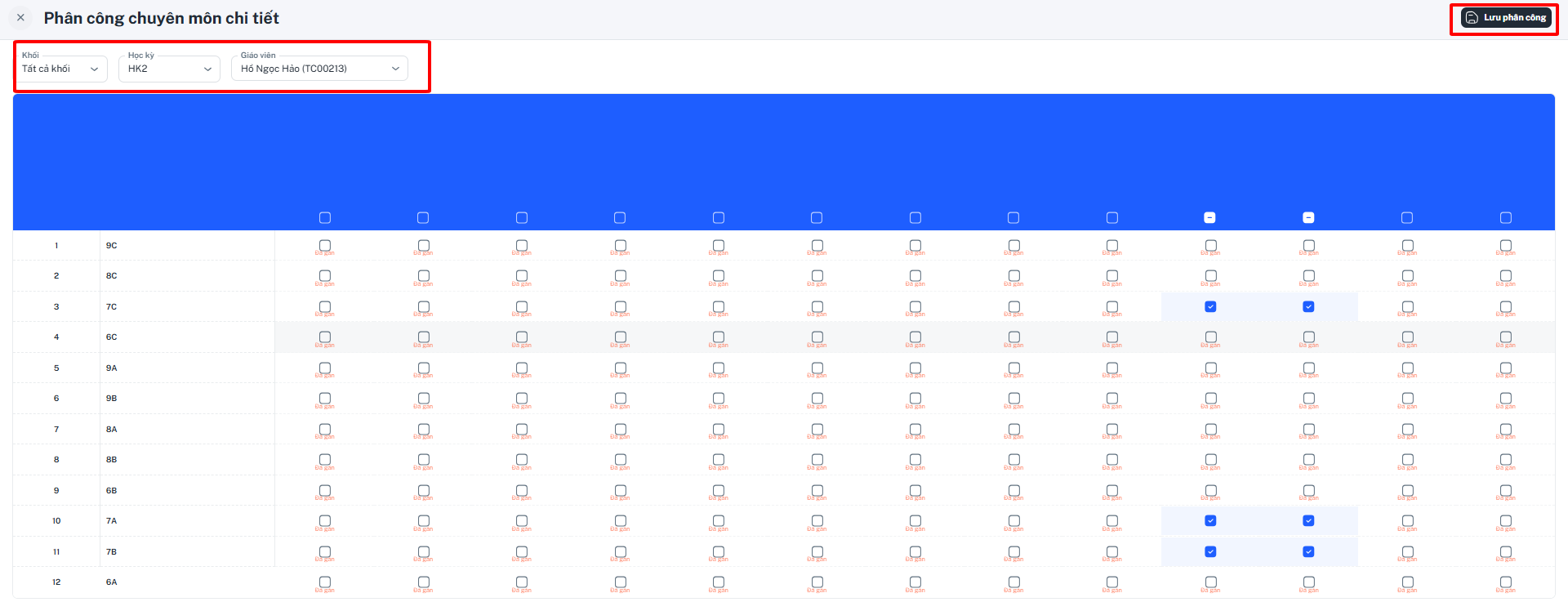
- Có thể phân công cho nhiều lớp và nhiều giáo viên trong một lần thao tác.