
Lịch báo giảng.
I. Tiết học theo phân phối chương trình.
- Mô tả: Chức năng này hỗ trợ nhà trường khai báo trực tiếp thông tin tiết học theo phân phối chương trình của từng môn theo từng khối học.
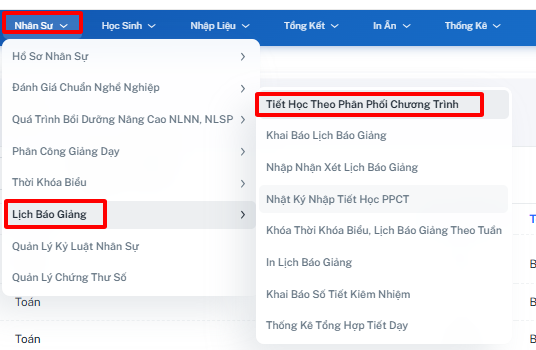
- Thao tác: Chọn "Nhân sự" >> Chọn "Lịch báo giảng" >> Chọn "Tiết học theo phấn phối chương trình".
- Các mục chính
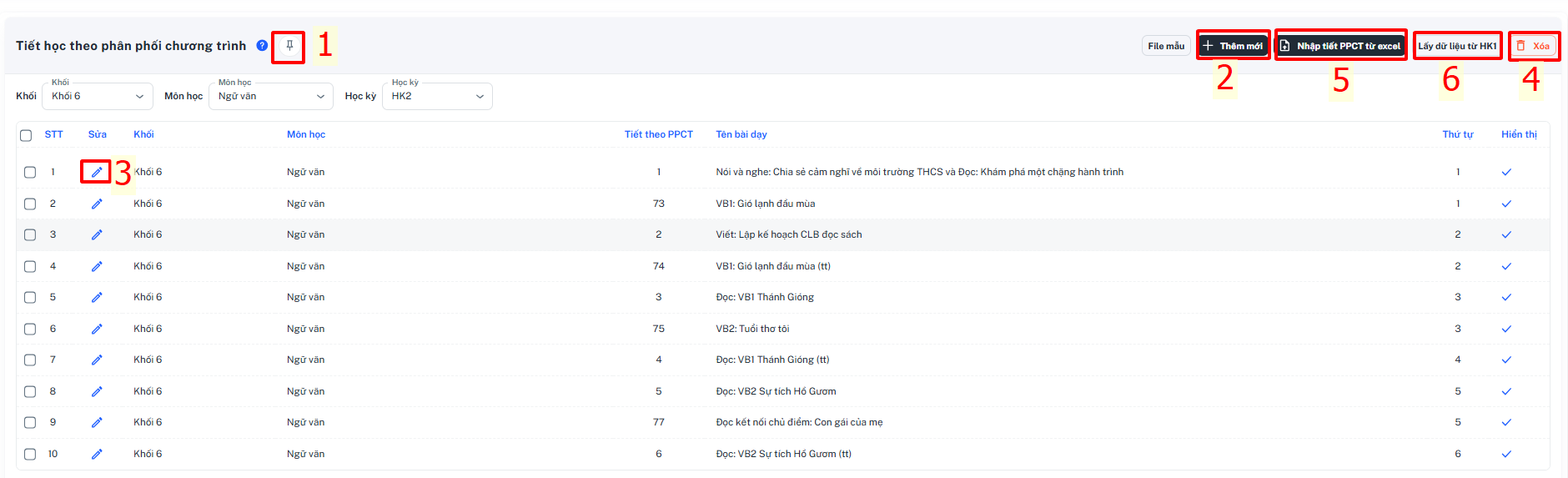
1. Ghim.
2. Thêm mới.
3. Sửa.
4. Xoá.
5. Nhập PPCT từ excel
6. Lấy dữ liệu.
1. Ghim.

- Khi ghim danh mục sẽ được hiển thị trên "Tab đã ghim".
- Muốn xoá có thể chọn dấu "X" ở danh mục hoặc chọn "Bỏ ghim tất cả" ( Bỏ ghim tất cả sẽ mất hết các mục khác).
2. Thêm mới.
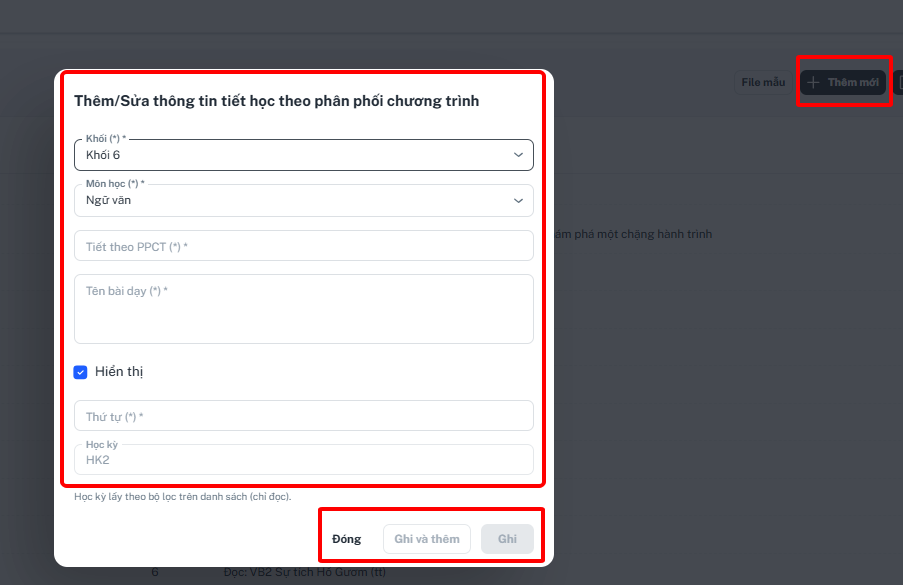
- Mô tả: Thêm thủ công từng tiết học theo PPCT vào danh sách. Dùng khi chỉ cần bổ sung thêm một vài tiết lẻ mà không cần nhập cả file Excel.
- Các bước thực hiện.
Bước 1: Chọn Khối, Môn học và Học kỳ từ bộ lọc phía trên.
Bước 2: Kích nút "Thêm mới".
Bước 3: Form thêm mới hiện ra, điền đầy đủ thông tin:
- Khối — chọn khối áp dụng.
- Môn học — chọn môn học tương ứng.
- Tiết theo PPCT — nhập số thứ tự tiết theo phân phối chương trình.
- Tên bài dạy — nhập tên bài học của tiết đó.
- Thứ tự hiển thị — nhập số thứ tự hiển thị trong danh sách.
Bước 4: Kích "Ghi" để hoàn tất.
3. Sửa.
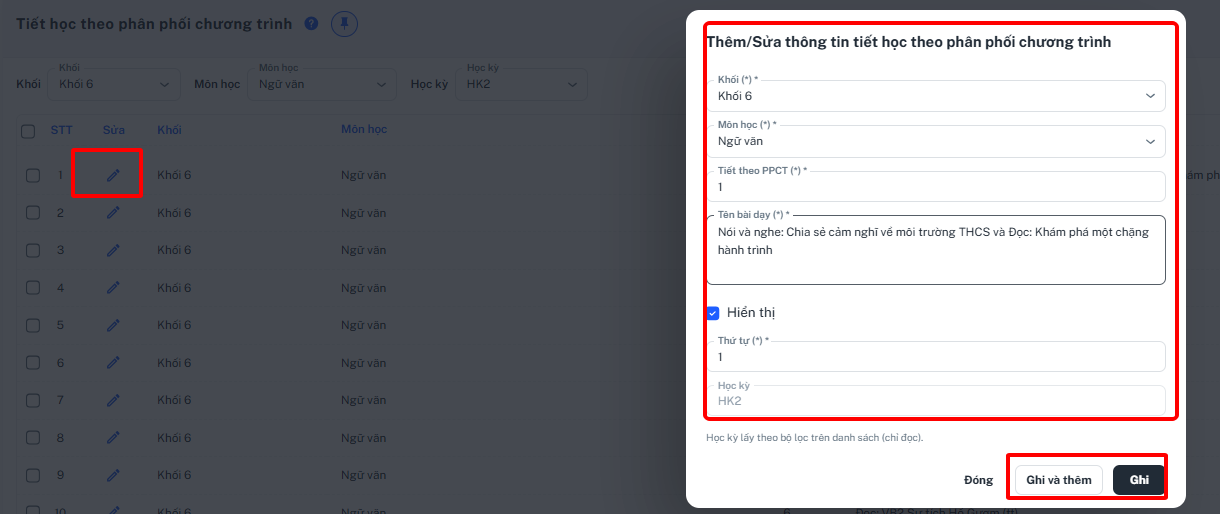
- Mô tả: Cập nhật lại thông tin của một tiết học cụ thể như tên bài dạy, số tiết PPCT, thứ tự hiển thị. Dùng khi tiết học có thông tin sai hoặc cần thay đổi mà không muốn xóa và tạo lại.
- Các bước thực hiện.
Bước 1: Tìm tiết học cần chỉnh sửa bằng bộ lọc Khối / Môn học / Học kỳ.
Bước 2: Kích icon " " trên dòng tiết học cần sửa.
Bước 3: Form chỉnh sửa hiện ra với thông tin hiện tại. Cập nhật các thông tin cần thay đổi.
Bước 4: Kích "Ghi" để lưu thay đổi.
4. Xoá.
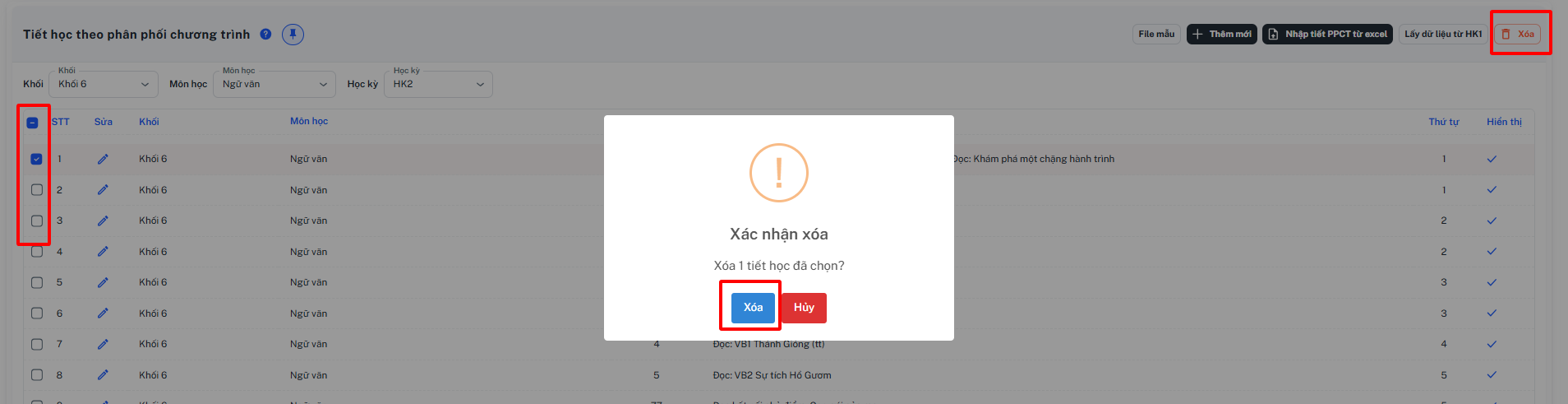
- Mô tả: Xóa một hoặc nhiều tiết học khỏi danh sách. Dùng khi tiết học không còn phù hợp hoặc bị nhập sai cần xóa để nhập lại.
- Các bước thực hiện.
Xóa một tiết:
Bước 1: Tích chọn ô vuông đầu dòng tiết học cần xóa.
Bước 2: Kích nút "Xóa" ở góc trên bên phải.
Bước 3: Hệ thống hiển thị xác nhận, kích "OK" để đồng ý.
Xóa nhiều tiết cùng lúc:
Bước 1: Tích chọn ô vuông đầu dòng của nhiều tiết học cần xóa, hoặc tích chọn ô vuông ở hàng tiêu đề để chọn tất cả.
Bước 2: Kích nút "Xóa" ở góc trên bên phải.
Bước 3: Hệ thống hiển thị xác nhận, kích "OK" để đồng ý.
5. Nhập PPCT từ excel
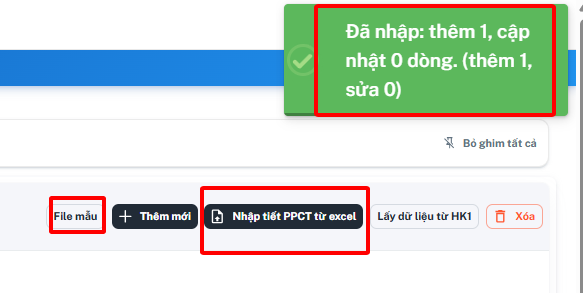
- Mô tả: Nhập hàng loạt dữ liệu PPCT từ file Excel lên hệ thống cùng một lúc. Dùng khi cần nhập toàn bộ danh sách tiết học của một môn hoặc toàn khối, tiết kiệm thời gian hơn so với thêm thủ công từng tiết.
- Các bước thực hiện.
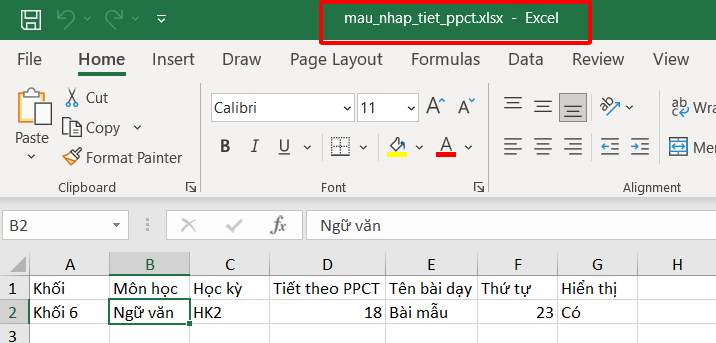
Bước 1: Kích nút "File mẫu" để tải file Excel mẫu về máy tính.
Bước 2: Mở file mẫu, điền đầy đủ thông tin theo từng cột: Khối, Môn học, Học kỳ, Tiết theo PPCT, Tên bài dạy, Thứ tự, Hiển thị.
Bước 3: Lưu file Excel sau khi điền xong.
Bước 4: Quay lại hệ thống, kích nút "Nhập PPCT từ Excel".
Bước 5: Chọn file Excel đã điền từ máy tính và kích "Tải lên".
Bước 6: Hệ thống kiểm tra và hiển thị kết quả nhập. Kích "Lưu" để xác nhận.
6. Lấy dữ liệu.
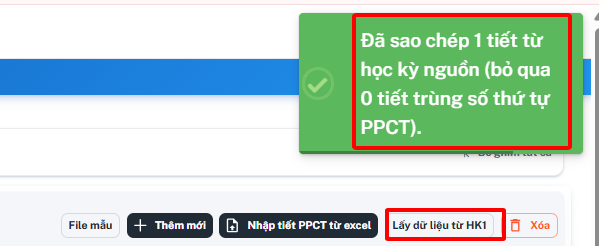
- Mô tả: Sao chép toàn bộ danh sách tiết học PPCT từ Học kỳ 1 sang Học kỳ 2. Dùng khi PPCT của HK2 tương tự HK1, tránh phải nhập lại từ đầu. Sau khi sao chép cần kiểm tra và cập nhật lại các tiết có thay đổi.
- Các bước thực hiện.
Bước 1: Chọn Học kỳ HK2 từ bộ lọc phía trên.
Bước 2: Kích nút "Lấy dữ liệu từ HK1".
Bước 3: Toàn bộ dữ liệu PPCT của HK1 được sao chép sang HK2.
Bước 4: Kiểm tra và chỉnh sửa lại các tiết nếu PPCT của HK2 có thay đổi so với HK1.
II. Khai báo lịch báo giảng.
- Mục đích: Khai báo nội dung bài dạy theo từng tiết trong tuần cho từng giáo viên, bao gồm môn học, lớp học, tiết theo PPCT, bài dạy, kiểu giảng dạy và đồ dùng dạy học. Dữ liệu phục vụ quản lý chuyên môn, theo dõi tiến độ giảng dạy và phê duyệt của cán bộ quản lý.
- Các mục chính
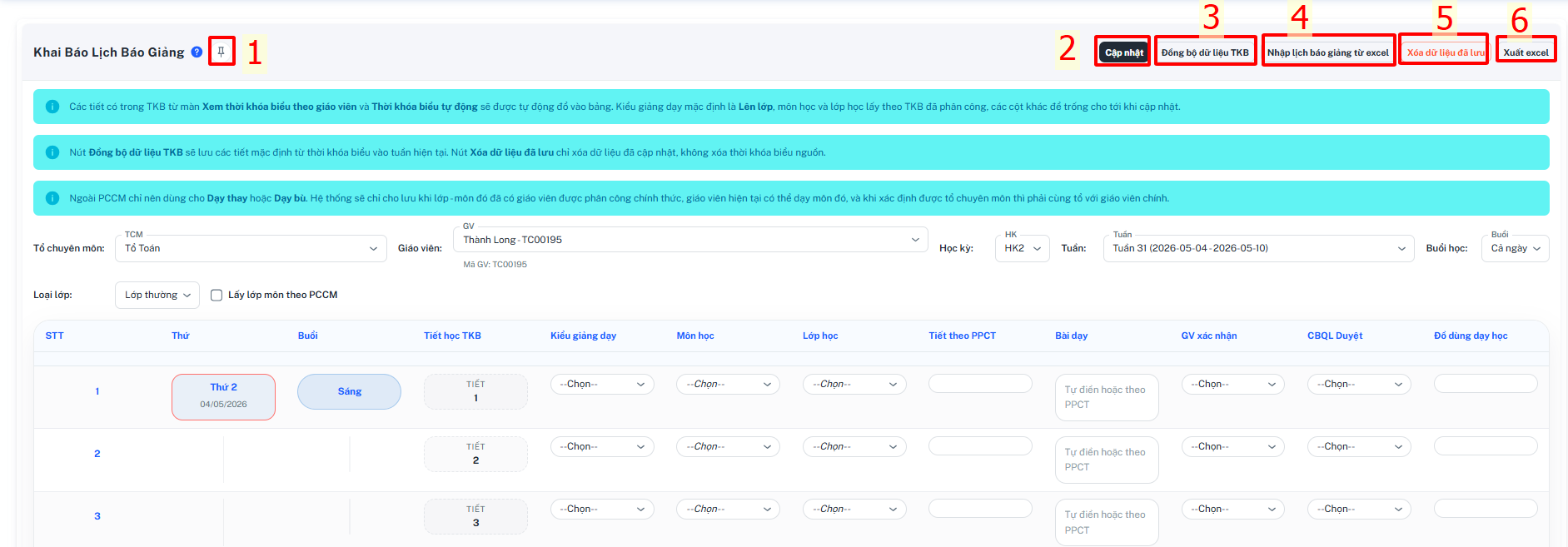
1. Ghim.
2. Cập nhật.
3. Đồng bộ dữ liệu tkb.
4. Nhập lịch báo giảng từ excel.
5. Xoá dữ liệu đã lưu.
6. Xuất excel.
1. Ghim.

- Khi ghim danh mục sẽ được hiển thị trên "Tab đã ghim".
- Muốn xoá có thể chọn dấu "X" ở danh mục hoặc chọn "Bỏ ghim tất cả" ( Bỏ ghim tất cả sẽ mất hết các mục khác).
2. Cập nhật.
- Mục đích: Lưu toàn bộ dữ liệu lịch báo giảng đã nhập trên bảng vào hệ thống.
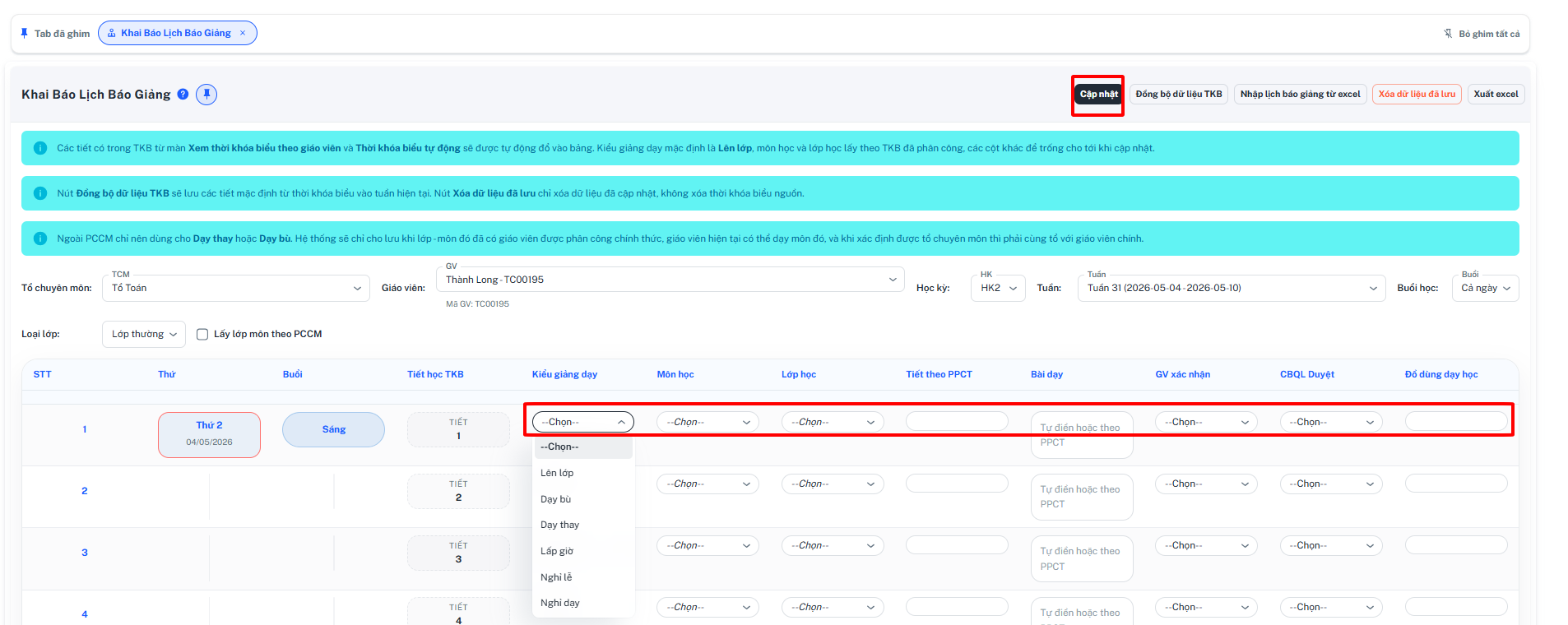
- Các bước thực hiện:
Bước 1: Chọn đầy đủ thông tin các tiết trong tuần trên bảng (kiểu giảng dạy, môn học, lớp học, tiết theo PPCT, bài dạy, đồ dùng dạy học).
Bước 2: Kích nút "Cập nhật" ở góc trên bên phải.
Bước 3: Hệ thống xác nhận lưu thành công.
3. Đồng bộ dữ liệu tkb.
- Mục đích: Tự động lấy dữ liệu các tiết học từ thời khóa biểu tuần đang chọn điền vào bảng, bao gồm thứ, buổi, tiết, môn học và lớp học đã phân công. Giúp tiết kiệm thời gian thay vì chọn thủ công từng môn và lớp cho mỗi tiết.
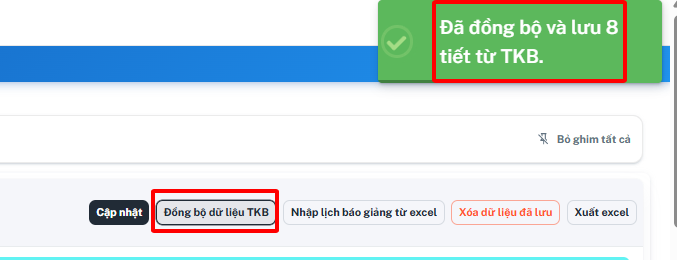
Các bước thực hiện:
Bước 1: Chọn đúng Giáo viên, Tuần và Học kỳ cần đồng bộ từ bộ lọc phía trên.
Bước 2: Kích nút "Đồng bộ dữ liệu TKB".
Bước 3: Hệ thống tự động điền thông tin thứ, buổi, tiết, môn học và lớp học vào bảng. Các cột Kiểu giảng dạy, Tiết theo PPCT, Bài dạy, Đồ dùng dạy học để trống cho giáo viên tự cập nhật.
Bước 4: Tiến hành nhập thêm thông tin còn thiếu cho từng tiết, sau đó kích [Cập nhật] để lưu.
4. Nhập lịch báo giảng từ excel.
- Mục đích: Nhập nhanh hàng loạt dữ liệu lịch báo giảng từ file Excel lên hệ thống, thay vì nhập thủ công từng tiết trên màn hình.
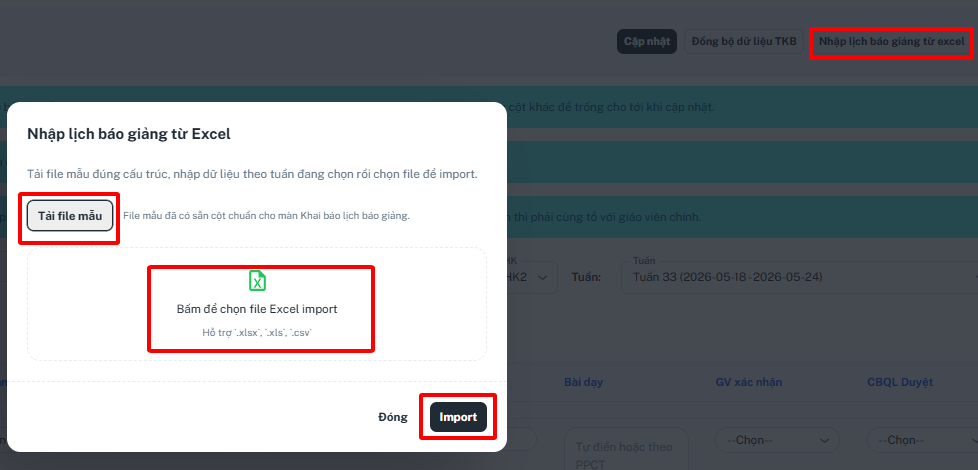
- Các bước thực hiện:
Bước 1: Kích nút "Nhập lịch báo giảng từ Excel".
Bước 2: Tải file mẫu Excel về máy tính, mở file và điền đầy đủ thông tin theo từng cột: Thứ, Buổi, Tiết, Kiểu giảng dạy, Môn học, Lớp học, Tiết theo PPCT, Bài dạy, Đồ dùng dạy học.
Bước 3: Lưu file Excel sau khi điền xong.
Bước 4: Quay lại hệ thống, kích "Chọn tệp", chọn file Excel đã điền từ máy tính và kích "Tải lên".
Bước 5: Hệ thống kiểm tra và hiển thị kết quả nhập. Kích " Cập nhật" để lưu dữ liệu.
5. Xoá dữ liệu đã lưu.
- Mục đích: Xóa toàn bộ dữ liệu lịch báo giảng đã cập nhật của giáo viên và tuần đang chọn. Dùng khi cần nhập lại toàn bộ từ đầu do nhập sai hoặc có thay đổi lớn.
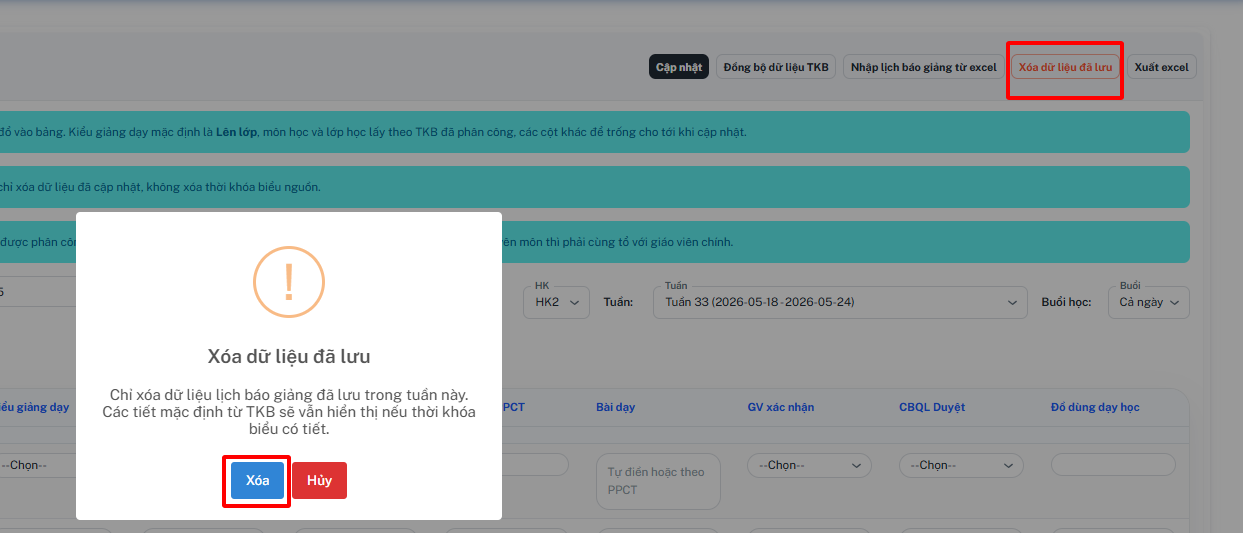
- Các bước thực hiện:
Bước 1: Chọn đúng Giáo viên và Tuần cần xóa dữ liệu.
Bước 2: Kích nút "Xóa dữ liệu đã lưu".
Bước 3: Hệ thống hiển thị xác nhận, kích "OK" để đồng ý xóa.
Bước 4: Toàn bộ dữ liệu lịch báo giảng đã cập nhật của giáo viên và tuần đó bị xóa. Tiến hành nhập lại từ đầu.
6. Xuất excel.
- Mục đích: Xuất lịch báo giảng của giáo viên và tuần đang chọn ra file Excel để lưu trữ, in ấn hoặc chia sẻ.
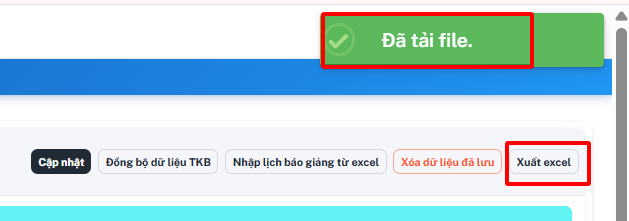
- Các bước thực hiện:
Bước 1: Chọn đúng Giáo viên và Tuần cần xuất dữ liệu.
Bước 2: Kích nút "Xuất Excel" ở góc trên bên phải.
Bước 3: File Excel tự động tải về máy tính.
III. Nhập nhận xét lịch báo giảng.
- Mô tả: Chức năng này dành cho BGH/ Quản trị viên đánh giá/ nhận xét bài dạy của giáo viên dựa theo lịch báo giảng giáo viên.
- Thao tác: Chọn "Nhân sự" >> Chọn "Lịch báo giảng" >> Chọn "Nhập nhận xét lịch báo giảng".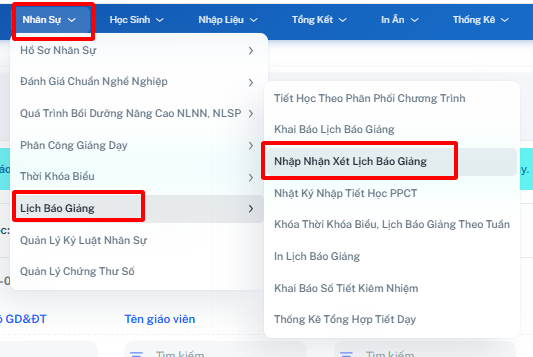
- Các mục chính.

1. Ghim.
2. Bộ lọc & Tìm kiếm.
3. Cập nhật.
4. Xuất excel.
5. Cập nhật ngày nhận xét.
1. Ghim.

- Khi ghim danh mục sẽ được hiển thị trên "Tab đã ghim".
- Muốn xoá có thể chọn dấu "X" ở danh mục hoặc chọn "Bỏ ghim tất cả" ( Bỏ ghim tất cả sẽ mất hết các mục khác).
2. Bộ lọc & Tìm kiếm.
- Tìm kiếm theo thông tin của từng giáo viên ở bộ lọc hoặc thanh tìm kiếm.

3. Cập nhật.
- Mục đích: Lưu toàn bộ nhận xét đánh giá lịch báo giảng đã nhập cho các giáo viên trong tuần vào hệ thống.
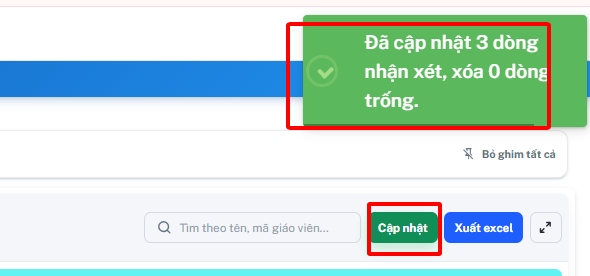
- Các bước thực hiện:
Bước 1: Chọn Tổ chuyên môn và Tuần học cần nhập nhận xét.
Bước 2: Tại cột Nhận xét của cán bộ quản lý, chọn mức đánh giá phù hợp cho từng giáo viên.
Bước 3: Nhập Ngày nhận xét LBG và kích "Cập nhật ngày nhận xét" nếu cần.
Bước 4: Kích nút "Cập nhật" ở góc trên bên phải để lưu toàn bộ dữ liệu.
4. Xuất excel.
- Mục đích: Xuất danh sách nhận xét lịch báo giảng của toàn bộ giáo viên trong tuần ra file Excel để lưu trữ, in ấn hoặc báo cáo.
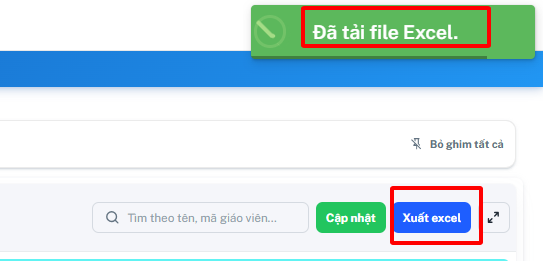
- Các bước thực hiện:
Bước 1: Chọn đúng Tổ chuyên môn và Tuần học cần xuất dữ liệu.
Bước 2: Kích nút "Xuất Excel" ở góc trên bên phải.
Bước 3: File Excel tự động tải về máy tính.
5. Cập nhật ngày nhận xét.
- Mục đích: Lưu ngày cán bộ quản lý thực hiện nhận xét lịch báo giảng, áp dụng đồng loạt cho toàn bộ giáo viên trong tuần đang chọn.
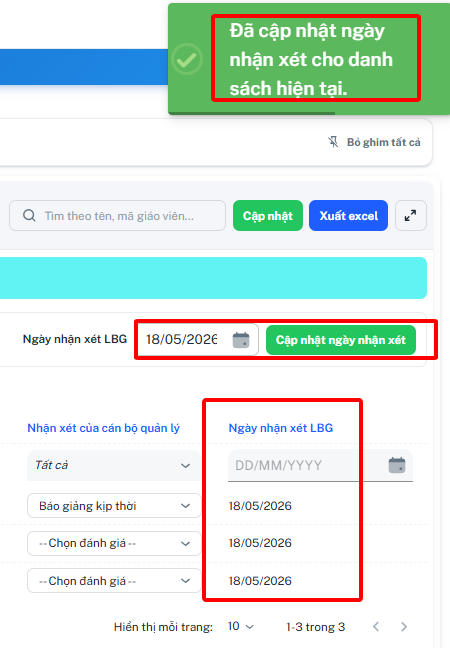
- Các bước thực hiện:
Bước 1: Chọn Tổ chuyên môn và Tuần học cần cập nhật ngày nhận xét.
Bước 2: Tại ô Ngày nhận xét LBG góc trên bên phải, nhập ngày hoặc kích vào biểu tượng lịch để chọn ngày thực hiện nhận xét.
Bước 3: Kích nút "Cập nhật ngày nhận xét" để lưu ngày nhận xét cho toàn bộ giáo viên trong tuần đang chọn.
IV. Nhật ký nhập tiết học PPCT.
- Mô tả: Chức năng này hỗ trợ nhà trường kiểm tra nhật ký nhập tiết học phân phối chương trình.
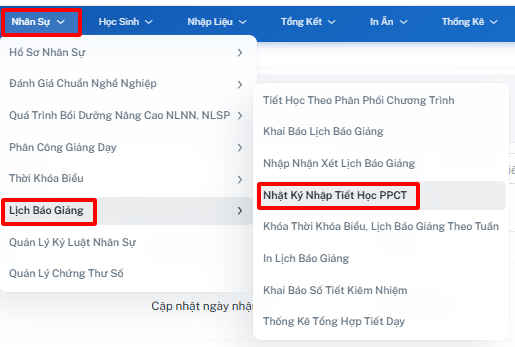 - Các mục chính.
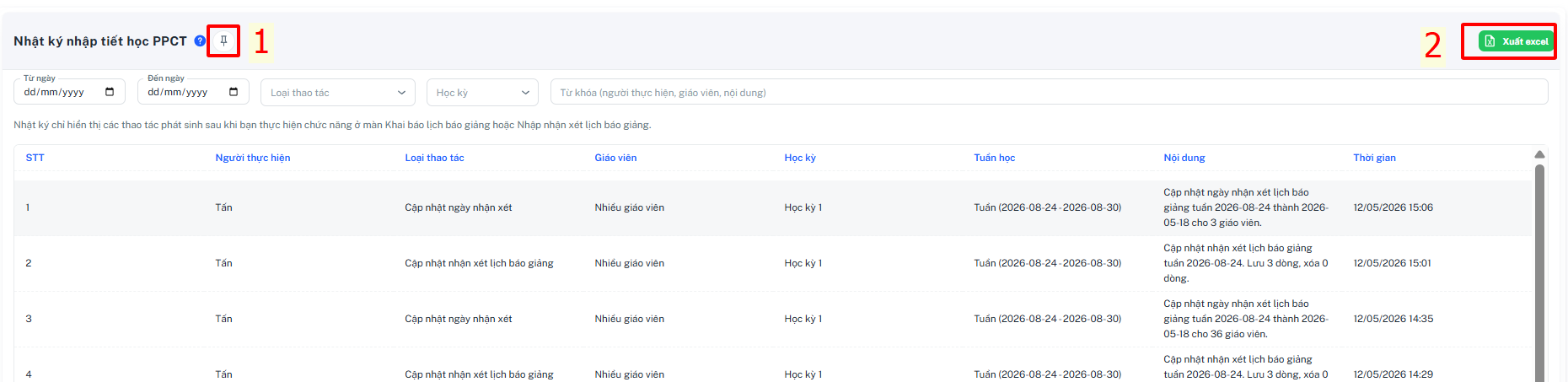
1. Ghim.
2. Xuất excel.
1. Ghim.

- Khi ghim danh mục sẽ được hiển thị trên "Tab đã ghim".
- Muốn xoá có thể chọn dấu "X" ở danh mục hoặc chọn "Bỏ ghim tất cả" ( Bỏ ghim tất cả sẽ mất hết các mục khác).
2. Xuất excel.
- Mục đích: Xuất toàn bộ danh sách nhật ký đang hiển thị ra file Excel để lưu trữ hoặc báo cáo.
- Các bước thực hiện.
Bước 1: Thiết lập các bộ lọc để hiển thị đúng danh sách nhật ký cần xuất.
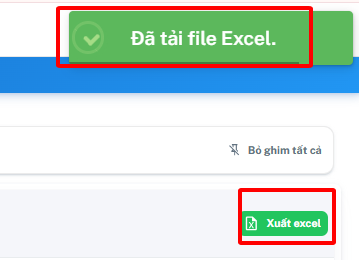
Bước 2: Kích nút "Xuất Excel" ở góc trên bên phải.
Bước 3: File Excel tự động tải về máy tính, bao gồm toàn bộ thông tin: Người thực hiện, Loại thao tác, Giáo viên, Học kỳ, Tuần học, Nội dung, Thời gian.
V. Khoá thời khoá biểu, lịch báo giảng theo tuần.
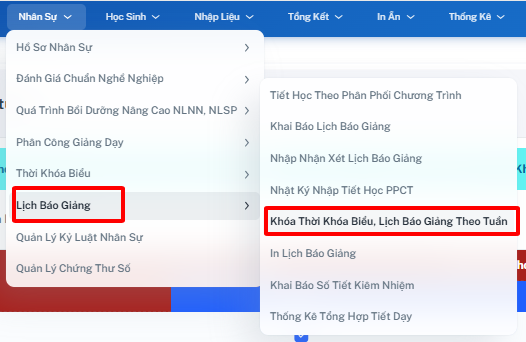
- Mô tả: Chức năng này dành cho nhà trường/ Quản trị viên thực hiện khóa việc nhập thời khóa biểu, lịch báo giảng đã nhập.
- Các mục chính.
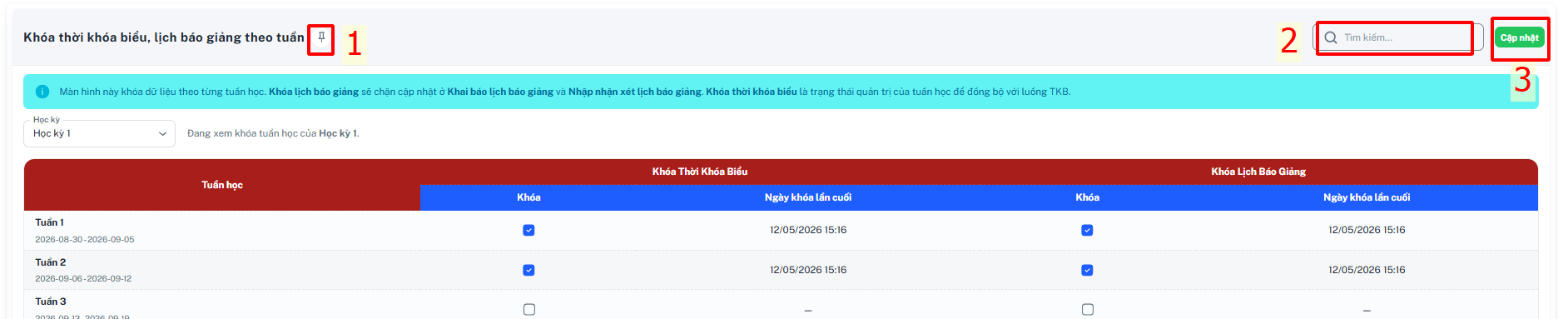
1. Ghim.
2. Tìm kiếm.
3. Cập nhật.
1. Ghim.

- Khi ghim danh mục sẽ được hiển thị trên "Tab đã ghim".
- Muốn xoá có thể chọn dấu "X" ở danh mục hoặc chọn "Bỏ ghim tất cả" ( Bỏ ghim tất cả sẽ mất hết các mục khác).
2. Tìm kiếm.
- Mục đích: Tìm nhanh tuần học cần khóa khi danh sách có nhiều tuần.

- Các bước thực hiện.
Bước 1: Tại ô Tìm kiếm góc trên bên phải, nhập tên tuần hoặc khoảng thời gian cần tìm.
Bước 2: Danh sách tự động lọc và hiển thị tuần học khớp với từ khóa vừa nhập.
3. Cập nhật.
-Mục đích: Lưu trạng thái khóa thời khóa biểu và lịch báo giảng cho các tuần học đã thiết lập.

- Các bước thực hiện.
Bước 1: Chọn Học kỳ cần quản lý từ dropdown phía trên.
Bước 2: Tìm tuần học cần thay đổi trạng thái trong danh sách.
Bước 3: Kích nút "Cập nhật" ở góc trên bên phải để lưu toàn bộ thay đổi.
Bước 4: Hệ thống ghi nhận ngày giờ khóa lần cuối vào cột Ngày khóa lần cuối tương ứng.
VI. In lịch báo giảng.
VII. Khai báo số tiết kiêm nhiệm.
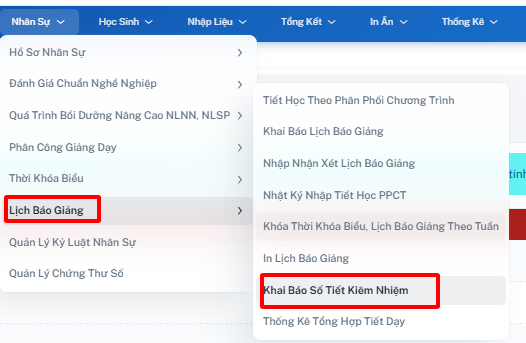
- Mô tả: Chức năng này hỗ trợ nhà trường khai báo số tiết kiêm nhiệm tương ứng với vị trí việc làm tương ứng.
 - Các mục chính.

1. Ghim.
2. Tìm kiếm.
3. Cập nhật.
1. Ghim.

- Khi ghim danh mục sẽ được hiển thị trên "Tab đã ghim".
- Muốn xoá có thể chọn dấu "X" ở danh mục hoặc chọn "Bỏ ghim tất cả" ( Bỏ ghim tất cả sẽ mất hết các mục khác).
2. Tìm kiếm.
- Mục đích: Tìm nhanh nhóm chức vụ kiêm nhiệm cần xem hoặc chỉnh sửa số tiết.

- Các bước thực hiện.
Bước 1: Tại ô Tìm kiếm góc trên bên phải, nhập tên nhóm chức vụ cần tìm (ví dụ: Bí thư, Hiệu phó...).
Bước 2: Danh sách tự động lọc và hiển thị nhóm chức vụ khớp với từ khóa vừa nhập.
3. Cập nhật.
- Mục đích: Nhập và lưu số tiết kiêm nhiệm cho từng nhóm chức vụ, phục vụ tính toán thống kê tổng hợp tiết dạy.

- Các bước thực hiện.
Bước 1: Tại cột Số tiết kiêm nhiệm / tuần, kích vào ô nhập liệu của nhóm chức vụ cần khai báo.
Bước 2: Nhập số tiết kiêm nhiệm được tính giảm trừ trong một tuần cho nhóm chức vụ đó.
Bước 3: Thực hiện tương tự cho các nhóm chức vụ còn lại trong danh sách.
Bước 4: Kích nút "Cập nhật" ở góc trên bên phải để lưu toàn bộ dữ liệu.
VIII. Thống kê tổng hợp tiết dạy.
- Mô tả: Chức năng này hỗ trợ nhà trường tổng hợp tiết dạy theo giáo viên và theo môn học.
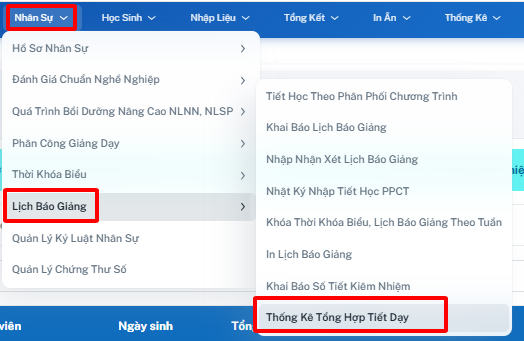
- Các chứng năng chính.
1. Ghim.
2. Tổng hợp theo giáo viên.
3. Tổng hợp theo môn học.
1. Ghim.

- Khi ghim danh mục sẽ được hiển thị trên "Tab đã ghim".
- Muốn xoá có thể chọn dấu "X" ở danh mục hoặc chọn "Bỏ ghim tất cả" ( Bỏ ghim tất cả sẽ mất hết các mục khác).
2. Tổng hợp theo giáo viên.
- Mô tả: Hiển thị tổng hợp số tiết dạy của từng giáo viên trong học kỳ, bao gồm đầy đủ các loại tiết và thông tin kiêm nhiệm.
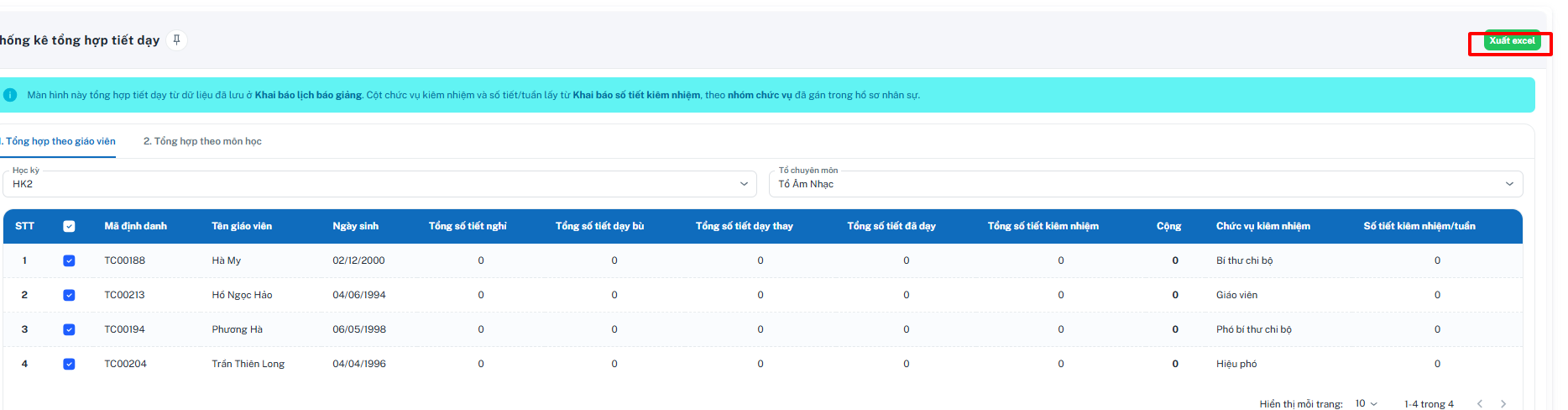
Các bước thực hiện:
Bước 1: Chọn Tổng hợp theo giáo viên.
Bước 2: Chọn Học kỳ và Tổ chuyên môn cần xuất dữ liệu.
Bước 3: Kích nút "Xuất Excel" ở góc trên bên phải.
Bước 4: File Excel tự động tải về máy tính.
3. Tổng hợp theo môn học.
- Mô tả: Hiển thị danh sách môn học và giáo viên được phân công giảng dạy trong học kỳ, giúp quản lý nắm tổng quan phân công theo môn.
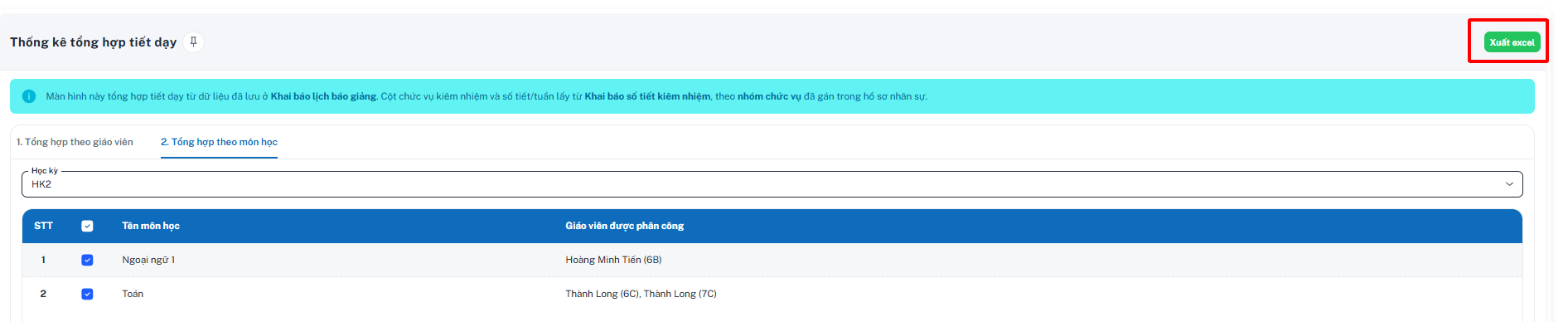
Bước 1: Chọn Tổng hợp theo môn học.
Bước 2: Chọn Học kỳ và Tổ chuyên môn cần xuất dữ liệu.
Bước 3: Kích nút "Xuất Excel" ở góc trên bên phải.
Bước 4: File Excel tự động tải về máy tính.