
6.2.Cấu hình công thức tính lương
Quản lý Công thức tính lương
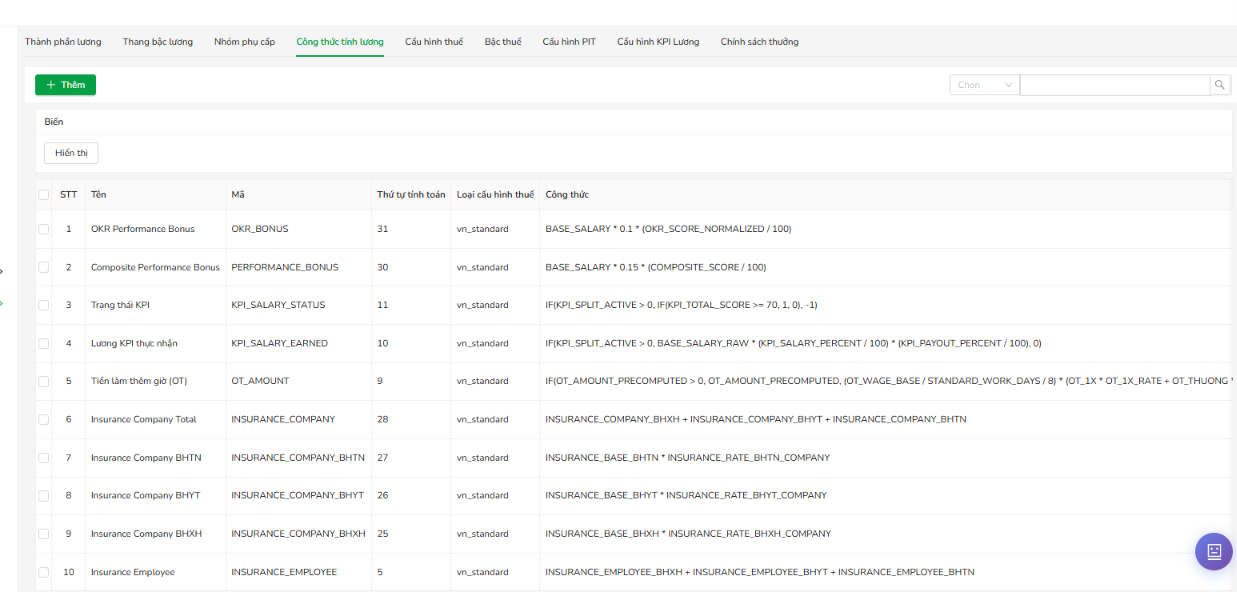
Mô tả: Chức năng này hỗ trợ nhân sự C&B thiết lập các hàm toán học để hệ thống tự động tính toán bảng lương dựa trên các nguyên liệu đã cài đặt sẵn (như ngày công thực tế, thành phần thu nhập, các khoản khấu trừ, bảo hiểm).
-
Bước 1: Bảng điều khiển >> Cấu hình >> Cấu hình lương >> Chọn tab Công thức tính lương.
-
Bước 2 (Kiểm tra biến số): Bấm nút "Hiển thị" tại mục Biến ở trên cùng nếu muốn xem nhanh danh sách các mã code nguyên liệu được hệ thống hỗ trợ.
-
Bước 3 (Đọc bảng dữ liệu cốt lõi): Dò thông số của từng dòng công thức theo các cột tính năng:
-
Tên / Mã: Tên gọi thành phần và mã biến số dùng để gọi hàm
-
Thứ tự tính toán: Số thứ tự ưu tiên chạy hàm của hệ thống (Số nhỏ chạy trước để làm nguyên liệu cho số lớn, Ví dụ: Tính lương KPI thô trước rồi mới tính Lương KPI thực nhận).
-
Lưu ý: Công thức tính lương này có thể cấu hình động tùy vào từng cách tính lương của từng công ty khác nhau
Quản lý Cấu hình thuế
Mô tả: Chức năng này hỗ trợ nhân sự C&B khai báo, lưu trữ và điều chỉnh các chính sách hoặc biểu mẫu tính Thuế thu nhập cá nhân (TNCN) trong công ty. Dựa trên cấu hình này, hệ thống sẽ tự động tính toán chính xác số tiền thuế trích nộp của từng nhóm đối tượng lao động (trong nước và nước ngoài) khi chạy bảng lương.

-
Bước 1: Bảng điều khiển >> Cấu hình >> Cấu hình lương >> Chọn tab Cấu hình thuế.
-
Bước 2 (Tra cứu nhanh): Sử dụng thanh tìm kiếm hoặc ô dropdown phân loại ở góc phải phía trên bảng để lọc nhanh mẫu thuế cần tìm.
-
Bước 3 (Đọc hiểu dữ liệu cột): Rà soát các thông số của chính sách thuế đang áp dụng trên từng dòng:
-
Tên / Loại: Tên gọi gợi nhớ của chính sách thuế
-
Tỷ lệ người nước ngoài: Thuế suất quy định dành riêng cho đối tượng lao động là người nước ngoài (Ví dụ: 0.2 tương đương mức 20%).
-
Phí cố định: Tỷ lệ hoặc mức chi phí khống chế cố định được thiết lập theo quy chuẩn (Ví dụ:
0.2). -
Kích hoạt: Tình trạng áp dụng thực tế của mẫu thuế (Nhãn xanh
Hoạt độngthể hiện luồng đang chạy trực tiếp trên bảng lương).
-
-
Bước 4: Tại cột Hành động ở cuối dòng dữ liệu:
-
Bấm nút Cây bút (Màu xanh lá): Click để chỉnh sửa lại các tỷ lệ phần trăm hoặc các thông số khấu trừ bên trong biểu mẫu thuế.
-
Bấm nút Thùng rác (Màu xanh lá/đỏ): Click để xóa bỏ hoàn toàn mẫu cấu hình thuế này khỏi hệ thống.
-
Cấu hình bậc thuế lũy tiến
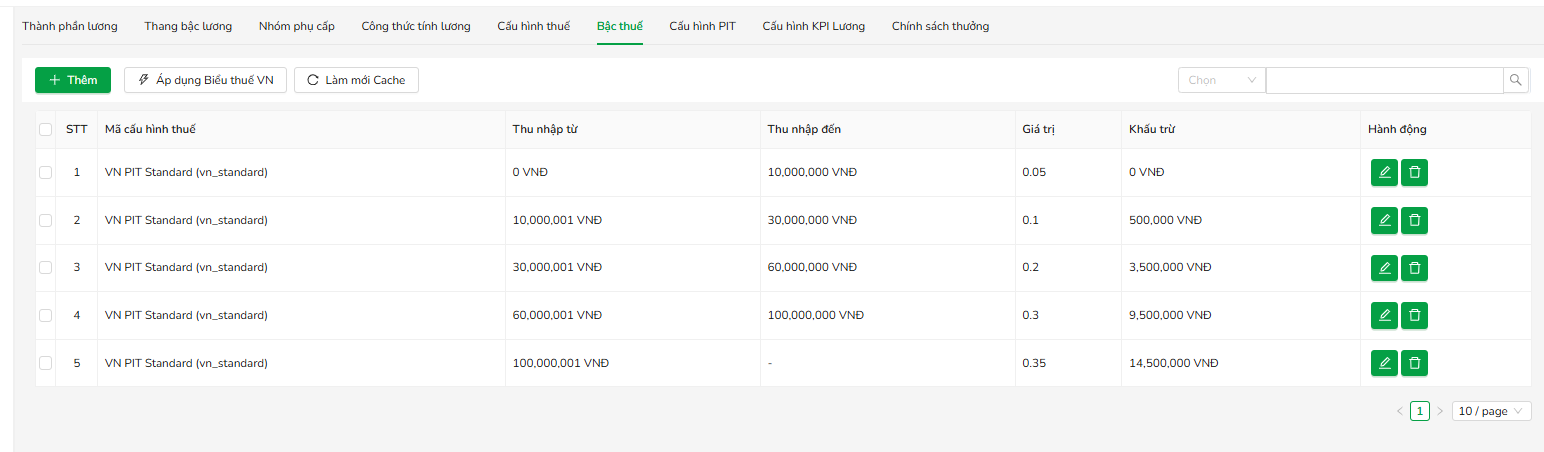
Mô tả: Chức năng này hỗ trợ nhân sự C&B quản lý chi tiết các khoảng thu nhập tính thuế, thuế suất (giá trị) và số tiền giảm trừ tương ứng cho từng bậc. Khi Nhà nước thay đổi Luật thuế TNCN, HR chỉ cần vào đây chỉnh sửa lại các con số để hệ thống tự động áp dụng công thức tính mới cho kỳ lương tiếp theo.
Tình huống 1: Chỉnh sửa trực tiếp một bậc thuế hiện có
-
Bước 1: Bảng điều khiển >> Cấu hình >> Cấu hình lương >> Chọn tab Bậc thuế.
-
Bước 2: Tìm đến bậc thuế cần sửa đổi . Tại cột Hành động, bấm nút Cây bút
-
Bước 3: Trên bảng Popup hiện ra, bạn có thể nhập lại các con số mới tại các ô: Thu nhập từ, Thu nhập đến, Giá trị (Thuế suất, ví dụ: 0.05 hay là 5%) và Khấu trừ (Số tiền giảm trừ của bậc đó).
-
Bước 4: Bấm Lưu để cập nhật có hiệu lực ngay lập tức.
Tình huống 2: Thêm/ Xóa/ Sửa một bậc thuế mới (Nếu biểu thuế có thay đổi)
-
Bước 1: Bấm nút "+ Thêm" màu xanh lá ở góc trên bên trái.
-
Bước 2: Khai báo thông tin cho bậc mới bao gồm: Chọn mã cấu hình liên kết, nhập khoảng Thu nhập từ – đến, điền Thuế suất áp dụng và số tiền Khấu trừ. Bấm Lưu.
Tình huống 3: Đồng bộ nhanh theo biểu thuế chuẩn quốc gia
-
Nếu muốn đặt lại toàn bộ hệ thống về biểu thuế lũy tiến từng phần mặc định của Việt Nam, bạn chỉ cần bấm nút " Áp dụng Biểu thuế VN". Hệ thống sẽ tự động ghi đè và làm mới các bậc thuế theo đúng luật định sẵn.
-
Sau khi thay đổi, bấm nút "Làm mới Cache" để hệ thống xóa dữ liệu tạm cũ, đảm bảo bảng lương tính toán chuẩn xác theo các con số vừa cập nhật.
Cấu hình PIT
Mô tả: Phân hệ cho phép cấu hình động toàn bộ các tham số nền tảng theo Luật lao động Việt Nam bao gồm: Mức giảm trừ gia cảnh, tỷ lệ trích đóng bảo hiểm (BHXH, BHYT, BHTN) của người lao động và công ty, cùng các mốc lương tối thiểu vùng, mức trần đóng bảo hiểm để tự động hóa hoàn toàn bảng tính lương.
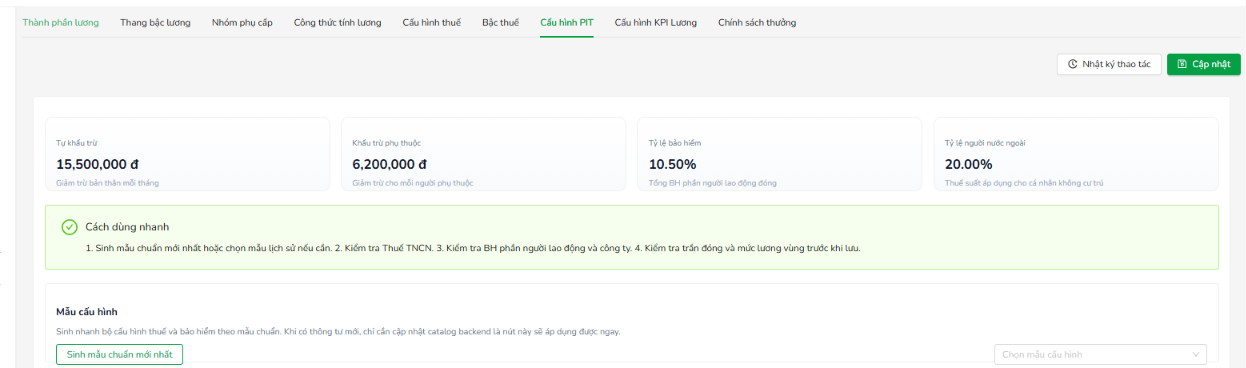
1. KIỂM TRA THẺ CHỈ SỐ TỔNG QUAN (DASHBOARD ĐẦU TRANG)
Trước khi đi vào chi tiết, nhân sự quan sát nhanh 4 thẻ chỉ số tổng hợp ở trên cùng màn hình để nắm mốc cấu hình hiện tại:
-
Tự khấu trừ (
15,500,000 đ): Mức giảm trừ gia cảnh cho bản thân người nộp thuế mỗi tháng. -
Khấu trừ phụ thuộc (
6,200,000 đ): Mức giảm trừ gia cảnh cho mỗi người phụ thuộc. -
Tỷ lệ bảo hiểm (
10.50%): Tổng tỷ lệ % bảo hiểm bắt buộc trừ trực tiếp vào lương của người lao động ($8\%$ BHXH + $1.5\%$ BHYT + $1\%$ BHTN). -
Tỷ lệ người nước ngoài (
20.00%): Thuế suất cố định áp dụng cho cá nhân không cư trú.
2. QUY TRÌNH THIẾT LẬP CHI TIẾT (5 KHỐI NGHIỆP VỤ)
Khối 1: Hồ sơ Thuế TNCN & Thuế thử việc

-
Loại cấu hình thuế: Chọn biểu mẫu áp dụng (Mặc định:
VN PIT Standard (vn_standard)). -
Gạt nút Công dân: Bật màu xanh nếu áp dụng cho toàn bộ lao động chính thức.
-
Thuế thử việc (TT 111/2013): Khấu trừ thuế cố định đối với nhân sự thử việc hoặc hợp đồng ngắn hạn dưới 3 tháng.
-
Thao tác: Gạt bật công tắc Khấu trừ thuế NV thử việc, nhập Tỷ lệ khấu trừ (Ví dụ:
10.00%) và Ngưỡng áp dụng (Ví dụ: từ2,000,000đ/lần thu nhập trở lên).
-
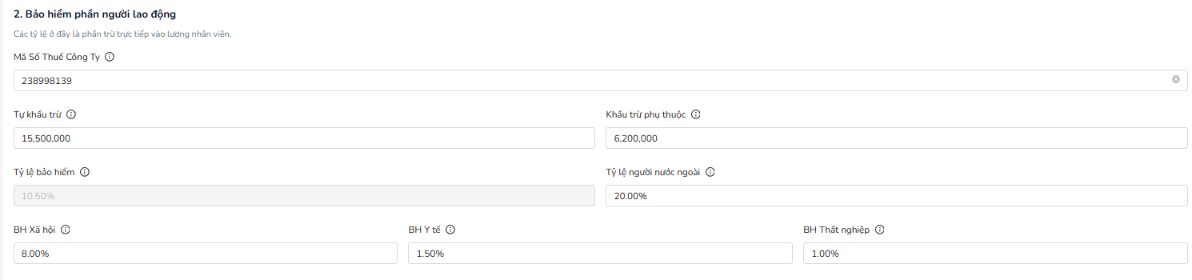
Khối 2: Bảo hiểm phần Người lao động đóng
-
Mã Số Thuế Công Ty: Nhập chính xác mã số thuế của doanh nghiệp (Ví dụ:
238998139). -
Hệ thống hiển thị và cho phép điều chỉnh động tỷ lệ trích đóng trực tiếp vào lương nhân viên: BH Xã hội (
8.00%), BH Y tế (1.50%), BH Thất nghiệp (1.00%).
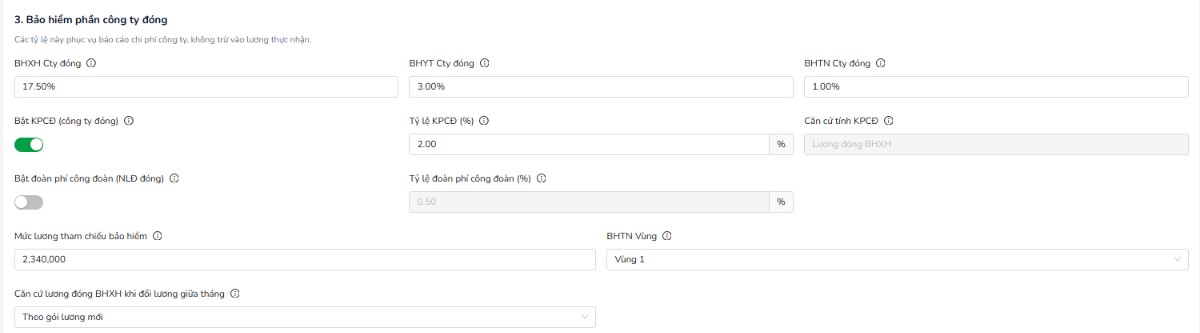
Khối 3: Bảo hiểm phần Công ty đóng (Chi phí doanh nghiệp)
-
Cấu hình tỷ lệ trích đóng bảo hiểm tính vào chi phí quản lý của doanh nghiệp (không trừ vào lương nhân viên): BHXH Cty đóng (
17.50%), BHYT Cty đóng (3.00%), BHTN Cty đóng (1.00%). -
Kinh phí công đoàn (KPCĐ): Gạt bật nút công tắc nếu doanh nghiệp có trích đóng Công đoàn, nhập tỷ lệ (
2.00%) và căn cứ tính (Ví dụ: Lương đóng BHXH). -
Đoàn phí công đoàn (Người lao động đóng): Gạt công tắc nếu công ty thu hộ tiền quỹ công đoàn cho nhân viên (Mặc định đang Tắt).
-
BHTN Vùng: Click dropdown chọn phân vùng công ty đóng trụ sở (Ví dụ: Vùng 1) và mức lương tham chiếu bảo hiểm tối thiểu tương ứng (Ví dụ:
2,340,000).
Khối 4: Trần đóng và Mức lương vùng
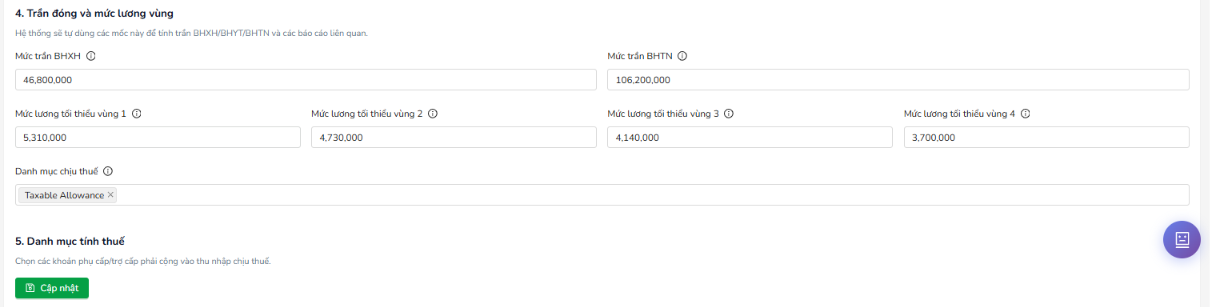
Hệ thống sử dụng các mốc này để tính mức trần chặn tối đa khi đóng bảo hiểm (Ví dụ: Lương Gross cao vô cực cũng chỉ đóng bảo hiểm tối đa theo mức trần):
-
Mức trần BHXH:
46,800,000VNĐ. -
Mức trần BHTN:
106,200,000VNĐ. -
Mức lương tối thiểu các vùng: Hệ thống chia sẵn 4 ô để HR nhập mốc theo quy định (Ví dụ vùng 1:
5,310,000, vùng 2:4,730,000...). -
Danh mục chịu thuế: Gõ lựa chọn các khoản phụ cấp nằm trong diện phải tính thuế TNCN (Ví dụ:
Taxable Allowance).
Khối 5: Danh mục tính thuế
-
Nơi tích hợp nhanh và lựa chọn tất cả các khoản phụ cấp/trợ cấp đặc thù của công ty phải cộng dồn trực tiếp vào tổng thu nhập chịu thuế.
Cấu hình KPI Lương
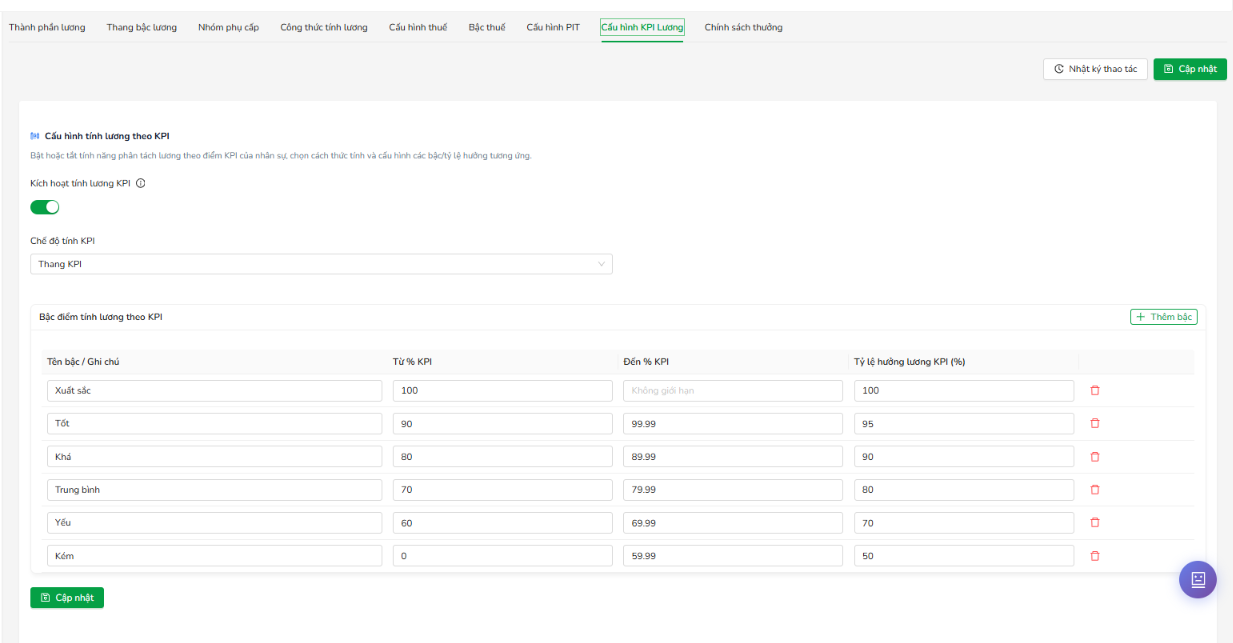
Mô tả: Chức năng này hỗ trợ nhân sự C&B phân tách và tính toán phần lương biến đổi dựa trên điểm số hiệu suất (KPI) của nhân viên. Hệ thống sẽ căn cứ vào khoảng điểm đạt được để tự động quy đổi ra tỷ lệ % hưởng lương tương ứng, giúp tối ưu hóa luồng tính lương thưởng theo hiệu suất.
-
Bước 1: Bảng điều khiển >> Cấu hình >> Cấu hình lương >> Chọn tab Cấu hình KPI Lương.
-
Bước 2 (Kích hoạt phân hệ):
-
Gạt bật công tắc Kích hoạt tính lương KPI để hệ thống mở quyền áp dụng luồng.
-
Tại mục Chế độ tính KPI, click chọn phương thức mong muốn từ danh sách thả xuống (Ví dụ hiện tại:
Thang KPI).
-
-
Bước 3 (Quản lý ma trận Bậc điểm tính lương theo KPI): Kiểm tra và nhập trực tiếp các khoảng điều kiện trên bảng:
-
Tên bậc / Ghi chú: Nhãn phân loại xếp hạng (Ví dụ:
Xuất sắc,Tốt,Khá,Trung bình,Yếu,Kém). -
Từ % KPI => Đến % KPI: Khai báo khoảng điểm hiệu suất đạt được của nhân viên (Ví dụ: Bậc Khá tính từ
80đến89.99% KPI). -
Tỷ lệ hưởng lương KPI (%): Tỷ lệ tiền nhân viên thực nhận được quy đổi từ bậc điểm đó (Ví dụ: Đạt bậc Khá sẽ được hưởng
90%quỹ lương KPI).
-
-
Bước 4 (Hành động nhanh):
-
Thêm bậc mới: Bấm nút "+ Thêm bậc" ở góc phải bảng để bổ sung một dòng phân cấp điểm mới.
-
Xóa bậc: Bấm biểu tượng Thùng rác màu đỏ ở cuối dòng nếu muốn loại bỏ bậc điểm đó.
-