
4.1.Cấu hình thời gian làm việc
Mô tả: Chức năng này hỗ trợ tài khoản có quyền Admin (Quản trị hệ thống) hoặc nhân sự C&B thiết lập các thông số chấm công lõi của doanh nghiệp. Hệ thống dựa vào các cấu hình này để phân phối ca làm việc, định vị tọa độ điểm danh, đồng bộ máy chấm công và xử lý dữ liệu công thô hàng ngày của nhân viên.
Cấu hình thời gian làm việc theo các điều kiện khác nhau:
Luồng thao tác tra cứu
-
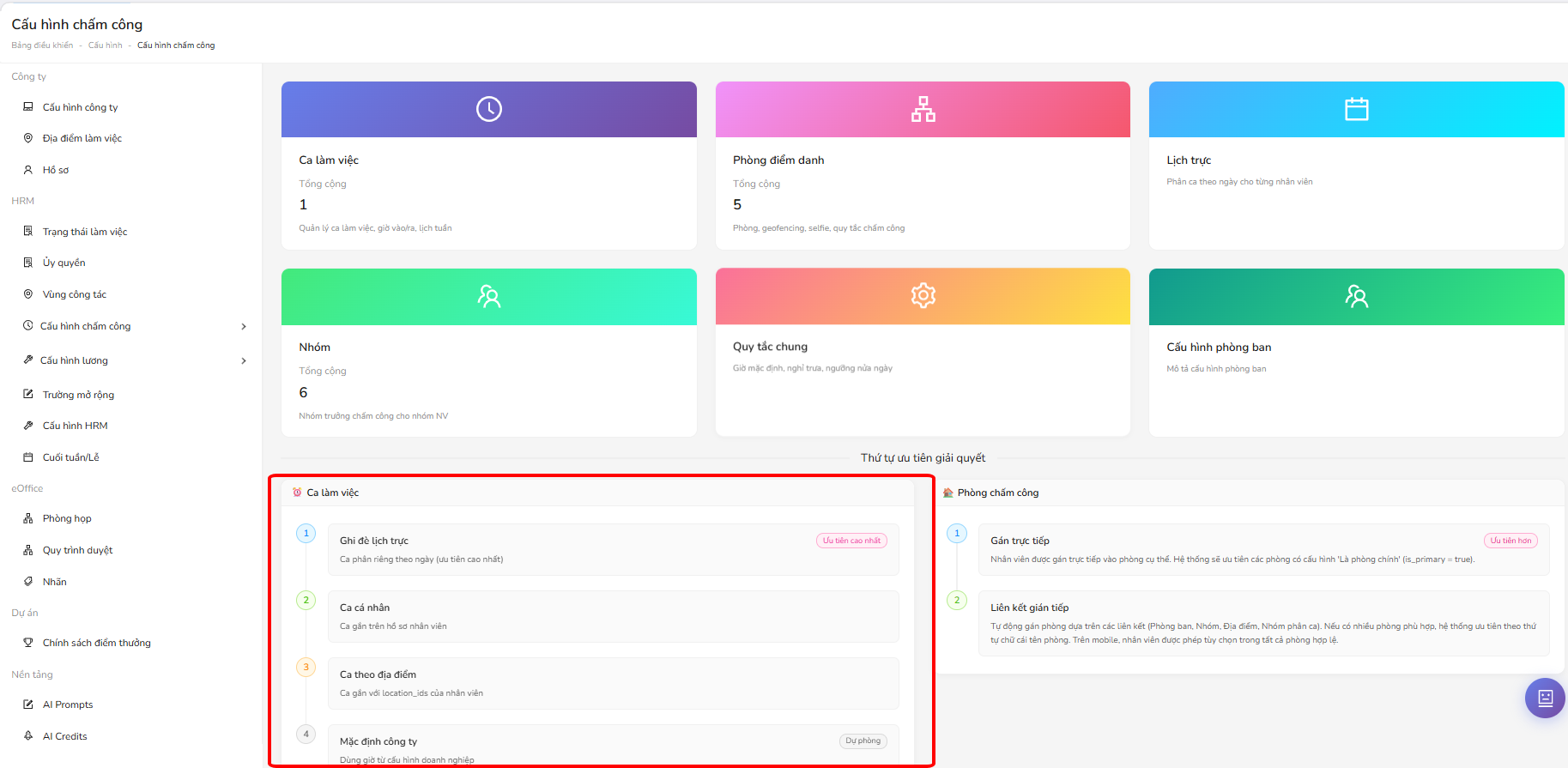
Bước 1: Bảng điều khiển >> Cấu hình >> Cấu hình chấm công (giao diện trung tâm hiển thị tiêu đề là Cấu hình chấm công).
-
Bước 2: Theo dõi nhanh các chỉ số thống kê tổng và các phân khu chức năng:
-
Ca làm việc: Quản lý, thiết lập giờ check-in/out và lịch chấm công.
-
Phòng điểm danh: Thiết lập vị trí , mã QR hoặc liên kết máy chấm công vân tay.
-
Lịch trực: Phân ca theo ngày cụ thể cho từng nhân viên.
-
Nhóm: Nhóm phân quyền chấm công cho các tổ đội.
-
Quy Quy tắc chung: Cài đặt quy định đi muộn, về sớm, tính công tăng ca (OT), ngày nghỉ bù.
-
Cấu hình phòng ban: Thiết lập quy tắc áp dụng riêng cho từng phòng ban.
-
Luồng thứ tự ưu tiên chấm công
Hệ thống chấm công vận hành tự động quét ca làm việc của nhân sự hàng ngày dựa theo Thứ tự ưu tiên từ cao xuống thấp:
-
Ưu tiên 1 (Ghi đè lịch trực - Độ ưu tiên cao nhất): Ca làm việc được gán thủ công theo ngày trực cụ thể cho nhân viên sẽ luôn được hệ thống ưu tiên áp dụng trước.
-
Ưu tiên 2 (Ca cá nhân): Ca làm việc được cấu hình cố định trực tiếp bên trong Hồ sơ nhân viên.
-
Ưu tiên 3 (Ca theo địa điểm): Ca làm việc tự động nhận diện theo vị trí, văn phòng hoặc chi nhánh mà nhân viên đó đang trực thuộc làm việc.
-
Ưu tiên 4 (Mặc định công ty - Dự phòng): Ca làm việc chung áp dụng cho toàn bộ doanh nghiệp khi nhân viên không thuộc 3 diện ưu tiên trên.
Theo Ca làm việc
Luồng tìm kiếm và quản lý danh sách ca
-
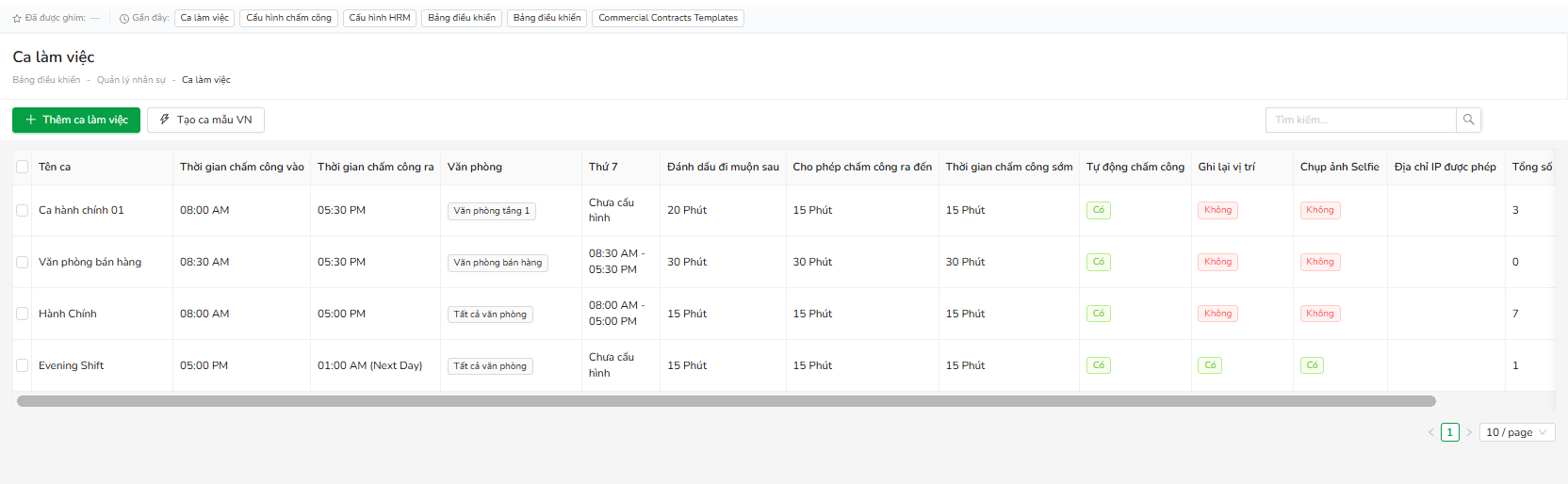
Bước 1: Cấu hình >> Cấu hình chấm công >> Ca làm việc.
-
Bước 2 (Tra cứu danh sách): Sử dụng thanh tìm kiếm để lọc nhanh hoặc trực tiếp theo dõi bảng tổng hợp các ca hiện tại (Ví dụ: Ca hành chính 01, Văn phòng bán hàng, Evening Shift):
-
Văn phòng: Cơ sở áp dụng ca làm việc.
-
Các thứ trong truần: Trạng thái ngày làm việc trong tuần, có thể áp dụng nhiều Ca làm việc khác nhau tùy vào mỗi phòng ban, mỗi nhân viên.
-
Tham số khống chế: Hiển thị số phút quy định đi muộn/về sớm.
-
Tính năng bổ trợ: Kiểm tra trạng thái tự động bật/tắt của các công cụ Tự động chấm công, Ghi lại vị trí, Chụp ảnh Selfie.
-
Tổng số: Số lượng nhân viên thực tế đang được gán ca này (Ví dụ: ca Hành Chính có 7 người).
-
-
Bước 3: Tại cột cuối cùng, bấm nút Cây bút để Sửa đổi thông số ca hoặc nút Thùng rác để Xóa ca làm việc.
Luồng thêm mới ca làm việc chi tiết
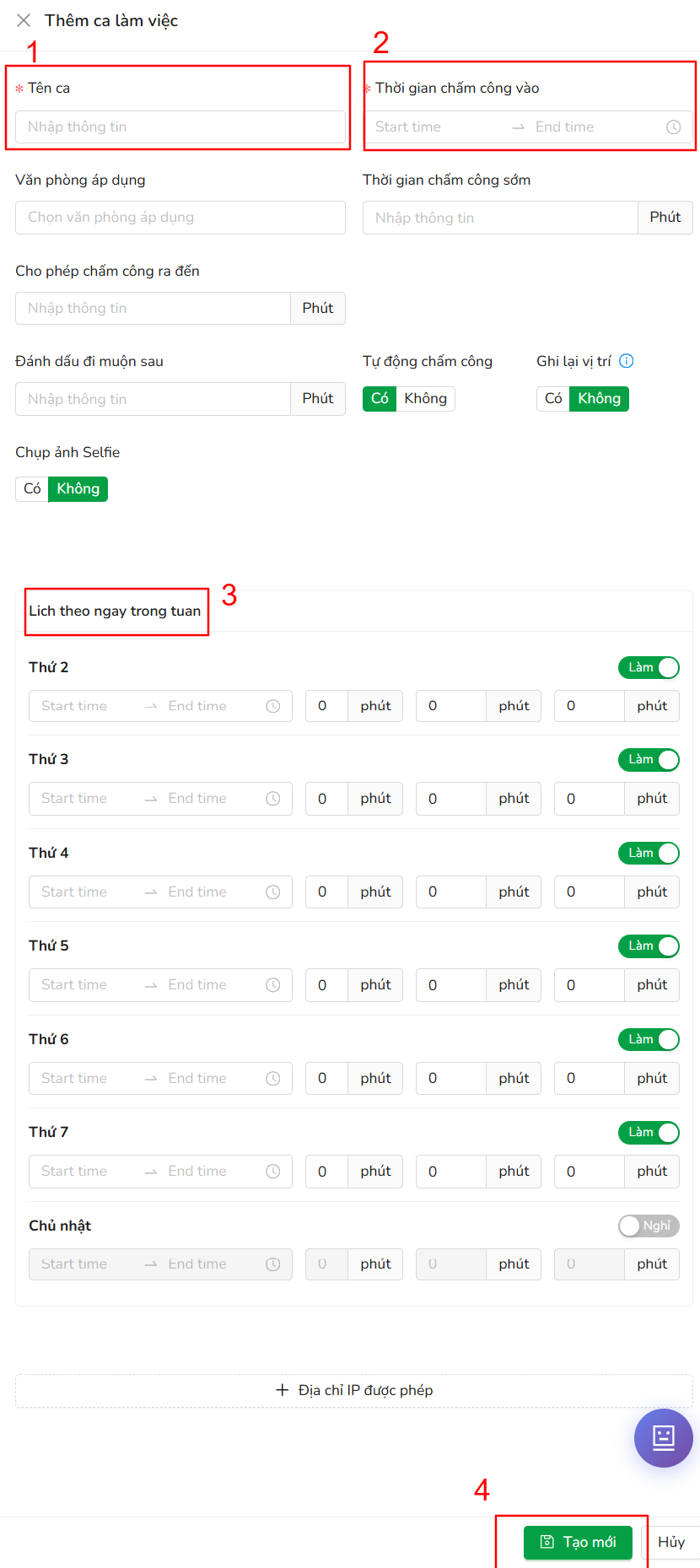
Từ màn hình danh sách ca, bấm nút "+ Thêm ca làm việc" và thiết lập tuần tự qua 4 phân khu:
-
Thông tin cơ bản:
-
Tên ca (*): Nhập tên ca viết ngắn gọn, dễ nhớ.
-
Văn phòng áp dụng: Chọn cơ sở/chi nhánh chịu sự tác động của ca này từ danh sách chọn.
-
-
Tham số khống chế & Chính sách bảo mật:
-
Thời gian chấm công vào (*): Chọn khung giờ bắt đầu ca tiêu chuẩn (Mặc định: Start time => End time).
-
Cài đặt số phút khống chế: Thời gian chấm công sớm, Cho phép chấm công ra đến, Đánh dấu đi muộn sau.
-
Cấu hình công tắc tự động (Chọn nút Có / Không): Tự động chấm công, Ghi lại vị trí (GPS), Chụp ảnh Selfie (Bắt buộc nhân viên quét khuôn mặt khi check-in).
-
-
Lịch theo ngày trong tuần:
-
Tại từng hàng từ Thứ 2 đến Chủ nhật, gạt công tắc sang màu xanh "Làm" nếu là ngày làm việc, hoặc gạt sang màu xám "Nghỉ" nếu là ngày nghỉ.
-
Đối với các ngày "Làm", tiến hành nhập chi tiết khung giờ chạy thực tế và số phút quy đổi tương ứng.
-
-
Thiết lập mạng & Hoàn tất:
-
Bấm "+Địa chỉ IP được phép" nếu muốn giới hạn nhân viên chỉ được chấm công khi kết nối đúng mạng Wifi nội bộ của công ty.
-
Bấm nút "Tạo mới" để tạo ca làm việc. Nhấn "Hủy" nếu muốn đóng form.
-
Theo Phòng điểm danh
Luồng tìm kiếm và quản lý danh sách phòng điểm danh
-
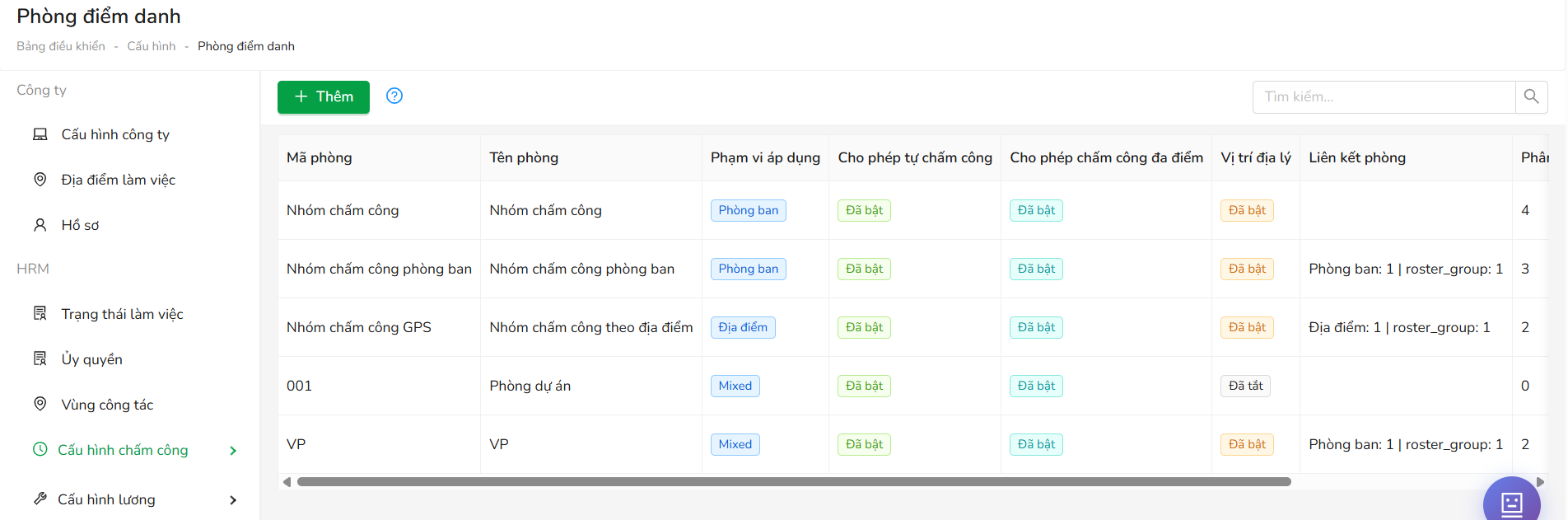
Bước 1: Bảng điều khiển >> Cấu hình >> Phòng điểm danh.
-
Bước 2 (Tra cứu danh sách): Sử dụng ô tìm kiếm ở góc phải để lọc nhanh hoặc trực tiếp theo dõi các thông số trên bảng tổng hợp:
-
Phạm vi áp dụng: Đối tượng chịu tác động
-
Trạng thái công tắc Kiểm tra nhanh các chính sách Cho phép tự chấm công, Cho phép chấm công đa điểm, và định vị Vị trí địa lý.
-
Liên kết phòng: Cho biết phòng điểm danh này đang trói buộc dữ liệu với Phòng ban hay Đội nhóm nào.
-
Luồng thao tác thêm mới phòng điểm danh
Từ màn hình danh sách, bấm nút "+ Thêm" để mở Form và thiết lập theo 4 phân khu: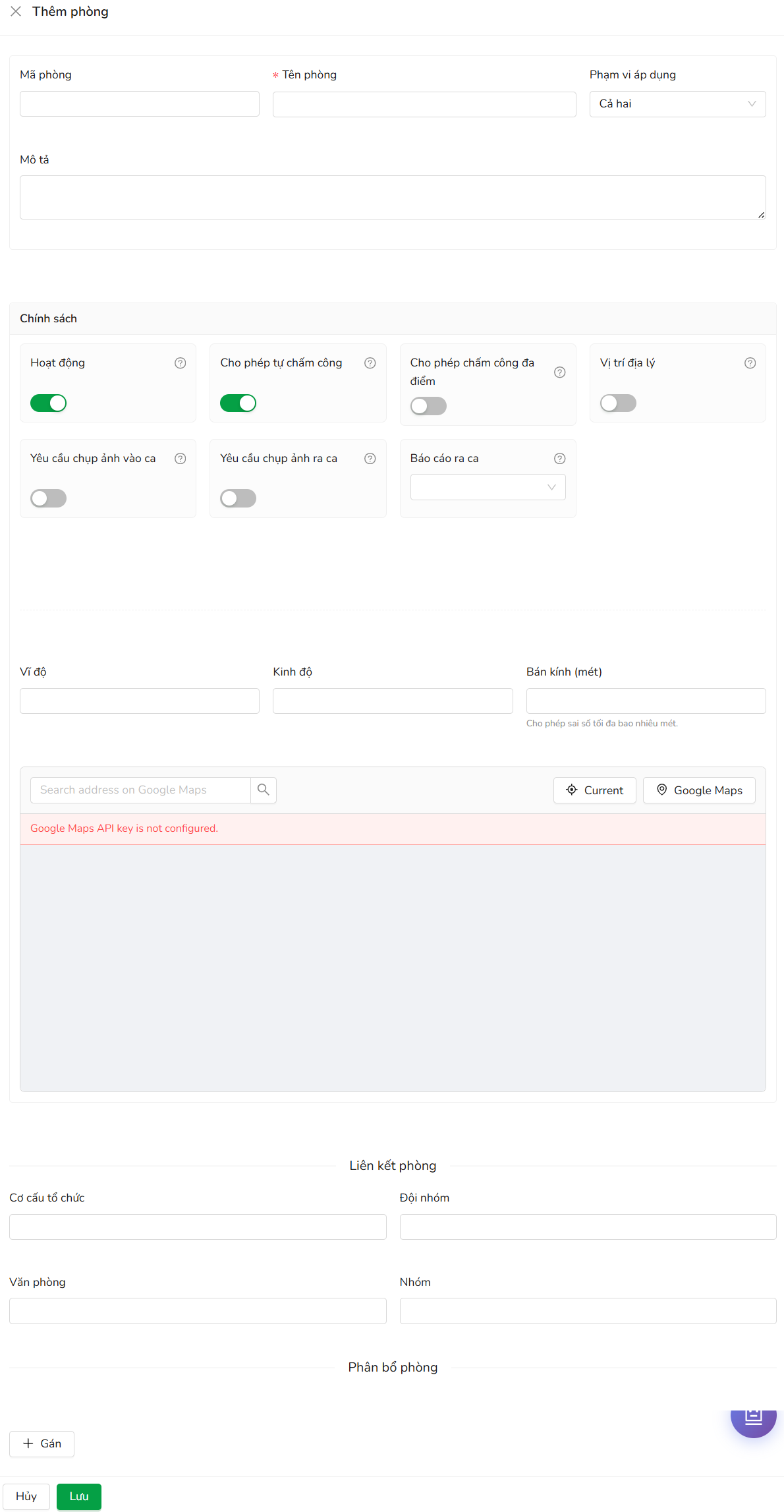
-
Thông tin cơ bản:
-
Mã phòng / Mô tả: Nhập mã định danh nội bộ và diễn giải mục đích của phòng.
-
Tên phòng (*): Nhập tên phòng điểm danh bắt buộc (Ví dụ: Nhóm chấm công theo địa điểm, Phòng dự án).
-
Phạm vi áp dụng: Chọn hình thức áp dụng từ danh sách chọn (Phòng ban, Địa điểm, hoặc Cả hai).
-
-
Cấu hình chính sách bảo mật:
-
Hoạt động / Cho phép tự chấm công / Cho phép chấm công đa điểm.
-
Vị trí địa lý: Bật tính năng này nếu bắt buộc nhân viên phải đứng đúng tọa độ quy định.
-
Yêu cầu chụp ảnh vào ca / Ra ca: Bật tính năng bắt buộc nhân viên phải chụp ảnh selfie khuôn mặt.
-
-
Xác định tọa độ GPS:
-
Nhập chính xác thông số Vĩ độ, Kinh độ, và Bán kính (mét) (Khoảng sai số cho phép tối đa so với tâm định vị).
-
-
Thiết lập Liên kết & Phân bổ:
-
Tại mục Liên kết phòng: Chọn gán phòng điểm danh này tới đúng Cơ cấu tổ chức, Văn phòng, Đội nhóm hoặc Nhóm tương ứng.
-
Tại mục Phân bổ phòng: Bấm nút "+ Gán" để hoàn tất việc phân bổ quyền sử dụng cho đối tượng.
-
Hoàn tất: Bấm nút "Lưu" (Màu xanh lá ở góc dưới bên trái) để xuất bản. Nhấn "Hủy" nếu muốn đóng form.
-
Theo Lịch trực
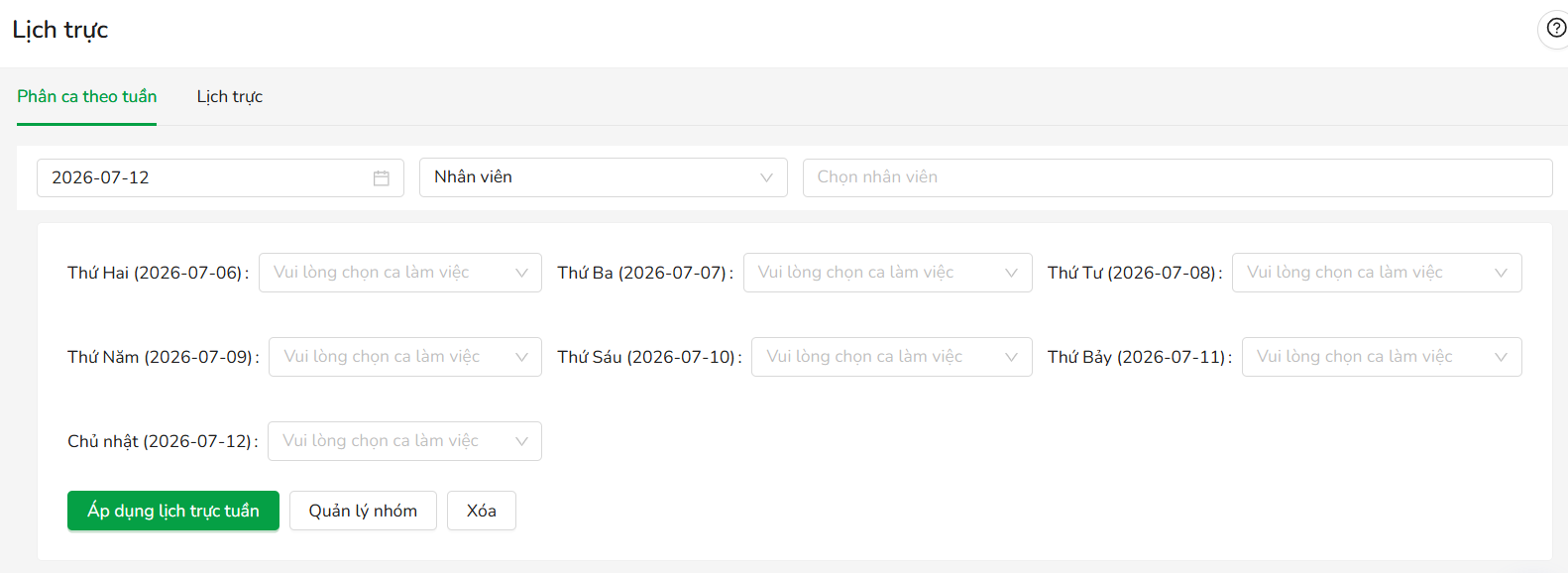
Luồng thao tác cấu hình Lịch trực
-
Bước 1: Bảng điều khiển >> Cấu hình chấm công >> Lịch trực.
-
Bước 2 (Xác định đối tượng gán ca): Tại tab Phân ca theo tuần:
-
Chọn mốc ngày bắt đầu tuần cần xếp lịch tại ô chọn ngày (Hệ thống tự động hiển thị cấu trúc lịch từ Thứ Hai đến Chủ nhật).
-
Tại ô phân loại đối tượng, click chọn diện cần phân ca (Ví dụ: chọn gán theo Nhân viên hoặc theo Đội nhóm).
-
Tại ô Chọn nhân viên, gõ tìm kiếm và click chọn các nhân sự cần áp dụng lịch trực này.
-
-
Bước 3 (Gán ca chi tiết cho từng ngày): Click vào ô dropdown tương ứng tại các ngày từ Thứ Hai đến Chủ nhật (Hệ thống hiển thị ngày dương lịch cụ thể đi kèm) để chọn ca làm việc tương ứng cho nhân viên (Ví dụ: chọn ca Hành chính, ca Xoay ca, hoặc để trống nếu là ngày nghỉ).
-
Bước 4 (Xác nhận xuất bản):
-
Bấm nút "Áp dụng lịch trực tuần" (Màu xanh lá) để lưu và kích hoạt lịch trực.
-
Bấm nút "Quản lý nhóm" nếu muốn chuyển hướng sang điều chỉnh tổ đội.
-
Bấm nút "Xóa" nếu muốn xóa bỏ lịch trực đã thiết lập của tuần đó.
-
Theo Nhóm
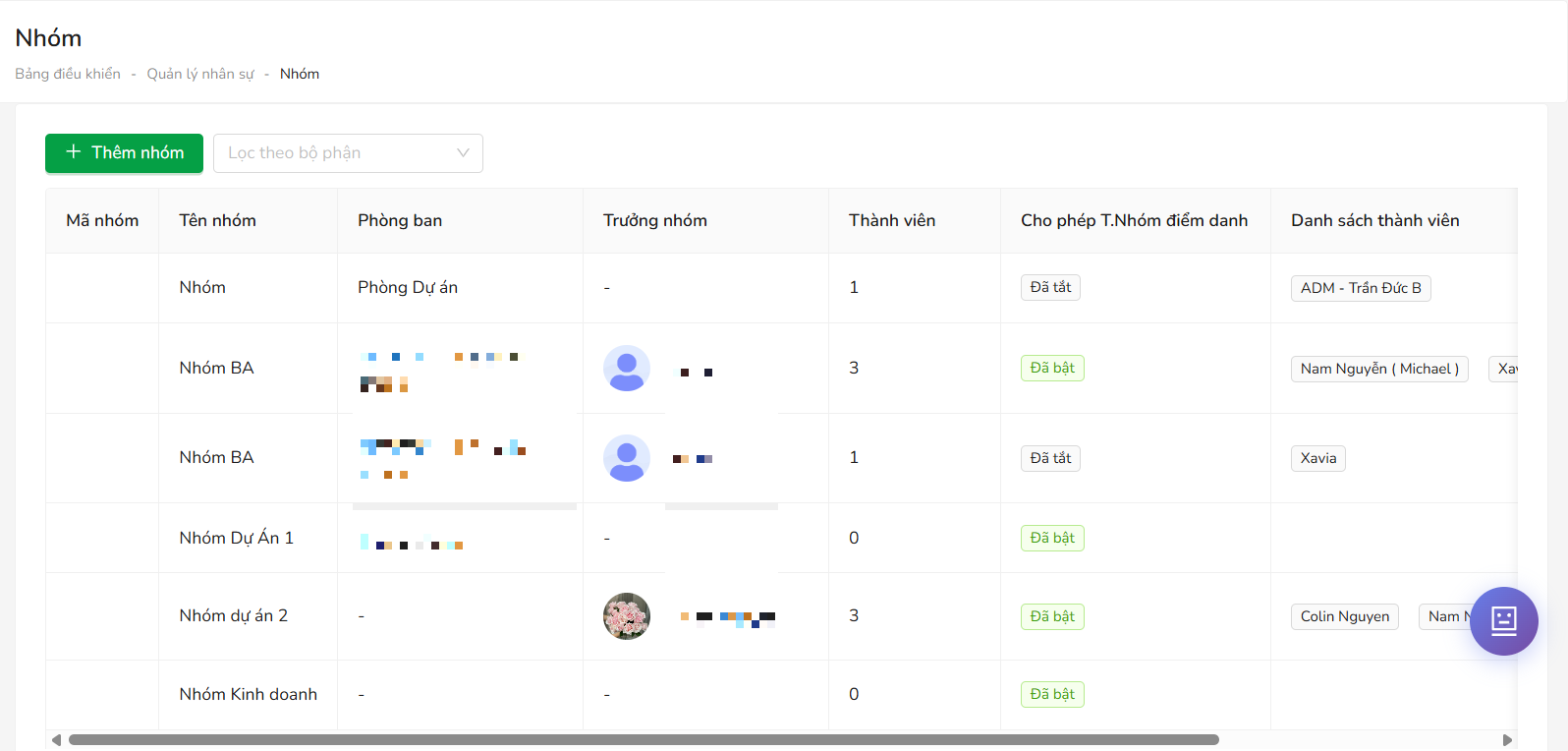
Luồng thao tác cấu hình Nhóm
-
Bước 1: Bảng điều khiển >> Quản lý nhân sự >> Nhóm.
-
Bước 2 (Tra cứu danh sách): Sử dụng bộ lọc Lọc theo bộ phận ở góc trên để lọc nhanh các đội nhóm trực thuộc một phòng ban lớn. Theo dõi các thông số chính trên bảng quản trị:
-
Mã nhóm / Tên nhóm / Phòng ban / Trưởng nhóm: Thông tin cơ bản của nhóm.
-
Thành viên: Sĩ số nhân viên thực tế trong nhóm
-
Cho phép T.Nhóm điểm danh: Kiểm tra trạng thái cấp quyền điểm danh hộ (Đã bật/ Đã tắt)
-
Danh sách thành viên: Xem trực quan các thẻ tên nhân sự đã gán vào nhóm.
-
-
Bước 3 (Hành động nhanh): Tại cột cuối cùng Hành động, bấm nút Cây bút nếu muốn Chỉnh sửa cấu hình nhóm hoặc bấm nút Thùng rác để Xóa hoàn toàn nhóm khỏi hệ thống.