
1.1. Cấu hình và cập nhật cơ cấu tổ chức
Mục tiêu: Hướng dẫn người dùng thiết lập hệ thống dữ liệu lõi (Master Data) của doanh nghiệp bao gồm: Thông tin pháp lý công ty, Sơ đồ chi nhánh/văn phòng, Tài nguyên phòng họp dùng chung, Cây sơ đồ phòng ban, và Danh mục chức danh. Đây là trục xương sống bắt buộc phải hoàn thành đầu tiên để hệ thống có căn cứ phân quyền nhân sự, cấu hình định vị chấm công, tự động hóa luồng phê duyệt đơn từ và tính toán tiền lương cho các phân hệ sau.
Cấu hình thông tin chung công ty
Mô tả: Khai báo thông tin pháp lý lõi của công ty. Hệ thống sẽ tự động dùng thông tin này để đổ vào Phiếu lương (Payslip) và Hợp đồng lao động của nhân viên.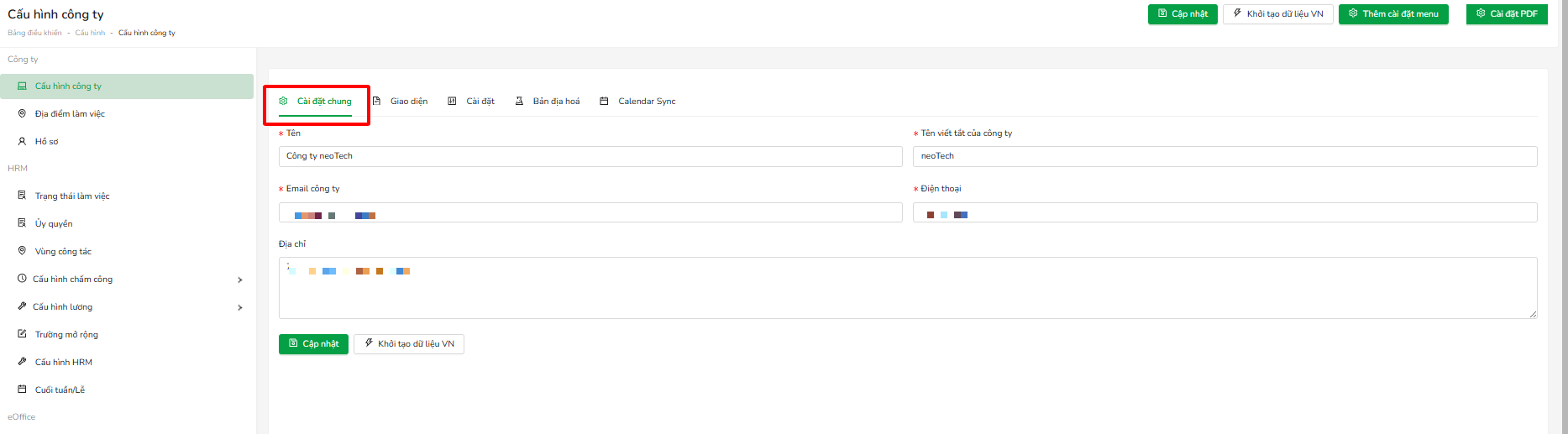
Luồng thao tác:
Bước 1 (Vào mục Cấu hình): Cấu hình công ty >> Chọn tab Cài đặt chung.
Bước 2 (Điền thông tin): Nhập dữ liệu vào các ô. Bắt buộc phải điền 4 Keyword có dấu (*):
-
-
Tên: Tên đầy đủ công ty (Ví dụ: Công ty neoTech).
-
Tên viết tắt: Dùng hiển thị trên App Mobile (Ví dụ: neoTech).
-
Email công ty: Email dùng để hệ thống tự động gửi thông báo.
-
Điện thoại: Số hotline chính thức.
-
-
Bước 3 (Hoàn tất): Kiểm tra lại thông tin và bấm nút Cập nhật (Màu xanh lá) để lưu.
Cấu hình địa điểm
Mô tả: Khai báo và quản lý các văn phòng, chi nhánh hoặc địa điểm làm việc thực tế của công ty. Hệ thống sẽ tự động dùng thông tin này để phân loại nhân sự và làm căn cứ cấu hình định vị chấm công (Wifi/GPS/QR code).

Luồng thao tác:
Bước 2 (Thao tác trên danh sách):
-
-
Thêm mới: Bấm nút "+ Thêm địa điểm" để mở form điền thông tin văn phòng mới.
-
Tìm kiếm: Sử dụng ô Tìm kiếm... ở góc phải để lọc nhanh địa điểm theo tên hoặc địa chỉ.
-
Bước 3 (Quản lý trạng thái và Hành động): Quan sát và thao tác nhanh tại các cột chính trên bảng:
-
Geofence / QR: Kiểm tra trạng thái cấu hình vùng định vị (GPS) hoặc mã QR chấm công.
-
Nút Sửa (Biểu tượng Cây bút): Chỉnh sửa lại thông tin địa điểm hoặc cập nhật địa chỉ.
-
Nút Thùng rác (Màu xanh lá): Xóa địa điểm làm việc ra khỏi hệ thống.
Cấu hình phòng họp:
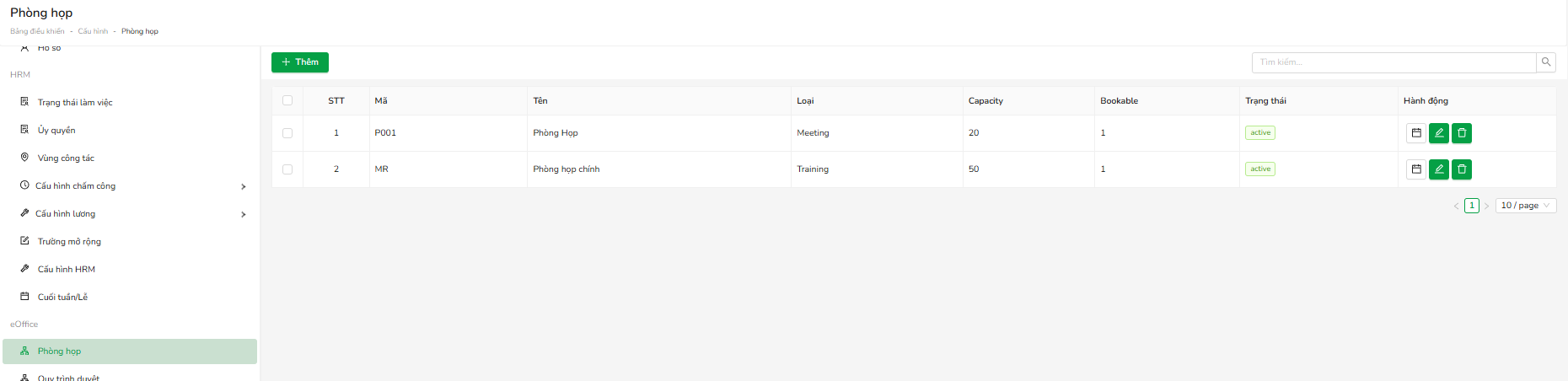
Mô tả: Khai báo và quản lý các phòng chức năng dùng chung (Phòng họp, phòng đào tạo). Hệ thống dùng thông tin này để mở cổng cho nhân viên đăng ký lịch họp tự động trên App Mobile, tự động duyệt hoặc khóa khung giờ khi trùng lịch.
Luồng thao tác:
Bước 1 (Vào phân hệ): Menu --> Kéo xuống nhóm eOffice --> chọn mục Phòng họp.
Bước 2:
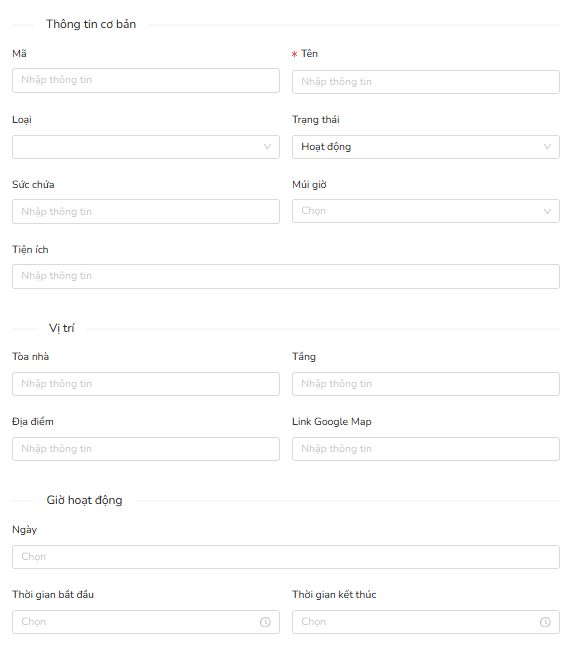
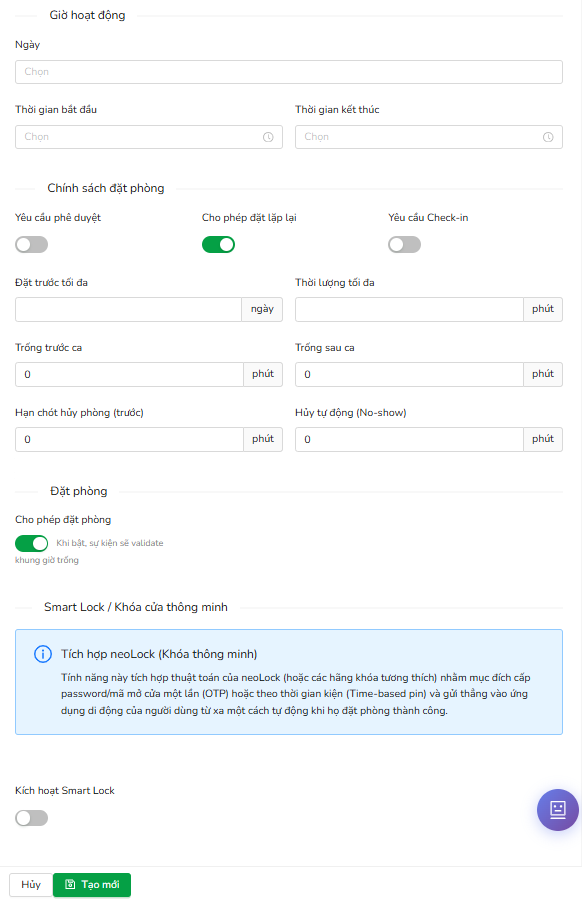
Thêm mới: Bấm nút "+ Thêm" để mở form thiết lập phòng họp mới (Mã, Tên, Sức chứa, Chính sách duyệt,..)
Tìm kiếm: Dùng ô Tìm kiếm... ở góc trên bên phải để lọc nhanh phòng theo tên hoặc mã phòng.
Bước 3: Theo dõi bảng dữ liệu và thực hiện các thao tác nhanh tại cột Hành động:
-
Capacity (Sức chứa): Số lượng nhân sự tối đa được phép tham gia trong phòng (Ví dụ: 20 người, 50 người).
-
Bookable: Cho phép nhân viên chủ động đặt lịch trên App hay không (Hiển thị số 1 tức là Có).
-
Trạng thái: Phòng đang mở và sẵn sàng tiếp nhận lịch đặt.
-
Nút Lịch: Xem chi tiết tình trạng phòng hoặc xem nhanh các lịch họp đã được đặt trong phòng đó.
-
Nút Sửa: Thay đổi thông tin, đổi ca/giờ hoạt động.
-
Nút Thùng rác: Xóa phòng họp ra khỏi hệ thống.
Cấu hình cơ cấu tổ chức
Mô tả: Khai báo, thiết lập phân cấp và quản lý sơ đồ tổ chức công ty (Ban giám đốc, Khối, Phòng ban, Bộ phận). Hệ thống dùng thông tin này để theo dõi nhân sự real-time và tự động định tuyến luồng phê duyệt đơn từ (nghỉ phép, công tác).
Hiển thị dạng sơ đồ cây:
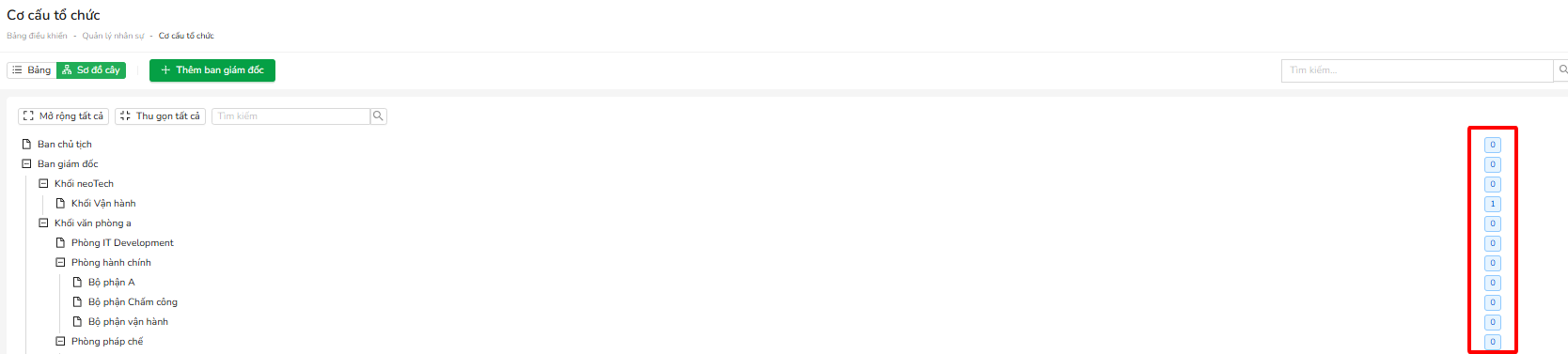
Luồng thao tác:
Hiển thị dạng bảng:

Luồng thao tác: