
6.1. Cấu hình các thành phần lương
Cấu hình thành phần lương
Danh mục thu nhập
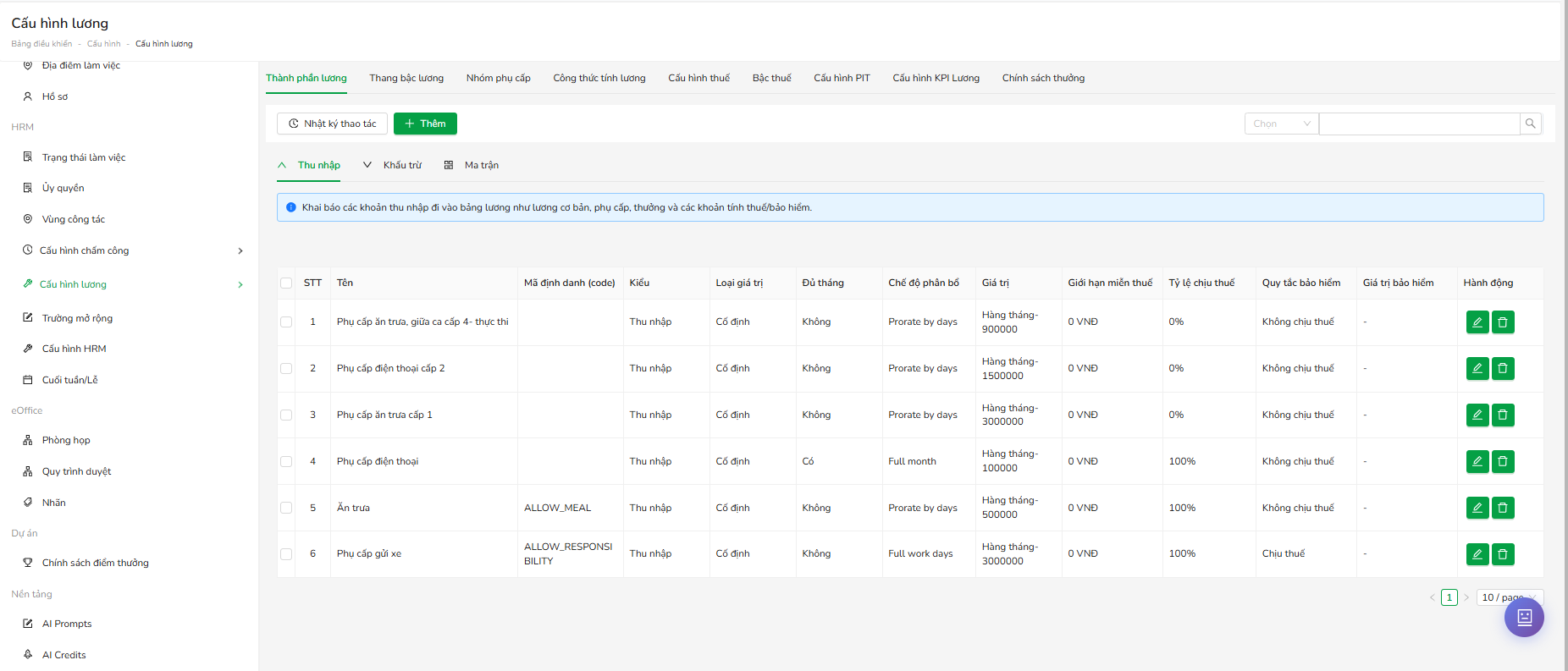
Mô tả: Chức năng này hỗ trợ nhân sự C&B khai báo, thiết lập tất cả các khoản thu nhập của người lao động bao gồm: Lương cơ bản, các loại phụ cấp (ăn trưa, gửi xe, điện thoại), tiền thưởng và các khoản tính bảo hiểm. Hệ thống dùng danh mục thành phần này làm nguyên liệu cốt lõi để lập công thức tính bảng lương tự động.
-
Bước 1: Bảng điều khiển >> Cấu hình >> Cấu hình lương.
-
Bước 2 (Chọn phân hệ): Tại thanh tab menu ngang, chọn mục Thành phần lương. Tại đây, hệ thống mặc định hiển thị nhóm Thu nhập.
-
Bước 3: Kiểm tra các thông số cấu hình cốt lõi của từng khoản thu nhập trên bảng:
-
Tên / Mã định danh (code): Tên khoản thu nhập và mã dùng để viết công thức.
-
Kiểu / Loại giá trị: Định dạng thành phần (Ví dụ: Kiểu Thu nhập, Cố định,...)
-
Đã đóng (Đóng sổ công): Trạng thái tính toán công (Ví dụ: Không, Có)
- Chế độ phân bổ: Cách thức tính tiền theo ngày công thực tế (Ví dụ: Tính tỷ lệ theo ngày đi làm, Hưởng trọn gói cả tháng, Tính theo ngày làm việc thực tế).
- Giá trị / Giới hạn miễn thuế / Tỷ lệ chịu thuế: Số tiền áp dụng và cấu hình thuế TNCN (Ví dụ: Tiền ăn trưa 500.000VNĐ, Tỷ lệ chịu thuế 100%, hoặc cấu hình Chịu thuế/ Không chịu thuế.
-
Quy tắc bảo hiểm: Cấu hình khoản thu nhập đó có phải trích đóng bảo hiểm bắt buộc hay không (Ví dụ: Không chịu thuế/ Chịu thuế).
-
-
Bước 4 : Tại cột Hành động, bấm nút Cây bút (Màu xanh lá) để Sửa đổi điều khoản tính thuế/phân bổ của khoản thu nhập, hoặc bấm nút Thùng rác để Xóa bỏ thành phần.
Danh mục khấu trừ
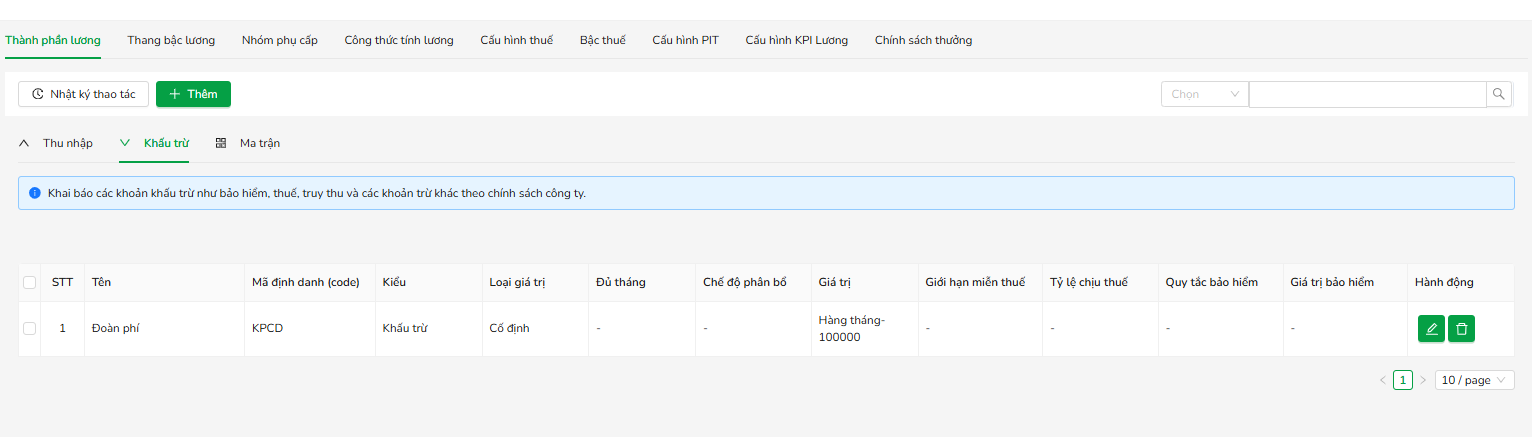
Mô tả: Chức năng này hỗ trợ nhân sự C&B khai báo và quản lý các khoản tiền sẽ trừ trực tiếp vào lương của người lao động trước khi chi trả. Các khoản này bao gồm: Các loại bảo hiểm bắt buộc, thuế TNCN, đoàn phí công đoàn, tiền phạt vi phạm, hoặc các khoản truy thu khác theo chính sách công ty.
-
Bước 1: Bảng điều khiển >> Cấu hình >> Cấu hình lương >> Chọn tab Thành phần lương.
-
Bước 2 (Chuyển phân hệ): Click vào mục Khấu trừ (nằm cạnh mục Thu nhập) để hiển thị danh sách các khoản giảm trừ.
-
Bước 3 (Theo dõi danh sách): Kiểm tra các thông số của khoản khấu trừ hiện có trên bảng (Ví dụ trong hình: Đoàn phí):
-
Tên / Mã định danh (code): Tên khoản trừ và mã viết công thức (Ví dụ: Tên là Đoàn phí, mã code là KPCĐ- Kinh phí công đoàn).
-
Kiểu / Loại giá trị: Thuộc tính thành phần (Ví dụ: Kiểu Khấu trừ, Loại, Cố định).
-
Giá trị: Số tiền hoặc quy luật trừ hàng tháng (Ví dụ: Hàng tháng trừ cố định 100.000 VND).
-
-
Bước 4: Tại cột Hành động, bấm nút Cây bút để sửa đổi số tiền/thông số trừ, hoặc bấm nút Thùng rác để xóa bỏ khoản khấu trừ.
Bảng ma trận ánh xạ
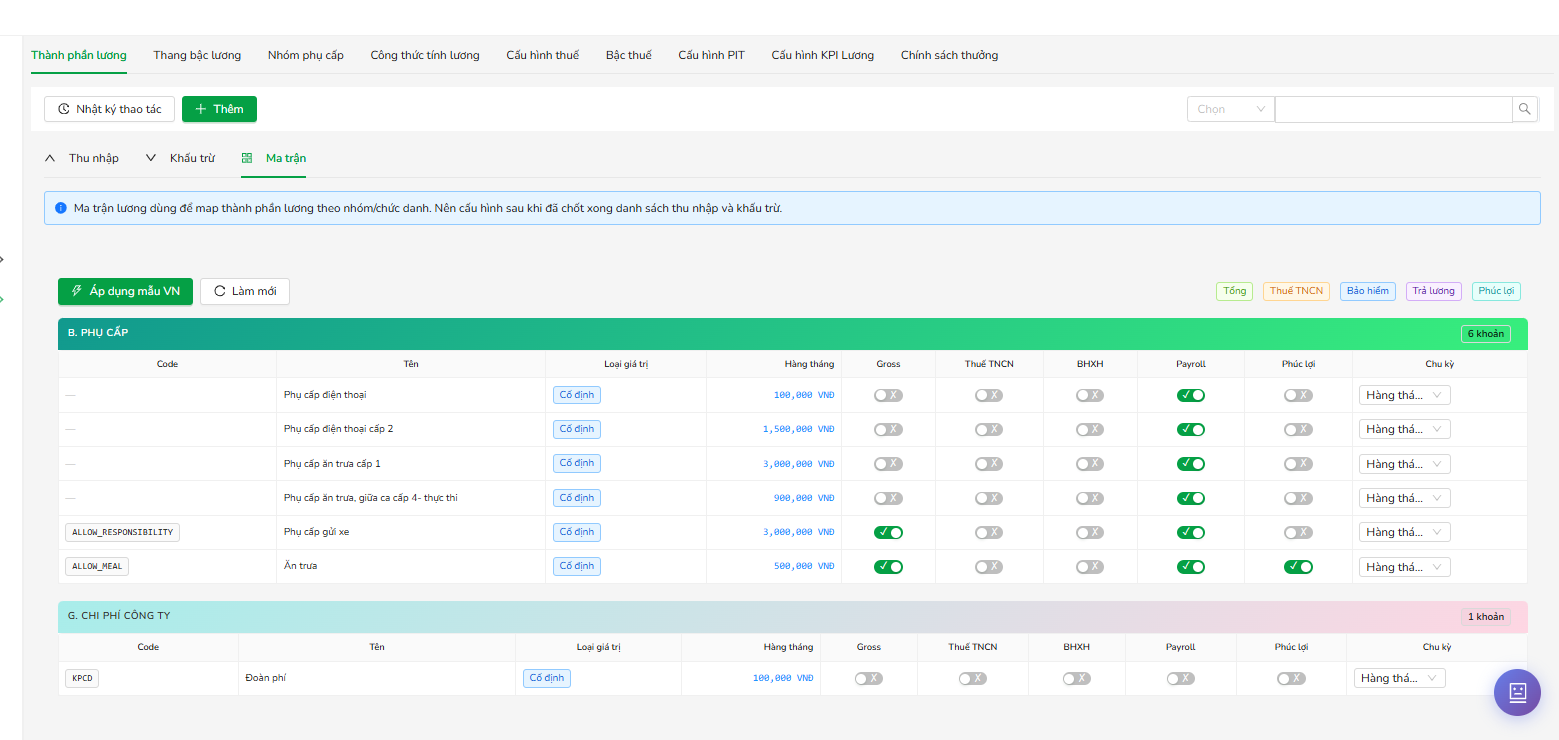
Mô tả: Chức năng này hỗ trợ nhân sự C&B thiết lập mối quan hệ và ánh xạ nhanh (map) các thành phần lương vào các nhóm quy định thuế, bảo hiểm, trả lương hoặc phúc lợi của công ty. Bảng ma trận giúp HR quản lý trực quan bằng các công tắc bật/tắt để định hình dòng tiền mà không cần chỉnh sửa sâu trong mã code.
-
Bước 1: Bảng điều khiển >> Cấu hình >> Cấu hình lương >> Chọn tab Thành phần lương.
-
Bước 2: Click vào mục Ma trận (nằm cạnh mục Khấu trừ) để hiển thị danh sách ánh xạ gộp tổng quan.
-
Bước 3: Kiểm tra các bảng thành phần được phân loại rõ ràng.
-
Code / Tên: Mã định danh toán học và tên gọi của khoản tiền (Ví dụ: Ăn trưa, Đoàn phí).
-
Hàng tháng / Loại giá trị: Số tiền cố định được áp dụng (Ví dụ: Ăn trưa 500,000 VNĐ Phụ cấp gửi xe 1,000,000 VNĐ).
-
-
Bước 4 : Để gán nhanh một khoản tiền vào các bộ luật tính toán, HR chỉ cần gạt công tắc màu xanh tại các cột tương ứng:
-
Gross: Khoản tiền này có nằm trong tổng thu nhập Gross hay không.
-
Thuế TNCN / BHXH: Khoản tiền này có phải tính thuế thu nhập cá nhân hoặc trích đóng bảo hiểm hay không.
-
Payroll: Khoản tiền này có được đẩy thẳng vào bảng tính lương hàng tháng hay không.
-
Phúc lợi: Khoản tiền này có thuộc diện tính quỹ phúc lợi công đoàn hay không.
-
Chu kỳ: Chọn tần suất áp dụng từ danh sách thả xuống (Ví dụ: Hàng tháng...)
-
Luồng thao tác cài đặt nhanh mẫu có sẵn
-
Áp dụng mẫu nhanh: Bấm nút "Áp dụng mẫu VN" để hệ thống tự động gạt các công tắc Thuế TNCN, BHXH theo đúng khung luật lao động cơ bản tại Việt Nam.
-
Làm mới dữ liệu: Bấm nút "Làm mới" cạnh bên nếu muốn tải lại trạng thái ma trận ban đầu.
Quản lý Thang bậc lương
Mô tả: Chức năng này hỗ trợ nhân sự C&B xây dựng hệ thống thang bảng lương tiêu chuẩn cho doanh nghiệp dựa theo chức danh hoặc ngạch bậc (Ví dụ: khối IT, khối Kinh doanh). Đây là cơ sở pháp lý để ký kết hợp đồng lao động và tự động áp mức lương cơ bản phù hợp cho nhân viên khi thăng tiến hoặc thay đổi vị trí.

-
Bước 1: Bảng điều khiển >> Cấu hình >> Cấu hình lương >> Chọn tab Thang bậc lương.
-
Bước 2 (Đọc dữ liệu): Sử dụng thanh tìm kiếm để lọc hoặc theo dõi trực tiếp các thông số chính trên bảng:
-
Tên thang lương: Tên gọi của ngạch lương áp dụng (Ví dụ: Thang lương IT).
-
Trạng thái: Tình trạng sử dụng của thang lương
-
Hiệu lực từ / Hiệu lực đến: Khung thời gian áp dụng hệ thống thang bảng lương này
-
Số bậc lương: Số lượng các bậc (level) tăng dần bên trong thang lương đó
-
-
Bước 3: Tại cột Hành động, sử dụng cụm nút tính năng:
-
Nút 3 dấu gạch đứng: Click để cấu hình, chia nhỏ chi tiết các bậc lương và số tiền cụ thể cho từng bậc.
-
Nút Cây bút: Click để sửa tên, thời hạn hiệu lực của thang lương.
-
Nút Thùng rác: Click để xóa bỏ thang lương.
-
Quản lý Nhóm phụ cấp
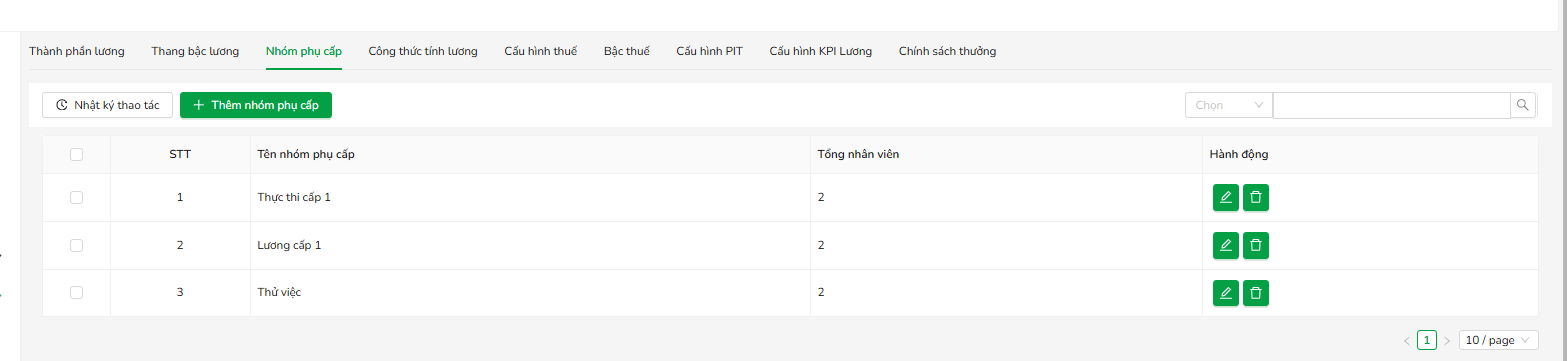
Mô tả: Chức năng này hỗ trợ nhân sự C&B gom nhóm các khoản phụ cấp cố định theo từng diện nhân sự cụ thể (Ví dụ: Nhóm thử việc, Nhóm nhân viên chính thức cấp 1). Thay vì phải gán lẻ tẻ từng khoản phụ cấp cho từng nhân viên, HR chỉ cần gán nhóm phụ cấp này vào hồ sơ để hệ thống tự động cộng dỡ tiền hàng tháng.
-
Bước 1: Bảng điều khiển >> Cấu hình >> Cấu hình lương >> Chọn tab Nhóm phụ cấp.
-
Bước 2: Theo dõi danh sách các nhóm phụ cấp hiện có trên bảng:
-
Tên nhóm phụ cấp: Tên gói phụ cấp áp dụng theo phân cấp nhân sự (Ví dụ: Thực thi cấp 1, Lương cấp 1, Thử việc).
-
Tổng nhân viên: Sĩ số nhân sự thực tế đang được hưởng gói phụ cấp này
-
-
Bước 3: Tại cột Hành động:
-
Bấm nút Cây bút để thay đổi định mức tiền hoặc thêm/bớt các loại phụ cấp (điện thoại, ăn trưa...) bên trong nhóm.
-
Bấm nút Thùng rác để xóa bỏ nhóm phụ cấp.
-