
Tạm ứng.
Tạm ứng
- Chức năng tạm ứng dùng để: Ghi nhận các khoản ứng trước lương của nhân viên
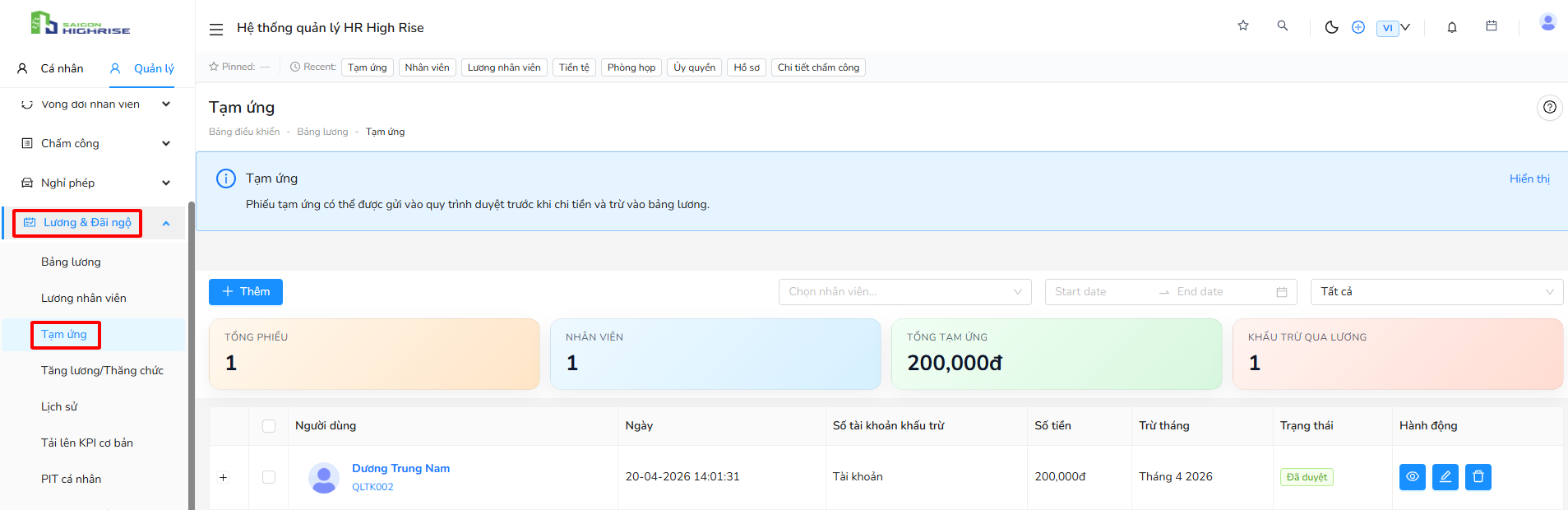
- Bộ lọc
- Có bộ lọc hỡ trợ: + Chọn nhân viên.
+ Ngày tháng.
+ Chọn phòng ban.
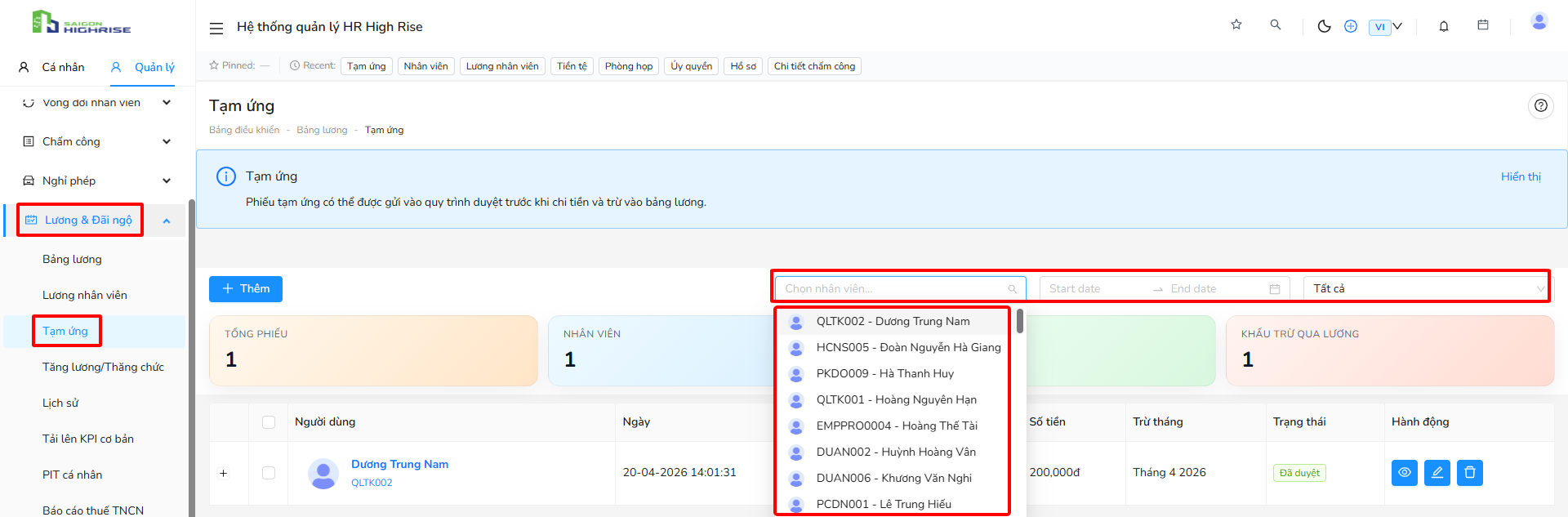
- Các bước thao tác:
- B1: Chọn menu => Chọn "" => Chọn "Tạm ứng".
- B2: Chọn các trường thông tin cần lọc.
- Thêm
- Thêm mới khoản tạm ứng cho nhân viên.
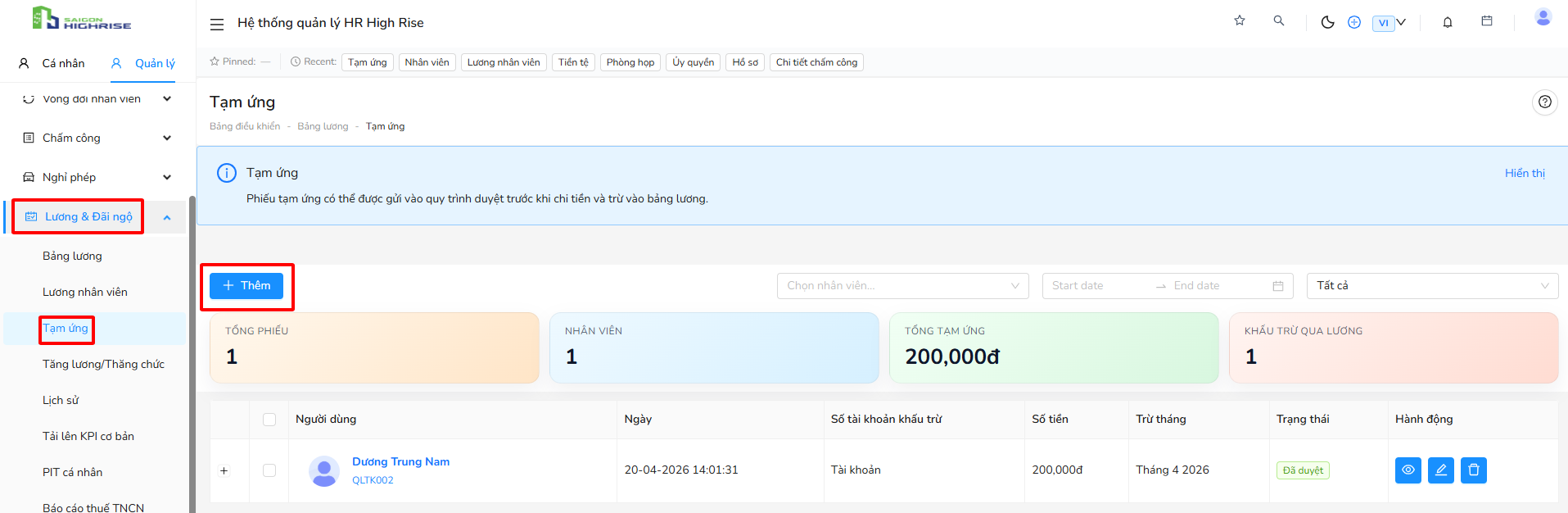
- Nhập và chọn cái trường thông tin để tạo khoản tạm ứng cho nhân viên.
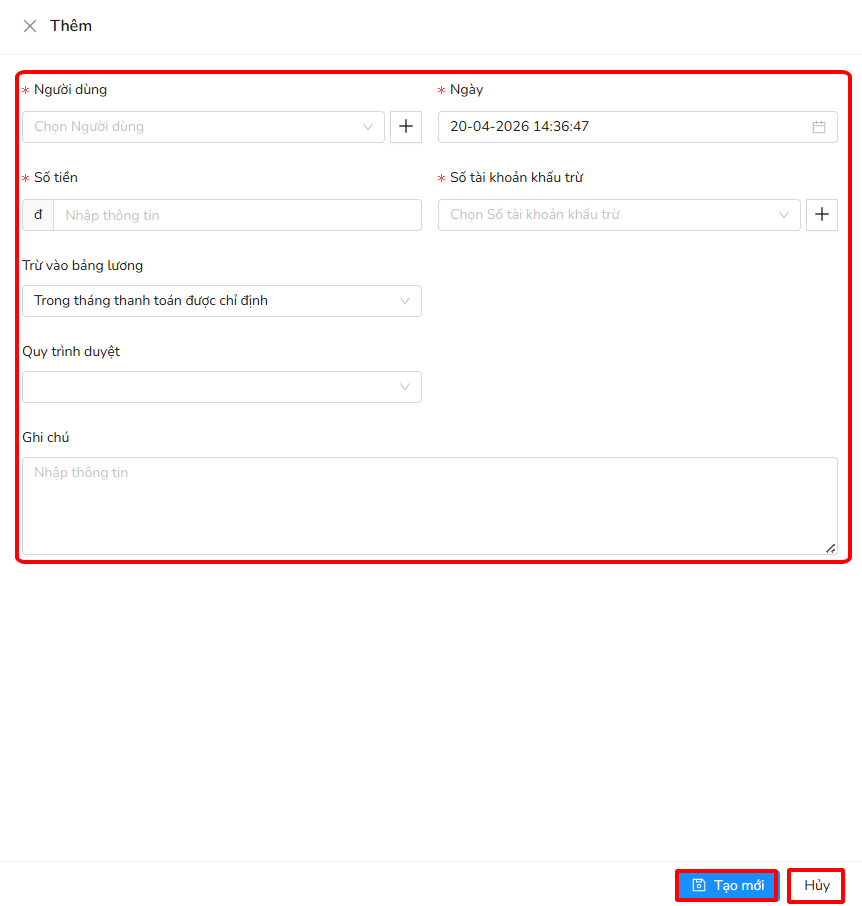
- Các bước thao tác:
- B1: Chọn menu => Chọn "" => Chọn "Tạm ứng".
- B2: Chọn "Thêm" : Nhập và chọn các trường thông tin tạm ứng.
- B3: Chọn + "Tạo mới" để tạo mới chấm công cho nhân viên đó.
+ "Huỷ" để thoát.
- Xem.
- xem chi tiết khoản tạm ứng của nhân viên.
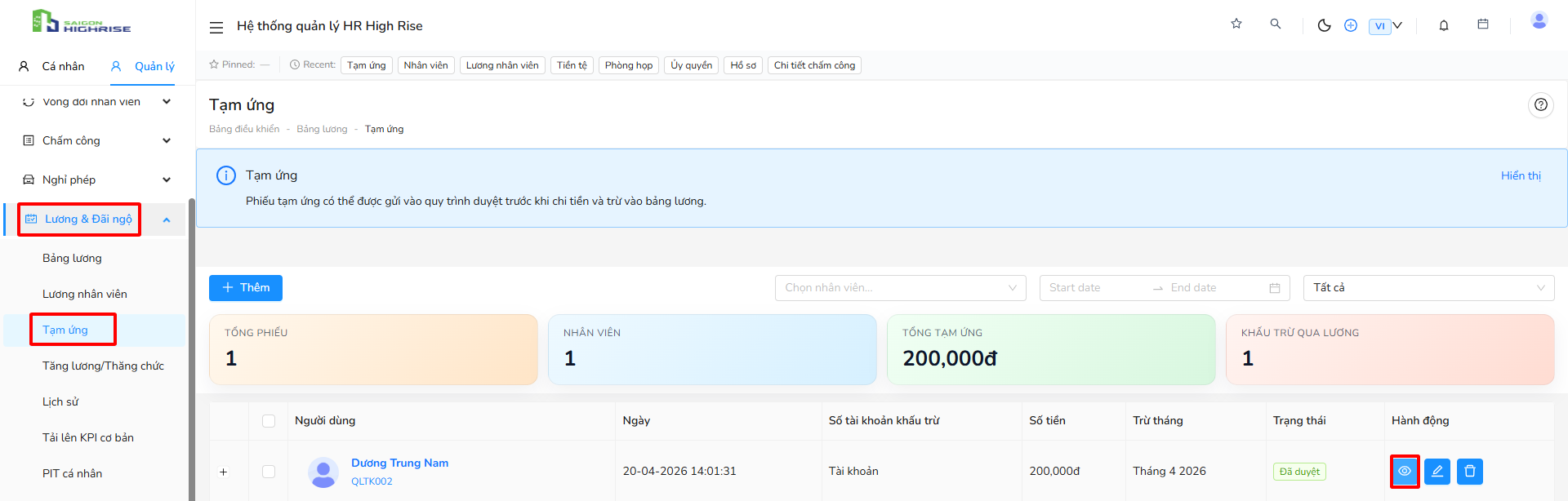
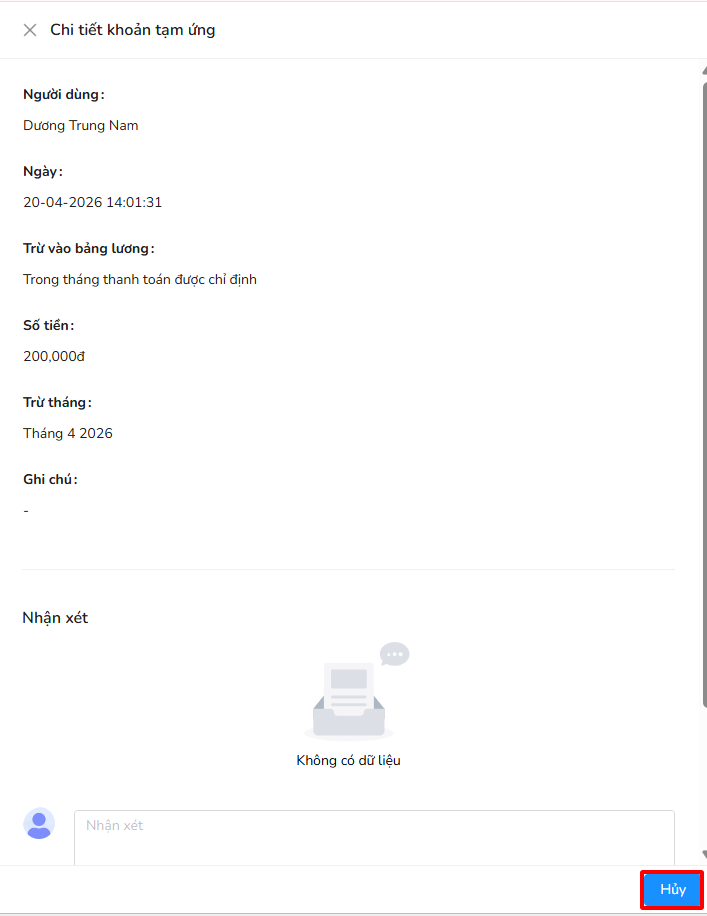
- Các bước thao tác:
- B1: Chọn menu => Chọn "" => Chọn "Tạm ứng".
- B2: Chọn biểu tượng " ". Để xem chi tiết khoản tạm ứng.

- Chỉnh sửa.
- Chỉnh sửa lại thông tin khoản tạm ứng.
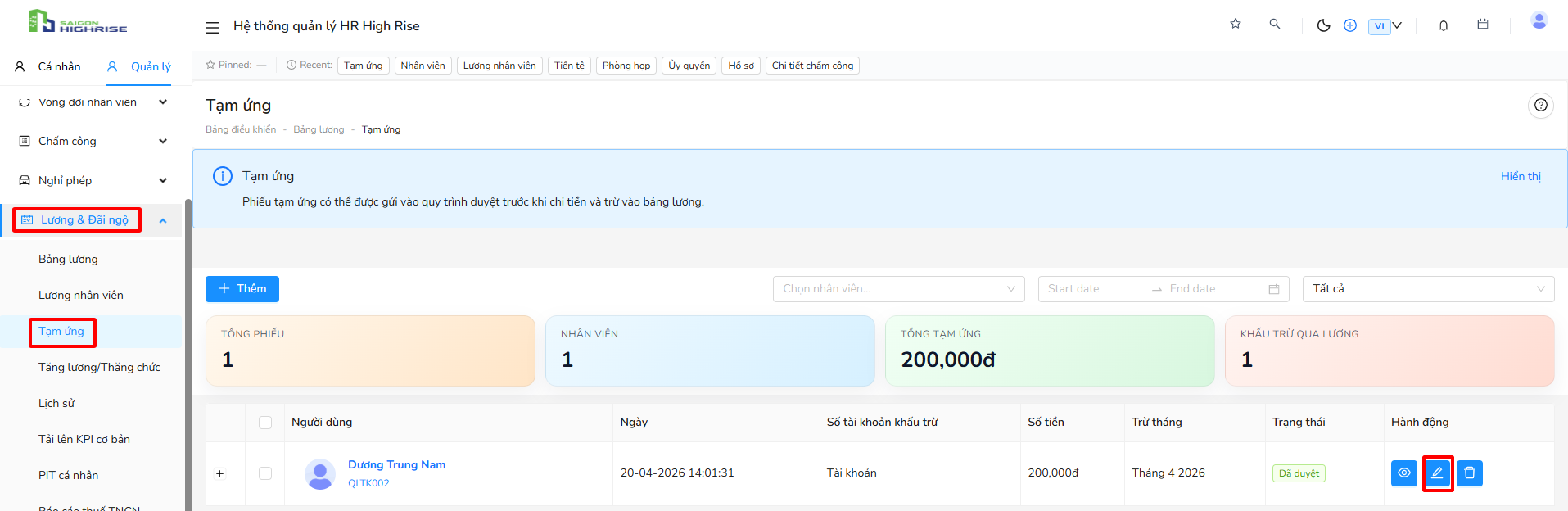
- Nhập lại thông tin khoản tạm ứng cần sửa.
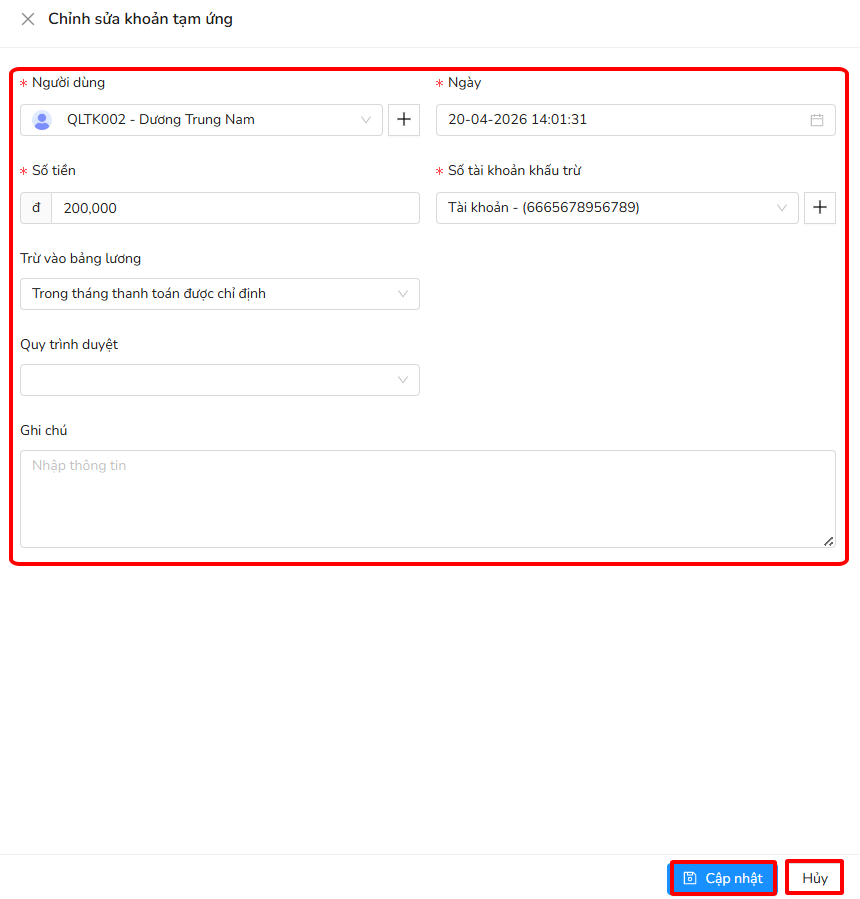
- Các bước thao tác:
- B1: Chọn menu => Chọn "" => Chọn "Tạm ứng".
- B2: Chọn biểu tượng " " để sửa lại tạm ứng.
- B3: Nhập lại thông tin.
- B4: Chọn + "Cập nhật" để cập nhật lại bảng lương.
+ "Huỷ" để thoát.
- Xoá.
- Xóa dữ liệu lương đã tạo.
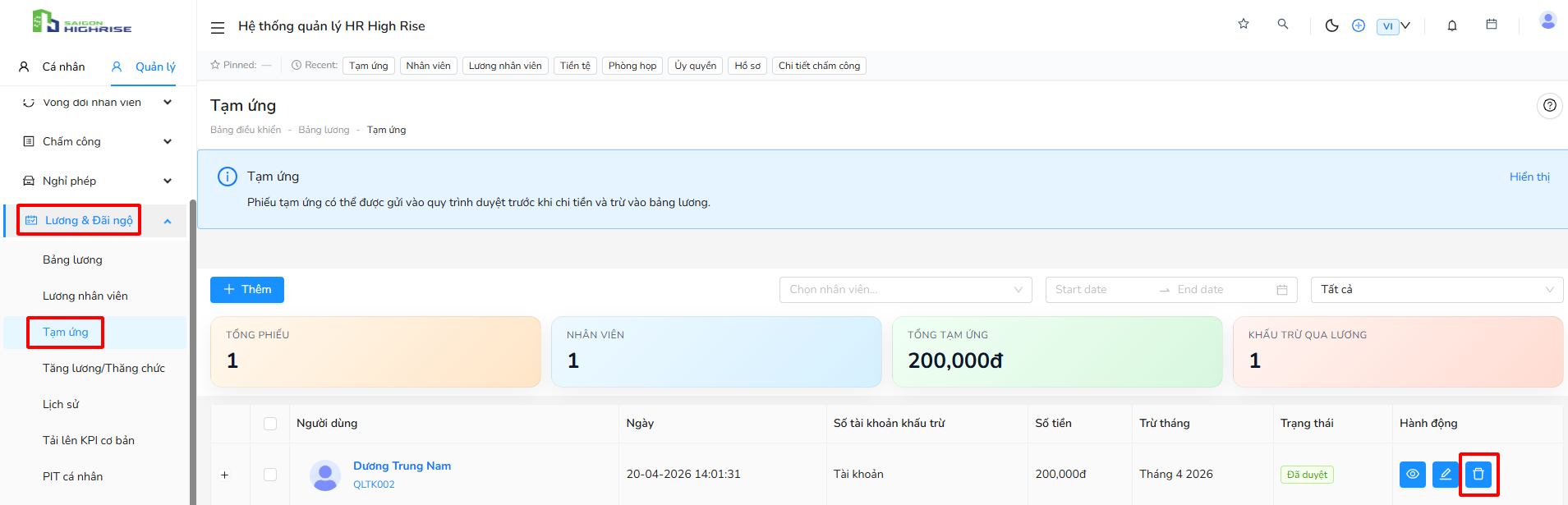
- Nhập lí do và xác nhận xoá.
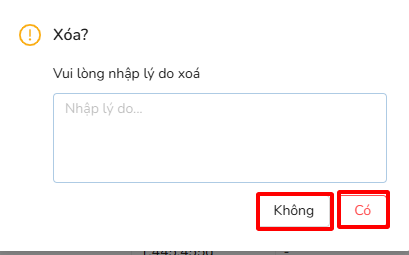
- Các bước thao tác:
- B1: Chọn menu => Chọn "" => Chọn "Tạm ứng".
- B2: Chọn biểu tượng " " để xoá.
- B3: Chọn + "Có" để xoá.
+ "không" để thoát.
