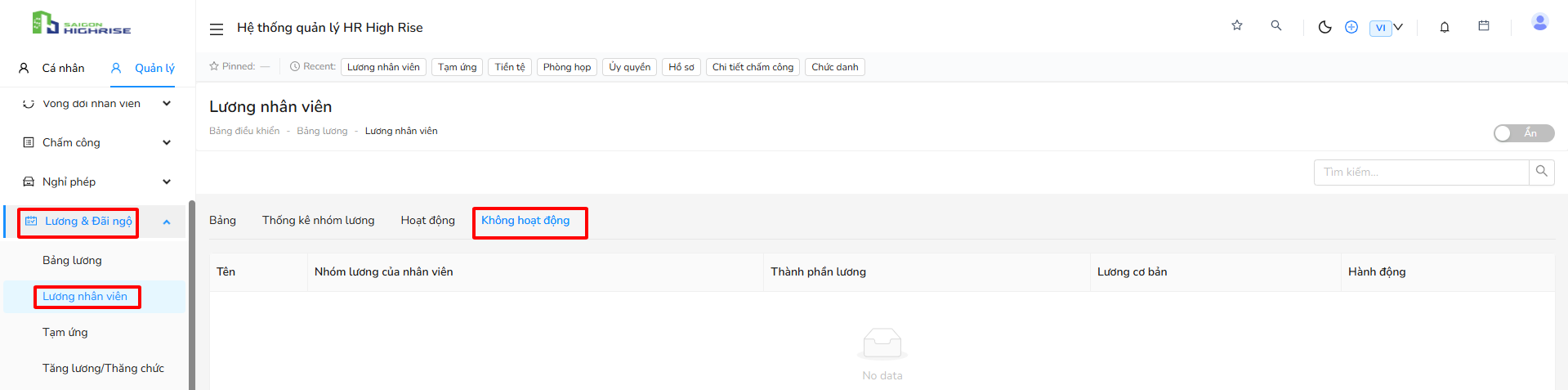
Lương nhân viên.
Lương nhân viên.
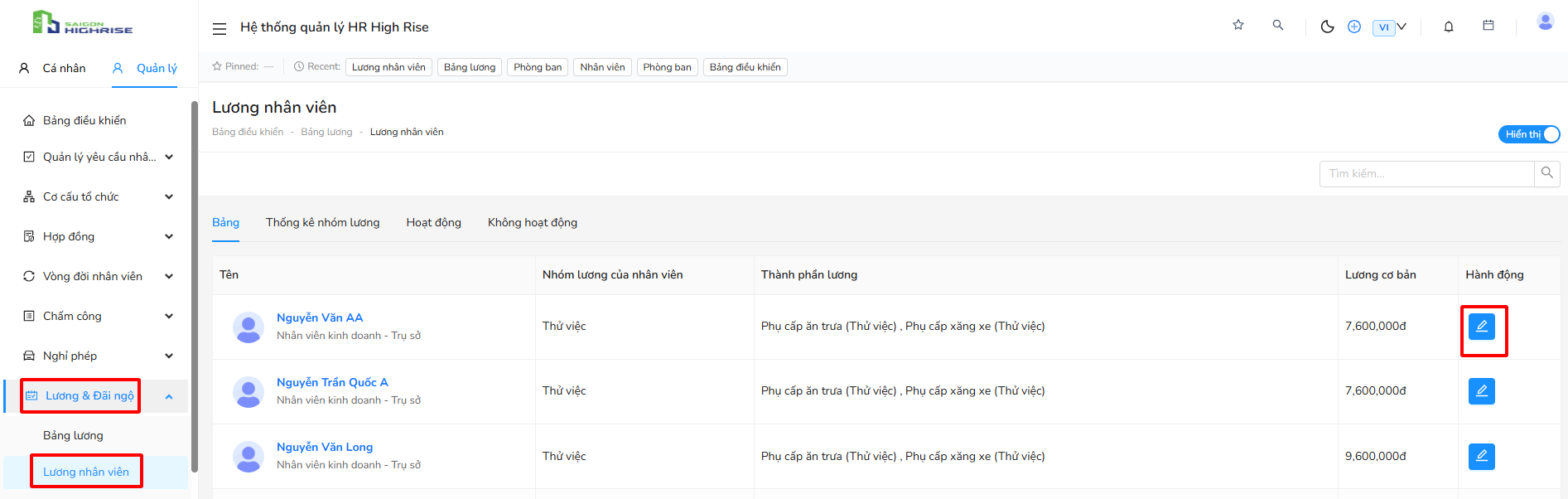
- Chức năng: Quản lý và thiết lập cấu hình lương cho từng nhân viên nhằm: Làm dữ liệu đầu vào cho bảng lương.
- Bảng
- Xem bảng lương của nhân viên đã được khởi tạo.
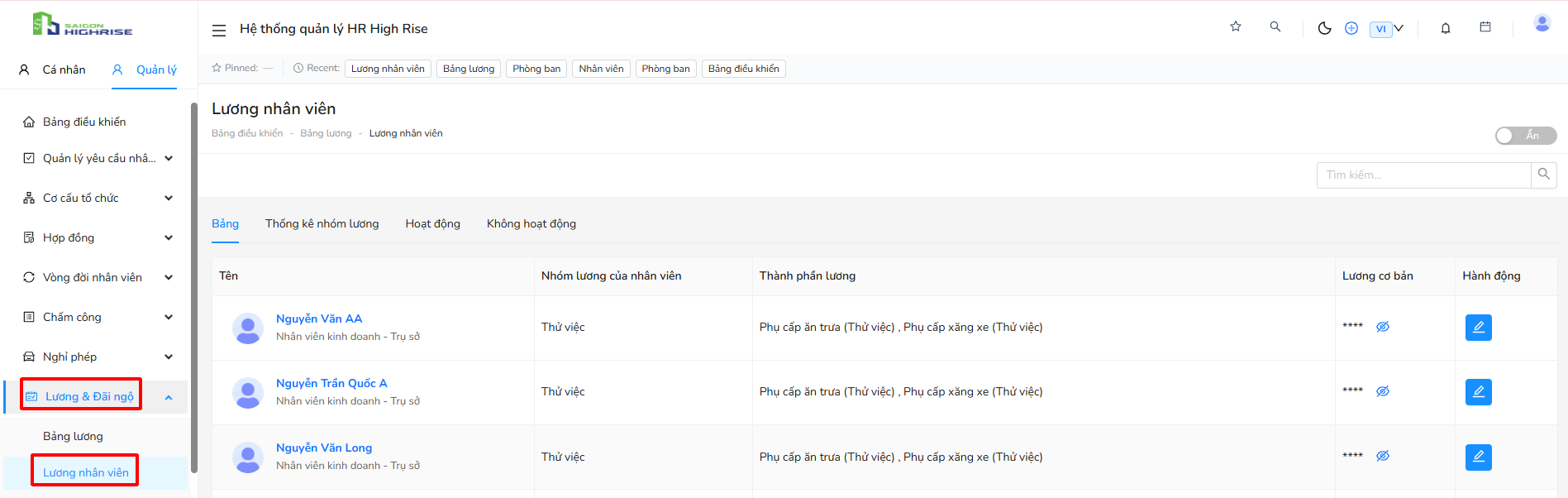
- Ẩn, hiện mức lương cơ bản.
- Bật/tắt chế độ hiển thị số tiền lương cơ bản để bảo mật dữ liệu nhạy cảm.
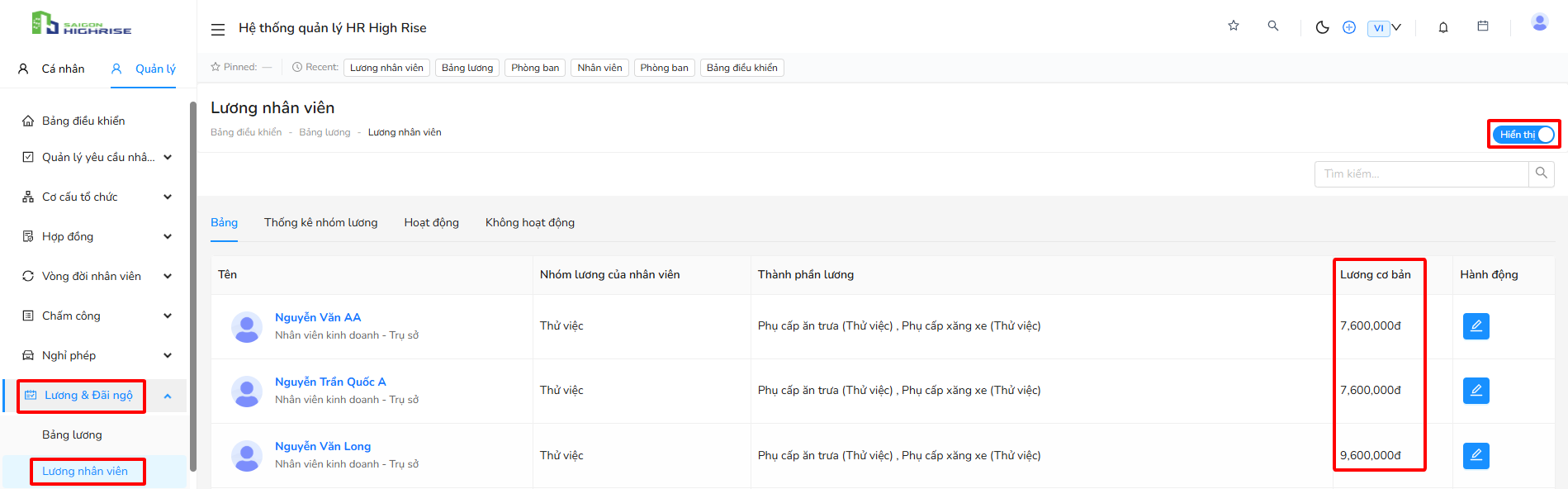
- Các bước thao tác:
- B1: Chọn menu => Chọn "" => Chọn "Lương nhân viên".
- B2: Chọn "Ẩn ? Hiện thị".
- Tìm kiếm
- Tìm kiếm nhanh nhân viên theo từ khóa nhập vào ô tìm kiếm.
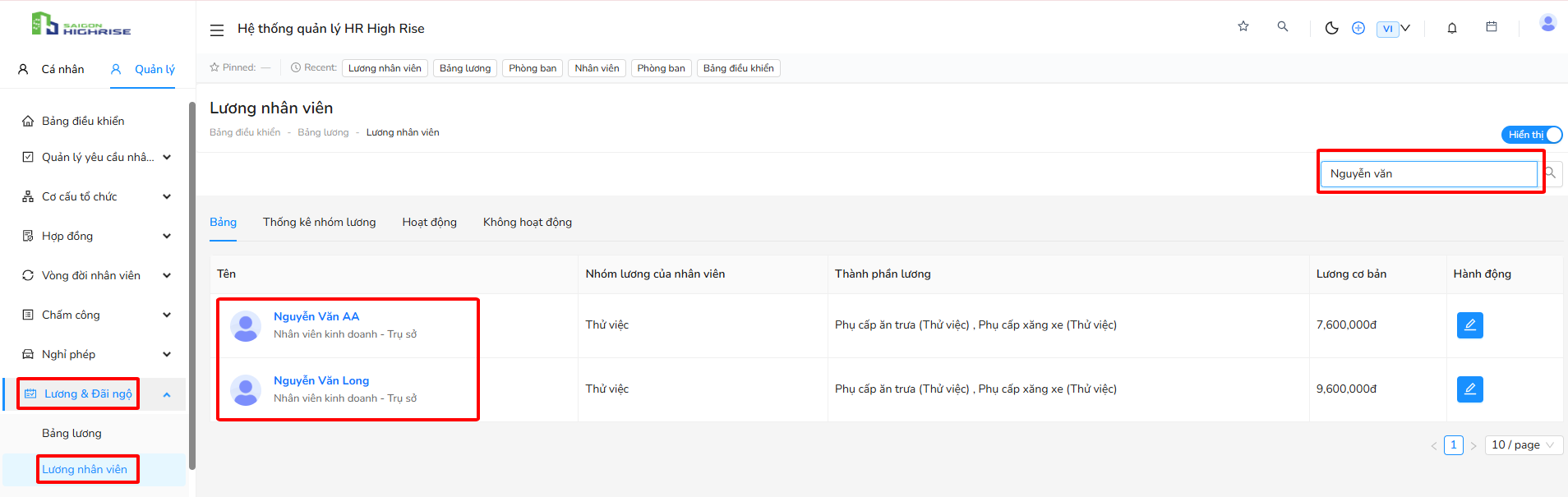
- Các bước thao tác:
- B1: Chọn menu => Chọn "" => Chọn "Lương nhân viên".
- B2: Nhập thông tin tìm kiếm vào ô tìm kiếm.
- Chỉnh sửa.
- Sửa thông tin lương: cập nhật nhóm lương, thành phần lương hoặc lương cơ bản của một nhân viên.
- Chỉnh sửa, cậơ nhật lai thông tin lương.
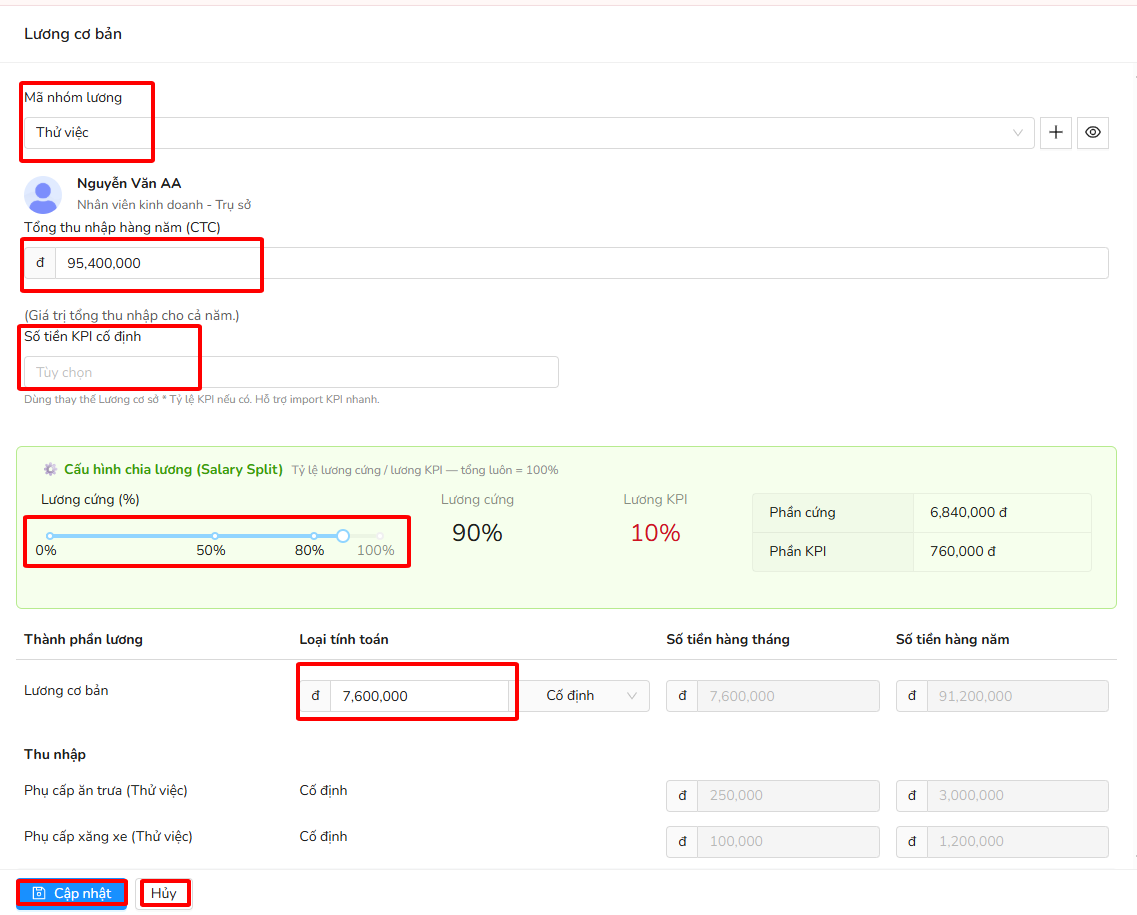
- Các bước thao tác:
- B1: Chọn menu => Chọn "" => Chọn "Bảng lương".
- B2: Chọn biểu tượng " " để sửa lại bảng lương.
- B3: Nhập lại thông tin lương.
- B4: Chọn + "Cập nhật" để cập nhật lại bảng lương.
+ "Huỷ" để thoát.
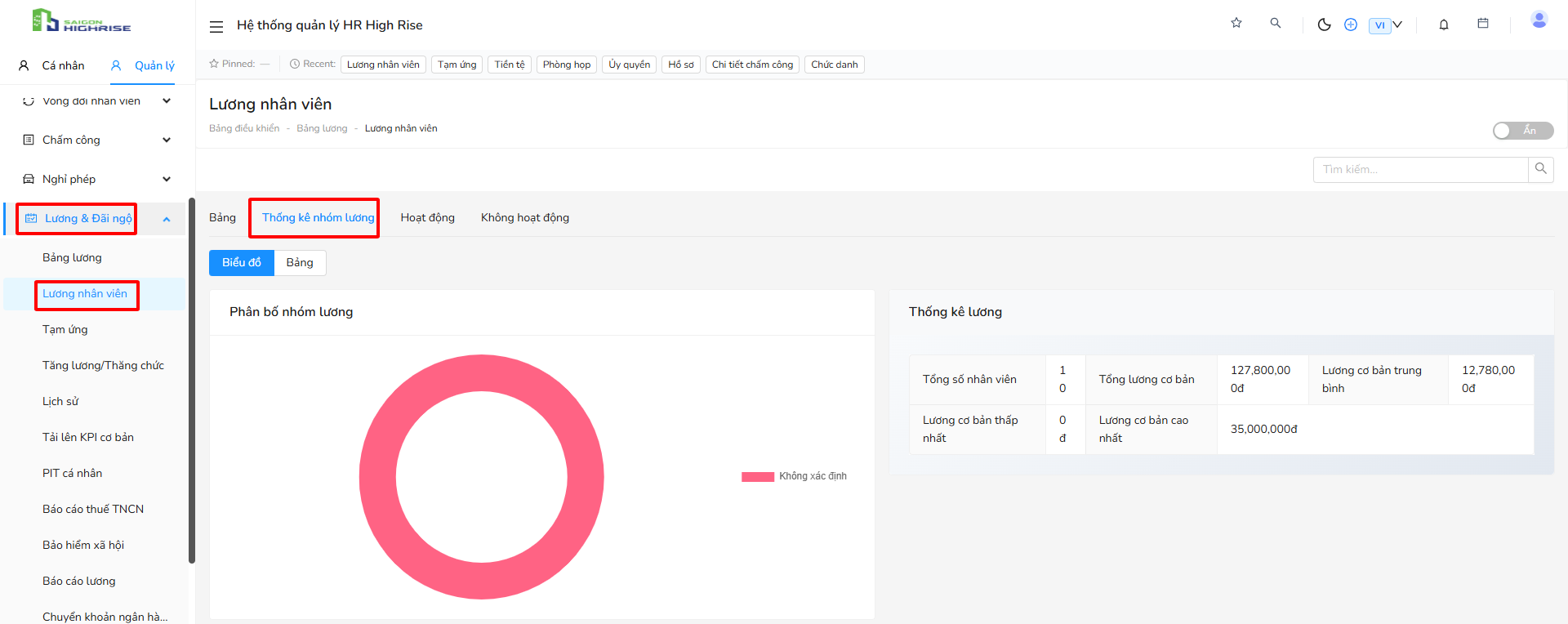
-Thống kê nhóm lương.
- Thống kê theo nhóm lương.
- Xem ở chế đồ biểu đồ
- xem ở chế độ bảng.
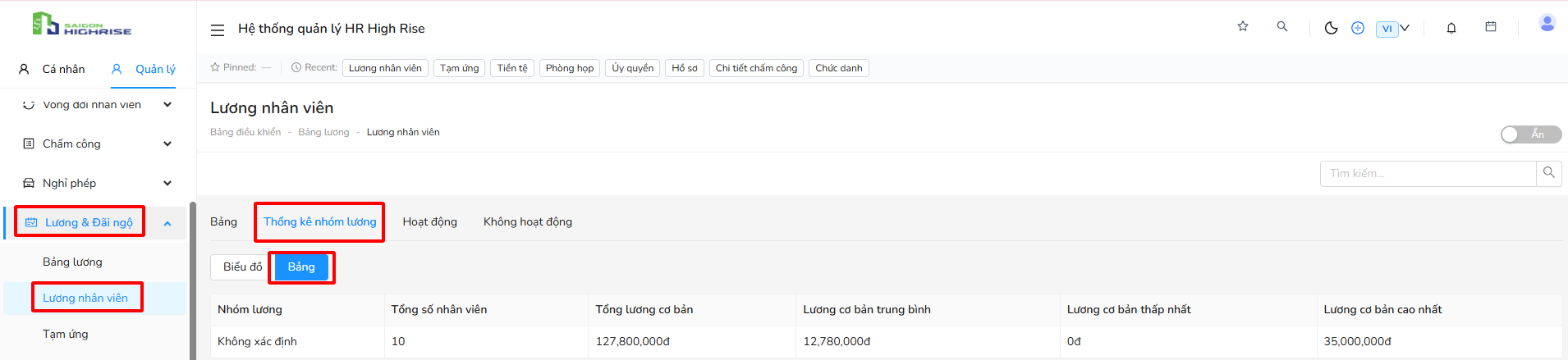
- Các bước thao tác:
- B1: Chọn menu => Chọn "" => Chọn "Bảng lương".
- B2: Chọn "Thống kê nhóm lương".
- Hoạt động.
- Xem bảng lương của nhân viên đang hoạt động đã được khởi tạo.
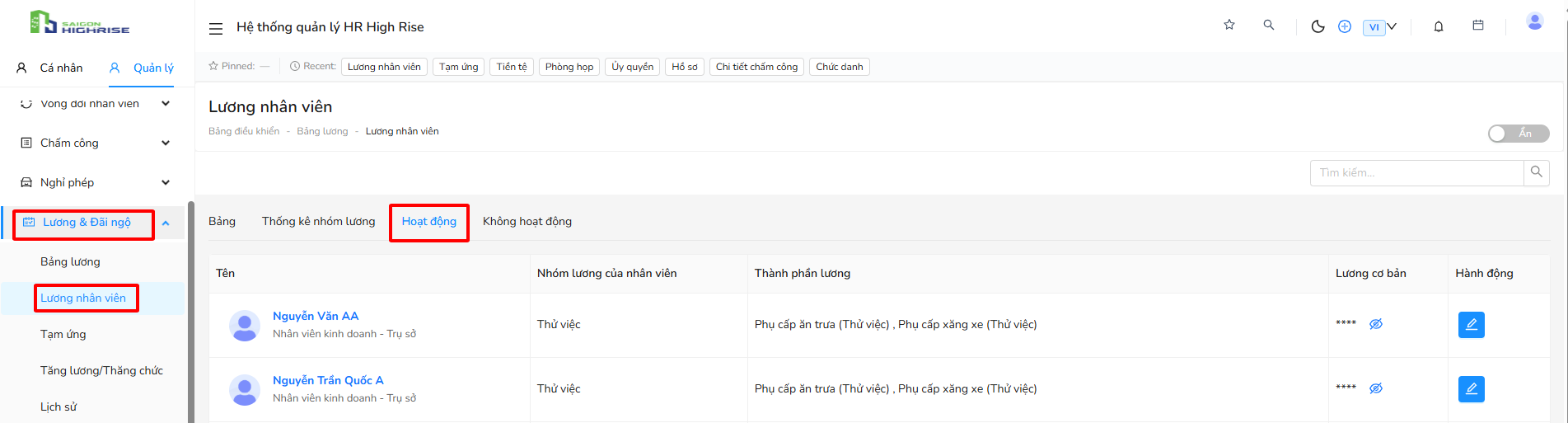
- Ẩn, hiện mức lương cơ bản.
- Bật/tắt chế độ hiển thị số tiền lương cơ bản để bảo mật dữ liệu nhạy cảm.
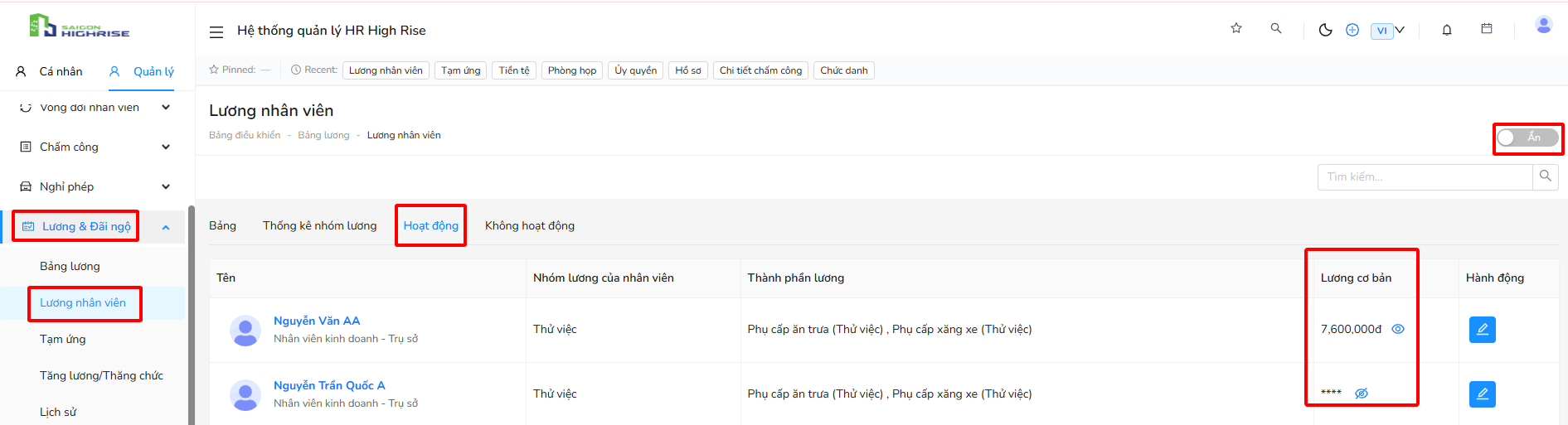
- Các bước thao tác:
- B1: Chọn menu => Chọn "" => Chọn "Lương nhân viên".
- B2: Chọn "Hoạt động".
- B3: Chọn "Ẩn ? Hiện thị".
- Tìm kiếm
- Tìm kiếm nhanh nhân viên theo từ khóa nhập vào ô tìm kiếm.
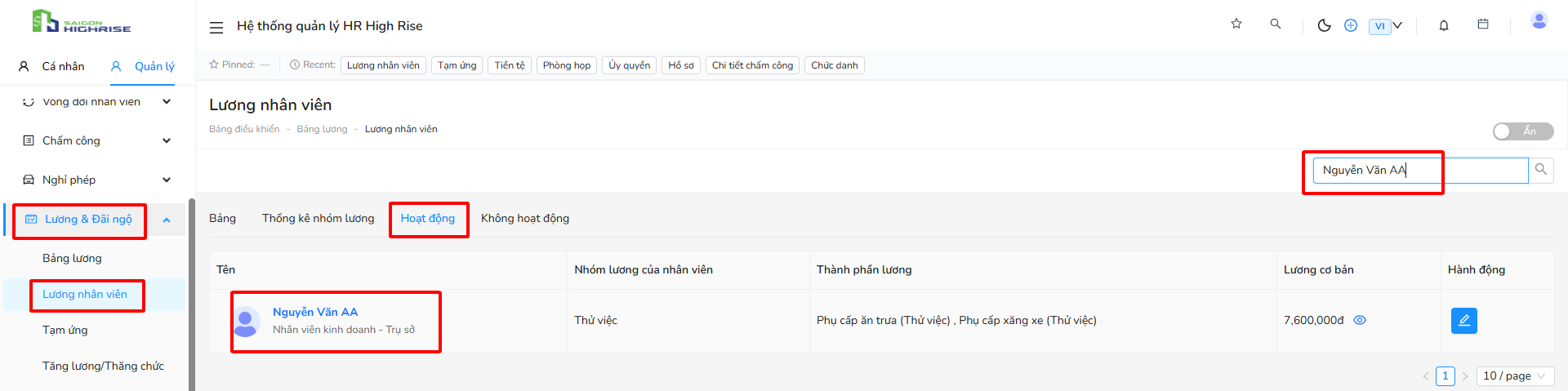
- Các bước thao tác:
- B1: Chọn menu => Chọn "" => Chọn "Lương nhân viên".
- B2: Chọn "Hoạt động".
- B3: Nhập thông tin tìm kiếm vào ô tìm kiếm.
- Chỉnh sửa.
- Sửa thông tin lương: cập nhật nhóm lương, thành phần lương hoặc lương cơ bản của một nhân viên.
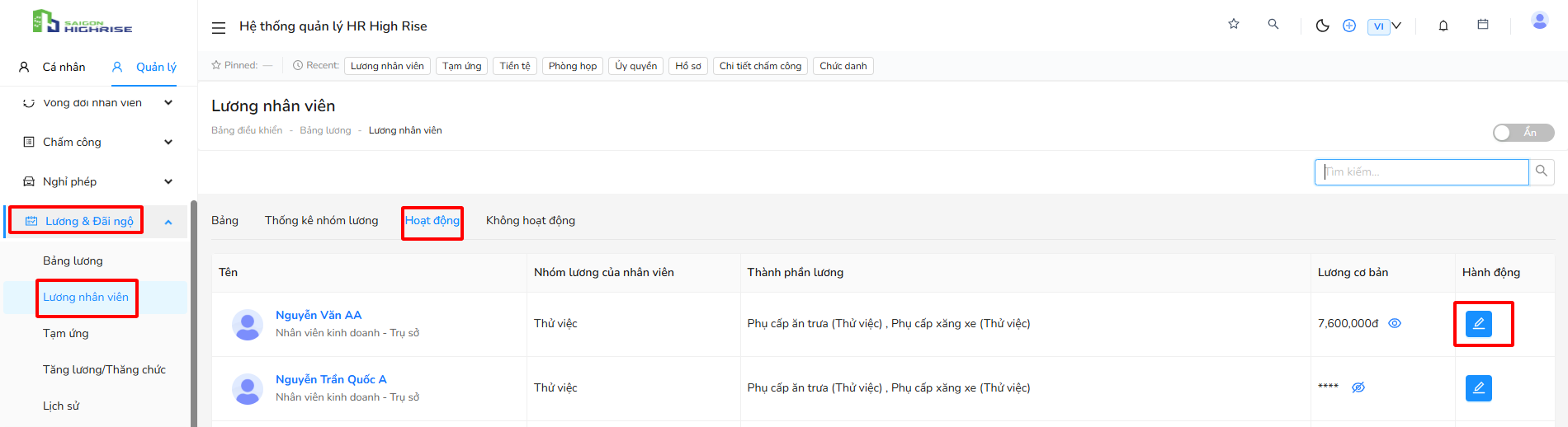
- Chỉnh sửa, cậơ nhật lai thông tin lương.
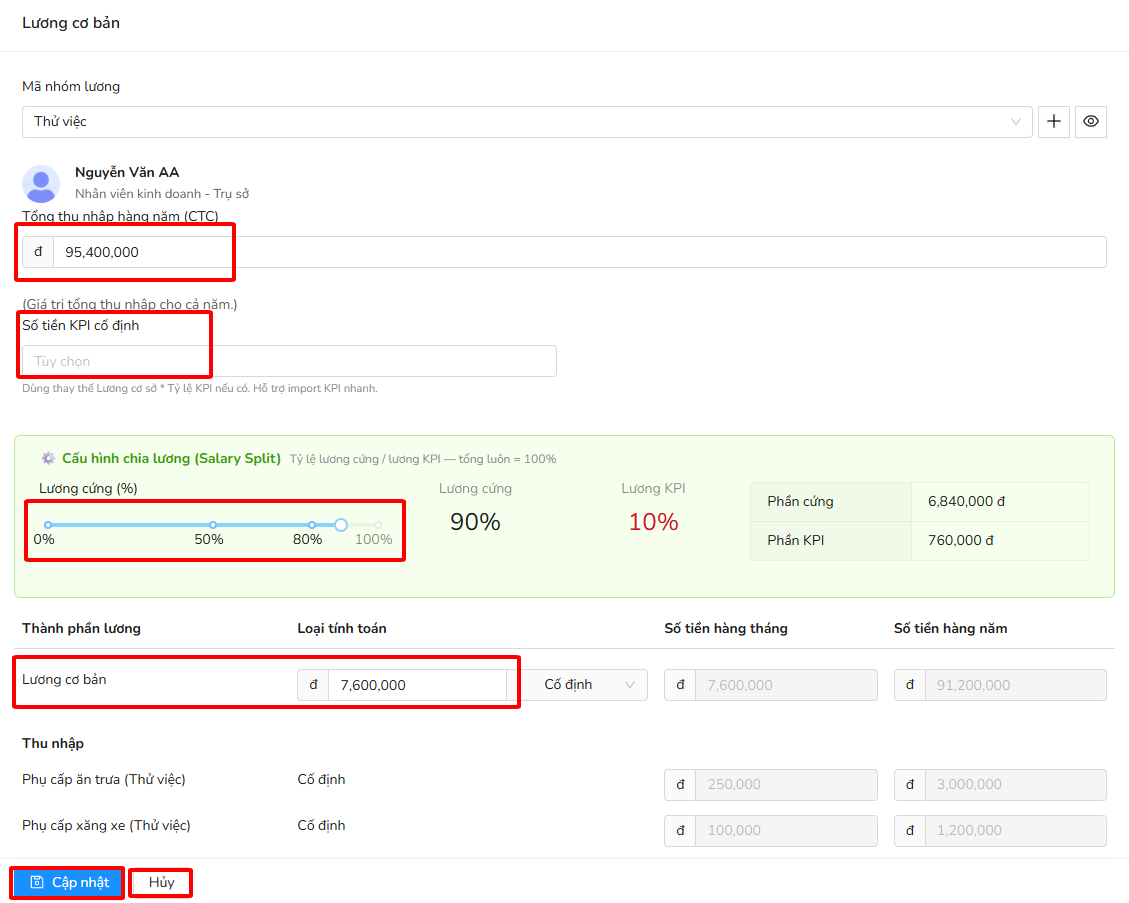
- Các bước thao tác:
- B1: Chọn menu => Chọn "" => Chọn "Bảng lương".
- B2: Chọn "Hoạt động".
- B3: Chọn biểu tượng "" để sửa lại bảng lương.
- B4: Nhập lại thông tin lương.
- B5: Chọn + "Cập nhật" để cập nhật lại bảng lương.
+ "Huỷ" để thoát.
- Không hoạt động.
- Xem bảng lương của nhân viên đang không hoạt động đã được khởi tạo.