
Chấm công
Chấm công
- Chức năng: Quản lý dữ liệu chấm công.
- Quản lý dữ liệu chấm công để: + Ghi nhận giờ vào – giờ ra.
+ Theo dõi trạng thái đi làm (có mặt, nghỉ, đi muộn…).
+ Quản lý công theo ngày của từng nhân viên.
+ Là dữ liệu đầu vào cho : + Tính lương.
+ KPI.
+ Báo cáo.
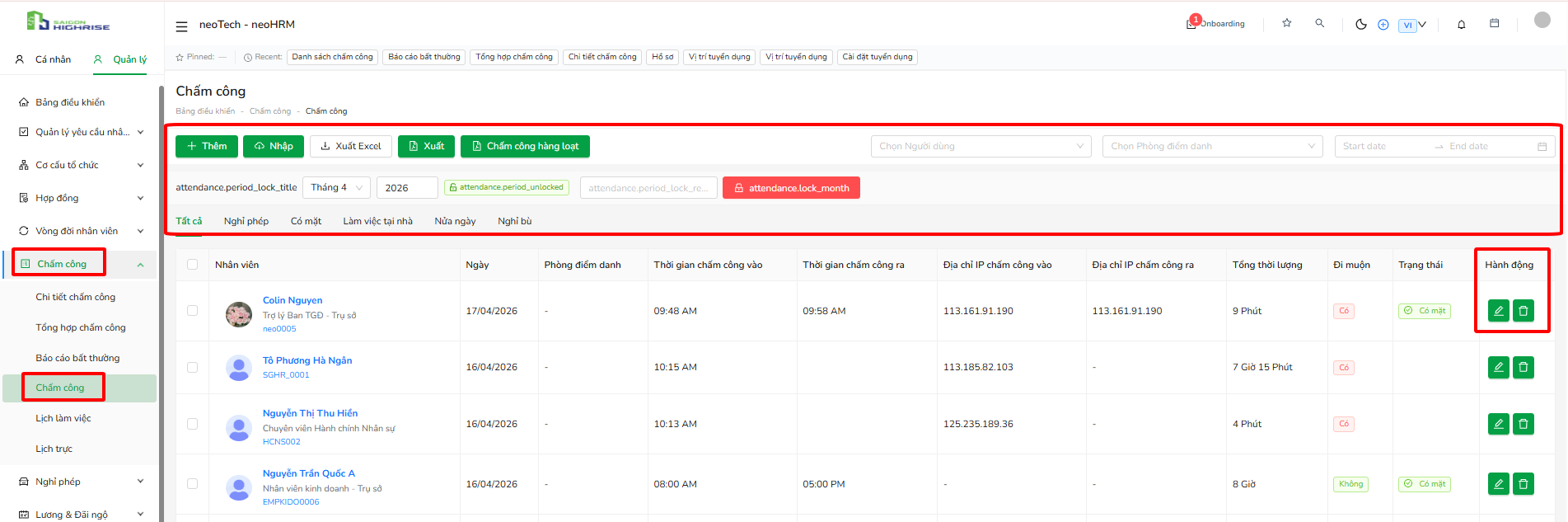
- Bộ lọc
- Có bộ lọc hỡ trợ: + Chọn nhân viên: Nhân viên được chấm công theo tháng.
+ Chọn phòng điểm danh: Nhân viên được trưởng phòng điểm danh giùm.
+ Ngày tháng: Ngày tháng được chấm công.
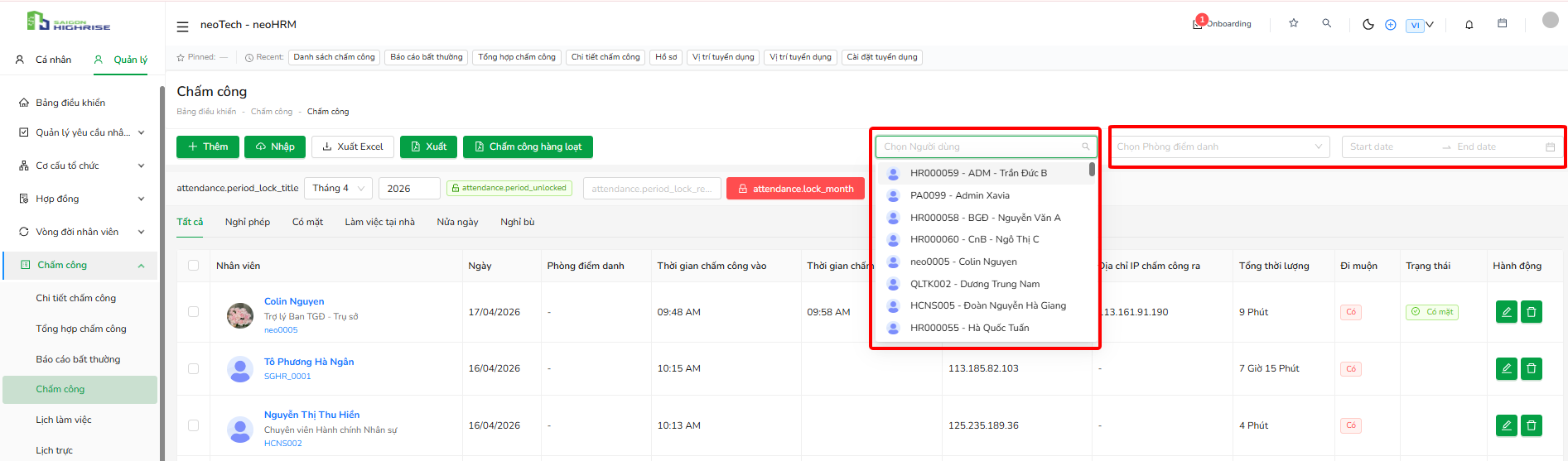
- Các bước thao tác:
- B1: Chọn menu => Chọn "Chấm công" => Chọn "Chấm công".
- B2: Chọn các trường thông tin cần lọc.
- Thêm.
- Thêm bản ghi chấm công thủ công. Thường được dùng khi: + Nhân viên quên chấm công.
+ Bổ sung dữ liệu thiếu.
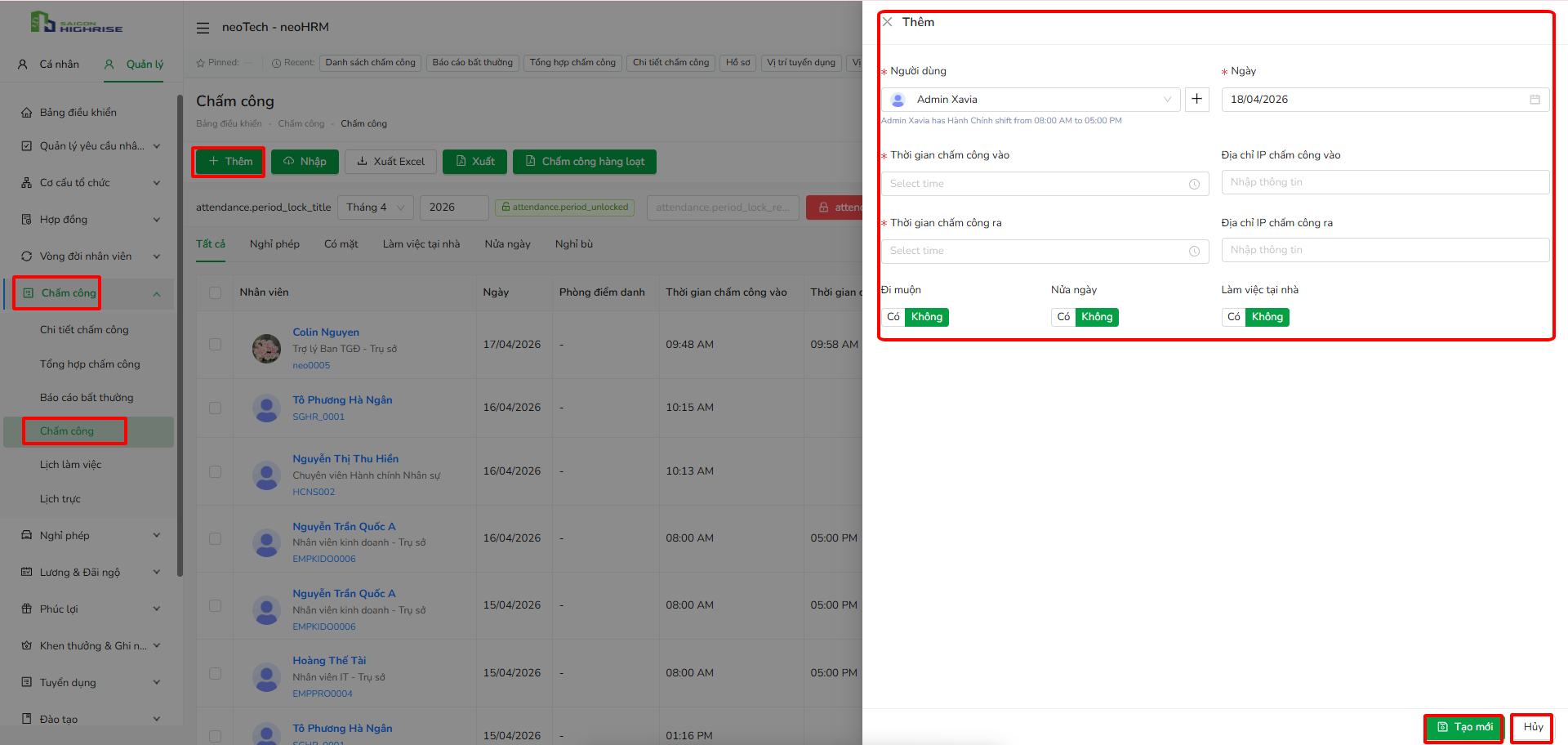
- Các bước thao tác:
- B1: Chọn menu => Chọn "Chấm công" => Chọn "Chấm công".
- B2: Chọn "Thêm" : Nhập và chọn các trường thông tin nhân viên cần chấm công.
- B3: Chọn + "Tạo mới" để tạo mới chấm công cho nhân viên đó.
+ "Huỷ" để thoát.
- Nhập.
- Nhập (Import): Import dữ liệu từ file.
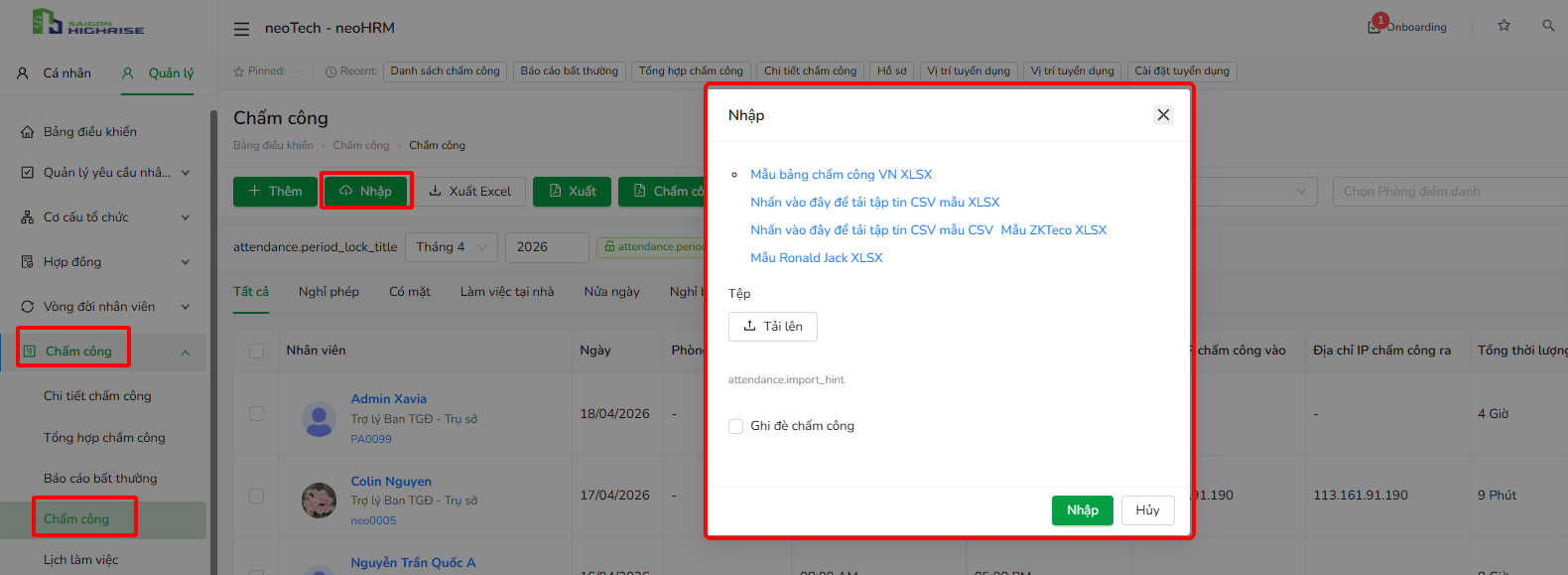
- Tải file mẫu: Tải file mẫu từ thiết bị về thiết bị.
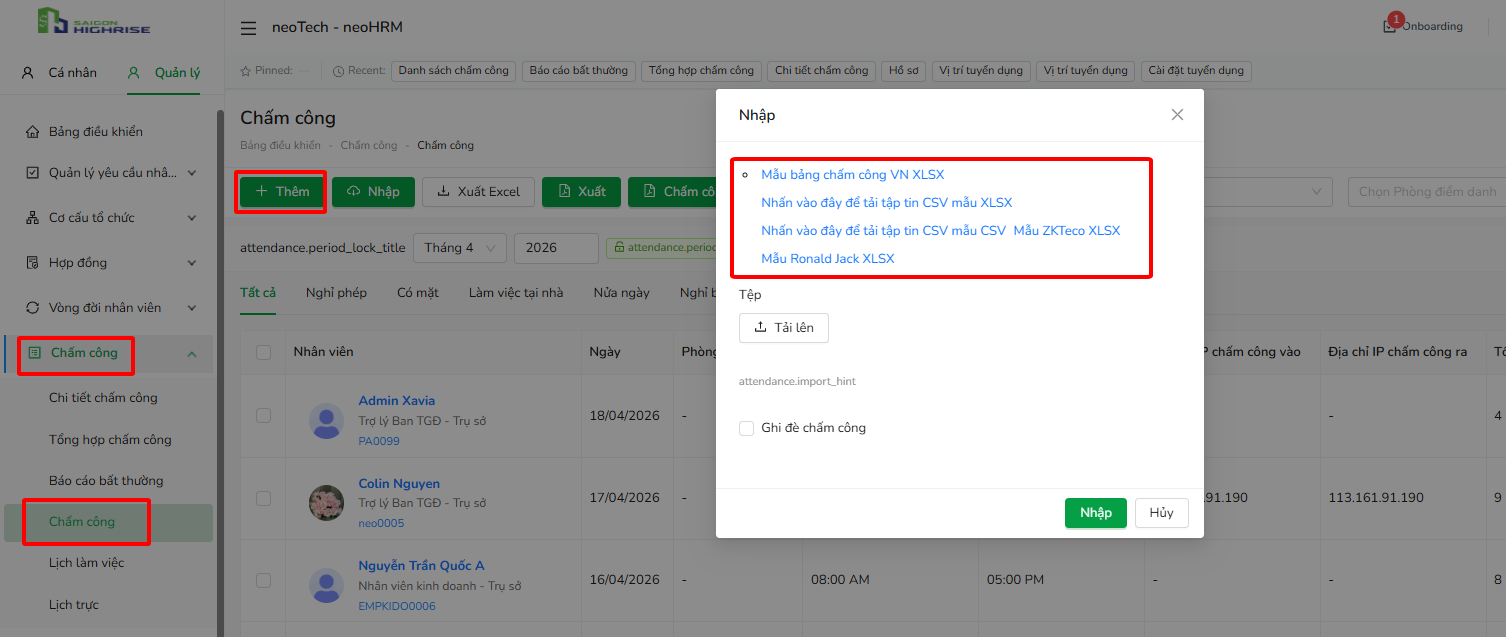
- Các bước thao tác:
- B1: Chọn menu => Chọn "Chấm công" => Chọn"Chấm công".
- B2: Chọn nhập : chọn tải file mẫu về.
- Nhập dữ liệu: Nhập dữ liệu vào file mẫu đêtải lên hệ thống
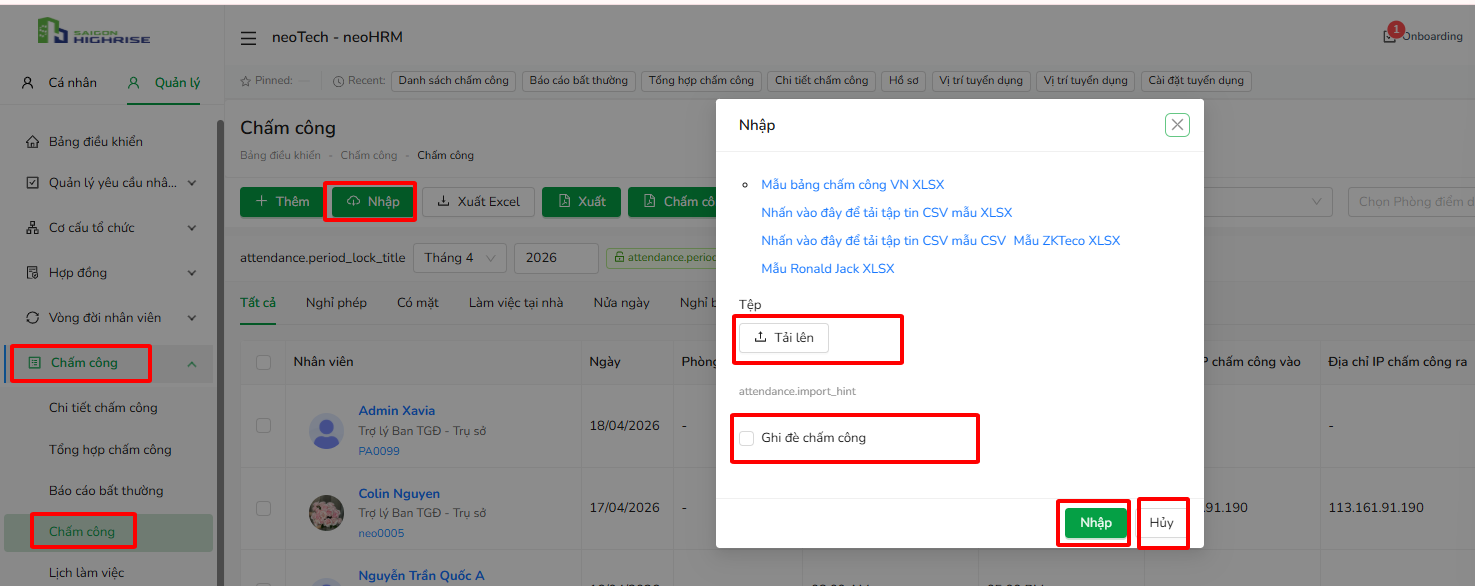
- Các bước thao tác:
- B1: Chọn menu => Chọn "Chấm công" => Chọn"Chấm công".
- B2: Chọn "Nhập" : chọn tải tải lên.
- B3: Chọn file chứ thông tin chấm công. có thể gi đè chấm công.
- B4: Chọn + "Nhập" để tải lên.
+ "Huỷ" để thoát.
- Xuất Excel.
- Xuất excel cho toàn bộ nhân viên.
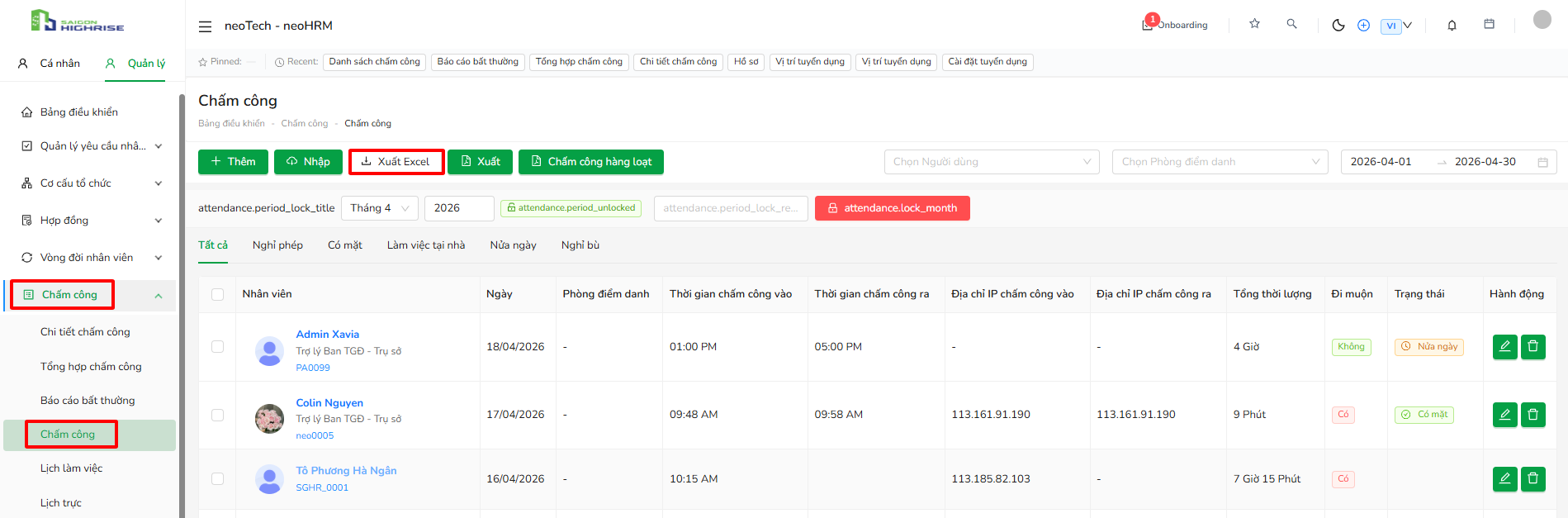
- Các bước thao tác:
- B1: Chọn menu => Chọn "Chấm công" => Chọn"Chấm công".
- B2: Chọn "Xuất Excel". Chọn thời gian cần xuất.
- B3: Chọn "Xuất Excel" để xuất bảng chấm công theo thời gian đa chọn.
- Xuất.
- Xuất file chấm công theo nhân viên được chỉ định.
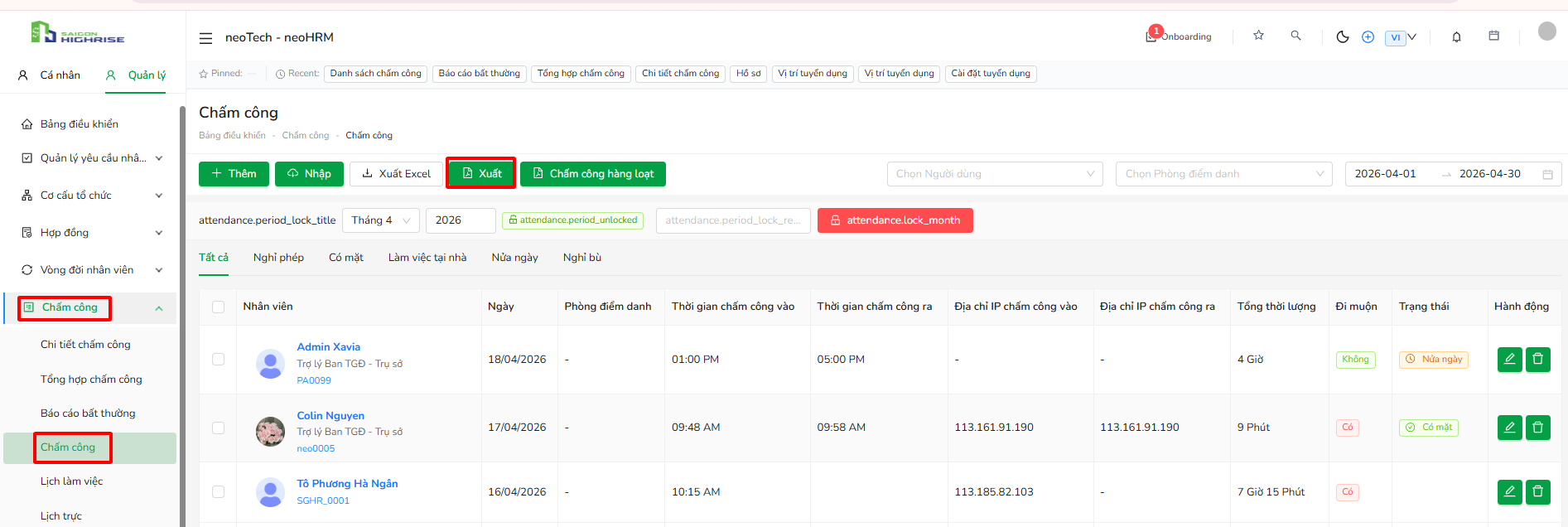
- Chọn nhân viên và các trường thông tin liên quan để xuất file chấm công.
- Chọn loại file "Document" muốn xuất.
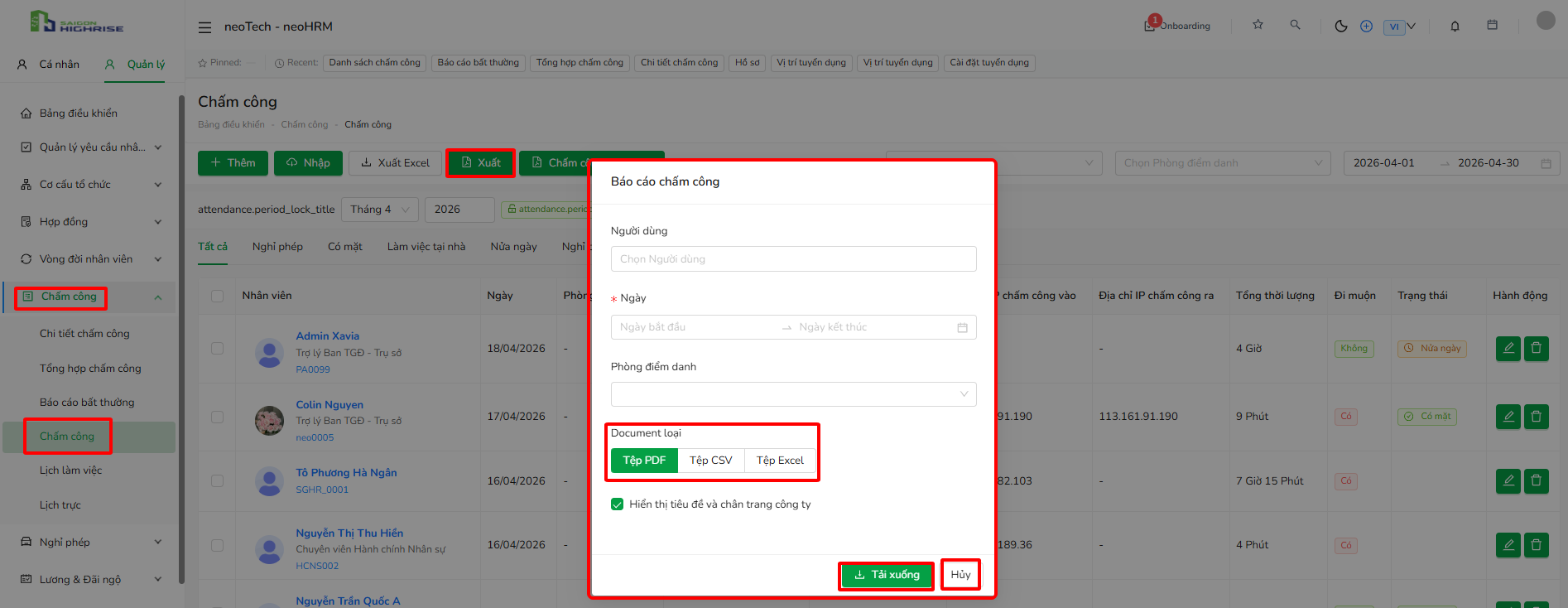
- Các bước thao tác:
- B1: Chọn menu => Chọn "Chấm công" => Chọn"Chấm công".
- B2: Chọn "Xuất".
- B3: Chọn thời gian cấn xuất, chọn nhân viên và trường thông tin liên quan của nhân viên.
- B4: Chọn + "Tải xuống" để tải bảng chấm công của nhân viên đã chọn.
+ "Huỷ" để thoát.
- Chấm công hàng loạt.
- Chấm công hàng loạt: Tạo dữ liệu chấm công cho nhiều nhân viên trong một phòng ban cùng lúc.
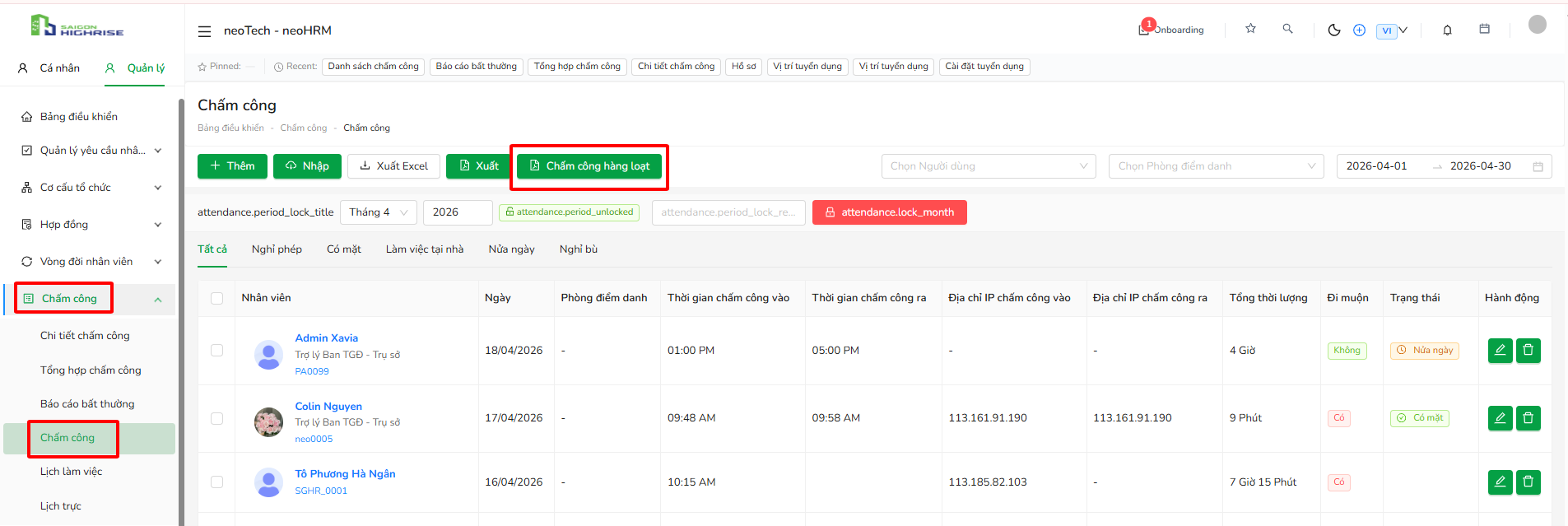
- Chọn các trường thông tin và những nhân viên cần chấm chông trong phòng ban.
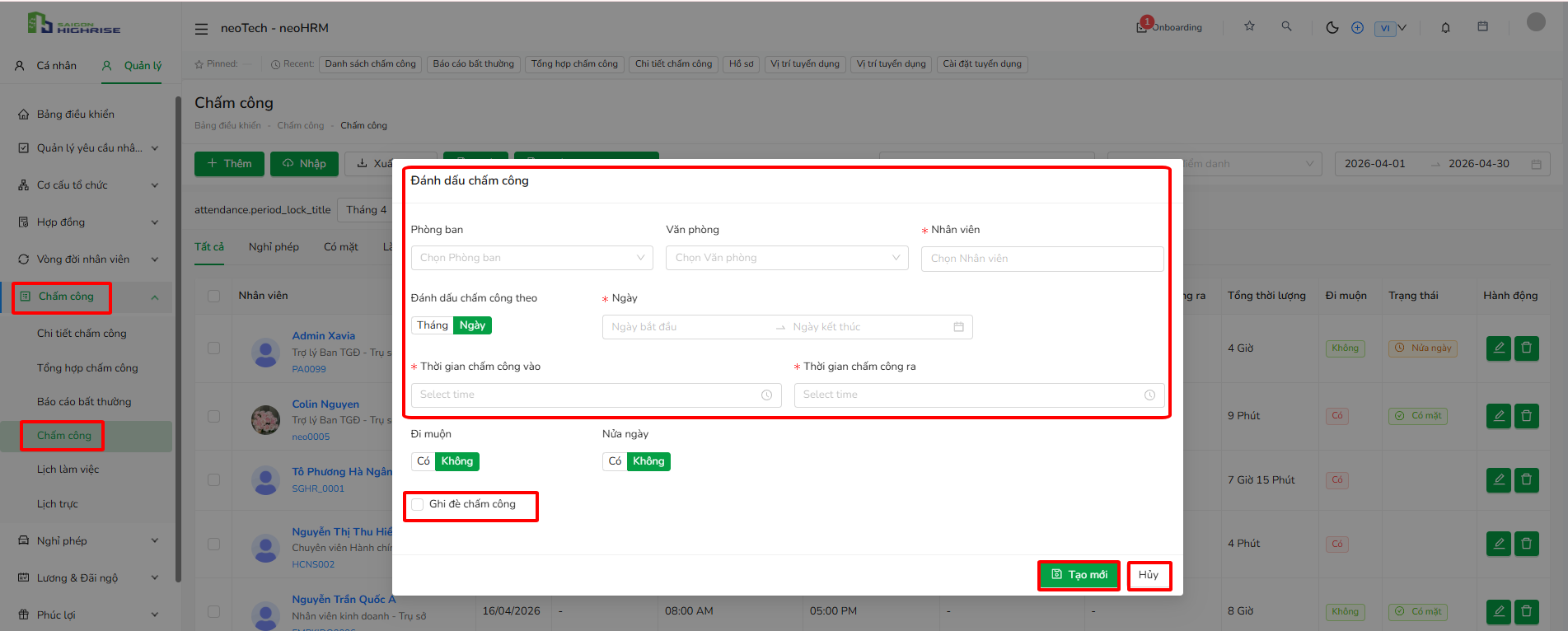
- Các bước thao tác:
- B1: Chọn menu => Chọn "Chấm công" => Chọn"Chấm công".
- B2: Chọn "Chấm công hàng loạt".
- B3: Chọn phòng ban, nhân viên trong phòng ban và chọn các trường thông tin liên quan. Có thể ghi đè chấm công lên các nhân viên đã có bảng chấm công trước đó.
- B3: Chọn + "Tải mới" để tạo bảng chấm công của những nhân viên đã chọn.
+ "Huỷ" để thoát.
- Khoá và mở bảng chấm công.
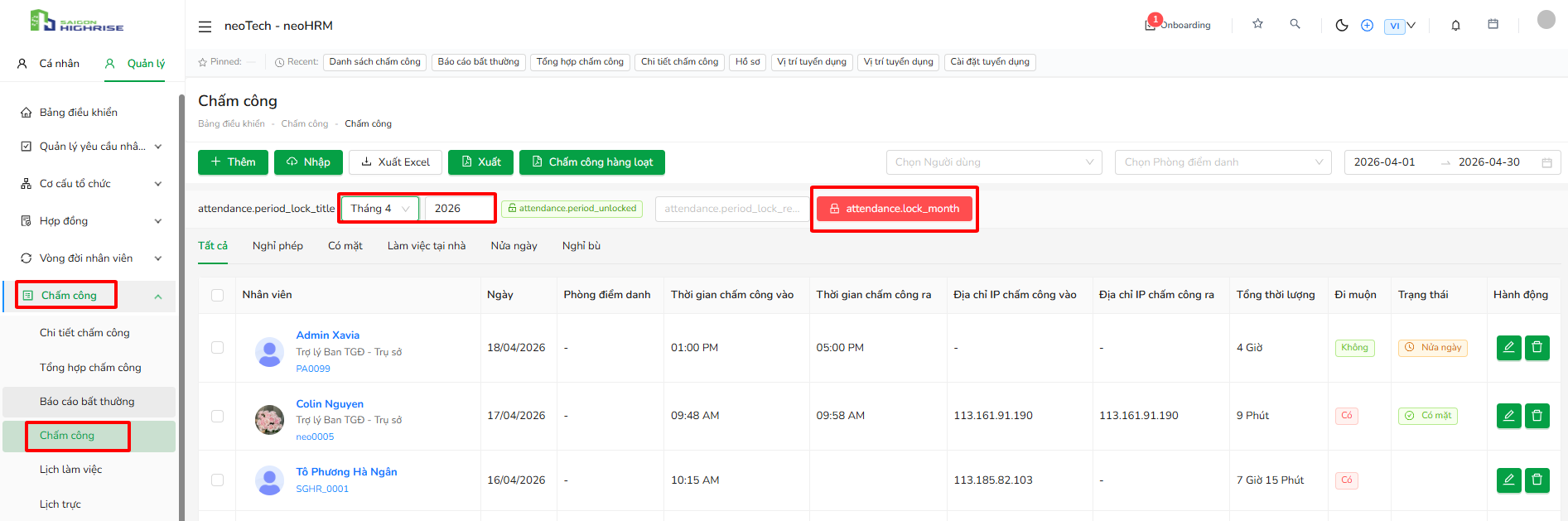
- Khoá bảng chấm công: Khi đã tính lương xong → khóa kỳ, Không cho sửa dữ liệu chấm công nữa.
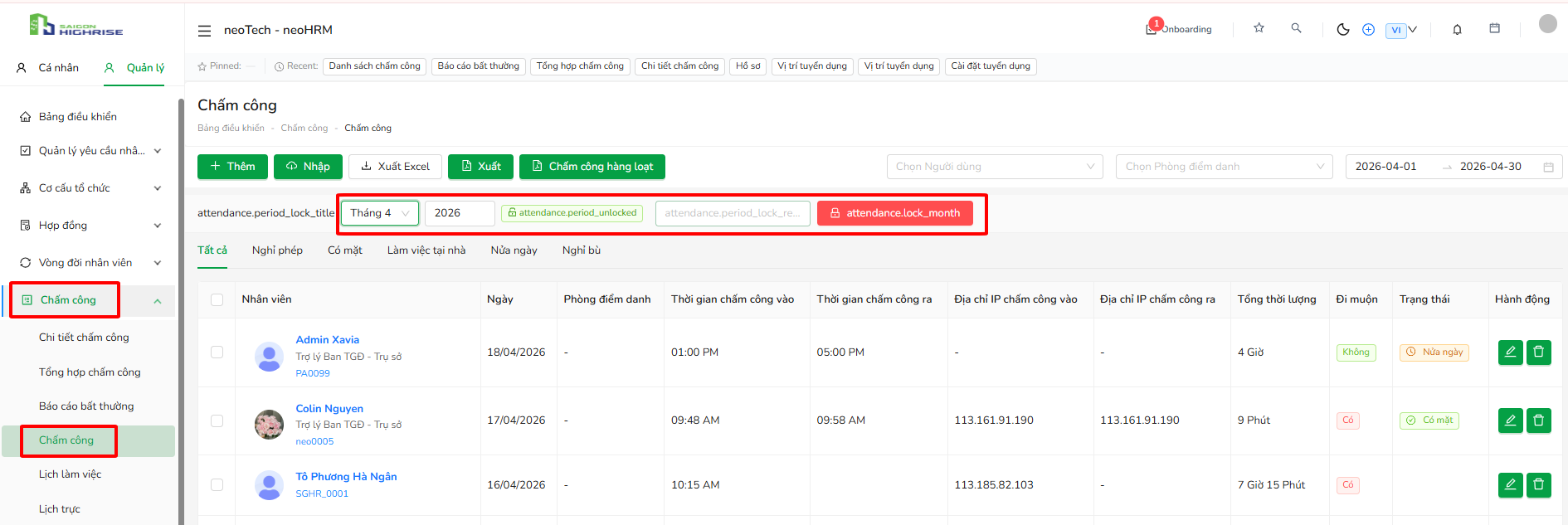
- Chọn attendance.lock_month: để khóa tháng chấm công đã chọn.
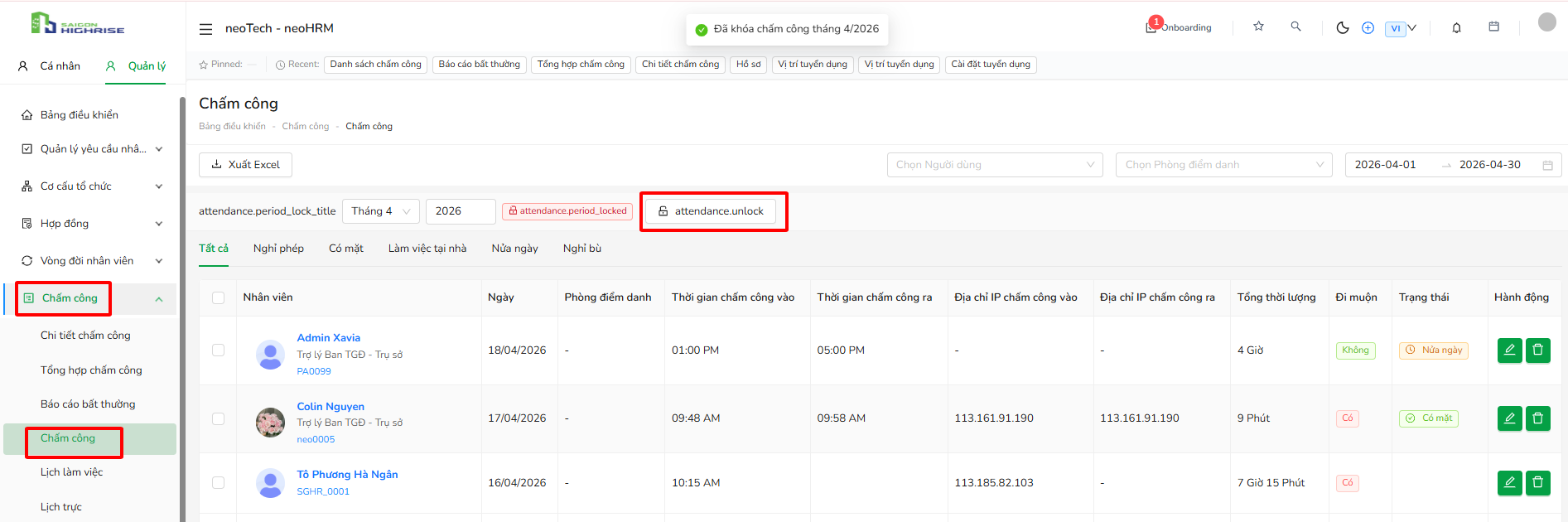
- Chọn attendance.period_unlocked: để mở lại tháng chấm công đã bị khoá.
- Chỉnh sửa.
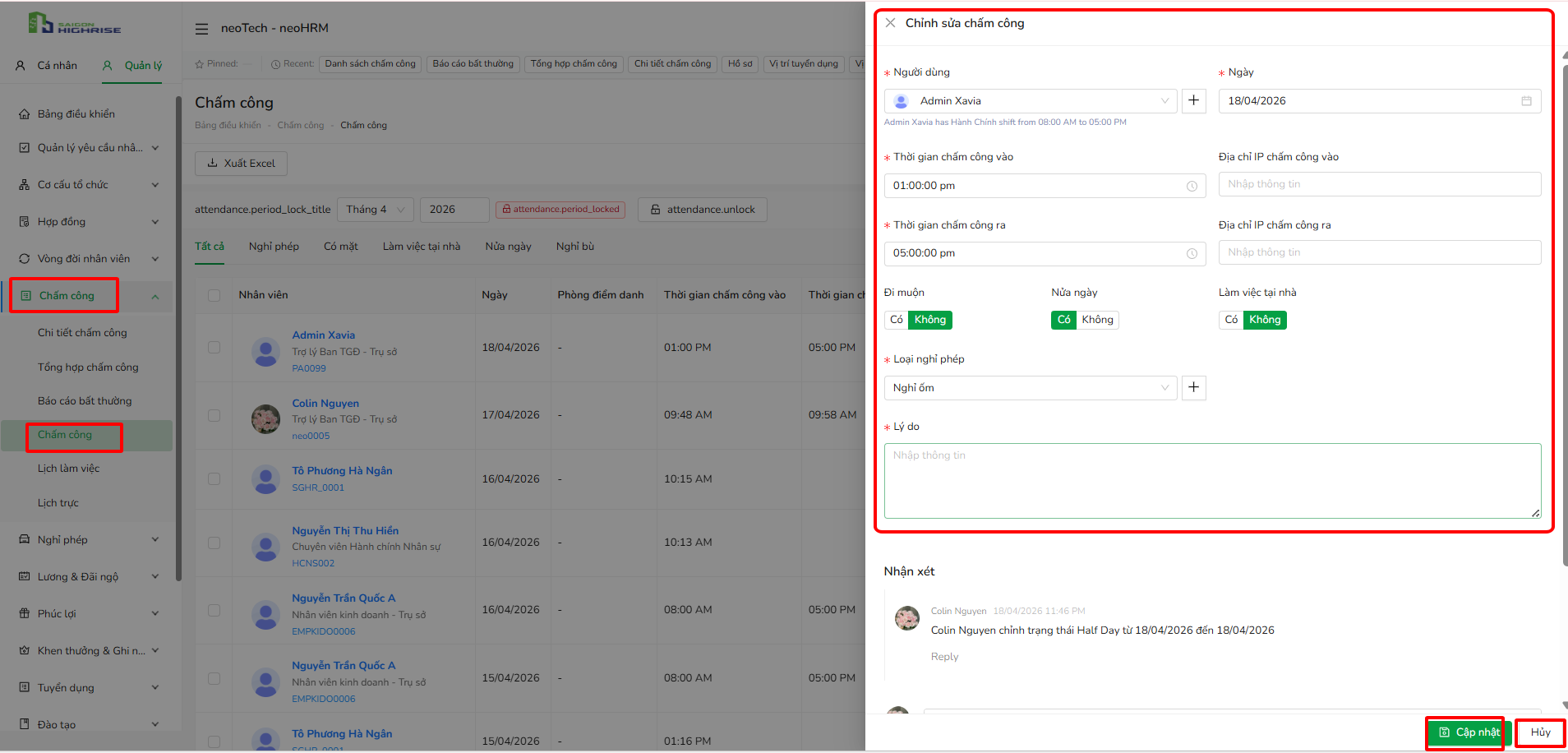
- Chỉnh sửa: Sửa lại thông tin giờ vào/ra ca, nhân viên và các trường thông tin khác.
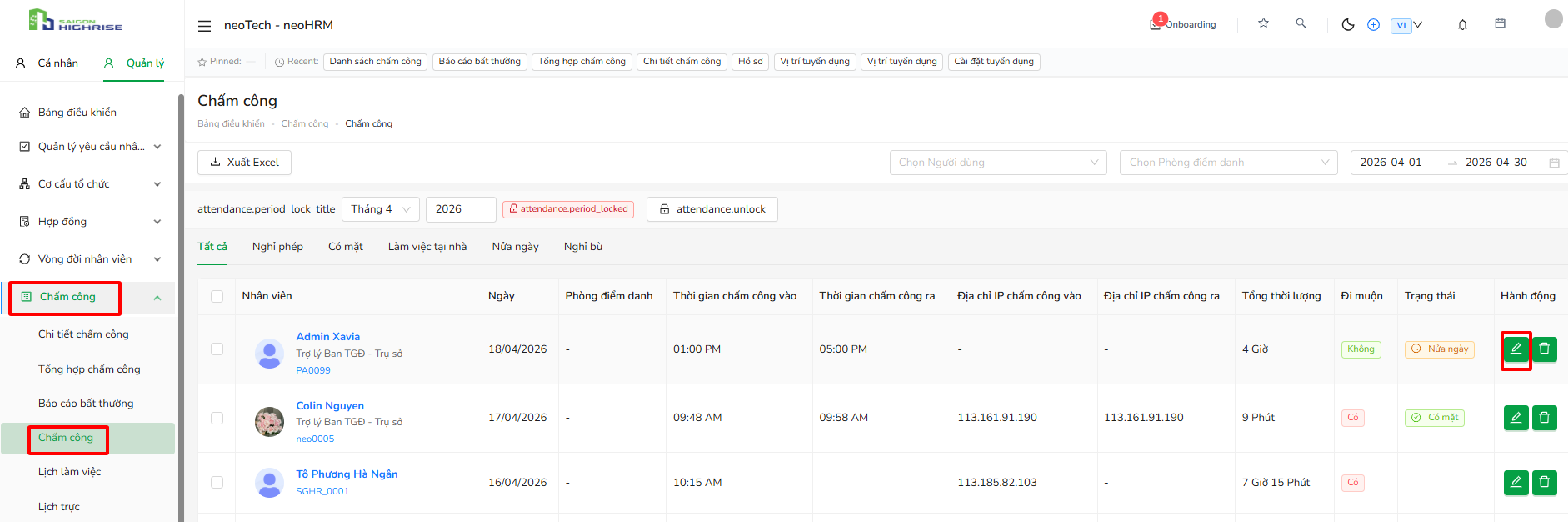
- Chọn biểu tượng " " để vô trang chỉnh sửa. Chọn các trường thông tin mới để cập nhật chấm công của nhân viên đã chọn.
- Các bước thao tác:
- B1: Chọn menu => Chọn "Chấm công" => Chọn"Chấm công".
- B2: Chọn nhân viên cần chỉnh sửa.
- B3: Chọn biểu tượng "". Chọn lại các trường thông tin cần sửa.
- B4: Chọn + "Cập nhật" để cập nhật lại bảng chấm công của nhân viên được chọn.
+ "Huỷ" để thoát.
Lưu ý: Nếu đã khóa tháng chấm công → không sửa được
-Xoá.
- Xoá bảng chấm công của một nhân viên và nhiều nhân viên được chọn.
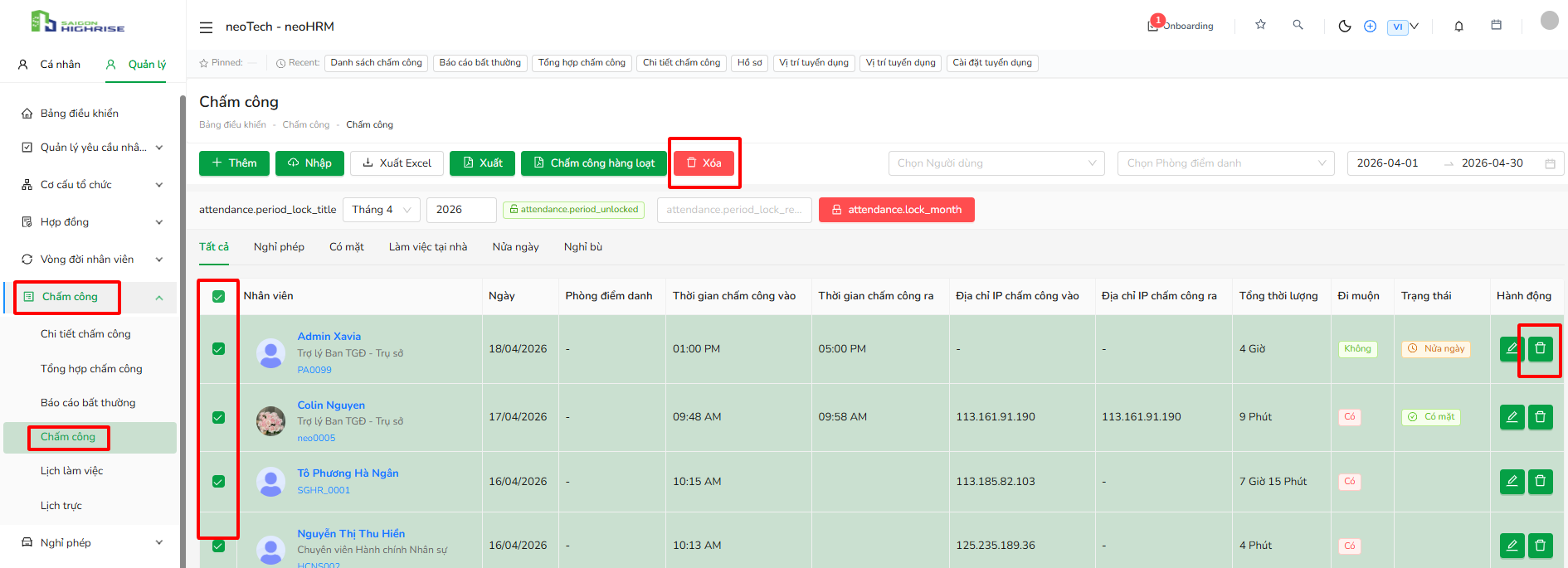
- Xoá bảng chấn công của nhân viên đã được chọn.
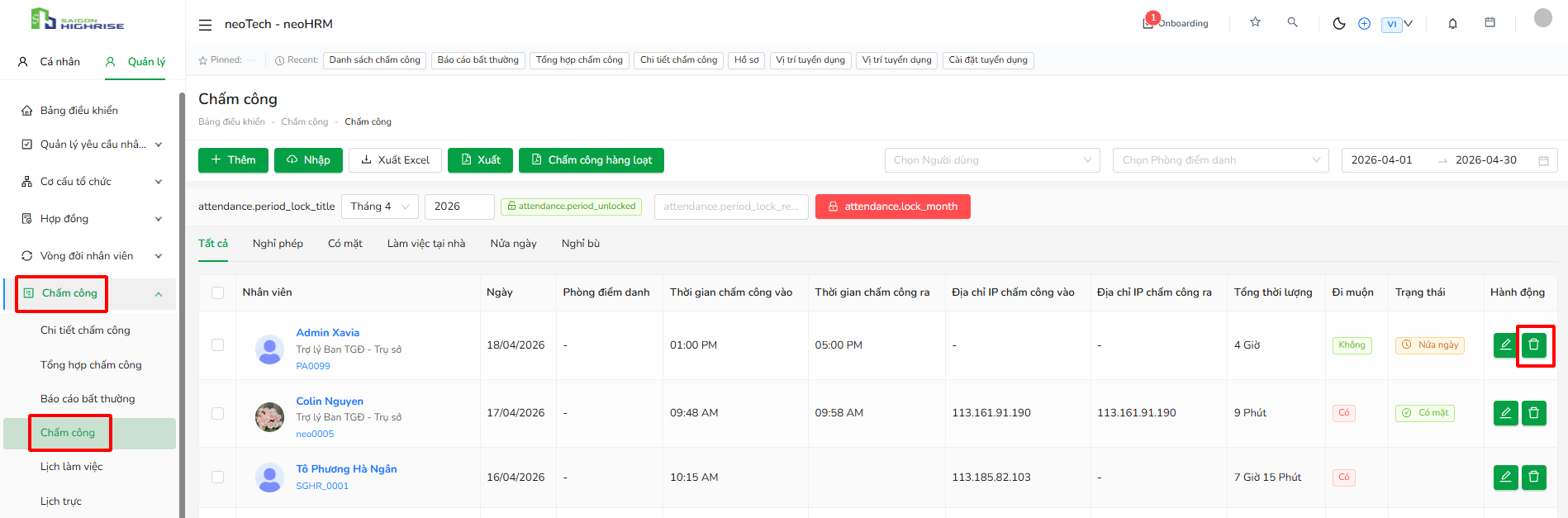
- Chọn biểu tượng " " để xoá bảng châm công của nhân viên đã chọn.
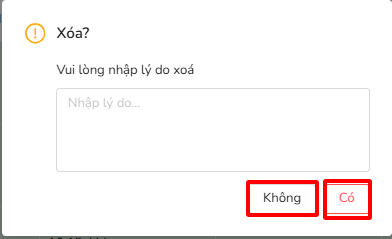
- Các bước thao tác:
- B1: Chọn menu => Chọn "Chấm công" => Chọn"Chấm công".
- B2: Chọn bảng chấm công nhân viên cần xoá.
- B3: Chọn biểu tượng " "
"
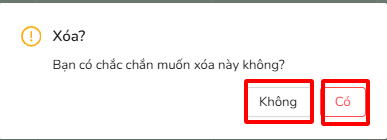
- B4: Nhập lí do xoá. Chọn + "Có" để xoá bảng chấm công của nhân viên được chọn.
+ "Không" để thoát.
- Xoá bảng chấn công của nhiều nhân viên đã được chọn.
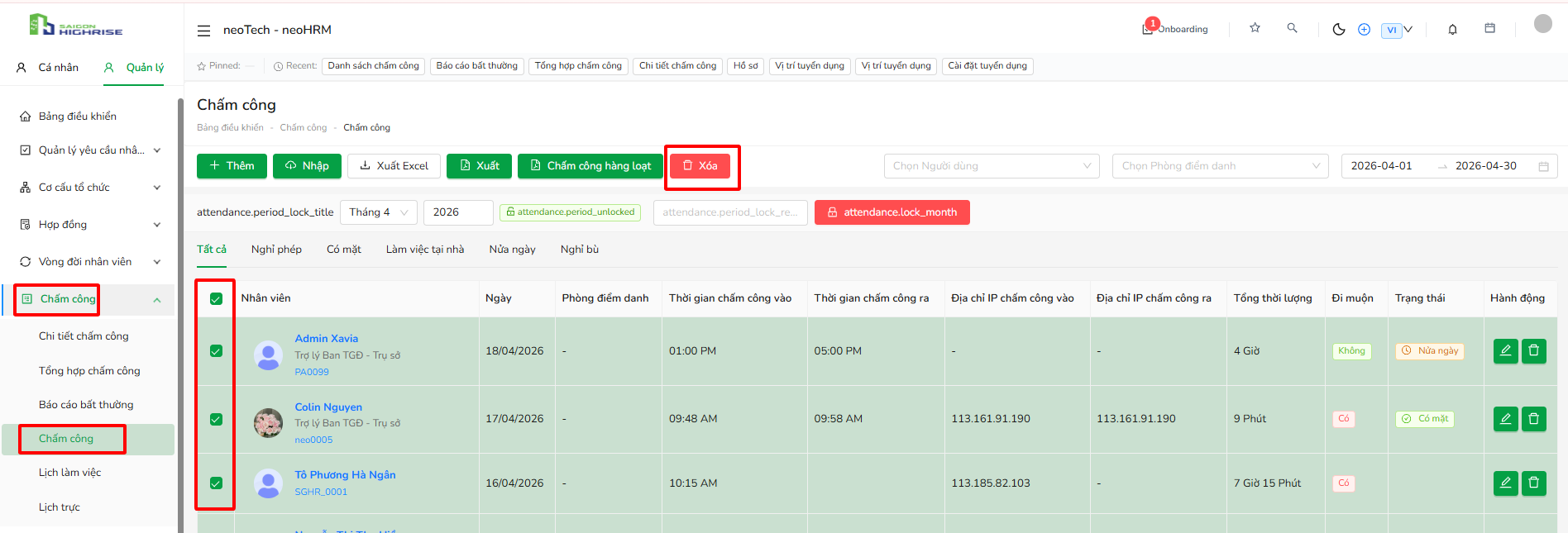
- Chọn "xoá" để xoá bảng chấm công của những nhân viên được chọn.
- Các bước thao tác:
- B1: Chọn menu => Chọn "Chấm công" => Chọn"Chấm công".
- B2: Chọn những bảng chấm công nhân viên cần xoá.
- B3: Chọn "Xoá". Chọn + "Có" để xoá những bảng chấm công của nhân viên được chọn.
+ "Không" để thoát.