
Nhân viên
Nhân viên
- Thêm mới nhân viên.
- Chọn "Thêm" để thêm mới nhân viên.
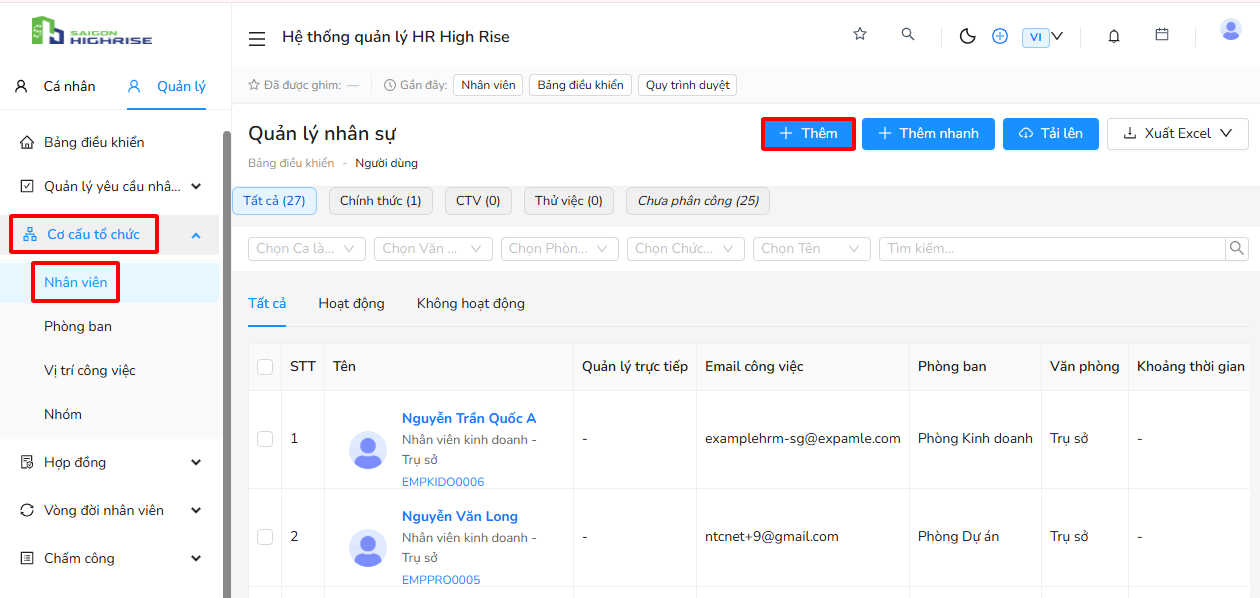
- Nhập đầy đủ các trường thông tin cho nhân viên.
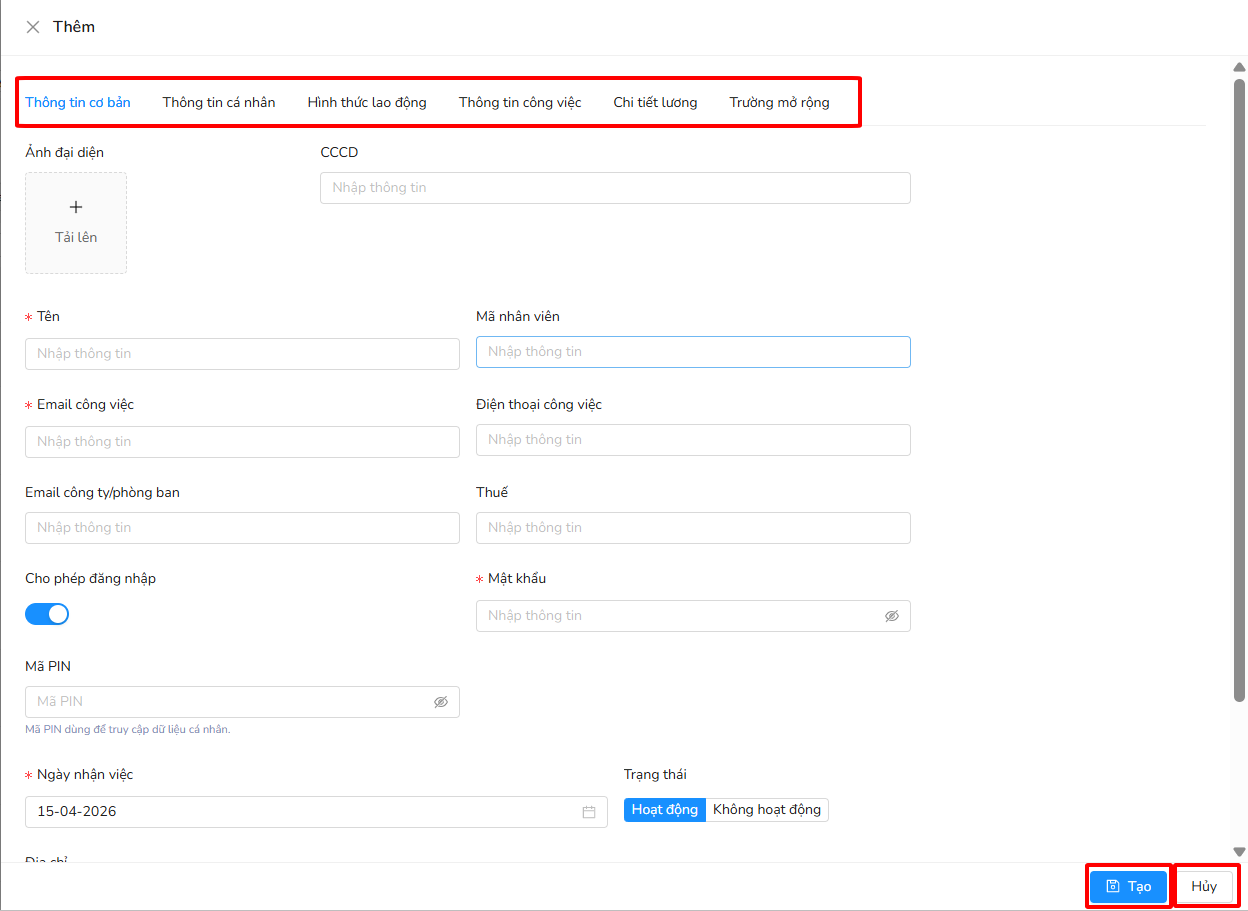
- Chọn "Tạo" để tạo nhân viên mới.
- Chọn "Hủy" để thoát.
- Thêm nhanh nhiều nhân viên.
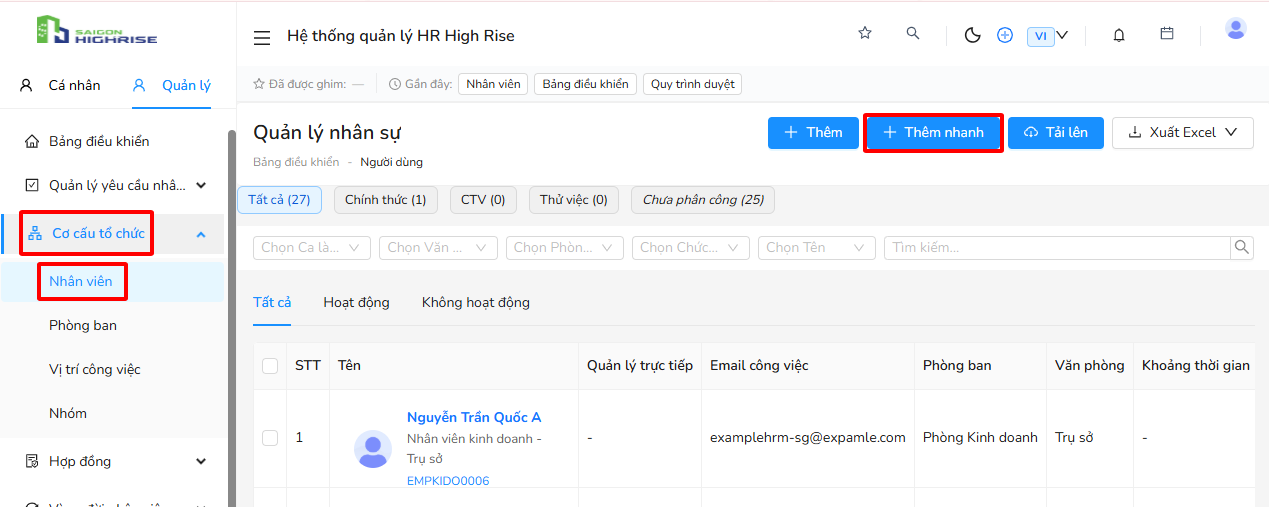
- Chọn "Thêm nhanh" để thêm nhiều nhân viên cùng lúc.
- Nhập thông tin từng nhân viên, nhật đầy đủ thông tin nhân viên thì mới có thể thêm trường tạo mới nhân viên.
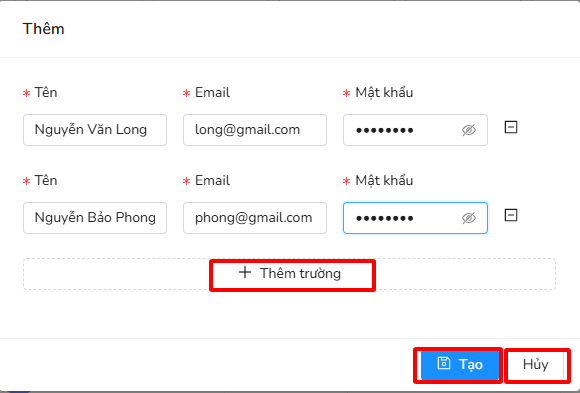
- Chọn "Tạo" để tạo nhân viên mới.
- Chọn "Hủy" để thoát.
- Tải dữ liệu từ thiết bị lên hệ thống.
- Chọn "Tải lên" để tại dữ liệu từ hệ thống lên.
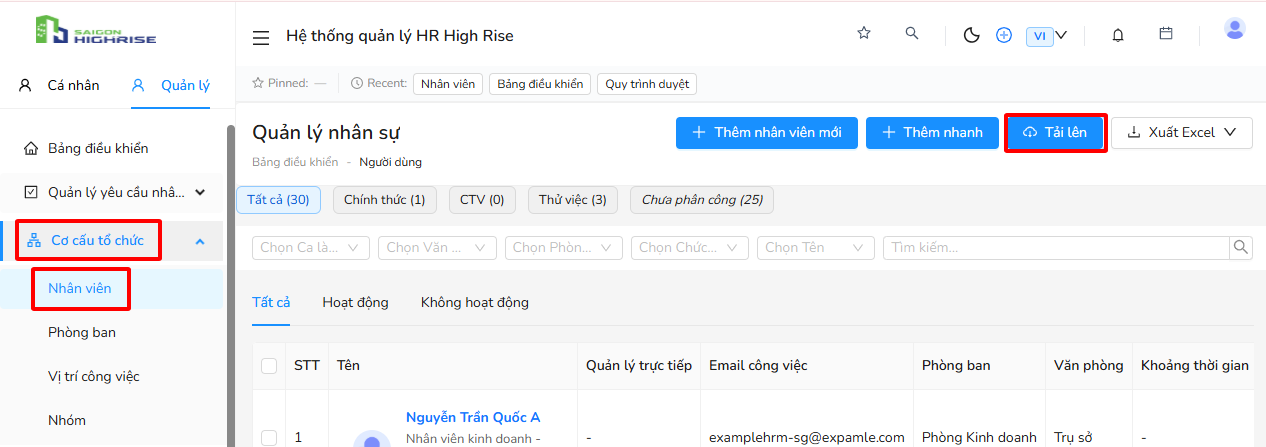
- Có thể tải file mẫu về nếu như bạn chưa có file điều thông tin chính xác để tải lên hệ thống.
- Có thể tải file mẫu: + Người dùng.
+ Người phụ thuộc.
+ Tài khoản ngân hàng.
- Có thể chọn lạoi file mẫu tải về.
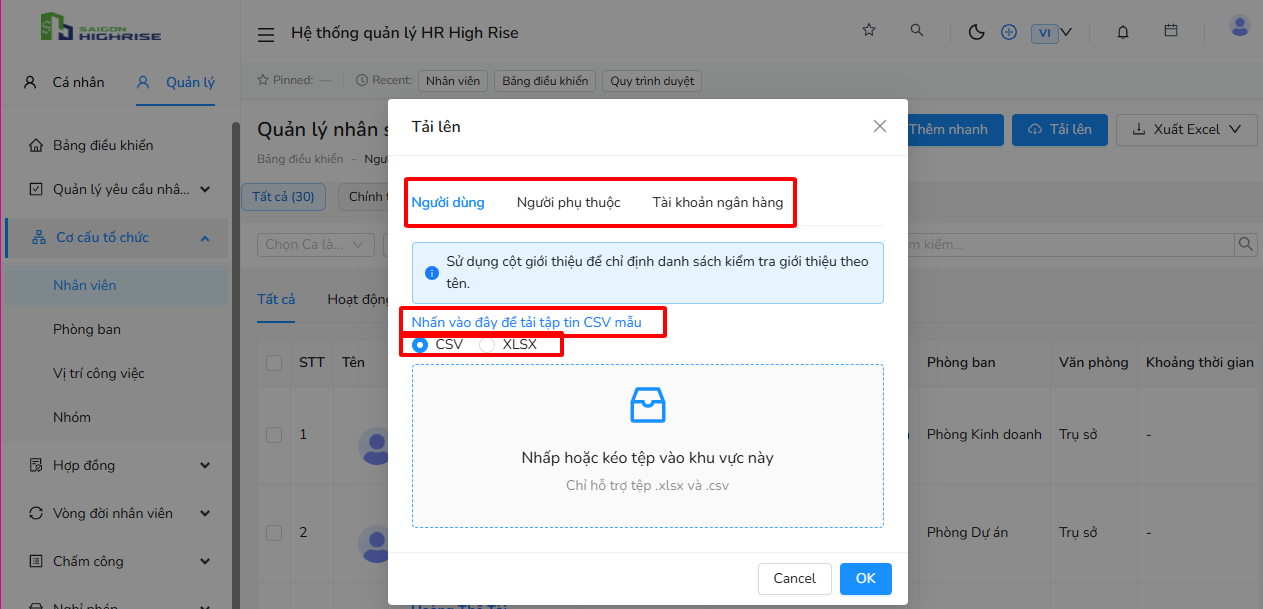
- Nhập dữ liệu vào file mẫu và chọn file để tải lên.
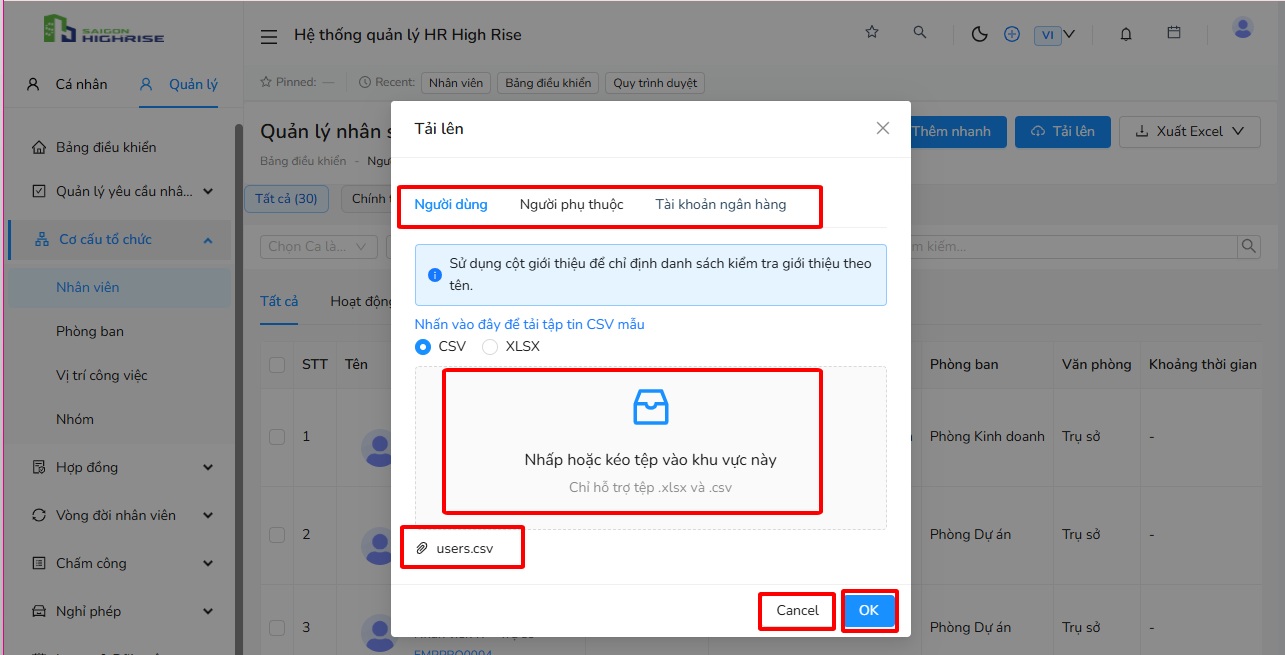
- Khi tải lên thì hiển thị thông tin lên dữ liệu.
- Chọn "OK" để tải lên file dữ liệu.
- Chọn "Cancel" để thoát.
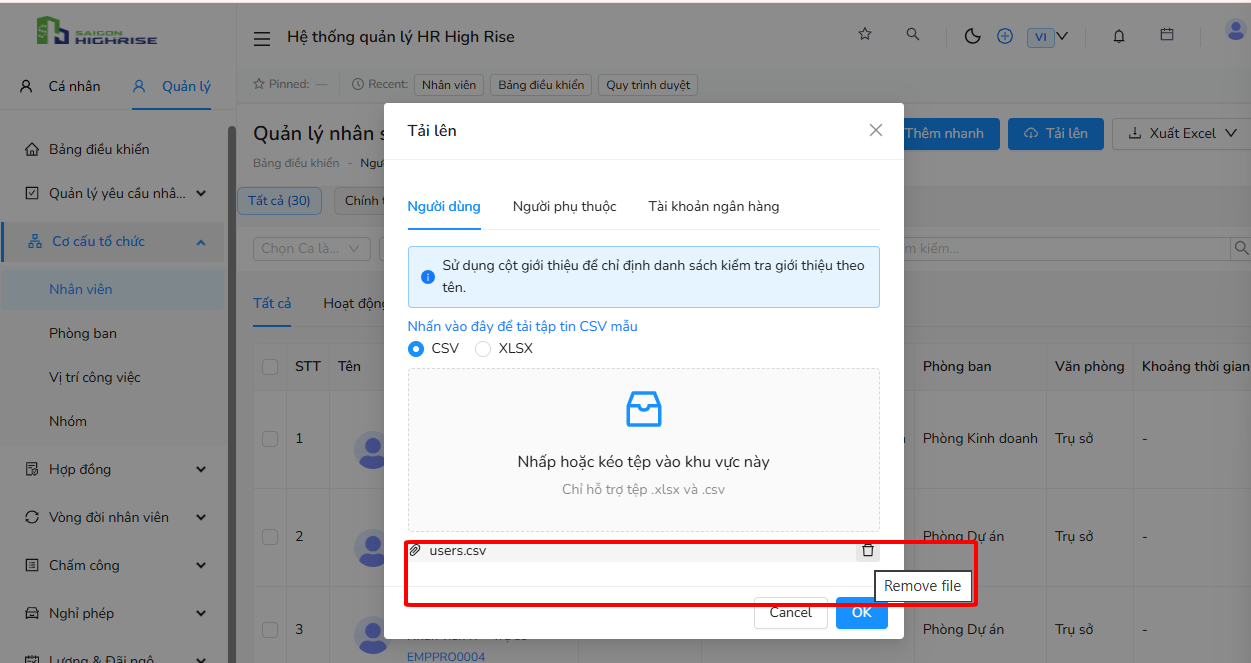
- Có thể xóa file và tải file khác lên.
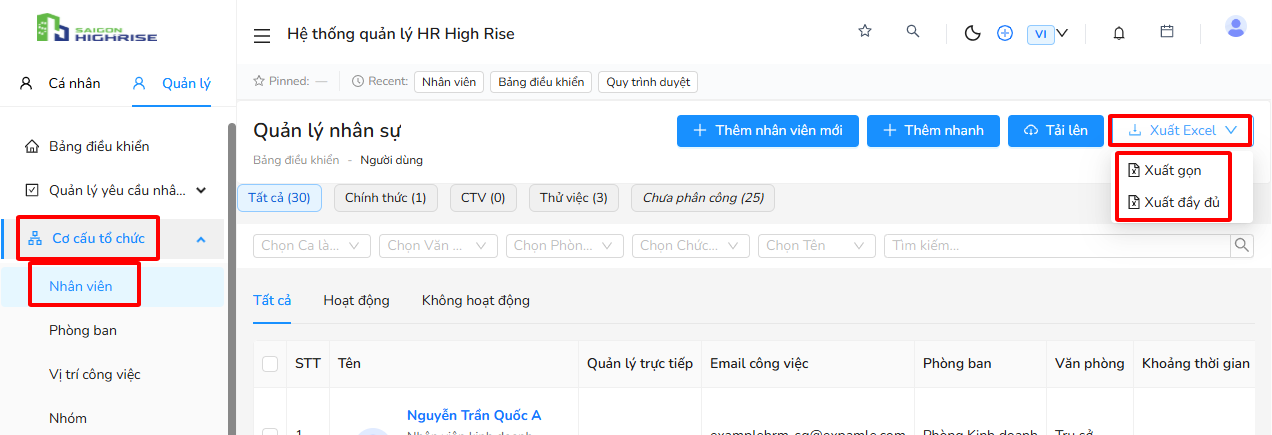
- Tải file excel về thiết bị.
- Tải file dự liệu về thiết bị, có thể tải file về theo 2 dạng, xuất file thu gọn hoặc đầy đủ.
- Chỉnh sửa.
- "Chỉnh sửa" lại thông tin của nhân viên. Chọn thông tin cá nhân hoặc chọn biểu tượng " " để chỉnh sửa.
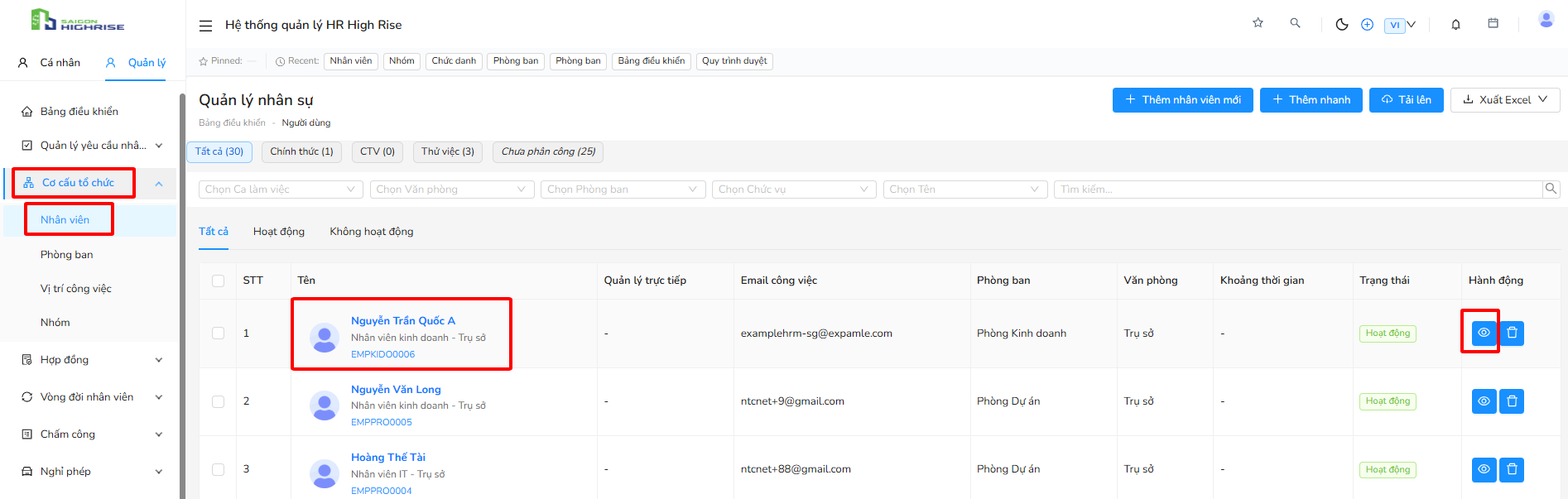
- Ở mỗi phần thông tin, chọn biểu tượng " " để chỉnh sửa.
- Muốn thoát ra thì chọn biểu tượng "X" để thoát chỉnh sửa.
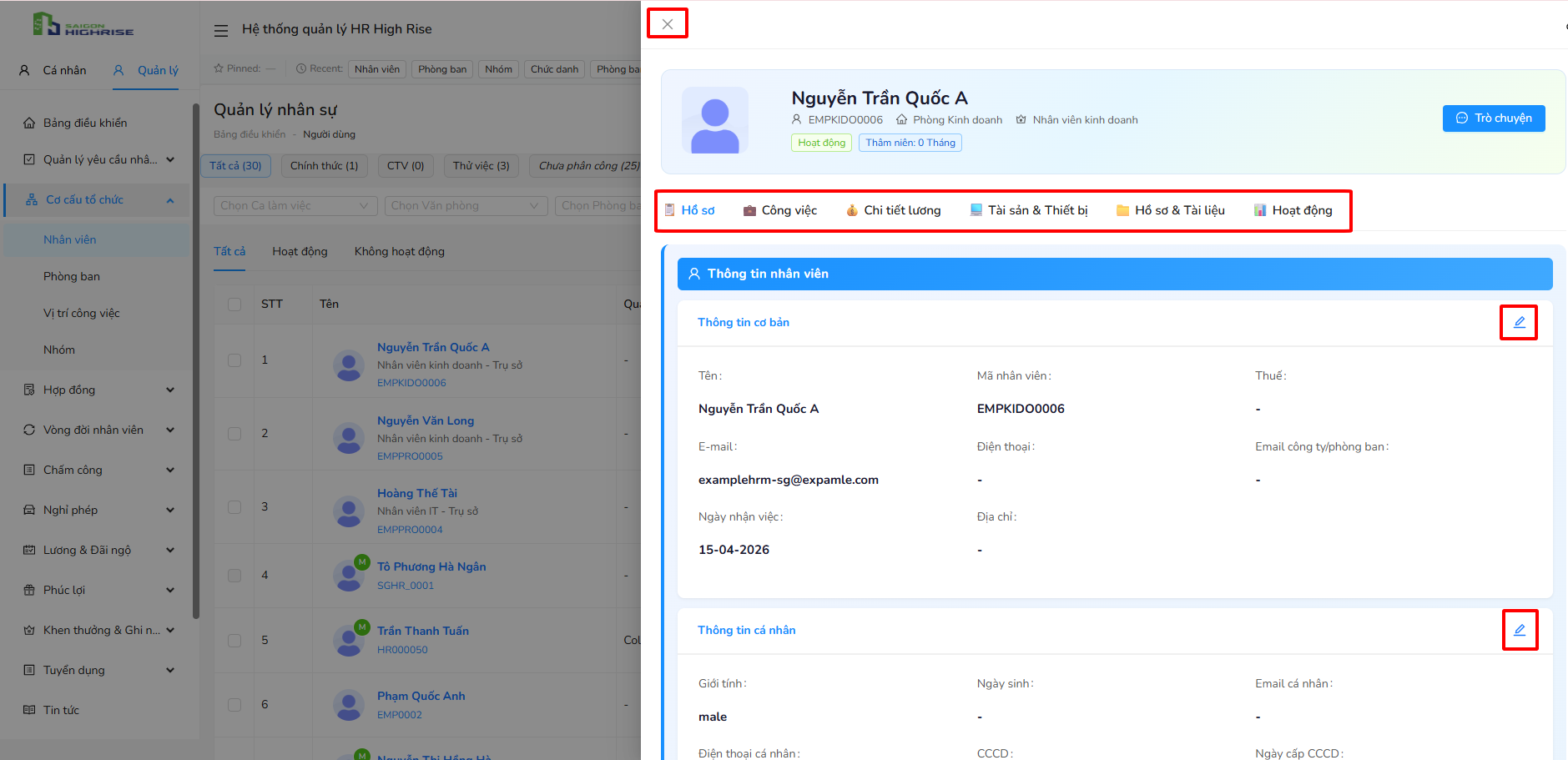
- Khi chọn " " sẽ hiển bảng thông tin mục cần chỉnh sửa, nhập lại thông tin cần sửa.
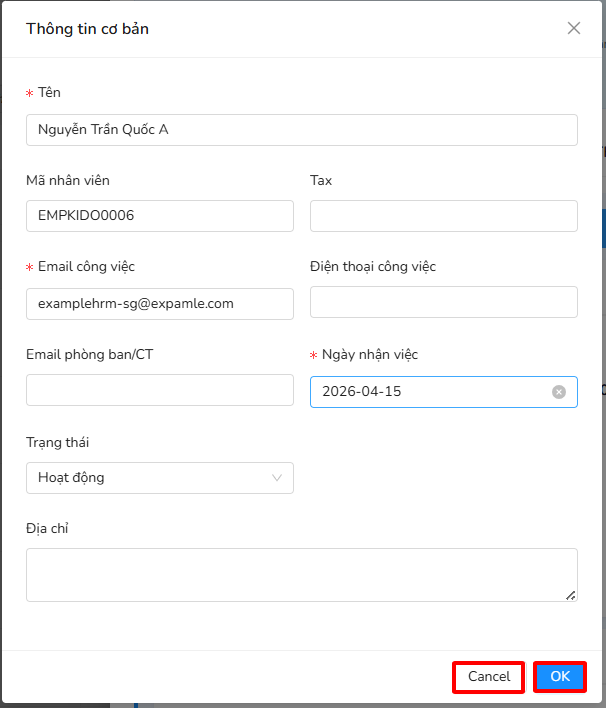
- Chọn "OK" để cập nhật lại thông tin nhân viên.
- Chọn "Cancel" để thoát.
- Xoá.
- Xóa 1 hoặc nhiều nhân viên.
- Xóa 1 nhân viên.
- Chọn biểu tượng " " để xóa phòng ban.
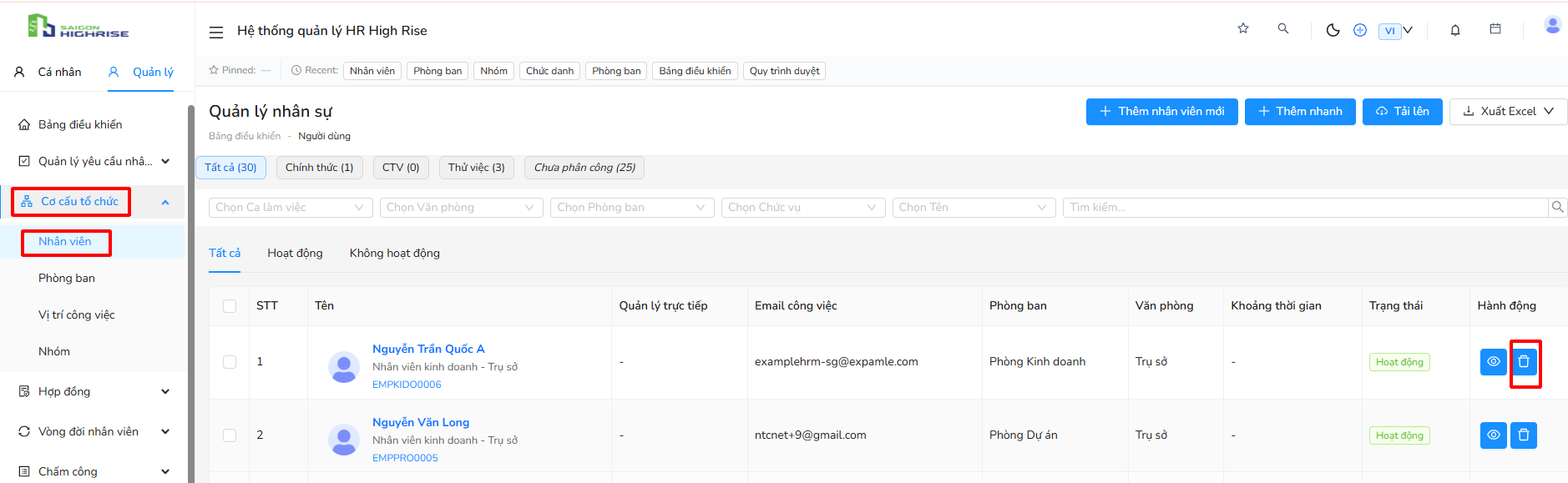
- Nhập lí do xóa.
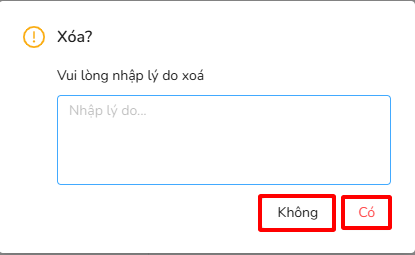
- Chọn "Có" để xóa nhân viên.
- Chọn "Không" để thoát.
- Xóa nhiều nhân viên.
- Tick chọn ô trên cùng hàng stt để chọn hết tất cả các nhân viên, hoặc chọn tick chọn từng ô của từng nhân viên.
- Chọn "Xóa" để xóa phòng ban đã chọn.
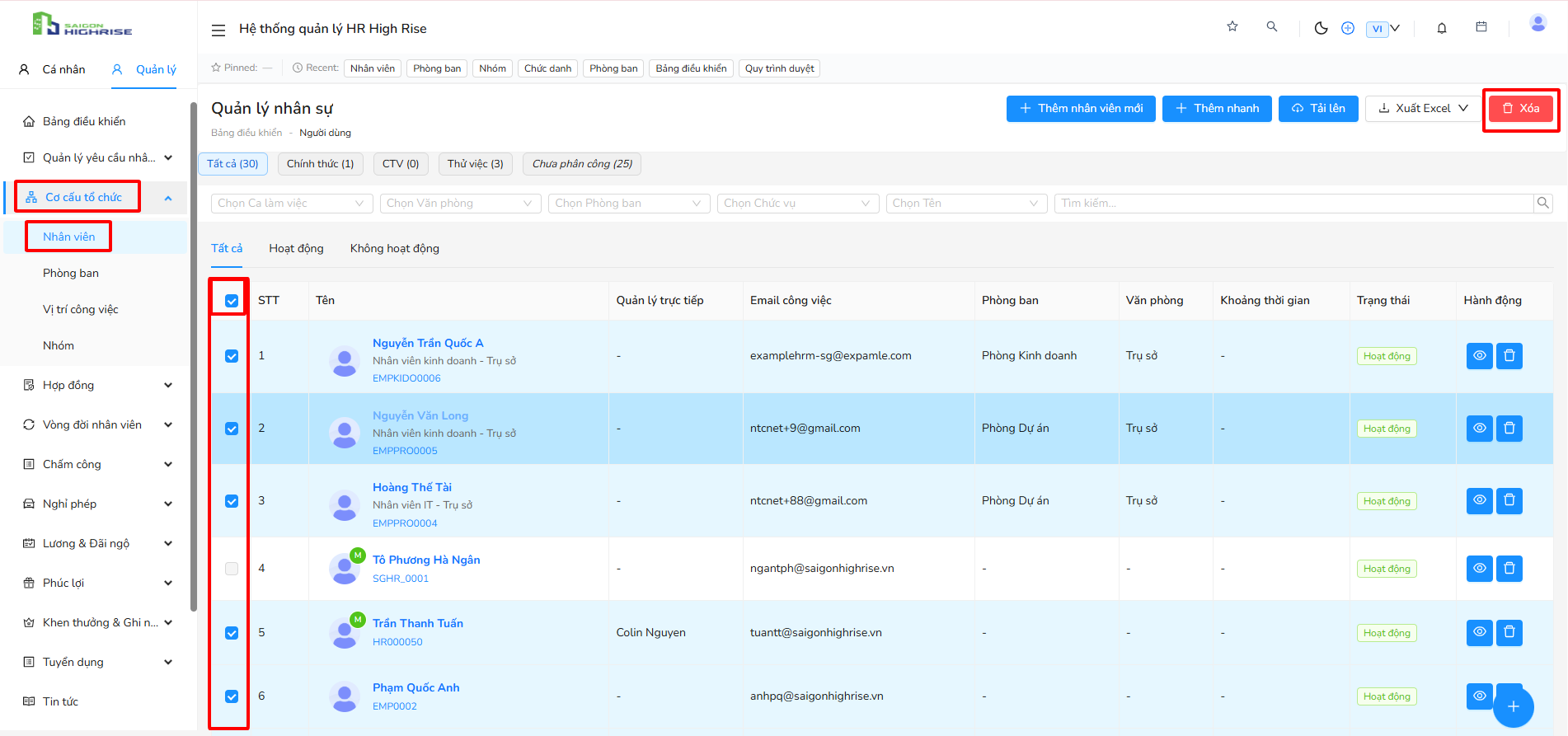
- Xác nhận xóa phòng ban đã chọn.
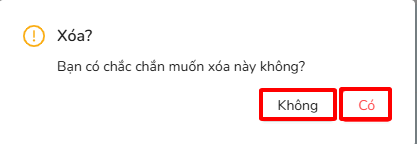
- Chọn "Có" để xóa phòng ban.
- Chọn "Không" để thoát.