
Tải lên KPI cơ bản.
Tải lên KPI cơ bản.
- Chức năng: Nhập dữ liệu KPI của nhân viên.
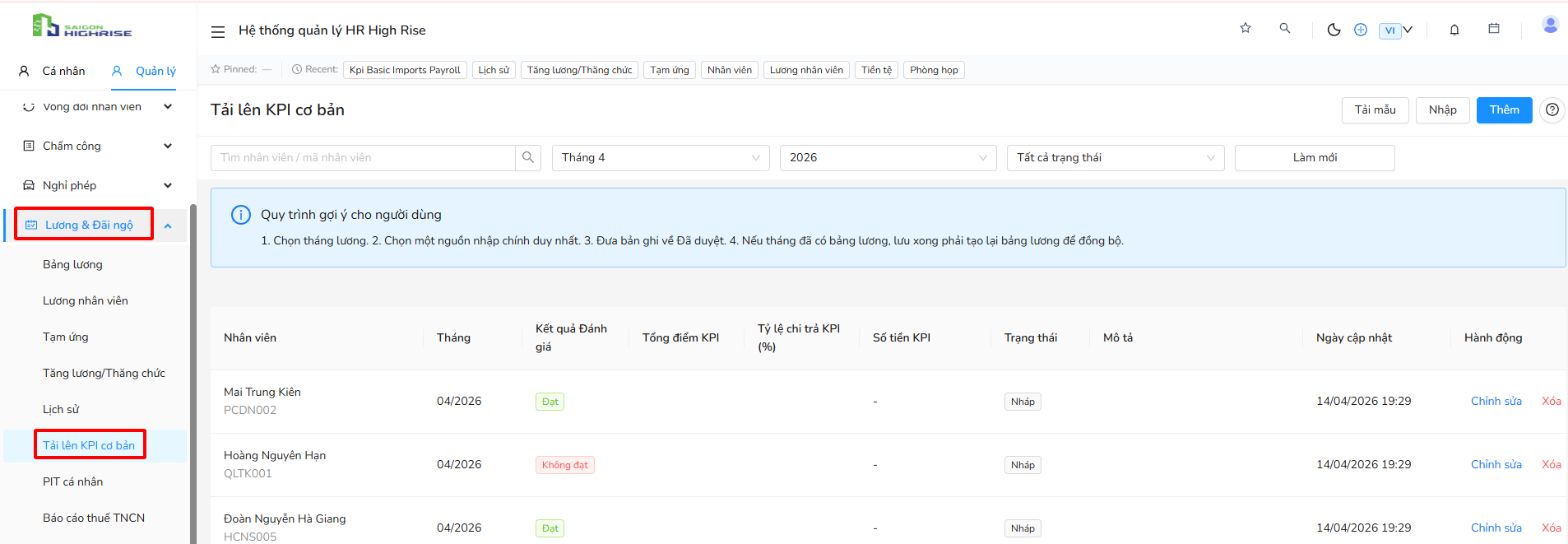
- Tải file mẫu và nhập file excel lên.
- Tải file mẫu về thiết bị, nhập lại thông tin và tải thông tin excel lên hệ thống.
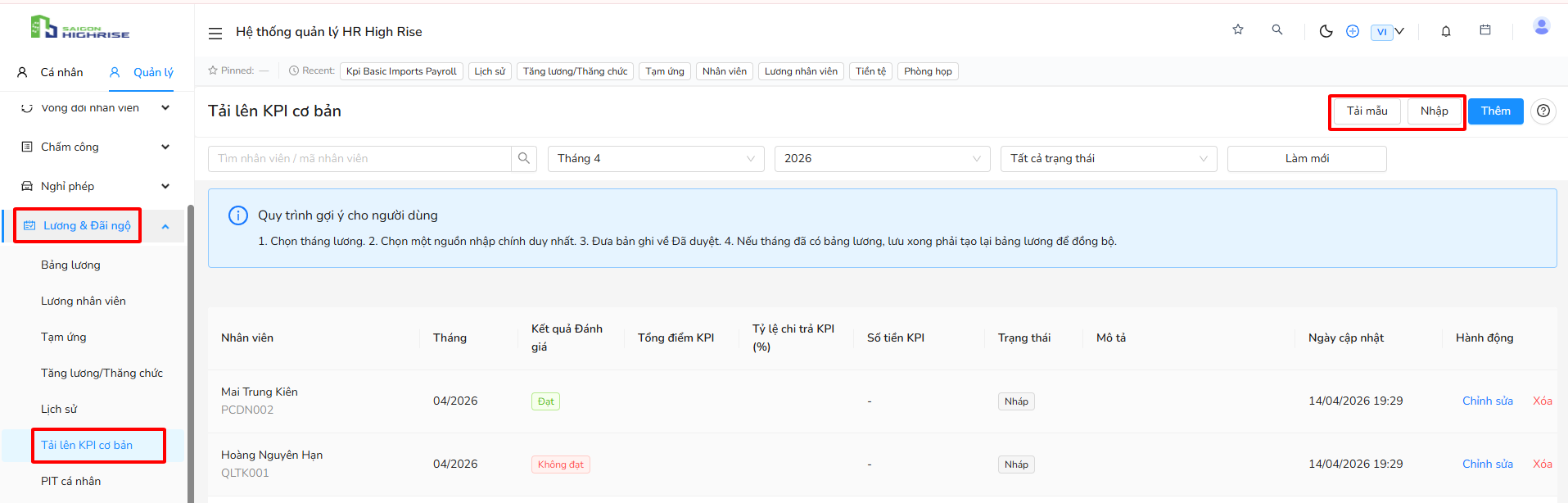
- Nhập thông tin nhân viên vào file ex mẫu đã tải về.

- Chọn "Nhập" tải file excel điền thông tin lên.
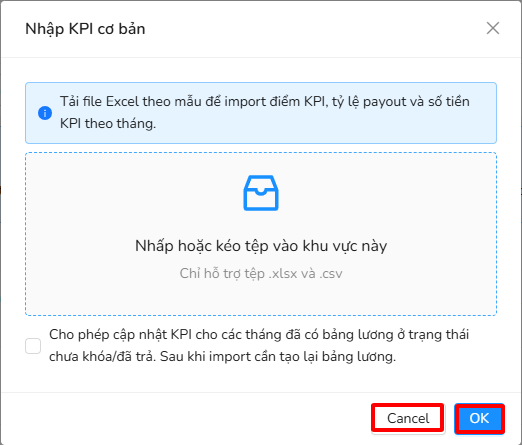
- Các bước thao tác:
- B1: Chọn menu => Chọn "" => Chọn "Tải lên KPI cơ bản".
- B2: Chọn "Tải mẫu" : để tải mẫu excel về.
- B3: Nhập thông tin vào file mẫu excel.
- B4: Chọn "Nhập", chọn file đã điền thông tin tải lên.
- B5: Chọn + "OK" để tải file excel lên.
+ "Cancel" để thoát.
- Thêm.
- Thêm mưới dữ liệu KPI của nhân viên.
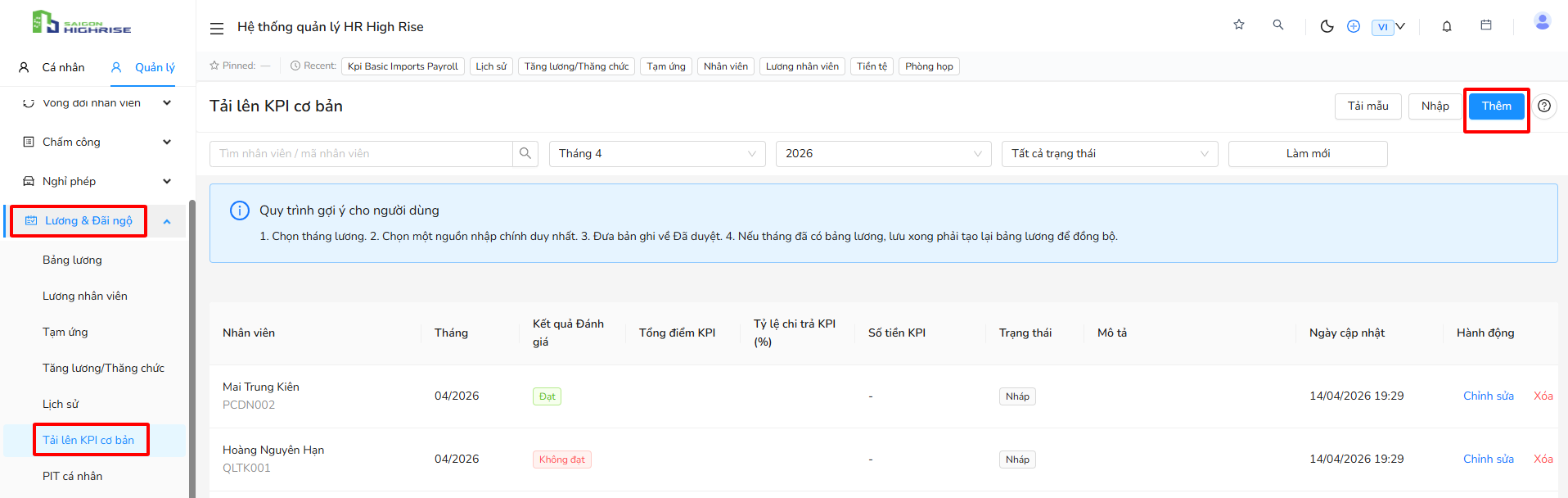
- Chọn và nhập đầy đủ thông tin thêm mới KPI cho nhân viên.
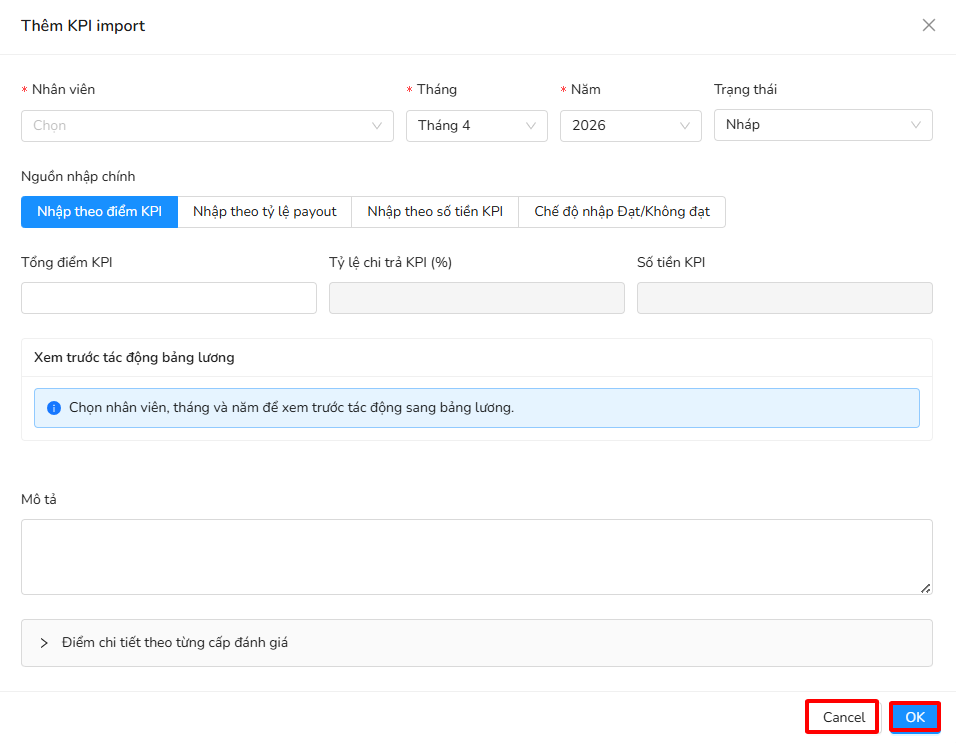
- Các bước thao tác:
- B1: Chọn menu => Chọn "" => Chọn "Tải lên KPI cơ bản".
- B2: Chọn "Thêm" : Nhập và chọn các trường thông tin.
- B3: Chọn + "OK" để tạo mới.
+ "Cancel" để thoát.
- Tìm kiếm và bộc lọc.
- Tìm kiếm theo thông tin KIP.
- Có bộ lọc hỡ trợ: + Ngày tháng.
+ Chọn trạng thái.
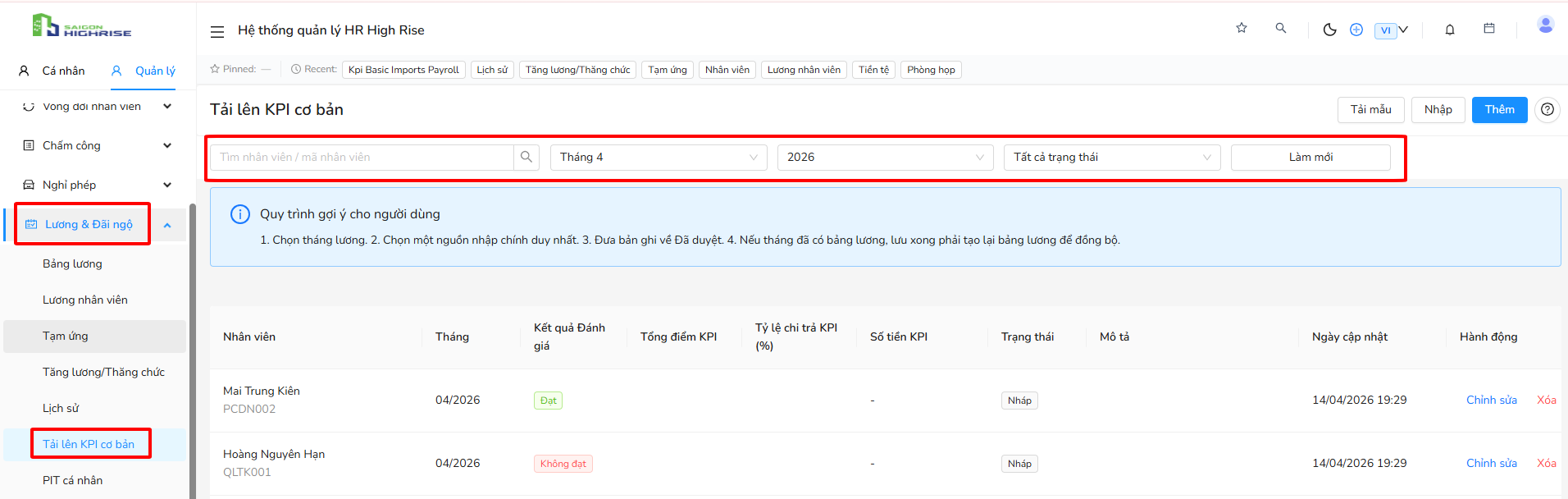
- Các bước thao tác:
- B1: Chọn menu => Chọn "" => Chọn "Tải lên KPI cơ bản".
- B2: Chọn các trường thông tin cần lọc. Nhập thông tin KIP cần tìm kiếm.
- B3: Làm mới để bỏ tất cả thông tin tìm kiếm và bộ lọc.
- Chỉnh sửa.
- Sửa lại thông tin KPI đã được tạo.
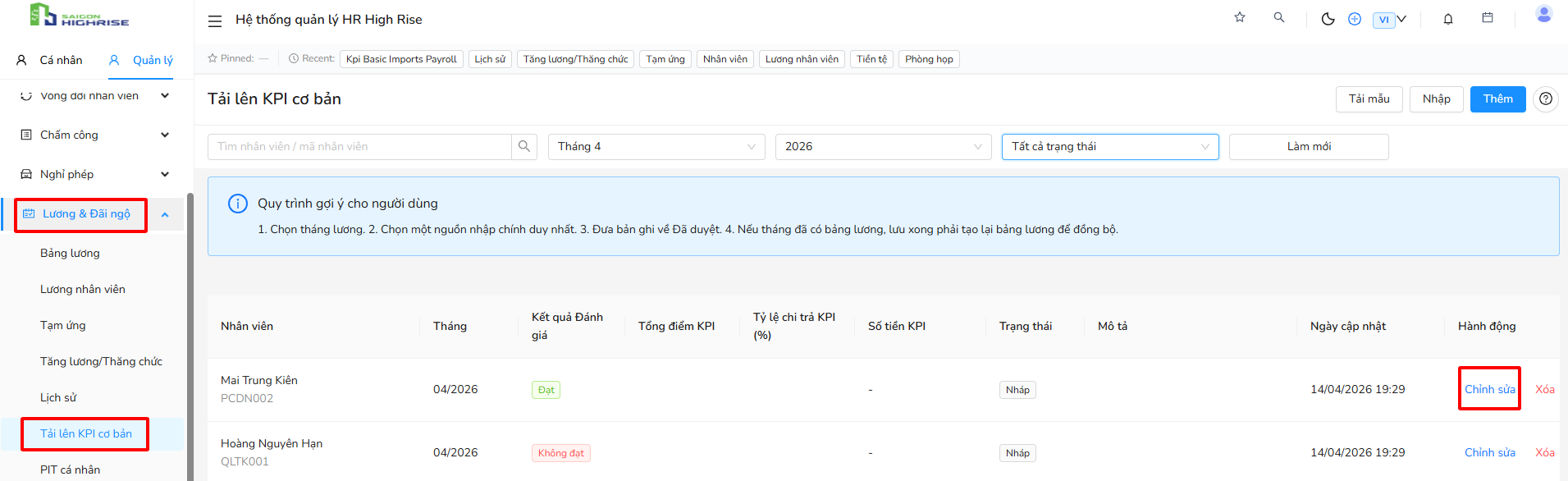
- Nhập và sửa lại thông tin KPI cần thay đổi thông tin.
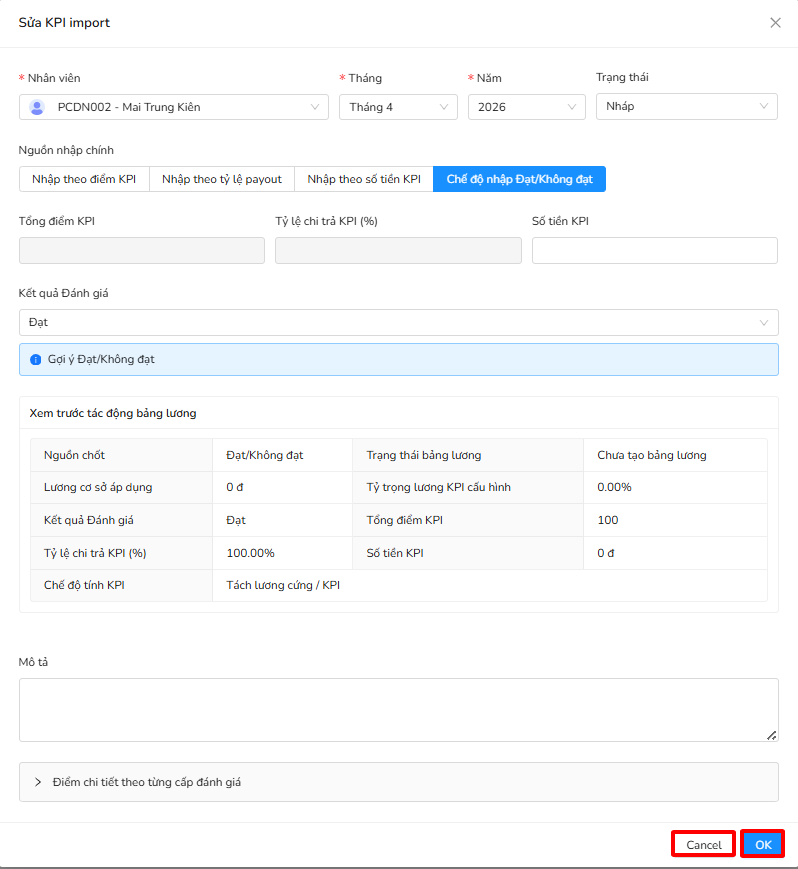
- Các bước thao tác:
- B1: Chọn menu => Chọn "" => Chọn "Tạm ứng".
- B2: Chọn "chỉnh sửa" để chỉnh sửa.
- B3: Nhập và chọn lại thông tin.
- B4: Chọn + "OK" để cập nhật lại.
+ "Cancel" để thoát.
- Xoá
- Xoá KPI đã tạo.
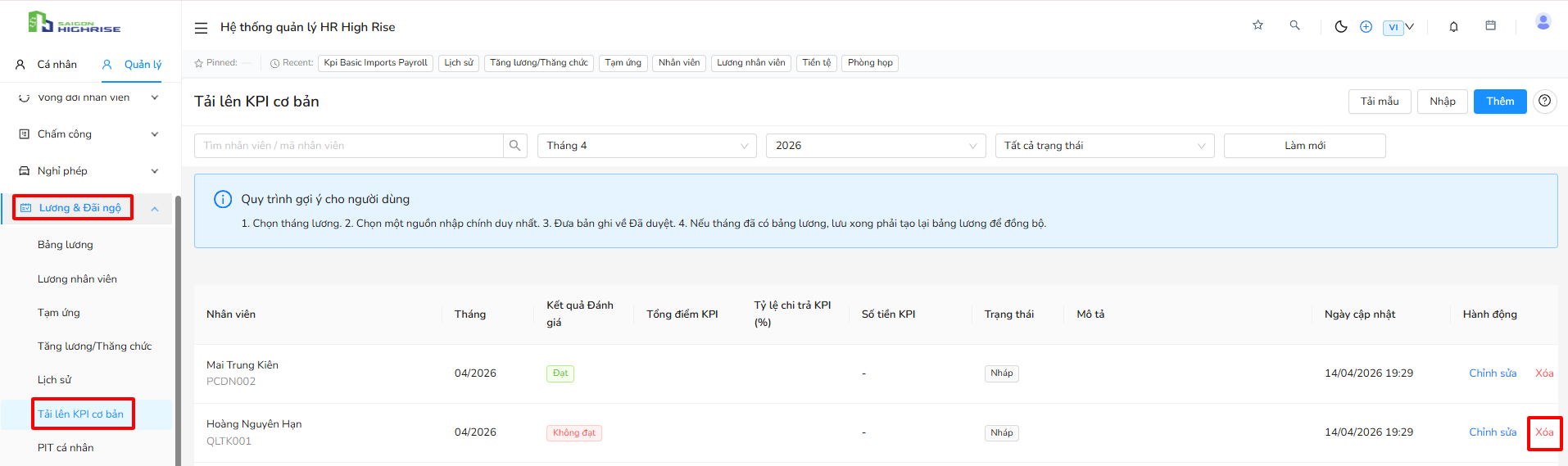 - Xác nhận xoá.
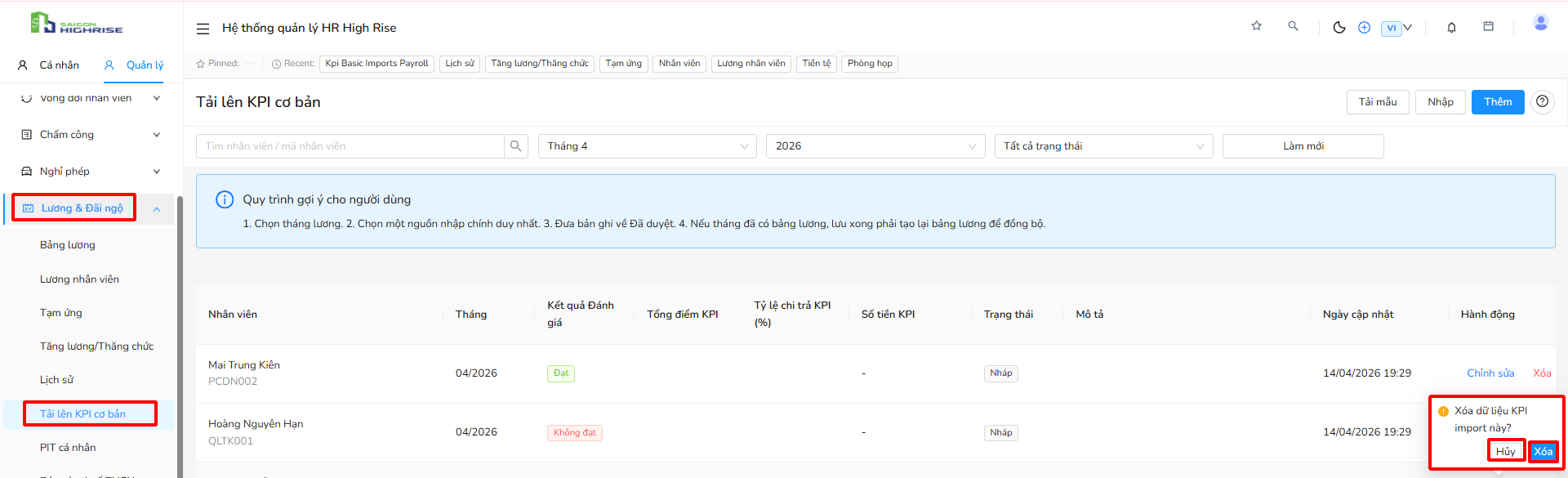
- Các bước thao tác:
- B1: Chọn menu => Chọn "" => Chọn "Tạm ứng".
- B2: Chọn "Xoá" để xoá.
- B3: Chọn + "Có" để xoá.
+ "Huỷ" để thoát.