
Phòng ban.
Phòng ban.
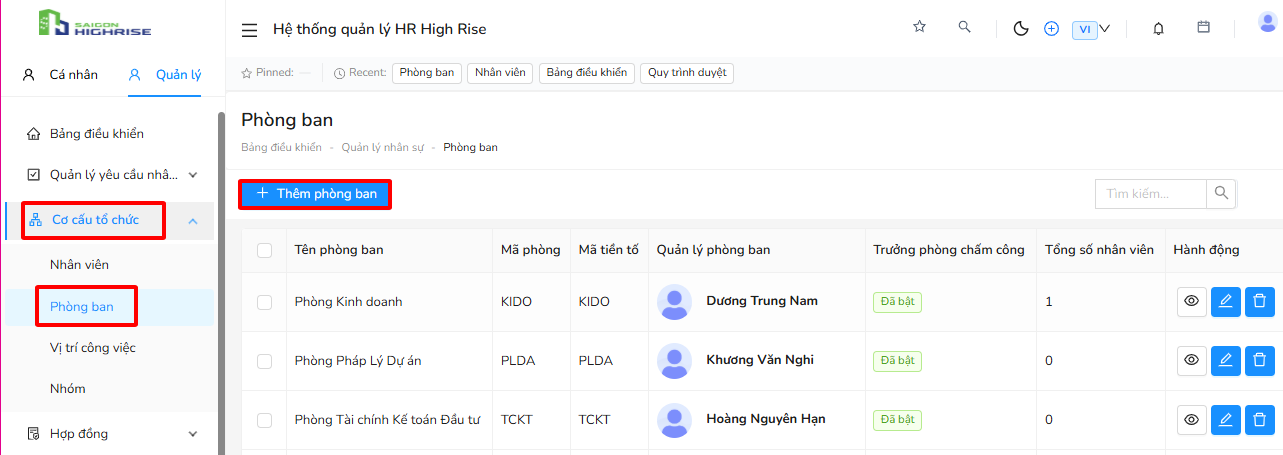
- Thêm mới phòng ban.
- Chọn "Thêm mới phòng ban" để thêm mới phòng ban.
- Nhập đầy đủ thông tin của phòng bạn. Có thể chọn trưởng phòng chấm công.
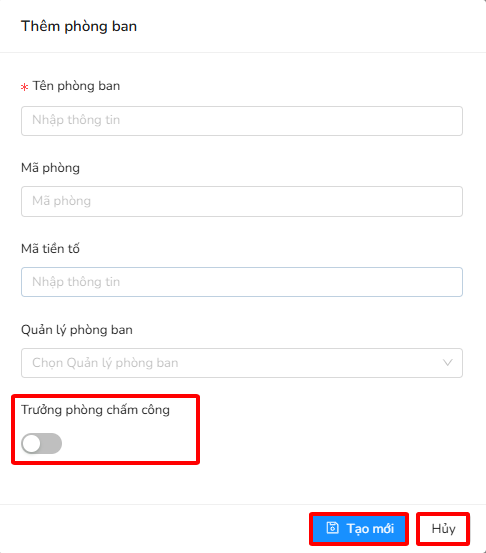
- Chọn "Tạo mới" để tạo mới phòng ban.
- Chọn "Hủy" để thoát.
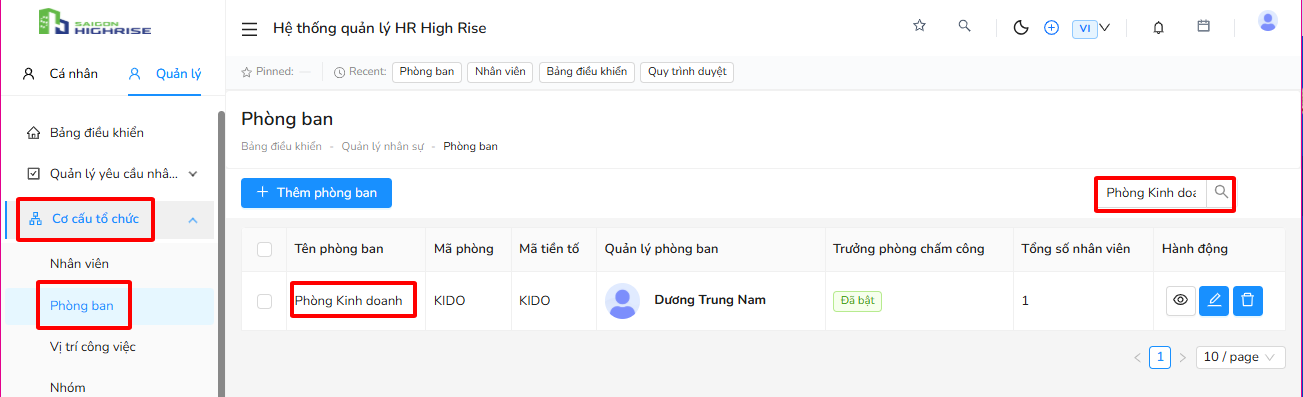
- Tìm kiếm bằng thông tin phòng ban
- Nhập thông tin tìm kiếm
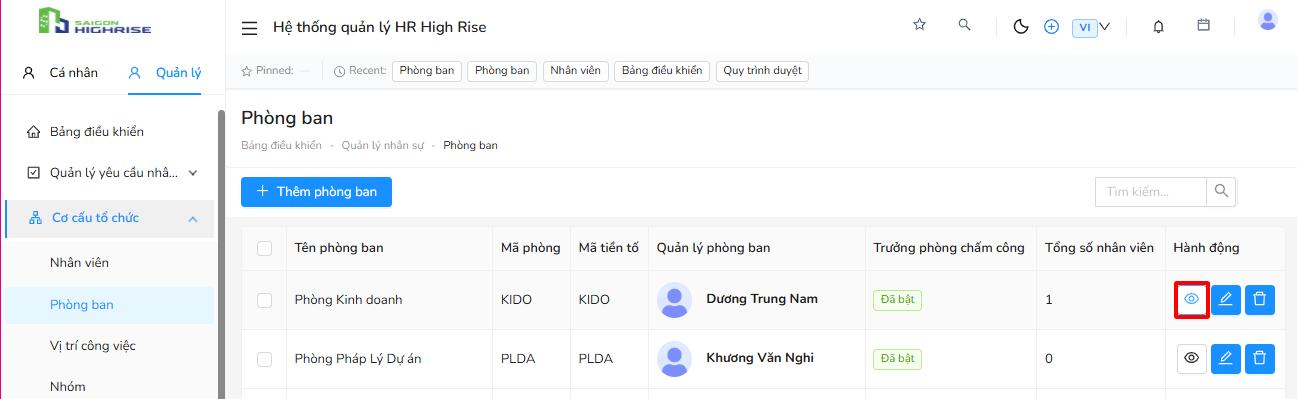
- Xem thông tin phòng ban.
- Chọn biểu tượng " " để xem thông tin của phòng bạn.
- Gán CCDC cho phòng ban.
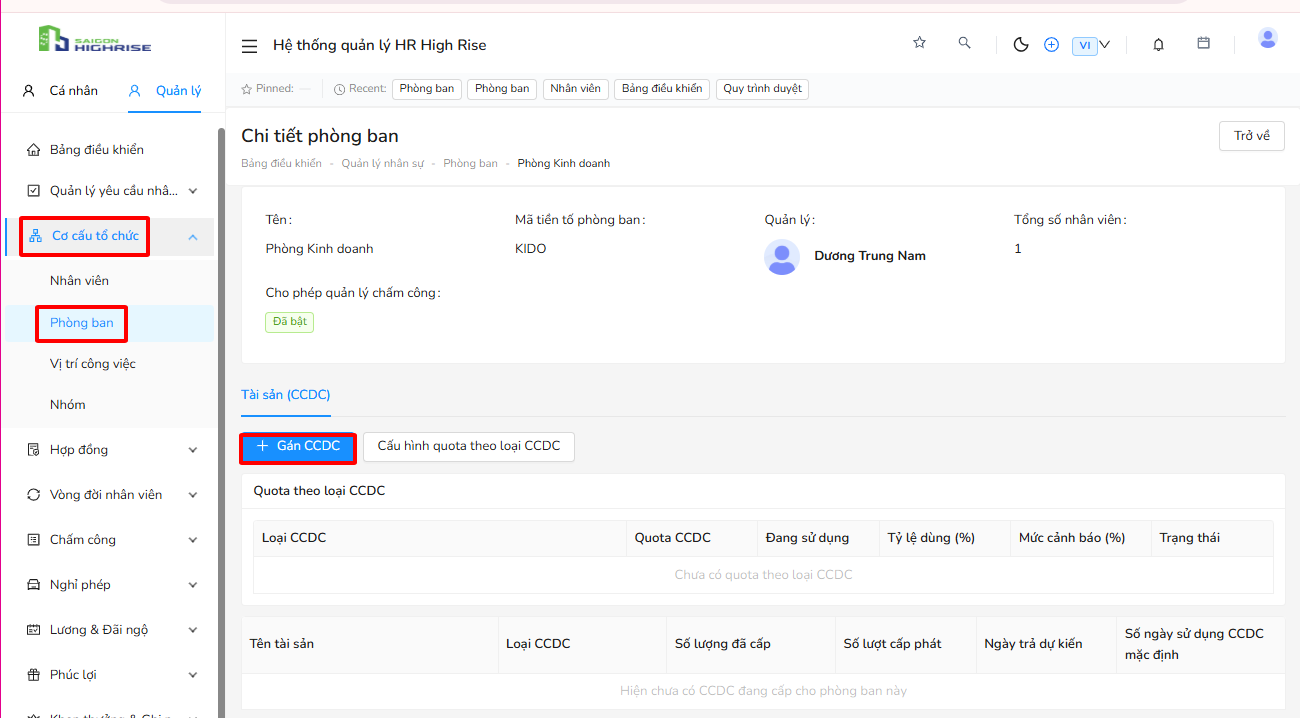
- Chọn thông tin tài sản.
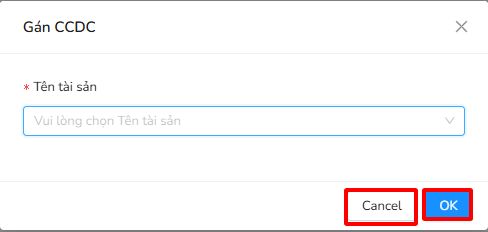
- Chọn "OK" để gán CCDC.
- Chọn "Hủy" để thoát.
- Cấu hình quota theo loại CCDC
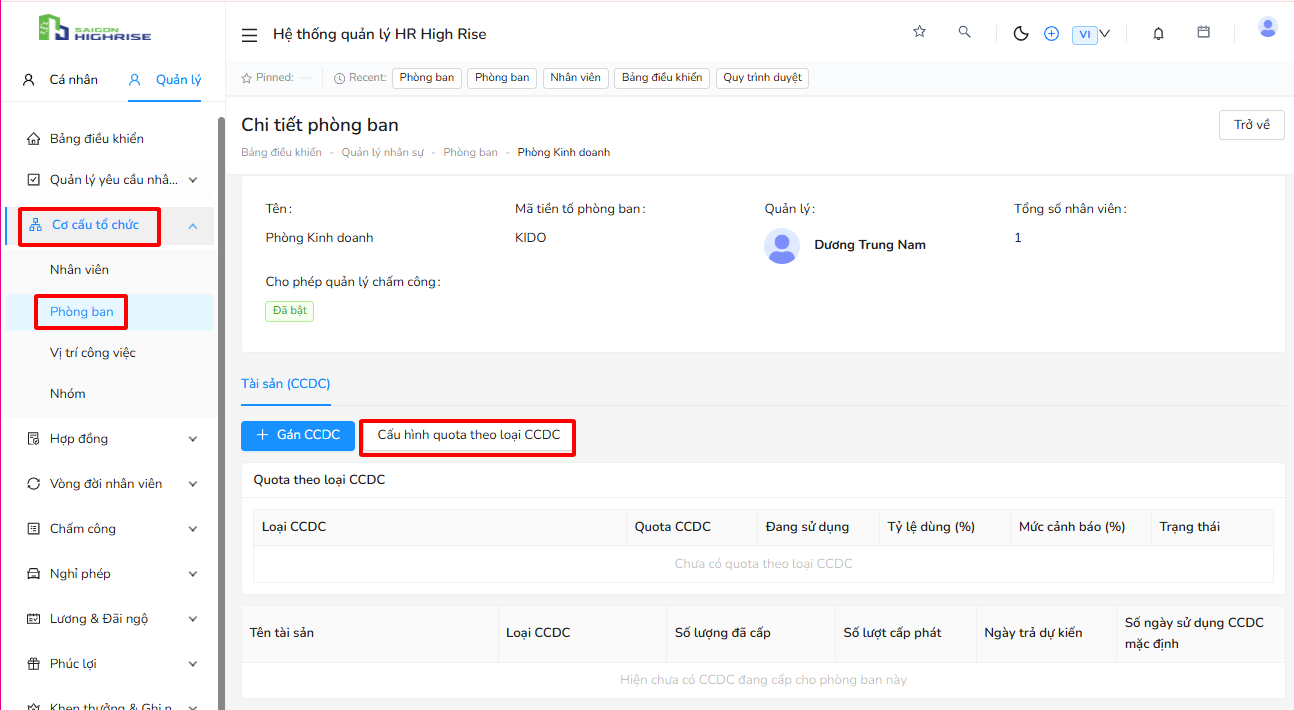
- Cấu hình quota theo loại CCDC.
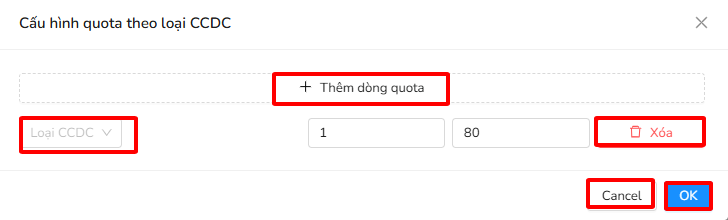 Thêm dòng quota. có thể chọn loại CCDC.
- Chọn "Xóa" để xóa loại CCDC.
- Chọn "OK" để tạo mới cấu hình CCDC.
- Chọn "Cancel" để thoát.
- Chỉnh sửa.
- Chọn biểu tượng " " để chỉnh sửa lại thông tin của phòng ban mới.
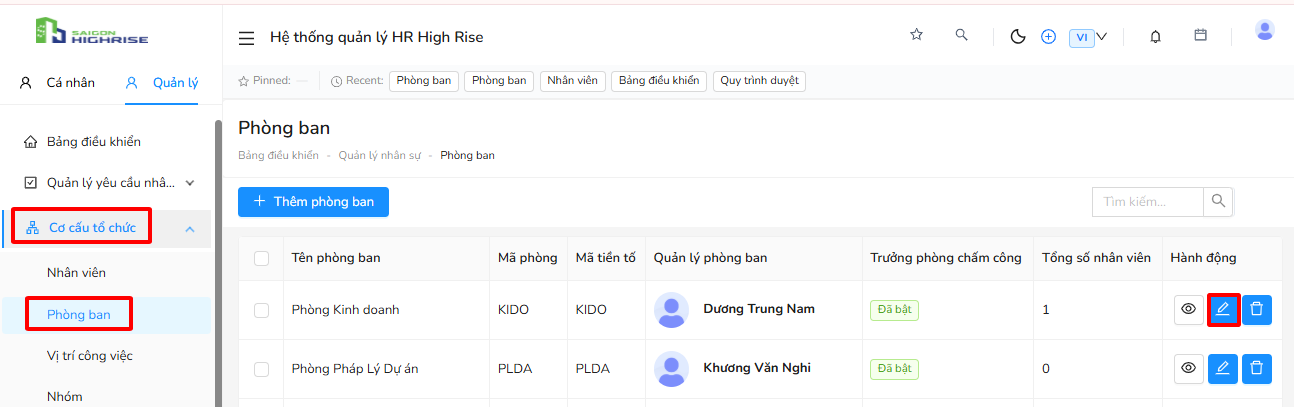
- Sửa lại thông tin phòng ban.
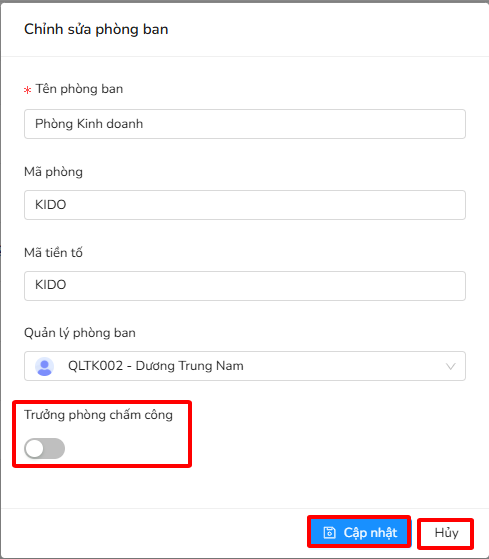
- Chọn "Cập nhật" để cập nhật lại thông tin phòng ban.
- Chọn "Hủy" để thoát.
- Xóa phòng ban.
- Xóa 1 phòng ban hoặc nhiều phòng ban.
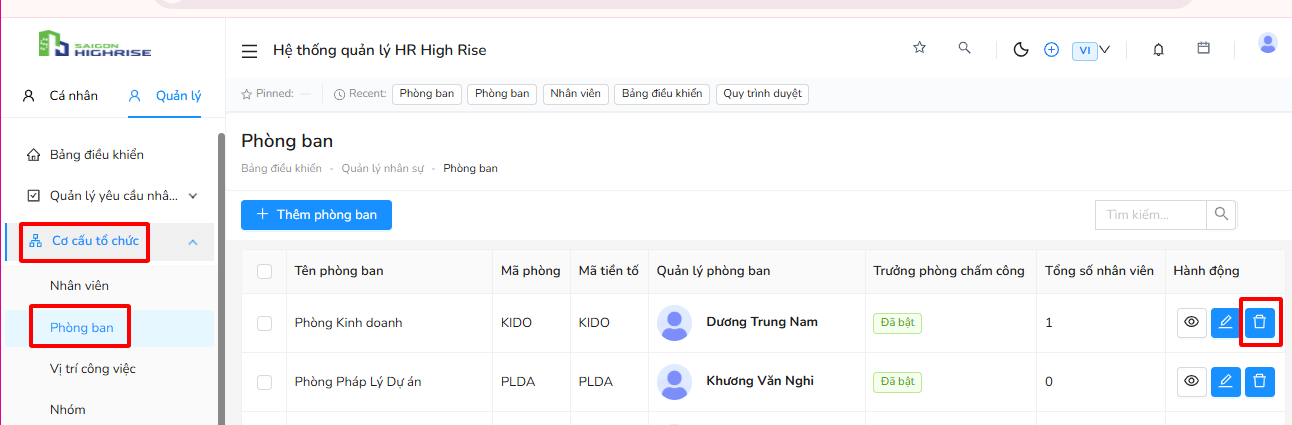
- Xóa 1 phòng ban.
- Chọn biểu tượng " "để xóa phòng ban.
- Nhập lí do xóa.
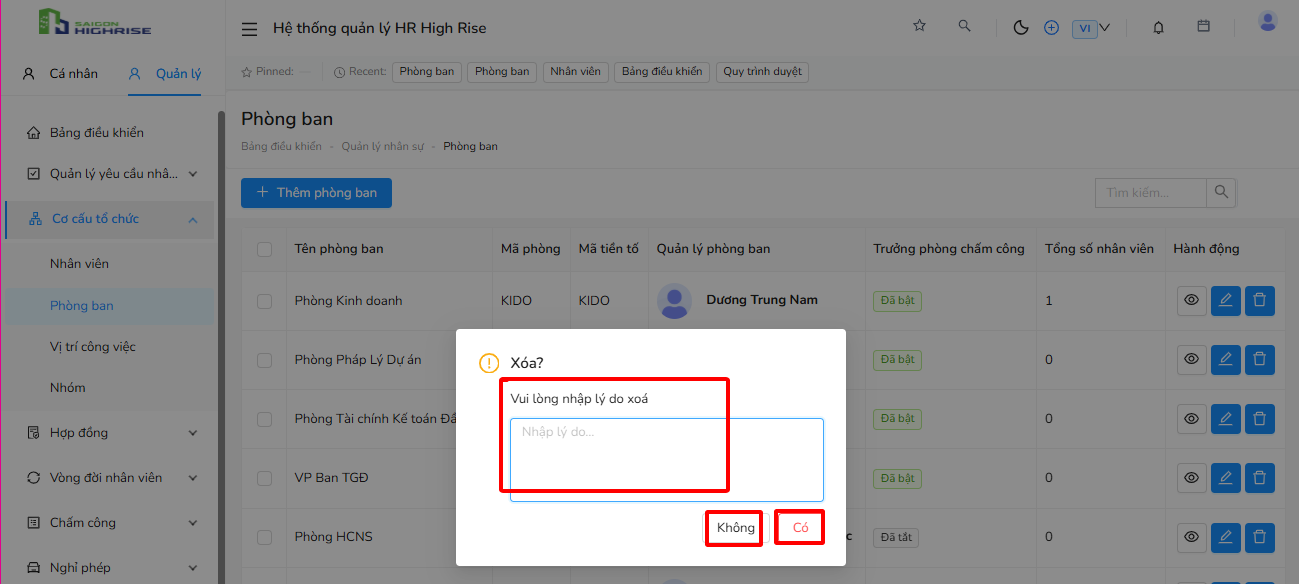
- Chọn "Có" để xóa phòng ban.
- Chọn "Không" để thoát.
- Xóa nhiều phòng ban.
- Tick chọn ô trên cùng hàng stt để chọn hết tất cả các phòng ban, hoặc chọn tick chọn từng ô của từng phòng ban.
- Chọn "Xóa" để xóa phòng ban đã chọn.
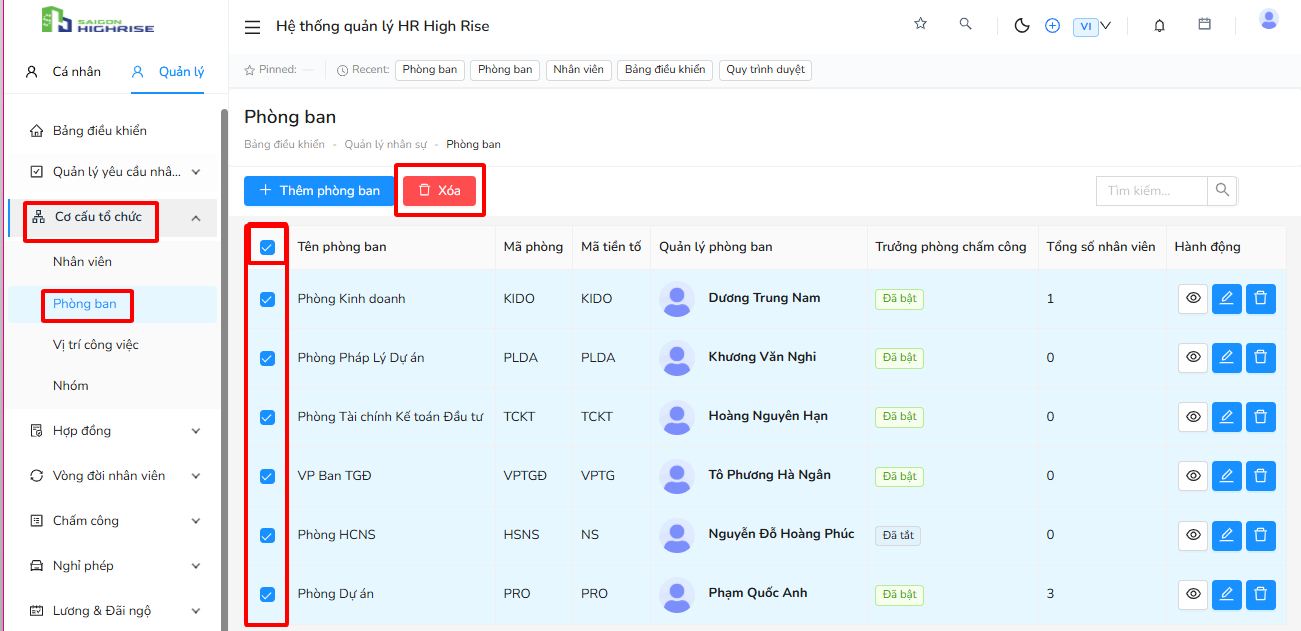
- Xác nhận xóa phòng ban đã chọn.
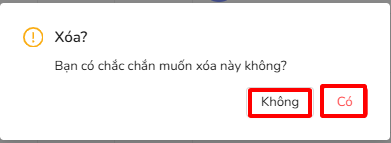
- Chọn "Có" để xóa phòng ban.
- Chọn "Không" để thoát.