
Bảng lương.
Bảng lương
- Chức năng: Tổng hợp và tính toán lương hàng tháng cho nhân viên
- Bộ lọc
- Có bộ lọc hỡ trợ: + Chọn nhân viên: Nhân viên được chấm công theo tháng.
+ Ngày tháng: Ngày tháng được chấm công.
+ Chọn phòng ban: Lọc ra nhân viên trong phòng.

- Các bước thao tác:
- B1: Chọn menu => Chọn "" => Chọn "Bảng lương".
- B2: Chọn các trường thông tin cần lọc.
- Tạo mới và tải lại bảng lương cho nhân viên.
- Tạo mới bảng lương
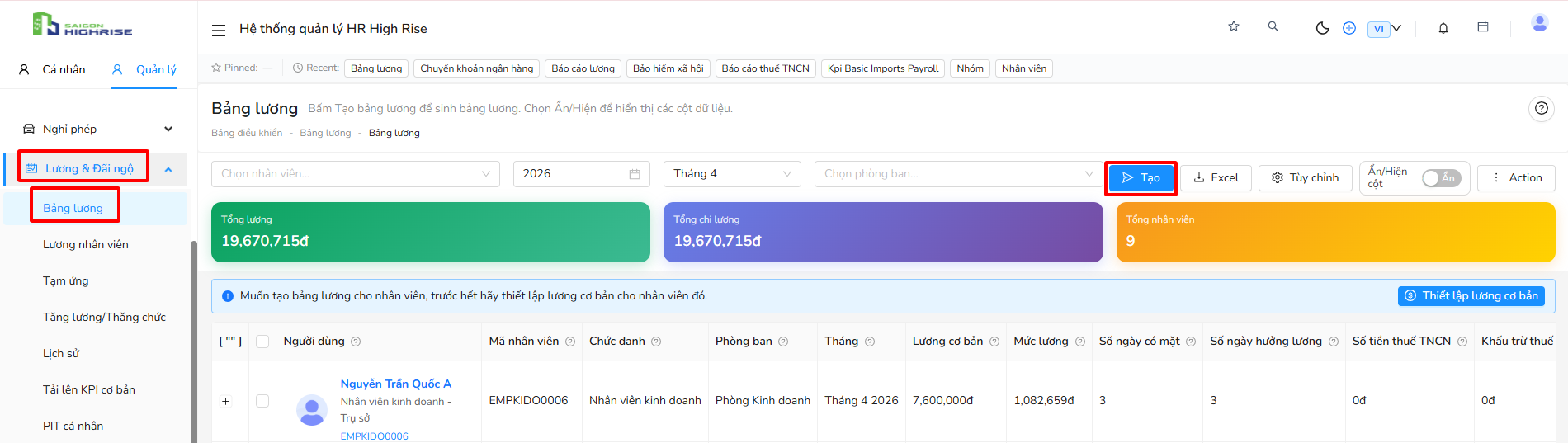
- Tạo bảng lương mới cho từng nhân viên bằng cách lọc ra nhân viên năm tháng hiện tại và chọn tạo.
- Chọn tạo để tạo toàn bộ bảng lương cho tất cả nhân viên.
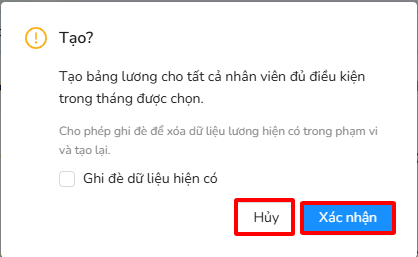
- Xác nhận tạo bảng lương cho nhân viên.
- Các bước thao tác:
- B1: Chọn menu => Chọn "" => Chọn "Bảng lương".
- B2: Chọn "Tạo".
- B3: Chọn + "Xác nhận" để tạo bảng lương.
+ "Huỷ" để thoát.
- Lưu ý: những nhân viên được tạo bảng lương trước đó, khi tick chọn "Ghi đè lên dữ liệu hiện có" có thể đè lên làm mất bảng lương đã có trước đó.
- Tạo lại bảng lương
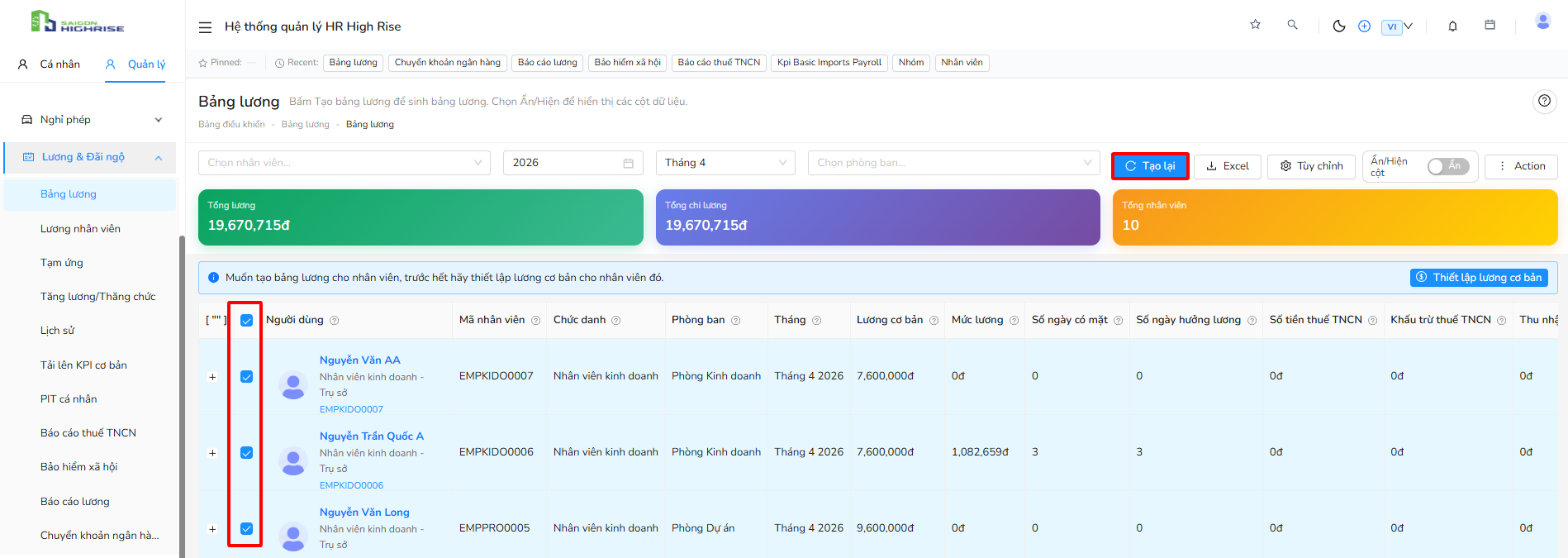
- Tạo lại bảng lương cho nhân viên, bảng lương hiện có sẽ bị mất.
- Các bước thao tác:
- B1: Chọn menu => Chọn "" => Chọn "Bảng lương".
- B2: Tick chọn từng nhân viên hoặc tick chọn hết tất cả nhân viên.
- B3: Chọn "Tạo lại".
- B4: Chọn + "Xác nhận" để tạo bảng lương.
+ "Huỷ" để thoát.
- Export excel.
- Xuất toàn bộ bảng lương ra file excel.
- Chọn "  Excel" để tải file bảng lương excel về.
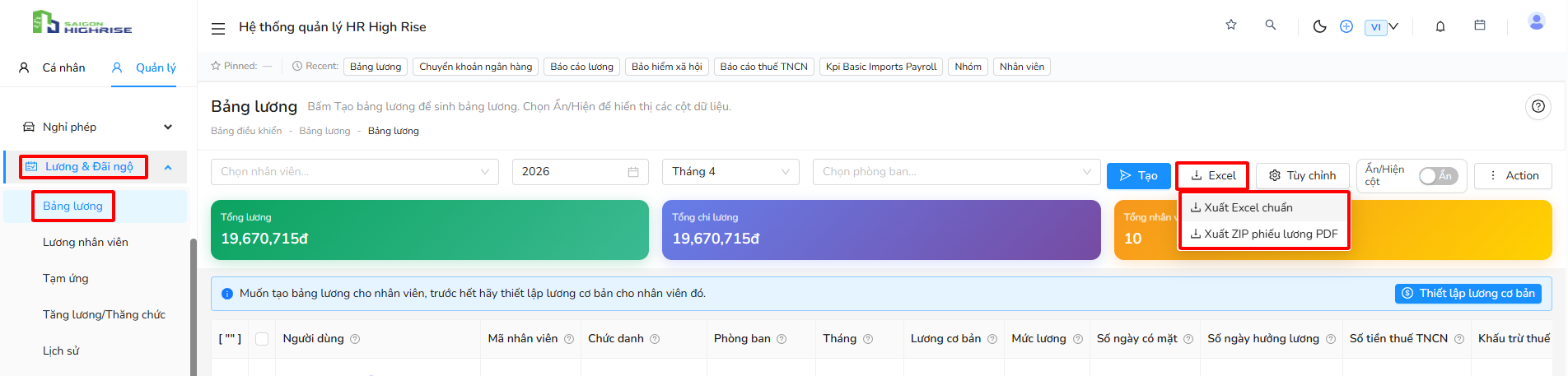
- Chọn loại file muốn tải về.


- Các bước thao tác:
- B1: Chọn menu => Chọn "" => Chọn "Bảng lương".
- B2: Chọn " Excel" để tải file bảng lương excel về
- B3: Chọn "Loại file tải về".
- Tuỳ chỉnh.
- Tuỳ chỉnh các trường thông tin hiển thị.
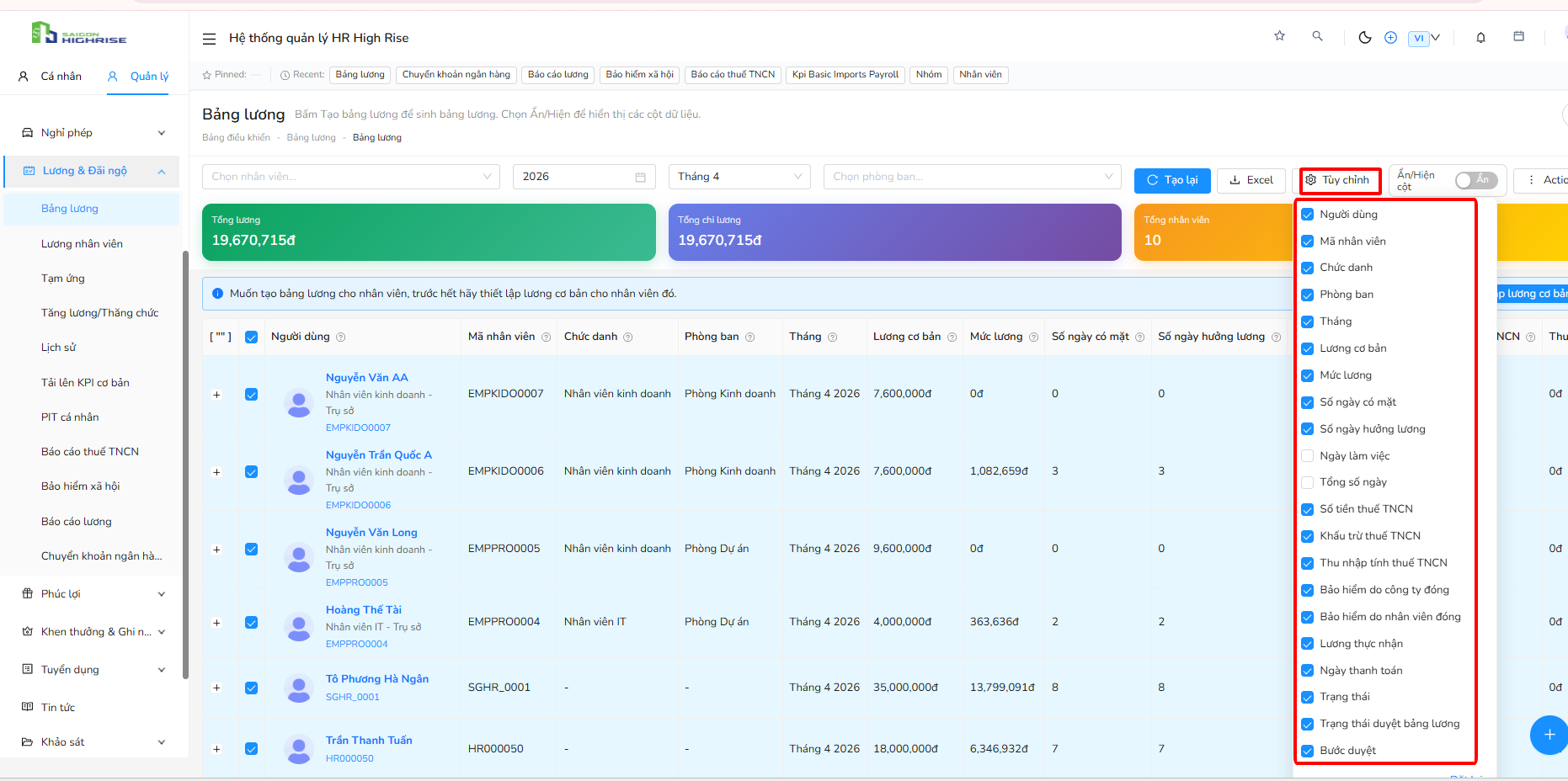
- Các bước thao tác:
- B1: Chọn menu => Chọn "" => Chọn "Bảng lương".
- B2: Chọn " Tuỳ chỉnh" để sửa các trường thông tin
- B3: Tick chọn các trường thông tin muốn hiển thị.
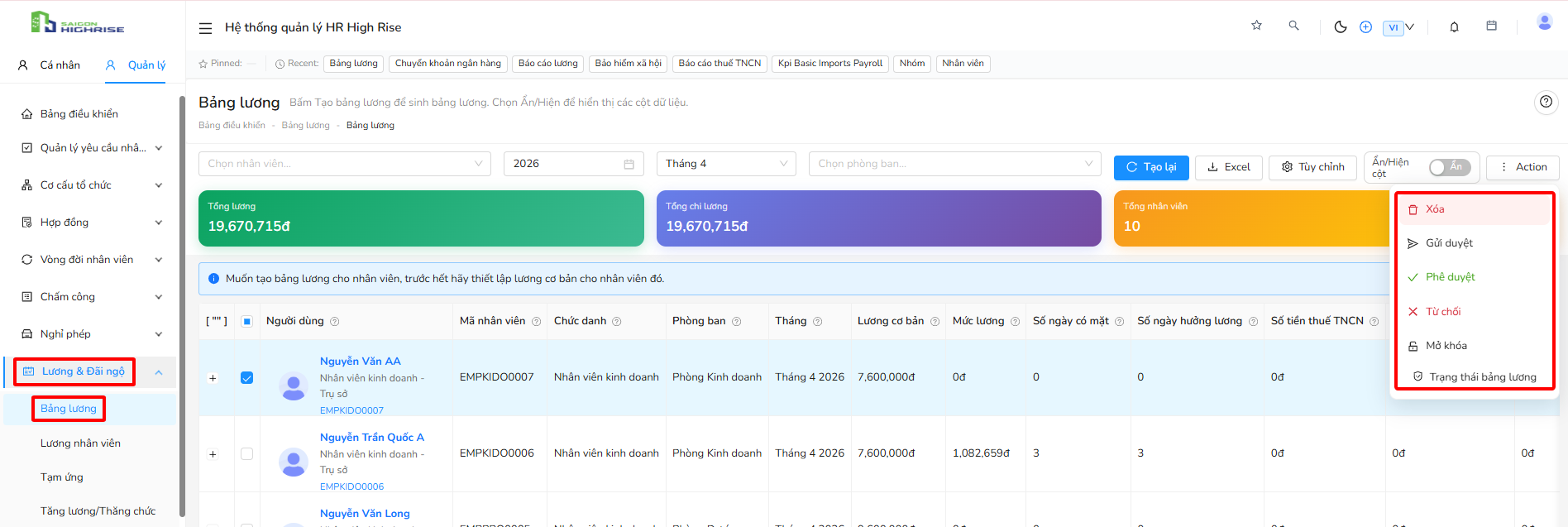
- Chọn trạng thái.
- Chọn trạng thái bảng lương của nhân viên.
- Các trạng thái có thể thay đổi:
+ Xoá bảng lương nhân viên.
+ Gửi phê duyệt bảng lương.
+ Phê duyệt bảng lương.
+ Từ chối bảng lương.
+ Mở khoá bảng lương.
+ Trạng thái bảng lương.
- Xoá bảng lương.
- Xoá bảng lương hiện tại đã tạo cho nhân viên.
- Các bước thao tác:
- B1: Chọn menu => Chọn "" => Chọn "Bảng lương".
- B2: Tick chọn nhân viên.
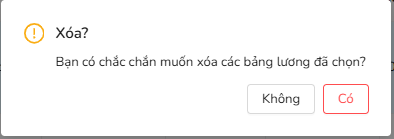
- B3: Chọn " Action", chọn "Xoá".
- B4: Chọn "Có" để xoá bảng lương.
" không" để thoát.
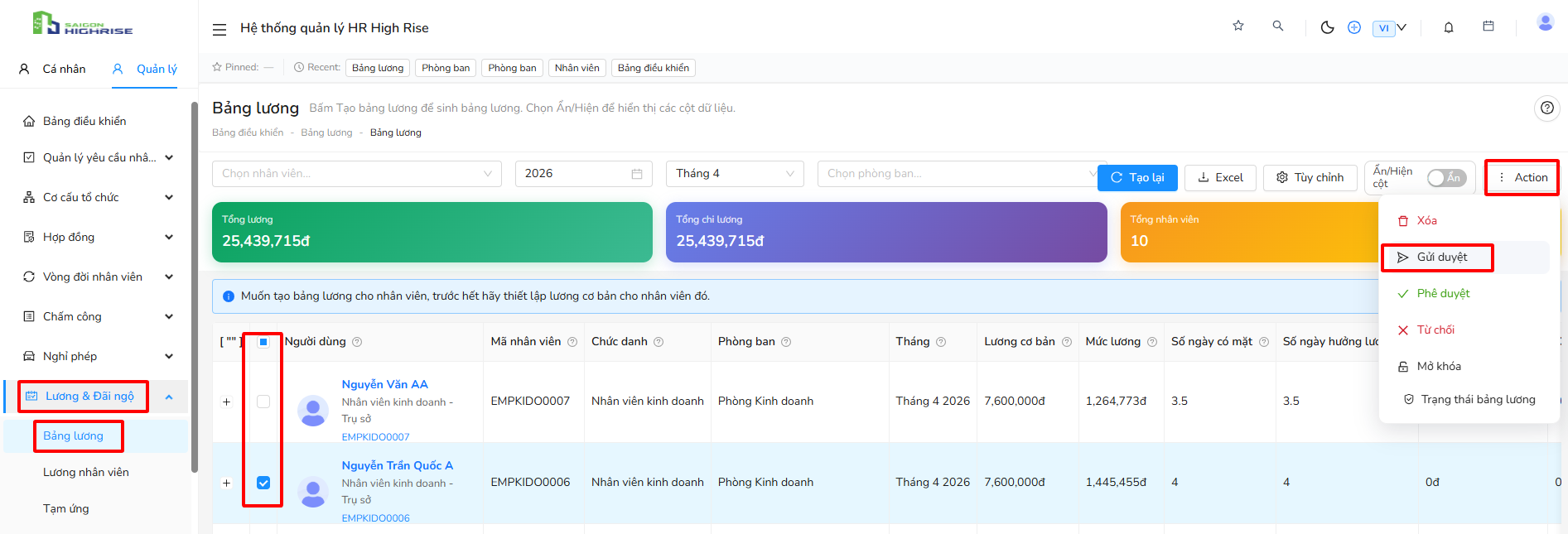
- Gửi duyệt.
- Gửi phê duyệt bảng lương.
- Các bước thao tác:
- B1: Chọn menu => Chọn "" => Chọn "Bảng lương".
- B2: Tick chọn nhân viên.
- B3: Chọn " Action", chọn "Gửi duyệt".
- Phê duyệt bảng lương
- Phê duyệt bảng lương cho nhân viên.
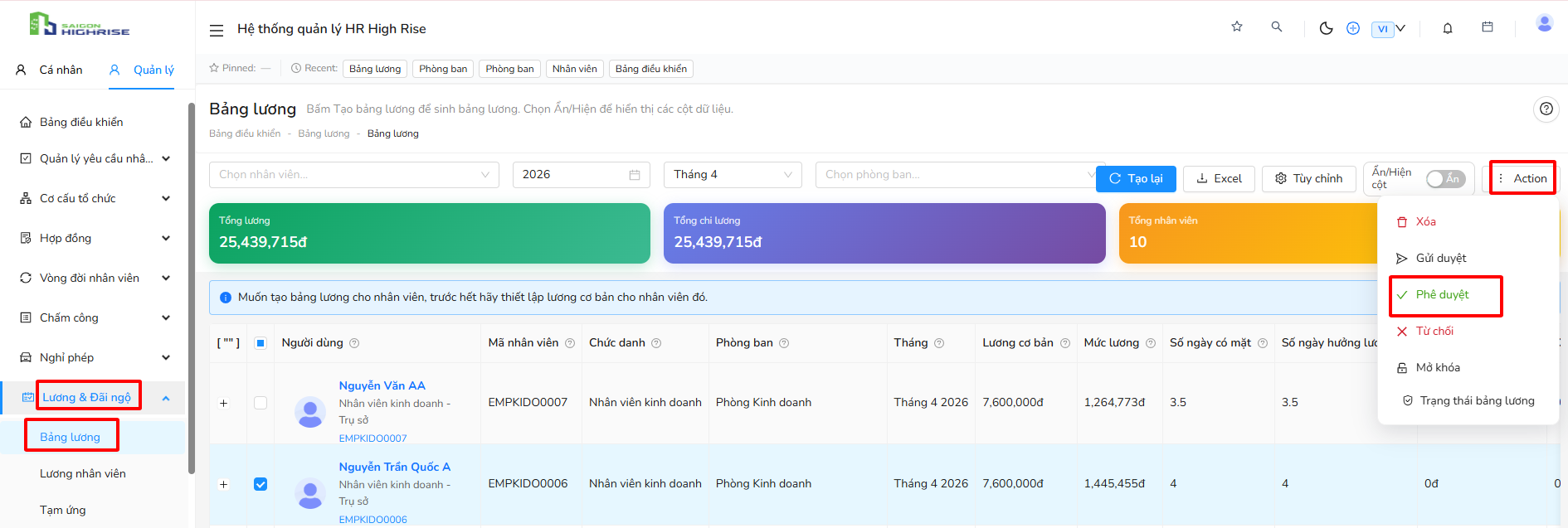
- Các bước thao tác:
- B1: Chọn menu => Chọn "" => Chọn "Bảng lương".
- B2: Tick chọn nhân viên.
- B3: Chọn " Action", chọn "Phê duyệt".
- B4: Nhập lí do " Phê duyệt"
- B5: Chọn + "Phê duyệt" để duyệt bảng lương.
+ "Huỷ" để thoát.
- Từ chối bảng lương.
- Tời chốt phê duyệt bảng lương.
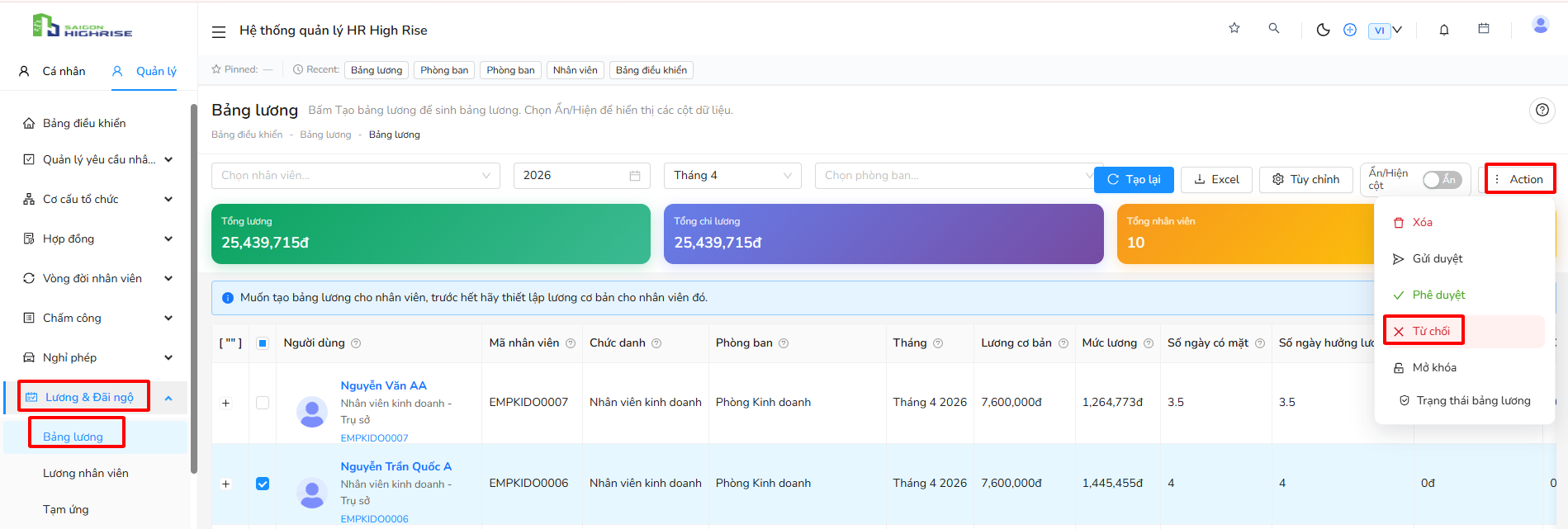
- Các bước thao tác:
- B1: Chọn menu => Chọn "" => Chọn "Bảng lương".
- B2: Tick chọn nhân viên.
- B3: Chọn " Action", chọn "Từ chối".
- B4: Nhập lí do " Từ chói
- B5: Chọn + "Phê duyệt" để duyệt bảng lương.
+ "Huỷ" để thoát.
- Mở khoá bảng lương.
- Mở kóa bảng tính thương của nhân viên đã đưibc xóa.
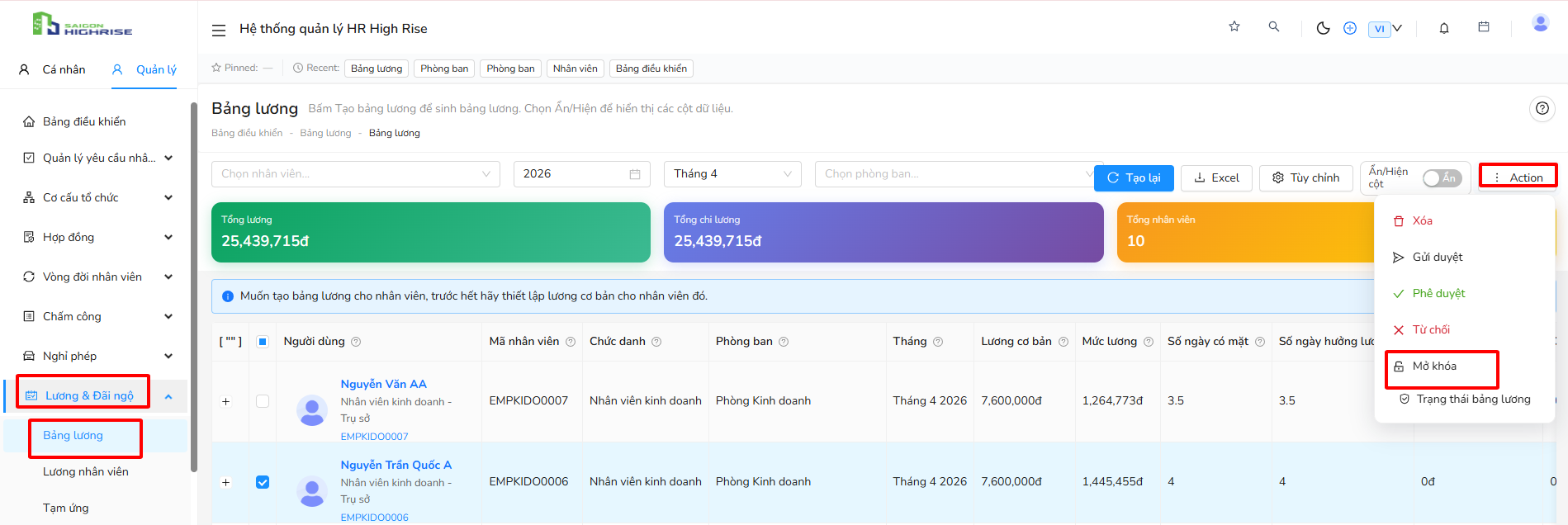
- Các bước thao tác:
- B1: Chọn menu => Chọn "" => Chọn "Bảng lương".
- B2: Tick chọn nhân viên.
- B3: Chọn " Action", chọn "Từ chối".
- B4: Nhập lí do " Từ chói
- B5: Chọn + "Phê duyệt" để duyệt bảng lương.
+ "Huỷ" để thoát.
- Trạng thái bảng lương.
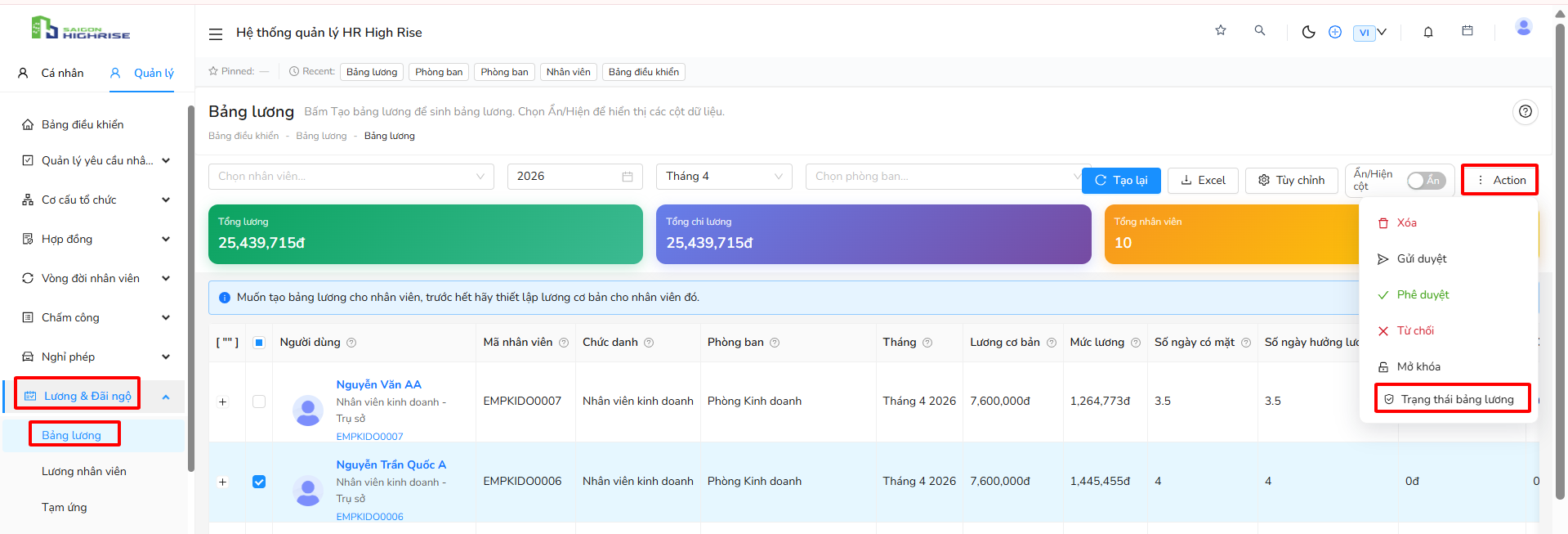
- Các bước thao tác:
- B1: Chọn menu => Chọn "" => Chọn "Bảng lương".
- B2: Tick chọn nhân viên.
- B3: Chọn " Action", chọn "Trạng tháo bảng lương".
- B5: Chọn + "Cập nhật" để duyệt bảng lương.
+ "Huỷ" để thoát.
- Xem bảng lương.
- Xem bảng lương của nhân viên được chọn.
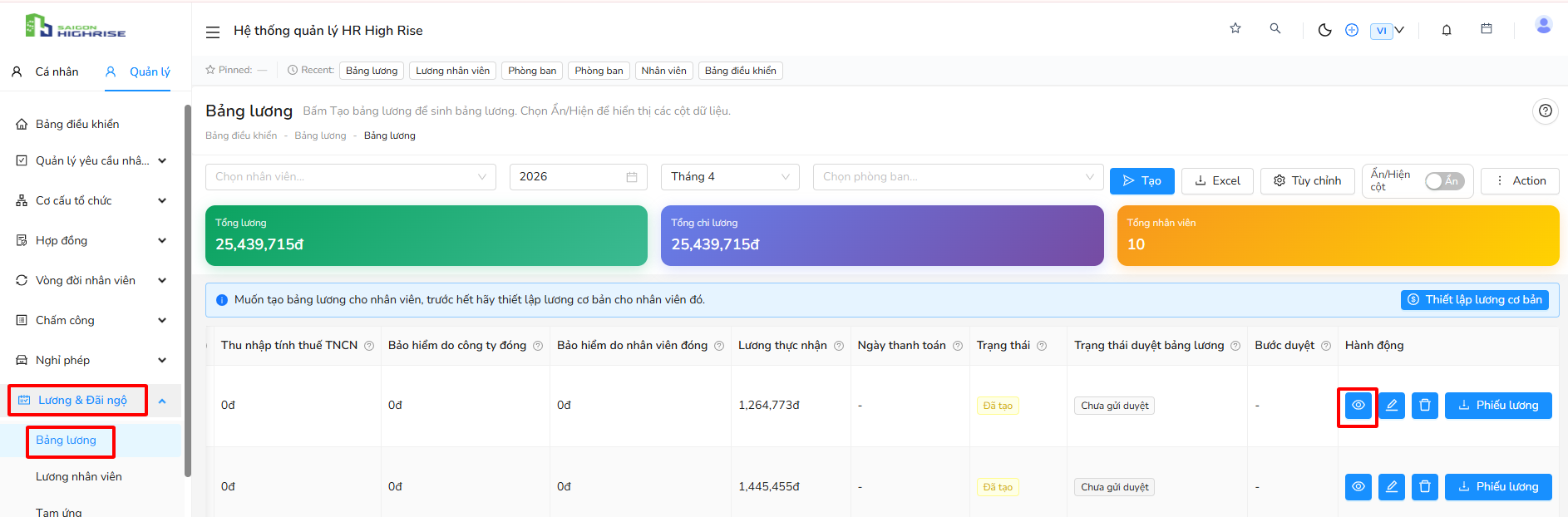
- Các bước thao tác:
- B1: Chọn menu => Chọn "" => Chọn "Bảng lương".
- B2: Tick chọn nhân viên.
- B3: Chọn biểu tượng " " để xem chi tiết lương..
- B5: Chọn + "Cập nhật" để duyệt bảng lương.
+ "Huỷ" để thoát.
- Tải phiếu lương
- Xem chi tiết lương có thể tải phiếu lương về hệ thống.
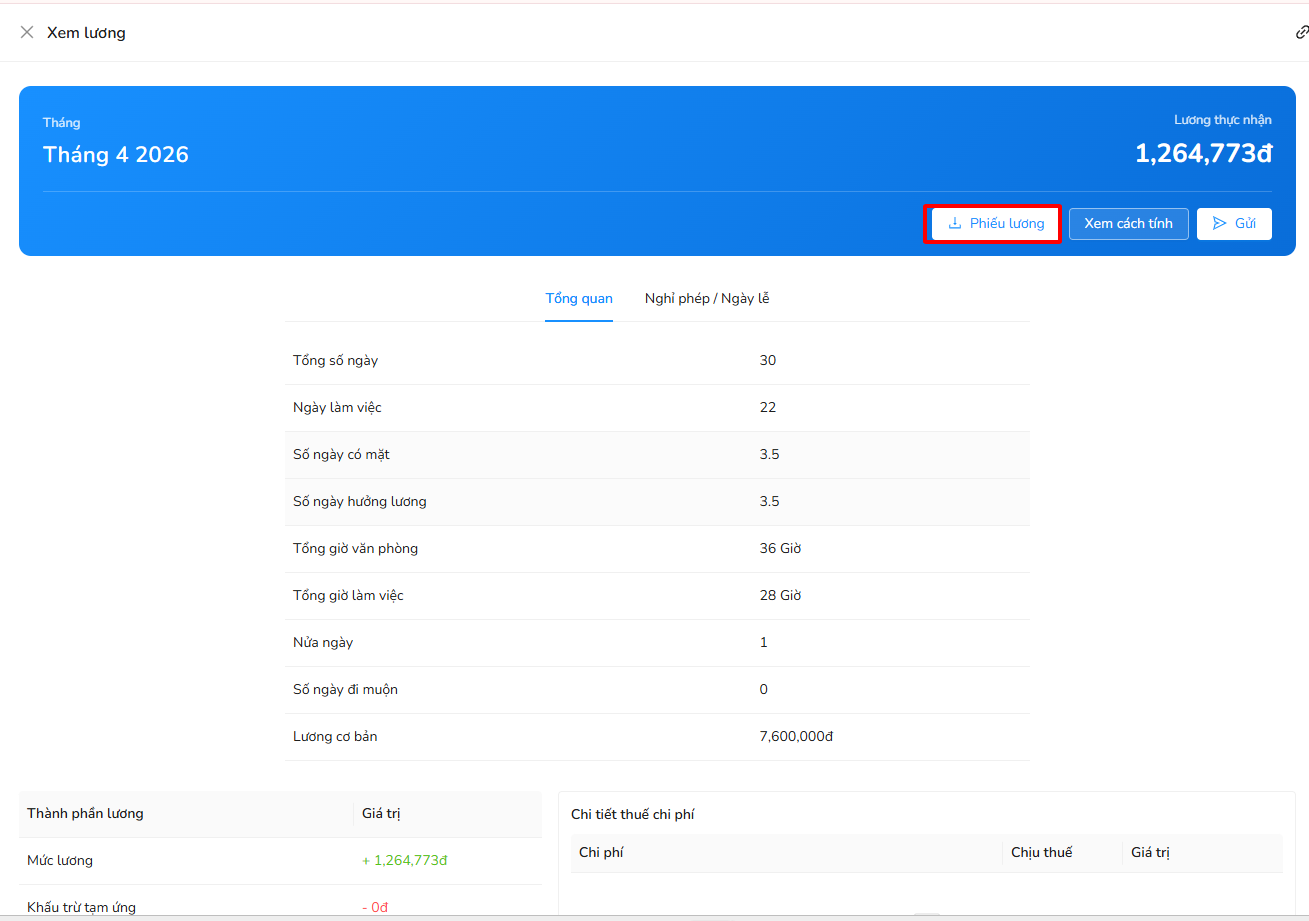
- Các bước thao tác:
- B1: Chọn menu => Chọn "" => Chọn "Bảng lương".
- B2: Tick chọn nhân viên.
- B3: Chọn " Phiếu lương" để tải bảng lương.
- B4: Chọn + "Cập nhật" để duyệt bảng lương.
+ "Huỷ" để thoát.

- Xem cách tính.
- Xem công thức tính lương, theo các khoản khấu trừ cho các nhân viên.
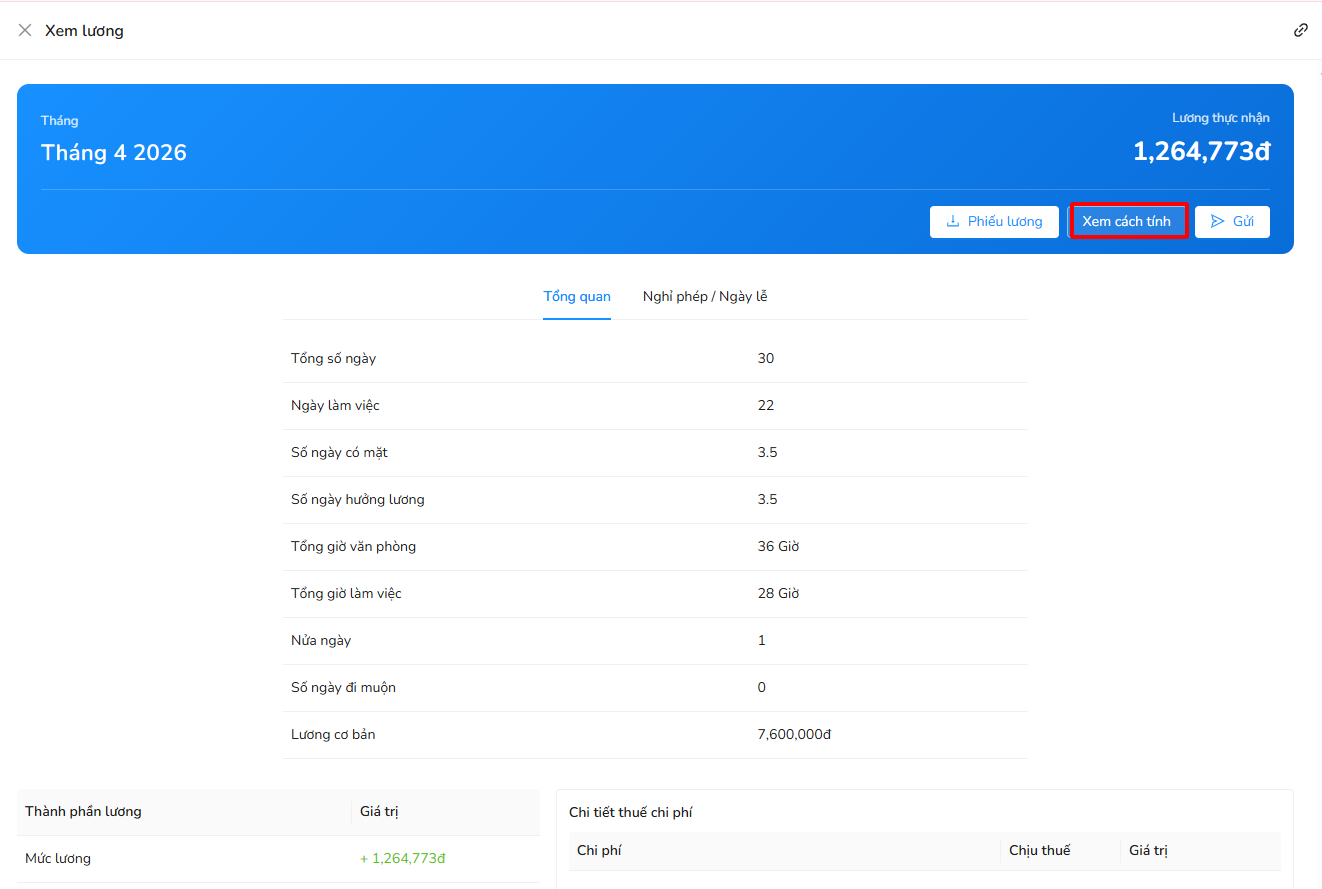
- Các bước thao tác:
- B1: Chọn menu => Chọn "" => Chọn "Bảng lương".
- B2: Tick chọn nhân viên.
- B3: Chọn "Xem cách tính".
- Gửi bảng chấm công.
- Gửi bản phê duyệ chấm công.
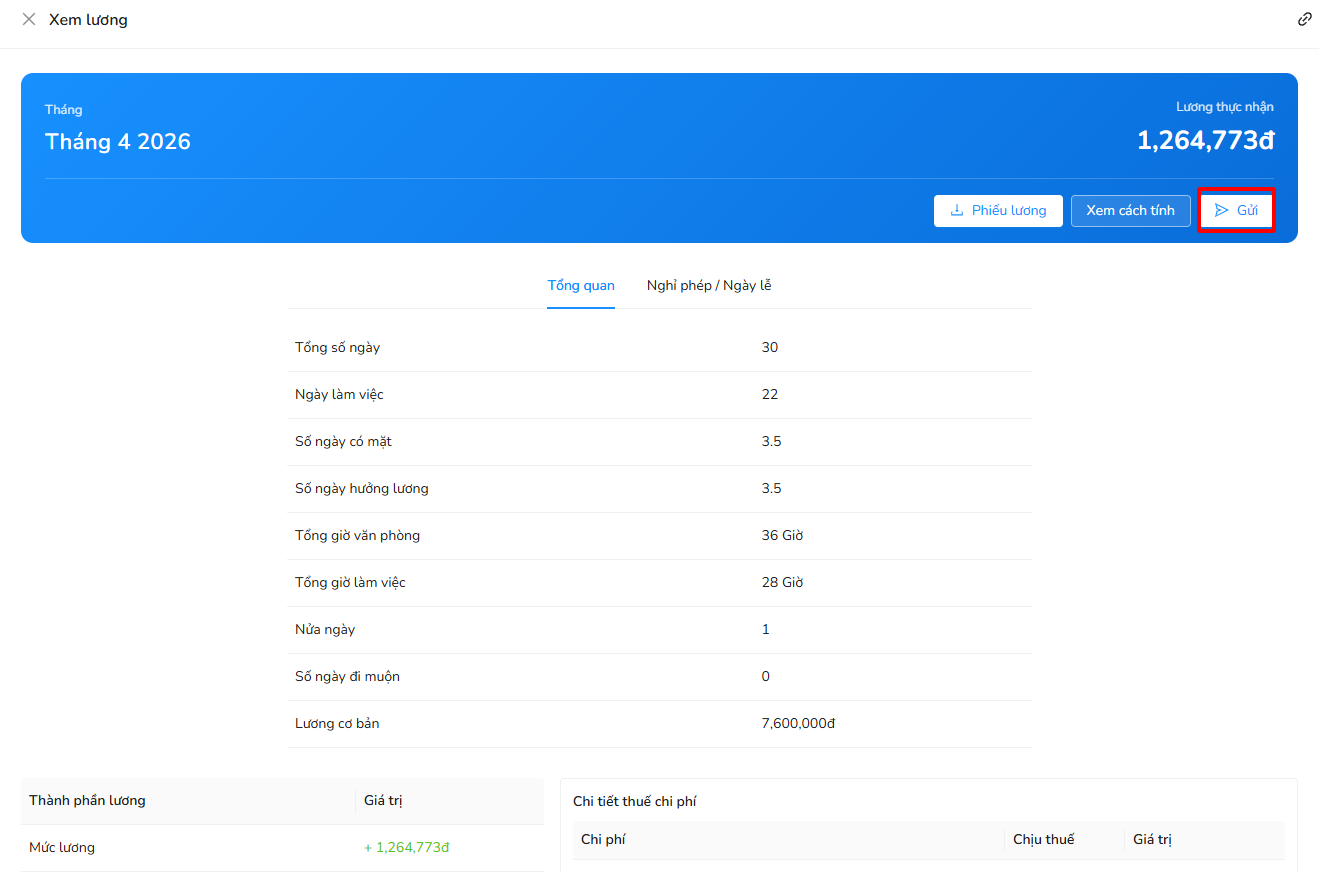
- Các bước thao tác:
- B1: Chọn menu => Chọn "" => Chọn "Bảng lương".
- B2: Tick chọn nhân viên.
- B3: Chọn "Gửi".
- Chỉnh sửa.
- Điều chỉnh chi tiết thu nhập & khấu trừ của từng nhân viên trong kỳ lương. Tính lại lương thực nhận cuối cùng
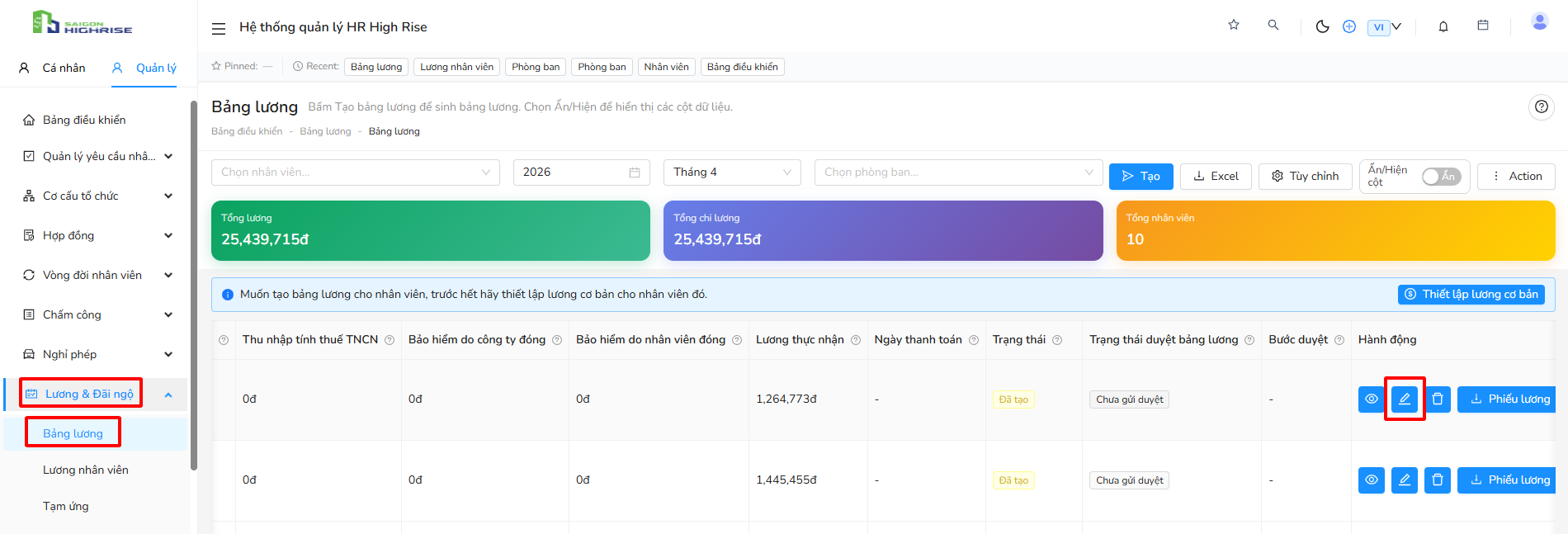
- Thêm các khoản chi phí cho bảng lương:
+ Thêm các khoản khấu trừ.
+ Thêm phụ cấp đặt biệt.
+ Thêm các khoản thu nhập bổ sung.
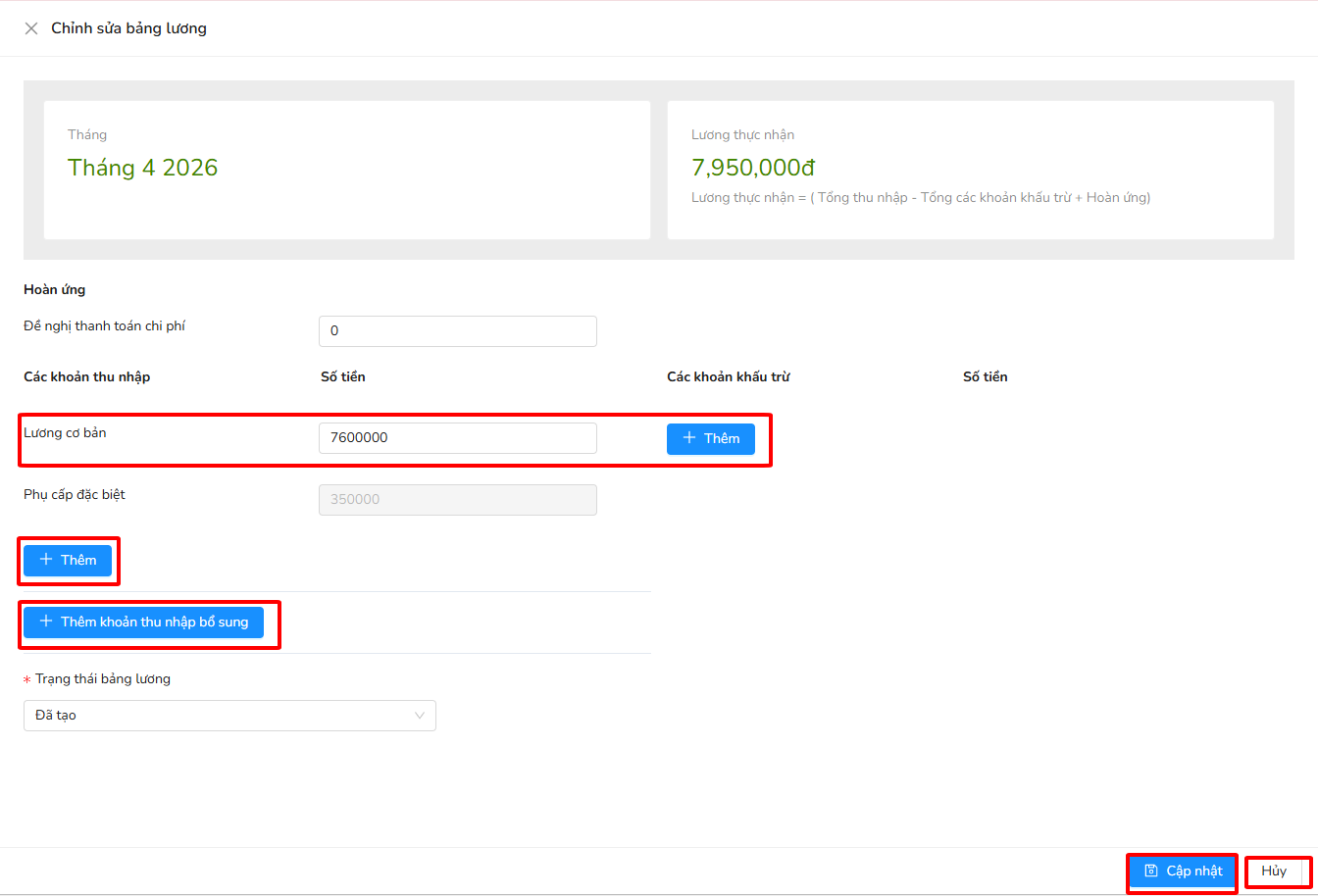
- Các bước thao tác:
- B1: Chọn menu => Chọn "" => Chọn "Bảng lương".
- B2: Chọn biểu tượng " " để sửa lại bảng lương.
- B3: Chọn "Thêm" các khoản chi phí.
- B4: Chọn + "Cập nhật" để cập nhật lại bảng lương.
+ "Huỷ" để thoát.
- Xoá.
- Xóa dữ liệu lương đã tạo.
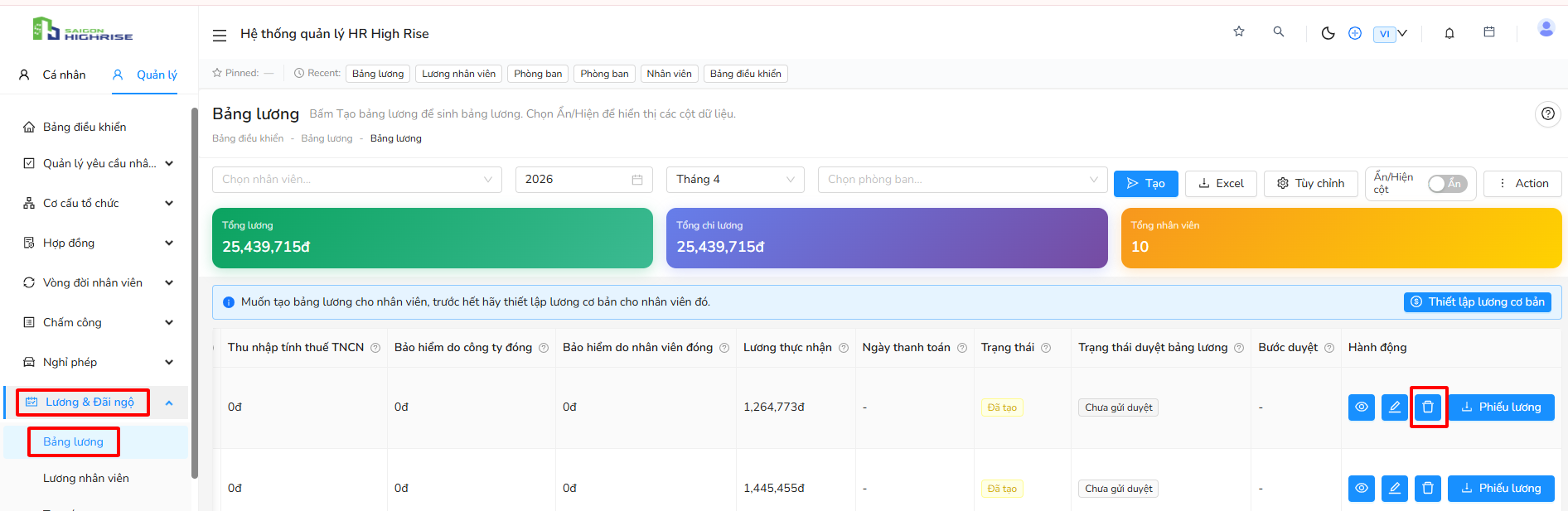
- Nhập lí do và xác nhận xoá.
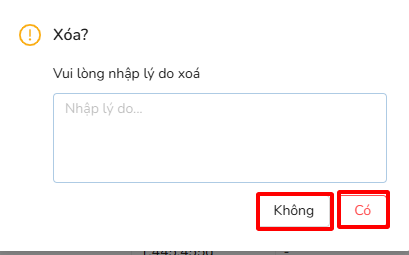
- Các bước thao tác:
- B1: Chọn menu => Chọn "" => Chọn "Bảng lương".
- B2: Chọn biểu tượng " " để sửa lại bảng lương.
- B3: Chọn + "Cập nhật" để cập nhật lại bảng lương.
+ "Huỷ" để thoát.

- Tải về phiếu lương.
- Chức năng tải phiếu lương cho phép xuất phiếu lương cá nhân của từng nhân viên.
- Chọn nhân viên được được cần tải phiếu lương.
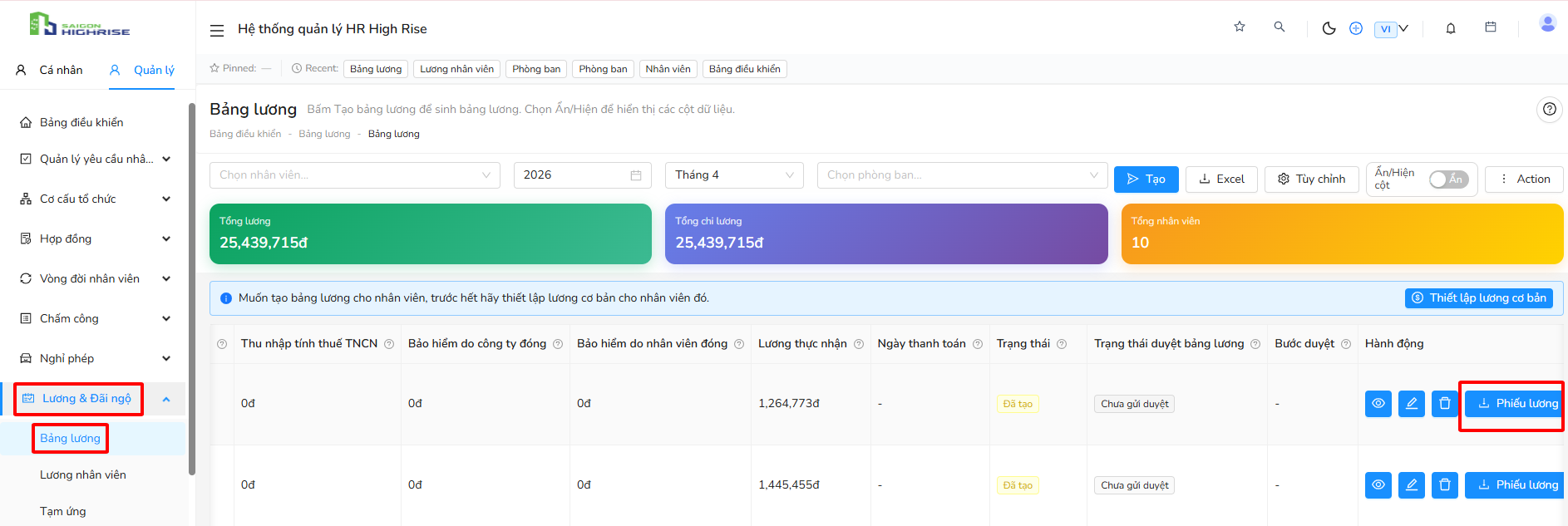
- Các bước thao tác:
- B1: Chọn menu => Chọn "" => Chọn "Bảng lương".
- B2: Tick chọn nhân viên.
- B3: Chọn " Phiếu lương" để tải bảng lương.
- B4: Chọn + "Cập nhật" để duyệt bảng lương.
+ "Huỷ" để thoát.