Thông báo
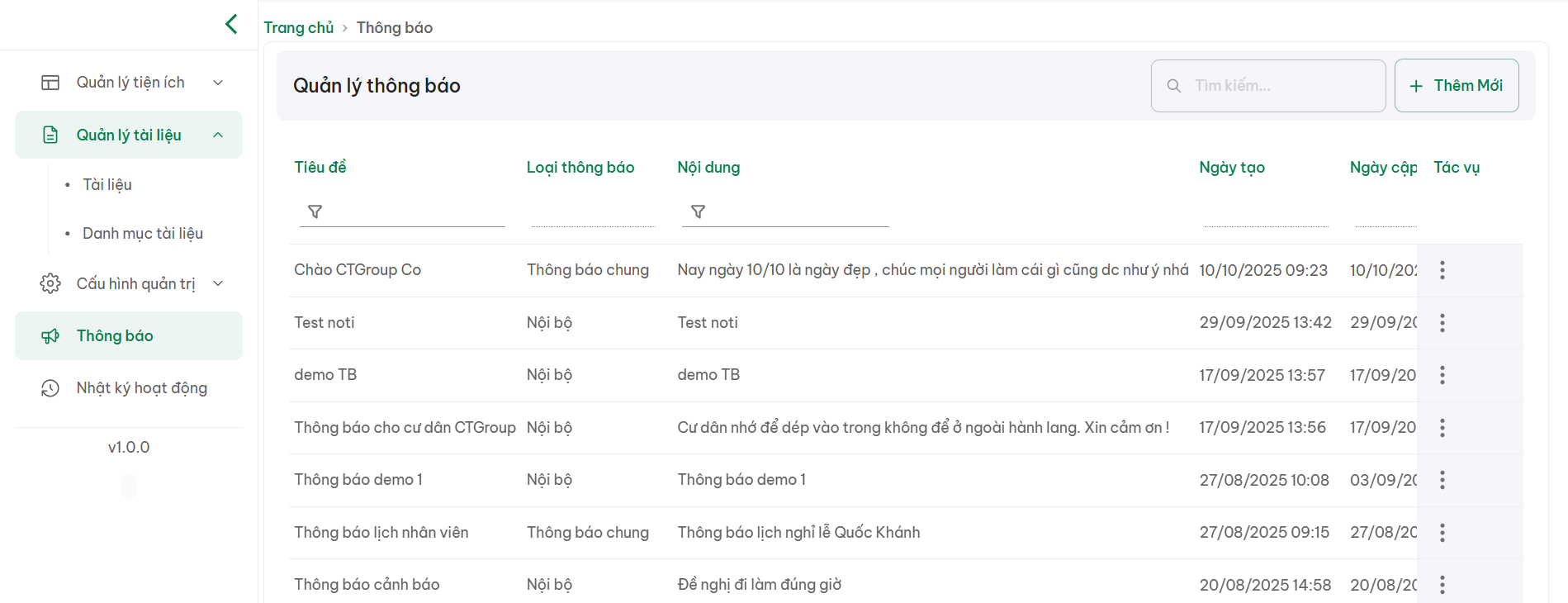
1. Màn hình hiển thị danh sách thông báo
Tiêu đề | Loại thông báo | Nội dung | Ngày tạo | Ngày cập nhật | Tác vụ
-
Tiêu đề: Tên hoặc nội dung tóm tắt của thông báo hiển thị đến người dùng.
-
Loại thông báo: Phân loại thông báo theo mục đích hoặc nhóm (ví dụ: Hệ thống, Cư dân, Thanh toán, Sự kiện,...).
-
Nội dung: Chi tiết thông báo hoặc thông tin cần truyền đạt đến người dùng.
-
Ngày tạo: Thời gian thông báo được tạo hoặc gửi đi trong hệ thống.
- Ngày cập nhật: Thời gian cập nhật thông báo.
-
Tác vụ: Các thao tác có thể thực hiện như Xem chi tiết, Chỉnh sửa, hoặc Xóa thông báo.
2. Thêm mới thông báo
Các bước thực hiện
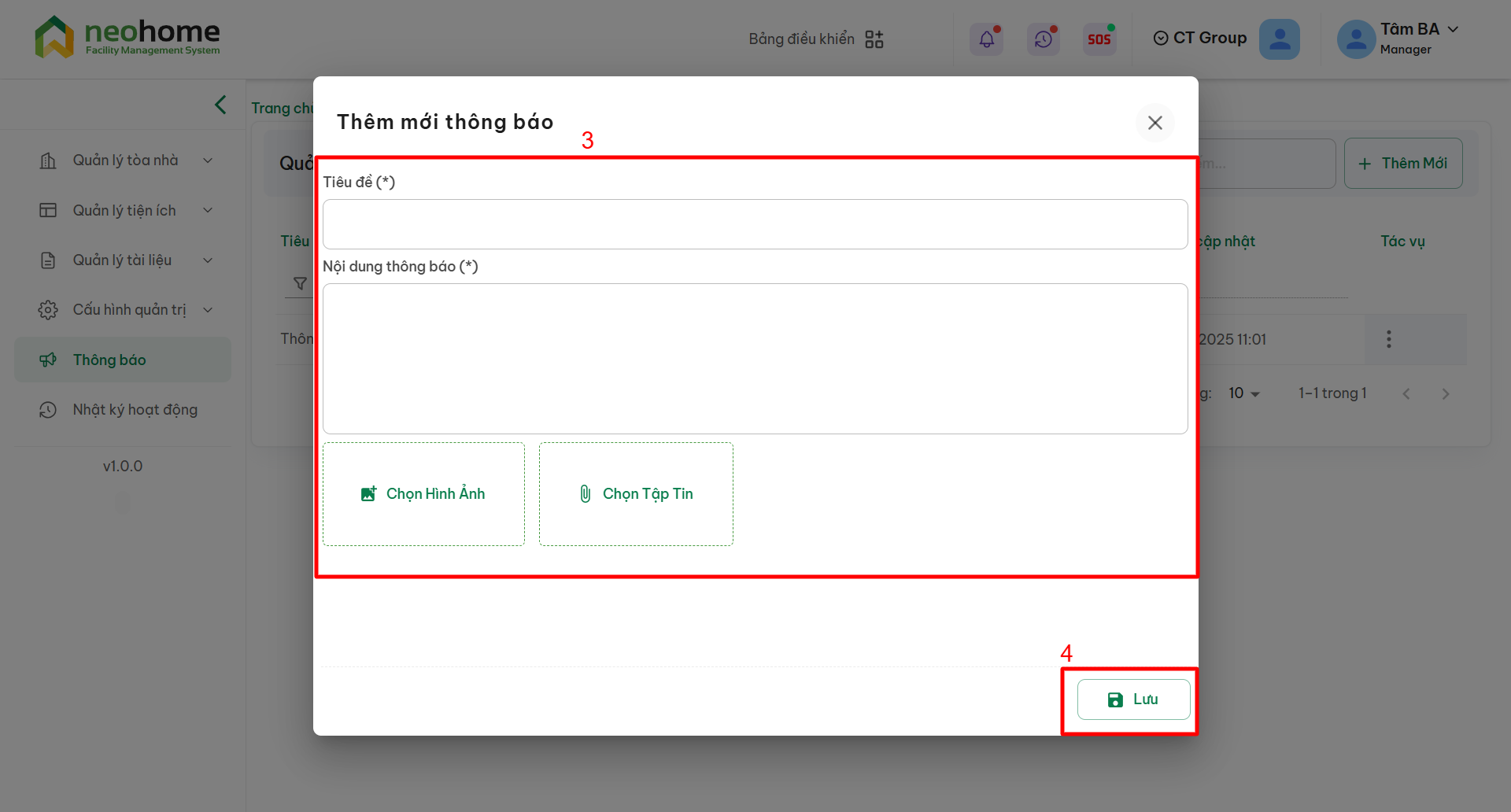
Bước 1: Vào mục "Thông báo" trên thanh menu
Bước 2: Bấm vào"Thêm mới".Hệ thống sẽ hiển thị giao diện "Thêm mới thông báo"
Bước 3: Điền các thông tin chính xác theo yêu cầu
-
Tiêu đề: Nhập tên hoặc nội dung ngắn gọn, súc tích thể hiện chủ đề chính của thông báo.
(Ví dụ: “Thông báo bảo trì hệ thống nước ngày 25/10”) -
Nội dung thông báo: Nhập chi tiết nội dung cần gửi đến người dùng, bao gồm thông tin, hướng dẫn hoặc lưu ý liên quan.
(Ví dụ: “Kính gửi cư dân, hệ thống nước sẽ được bảo trì từ 8h00 đến 17h00 ngày 25/10. Mong quý cư dân thông cảm.”) -
Hình ảnh/Tập tin: Tải lên hình ảnh minh họa hoặc tài liệu đính kèm (nếu có) để bổ sung thông tin cho thông báo.
(Ví dụ: File PDF hướng dẫn, hình ảnh thông báo dán bảng, v.v.)
Bước 4: Sau khi nhập đầy đủ thông tin, nhấn “Lưu” để hoàn tất quá trình thêm mới.Hệ thống lưu thông tin thông báo mới và hiển thị thông báo “Thêm mới thành công".
3.Chỉnh sửa & Xóa thông báo
3.1. Chỉnh sửa thông báo
3.2. Xóa thông báo
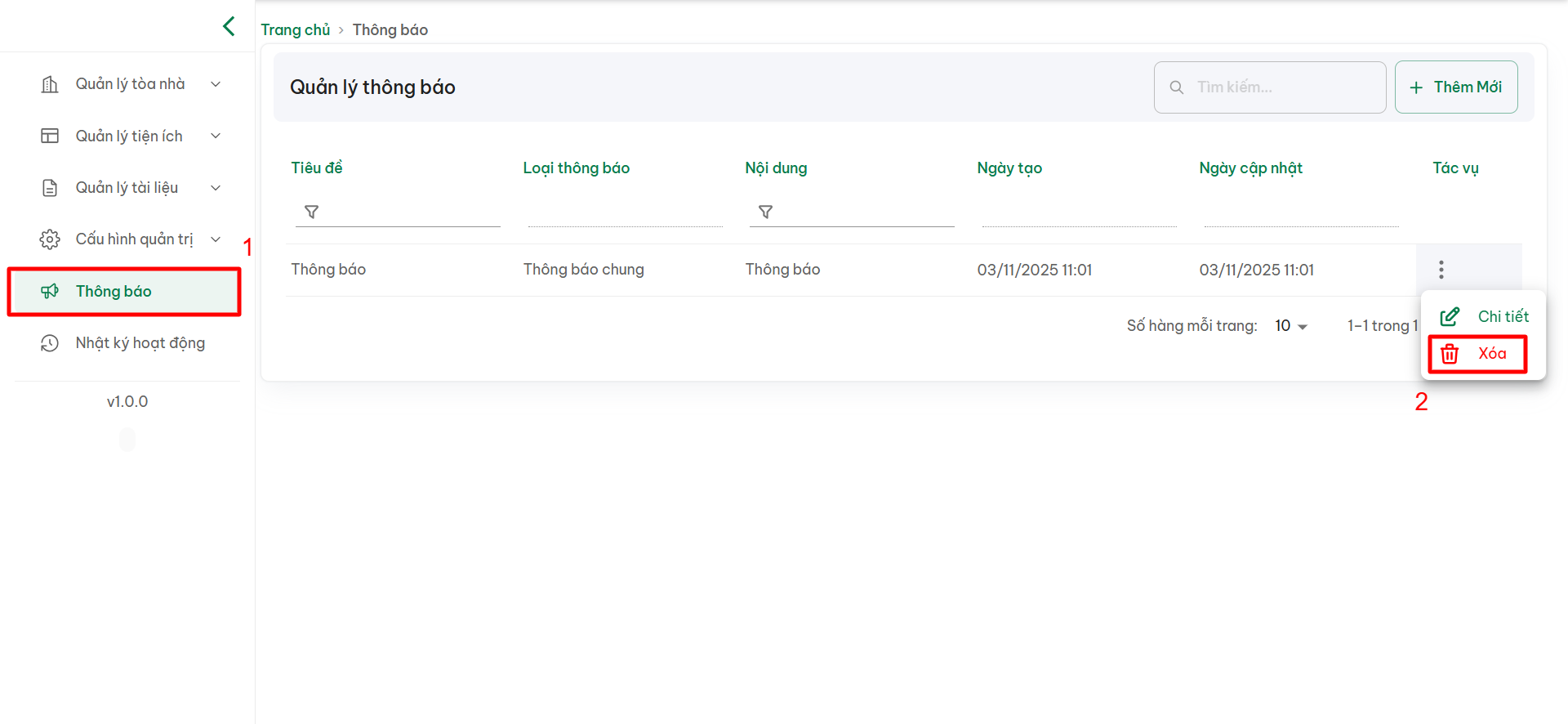
Các bước xóa thông báo:
Bước 1: Chọn vào mục "Thông báo" trên menu
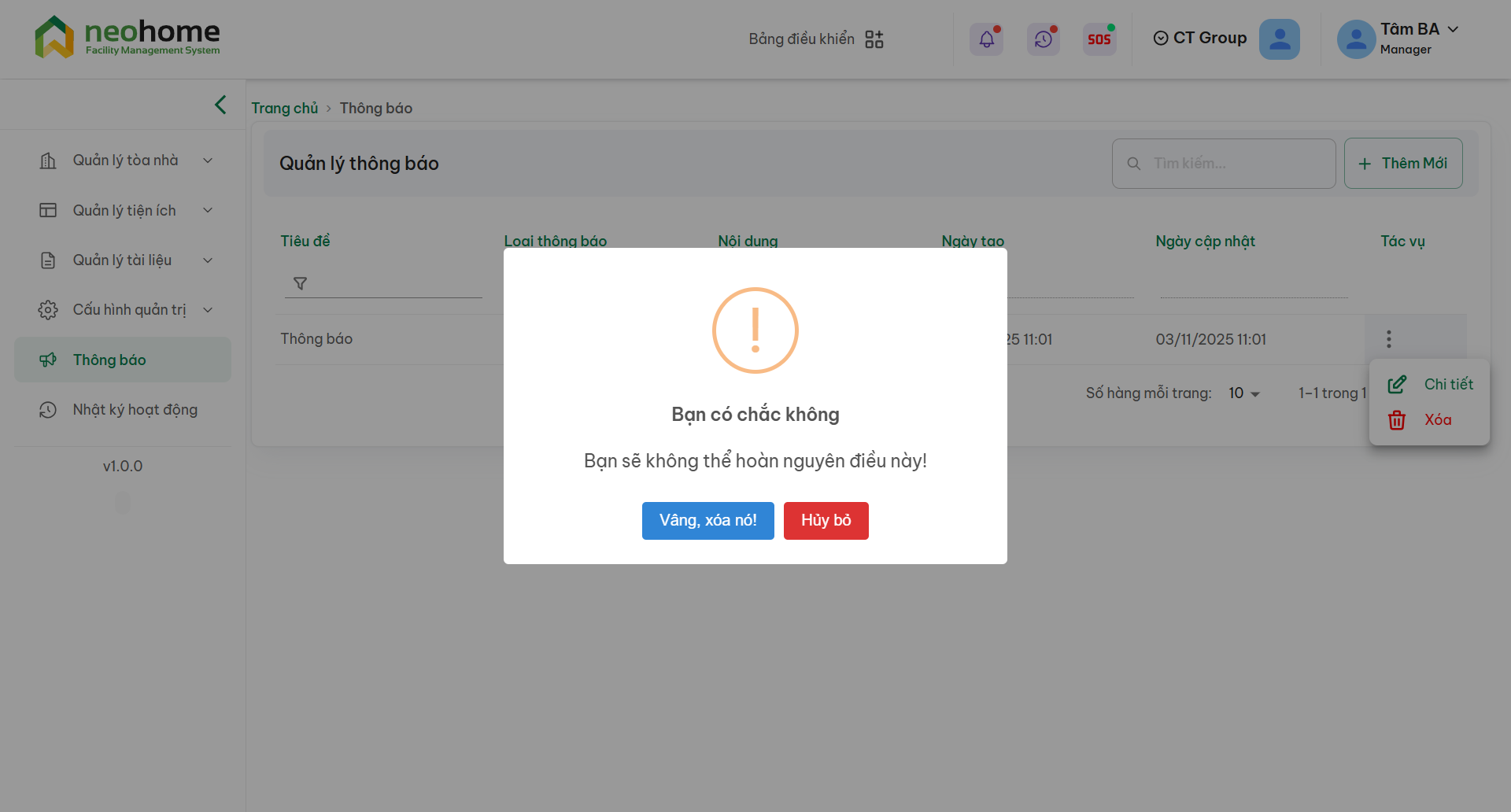
Bước 2: Tại danh mục cần xóa, nhấn nút “Xóa”.Hệ thống hiển thị cửa sổ xác nhận
-
Nhấn “Đồng ý” → Hệ thống tiến hành xóa thông báo.
-
Nhấn “Hủy” → Hệ thống giữ nguyên thông báo, không thực hiện thao tác xóa.