Thành Viên
1. Giao diện hiển thị danh sách quản lý thành viên
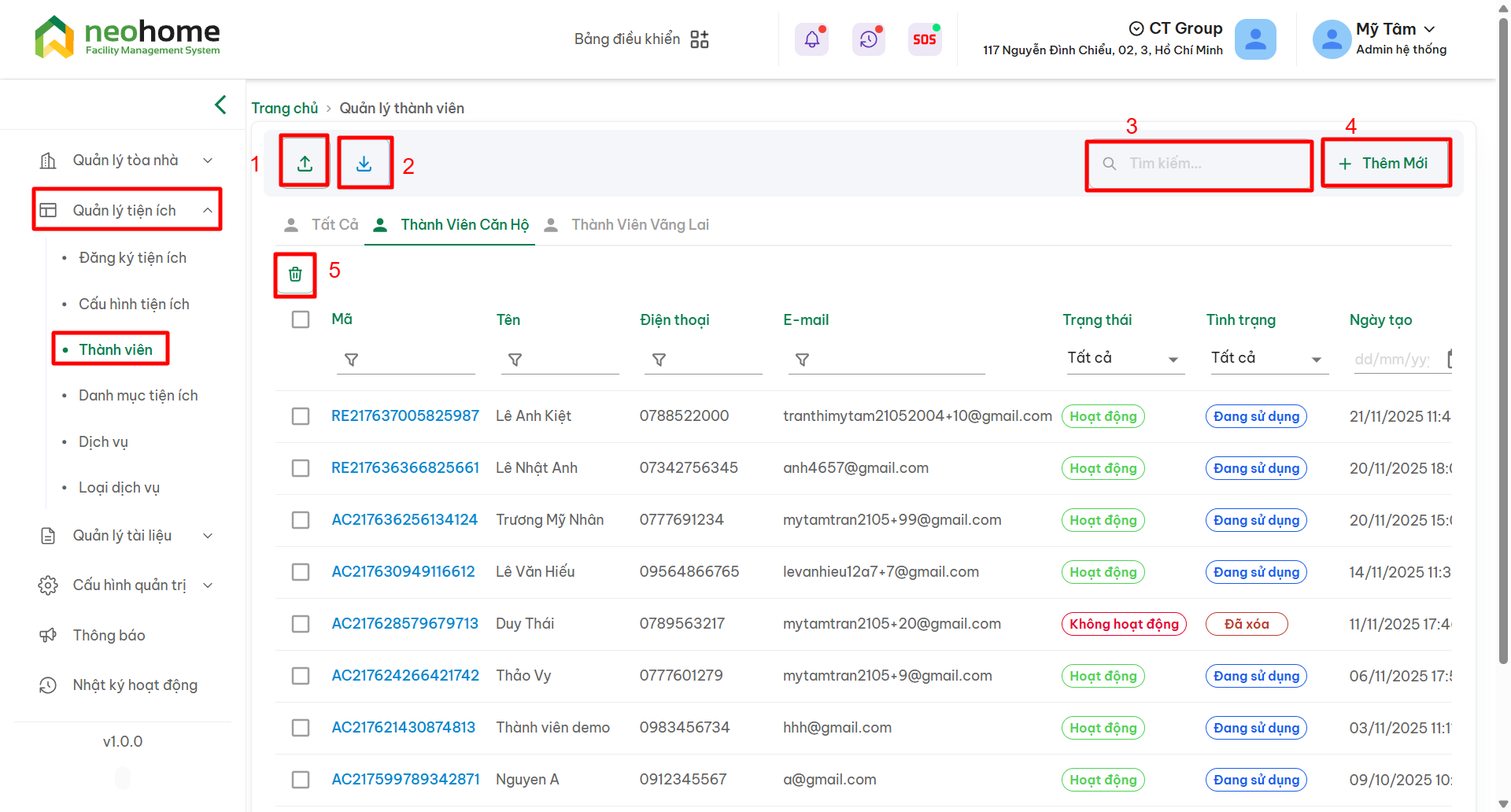
Hiển thị danh sách các thành viên đã đăng ký tiện ích thông qua ứng dụng (App) hoặc được thêm mới trực tiếp trên hệ thống CMS.
Màn hình “Thành viên”: Màn hình được chia thành 3 tab để thuận tiện trong việc quản lý người dùng:
-
Tất cả
-
Hiển thị toàn bộ thành viên đã đăng ký tài khoản trên hệ thống, không phân biệt loại thành viên.
-
-
Thành viên căn hộ
-
Gồm các thành viên thuộc một căn hộ cụ thể, tức cư dân đang sinh sống trong tòa nhà/khu dân cư.
-
-
Thành viên vãng lai
-
Là những thành viên không thuộc bất kỳ căn hộ nào, thường là khách, người ngoài, hoặc đối tượng sử dụng dịch vụ tạm thời.
-
Mã| Tên| Điện thoại| E-mail| Trạng thái| Ngày tạo
- Mã: Mã tự động sinh ra từ hệ thống khi tạo mới
- Tên: Tên của người dùng đăng ký tài khoản
- Điện thoại: Số điện thoại của thành viên
- E-mail: Địa chỉ email của thành viên.
- Trạng thái: Thể hiện trạng thái đăng ký của thành viên.
- Tình trạng: Thể hiện tình trạng tài khoản đăng ký của thành viên. (Chỉ có Admin mới được thấy)
* Lưu ý: Tình trạng thể hiện tình trạng tài khoản đăng ký thành viên. Khi những role dưới quyền Admin xóa nhầm thành viên thì Admin có thể vào khôi phục lại tài khoản thành viên đã bị xóa.
- Ngày tạo: Thời điểm thành viên được tạo trên hệ thống.
Các nút trên giao diện:
(1) Tải dữ liệu thành viên từ file excel lên hệ thống
(2) Tải xuống danh sách thành viên
(3) Tìm kiếm thông tin thành viên
(4) Thêm mới thành viên
(5) Xóa thành viên
- Thao tác xem danh sách thành viên
2. Thêm mới thành viên
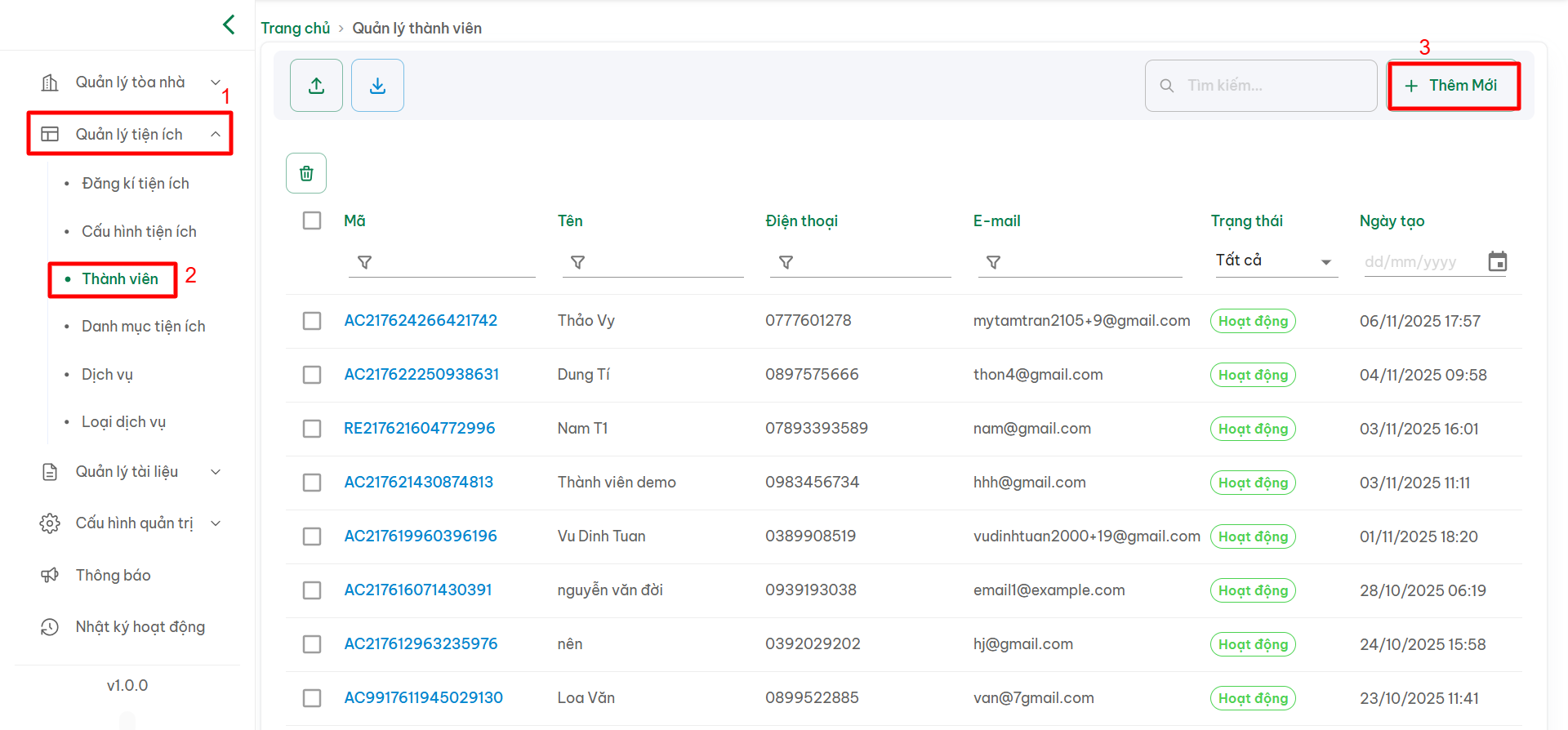
Các bước thực hiện thêm mới thành viên:
Bước 1: Vào mục "Quản lý tiện ích" trên thanh menu
Bước 2: Chọn "Thành viên"
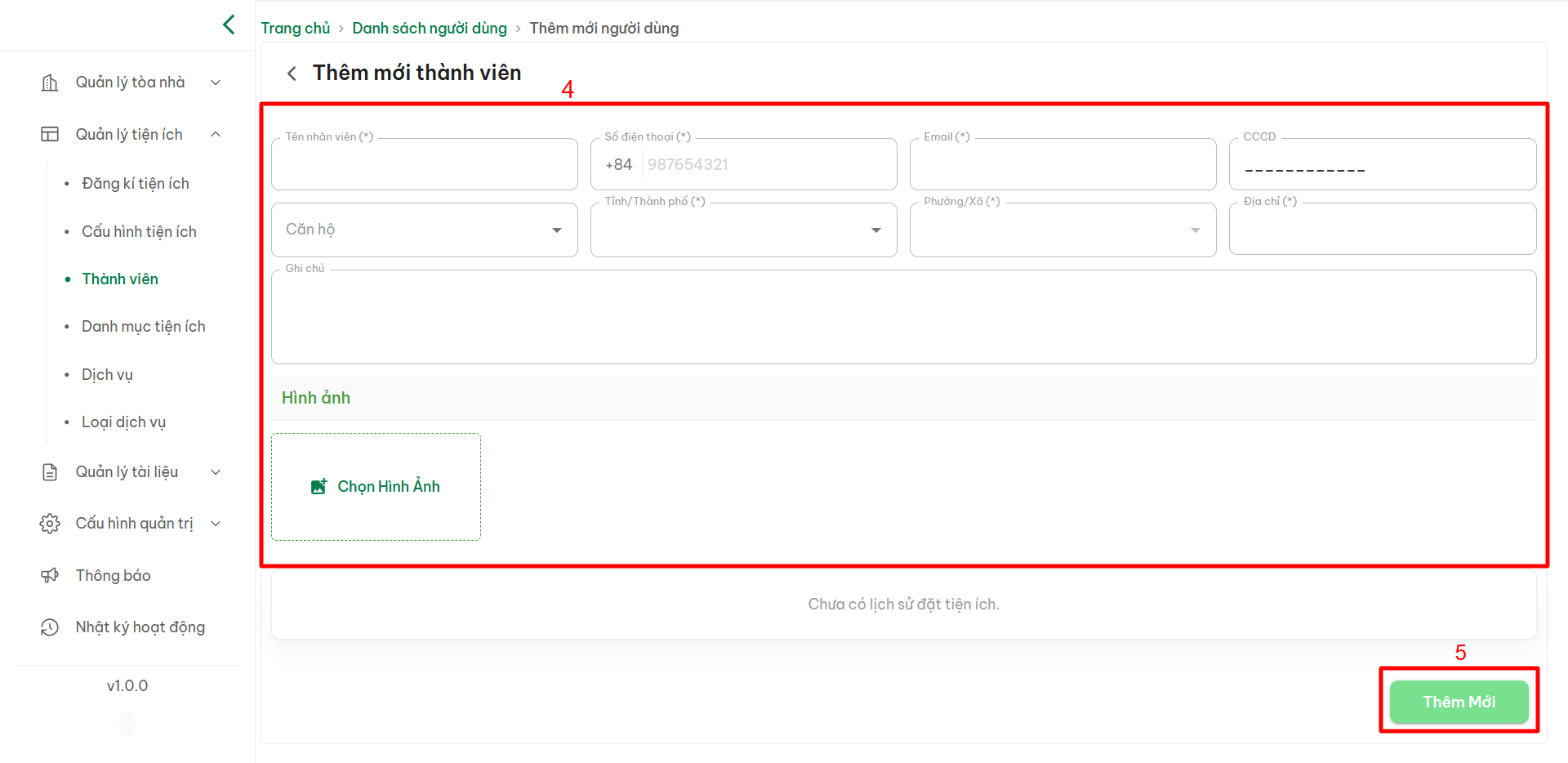
Bước 3: Bấm vào"Thêm mới".Hệ thống sẽ hiển thị giao diện "Thêm mới thành viên"
Bước 4: Điền các thông tin chính xác theo yêu cầu
- Tên thành viên: Nhập đầy đủ họ,tên thành viên
- Số điện thoại: Nhập số điện thoại hợp lệ để liên hệ
- E-mail: Nhập địa chỉ e-mail của thành viên để nhận thông báo
- CCCD: Nhập số CCCD của thành viên
- Căn hộ: Chọn hoặc nhập mã căn hộ nơi thành viên đang sinh sống.
- * Lưu ý: Một thành viên có thể thuộc sở hữu nhiều căn hộ
- Tỉnh/Thành phố: Chọn Tỉnh/Thành phố tương ứng nơi thành viên đang sinh sống
- Phường/xã: Chọn Phường/xã nơi ở của thành viên
- Địa chỉ: Nhập đầy đủ thông tin địa chỉ nơi thành viên đang sinh sống
- Ghi chú: Nhập thông tin bổ sung ( Nếu có)
- Hình ảnh: Tải chân dung hoặc ảnh xác thực của thành viên (Nếu có)
Bước 5: Sau khi nhập đầy đủ thông tin, nhấn “Thêm mới” để hoàn tất quá trình thêm mới.Hệ thống lưu thông tin thành viên và hiển thị thông báo “Thêm mới thành viên thành công".
3. Chỉnh sửa/ Xóa thành viên
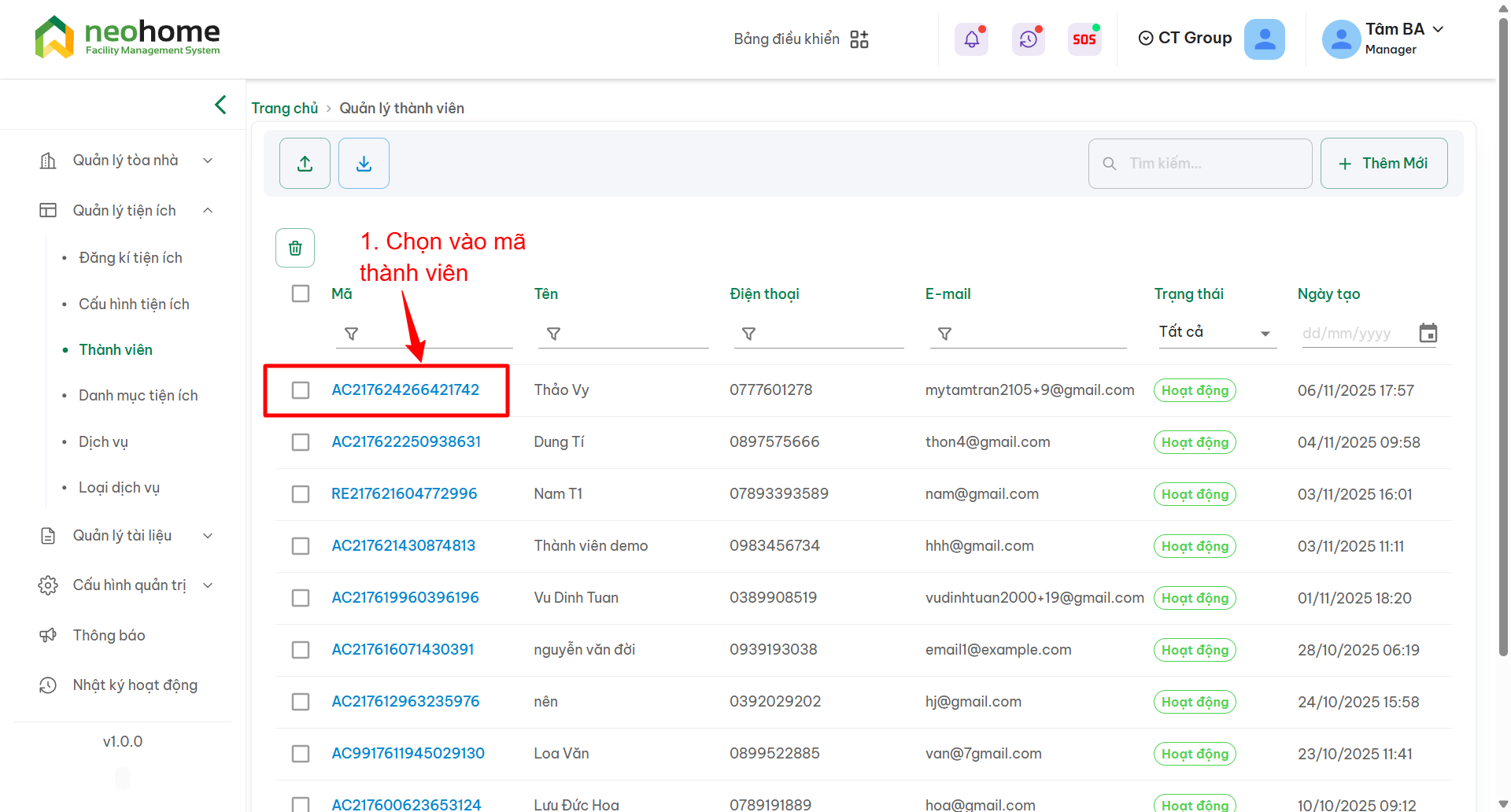
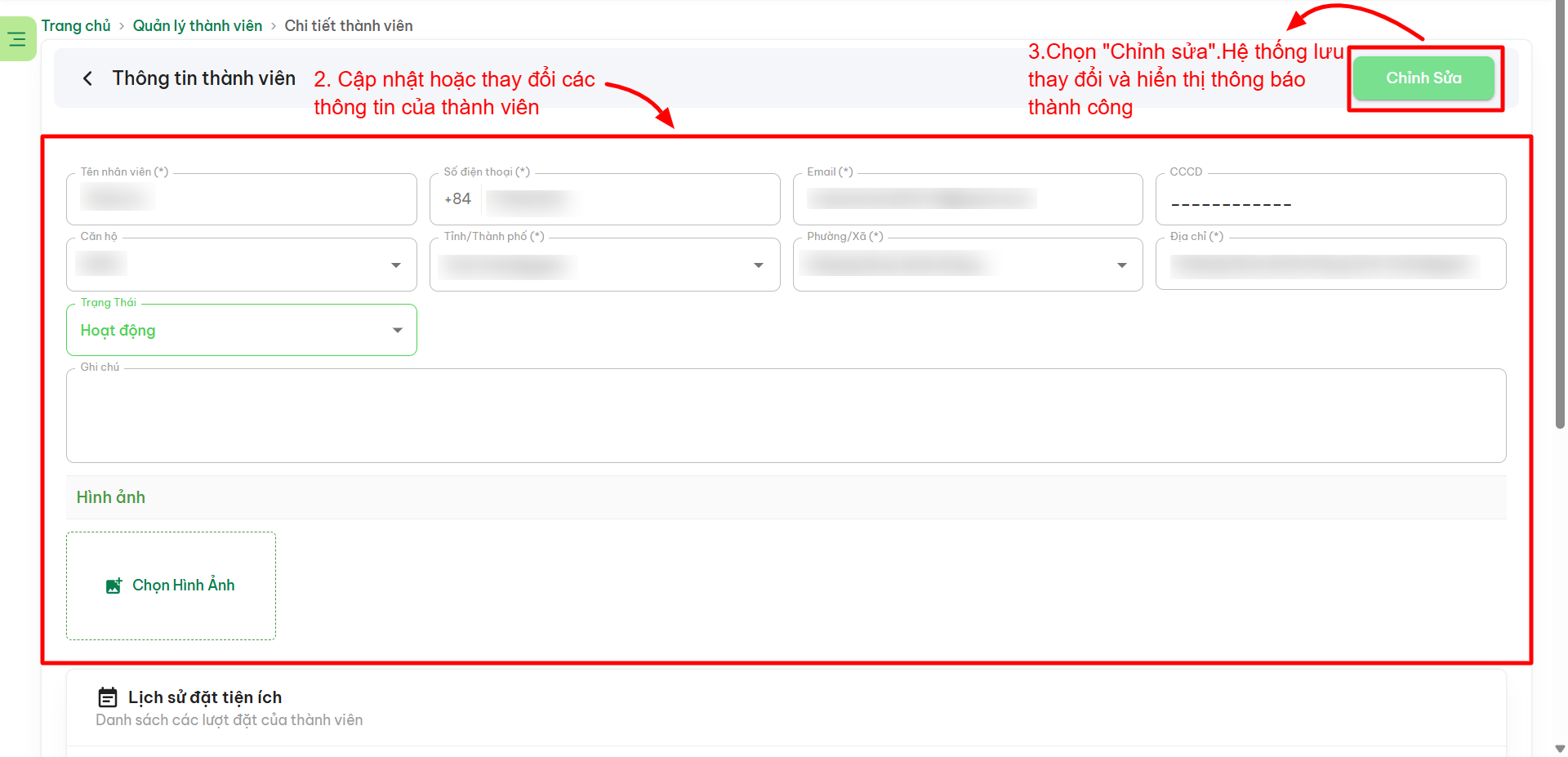
3.1.Chỉnh sửa thành viên
3.2. Xóa thành viên
* Lưu ý: Áp dụng cho những tài khoản thuộc cấp thấp hơn Manager và người có quyền “Xóa thành viên” thực hiện thao tác xóa. Khi bị xóa, tài khoản sẽ không bị xóa vĩnh viễn khỏi cơ sở dữ liệu, mà chỉ chuyển sang trạng thái “Đã xóa” để có thể khôi phục nếu xóa nhầm. Áp dụng cho tài khoản từ cấp Admin trở lên. Khi bị xóa, tài khoản sẽ bị xóa hoàn toàn khỏi cơ sở dữ liệu, không thể khôi phục.
Các bước xóa thành viên:
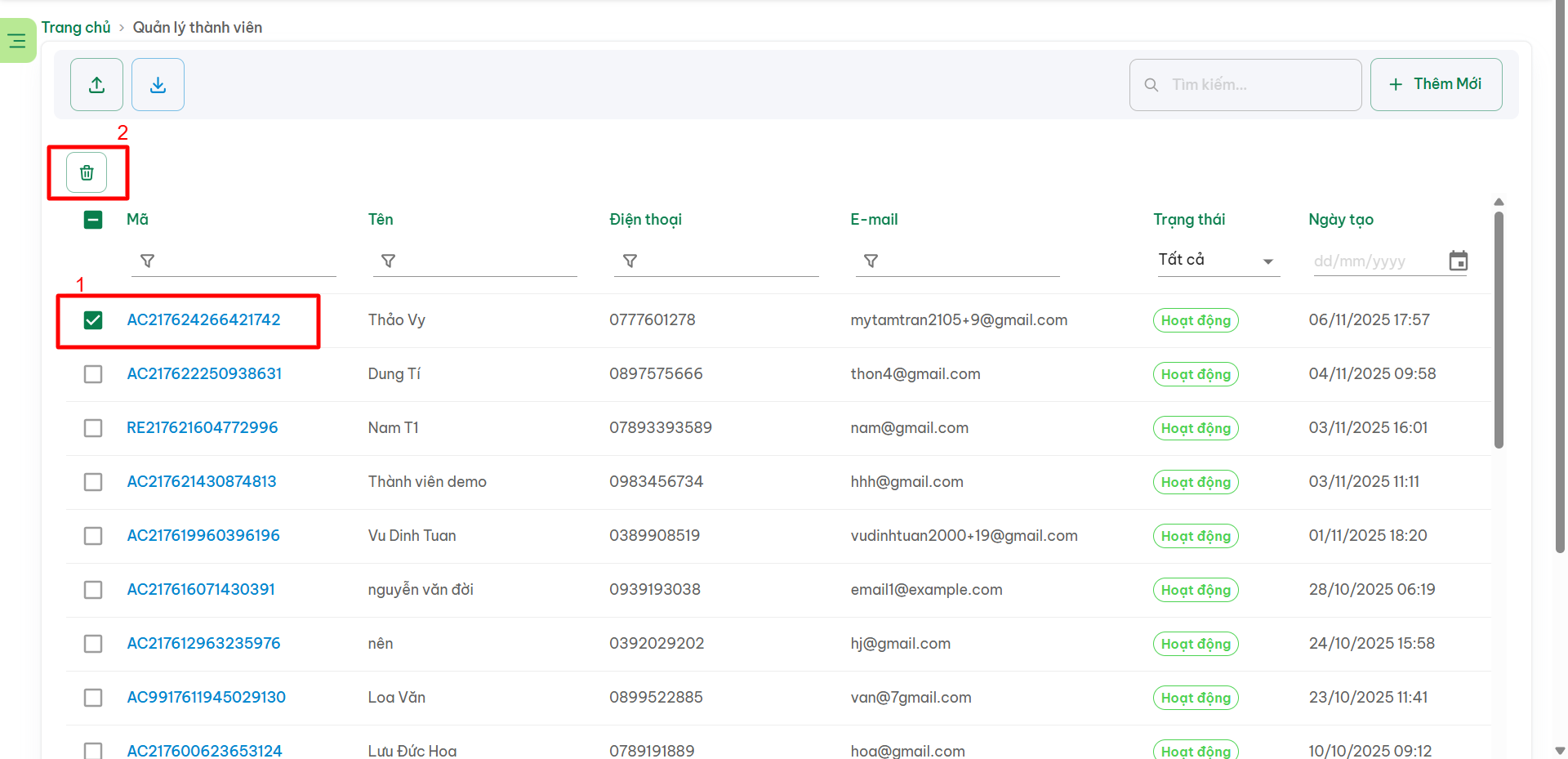
Bước 1: Tích chọn vào thành viên muốn xóa khỏi danh sách
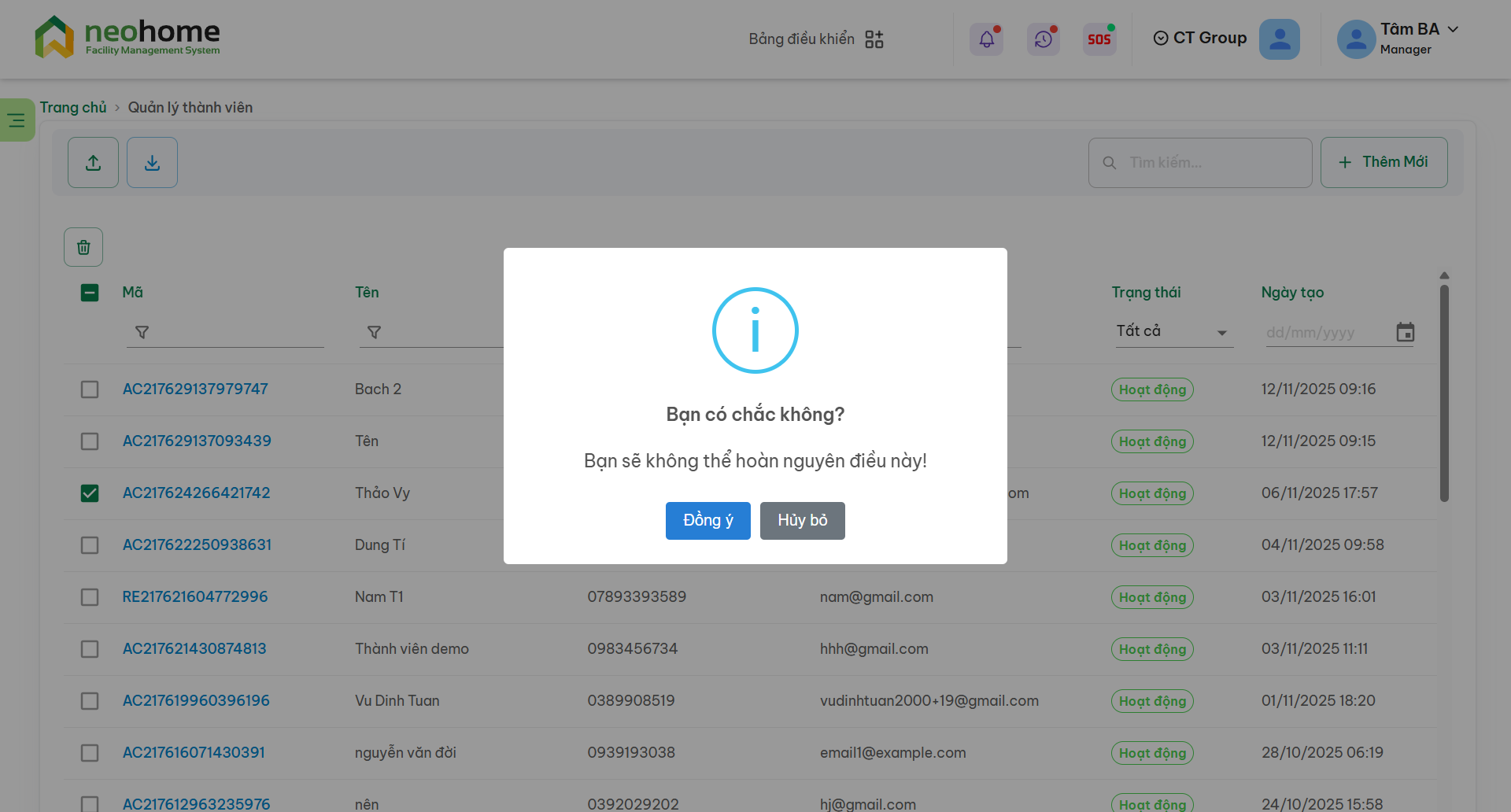
Bước 2: Chọn vào biểu tượng xóa trên màn hình. Hệ thống xuất hiện màn hình thông báo
-
Nhấn “Đồng ý” → Hệ thống tiến hành xóa thành viên.
-
Nhấn “Hủy” → Hệ thống giữ nguyên thành viên, không thực hiện thao tác xóa.