Dịch vụ
1. Giao diện hiển thị danh sách dịch vụ
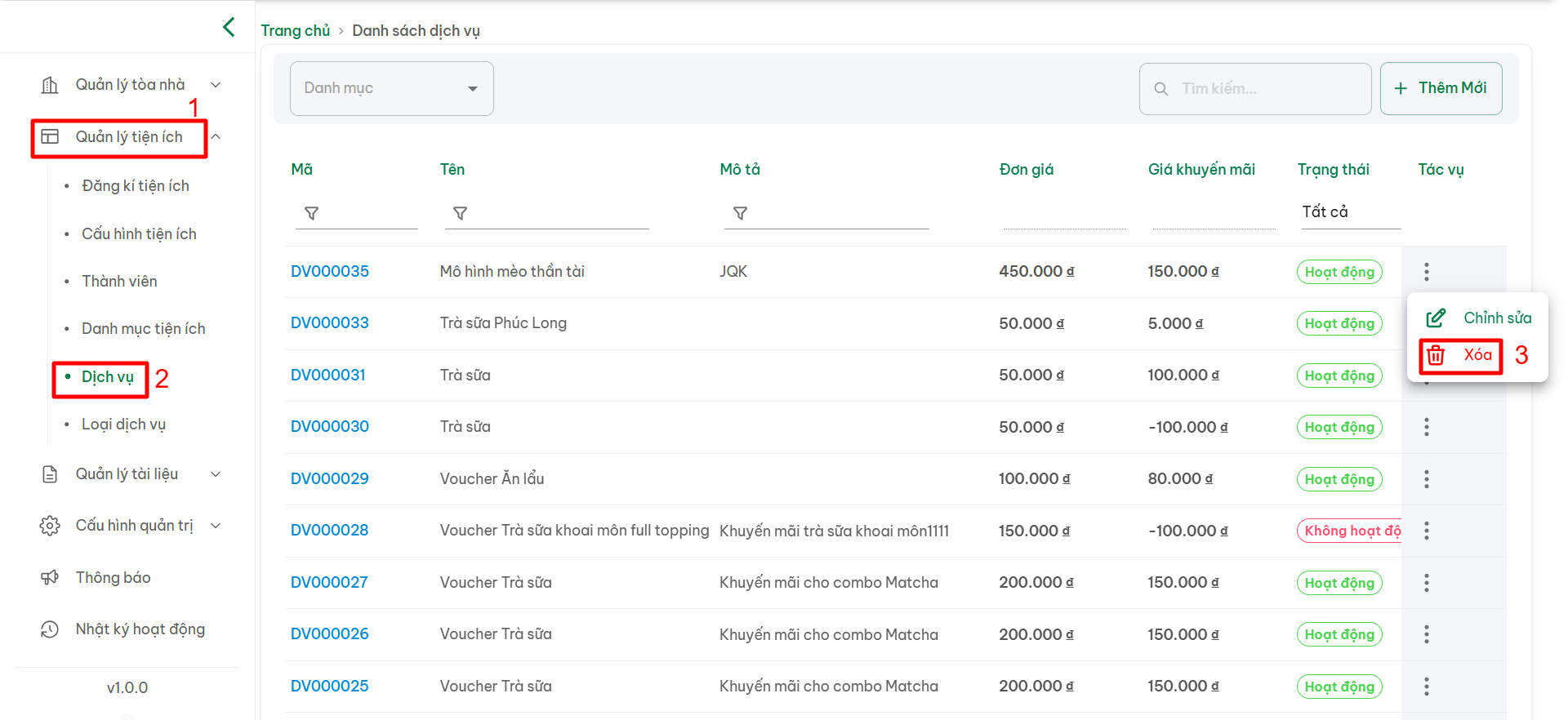
Giao diện hiển thị danh sách:
Mã | Tên | Mô tả | Đơn giá | Gía khuyến mãi | Trạng thái
Mã: Mã của dịch vụ, được hệ thống tự động sinh khi tạo mới.
Tên: Tên của dịch vụ.
Mô tả: Thông tin mô tả ngắn gọn về dịch vụ, nêu rõ đặc điểm, mục đích hoặc phạm vi sử dụng.
Đơn giá: Mức giá để sử dụng tiện ích (tính theo lượt hoặc theo giờ tùy loại tiện ích).
Giá khuyến mãi: Mức giá ưu đãi (nếu có), được áp dụng trong khoảng thời gian khuyến mãi.
Trạng thái: Hiển thị tình trạng hiện tại của dịch vụ
- Hoạt động – dịch vụ đang được sử dụng và hiển thị trên ứng dụng.
- Không hoạt động – dịch vụ tạm ẩn hoặc ngừng sử dụng.
Tác vụ: Các thao tác mà người quản lý có thể thực hiện: Chỉnh sửa, Xóa
- Chỉnh sửa: Cập nhật thông tin của dịch vụ khi có sự thay đổi
- Xóa: Cho phép xóa bỏ dịch vụ khi không còn hoạt động.
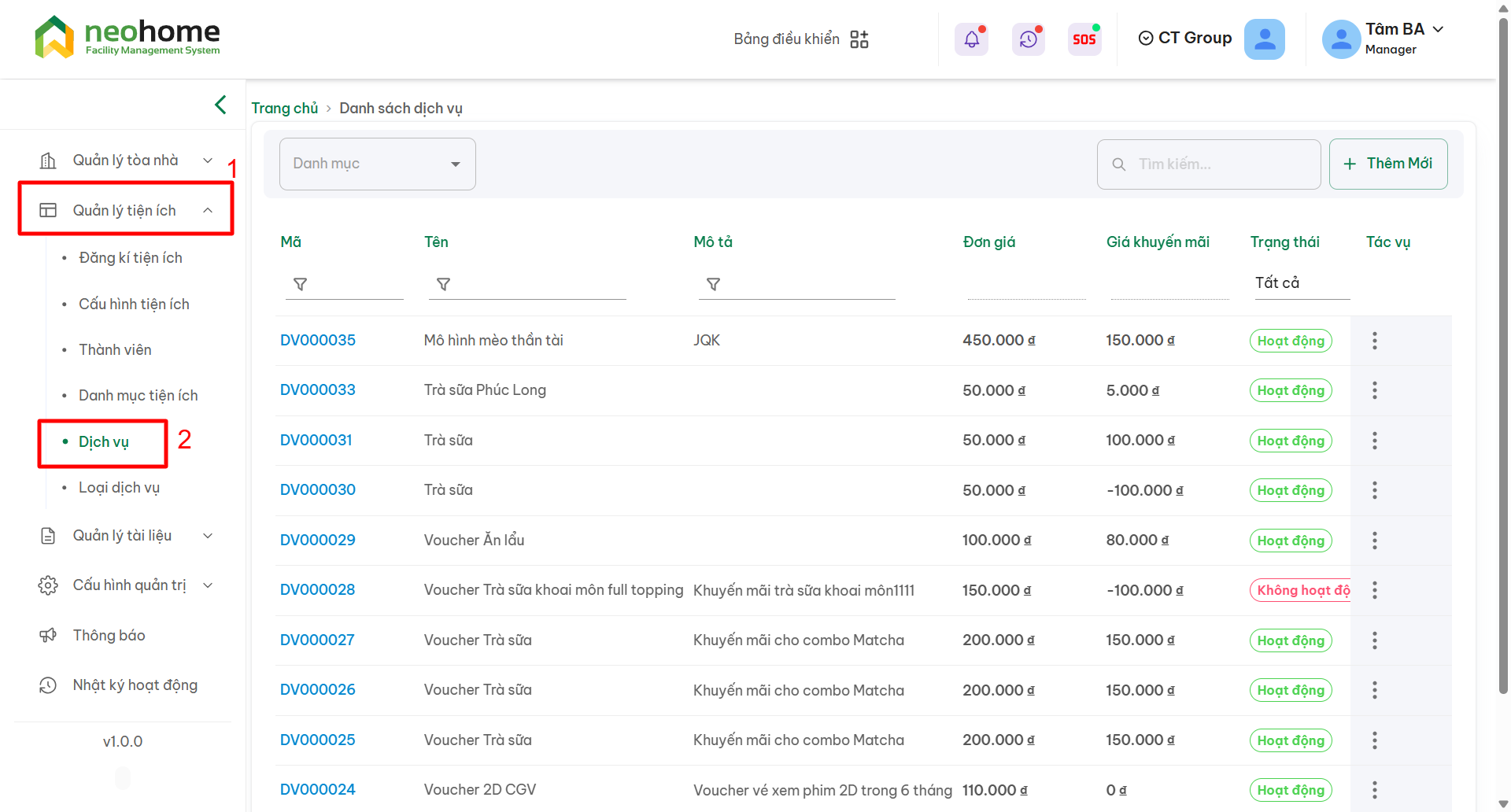
Thao tác xem danh sách "Dịch vụ " : (1) Quản lý tiện ích --> (2) Dịch vụ
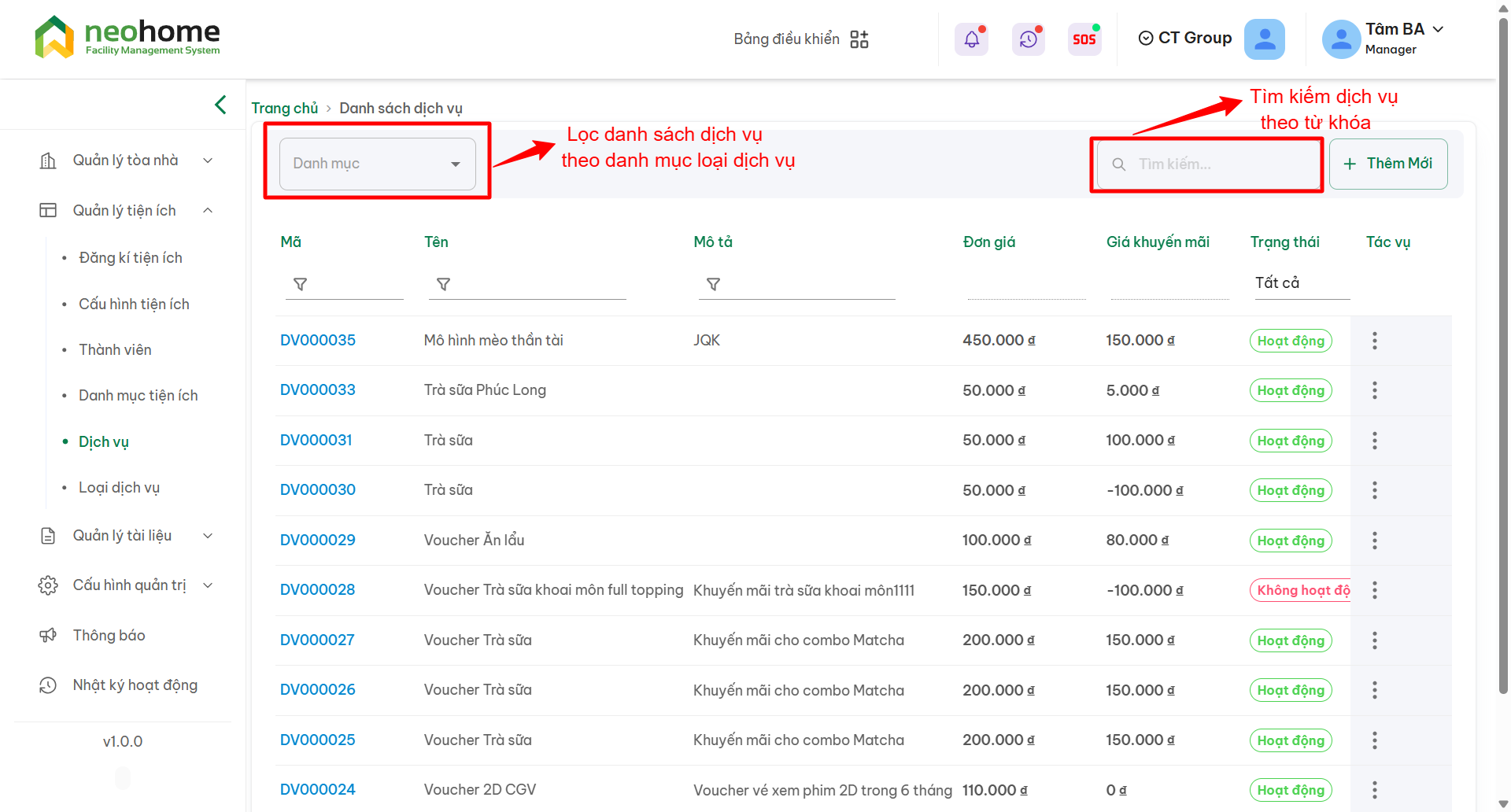
Các thao tác trên giao diện
2. Thêm mới dịch vụ
Bước 1: Truy cập vào mục “Quản lý tiện ích” trên thanh menu.
Bước 2: Chọn “Dịch vụ”.
Bước 3: Nhấn nút “Thêm mới". Hệ thống hiển thị giao diện “Thêm mới dịch vụ”.
Bước 4: Nhập đầy đủ các thông tin theo yêu cầu:
Tên: Tên của dịch vụ
Danh mục: Chọn danh mục loại dịch vụ muốn được thêm mới dịch vụ
Giá: Mức giá cho dịch vụ.
Giá khuyến mãi: Mức giá ưu đãi (nếu có chương trình khuyến mãi).
Hình ảnh: Tải lên ảnh đại diện cho dịch vụ (giúp người dùng dễ nhận biết).
Mô tả: Ghi rõ thông tin chi tiết về dịch vụ, bao gồm nội dung, quy định, và phạm vi sử dụng.
Bước 5: Sau khi nhập đầy đủ thông tin, nhấn “Lưu” để hoàn tất quá trình thêm mới.Hệ thống lưu thông tin dịch vụ và hiển thị thông báo thành công.

3. Chỉnh sửa /Xóa dịch vụ
3.1.Chỉnh sửa dịch vụ
Bước 1: Truy cập vào mục “Quản lý tiện ích” trên thanh menu.
Bước 2: Chọn “Dịch vụ”.
Bước 3: Tại dịch vụ cần chỉnh sửa, nhấn vào “Chỉnh sửa”. Hệ thống hiển thị giao diện “Chỉnh sửa dịch vụ” với thông tin hiện tại của dịch vụ.
Bước 4: Cập nhật thông tin theo nhu cầu:
- Tên: Cập nhật tên của dịch vụ.
- Danh mục: Cập nhật danh mục loại dịch vụ muốn được thêm mới dịch vụ
- Giá: Cập nhật mức giá để sử dụng tiện ích.
- Giá khuyến mãi: Cập nhật mức giá ưu đãi (nếu có), được áp dụng trong khoảng thời gian khuyến mãi.
- Trạng thái: Cập nhật tình trạng hiện tại của dịch vụ Hoạt động| Không hoạt động
- Mô tả: Chỉnh sửa mô tả chi tiết hoặc phần giới thiệu của loại dịch vụ.
Bước 5: Sau khi nhập đầy đủ thông tin, nhấn “Lưu” để hoàn tất quá trình chỉnh sửa/cập nhật. Hệ thống hiển thị thông báo thành công.


3.2. Xóa dịch vụ
Bước 1: Truy cập vào mục “Quản lý tiện ích” trên thanh menu.
Bước 2: Chọn “Dịch vụ”
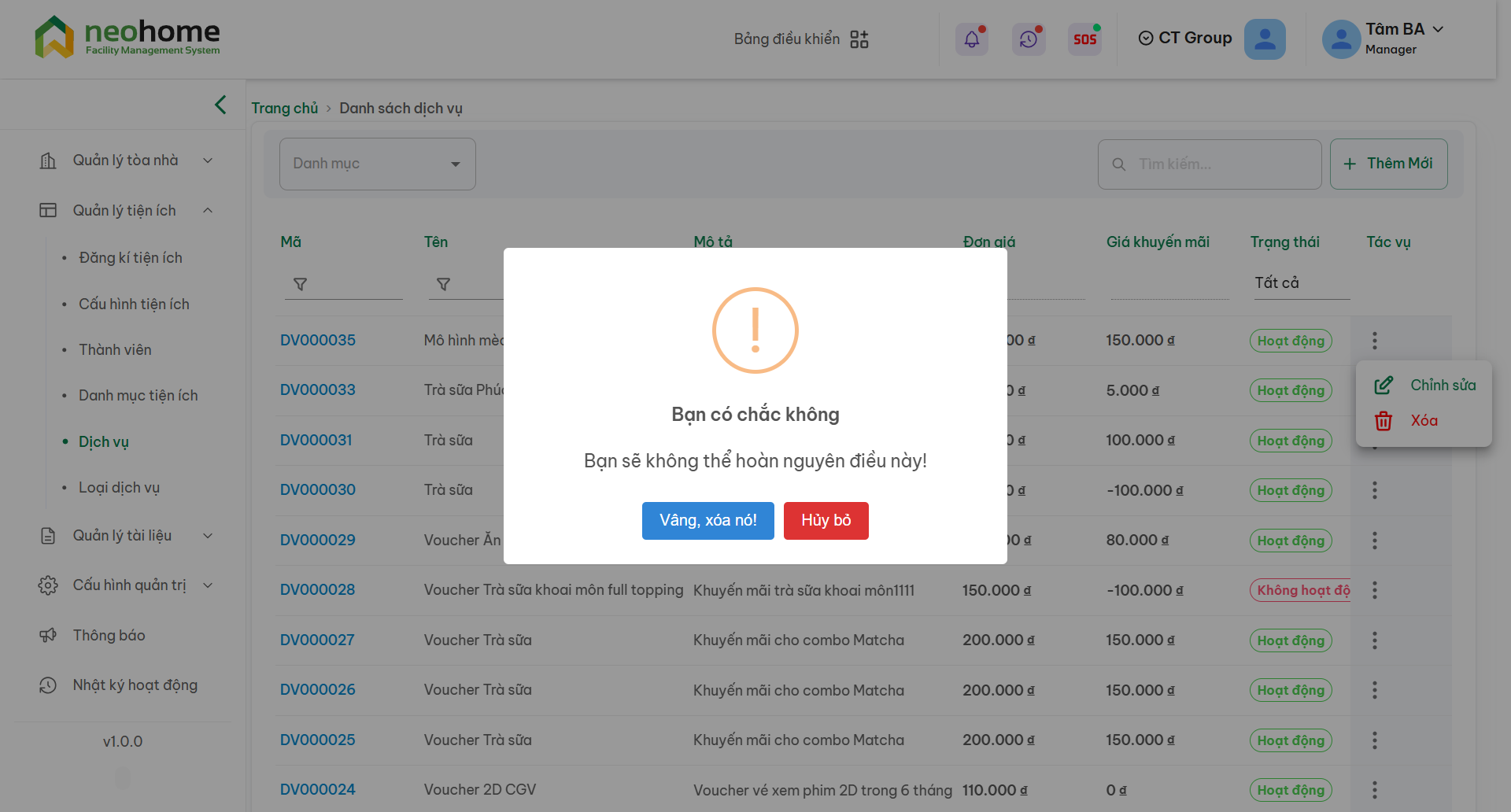
Bước 3: Tại danh mục cần xóa, nhấn nút “Xóa”.Hệ thống hiển thị cửa sổ xác nhận
-
Nhấn “Đồng ý” → Hệ thống tiến hành xóa dịch vụ.
-
Nhấn “Hủy” → Hệ thống giữ nguyên dịch vụ, không thực hiện thao tác xóa