Tài liệu
1. Hiển thị danh sách tài liệu,xem chi tiết tài liệu
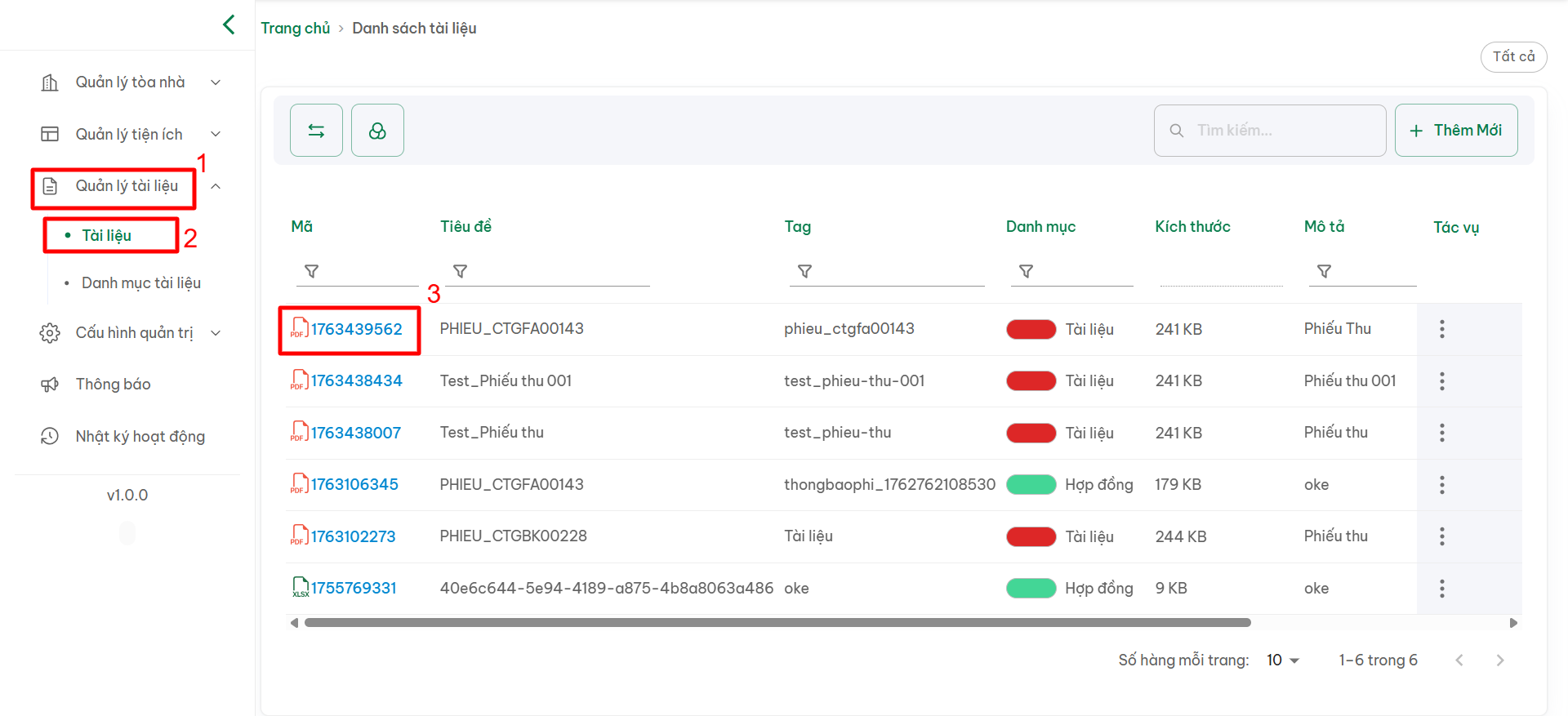
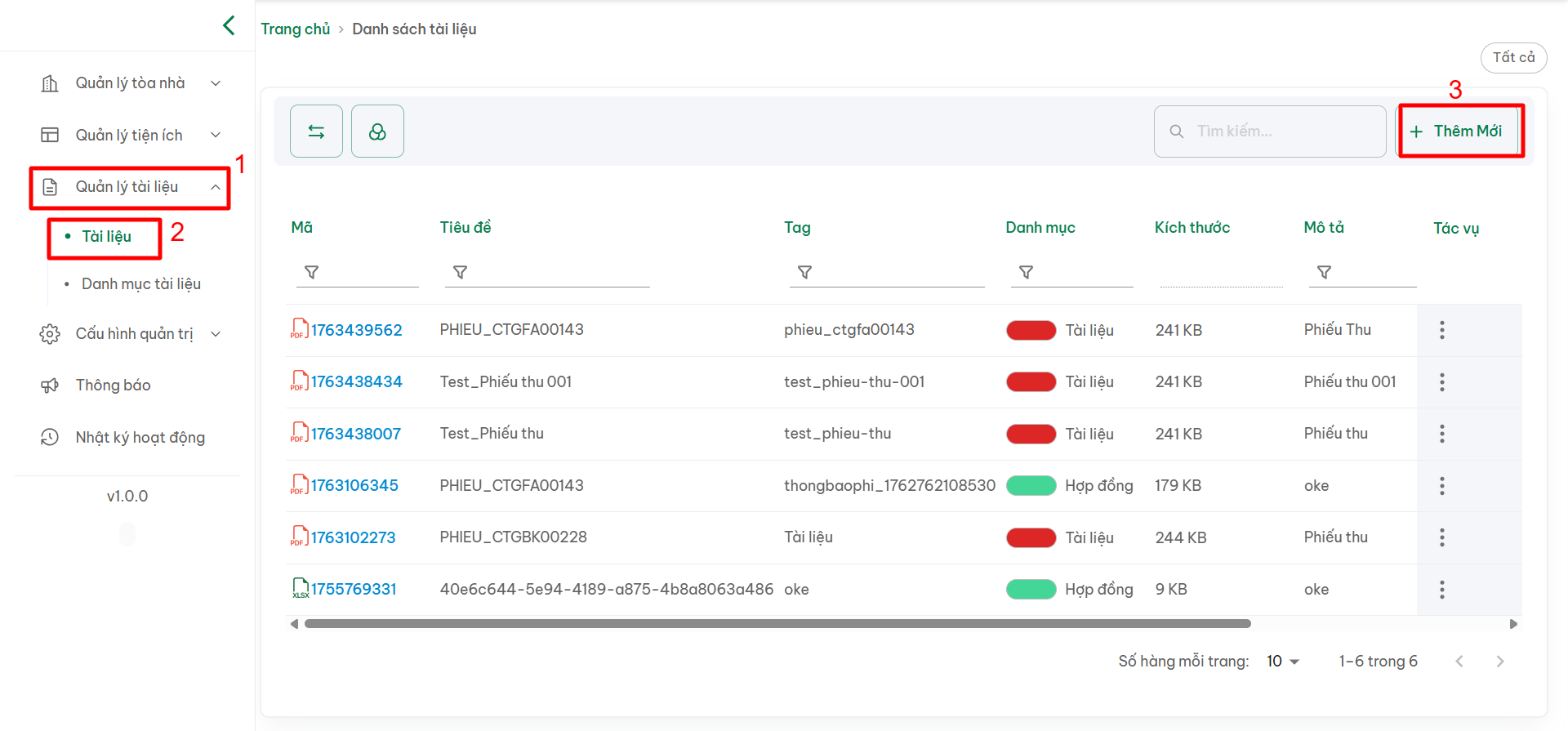
Bước 1: Người dùng vào menu "Quản lý tài liệu"
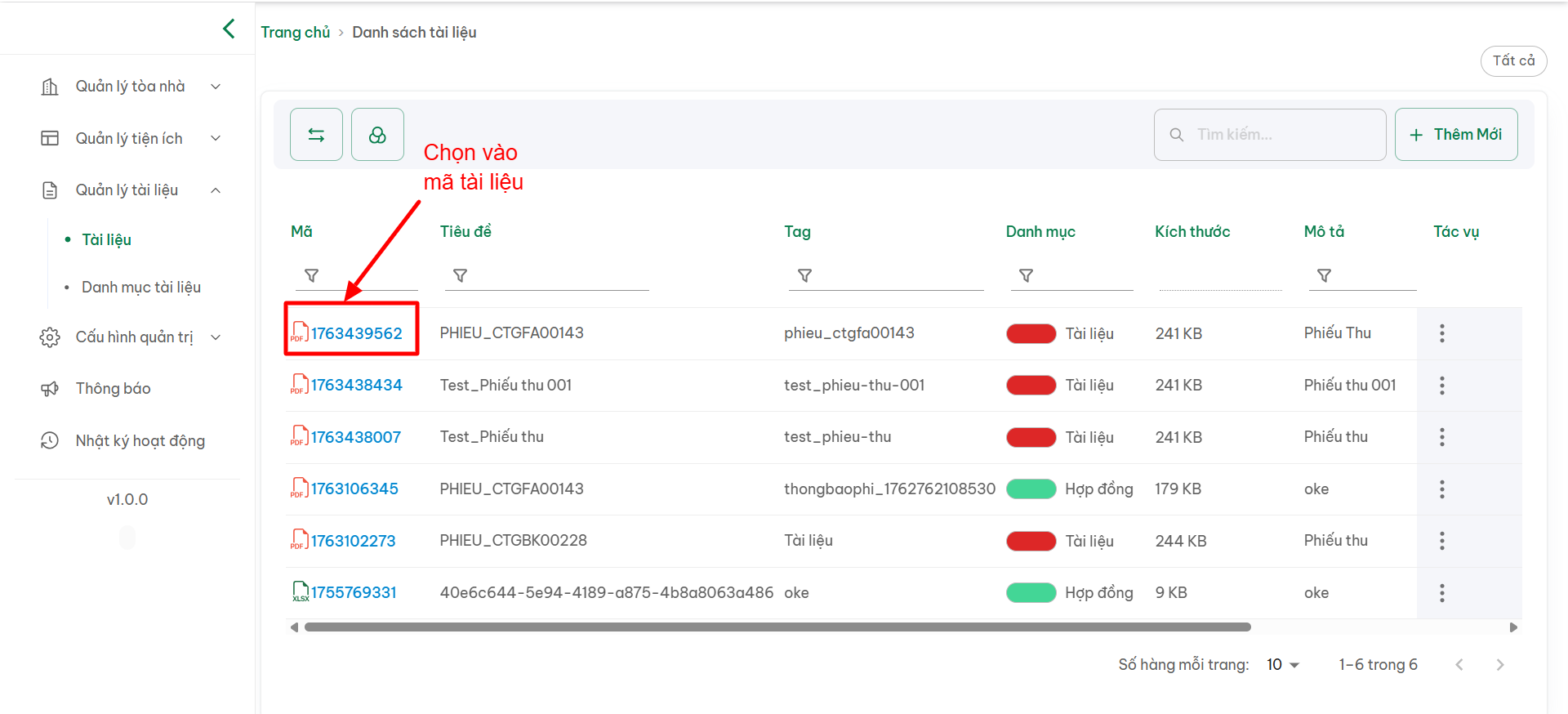
Bước 2: Chọn "Tài liệu" để xem danh sách các tài liệu. Hệ thống hiển thị danh sách tài liệu gồm các thông tin cơ bản như: Mã|Tiêu đề| Tag| Danh mục| Kích thước | Mô tả | Ngày tạo | Ngày cập nhập | Tác vụ (Chỉnh sửa,Xóa)
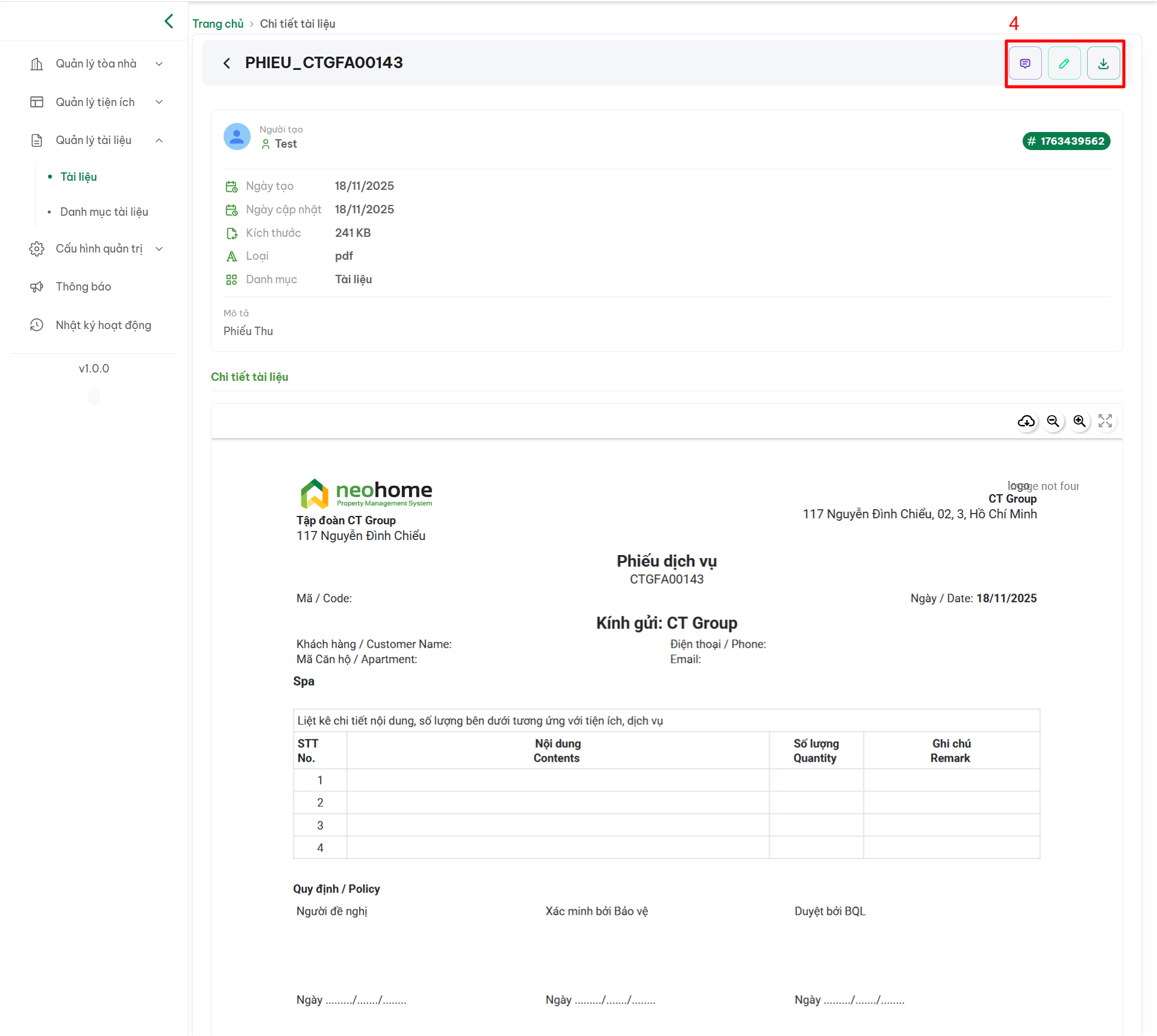
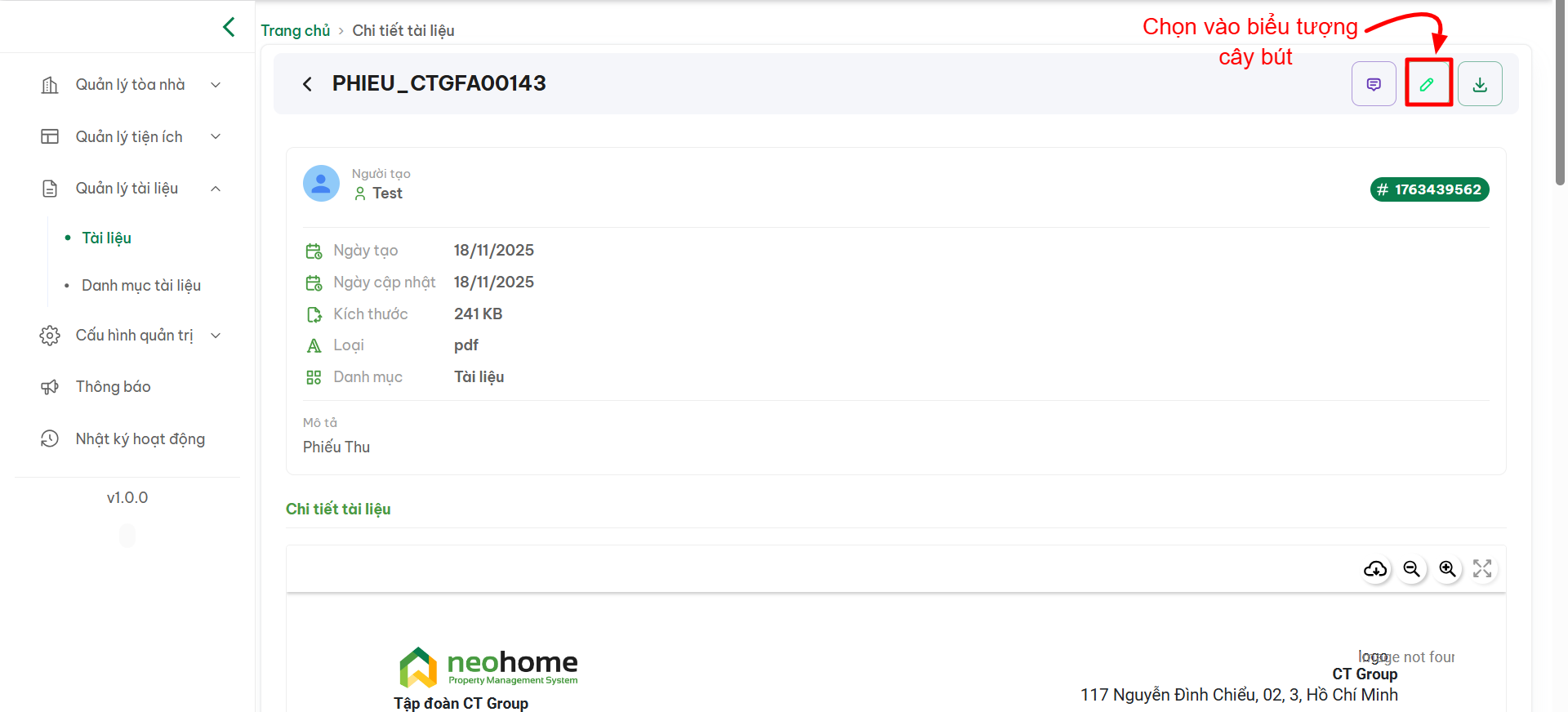
Bước 3: Tại danh sách, người dùng chọn một tài liệu bất kỳ để xem chi tiết. Hệ thống mở trang Chi tiết tài liệu, bao gồm:
-
Thông tin tài liệu (Người tạo,Ngày tạo,Ngày cập nhập,Kích thước,Loại,Danh mục,Mô tả…)
-
Chi tiết tài liệu
-
Các nút như: Chỉnh sửa,Phản hồi,Tải xuống tài liệu
Bước 4: Người dùng có thể thực hiện các thao tác tương ứng với quyền được cấp, ví dụ:
-
Phản hồi
-
Tải xuống
-
Chỉnh sửa / Cập nhật (nếu là quản trị hoặc người được phân quyền)
* Lưu ý: Để xem các tài liệu hiển thị trên hệ thống. Người dùng phải được Ban Quản Lý cấp quyền " Xem tài liệu của người khác" trong mục phân quyền.Nếu không được cấp quyền thì chỉ xem được những tài liệu do chính "Người dùng" tạo ra
2. Thêm mới tài liệu
Bước 1: Người dùng đăng nhập hệ thống vào "Quản lý tài liệu"
Bước 2: Chọn "Tài liệu"
Bước 3: Bấm vào"Thêm mới".Hệ thống sẽ hiển thị giao diện "Thêm mới tài liệu"
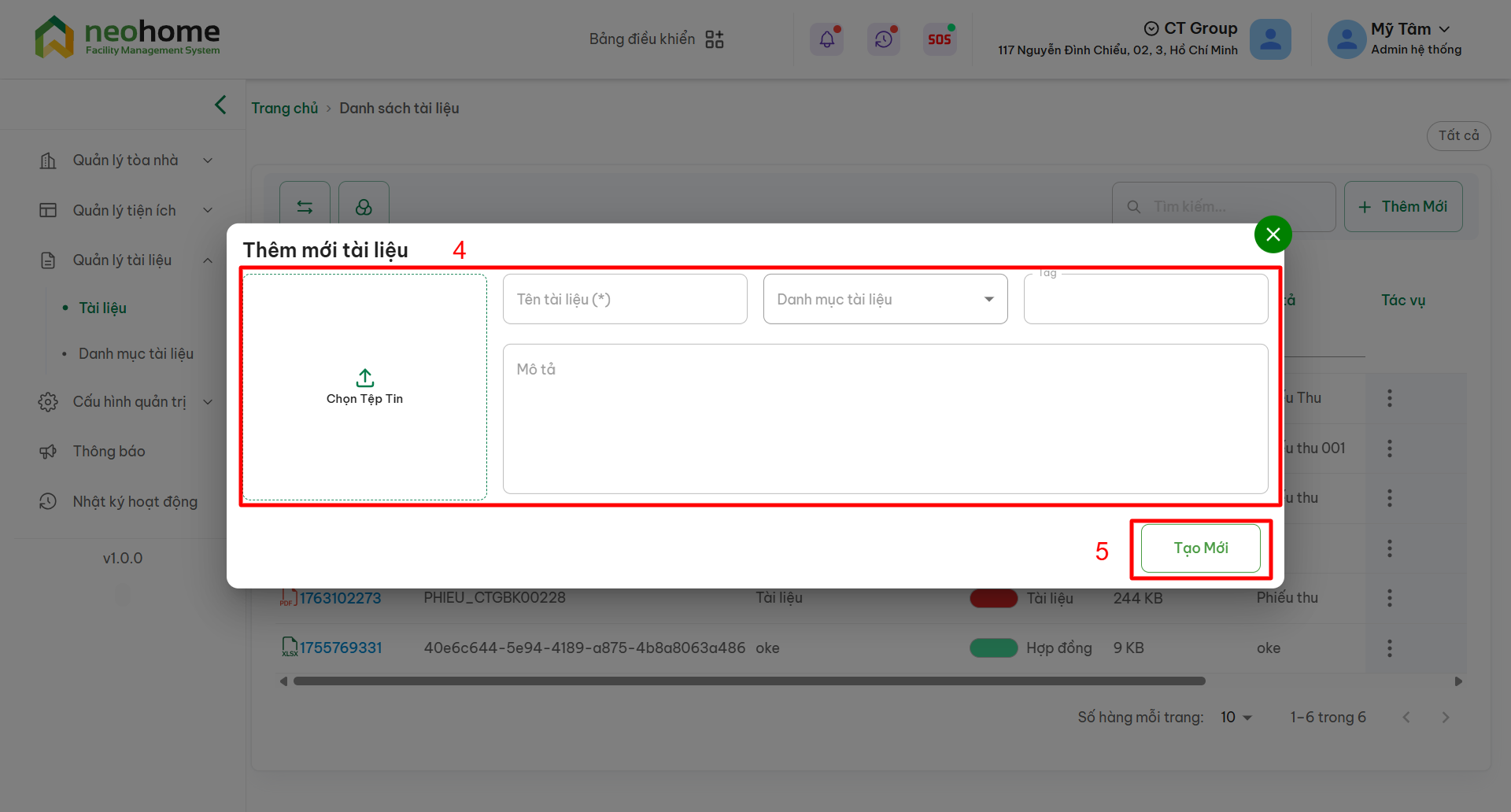
Bước 4: Nhập các thông tin tài liệu theo yêu cầu
- Tên tài liệu: Nhập tên tài liệu. Ví dụ : Phiếu thu tháng 10
- Danh mục tài liệu: Chọn tài liệu đó thuộc danh mục nào.Ví dụ: Tài liệu hay File Excel...
- Tag: Hệ thống tự sinh
- Mô tả: Mô tả ngắn gọn về tài liệu tải lên
- Tệp đính kèm, người dùng nhấn Chọn file để tải file lên.
-
Kiểm tra và xác nhận thông tin
Bước 5: Sau khi nhập đầy đủ thông tin, nhấn “Tạo mới” để hoàn tất quá trình thêm mới.Hệ thống lưu thông tin tài liệu và hiển thị thông báo “Thêm mới tài liệu thành công".
3. Chỉnh sửa / Xóa tài liệu
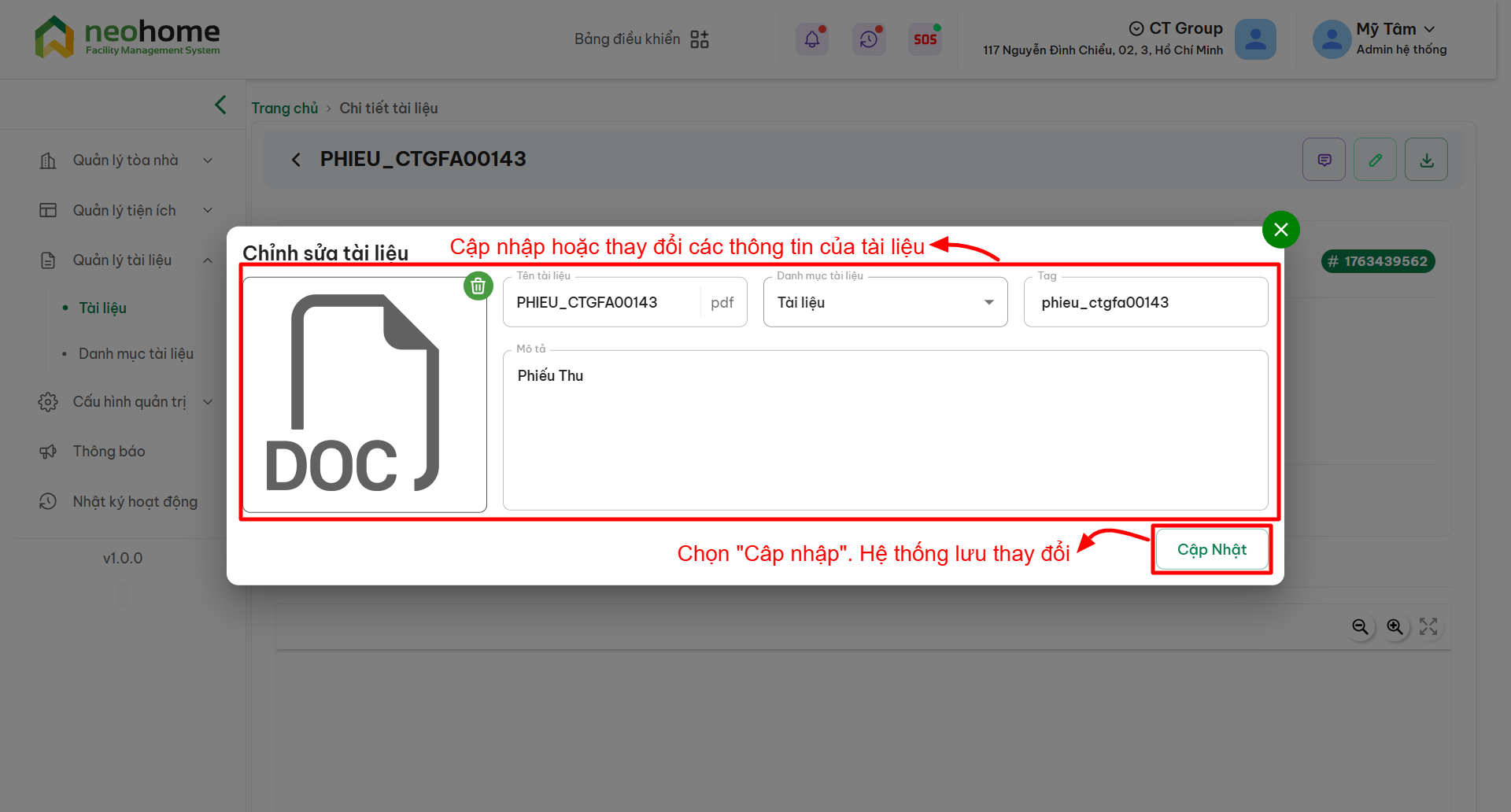
3.1.Chỉnh sửa tài liệu
3.2. Xóa tài liệu
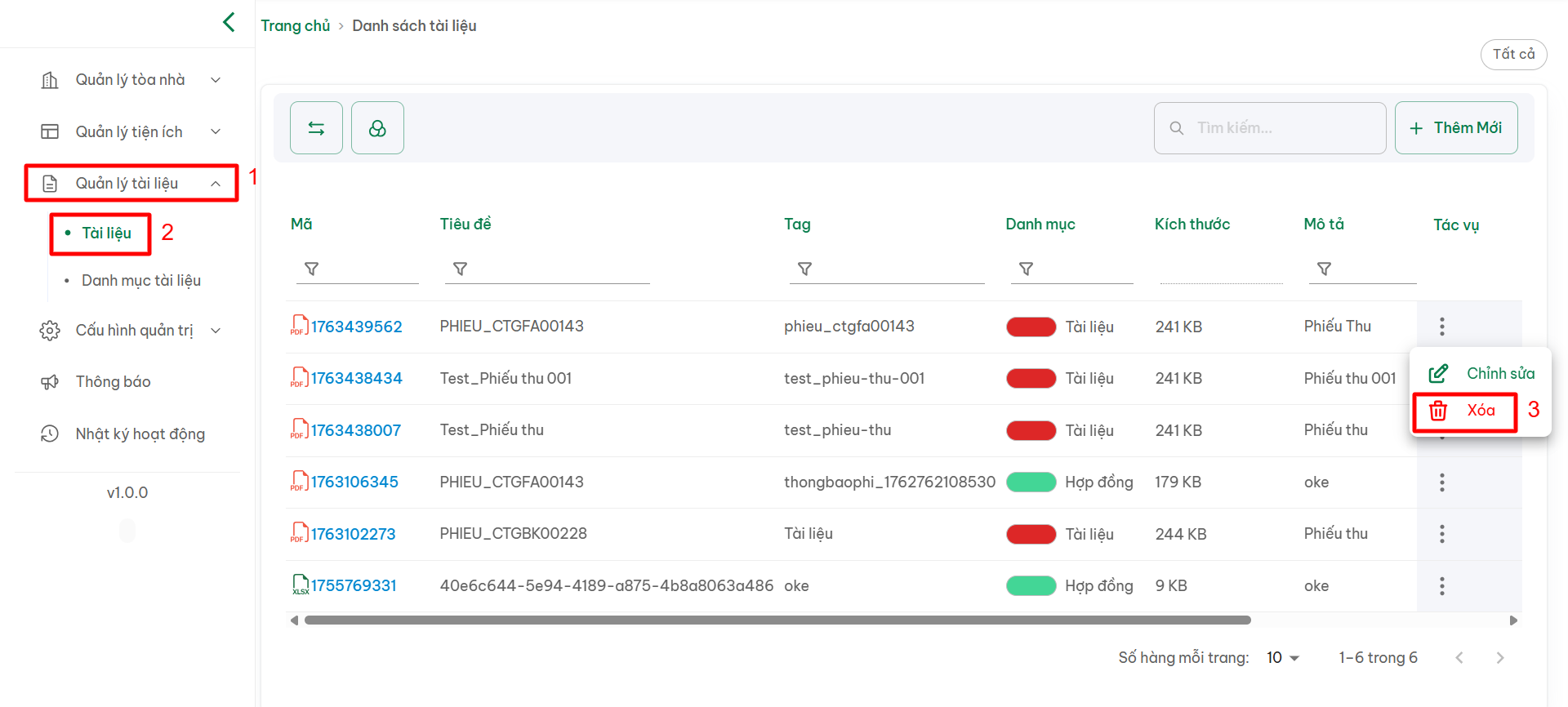
Bước 1: Truy cập vào mục “Quản lý tài liệu” trên thanh menu.
Bước 2: Chọn “Tài liệu” .
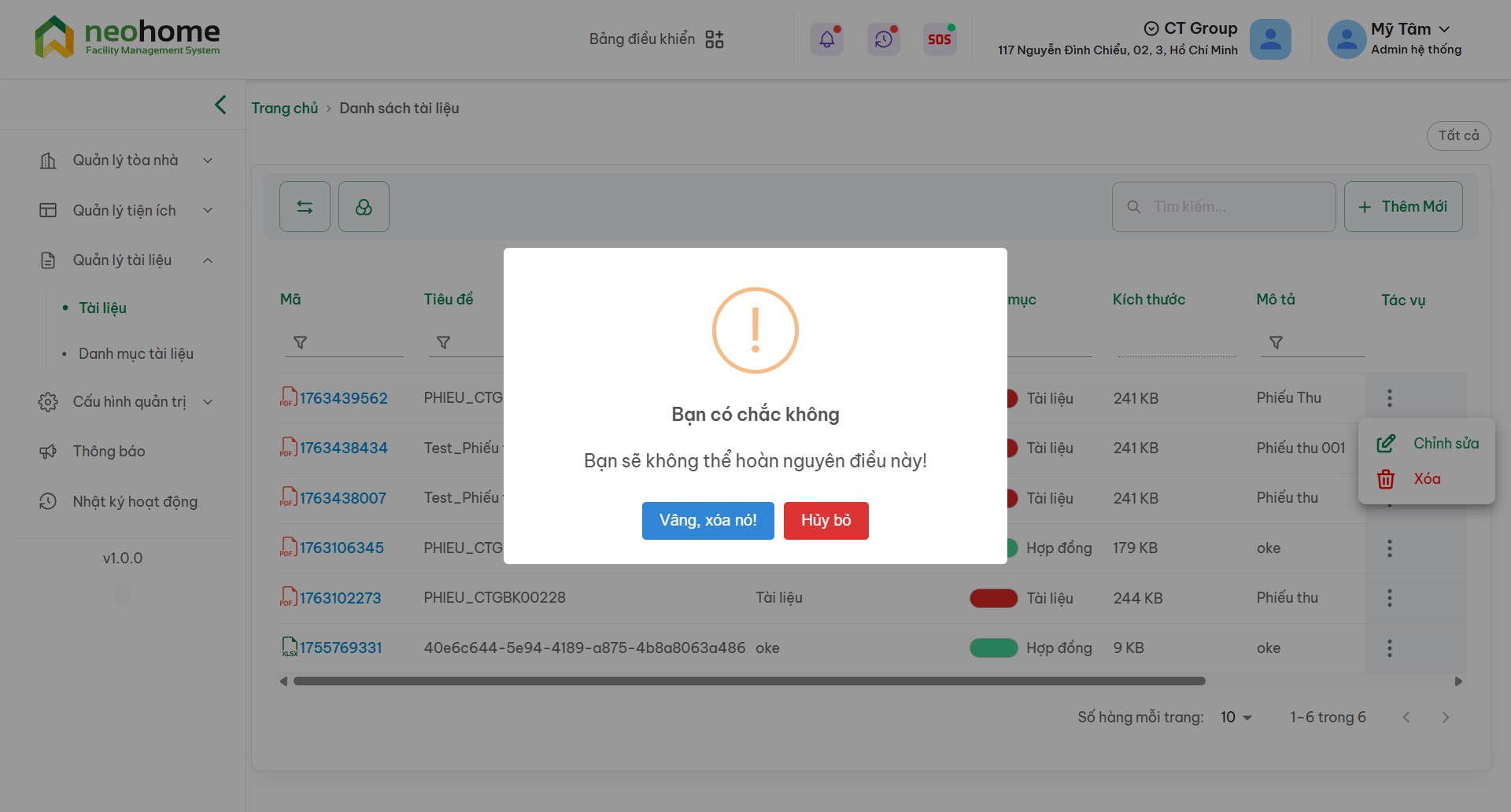
Bước 3: Tại danh mục cần xóa, nhấn nút “Xóa”.Hệ thống hiển thị cửa sổ xác nhận
-
Nhấn “Đồng ý” → Hệ thống tiến hành xóa tài liệu.
-
Nhấn “Hủy” → Hệ thống giữ nguyên tài liệu, không thực hiện thao tác xóa