Căn hộ
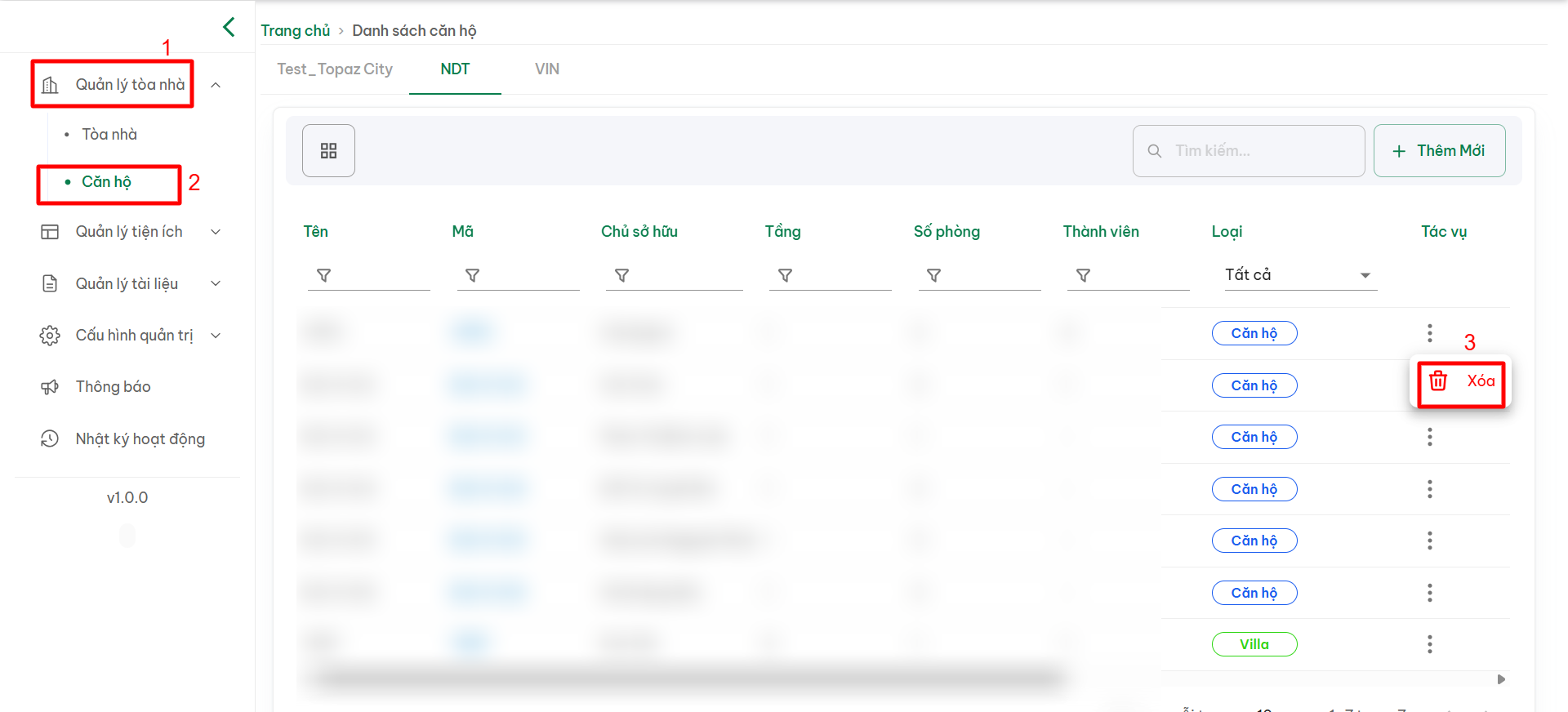
1. Giao diện hiển thị danh sách các căn hộ
Tên | Mã | Chủ sở hữu | Tầng | Số phòng | Thành viên | Loại | Hình thức | Trạng thái | Ngày nhận nhà | Ngày tạo | Tác vụ
-
Tên: Tên hiển thị của căn hộ (ví dụ: Căn hộ A-502, Căn hộ B-1203).
-
Mã: Mã do Ban quản lý thiết lập để quản lý dữ liệu.
-
Chủ sở hữu: Tên người sở hữu căn hộ, có thể là cá nhân hoặc tổ chức.
-
Tầng: Số tầng nơi căn hộ tọa lạc trong tòa nhà.
-
Số phòng: Tổng số phòng trong căn hộ (ví dụ: 2 phòng ngủ, 1 phòng khách, 1 bếp...).
-
Thành viên: Danh sách các thành viên đang sinh sống hoặc được đăng ký trong căn hộ đó.
-
Loại: Loại căn hộ (ví dụ: Chung cư, Duplex, Penthouse, Studio,...).
-
Hình thức: Hình thức sử dụng căn hộ (ví dụ: Chính chủ, Cho thuê,...).
-
Trạng thái: Tình trạng hiện tại của căn hộ, như Đang hoạt động hoặc Không hoạt động.
-
Ngày nhận nhà: Ngày chủ sở hữu hoặc cư dân chính thức tiếp nhận căn hộ từ Ban quản lý.
-
Ngày tạo: Thời điểm thông tin căn hộ được thêm mới vào hệ thống.
-
Tác vụ: Hành động có thể thực hiện như Xóa thông tin căn hộ.

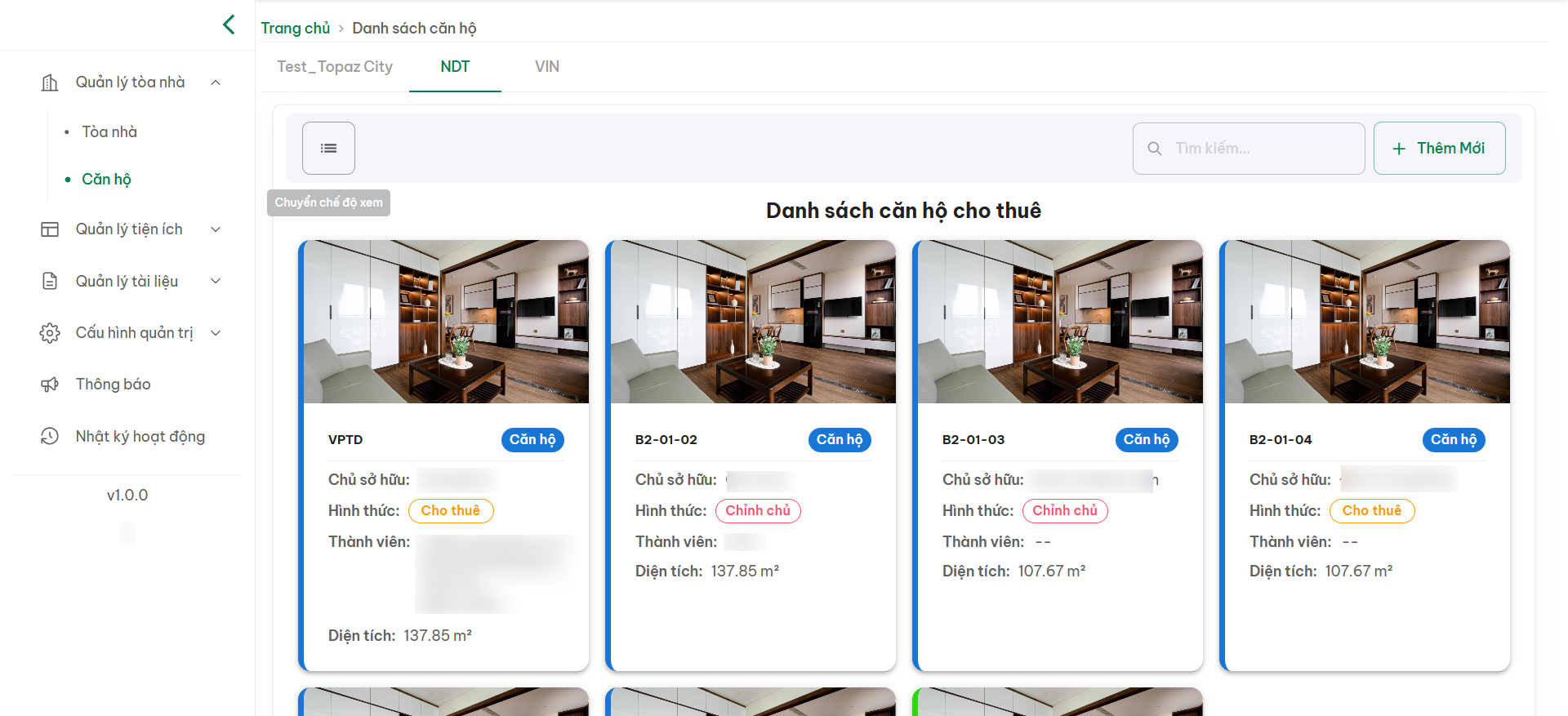
- Chuyển đổi giao diện xem qua dạng lưới :

2. Thêm mới Căn hộ
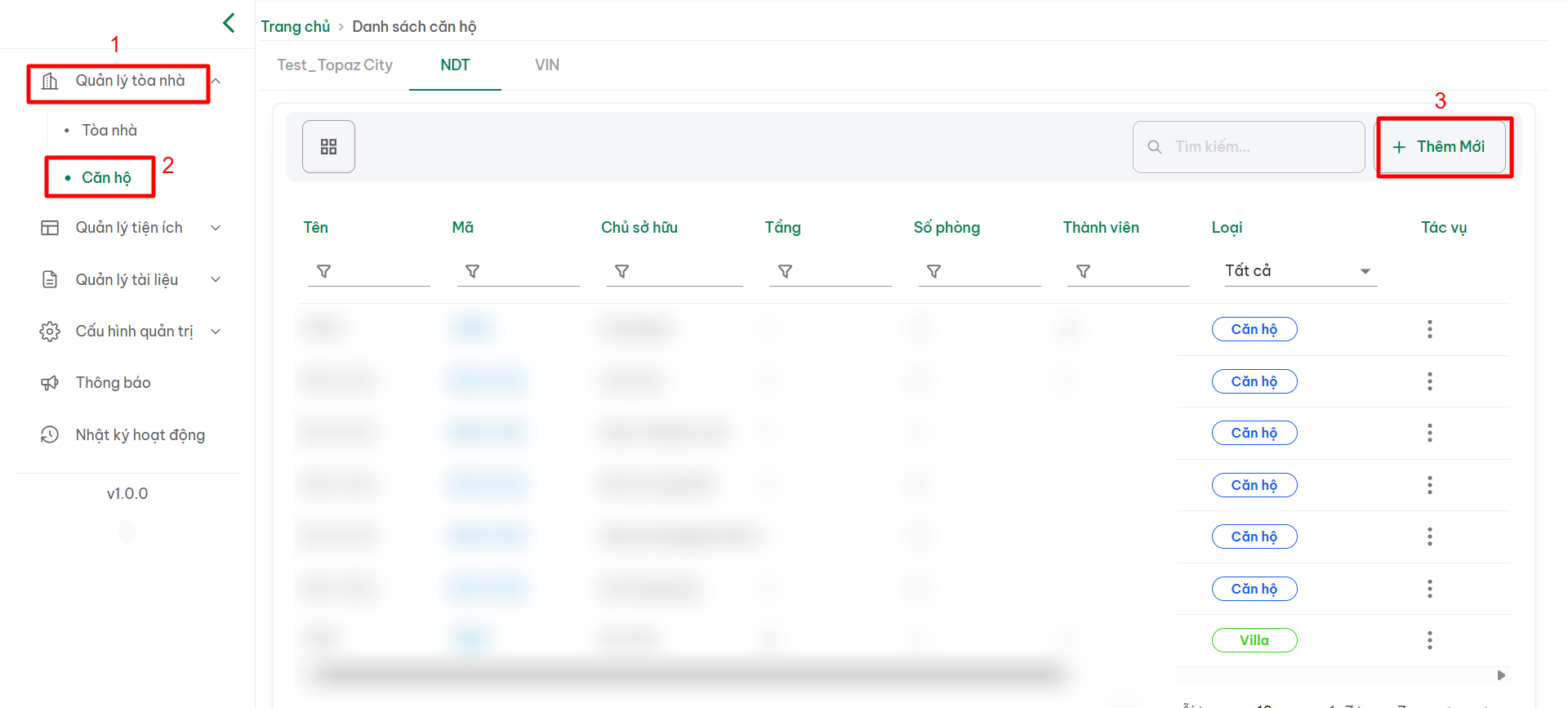
Bước 1: Truy cập vào mục “Quản lý tòa nhà” trên thanh menu.
Bước 2: Chọn “Căn hộ”.
Bước 3: Nhấn nút “Thêm mới". Hệ thống hiển thị giao diện “Thêm mới căn hộ”.
Bước 4: Nhập đầy đủ các thông tin theo yêu cầu
-
Mã căn hộ: Mã do Ban quản lý thiết lập để quản lý dữ liệu.
- Tòa nhà/Khu: Chọn tòa nhà/Khu của căn hộ đang ở.
-
Chủ sở hữu: Tên người sở hữu căn hộ, có thể là cá nhân hoặc tổ chức.
- Số điện thoại: Số điện thoại của chủ sở hữu căn hộ.
- E-mail: Nhập e-mail của chủ căn hộ để nhận thông báo
-
Tầng: Số tầng nơi căn hộ tọa lạc trong tòa nhà.
-
Số phòng: Tổng số phòng trong căn hộ (ví dụ: 2 phòng ngủ, 1 phòng khách, 1 bếp...).
-
Loại căn hộ: Loại căn hộ (ví dụ: Chung cư, Duplex, Penthouse, Studio,...).
- Diện tích: Diện tích của căn hộ
-
Hình thức: Hình thức sử dụng căn hộ (ví dụ: Chính chủ, Cho thuê,...).
-
Ngày nhận nhà: Ngày chủ sở hữu hoặc cư dân chính thức tiếp nhận căn hộ từ Ban quản lý.
-
Ngày tạo: Thời điểm thông tin căn hộ được thêm mới vào hệ thống.
- Ghi chú: Nếu có
Bước 5: Sau khi nhập đầy đủ thông tin, nhấn “Tạo” để hoàn tất quá trình thêm mới.Hệ thống lưu thông tin dịch vụ và hiển thị thông báo thành công.

3. Chỉnh sửa/Xóa Căn hộ
3.1. Chỉnh sửa căn hộ
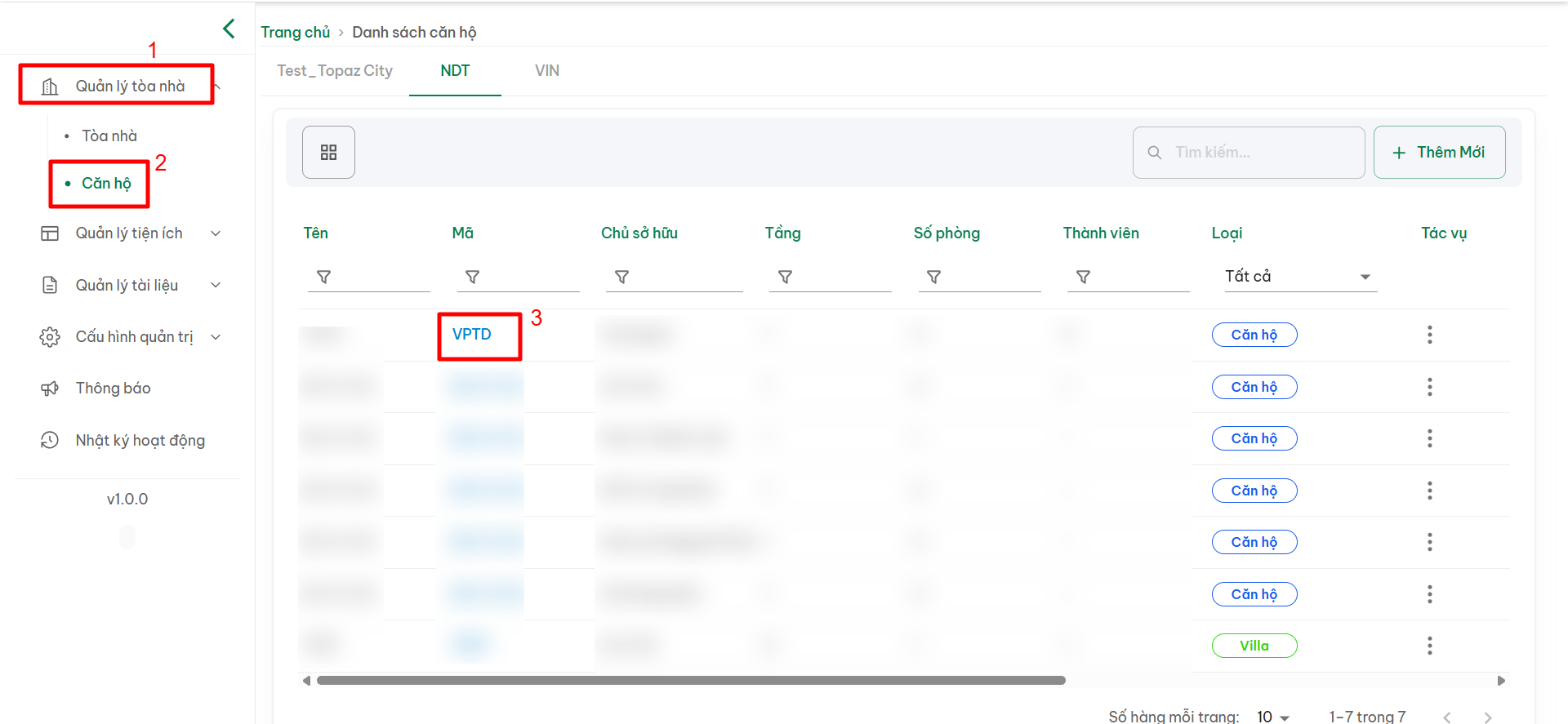
Bước 1: Truy cập vào mục “Quản lý tòa nhà” trên thanh menu.
Bước 2: Chọn “Căn hộ”.
Bước 3: Tại "Căn hộ" cần chỉnh sửa, nhấn vào"Mã căn hộ". Hệ thống hiển thị giao diện “Chỉnh sửa căn hộ” với thông tin hiện tại của căn hộ.
Bước 4: Cập nhật thông tin theo nhu cầu:
Bước 5: Sau khi nhập đầy đủ thông tin, nhấn “Cập nhật” để hoàn tất quá trình chỉnh sửa/cập nhật. Hệ thống hiển thị thông báo thành công.

3.2. Xóa thông tin căn hộ
Bước 1: Truy cập vào mục “Quản lý tòa nhà” trên thanh menu.
Bước 2: Chọn “Căn hộ”
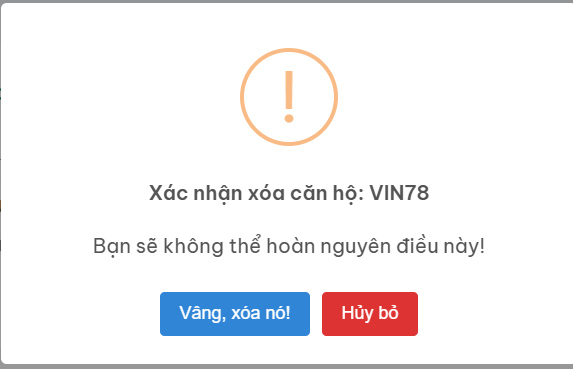
Bước 3: Tại căn hộ cần xóa, nhấn nút “Xóa”.Hệ thống hiển thị cửa sổ xác nhận
-
Nhấn “Đồng ý” → Hệ thống tiến hành xóa dịch vụ.
-
Nhấn “Hủy” → Hệ thống giữ nguyên dịch vụ, không thực hiện thao tác xóa.