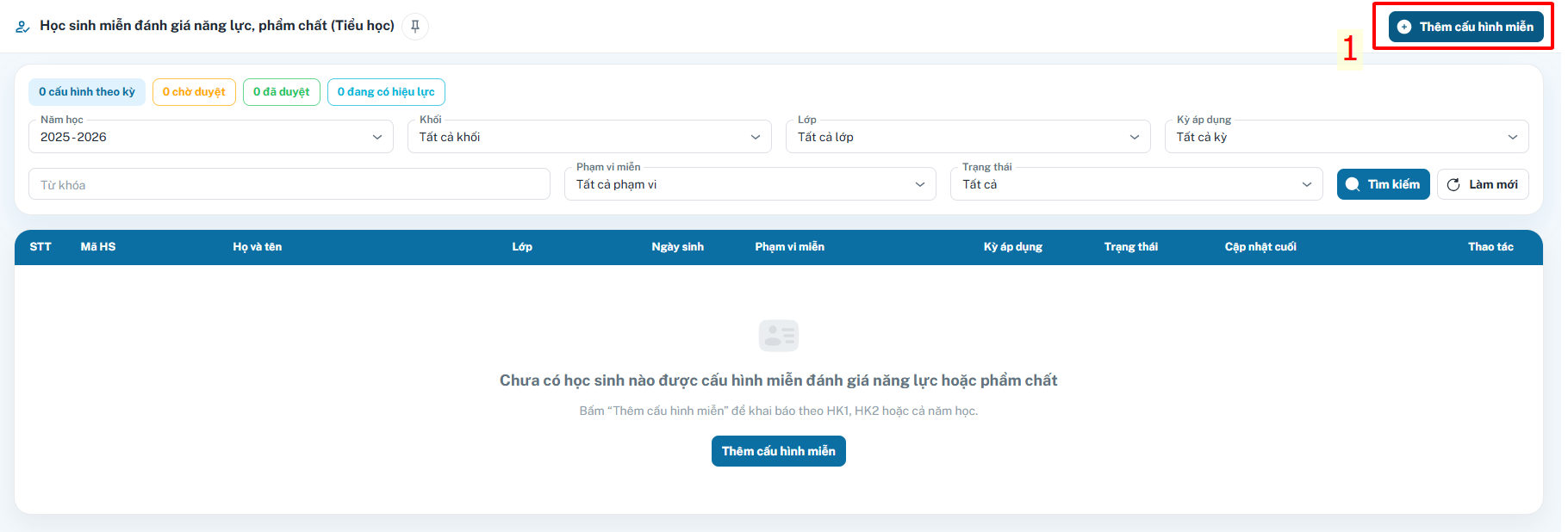
Khai báo
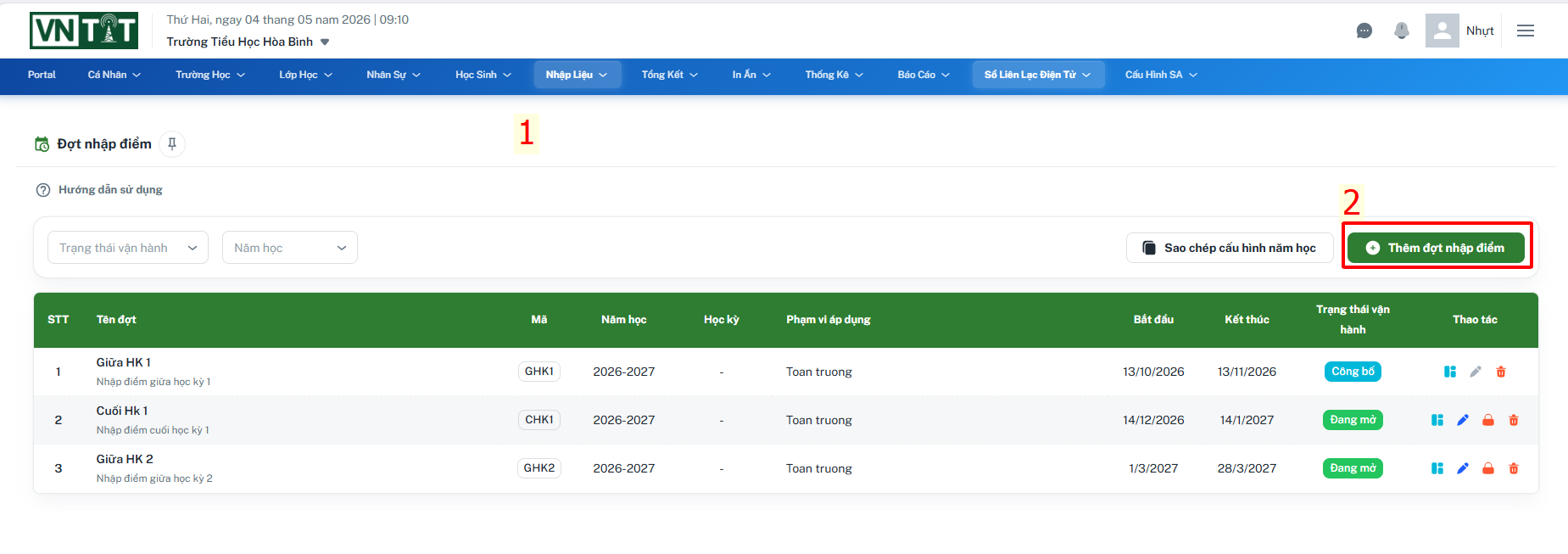
Đợt nhập điểm:
Mô tả: Chức năng này hỗ trợ nhà trường khai báo và quản lý đợt nhập điểm.
Các bước thực hiện:
Bước 2: Kích chon nút [Thêm đợt nhâp điểm].
Bước 3:
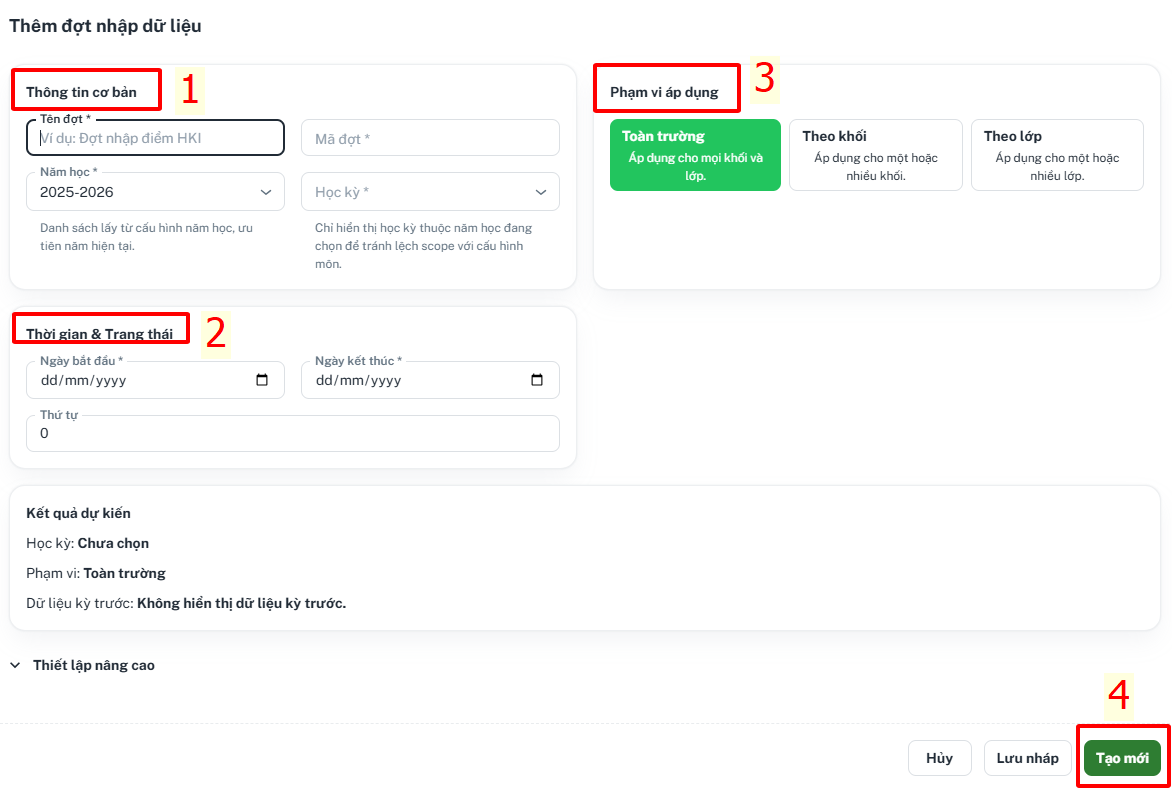
Bước 1: Nhập thông tin cơ bản
- Tên đợt (*): Nhập tên gợi nhớ cho đợt nhập liệu. Ví dụ: Đợt nhập điểm học kỳ I, Nhập đánh giá tháng 10.
- Mã đợt (*): Nhập mã định danh duy nhất (không trùng lặp) cho đợt này.
- Năm học (*): Chọn năm học hiện tại từ danh sách thả xuống (Hệ thống ưu tiên hiển thị năm học cấu hình gần nhất).
- Học kỳ (*): Chọn Học kỳ I hoặc Học kỳ II tương ứng. Lưu ý: Danh sách học kỳ sẽ lọc theo năm học bạn đã chọn.
Bước 2: Chọn phạm vi áp dụng
- Toàn trường: Áp dụng cho tất cả các khối và lớp trong trường.
- Theo khối: Chỉ chọn một hoặc một vài khối cụ thể (ví dụ: Khối 1, Khối 2).
- Theo lớp: Chỉ chọn một hoặc một vài lớp cụ thể.
Bước 3: Thiết lập Thời gian & Trạng thái
- Ngày bắt đầu (*): Chọn ngày hệ thống bắt đầu mở cổng cho phép giáo viên nhập liệu.
- Ngày kết thúc (*): Chọn ngày cuối cùng hệ thống cho phép nhập liệu. Sau ngày này, cổng nhập liệu sẽ tự động đóng.
- Thứ tự: Nhập số thứ tự hiển thị của đợt này trong danh sách quản lý (Số càng nhỏ ưu tiên hiển thị trước).
Bước 4: Kiểm tra kết quả dự kiến & Hoàn tất
- Kiểm tra lại phần Kết quả dự kiến để đảm bảo các thông tin về Học kỳ, Phạm vi đã đúng ý đồ thiết lập.
- Nhấn nút [Tạo mới] để lưu và kích hoạt đợt nhập liệu.
- Lưu ý: Nếu chưa muốn kích hoạt ngay, bạn có thể nhấn [Lưu nháp]
Cấu hình đầu điểm:
Mô tả: Chức năng này dùng để tạo và quản lý các loại cột điểm (đầu điểm) sẽ hiển thị trong bảng nhập điểm của giáo viên. Các đầu điểm này có thể là điểm số (0-10) hoặc các mã nhận xét bằng văn bản.
Hướng dẫn tra cứu và quản lý danh sách
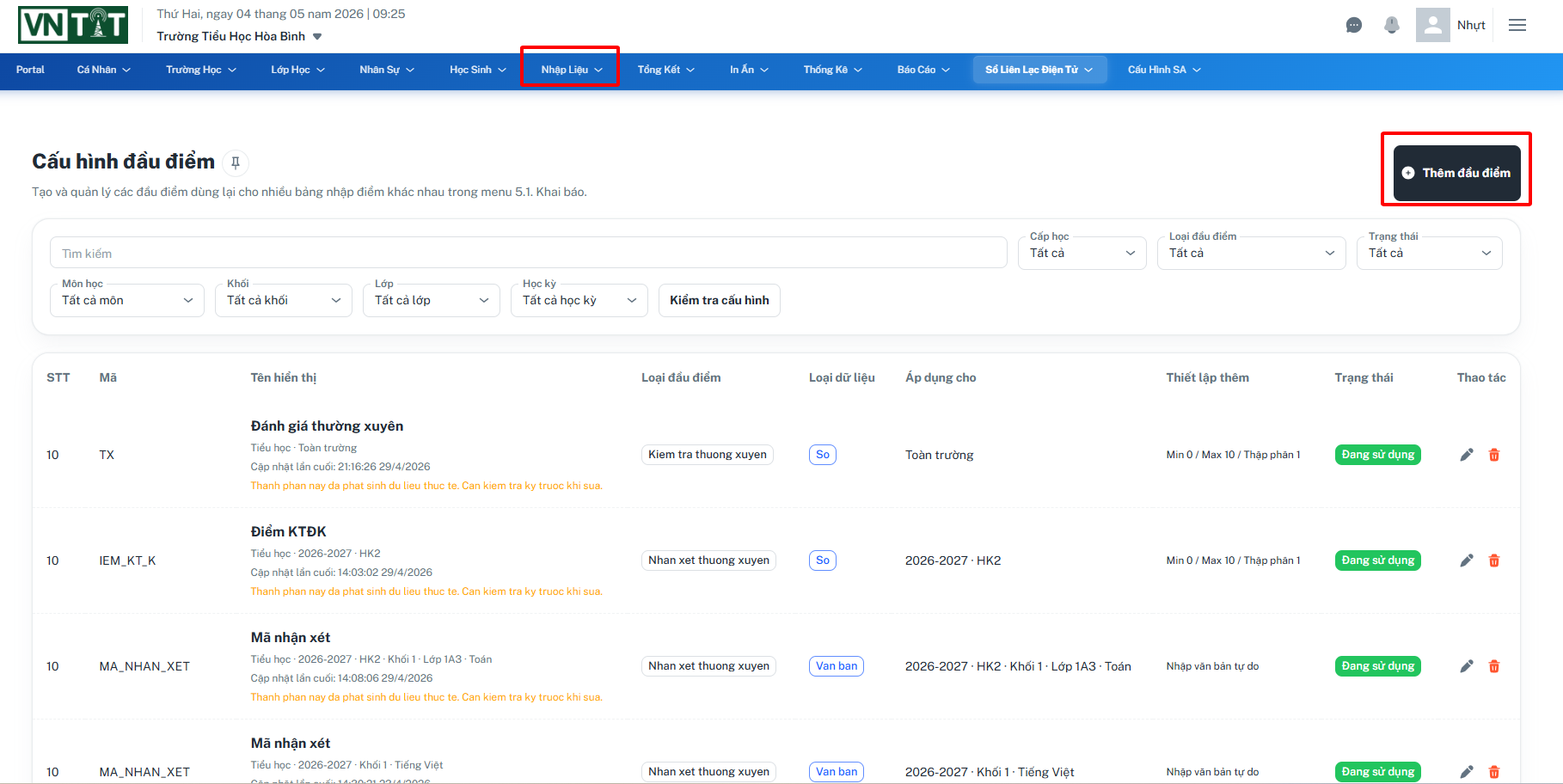
Trước khi tạo mới, bạn có thể kiểm tra các đầu điểm hiện có bằng bộ lọc:
- Bộ lọc tìm kiếm: Cho phép lọc theo Cấp học, Loại đầu điểm (Kiểm tra thường xuyên, Định kỳ...), và Trạng thái (Đang sử dụng/Ngừng sử dụng).
- Lọc chi tiết: Bạn có thể chọn cụ thể Môn học, Khối, Lớp hoặc Học kỳ để xem các đầu điểm đang áp dụng riêng cho đối tượng đó.
- Kiểm tra cấu hình: Sau khi chọn các tiêu chí, nhấn nút này để hệ thống hiển thị danh sách tương ứng.
Các bước thêm mới đầu điểm
Để tạo một đầu điểm mới (ví dụ: Điểm kiểm tra giữa kỳ), bạn thực hiện:
Bước 1: Nhấn nút [+ Thêm đầu điểm] ở góc trên bên phải màn hình.
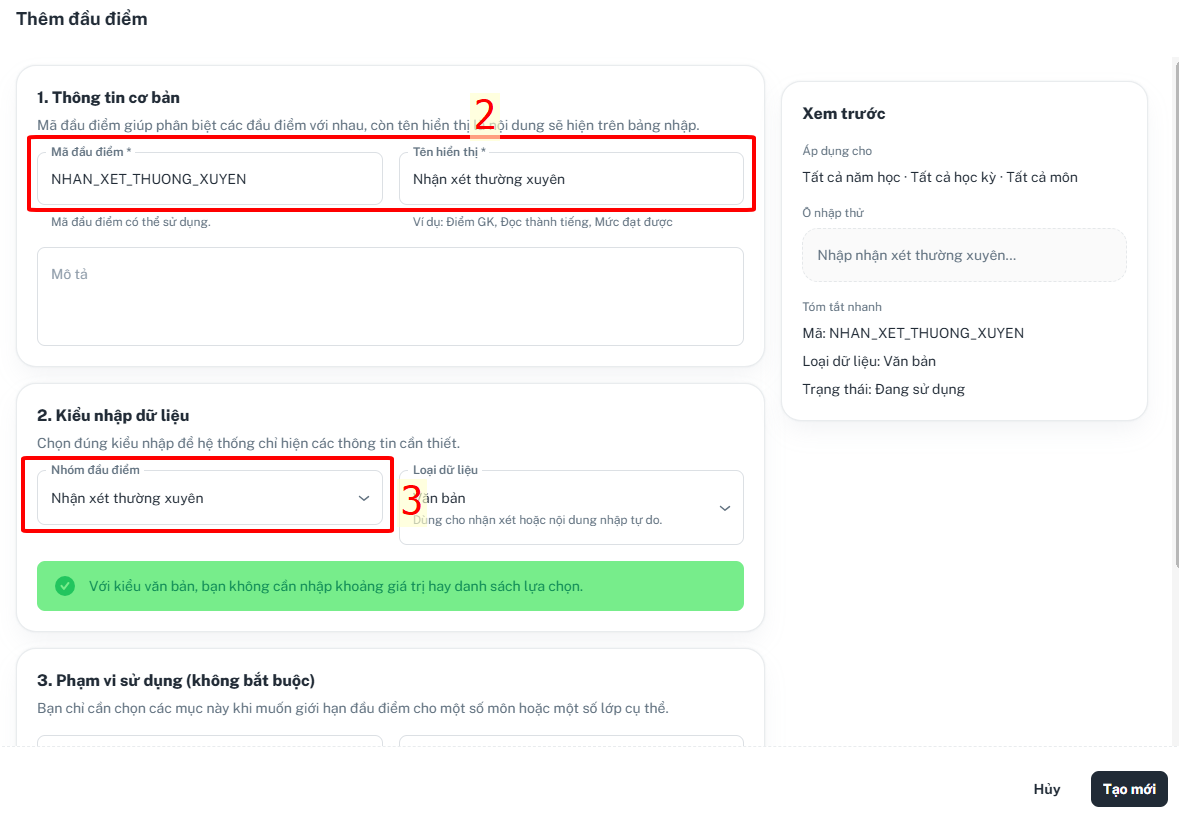
Bước 2: Nhập Thông tin cơ bản
-
Mã đầu điểm (*): Nhập mã duy nhất để hệ thống phân biệt các đầu điểm. Nên sử dụng định dạng viết hoa không dấu, nối bằng gạch dưới (Ví dụ:
DIEM_GK_HK1,NHAN_XET_TX). -
Tên hiển thị (*): Đây là nội dung sẽ hiển thị trực tiếp trên tiêu đề cột của bảng nhập liệu. Bạn nên đặt tên ngắn gọn, dễ hiểu (Ví dụ: Nhận xét thường xuyên, Đọc thành tiếng).
-
Mô tả: Nhập thêm thông tin giải thích chi tiết về mục đích của đầu điểm này nếu cần (Không bắt buộc).
Bước 3: Nhập Kiểu nhập dữ liệu
Việc chọn đúng kiểu nhập giúp hệ thống hiển thị các ô nhập liệu phù hợp cho giáo viên:
-
Nhóm đầu điểm: Chọn phân nhóm tương ứng cho đầu điểm (Ví dụ: Nhận xét thường xuyên, Kiểm tra định kỳ).
-
Loại dữ liệu:
-
Văn bản: Sử dụng cho các cột nhận xét hoặc nội dung nhập tự do. Khi chọn loại này, hệ thống sẽ thông báo bạn không cần thiết lập khoảng giá trị (Min/Max).
-
Số: (Nếu có) Sử dụng cho các cột điểm số. Khi đó, bạn sẽ cần cấu hình thêm thang điểm và số chữ số thập phân.
-
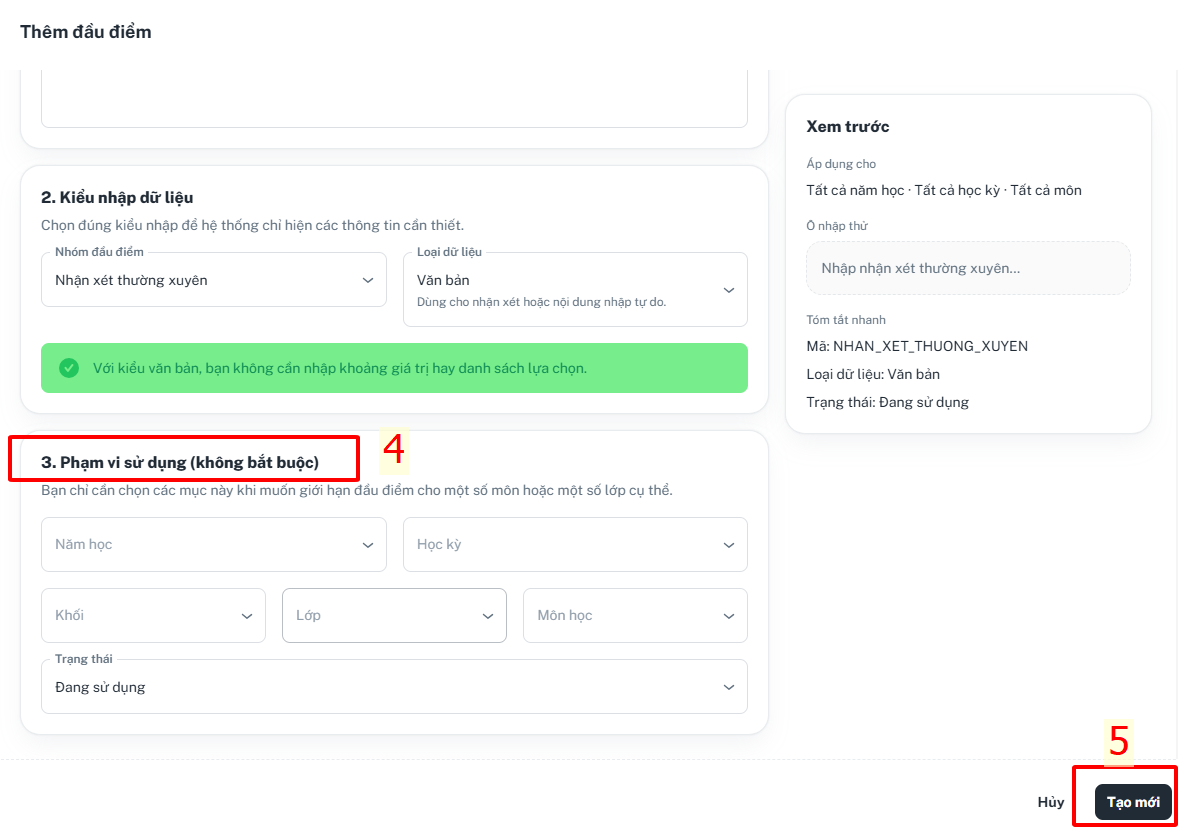
Bước 4: Nhập Phạm vi sử dụng
Đây là phần thiết lập không bắt buộc. Bạn chỉ thực hiện thao tác tại mục này khi muốn giới hạn đầu điểm cho các đối tượng cụ thể thay vì áp dụng cho toàn trường.
-
Năm học & Học kỳ: Lọc và chọn thời gian áp dụng cụ thể cho đầu điểm.
-
Khối & Lớp: Chọn một hoặc nhiều khối/lớp cụ thể sẽ sử dụng đầu điểm này. Nếu để trống, hệ thống hiểu là áp dụng cho tất cả.
-
Môn học: Giới hạn đầu điểm này chỉ dành cho các môn học nhất định (Ví dụ: Đầu điểm "Đọc thành tiếng" chỉ áp dụng cho môn Tiếng Việt).
-
Trạng thái: Mặc định hệ thống để là "Đang sử dụng". Bạn có thể chuyển sang trạng thái khác nếu chưa muốn đầu điểm này hiển thị trên bảng điểm ngay lập tức.
Bước 5: Nhập Hoàn tất thiết lập
Sau khi đã kiểm tra kỹ các thông tin tại phần "Xem trước" ở cột bên phải:
-
Nhấn [Tạo mới] để hệ thống ghi nhận đầu điểm và đưa vào danh sách quản lý.
-
Nhấn [Hủy] để đóng cửa sổ thêm mới mà không lưu lại bất kỳ dữ liệu nào đã nhập.
Thiết lập bảng điểm
Mô tả: Chức năng này giúp người quản trị định hình giao diện bảng nhập liệu cho giáo viên. Bạn có thể nhóm các cột điểm lại với nhau và tùy chỉnh tên hiển thị để bảng điểm trông khoa học và dễ thao tác nhất.
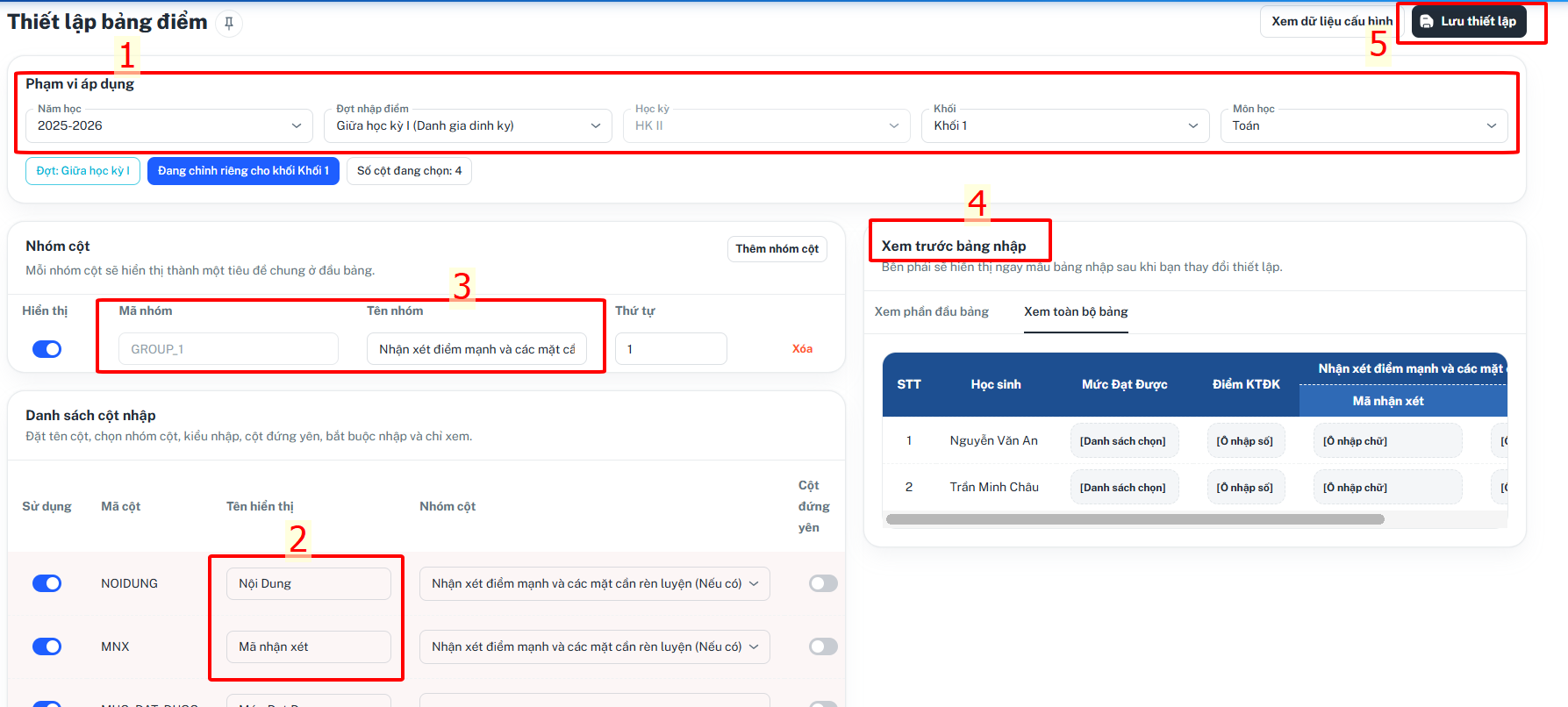
Bước 1: Chọn phạm vi áp dụng
Trước khi bắt đầu thiết lập, bạn cần xác định bảng điểm này dành cho ai và cho môn học nào:
-
Năm học: Chọn năm học tương ứng
-
Đợt nhập điểm: Chọn đợt đã khởi tạo ở "Đợt nhập điểm"
-
Khối & Môn học: Chọn khối lớp và môn học cần thiết lập.
-
Trạng thái thiết lập: Hệ thống sẽ hiển thị nhãn như "Đang chỉnh riêng cho khối Khối 1" để bạn biết phạm vi mình đang tác động.
Bước 2: Quản lý Nhóm cột
Nhóm cột giúp gom các đầu điểm có liên quan lại dưới một tiêu đề chung:
-
Tên nhóm: Nhập tiêu đề đại diện cho một cụm cột điểm (ví dụ: Nhận xét điểm mạnh và các mặt cần rèn luyện).
-
Thứ tự: Nhập số để sắp xếp vị trí của nhóm này so với các nhóm khác (từ trái qua phải).
-
Hiển thị: Bật/Tắt công tắc để quyết định có cho hiện nhóm này trên bảng điểm hay không.
Bước 3: Danh sách cột nhập
Tại đây, bạn thực hiện chọn các đầu điểm (đã khởi tạo ở mục "Cấu hình đầu điểm") để đưa vào bảng:
-
Sử dụng: Gạt công tắc để kích hoạt cột điểm đó xuất hiện trong bảng.
-
Tên hiển thị: Bạn có thể tinh chỉnh lại tên cột cho ngắn gọn hơn so với tên gốc để tiết kiệm diện tích màn hình (ví dụ: Nội dung, Mã nhận xét).
-
Nhóm cột: Chọn nhóm tương ứng (đã tạo ở phần trên) để đưa cột điểm này vào đúng vị trí.
-
Cột đứng yên: Nếu bật tính năng này, cột đó sẽ luôn hiển thị khi giáo viên cuộn ngang màn hình (thường dùng cho các cột thông tin quan trọng).
Bước 4: Xem trước bảng nhập
Đây là tính năng "Xem trước" giúp bạn kiểm soát giao diện trước khi xuất bản:
-
Hệ thống hiển thị một bảng mẫu với dữ liệu giả định để bạn thấy rõ sự phân bổ của các nhóm cột và ô nhập liệu (như [Ô nhập số], [Ô nhập chữ]).
Bước 5: Hoàn tất
-
Xem dữ liệu cấu hình: Để kiểm tra lại toàn bộ thông số kỹ thuật đã thiết lập.
-
Lưu thiết lập: Nhấn nút này để áp dụng bảng điểm cho giáo viên.
Khai báo Bảng mã đánh giá định kỳ
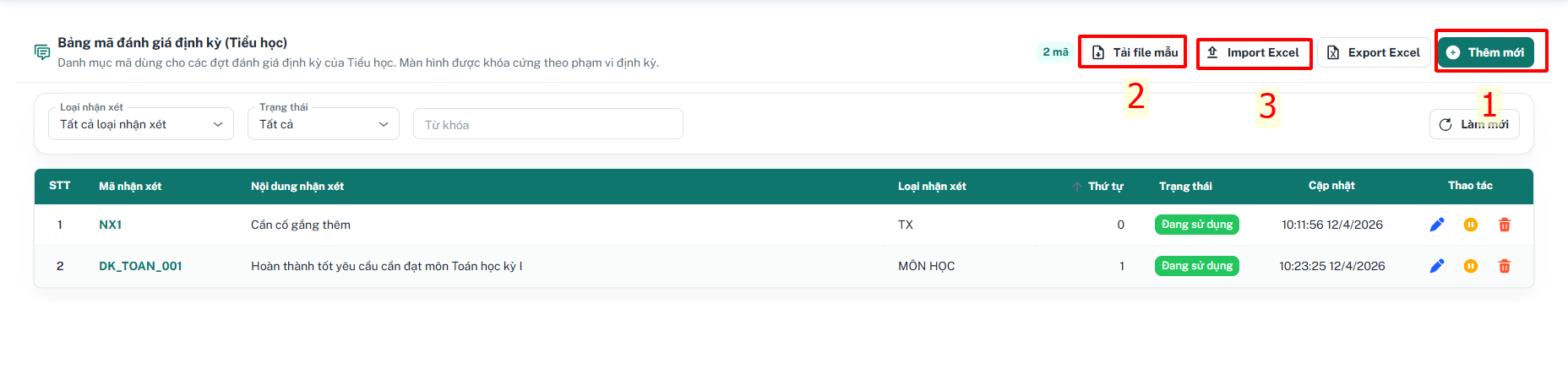
Mô tả: Chức năng này cho phép Quản trị viên thiết lập danh mục các câu nhận xét mẫu. Khi nhập liệu, giáo viên chỉ cần chọn "Mã nhận xét" (ví dụ: NX1), hệ thống sẽ tự động hiển thị đầy đủ "Nội dung nhận xét" tương ứng.
Bước 1: Tra cứu danh mục mã đánh giá
Bạn có thể tìm kiếm nhanh các mã đã tồn tại thông qua:
-
Loại nhận xét: Lọc theo nhận xét Thường xuyên (TX), nhận xét theo Môn học, hoặc các loại khác.
-
Trạng thái: Lọc các mã đang sử dụng hoặc tạm dừng.
-
Từ khóa: Tìm kiếm theo Mã hoặc Nội dung nhận xét cụ thể.
-
Nhấn [Làm mới] để cập nhật lại danh sách sau khi tìm kiếm.
Bước 2: Các phương thức thêm mới mã nhận xét
Cách 1: Thêm thủ công từng mã
-
Nhấn nút [+ Thêm mới].
-
Nhập Mã nhận xét (viết tắt) và Nội dung nhận xét chi tiết đi kèm.
-
Chọn Loại nhận xét và thiết lập Thứ tự hiển thị.
Lưu để hoàn tất.Quy tắc đặt mã: Đặt mã có tính gợi nhớ cao theo khối hoặc môn. Ví dụ: T1_HT (Toán khối 1 - Hoàn thành tốt), TV_01 (Tiếng Việt khối 2 - Cần cố gắng). Điều này giúp giáo viên thuộc mã nhanh hơn mà không cần tra cứu nhiều.
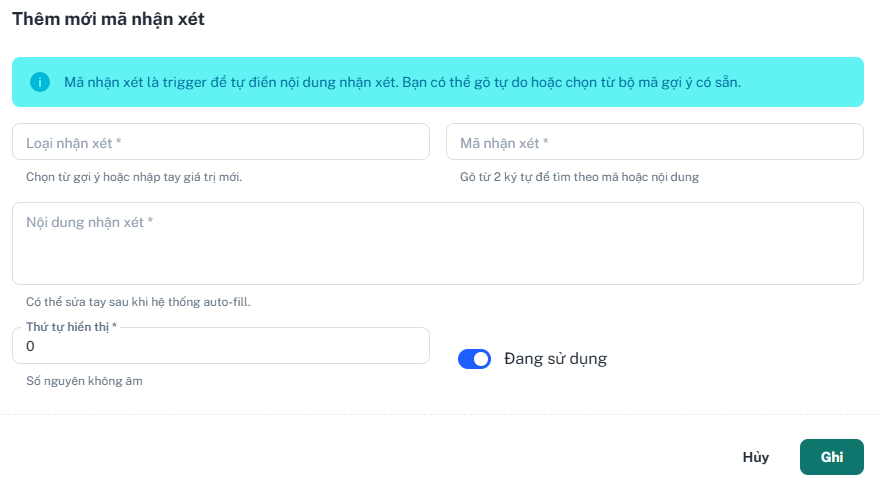
Các thông tin cần thiết lập
- Loại nhận xét (*): Bạn có thể chọn từ danh sách gợi ý có sẵn hoặc nhập tay một loại mới (ví dụ: Nhận xét năng lực, Nhận xét phẩm chất).
- Mã nhận xét (*): Nhập các ký tự đại diện dùng để kích hoạt nội dung
- Nội dung nhận xét (*):
Nhập đầy đủ văn bản nhận xét mà bạn muốn hệ thống tự động hiển thị khi giáo viên gõ mã.
Giáo viên vẫn có thể sửa tay lại nội dung này sau khi hệ thống đã tự động điền (auto-fill).
- Thứ tự hiển thị (*):
Nhập số nguyên không âm (0, 1, 2...) để sắp xếp vị trí của mã này trong danh sách gợi ý.
- Trạng thái:
Gạt nút sang "Đang sử dụng" để kích hoạt mã nhận xét trên hệ thống.
- Nút [Ghi]: Lưu lại mã nhận xét mới vào cơ sở dữ liệu.
- Nút [Hủy]: Thoát khỏi màn hình và không lưu các thông tin vừa nhập.
Cách 2: Thêm hàng loạt bằng file Excel
Để tiết kiệm thời gian khi có hàng trăm câu nhận xét mẫu, bạn nên sử dụng tính năng Import:
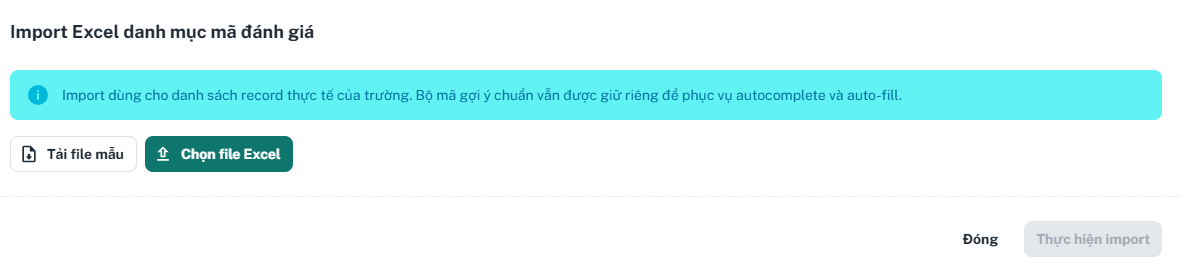
Tải file mẫu: Nhấn nút [Tải file mẫu] để nhận file Excel có cấu trúc chuẩn của hệ thống.
Chuẩn bị dữ liệu: Nhập danh sách mã và nội dung vào file vừa tải về (không thay đổi cấu trúc các cột trong file).
Import Excel : Nhấn nút [Import Excel], chọn file đã chuẩn bị để hệ thống tự động đưa toàn bộ dữ liệu vào bảng
Bước 3: Quản lý và thao tác trên danh sách
Tại cột Thao tác, bạn có thể:
Biểu tượng Cây bút: Chỉnh sửa nội dung mã nhận xét.
Biểu tượng Tạm dừng (Dấu hai gạch): Tạm ẩn mã này khỏi danh sách lựa chọn của giáo viên (nhưng không xóa khỏi hệ thống).
Biểu tượng Thùng rác: Xóa hoàn toàn mã nhận xét.
Export Excel: Xuất toàn bộ danh mục mã hiện có ra file Excel để lưu trữ hoặc kiểm tra.
Khai báo bảng mã đánh giá thường xuyên
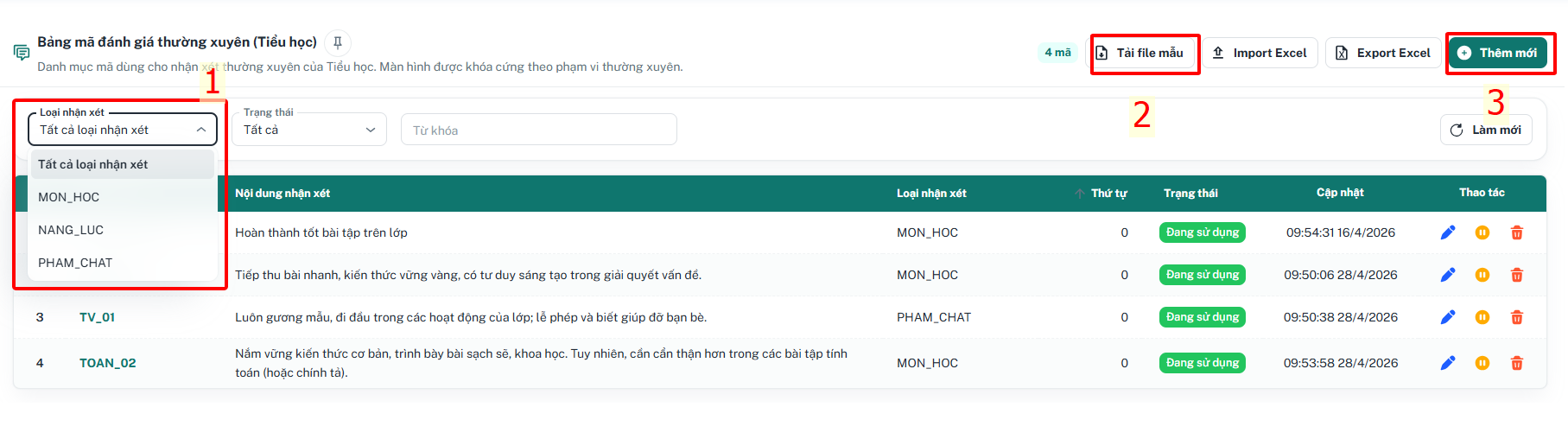
Bước 1: Tra cứu danh mục mã đánh giá thường xuyên
Trước khi thiết lập mới, bạn nên kiểm tra danh mục hiện tại để tránh trùng lặp:
-
Loại nhận xét: Lọc theo các nhóm như Môn học (MON_HOC), Phẩm chất (PHAM_CHAT), hoặc Năng lực
-
Trạng thái: Xem các mã đang hoạt động hoặc đã tạm dừng sử dụng.
-
Từ khóa: Tìm kiếm nhanh theo ký tự mã hoặc một phần nội dung nhận xét.
-
Làm mới: Cập nhật lại danh sách hiển thị sau khi thực hiện các thay đổi.
Bước 2: Các phương thức thêm mới mã nhận xét
Cách 1: Thêm mới thủ công từng mã
-
Nhấn nút [+ Thêm mới].
-
Thông tin cần thiết lập:
-
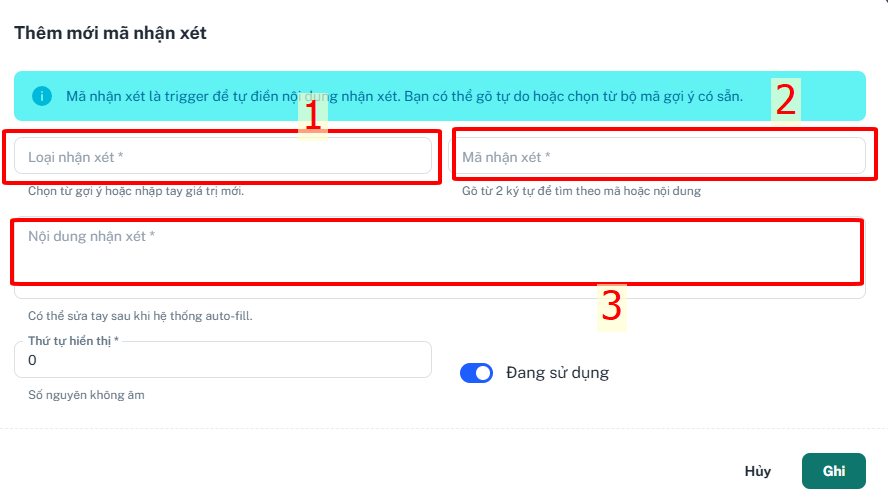
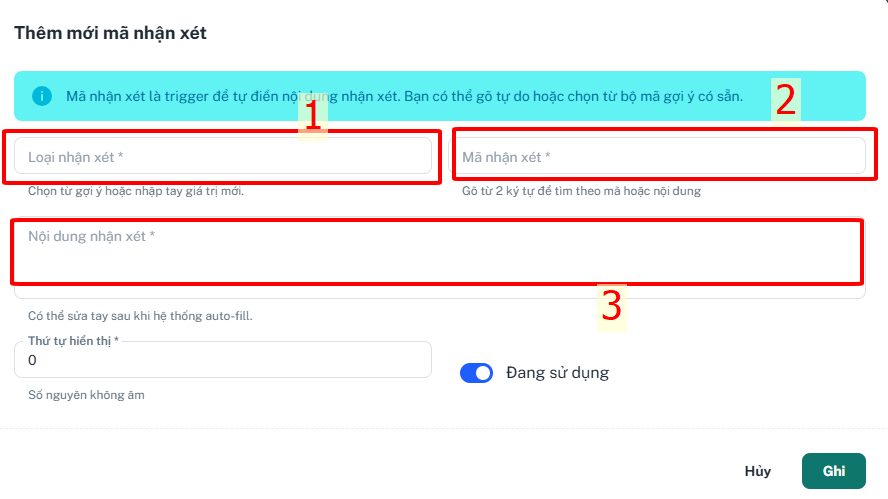
Loại nhận xét (*): Chọn từ danh mục gợi ý hoặc nhập loại mới phù hợp với thông tư đánh giá hiện hành
- Mã nhận xét (*): Nhập ký tự viết tắt gợi nhớ Nên gõ từ 2 ký tự trở lên để hệ thống dễ dàng nhận diện.
-
Nội dung nhận xét (*): Nhập văn bản đầy đủ sẽ hiển thị. Lưu ý: Nội dung này giáo viên vẫn có thể điều chỉnh sau khi hệ thống tự điền để phù hợp với từng học sinh.
-
Thứ tự hiển thị (*): Nhập số thứ tự để sắp xếp vị trí gợi ý trong danh sách (số nhỏ hiện trước).
-
Trạng thái: Bật "Đang sử dụng" để mã có hiệu lực ngay lập tức.
-
-
Nhấn [Ghi] để lưu hoặc [Hủy] để bỏ qua.
Cách 2: Nhập hàng loạt từ file Excel (Import)
Sử dụng khi cần thiết lập bộ từ điển nhận xét lớn cho toàn trường vào đầu năm học
-
Tải file mẫu: Nhấn nút [Tải file mẫu] để có cấu trúc tệp Excel chuẩn.
-
Chuẩn bị dữ liệu: Điền mã và nội dung vào file (giữ nguyên định dạng các cột).
-
Import dữ liệu: Nhấn [Import Excel], chọn tệp đã chuẩn bị và chờ hệ thống xác nhận cập nhật thành công.
Bước 3: Quản lý và thao tác trên danh sách
Tại bảng danh sách mã đánh giá, quản trị viên có thể thực hiện các thao tác nhanh:
-
Chỉnh sửa (Biểu tượng Cây bút): Thay đổi mã hoặc nội dung khi cần cập nhật theo yêu cầu chuyên môn.
-
Tạm dừng (Biểu tượng Dấu hai gạch): Tạm ẩn mã khỏi giao diện nhập liệu của giáo viên mà không làm mất dữ liệu đã nhập trong quá khứ.
-
Xóa (Biểu tượng Thùng rác): Loại bỏ hoàn toàn mã khỏi hệ thống (chỉ nên thực hiện khi mã chưa phát sinh dữ liệu thực tế).
-
Xuất dữ liệu (Export Excel): Xuất toàn bộ danh mục mã hiện có ra file Excel để phục vụ công tác kiểm tra, rà soát của nhà trường.
Khai báo học sinh miễn môn
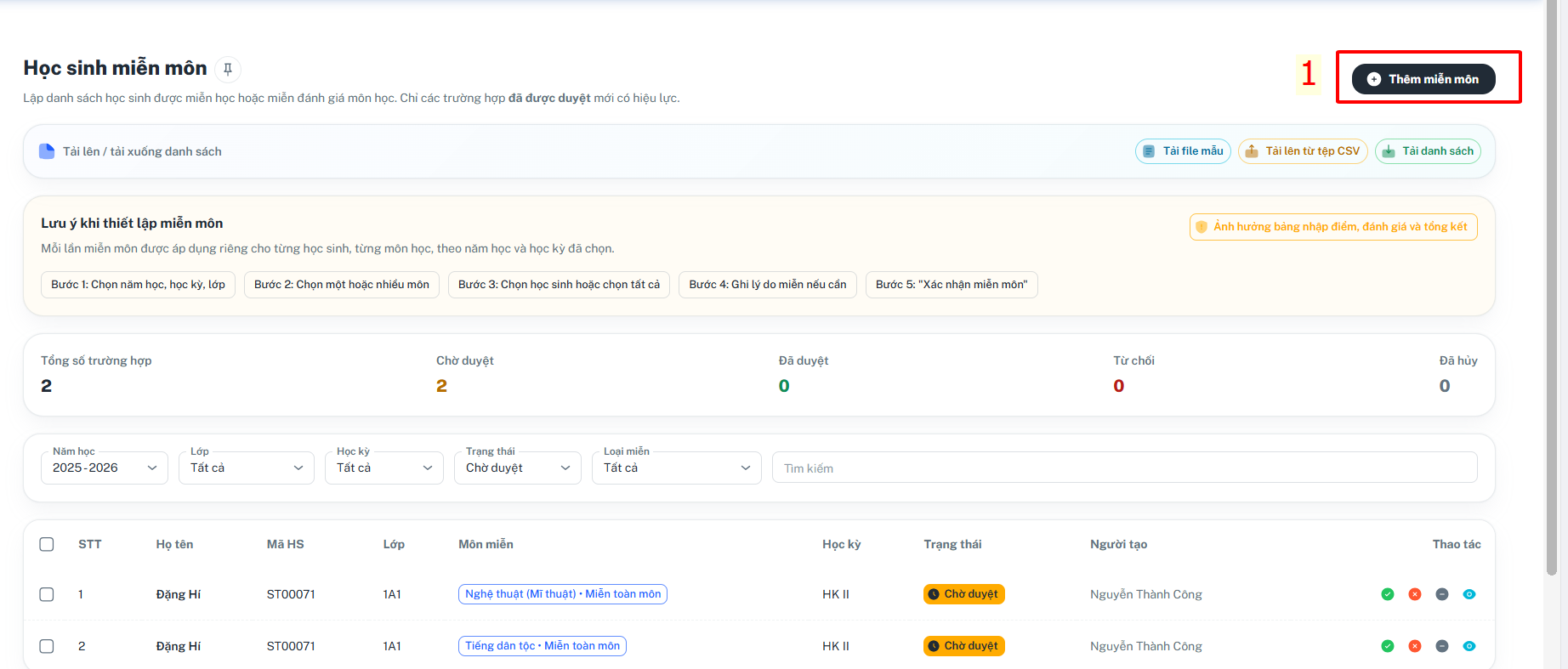
Chức năng này giúp người quản trị quản lý các trường hợp học sinh được miễn học hoặc miễn đánh giá. Các trường hợp này sau khi được duyệt sẽ ảnh hưởng trực tiếp đến bảng nhập điểm, kết quả đánh giá và tính tổng kết của học sinh đó.
Bước 1: Các bước thêm mới học sinh miễn môn
Để thiết lập miễn môn cho một học sinh hoặc một nhóm học sinh, bạn thực hiện theo các bước sau:
-
Bước 1: Nhấn nút [+ Thêm miễn môn] ở góc trên bên phải màn hình.
-
Bước 2: Chọn phạm vi áp dụng: Lựa chọn Năm học, Học kỳ và Lớp học chứa học sinh cần thiết lập
- Bước 3: Chọn môn học: Tích chọn một hoặc nhiều môn học cần miễn (Ví dụ: Mĩ thuật, Tiếng dân tộc...).
-
Bước 4: Chọn học sinh: Tích chọn học sinh cụ thể từ danh sách lớp hoặc chọn tất cả nếu cả lớp được miễn.
-
Bước 5: Ghi lý do: Nhập lý do miễn môn nếu cần để phục vụ việc hậu kiểm sau này.
-
Bước 6: Hoàn tất: Nhấn "Xác nhận miễn môn" để đưa thông tin vào danh sách chờ duyệt.
Bước 2: Quản lý và duyệt danh sách miễn môn
Hệ thống quản lý danh sách theo các trạng thái rõ ràng tại khu vực thống kê tổng số:
-
Chờ duyệt: Các yêu cầu mới được tạo và đang đợi quản lý (BGH) xác nhận
-
Đã duyệt: Yêu cầu đã có hiệu lực pháp lý trên bảng điểm.
-
Từ chối/Đã hủy: Các trường hợp không được chấp nhận hoặc đã bị gỡ bỏ.
Bước 3: Công cụ hỗ trợ tải lên/xuống dữ liệu
Để tiết kiệm thời gian cho danh sách học sinh miễn môn lớn, bạn có thể:
-
Tải file mẫu: Tải tệp Excel cấu hình sẵn để nhập dữ liệu ngoại tuyến.
-
Tải lên từ tệp CSV: Đưa danh sách học sinh miễn môn từ file vào hệ thống nhanh chóng
- Tải danh sách: Xuất danh sách học sinh miễn môn hiện tại ra file Excel để báo cáo.
Bước 4: Thao tác nhanh tại danh sách
Tại bảng danh sách, bạn có thể thực hiện các thao tác:
-
Biểu tượng Dấu tích xanh: Duyệt nhanh yêu cầu.
-
Biểu tượng Dấu nhân đỏ: Từ chối yêu cầu.
-
Biểu tượng Dấu trừ: Hủy bỏ thiết lập miễn môn đã có.
-
Biểu tượng Con mắt: Xem chi tiết thông tin và lý do miễn môn của học sinh
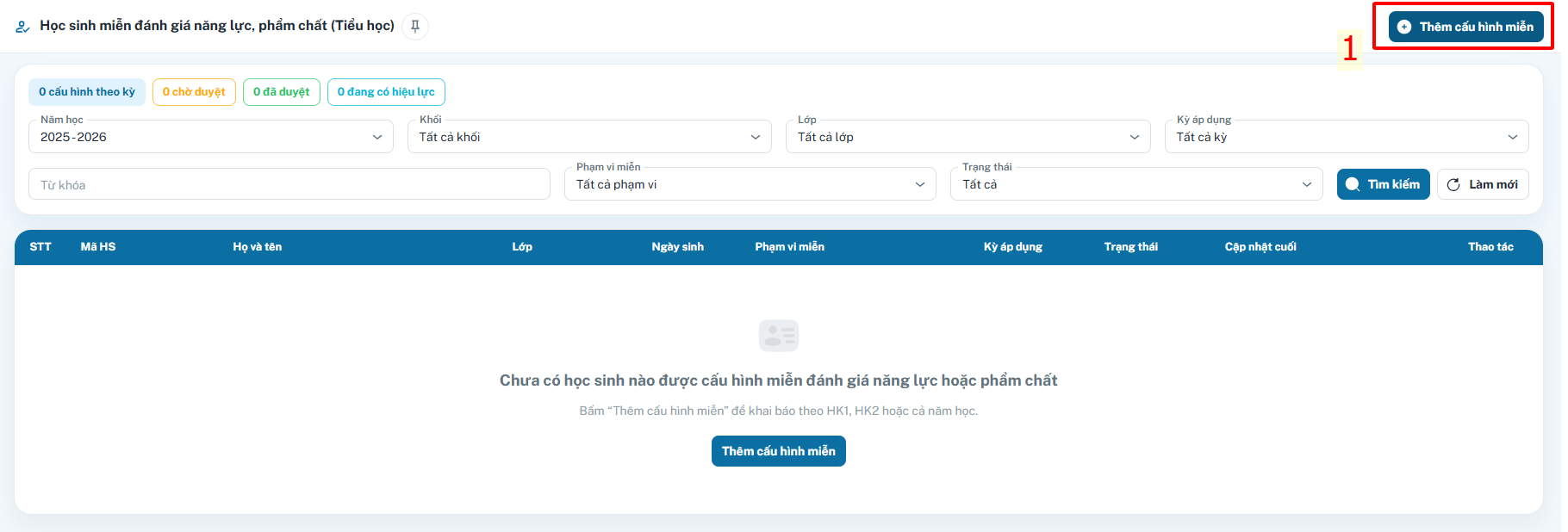
Khai báo học sinh miễn đánh giá năng lực, phẩm chất