
TÀI KHOẢN DOANH THU
1. Mục đích màn hình
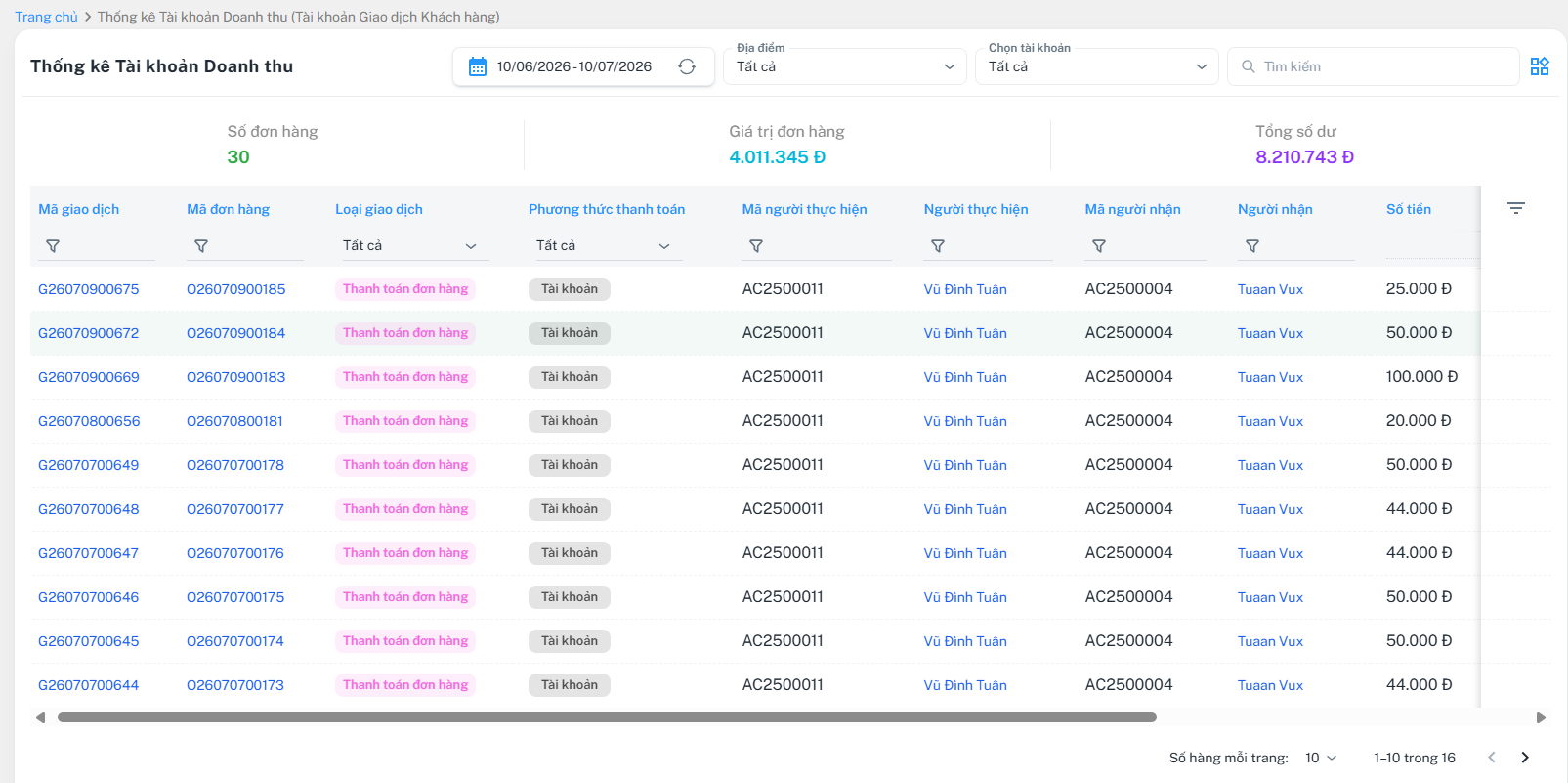
Màn hình Thống kê Tài khoản Doanh thu được sử dụng để theo dõi các giao dịch thanh toán đơn hàng phát sinh tại các địa điểm kinh doanh. Người dùng có thể tra cứu theo khoảng thời gian, địa điểm, tài khoản và từ khóa; đồng thời xem chi tiết giao dịch, đơn hàng và lịch sử xử lý liên quan.
2. Thông tin tổng quan
Khu vực phía trên hiển thị các chỉ số:
- Số đơn hàng: Tổng số đơn hàng phát sinh theo điều kiện tra cứu.
- Giá trị đơn hàng: Tổng giá trị của các đơn hàng trong phạm vi thống kê.
- Tổng số dư: Tổng số dư hiện tại của các tài khoản doanh thu.
Các chỉ số được cập nhật theo khoảng thời gian, địa điểm và tài khoản đang được lựa chọn.
3. Tìm kiếm và lọc dữ liệu


Người dùng có thể tra cứu theo các điều kiện:
- Khoảng thời gian: Chọn ngày bắt đầu và ngày kết thúc cần thống kê.
- Địa điểm: Chọn địa điểm kinh doanh cần xem hoặc chọn tất cả.
- Chọn tài khoản: Lọc theo một tài khoản doanh thu cụ thể.
- Tìm kiếm: Nhập mã giao dịch, mã đơn hàng, mã tài khoản hoặc tên người liên quan.
- Bộ lọc theo cột: Lọc trực tiếp tại từng cột như loại giao dịch, phương thức thanh toán, người thực hiện hoặc người nhận.
Để tra cứu dữ liệu:
Bước 1: Chọn Khoảng thời gian cần xem.
Bước 2: Chọn Địa điểm cần thống kê hoặc giữ lựa chọn Tất cả.
Bước 3: Chọn Tài khoản doanh thu nếu cần thu hẹp phạm vi.
Bước 4: Nhập từ khóa vào ô Tìm kiếm nếu cần tìm bản ghi cụ thể.
Bước 5: Sử dụng biểu tượng lọc tại từng cột để lọc chi tiết.
Bước 6: Kiểm tra danh sách giao dịch hiển thị bên dưới.
Bước 7: Nhấn biểu tượng làm mới để tải lại dữ liệu mới nhất hoặc đặt lại điều kiện lọc.
4. Thông tin trong danh sách giao dịch

Bảng dữ liệu hiển thị các nội dung chính:
- Mã giao dịch: Mã định danh của giao dịch.
- Mã đơn hàng: Mã đơn hàng liên quan đến giao dịch.
- Loại giao dịch: Ví dụ Thanh toán đơn hàng.
- Phương thức thanh toán: Ví dụ thanh toán bằng tài khoản.
- Mã người thực hiện: Mã tài khoản của người thanh toán.
- Người thực hiện: Họ tên người tạo hoặc thanh toán đơn hàng.
- Mã người nhận: Mã tài khoản của người hoặc địa điểm nhận tiền.
- Người nhận: Tên người nhận doanh thu.
- Số tiền: Giá trị thanh toán của giao dịch.
Người dùng sử dụng thanh cuộn ngang để xem các cột còn lại nếu bảng có nhiều thông tin.
5. Xem chi tiết giao dịch
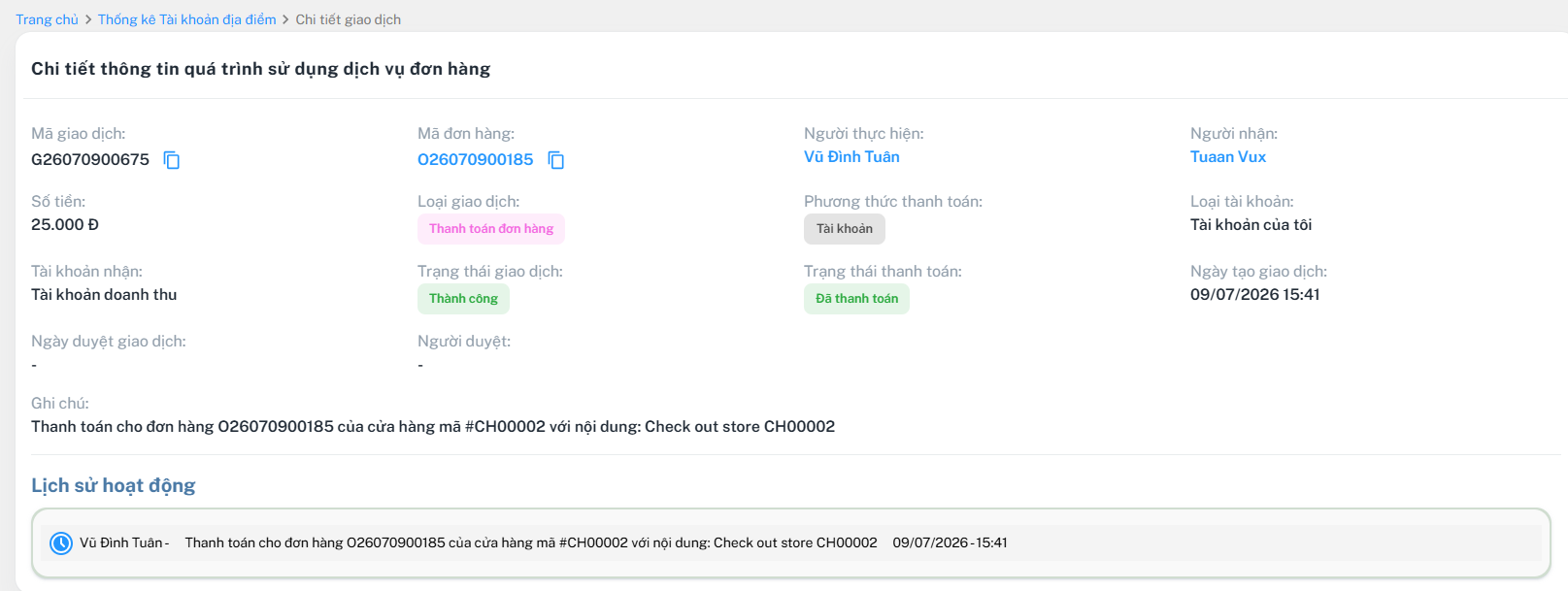
Để xem thông tin đầy đủ của một giao dịch:
Bước 1: Tìm giao dịch cần kiểm tra trong danh sách.
Bước 2: Nhấn vào Mã giao dịch.
Bước 3: Hệ thống mở màn hình Chi tiết thông tin quá trình sử dụng dịch vụ đơn hàng.
Bước 4: Kiểm tra thông tin giao dịch, trạng thái thanh toán, người thực hiện, người nhận và lịch sử hoạt động.
Bước 5: Quay lại màn hình thống kê sau khi hoàn tất tra cứu.
6. Xem chi tiết đơn hàng
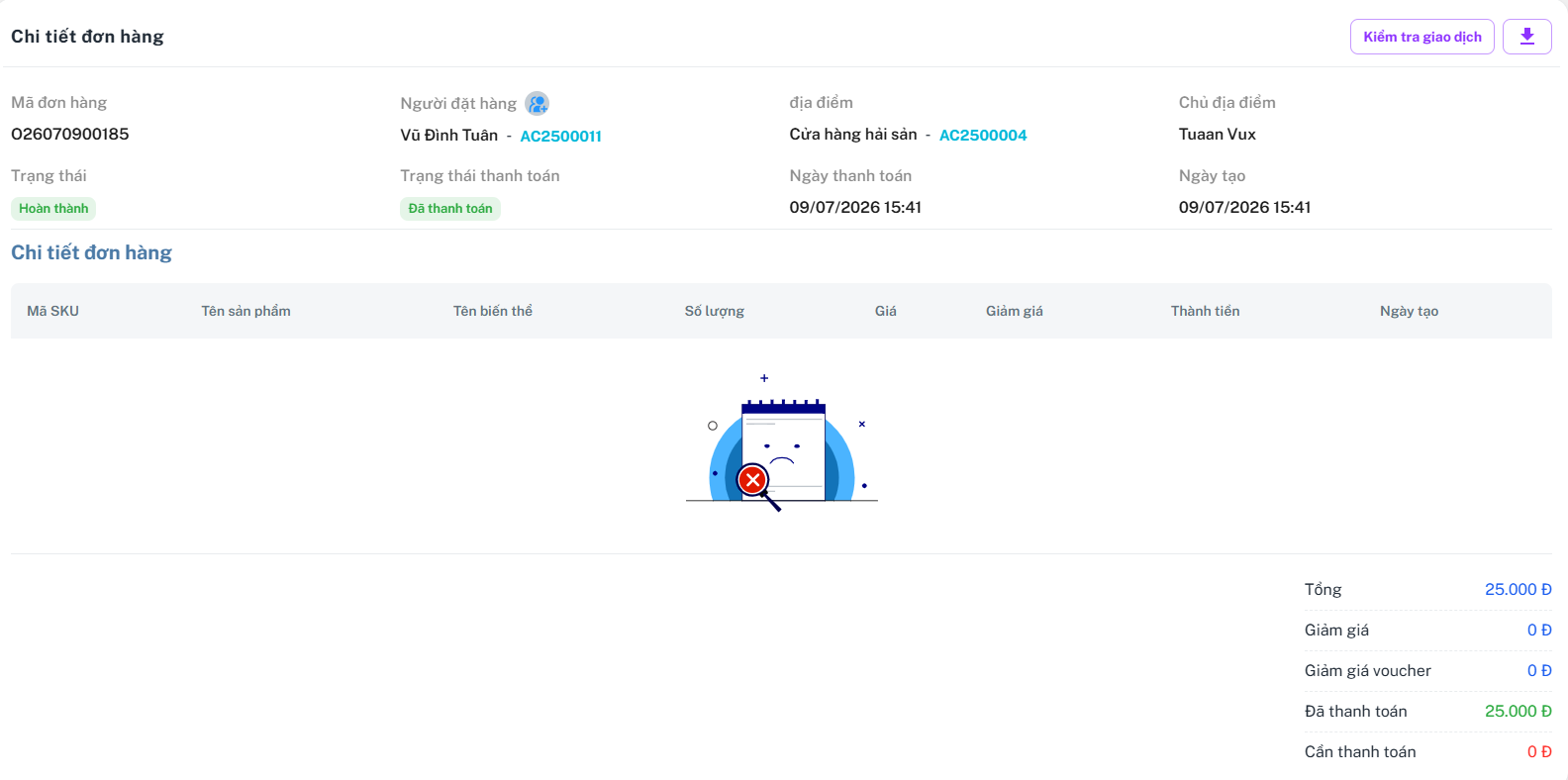

Để xem nội dung đơn hàng liên quan:
Bước 1: Tại màn hình chi tiết giao dịch, nhấn vào Mã đơn hàng.
Bước 2: Hệ thống mở màn hình Chi tiết đơn hàng.
Bước 3: Kiểm tra thông tin người đặt hàng, địa điểm, chủ địa điểm, ngày thanh toán và trạng thái đơn hàng.
Bước 4: Kiểm tra danh sách sản phẩm và tổng tiền thanh toán.
Bước 5: Sử dụng chức năng Kiểm tra giao dịch khi cần đối chiếu giao dịch thanh toán của đơn hàng.