
eKYC
2. Màn hình danh sách eKYC
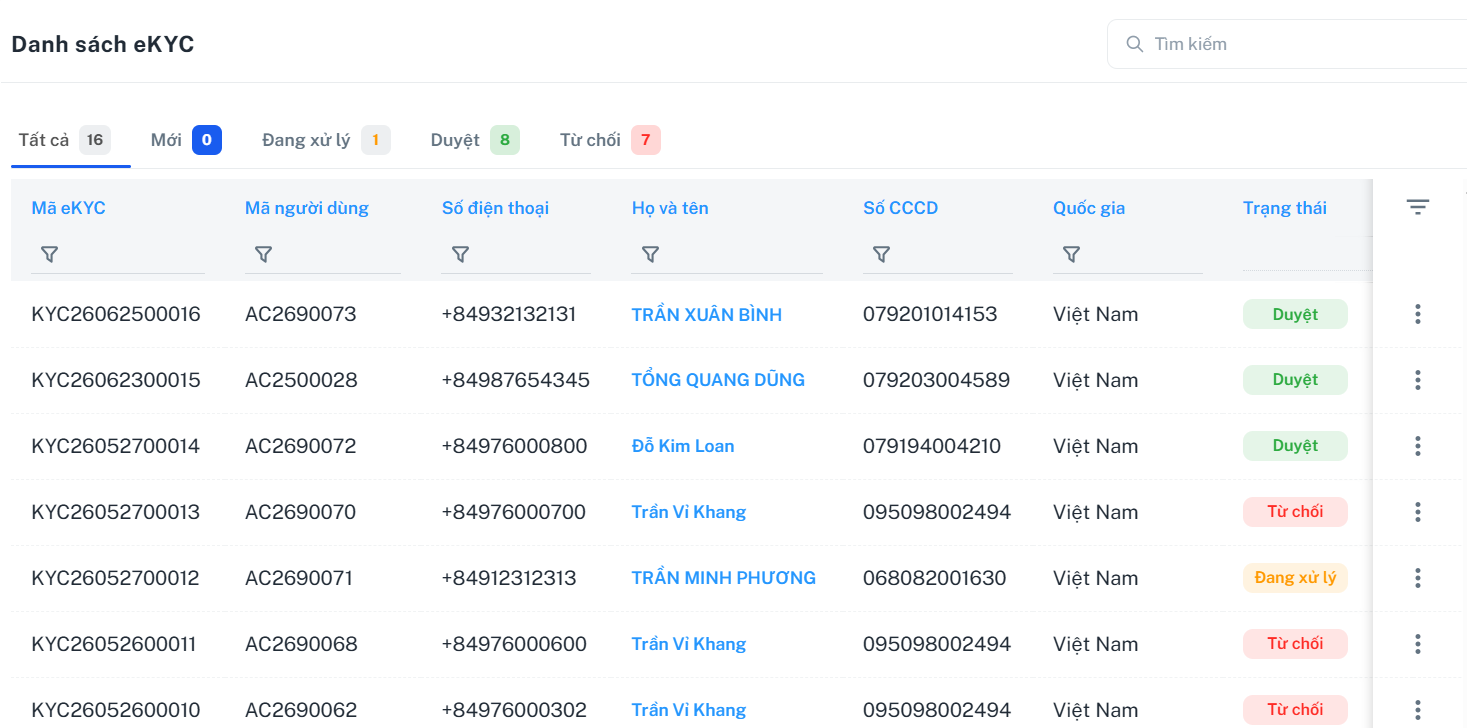
Màn hình hiển thị toàn bộ yêu cầu xác thực danh tính đã được tạo trên hệ thống.
2.1. Bộ lọc theo trạng thái
Người dùng có thể lựa chọn các tab trạng thái để lọc danh sách:
- Tất cả: Hiển thị toàn bộ hồ sơ eKYC.
- Mới: Hồ sơ mới tạo, chưa được xử lý.
- Đang xử lý: Hồ sơ đang trong quá trình kiểm tra.
- Duyệt: Hồ sơ đã được xác thực thành công.
- Từ chối: Hồ sơ không đáp ứng yêu cầu xác thực.
Số lượng hồ sơ tương ứng được hiển thị bên cạnh từng trạng thái.
2.2. Tìm kiếm hồ sơ
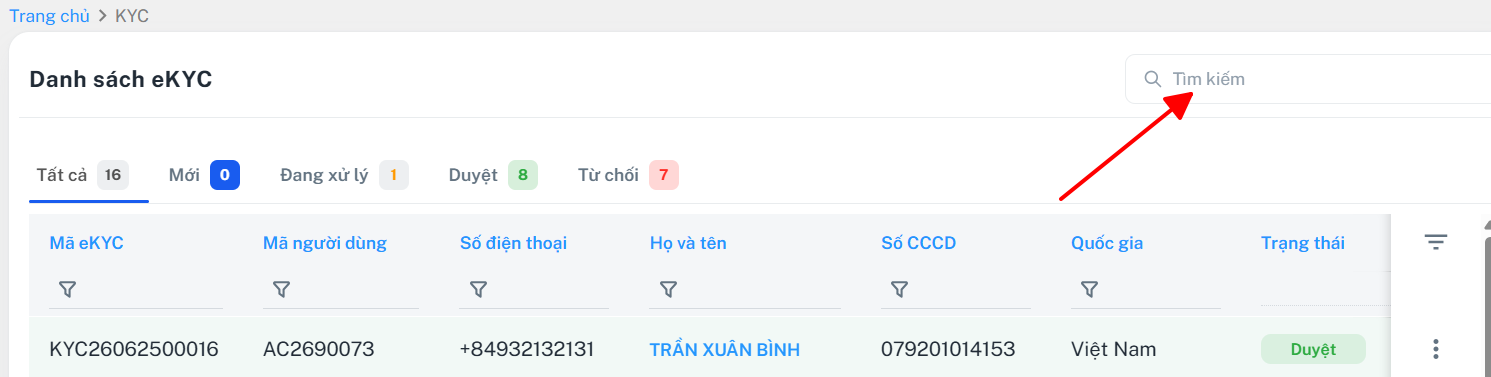
Nhập thông tin vào ô Tìm kiếm tại góc trên bên phải để tra cứu hồ sơ eKYC.
Người dùng có thể tìm kiếm theo các thông tin như:
- Mã eKYC.
- Mã người dùng.
- Số điện thoại.
- Họ và tên.
- Số CCCD.
- Quốc gia
2.3. Thông tin danh sách
Danh sách eKYC bao gồm các cột:
| Trường thông tin | Mô tả |
|---|---|
| Mã eKYC | Mã định danh của hồ sơ xác thực |
| Mã người dùng | Mã tài khoản thực hiện eKYC |
| Số điện thoại | Số điện thoại đăng ký của người dùng |
| Họ và tên | Họ tên trên hồ sơ xác thực |
| Số CCCD | Số căn cước công dân |
| Quốc gia | Quốc gia của giấy tờ xác thực |
| Trạng thái | Trạng thái xử lý hồ sơ |
Biểu tượng bộ lọc bên dưới tên cột cho phép lọc dữ liệu theo từng trường thông tin.
2.4. Xem chi tiết hồ sơ
Để xem chi tiết một hồ sơ, người dùng có thể:
- Nhấn vào Họ và tên được hiển thị màu xanh; hoặc
- Nhấn biểu tượng ba chấm tại cuối dòng và chọn chức năng xem chi tiết.
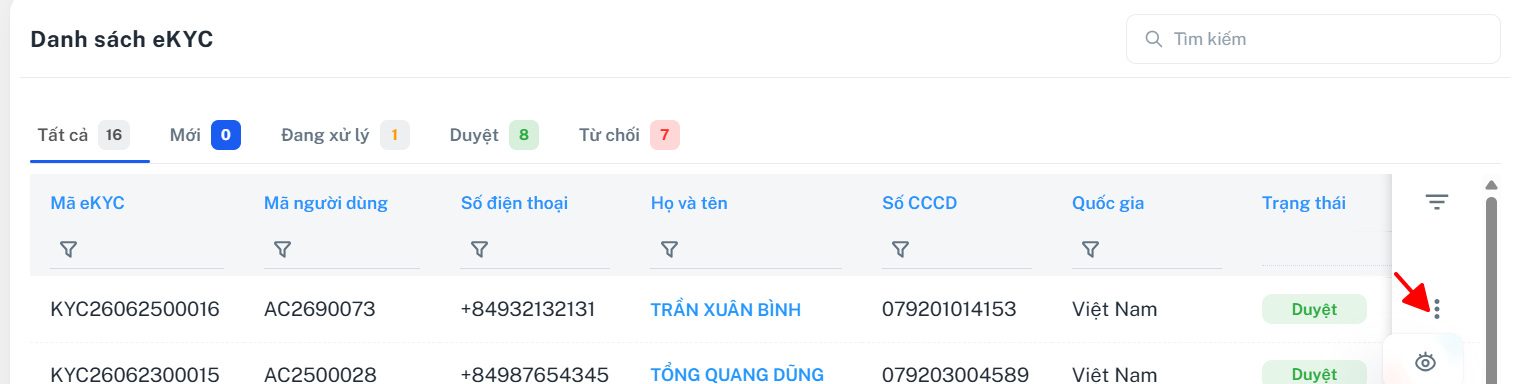
Hệ thống chuyển đến màn hình Chi tiết eKYC.
3. Màn hình chi tiết eKYC
Màn hình chi tiết cung cấp đầy đủ thông tin định danh, trạng thái xác thực, hình ảnh hồ sơ và lịch sử xử lý.
3.1. Thông tin định danh
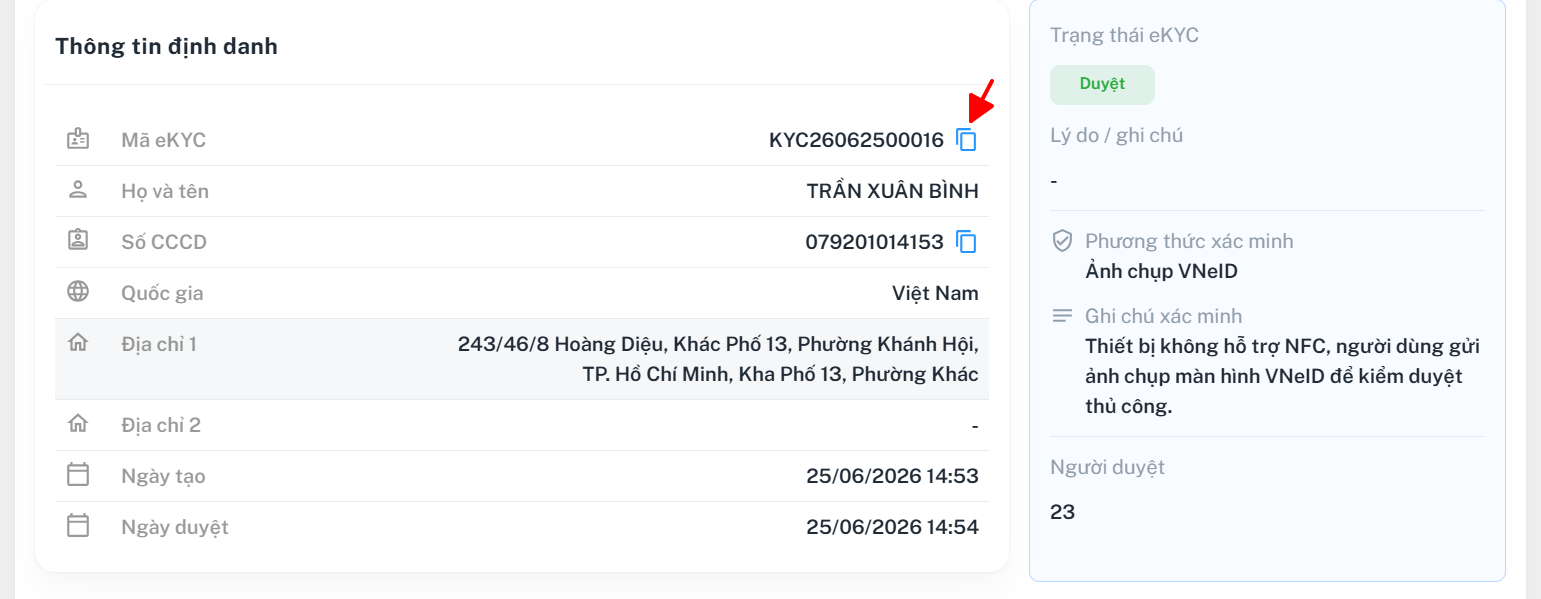
Khu vực Thông tin định danh hiển thị:
- Mã eKYC.
- Họ và tên.
- Số CCCD.
- Quốc gia.
- Địa chỉ 1.
- Địa chỉ 2.
- Ngày tạo hồ sơ.
- Ngày duyệt hồ sơ.
Người dùng có thể nhấn biểu tượng sao chép bên cạnh Mã eKYC hoặc Số CCCD để sao chép thông tin.
3.2. Thông tin trạng thái eKYC
Khu vực bên phải hiển thị thông tin xử lý hồ sơ, bao gồm:
- Trạng thái eKYC: Mới, Đang xử lý, Duyệt hoặc Từ chối.
- Lý do/Ghi chú: Lý do xử lý hoặc từ chối hồ sơ.
- Phương thức xác minh: Hình thức người dùng sử dụng để xác thực, ví dụ ảnh chụp VNeID.
- Ghi chú xác minh: Nội dung ghi nhận trong quá trình kiểm tra hồ sơ.
- Người duyệt: Người hoặc tài khoản thực hiện duyệt hồ sơ.

**Tại màn hình Chi tiết eKYC, người dùng nhấn nút Cập nhật ở góc trên bên phải để thực hiện xử lý hồ sơ ở trạng thái Đang xử lý
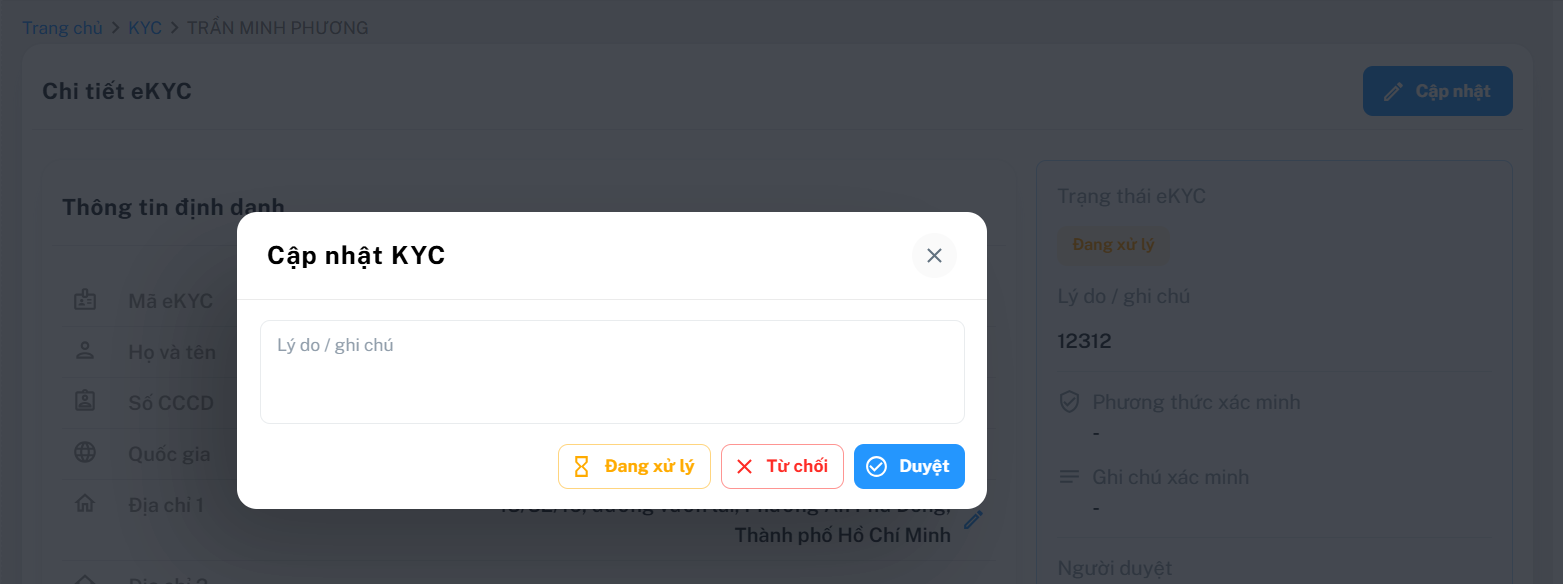
Hệ thống hiển thị cửa sổ Cập nhật KYC, bao gồm:
- Trường Lý do/Ghi chú.
- Nút Đang xử lý.
- Nút Từ chối.
- Nút Duyệt.
- Biểu tượng X để đóng cửa sổ.
Các bước thực hiện
- Kiểm tra thông tin định danh và hình ảnh xác thực của hồ sơ.
- Nhấn nút Cập nhật.
- Nhập nội dung vào trường Lý do/Ghi chú nếu cần.
- Chọn trạng thái xử lý phù hợp:
- Đang xử lý: Hồ sơ cần tiếp tục kiểm tra hoặc bổ sung thông tin.
- Từ chối: Hồ sơ không đáp ứng điều kiện xác thực.
- Duyệt: Hồ sơ đáp ứng đầy đủ điều kiện xác thực.
- Hệ thống lưu trạng thái mới và cập nhật thông tin trên màn hình chi tiết.
Trường hợp chọn “Đang xử lý”
Người dùng chọn Đang xử lý khi hồ sơ chưa đủ căn cứ để duyệt hoặc từ chối, ví dụ:
- Hình ảnh giấy tờ chưa rõ ràng.
- Thông tin giữa ảnh chân dung và giấy tờ cần kiểm tra thêm.
- Hồ sơ cần xác minh thủ công.
- Người dùng cần bổ sung thông tin.
Sau khi cập nhật, hồ sơ được chuyển sang trạng thái Đang xử lý.
Trường hợp chọn “Từ chối”
Người dùng nhập rõ lý do từ chối vào trường Lý do/Ghi chú, sau đó nhấn Từ chối.
Một số lý do từ chối có thể bao gồm:
- CCCD hết hạn hoặc không hợp lệ.
- Ảnh CCCD bị mờ, mất góc hoặc không đọc được thông tin.
- Thông tin khai báo không trùng khớp với giấy tờ.
- Ảnh chân dung không khớp với ảnh trên CCCD.
- Hồ sơ có dấu hiệu giả mạo.
- Không đủ dữ liệu để xác minh danh tính.
Sau khi cập nhật thành công, hồ sơ được chuyển sang trạng thái Từ chối và lý do được hiển thị tại khu vực thông tin trạng thái.
Trường hợp chọn “Duyệt”
Người dùng chọn Duyệt khi:
- Thông tin cá nhân đầy đủ và hợp lệ.
- Số CCCD trùng khớp với giấy tờ.
- Ảnh chân dung phù hợp với ảnh trên CCCD.
- Hình ảnh xác thực rõ ràng.
- Không phát hiện dấu hiệu bất thường.
Người dùng có thể nhập ghi chú xử lý trước khi nhấn Duyệt. Sau khi cập nhật thành công, hồ sơ được chuyển sang trạng thái Duyệt.
Trường hợp hồ sơ được duyệt hoặc từ chối, hệ thống hiển thị đầy đủ thông tin phục vụ việc đối soát và kiểm tra sau này.
3.3. Hình ảnh xác thực
Khu vực Hình ảnh xác thực hiển thị các hình ảnh người dùng đã cung cấp:
- Ảnh chân dung.
- Ảnh CCCD mặt trước.
- Ảnh CCCD mặt sau.
- Ảnh chụp VNeID.
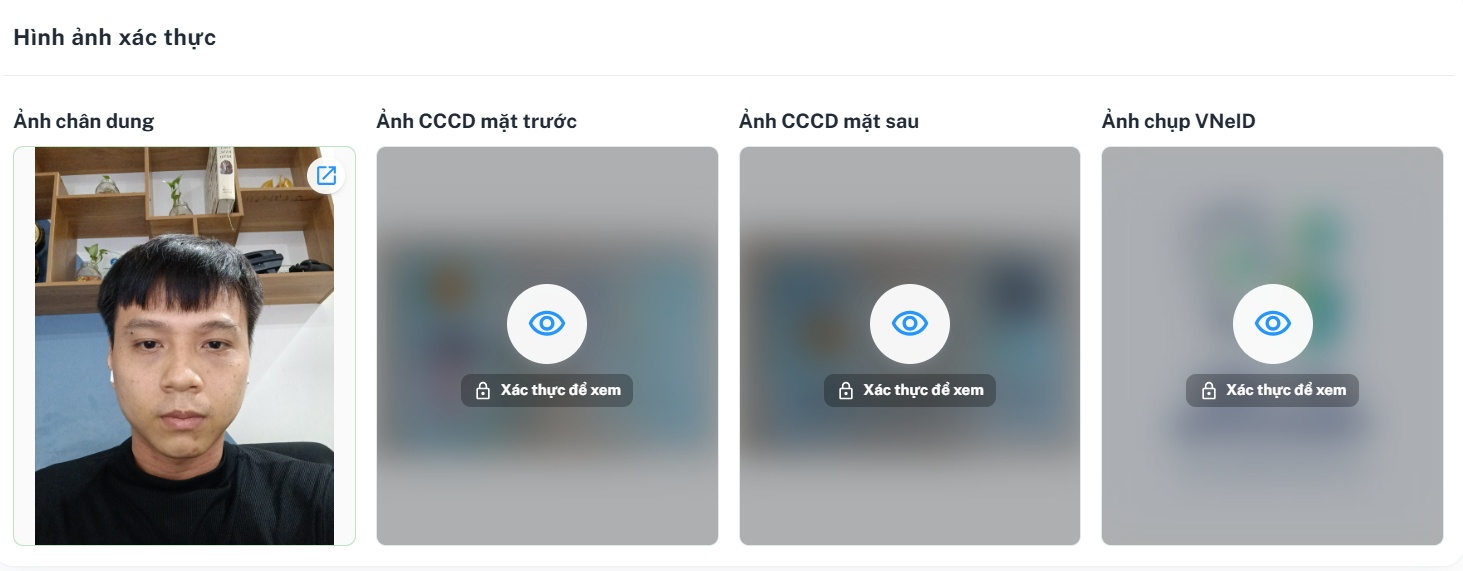
Đối với các hình ảnh có thông tin nhạy cảm, hệ thống mặc định làm mờ nội dung.
Để xem hình ảnh, người dùng thực hiện:
- Nhấn biểu tượng con mắt trên hình ảnh.
- Thực hiện bước xác thực theo yêu cầu của hệ thống.
- Sau khi xác thực thành công, hệ thống hiển thị hình ảnh đầy đủ.
Người dùng có thể nhấn biểu tượng mở rộng trên ảnh chân dung để xem hình ảnh với kích thước lớn hơn.
3.4. Thông tin quá trình sử dụng dịch vụ
Khu vực này hiển thị lịch sử phát sinh và xử lý hồ sơ eKYC, bao gồm:
- Người tạo hồ sơ.
- Mã hồ sơ eKYC.
- Thời gian tạo.
- Người thực hiện duyệt hoặc từ chối.
- Thời gian xử lý.
- Nội dung thao tác đã thực hiện.

Dữ liệu được sắp xếp theo trình tự thời gian, giúp người quản trị theo dõi toàn bộ quá trình xử lý hồ sơ.
3.5. Danh sách phản hồi
Khu vực Danh sách phản hồi hiển thị các phản hồi hoặc trao đổi liên quan đến hồ sơ eKYC.
- Khi có dữ liệu, hệ thống hiển thị nội dung phản hồi và thông tin người gửi.
- Khi chưa có phản hồi, hệ thống hiển thị trạng thái danh sách trống.