NGÀNH HÀNG
A. Hiển Thị danh sách ngành hàng
Mã | Tên ngành hàng | Mô tả |Trạng thái
Thao tác: Địa điểm mua sắm(1) > Ngành hàng(2)
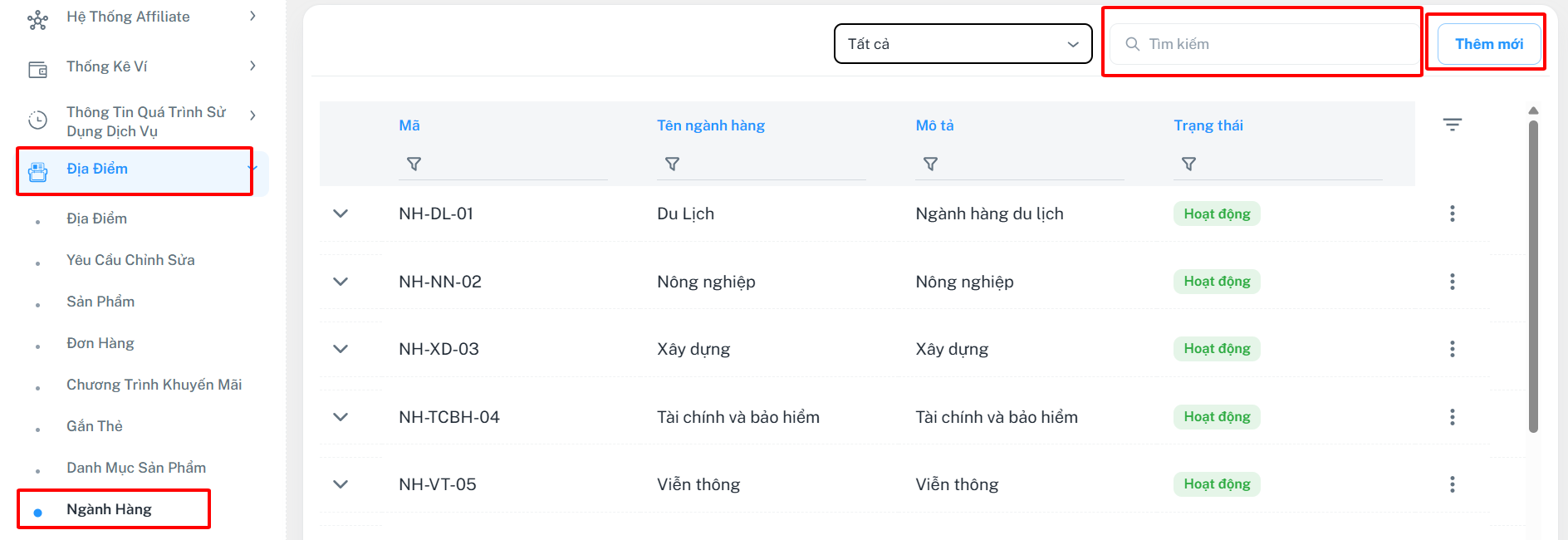
(3) Tìm kiếm ngành hàng theo từ khóa
(4) Thêm mới ngành hàng
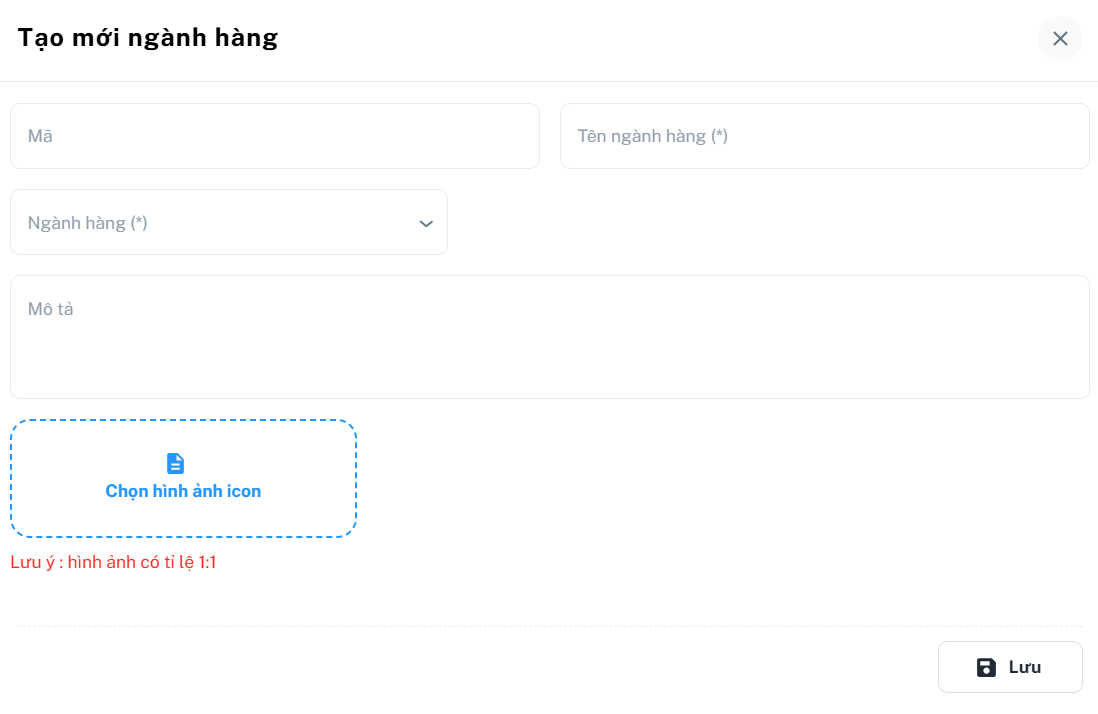
B. Thêm mới ngành hàng
Bấm nút thêm mới > Điền thông tin > Bấm lưu
C. Chỉnh sửa ngành hàng
Tại màn hình danh sách ngành hàng > Bấm biểu tương  > Bấm biểu tượng
  > Chỉnh sửa thông tin > bấm Lưu
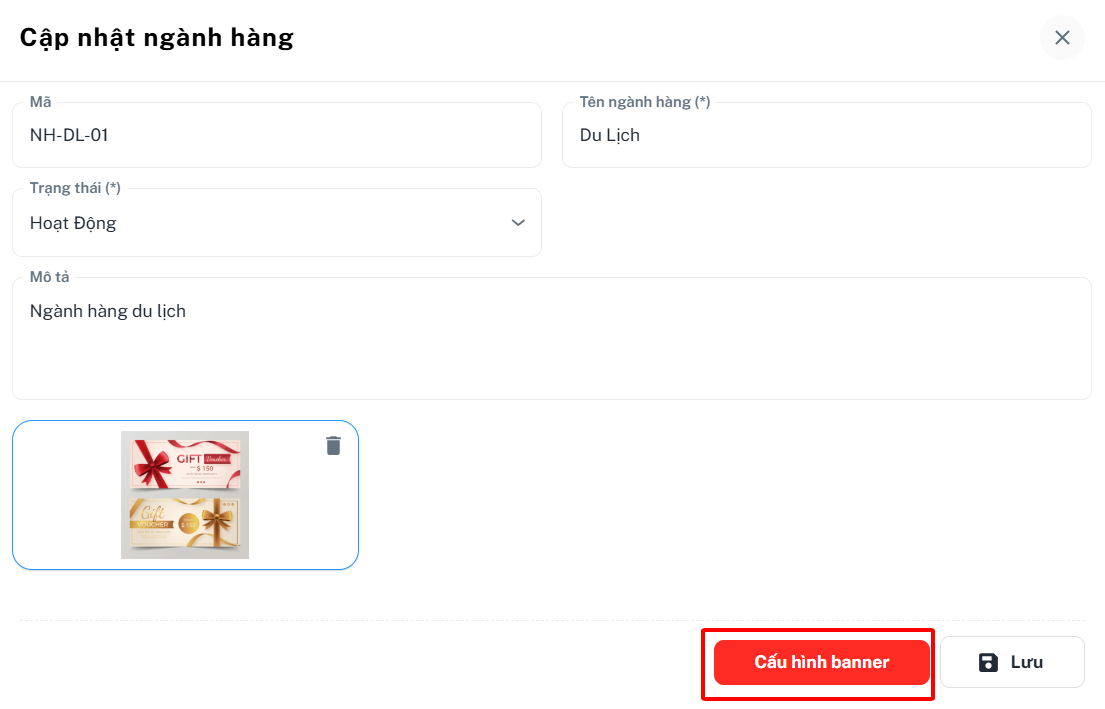
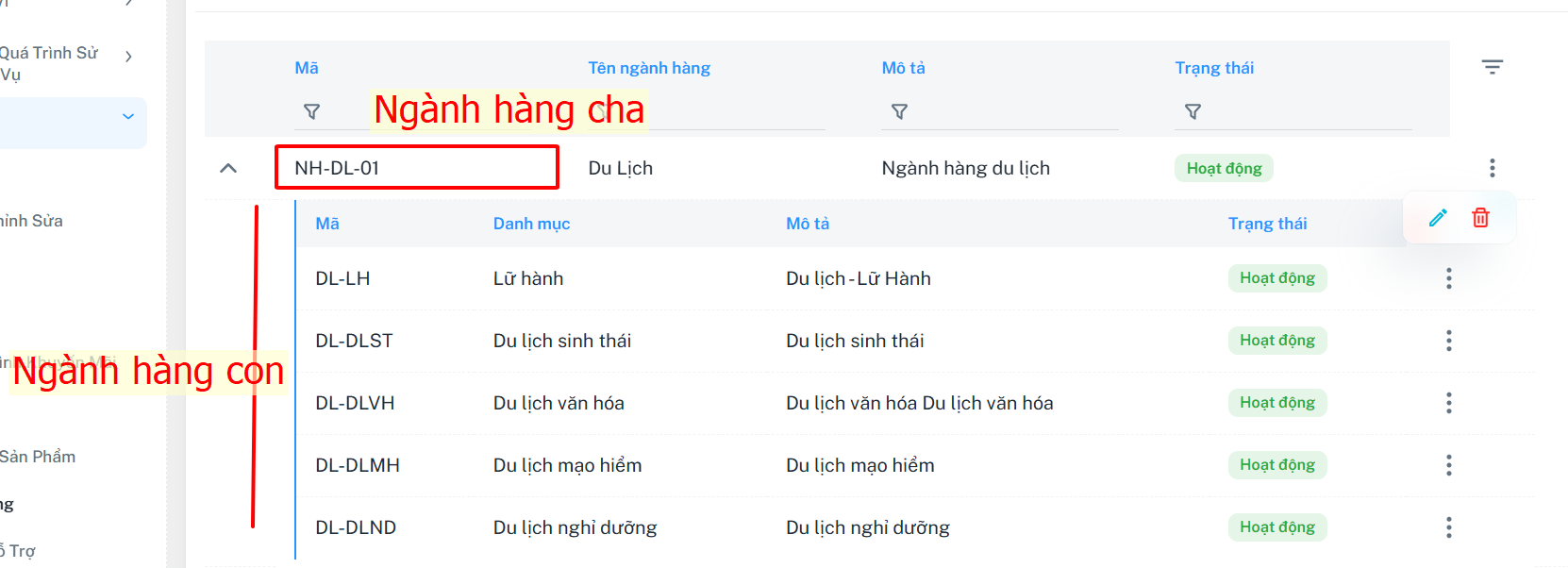
** Cập nhật ngành hàng con :
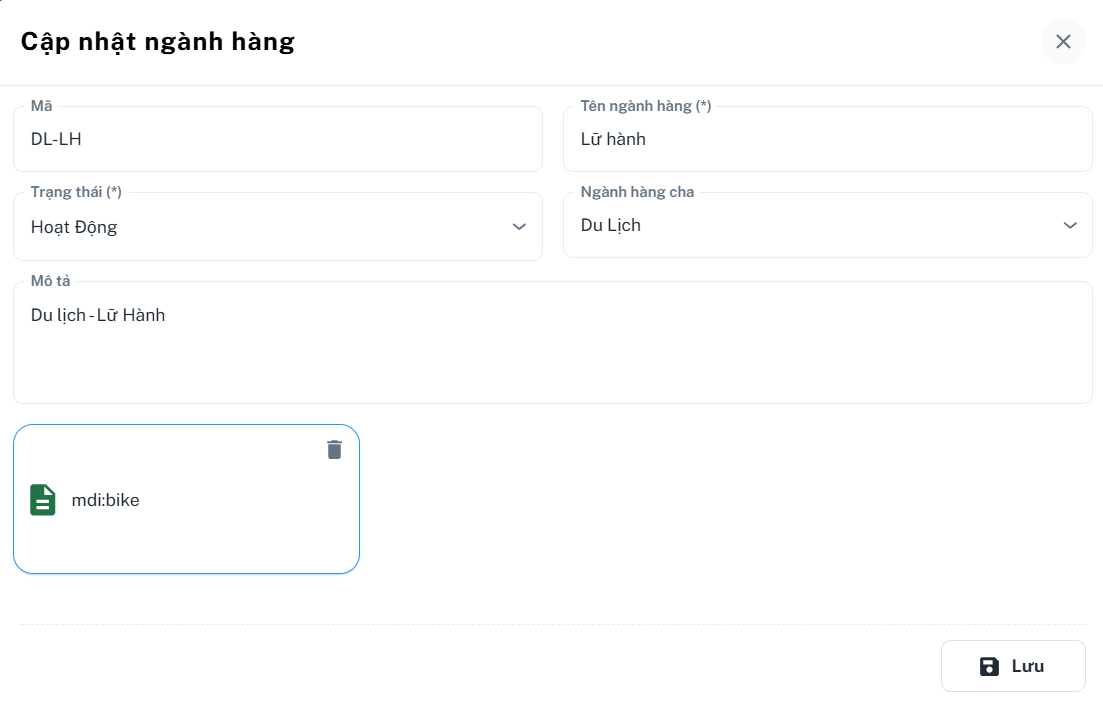
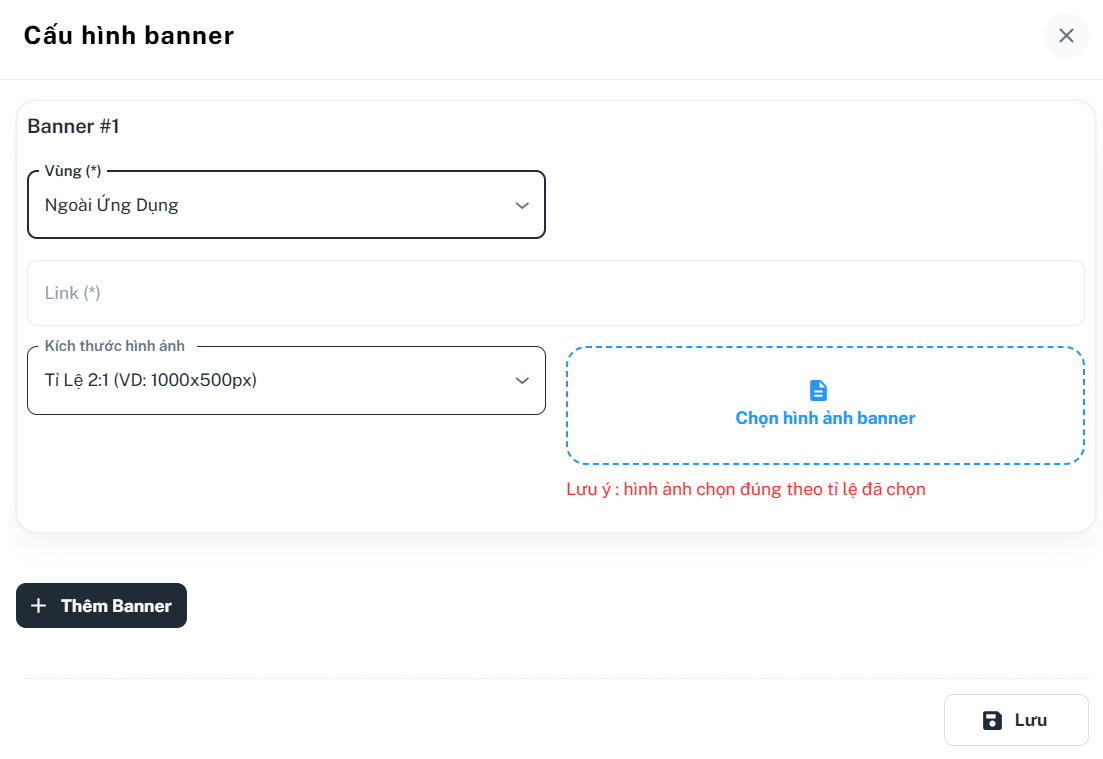
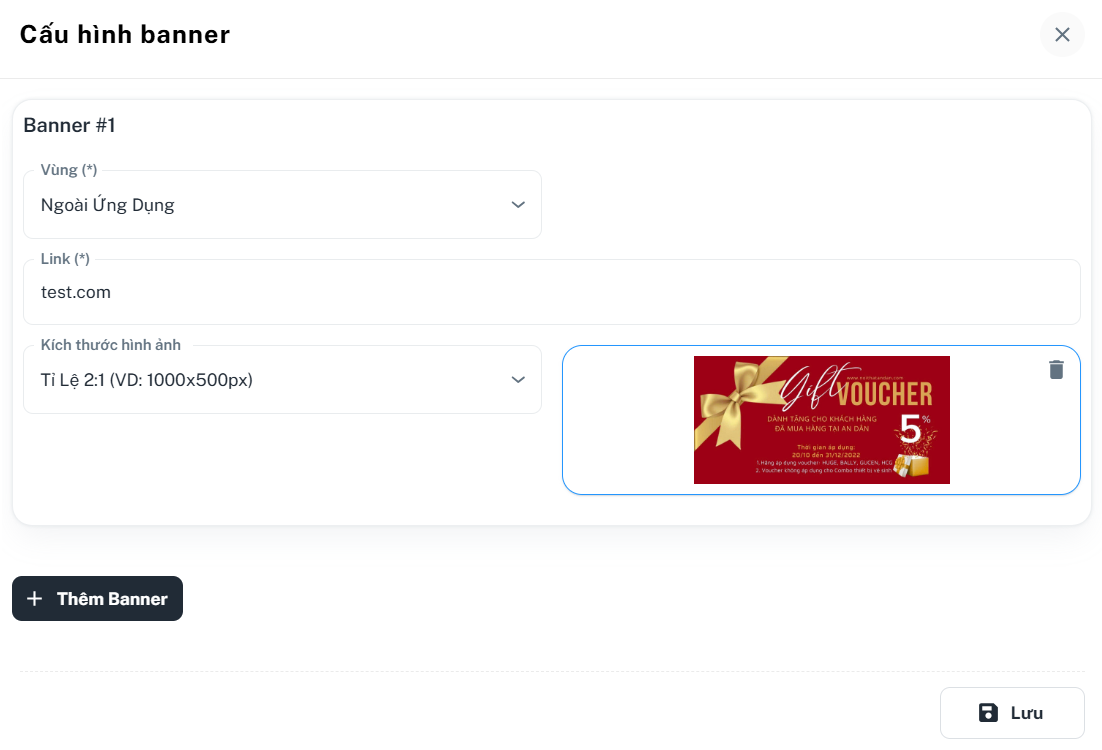
Khi cập nhật ở ngành hàng cha : Người dùng có thể thêm cấu hình banner cho ngành hàng. *TH1: Nếu người dùng chọn vùng là trong ứng dụng thì lần lượt chọn các nội dung ở các ô kế tiếp theo nhu cầu từ phần chọn Loại ( hiển thị theo Danh sách | Chi tiết ), Mođun ( Shop hay Product ), Đánh giá( Tất cả hoặc chọn theo sao : vd 3 sao,.. ), Độ phổ biến ( Hot nhất, Mới nhất), Trạng thái ( Mở cửa 24/7, Đang mở cửa ), Tỷ lệ khung hình.
*TH2: Nếu người dùng chọn vùng là ngoài ứng dụng thì lần lượt gắn đường link đính kèm khi người dùng nhấn vào banner đó sẽ tự chuyển qua tab broswer để xem thông tin, tỷ lệ khung hình.
TH1:
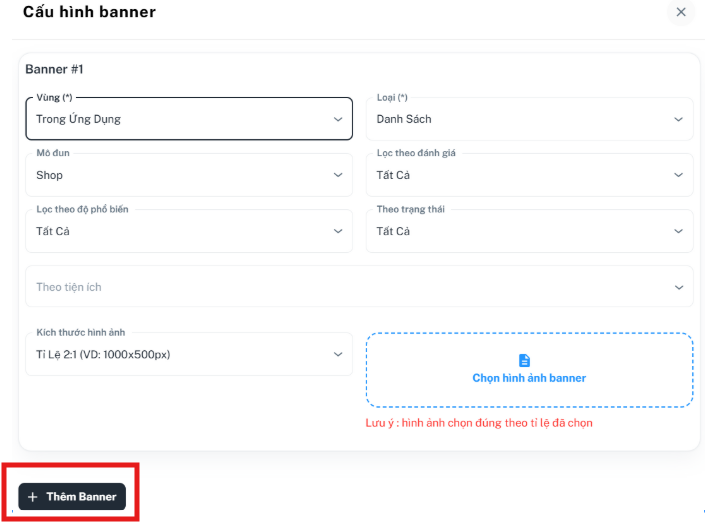
TH2: