ĐỊA ĐIỂM
A. Danh sách địa điểm
Hiển thị thông tin bao gồm:
Mã | Tên địa điểm | Tên ngành hàng | Mã ngành hàng |Đối tượng| Trạng thái | Người duyệt | Cập nhật
Thao tác: Địa điểm mua sắm (1) > Địa điểm (2)
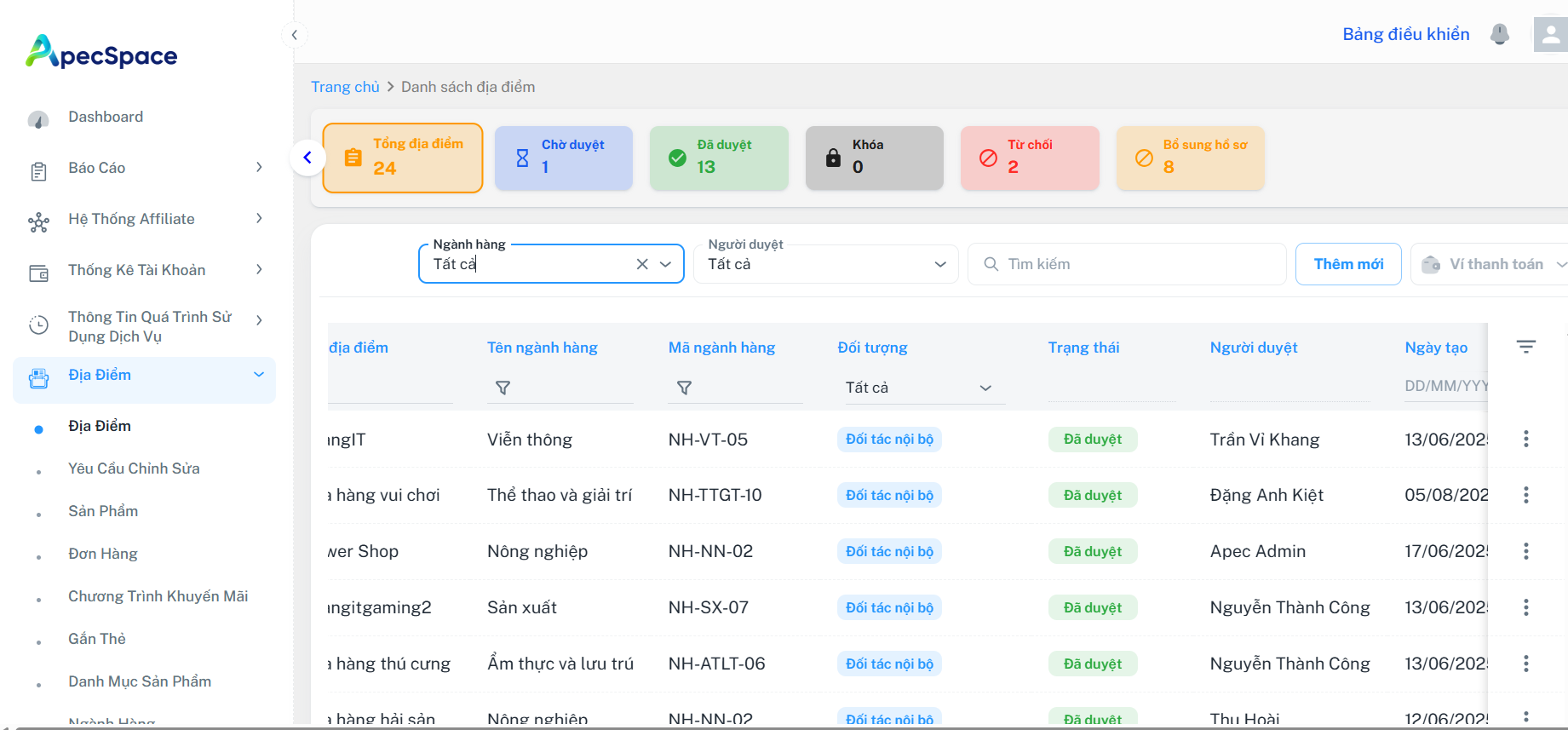
(3) Tìm kiếm địa điểm bằng từ khóa
(4) Thêm mới địa điểm
Tại màn hình này
- Lọc địa điểm theo ngành hàng

- Lọc địa điểm thao trạng thái : Chờ duyệt | Đã duyệt | Khóa | Từ chối | Chờ bổ xung hồ sơ

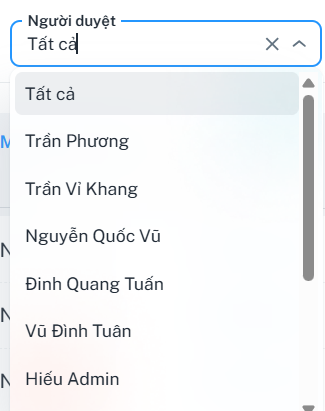
- Lọc theo người duyệt
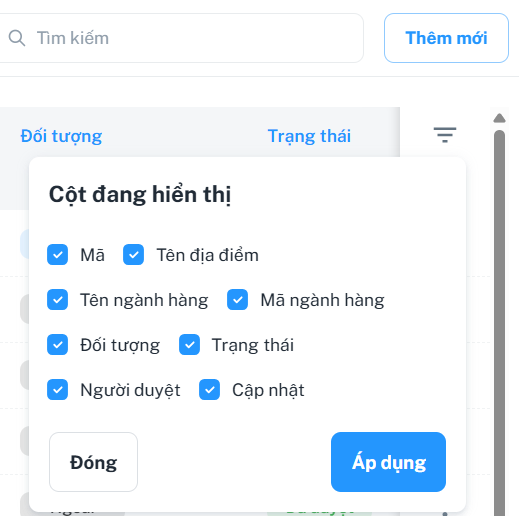
- Ẩn/ hiện cột: Cột nào được tick chọn mới được hiển thị
B. Thêm mới địa điểm
Tại màn hình danh sách địa điểm > Bấm nút thêm mới > Hiển thị trang thêm mới > điền thông tin > bấm nút " lưu"
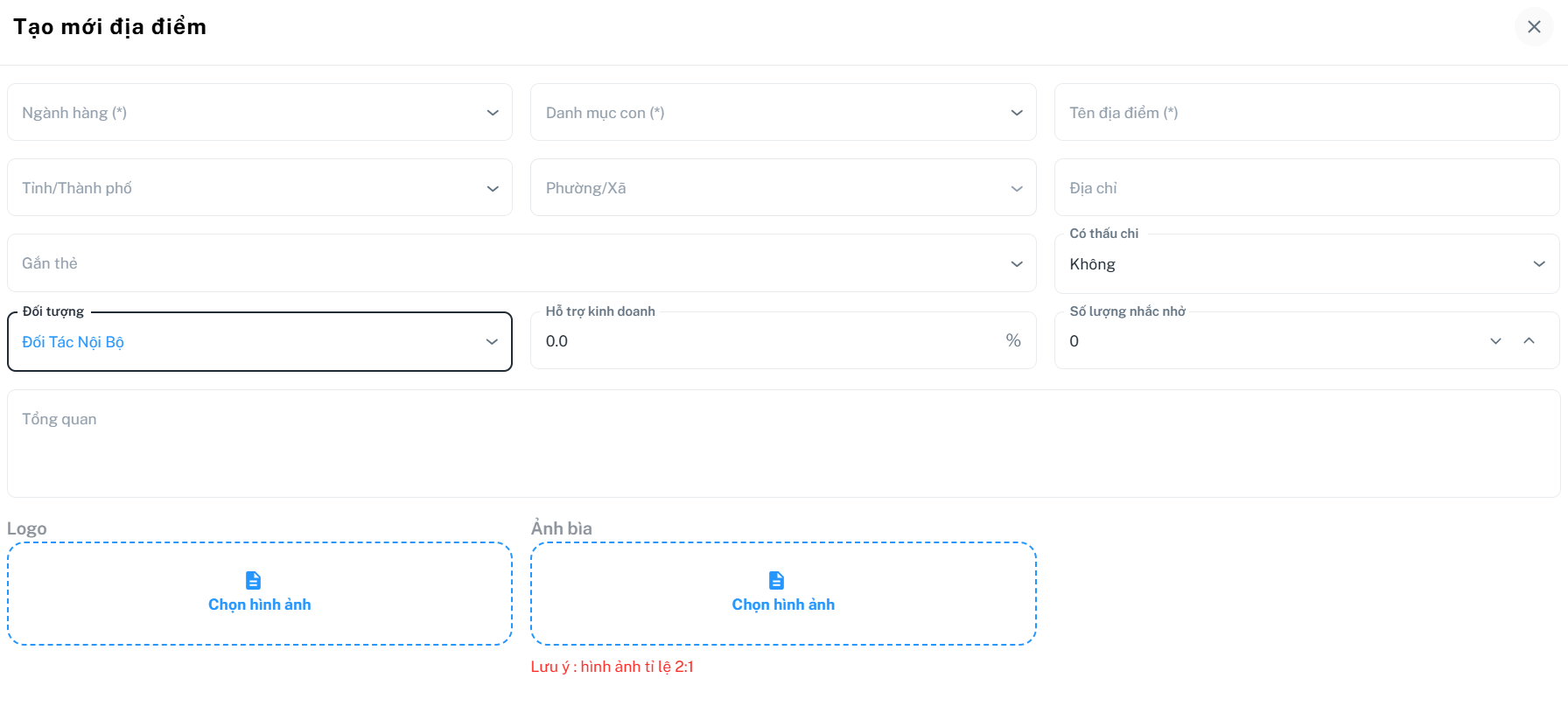
C. Chỉnh sửa thông tin địa điểm
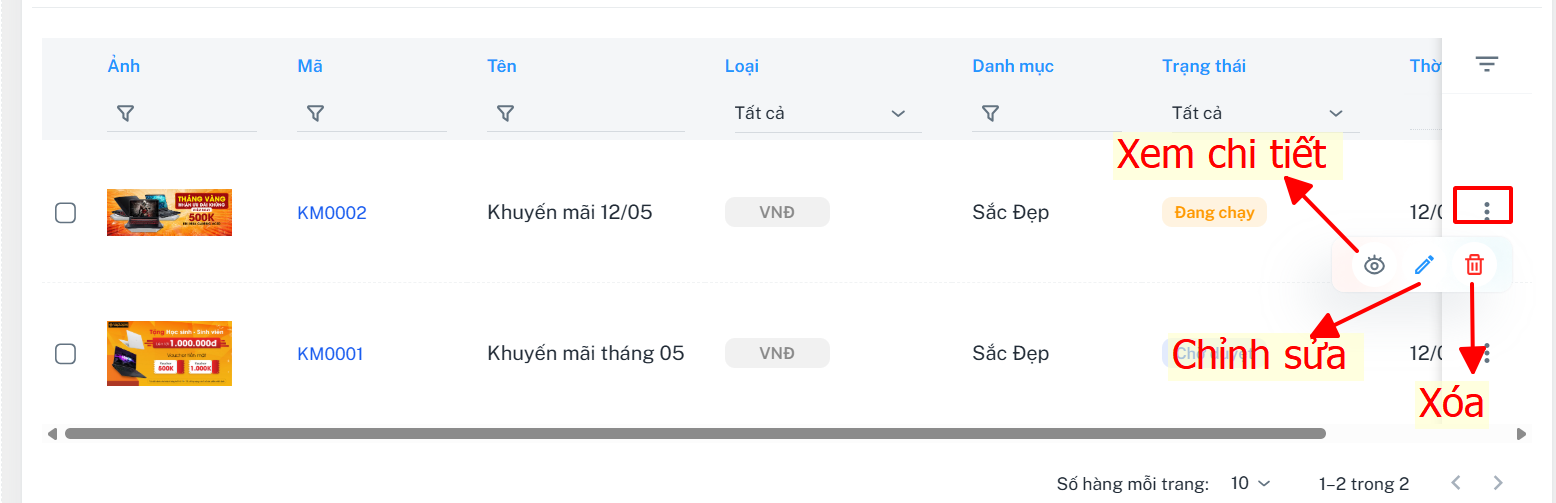
Tại màn hình danh sách > Bấm biểu tượng  > Bấm biểu tượng
  > Chỉnh sửa thông tin > bấm lưu

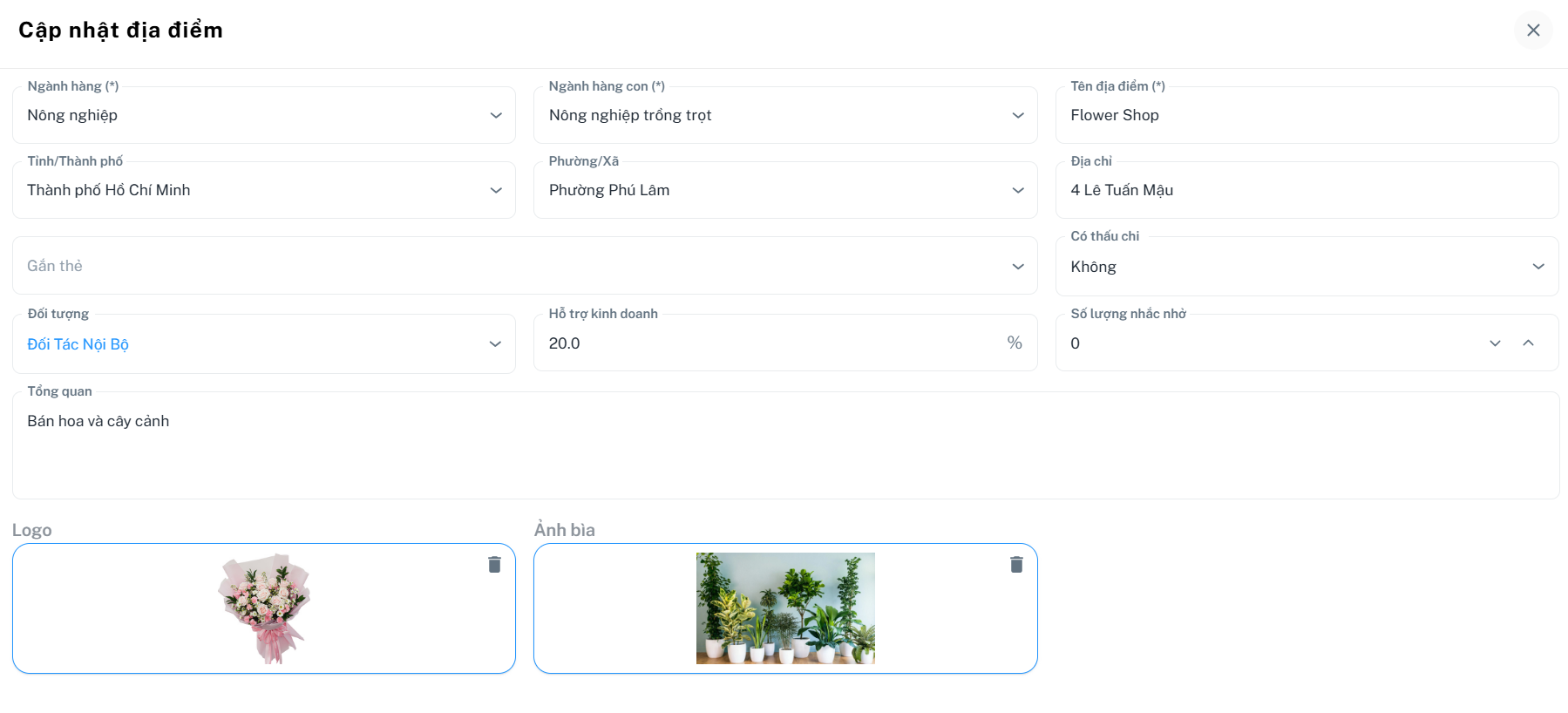
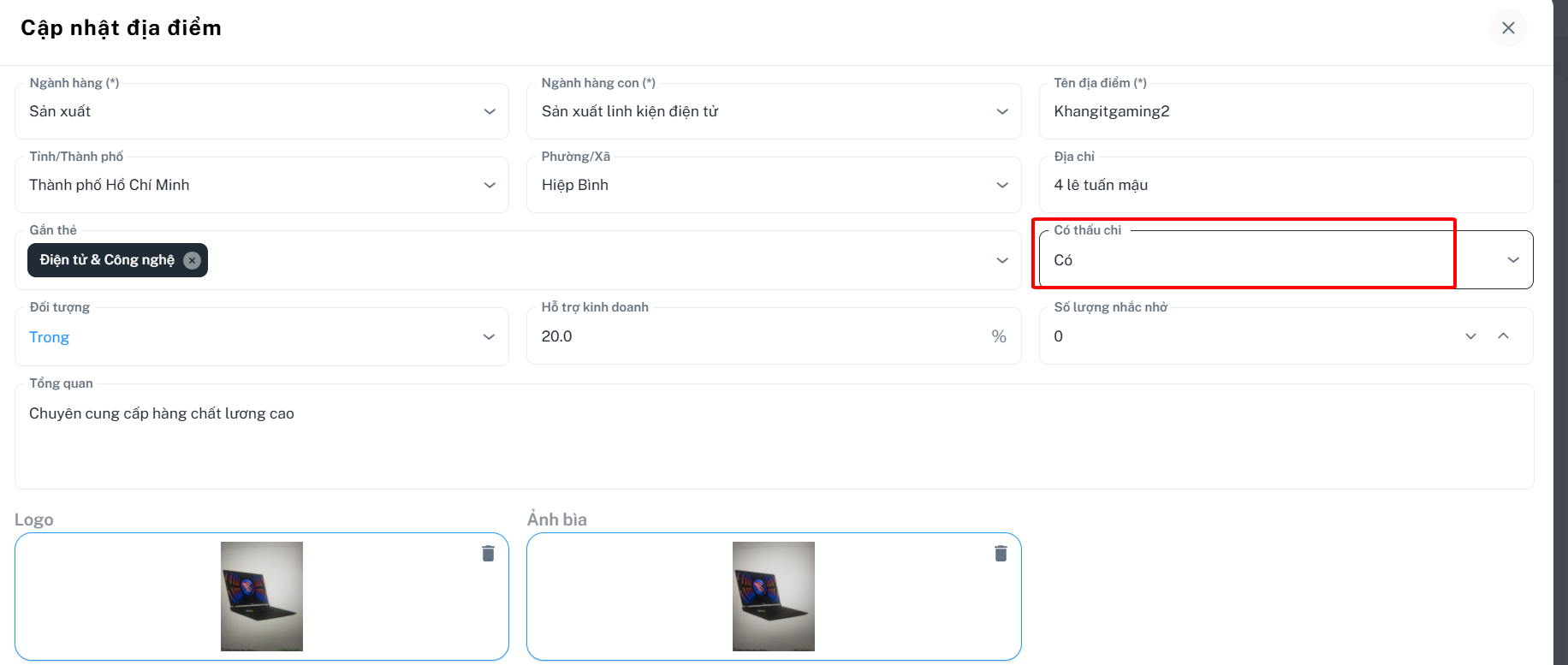
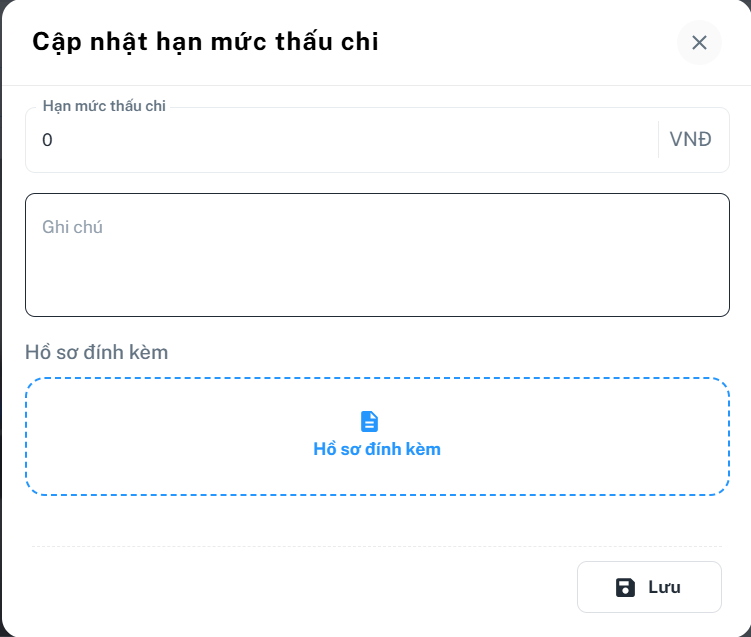
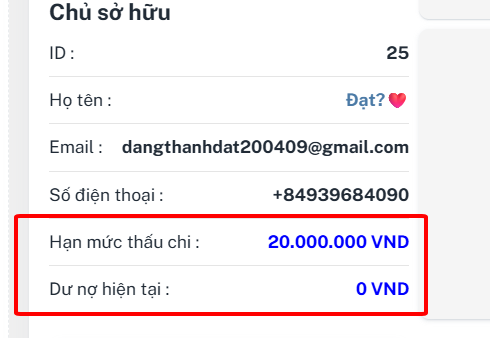
*Nếu cửa hàng đó có cấu hình hạn mức thấu chi ví dụ : CMS cài đặt hạn mức thấu chi là 20 triệu thì cửa hàng đó chỉ dùng được trong khoản 20 triệu đó thôi và có phát sinh thêm thì số tiền của cửa hàng đó sẽ ở mục dư nợ
D. Xem chi tiết địa điểm
Tại màn hình danh sách địa điểm
+ Cách 1: Bấm vô mã địa điểm
+ Cách 2: Bấm biểu tượng > Bấm biểu tượng 

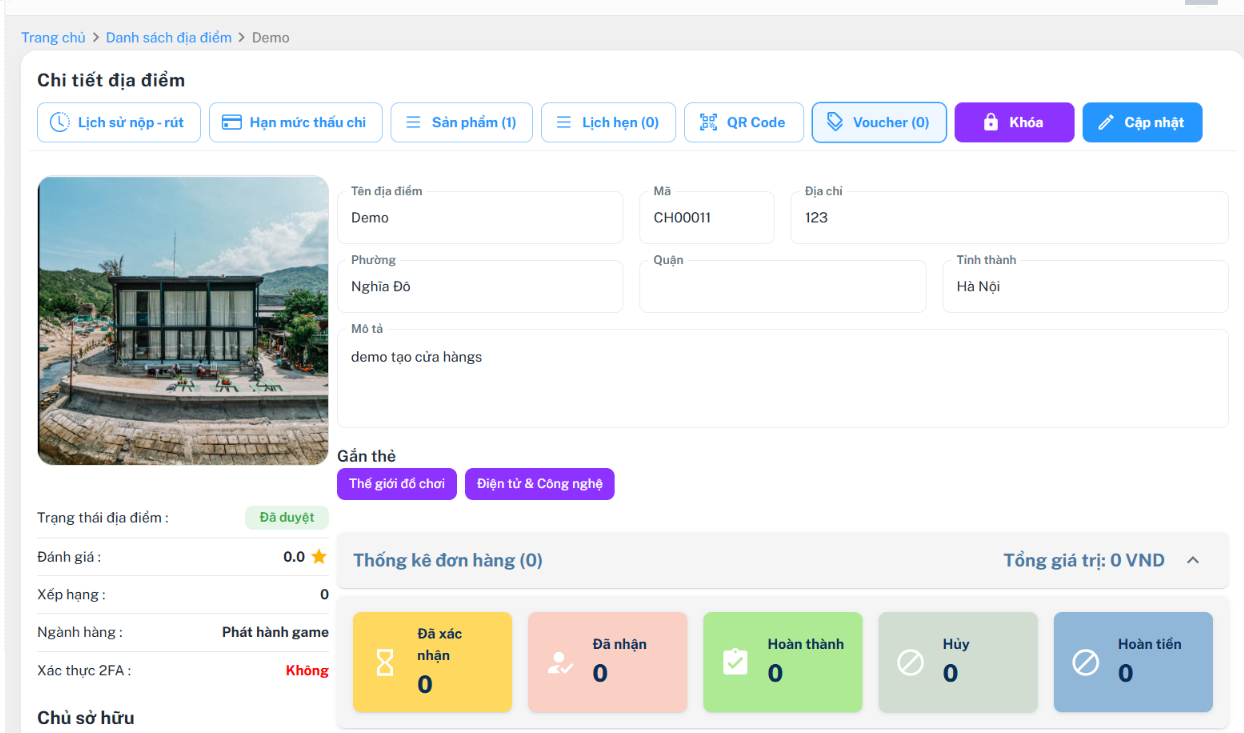
Hiển thị giao diện trang chi tiết
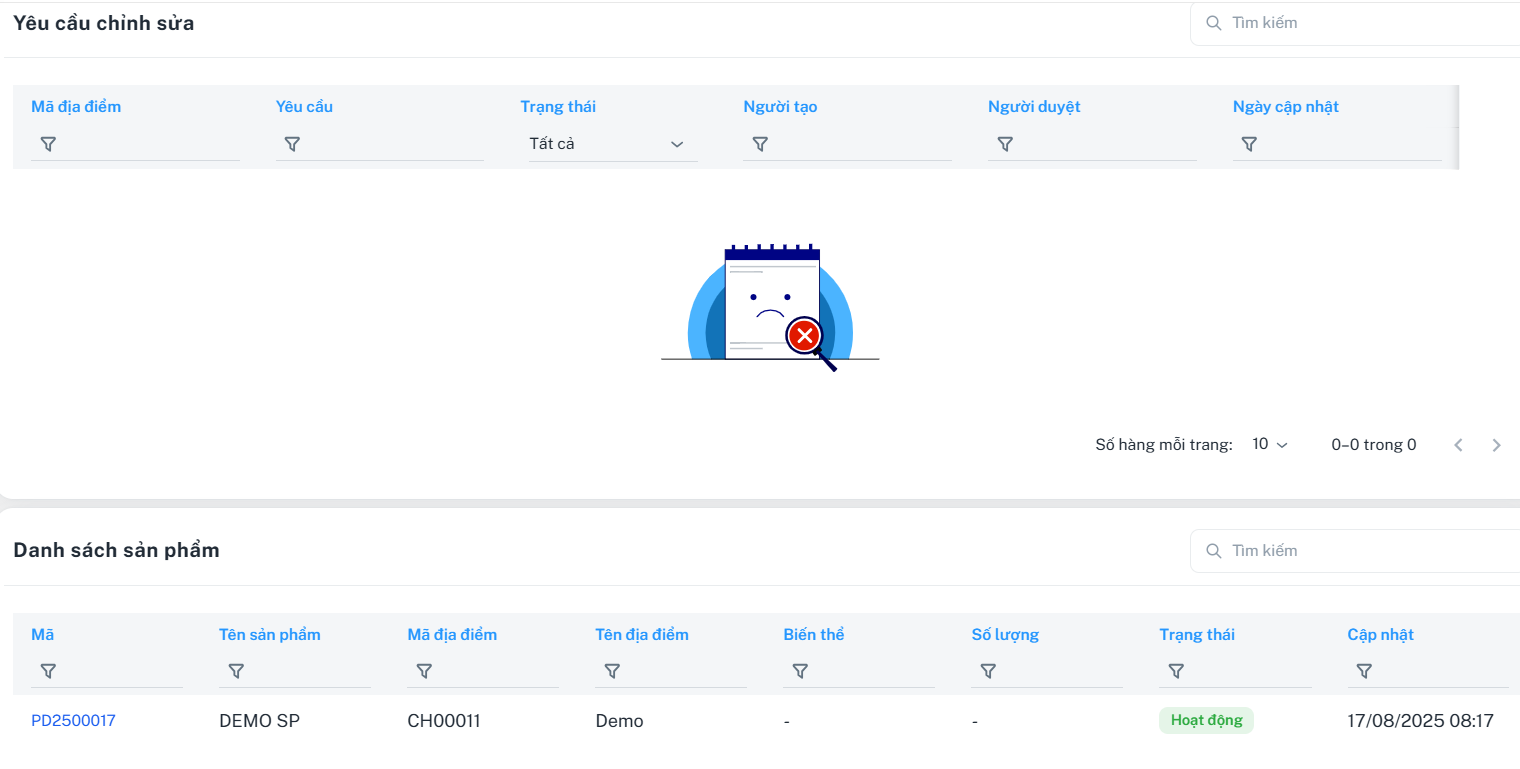
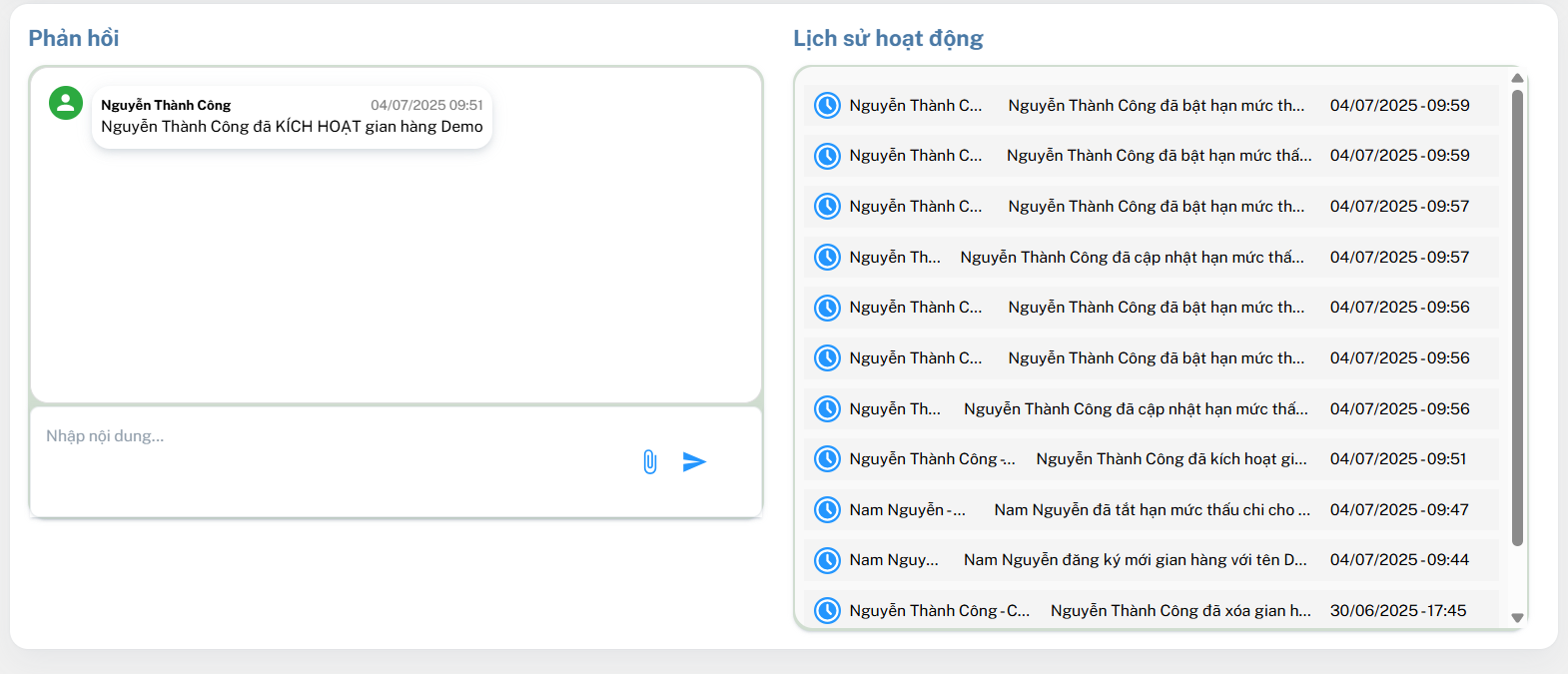
Tại màn hình này,
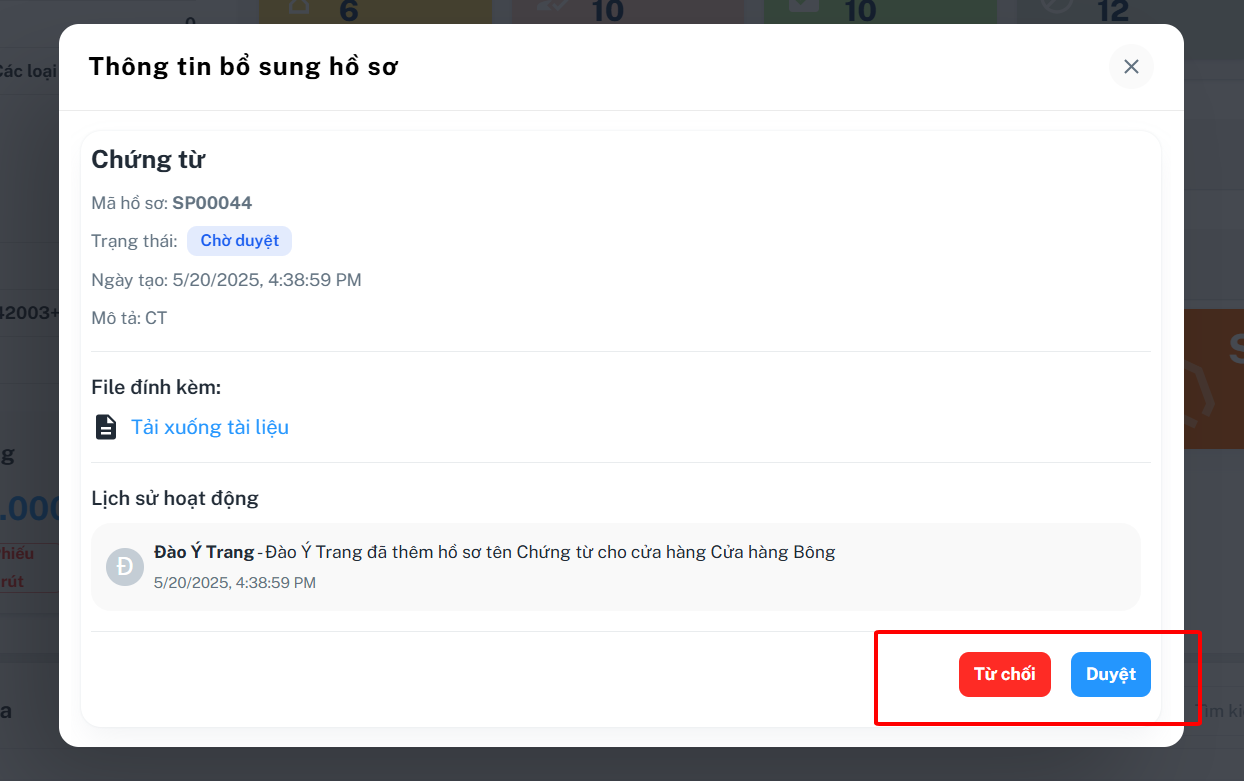
- Bấm duyệt/ từ chối: Để duyệt hoặc từ chối khi khách hàng đăng ký mở cửa hàng mới
- Bấm " Khóa ": Khóa cửa hàng với ly do chính xác
- Bấm " Mở ": Mở khóa những cửa hàng bị khóa
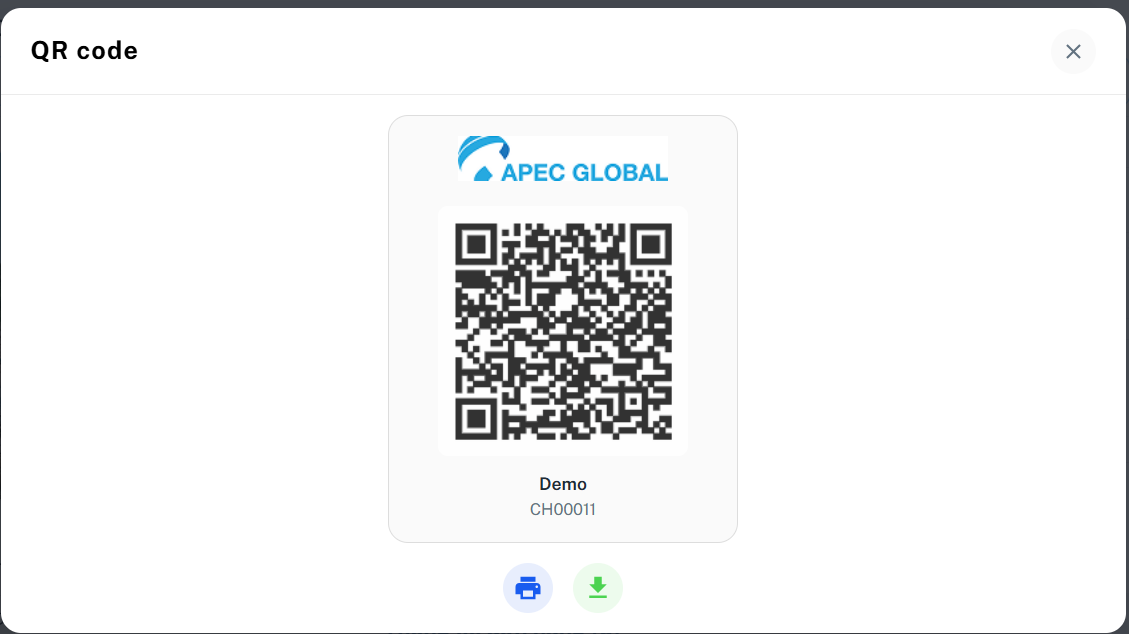
- Bấm "QR Code" > Hiển thị danh sách QR của địa điểm
- Bấm " Quản lý Voucher" > Hiển thị danh sách Voucher của địa điểm
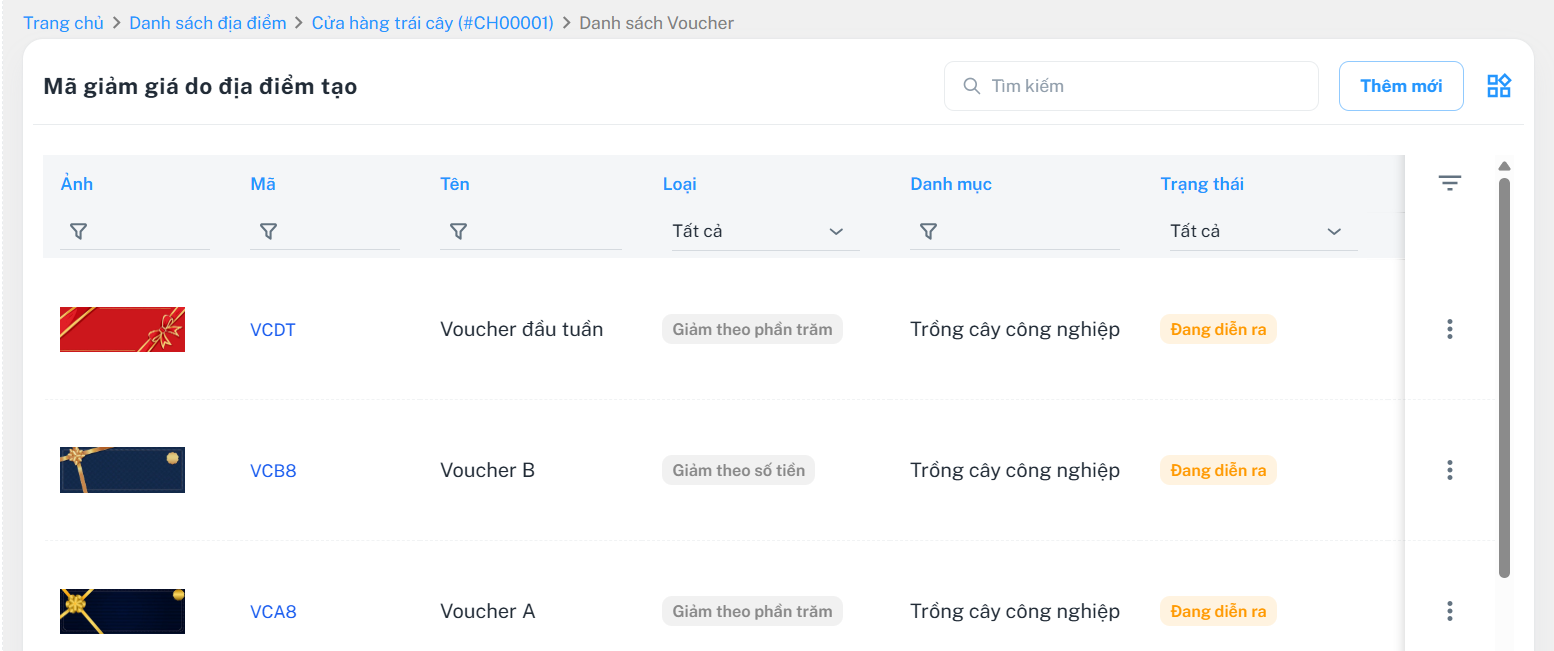
Bấm nút " Thêm mới" để thêm mới Voucher cho địa điểm
Chỉnh sửa / xem chi tiết/ xóa Voucher của cửa hàng
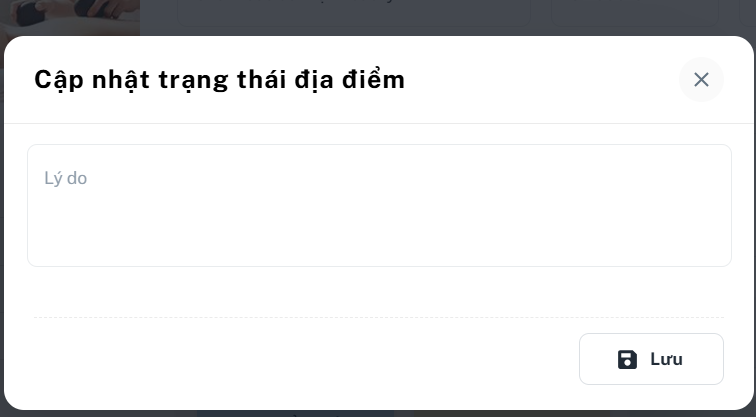
- Bấm nút " Khóa" để khóa cửa hàng > Điền lý do > bấm lưu
- Bấm" Cập nhật" Để điều chỉnh thông tin cửa hàng
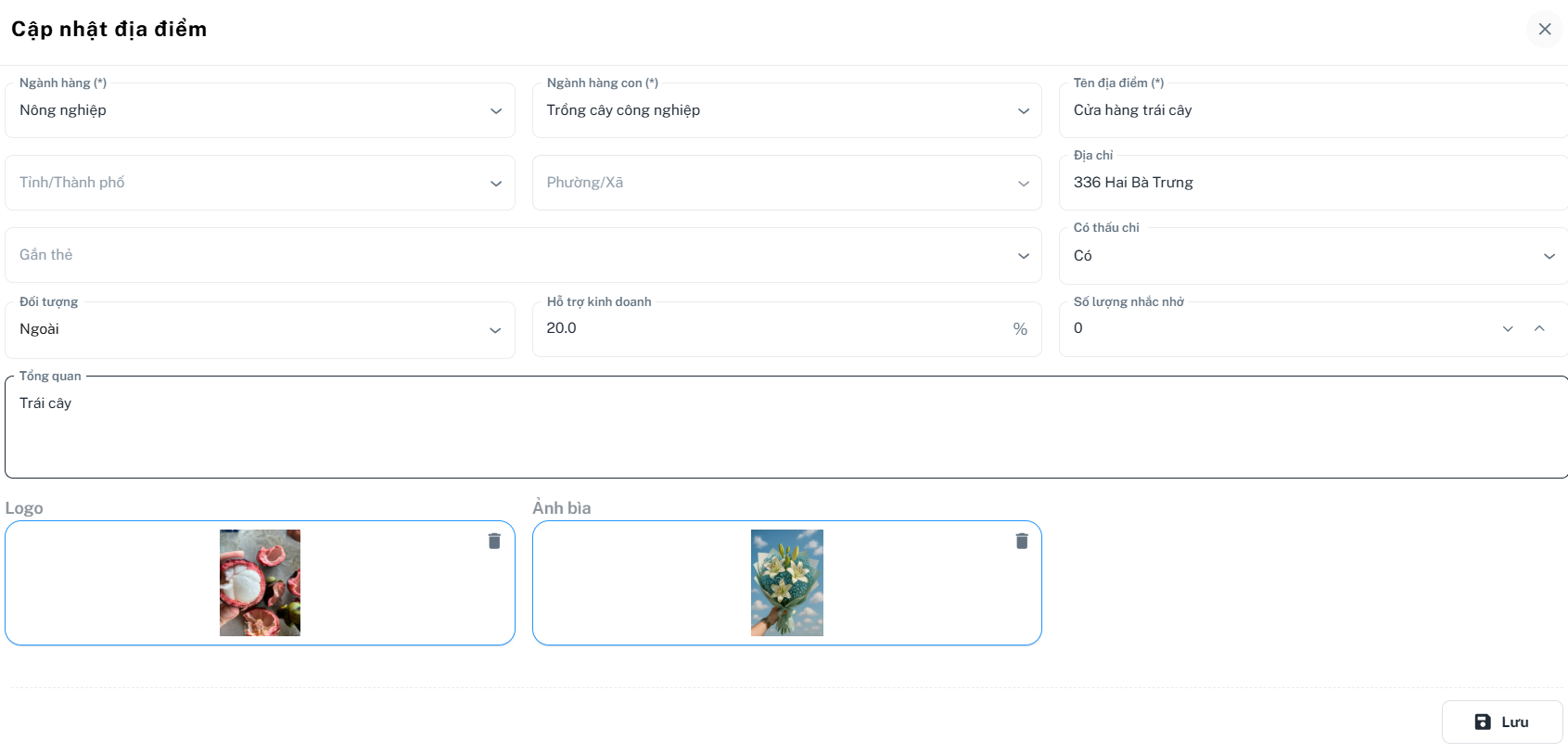
- Bấm" Mã sản phẩm" Để xem chi tiết sản phẩm của địa điểm
- Tìm kiếm sản phẩm của địa điểm theo ngành hàng, từ khóa

- Bấm QRCode > Xem và tải mã QRcode của cửa hàng
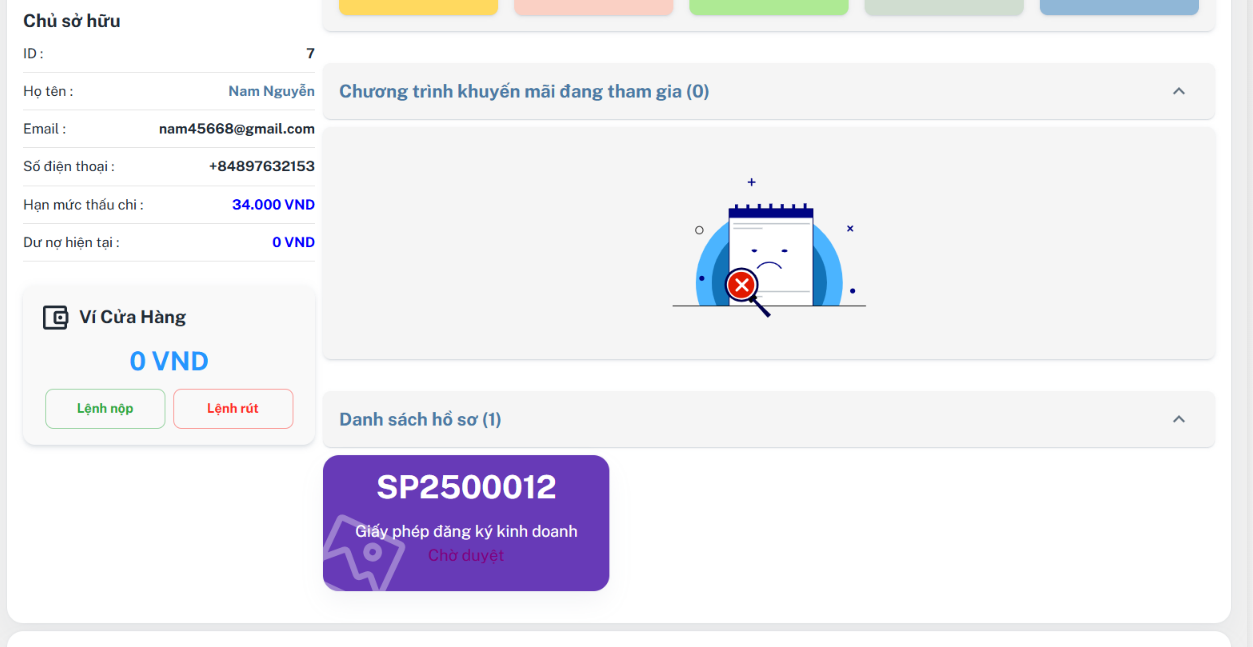
Duyệt/ từ chối danh sách hồ sơ
Tại màn hình chi tiết cửa hàng > Chọn 1 hồ sơ chứng từ
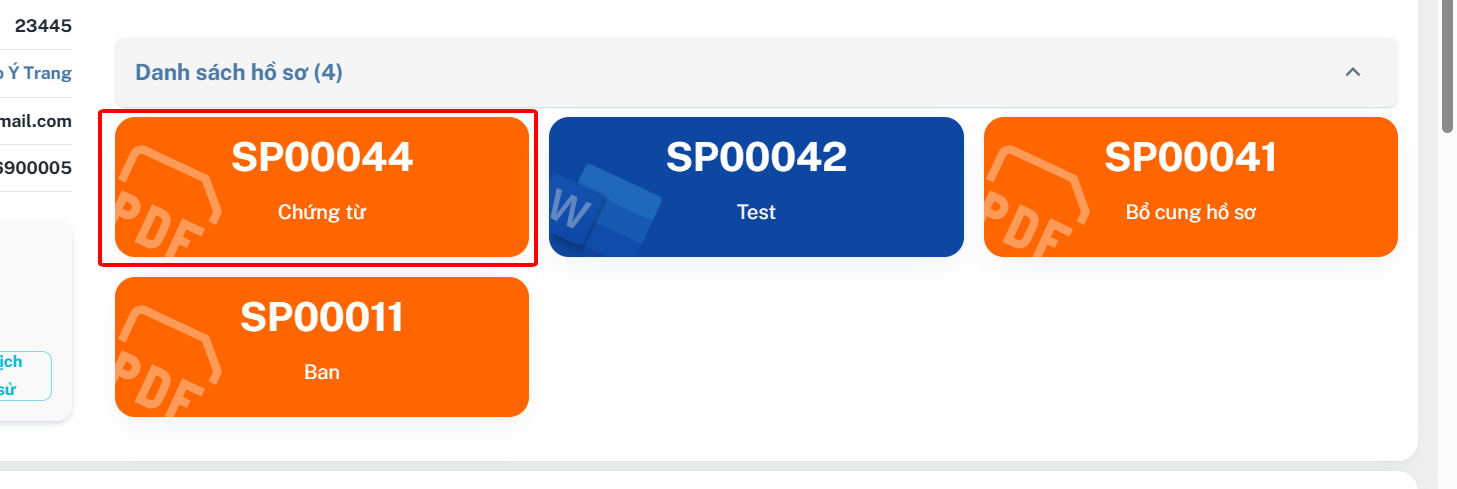
Hiển thị trang thông tin hồ sơ > Duyệt/ từ chối hồ sơ
E. Quản lý Lịch hẹn
Tại chi tiết Cửa hàng > Bấm vài nút " Lịch hẹn" 
Hiển thị danh sách lịch hẹn: Lịch hẹn từ khách hàng đã đặt lịch ở cửa hàng