
NHẬT KÝ DỮ LIỆU
1. Mục đích màn hình
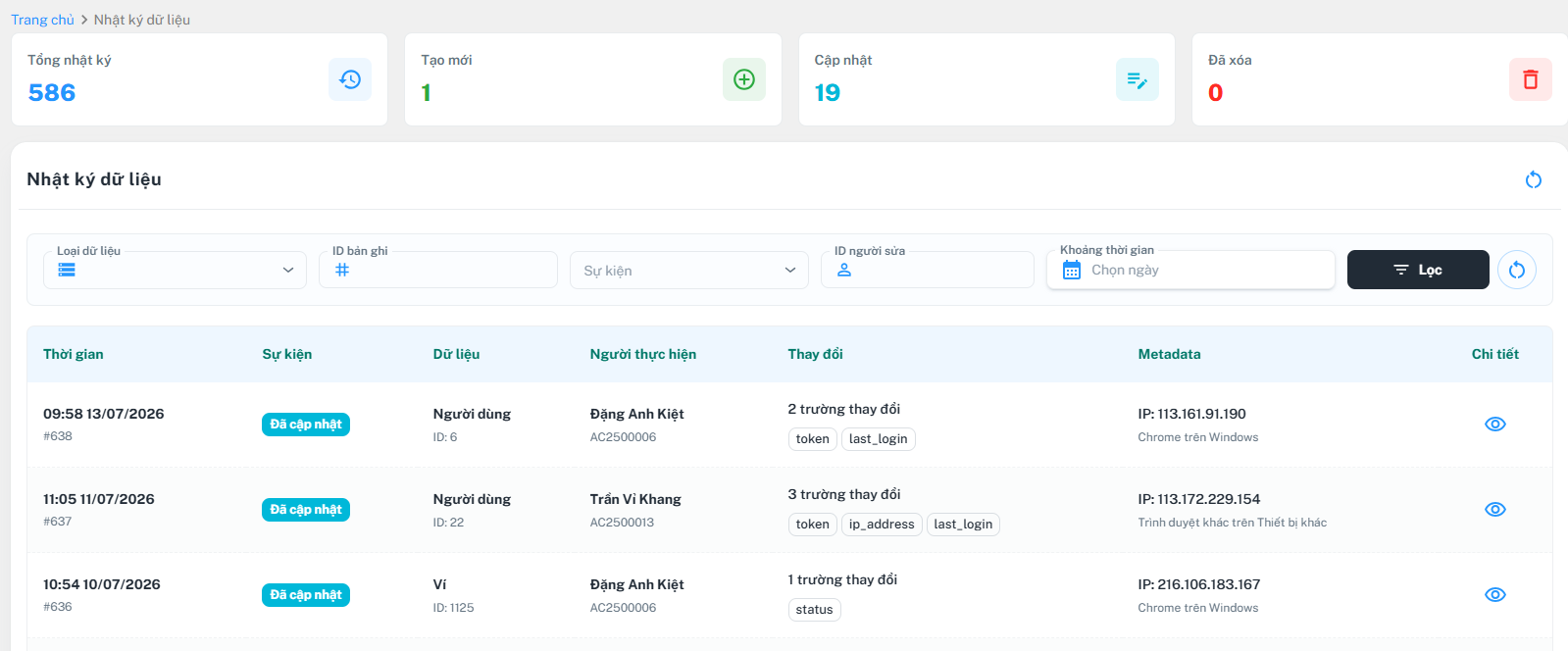
Màn hình Nhật ký dữ liệu được sử dụng để theo dõi lịch sử tạo mới, cập nhật và xóa dữ liệu trên hệ thống APEC. Chức năng này giúp quản trị viên kiểm tra người thực hiện, thời gian thao tác, bản ghi bị tác động, các trường dữ liệu đã thay đổi và thông tin thiết bị phát sinh thao tác.
2. Thông tin thống kê tổng quan
Khu vực phía trên hiển thị nhanh:
- Tổng nhật ký: Tổng số bản ghi nhật ký trên hệ thống.
- Tạo mới: Số thao tác tạo mới dữ liệu.
- Cập nhật: Số thao tác chỉnh sửa dữ liệu.
- Đã xóa: Số thao tác xóa dữ liệu.
Các chỉ số giúp người dùng nhanh chóng nắm được tình hình biến động dữ liệu.
3. Tìm kiếm và lọc nhật ký
Người dùng có thể tra cứu nhật ký theo các tiêu chí:
- Loại dữ liệu: Chọn nhóm dữ liệu cần kiểm tra, ví dụ Người dùng, Ví hoặc các đối tượng khác.
- ID bản ghi: Nhập mã bản ghi cụ thể.
- Sự kiện: Lọc theo thao tác tạo mới, cập nhật hoặc xóa.
- ID người sửa: Nhập mã người thực hiện thao tác.
- Khoảng thời gian: Chọn thời gian phát sinh nhật ký.
Để tra cứu dữ liệu:
Bước 1: Chọn Loại dữ liệu cần kiểm tra.
Bước 2: Nhập ID bản ghi hoặc ID người sửa nếu cần tìm chính xác.
Bước 3: Chọn Sự kiện.
Bước 4: Chọn Khoảng thời gian cần tra cứu.
Bước 5: Nhấn Lọc để hiển thị kết quả phù hợp.
Bước 6: Nhấn biểu tượng làm mới để xóa điều kiện hoặc tải lại dữ liệu mới nhất.
4. Thông tin trong danh sách nhật ký
Bảng dữ liệu hiển thị:
- Thời gian: Thời điểm thao tác được thực hiện.
- Sự kiện: Loại thao tác như đã tạo mới, đã cập nhật hoặc đã xóa.
- Dữ liệu: Tên loại dữ liệu và ID bản ghi bị tác động.
- Người thực hiện: Họ tên và mã tài khoản của người thao tác.
- Thay đổi: Số trường bị thay đổi và tên các trường liên quan.
- Metadata: Thông tin bổ sung như địa chỉ IP, trình duyệt và thiết bị.
- Chi tiết: Biểu tượng hình mắt để xem đầy đủ nội dung nhật ký.
5. Xem chi tiết nhật ký dữ liệu
Để xem nội dung cụ thể của một bản ghi:
Bước 1: Tìm bản ghi cần kiểm tra trong danh sách.
Bước 2: Nhấn biểu tượng hình mắt tại cột Chi tiết.
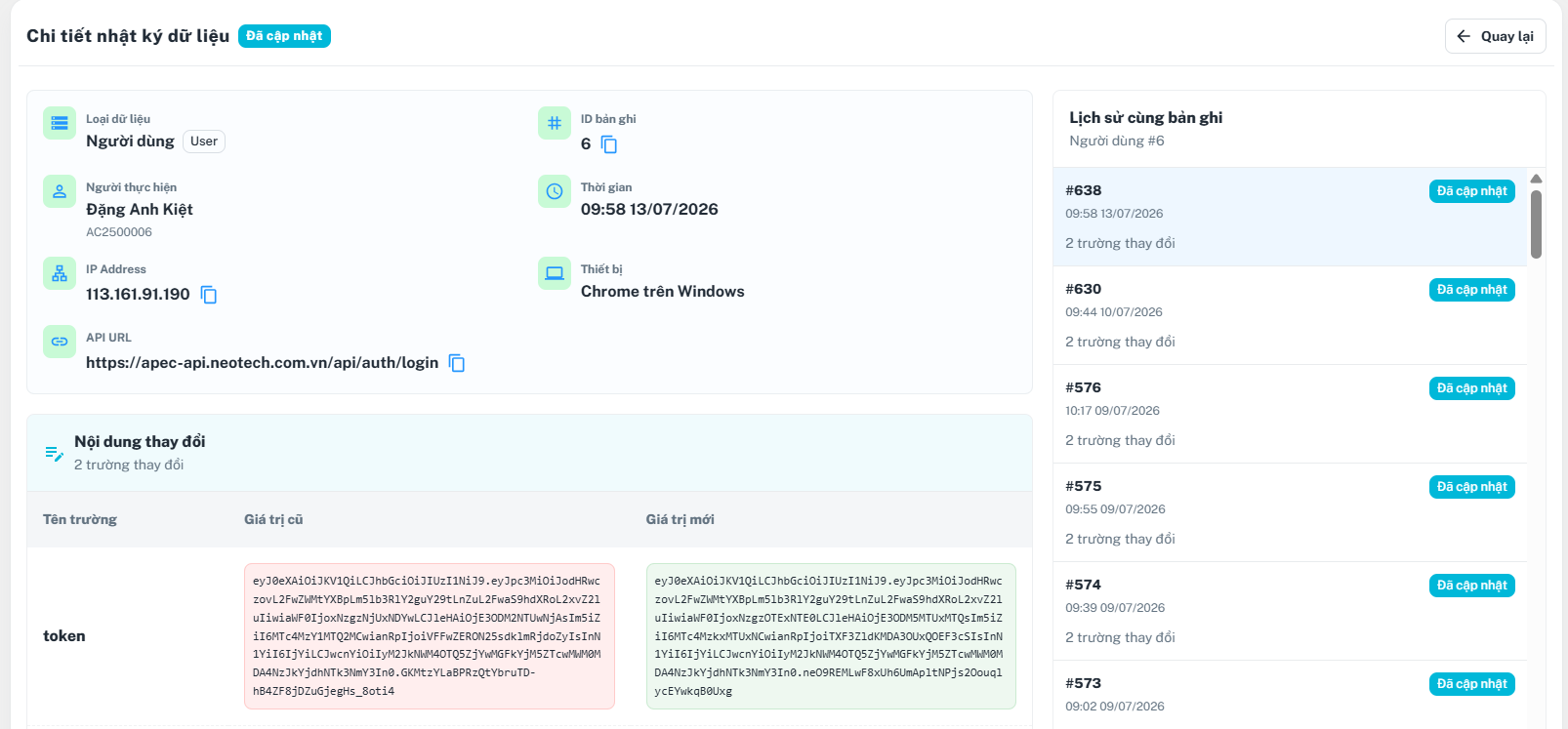
Bước 3: Kiểm tra loại dữ liệu, ID bản ghi, người thực hiện, thời gian, địa chỉ IP, thiết bị và API URL.
Bước 4: Xem khu vực Nội dung thay đổi để đối chiếu tên trường, giá trị cũ và giá trị mới.
Bước 5: Kiểm tra khu vực Lịch sử cùng bản ghi để xem các lần cập nhật trước đó của cùng đối tượng.
Bước 6: Nhấn Quay lại để trở về danh sách nhật ký.

6. Nội dung thay đổi
Khu vực này hiển thị chi tiết từng trường dữ liệu bị chỉnh sửa:
- Tên trường: Tên thuộc tính đã thay đổi.
- Giá trị cũ: Dữ liệu trước khi cập nhật.
- Giá trị mới: Dữ liệu sau khi cập nhật.
Người dùng có thể sử dụng thông tin này để đối chiếu và xác định chính xác nội dung đã bị thay đổi.
7. Lịch sử cùng bản ghi
Khu vực Lịch sử cùng bản ghi hiển thị các lần thao tác khác đã phát sinh trên cùng một đối tượng.
Để xem một lần cập nhật khác:
Bước 1: Chọn bản ghi trong danh sách lịch sử bên phải.
Bước 2: Hệ thống tải lại nội dung chi tiết tương ứng.
Bước 3: Đối chiếu thời gian, người thực hiện và các trường đã thay đổi giữa các lần cập nhật.