Thông báo phí
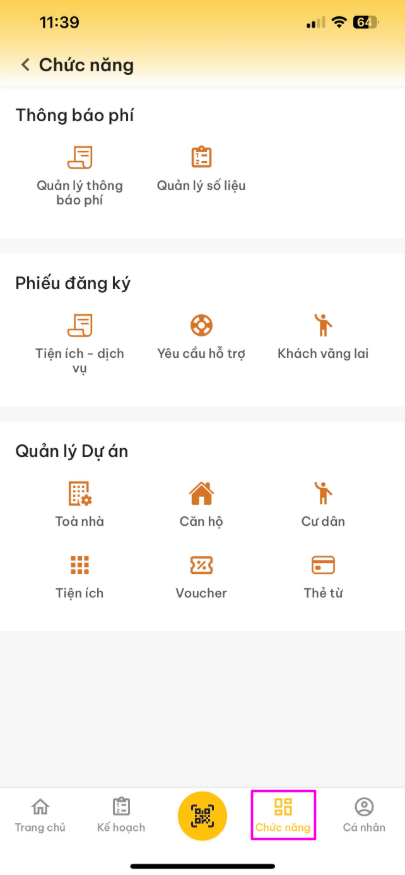
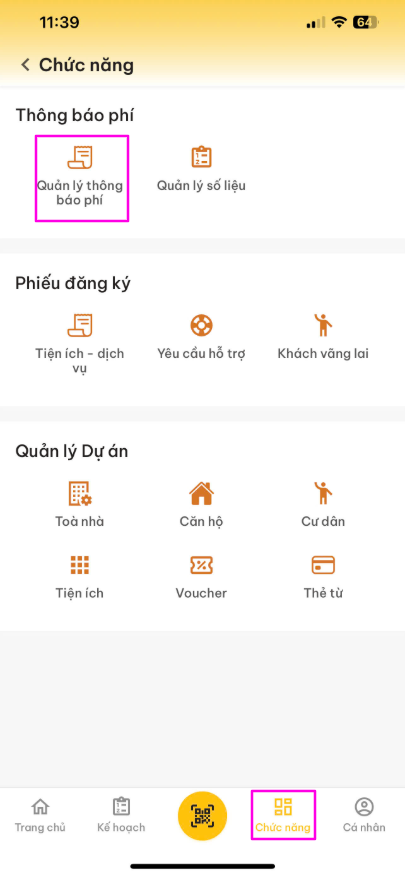
Nhân viên đăng nhập vào hệ thống -> Chọn " Chức năng" -> Hiển thị danh sách các chức năng quản lý của thông báo phí gồm
- Quản lý thông báo phí
- Quản lý số liệu
1.Quản lý thông báo phí
1. 1. Xem danh sách hóa đơn
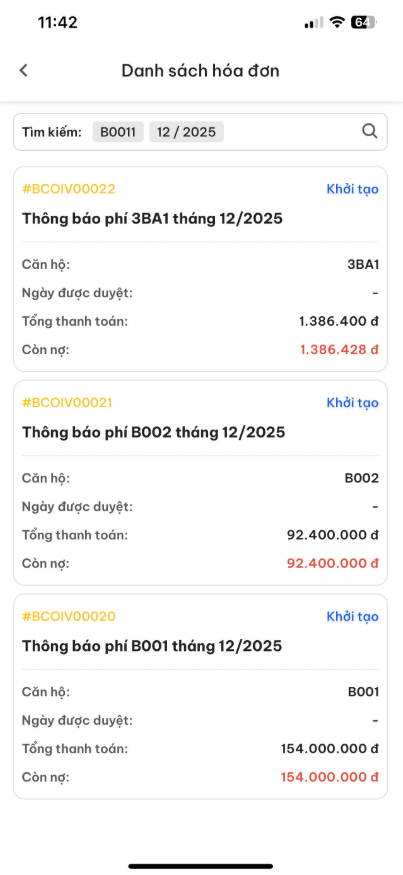
Tại màn hình chính "Danh sách hóa đơn", hệ thống sẽ hiển thị liệt kê các phiếu thu/báo phí với các thông tin tóm tắt sau:
-
Mã hóa đơn: Ví dụ #BCOIV00022, #BCOIV00021... (Màu vàng).
-
Trạng thái: Cho biết tình trạng xử lý của hóa đơn (Ví dụ: "Khởi tạo").
-
Nội dung: Tên đợt thông báo phí (Ví dụ: Thông báo phí 3BA1 tháng 12/2025).
-
Chi tiết tài chính:
-
Căn hộ: Mã căn hộ (Ví dụ: 3BA1, B002).
-
Tổng thanh toán: Số tiền cần thu.
-
Còn nợ: Số tiền cư dân chưa đóng (Màu đỏ nếu còn nợ).
-
2.2. Sử dụng Bộ lọc tìm kiếm
Nếu danh sách quá dài, bạn có thể dùng tính năng lọc để tìm nhanh hóa đơn cần thiết.
Cách thực hiện:
-
Nhấn vào thanh tìm kiếm ở đầu màn hình.
-
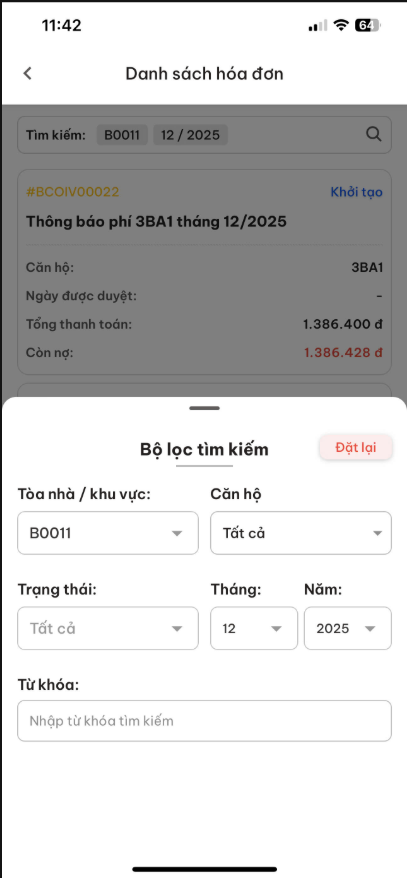
Bảng Bộ lọc tìm kiếm sẽ hiện ra, cho phép bạn lọc theo các tiêu chí cụ thể:
-
Tòa nhà / khu vực: Chọn tòa nhà cụ thể (Ví dụ: B0011).
-
Căn hộ: Chọn mã căn hộ cụ thể hoặc để "Tất cả".
-
Trạng thái: Lọc theo tình trạng hóa đơn (Đã thanh toán, Chờ duyệt, Khởi tạo...).
-
Thời gian: Chọn Tháng và Năm để xem công nợ của kỳ cụ thể (Ví dụ: Tháng 12 / 2025).
-
Từ khóa: Nhập tên cư dân hoặc nội dung ghi chú để tìm kiếm tự do.
-
Các nút thao tác:
-
Đặt lại: Xóa toàn bộ điều kiện lọc để tìm kiếm lại từ đầu.
-
(Áp dụng/Tìm kiếm): Nhấn nút xác nhận (thường ở dưới cùng) để hệ thống lọc dữ liệu.
| Màn hình | Màn hình : Xem danh sách hóa đơn | Màn hình : Sử dụng bộ lọc tìm kiếm |
|
|
|
|
2. Quản lý số liệu : Quản lý và ghi chỉ số (Điện/Nước)
Hỗ trợ nhân viên kỹ thuật tra cứu danh sách căn hộ và cập nhật chỉ số tiêu thụ (Điện, Nước...) định kỳ hàng tháng.
2.1. Tra cứu danh sách chỉ số
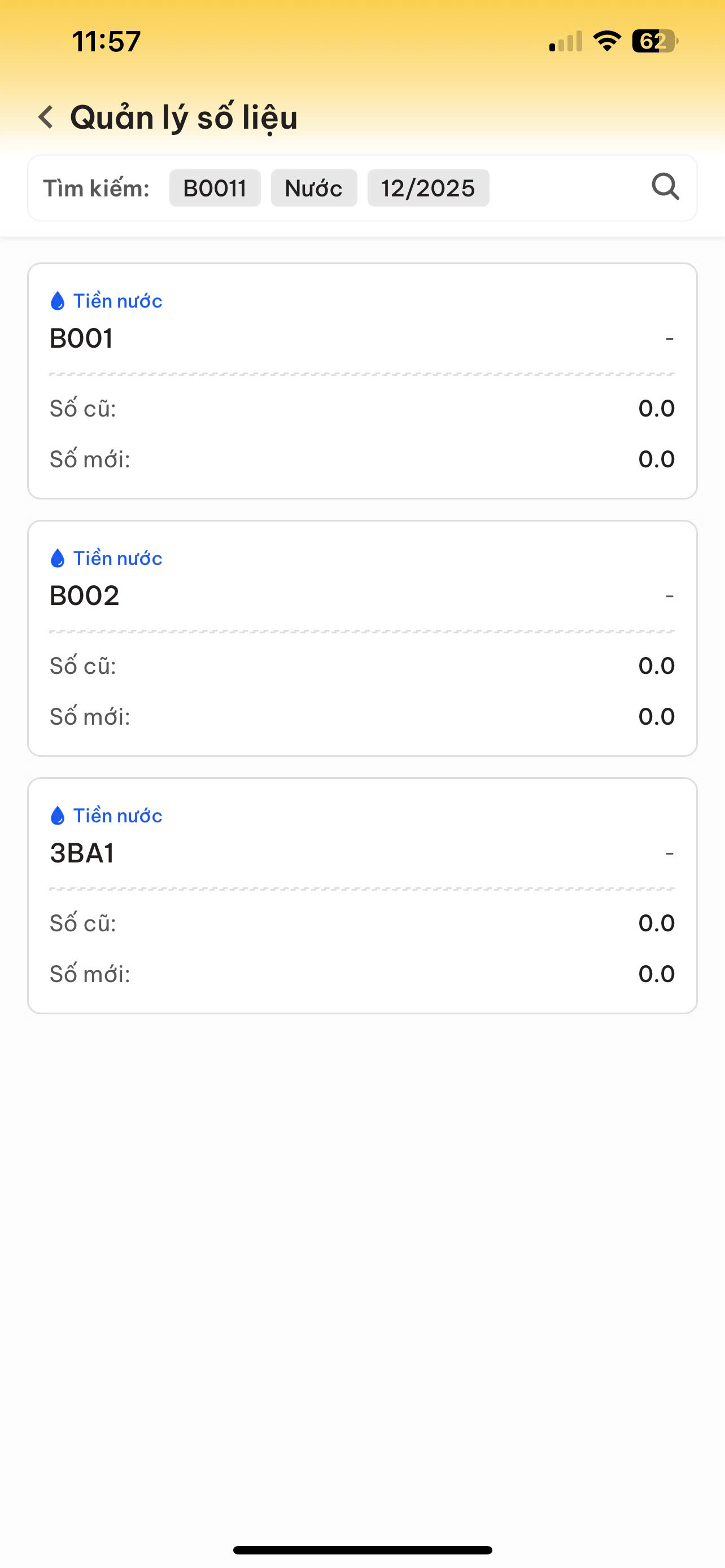
Tại màn hình chính "Quản lý số liệu", bạn có thể theo dõi danh sách các căn hộ cần chốt số với các thông tin sau:
-
Thông tin căn hộ: Mã căn hộ (Ví dụ: B001, B002, 3BA1...).
-
Loại dịch vụ: Hiển thị loại chỉ số đang xem (Ví dụ: Tiền nước).
-
Trạng thái chỉ số:
-
Số cũ: Chỉ số tháng trước.
-
Số mới: Chỉ số tháng này (Nếu chưa nhập sẽ hiển thị là 0.0).
-
2.2. Sử dụng Bộ lọc tìm kiếm
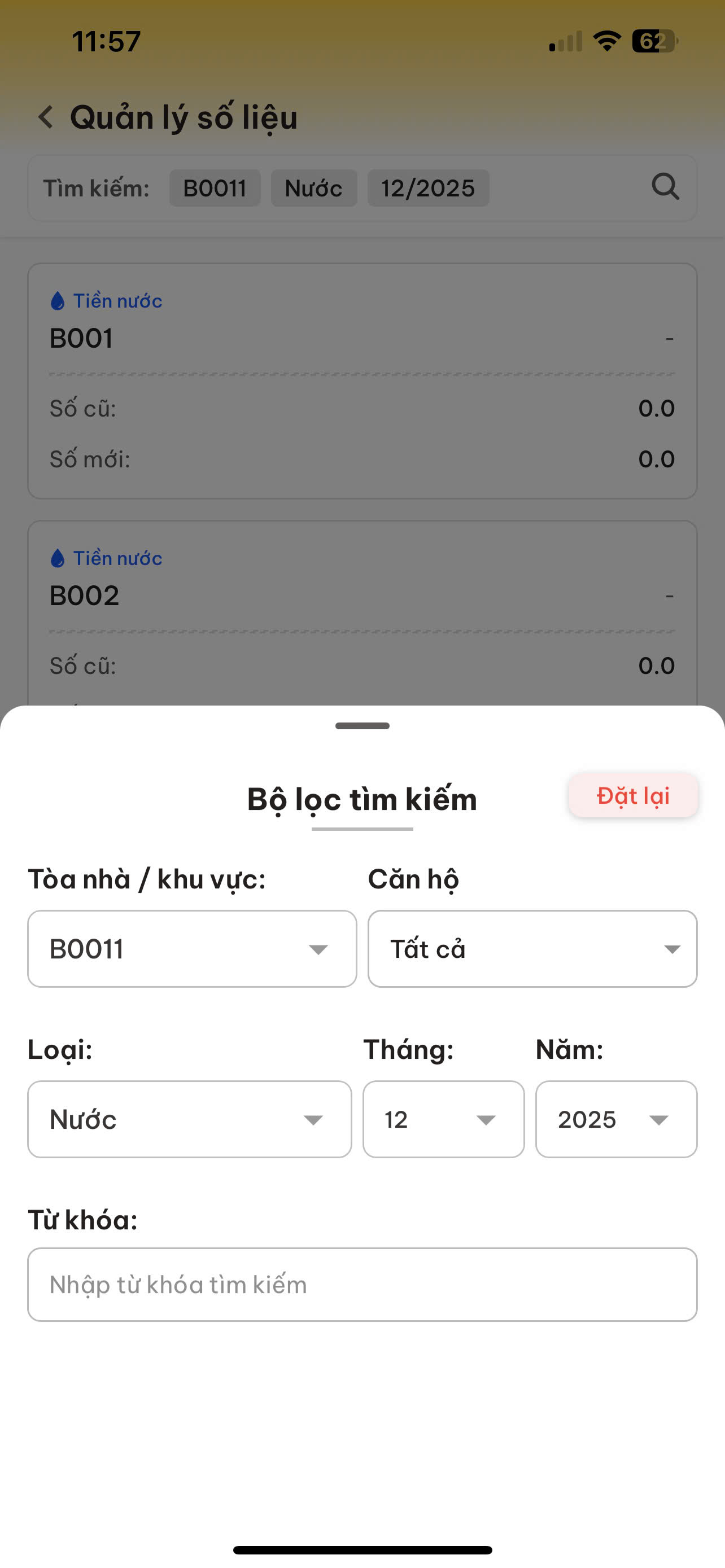
Để tìm nhanh danh sách cần ghi theo tòa nhà hoặc thời gian cụ thể:
-
Nhấn vào thanh tìm kiếm ở phía trên cùng.
-
Tại bảng Bộ lọc tìm kiếm, thiết lập các tiêu chí:
-
Tòa nhà / khu vực: Chọn tòa nhà bạn đang phụ trách (Ví dụ: B0011).
-
Loại: Chọn loại dịch vụ cần ghi số (Ví dụ: Nước, Điện...).
-
Căn hộ: Có thể chọn cụ thể một căn hoặc để "Tất cả".
-
Thời gian: Chọn Tháng và Năm cần chốt số (Ví dụ: Tháng 12/2025).
-
-
Nhấn nút tìm kiếm (hoặc áp dụng) để lọc danh sách.
2.3. Cập nhật (Ghi) chỉ số mới
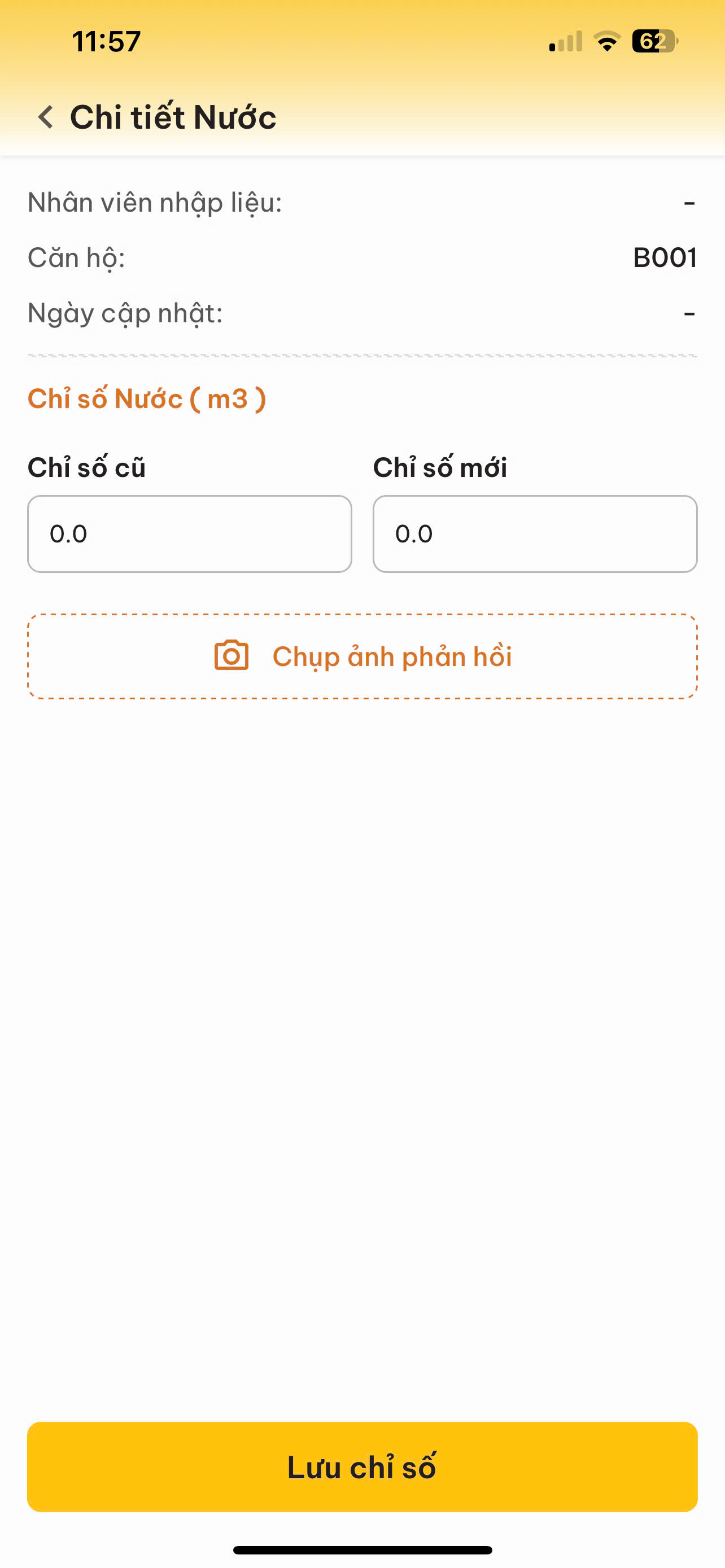
Sau khi tìm thấy căn hộ cần ghi, nhấn vào tên căn hộ đó để mở màn hình "Chi tiết":
-
Nhập chỉ số:
-
Chỉ số cũ: Hệ thống tự động hiển thị, không cần nhập.
-
Chỉ số mới: Nhập số liệu thực tế bạn nhìn thấy trên đồng hồ đo.
-
-
Chụp ảnh minh chứng:
-
Nhấn vào nút
Chụp ảnh phản hồi. -
Chụp hình đồng hồ nước/điện hiển thị rõ con số để làm bằng chứng đối chiếu sau này.
-
-
Lưu thông tin:
-
Kiểm tra lại số liệu đã nhập.
-
Nhấn nút
Lưu chỉ sốmàu vàng ở dưới cùng để hoàn tất.
-
| Màn hình 1 | Màn hình 2 | Màn hình 3 |
|
|
|
|