
Quản lý dự án
1.Tòa nhà
Mục đích: Giúp ban quản lý thiết lập danh sách các tòa nhà (Block), khu vực hoặc khu cho thuê để quản lý tập trung trên hệ thống.
1.1. Xem danh sách tòa nhà
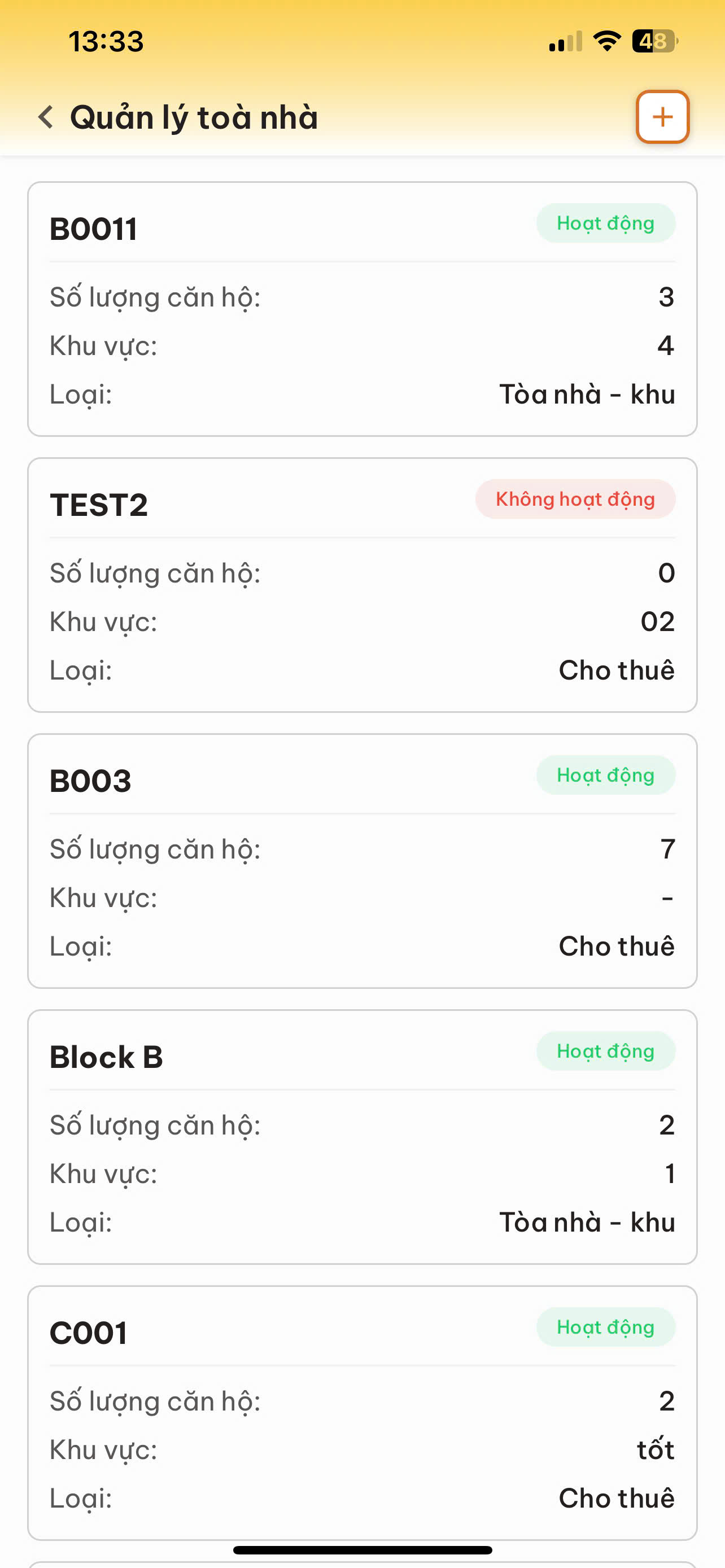
Tại màn hình chính "Quản lý tòa nhà", hệ thống hiển thị danh sách tất cả các khu vực đã được thiết lập với các thông tin tóm tắt:
-
Tên/Mã tòa nhà: Hiển thị in đậm (Ví dụ: B0011, TEST2, Block B...).
-
Trạng thái hoạt động:
-
Hoạt động (Màu xanh): Tòa nhà đang được quản lý và sử dụng bình thường.
-
Không hoạt động (Màu đỏ): Tòa nhà đang bị khóa hoặc chưa đưa vào sử dụng.
-
-
Thông tin chi tiết:
-
Số lượng căn hộ: Tổng số căn hộ thuộc tòa nhà đó.
-
Loại: Phân loại hình thức quản lý (Ví dụ: "Tòa nhà - khu" hoặc "Cho thuê").
-
Khu vực: Mã hoặc tên phân khu (Ví dụ: 4, 02, 1...).
-
1.2. Thêm mới một tòa nhà
Để thêm một Block hoặc khu vực quản lý mới, hãy làm theo các bước sau:
Bước 1: Mở bảng thêm mới
-
Nhấn vào nút có biểu tượng dấu cộng (+) màu cam ở góc trên cùng bên phải màn hình danh sách.
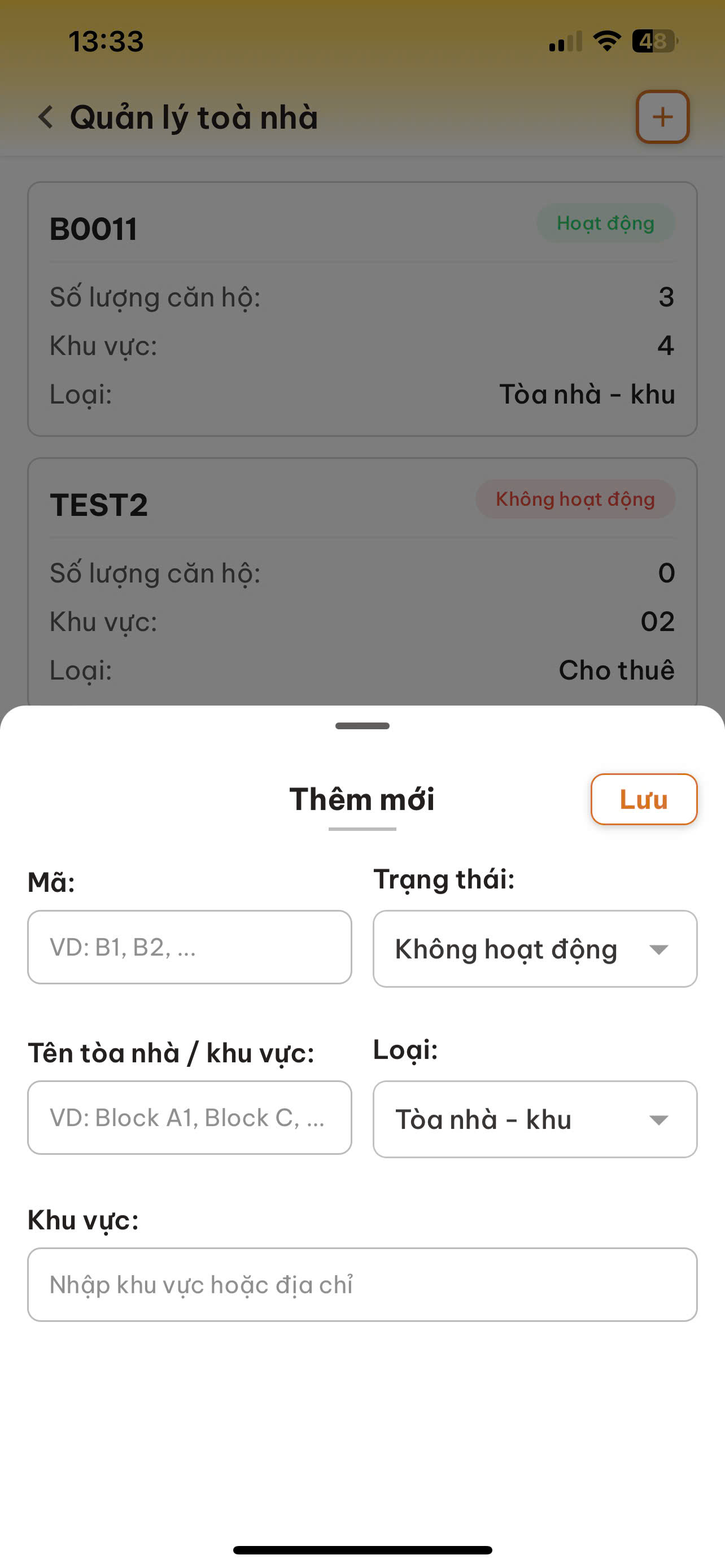
Bước 2: Nhập thông tin cấu hình Một bảng thông tin sẽ hiện lên từ phía dưới (Pop-up), bạn cần điền đầy đủ các trường:
-
Mã: Nhập mã định danh ngắn gọn cho tòa nhà (Ví dụ: B1, B2...) để dễ quản lý trên hệ thống.
-
Tên tòa nhà / khu vực: Nhập tên đầy đủ (Ví dụ: Block A1, Block C...).
-
Trạng thái: Chọn tình trạng hiện tại (Ví dụ: "Không hoạt động" nếu đang xây dựng hoặc "Hoạt động" nếu đã bàn giao).
-
Loại: Chọn mô hình quản lý phù hợp từ danh sách (Ví dụ: Tòa nhà - khu).
-
Khu vực: Nhập địa chỉ hoặc tên khu vực cụ thể.
Bước 3: Hoàn tất
-
Sau khi điền đủ thông tin, nhấn nút
Lưuở góc trên bên phải của bảng thêm mới để tạo tòa nhà.
| Màn hình : Xem danh sách tòa nhà | Màn hình : Thêm mới tòa nhà |
|
|
|
2. Căn hộ
Tra cứu thông tin cư dân/chủ hộ, quản lý diện tích, trạng thái (ở hay cho thuê) và thêm mới căn hộ vào hệ thống.
2.1. Xem danh sách căn hộ
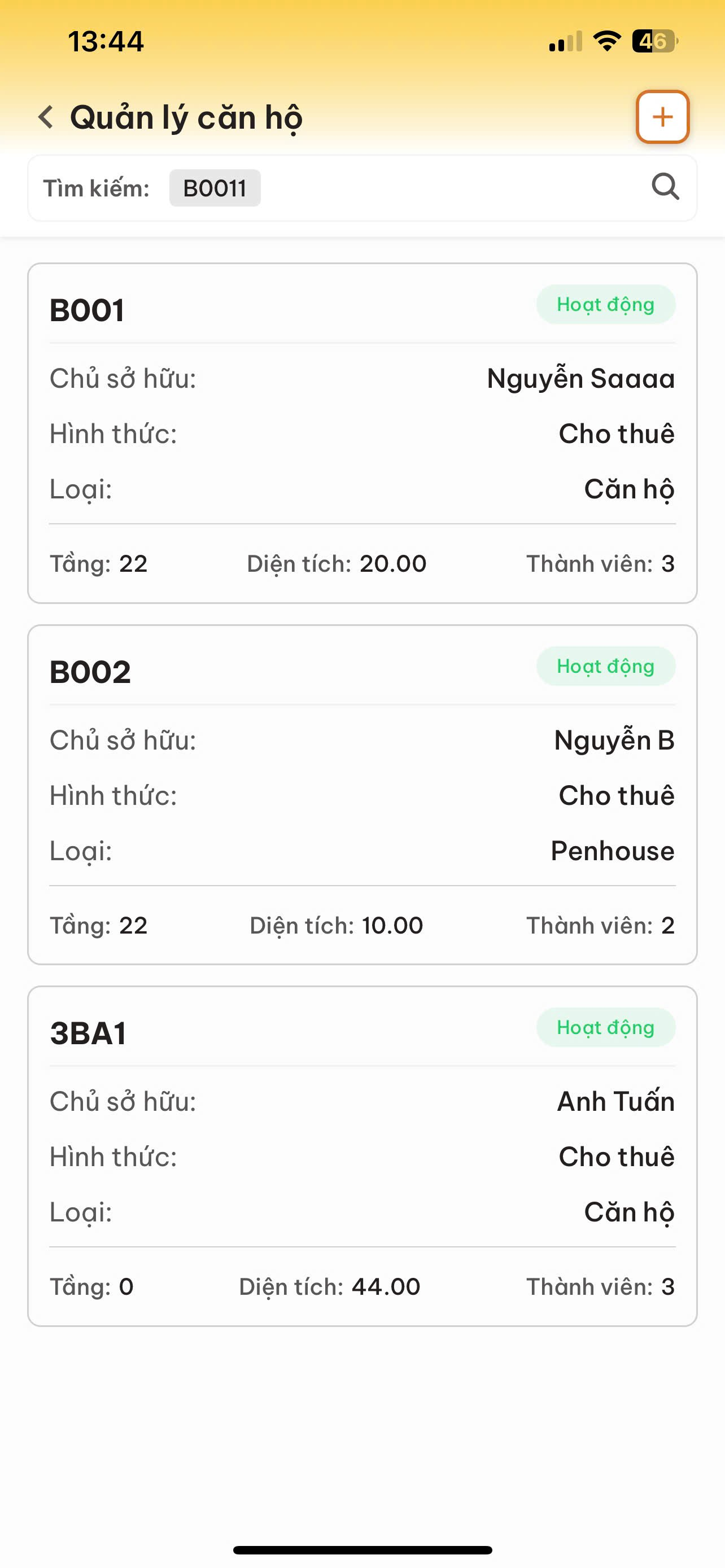
Tại màn hình "Quản lý căn hộ", hệ thống liệt kê chi tiết các căn hộ đang quản lý:
-
Mã căn hộ: In đậm ở góc trái (Ví dụ: B001, B002, 3BA1...).
-
Trạng thái: (Màu xanh) Hiển thị "Hoạt động" nếu căn hộ đang được sử dụng bình thường.
-
Thông tin chính:
-
Chủ sở hữu: Tên người đứng tên căn hộ (Ví dụ: Nguyễn Saaaa, Anh Tuấn...).
-
Hình thức: Phân loại sở hữu (Ví dụ: Cho thuê, Chính chủ, Penthouse...).
-
Chi tiết kỹ thuật: Tầng, Diện tích (m2), Số lượng thành viên đang ở.
-
2.2. Tìm kiếm và Lọc dữ liệu
Để tìm nhanh một căn hộ cụ thể trong hàng trăm căn:
-
Nhấn vào thanh tìm kiếm hoặc biểu tượng kính lúp.
-
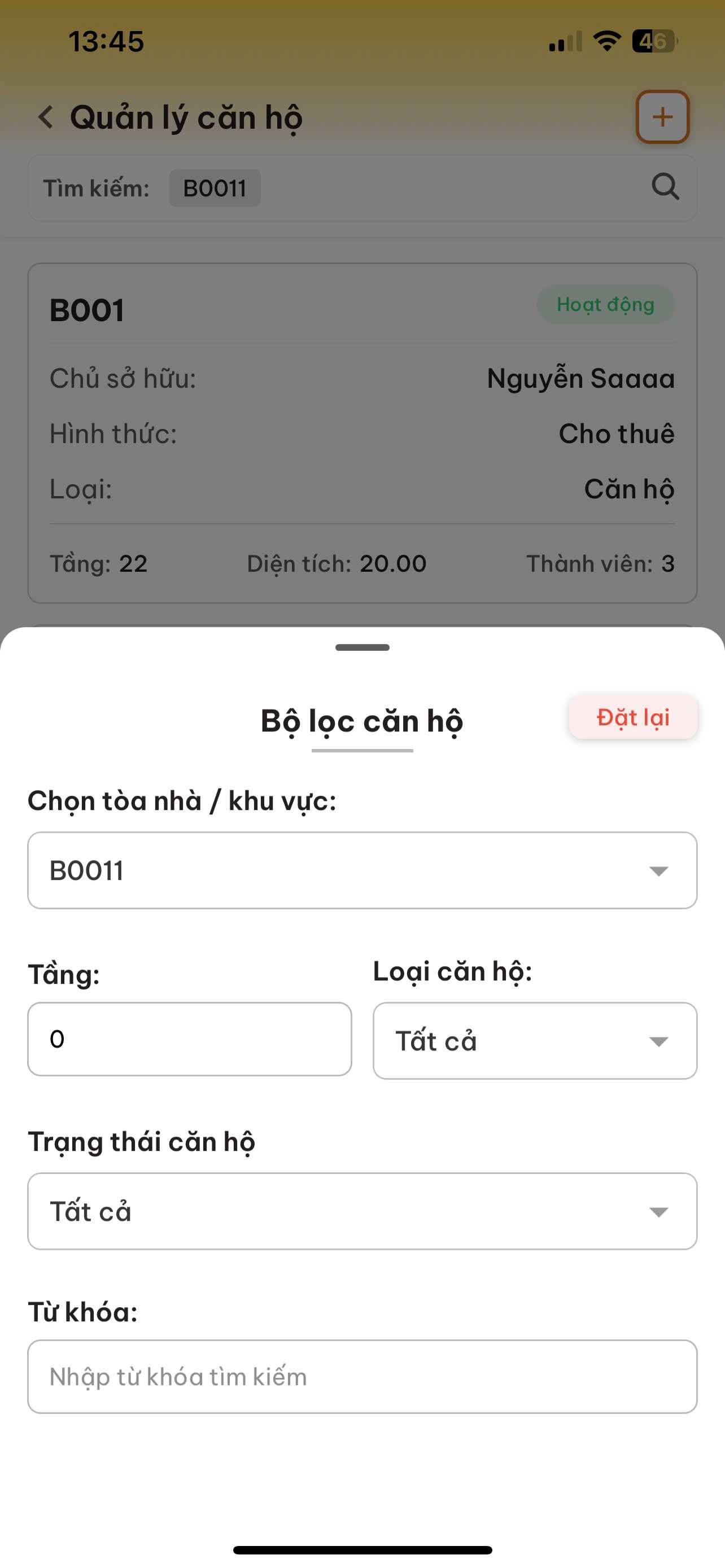
Bảng Bộ lọc căn hộ hiện ra với các tiêu chí chi tiết:
-
Chọn tòa nhà / khu vực: Lọc danh sách theo Block (Ví dụ: B0011).
-
Tầng: Nhập số tầng cụ thể.
-
Loại căn hộ & Trạng thái: Lọc theo loại (Căn hộ/Penthouse) hoặc tình trạng (Trống/Đang ở).
-
Từ khóa: Tìm theo tên chủ hộ hoặc mã căn.
-
2.3. Thêm mới căn hộ
Để thêm một căn hộ mới vào hệ thống quản lý:
Bước 1: Nhấn nút dấu cộng (+) màu cam ở góc trên bên phải màn hình danh sách.
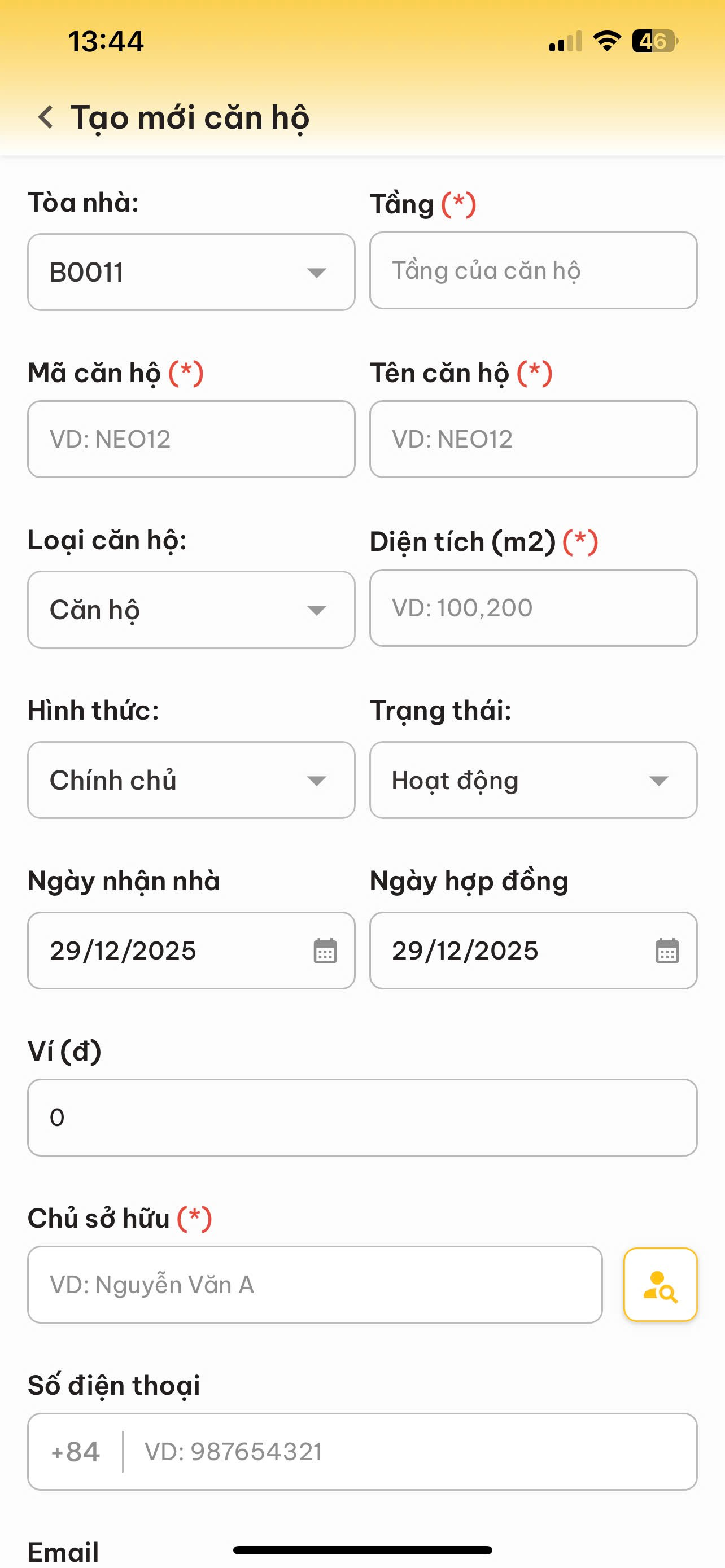
Bước 2: Điền thông tin vào phiếu "Tạo mới căn hộ". Chú ý các trường bắt buộc có dấu sao đỏ (*):
-
Thông tin vị trí: Chọn Tòa nhà, nhập số Tầng (*).
-
Định danh: Nhập Mã căn hộ () và Tên căn hộ () (Thường giống nhau, ví dụ: NEO12).
-
Thông số: Chọn Loại căn hộ, Hình thức (Chính chủ/Cho thuê), Nhập Diện tích (m2) (*).
-
Thông tin Chủ sở hữu (*): Nhập tên chủ hộ. Bạn có thể dùng nút biểu tượng người bên cạnh để chọn từ danh sách cư dân có sẵn.
-
Thông tin liên hệ: Số điện thoại, Email (để gửi thông báo phí sau này).
-
Khác: Ngày nhận nhà, Ghi chú....
Bước 3: Nhấn nút Thêm mới màu vàng ở cuối màn hình để hoàn tất.
| Màn hình : Xem danh sách căn hộ | Màn hình : Tìm kiếm và lọc dữ liệu | Màn hình : Thêm mới căn hộ |
|
|
|
|
3. Cư dân
Mục đích: Giúp Ban quản lý (BQL) theo dõi danh sách cư dân đang sinh sống tại tòa nhà, phân loại vai trò (Chủ hộ, thành viên, khách thuê) và quản lý thông tin liên lạc.
3.1. Xem danh sách cư dân
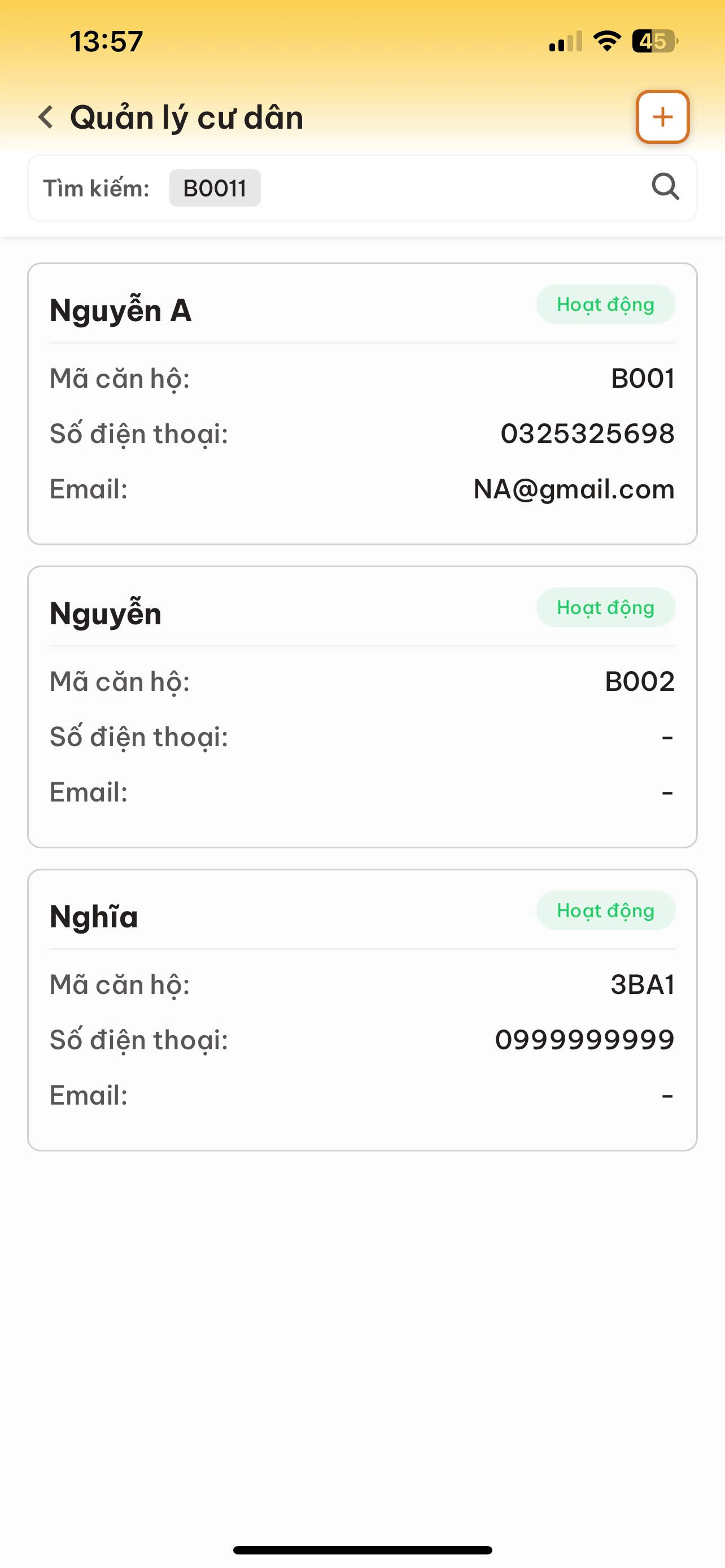
Tại màn hình chính "Quản lý cư dân", hệ thống hiển thị danh sách hồ sơ của từng cá nhân với các thông tin chi tiết:
-
Họ và tên: Tên cư dân (Ví dụ: Nguyễn Sa, Nguyễn Văn A...).
-
Mã căn hộ: Số nhà cư dân đang sống
- Số điện thoại : Số điện thoại để liên lạc với cư dân
- Email : Email thông báo cho cư dân
-
Trạng thái: "Hoạt động" (Màu xanh) nghĩa là cư dân đang sinh sống bình thường và có quyền sử dụng tiện ích.
3.2. Tìm kiếm và Lọc cư dân
Để tìm nhanh thông tin một người trong danh sách dài:
-
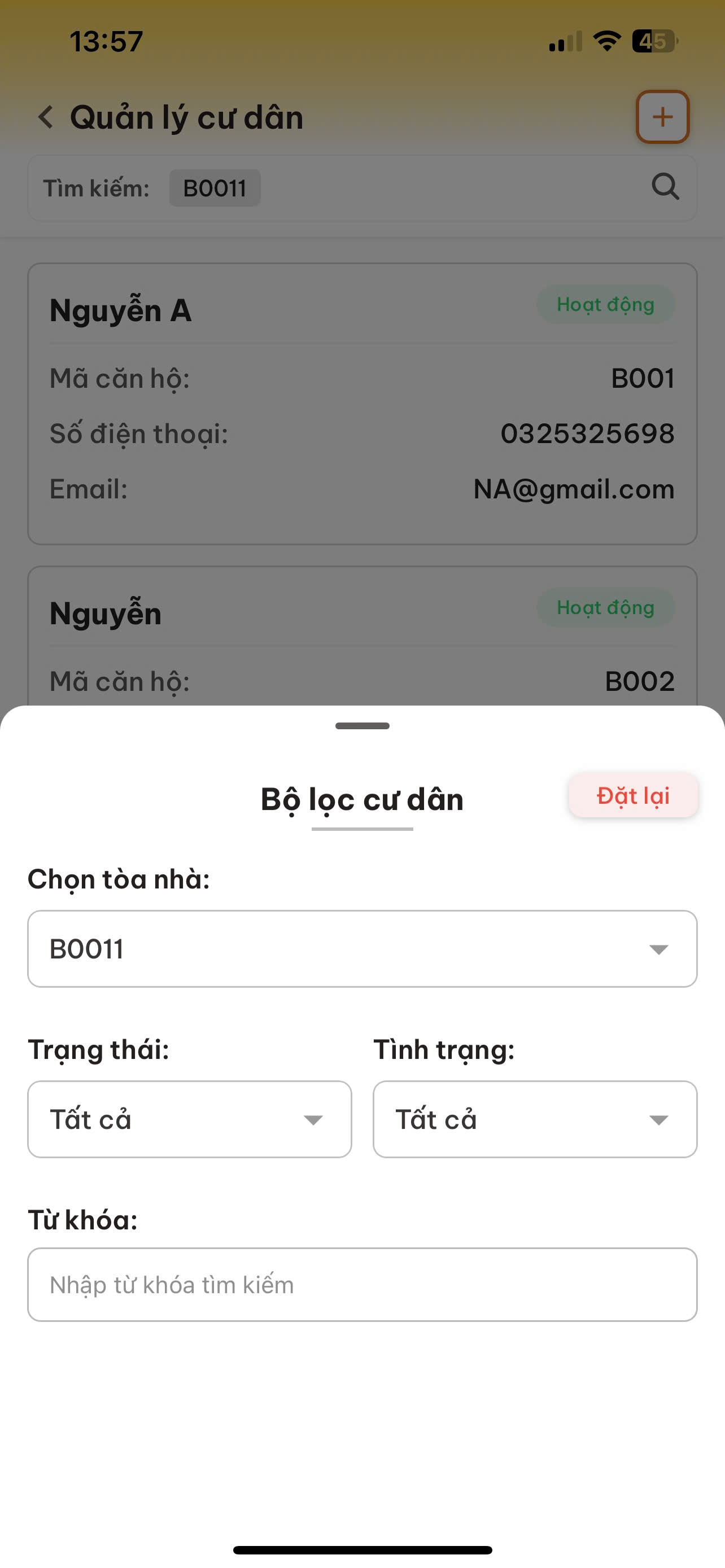
Tìm kiếm: Nhập tên cư dân hoặc số điện thoại vào thanh tìm kiếm ở phía trên cùng.
-
Bộ lọc: Nhấn vào biểu tượng Kính lúp (trong thanh tìm kiếm) để lọc danh sách theo tiêu chí:
-
Lọc theo Tòa nhà / Căn hộ.
-
Lọc theo Tình trạng (Tất cả/ Không ở/Đang ở/Đã chuyển đi).
-
Lọc theo Trạng thái (Hoạt động / Tạm trú / Đã chuyển đi).
- Từ khóa Nhập từ khóa để tìm kiếm thông tin cư dân một cách nhanh chóng
-
3.3. Thêm mới cư dân
Để thêm một cư dân mới vào hệ thống (ví dụ: nhà có thêm thành viên hoặc khách thuê mới):
-
Nhấn vào nút Dấu cộng (+) màu cam ở góc trên cùng bên phải màn hình.
-
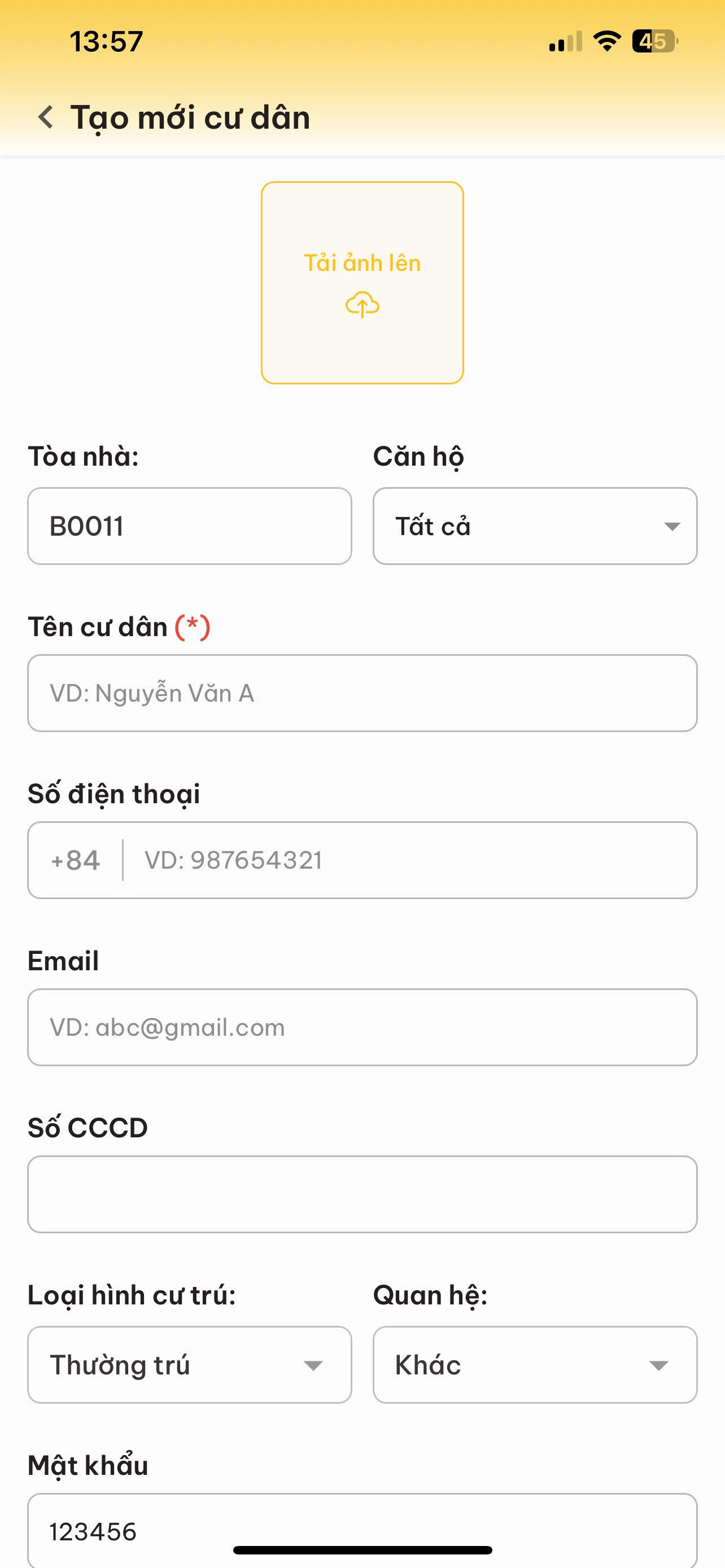
Nhập các thông tin bắt buộc: Họ tên, Số điện thoại, Chọn căn hộ họ đang ở, và Vai trò (Là thành viên hay khách thuê).
Lưu ý : Bật/Tắt nút : Nhận thông báo zalo BQL tùy chỉnh , Nhận thông báo phí BQL tùy chỉnh
- Sau khi điền đầy đủ thông tin yêu cầu và xác nhận thông tin. Bấm vào "Thêm mới" để tạo mới cư dân thành công
3.4. Chỉnh sửa hoặc Xóa (Trong cho tiết cư dân)
-
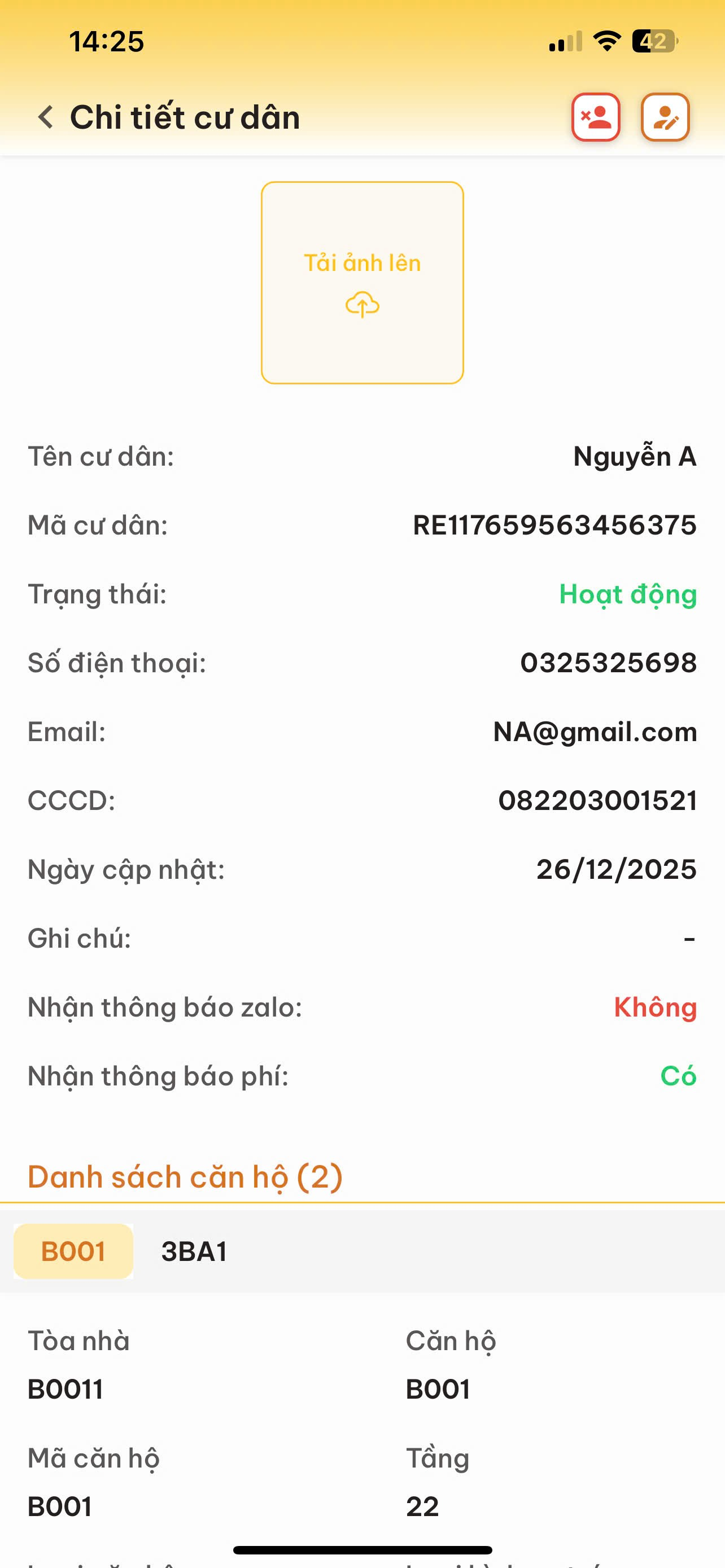
Nhấn trực tiếp vào tên cư dân để xem chi tiết hồ sơ. Tại đây bạn có thể cập nhật lại số điện thoại, ngày sinh hoặc thay đổi vai trò của họ.
| Màn hình : Xem danh sách cư dân | Màn hình : Tìm kiếm và lọc cư dân | Màn hình : Thêm mới cư dân | Màn hình : Chỉnh sửa hoặc xóa cư dân trong chi tiết cư dân |
|
|
|
|
|
4. Danh sách quản lý tiện ích
Giao diện chính hiện thị các thông tin:
- Phiếu đăng ký: Hiện thị danh sách phiếu đăng ký
- Tiện ích: Danh sách các tiện ích
- Dịch vụ: Dang sách các dịch vụ
Ngoài ra :
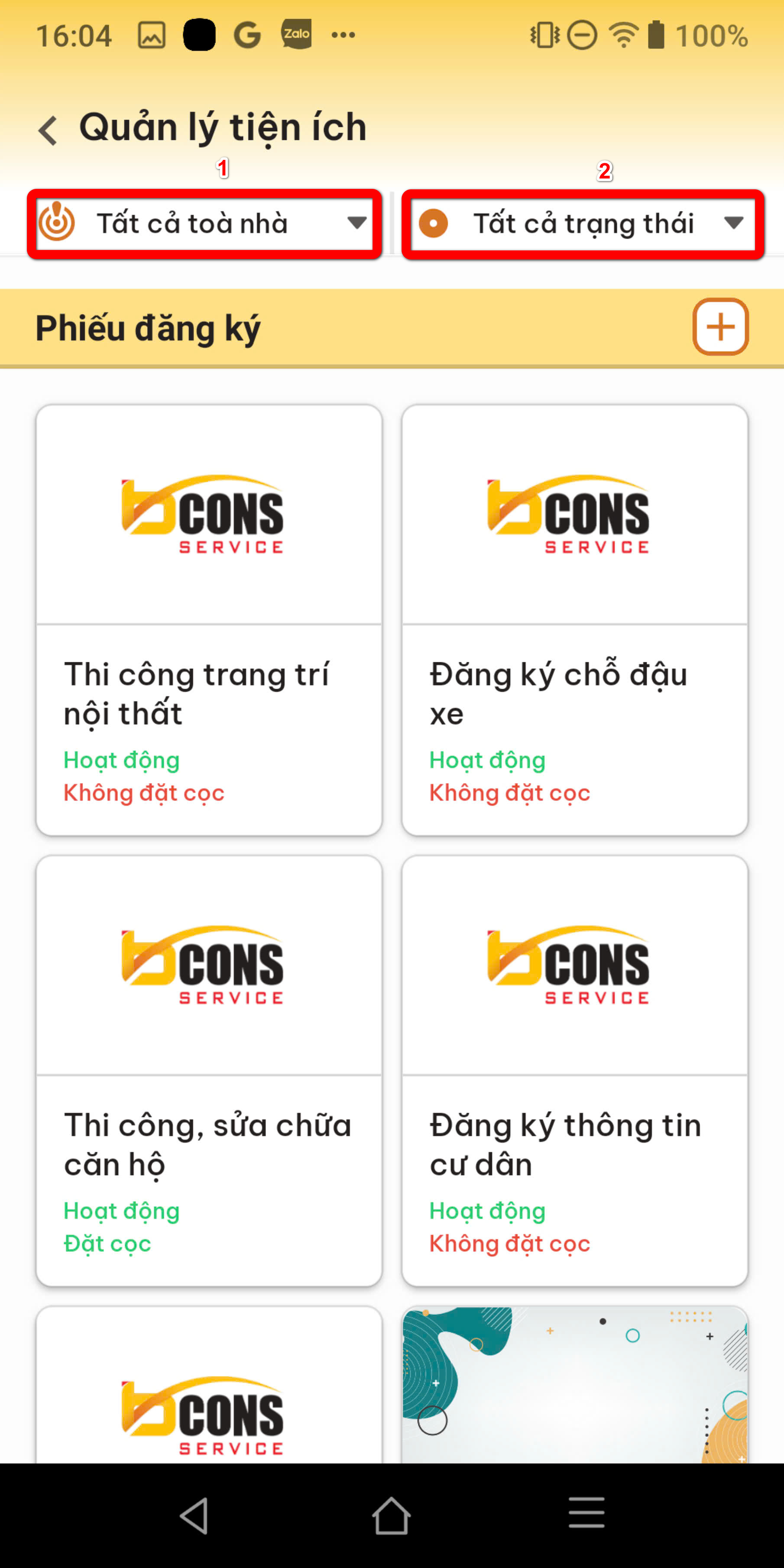
1- Lọc Phiếu đăng kí, Tiện ích, dịch vụ theo từng toàn nhà
2 - Lọc Phiếu đăng kí, Tiện ích, dịch vụ theo trạng thái
4.1. Xem chi tiết và chỉnh sửa phiếu đăng ký tiện ích
Các bước thực hiện:
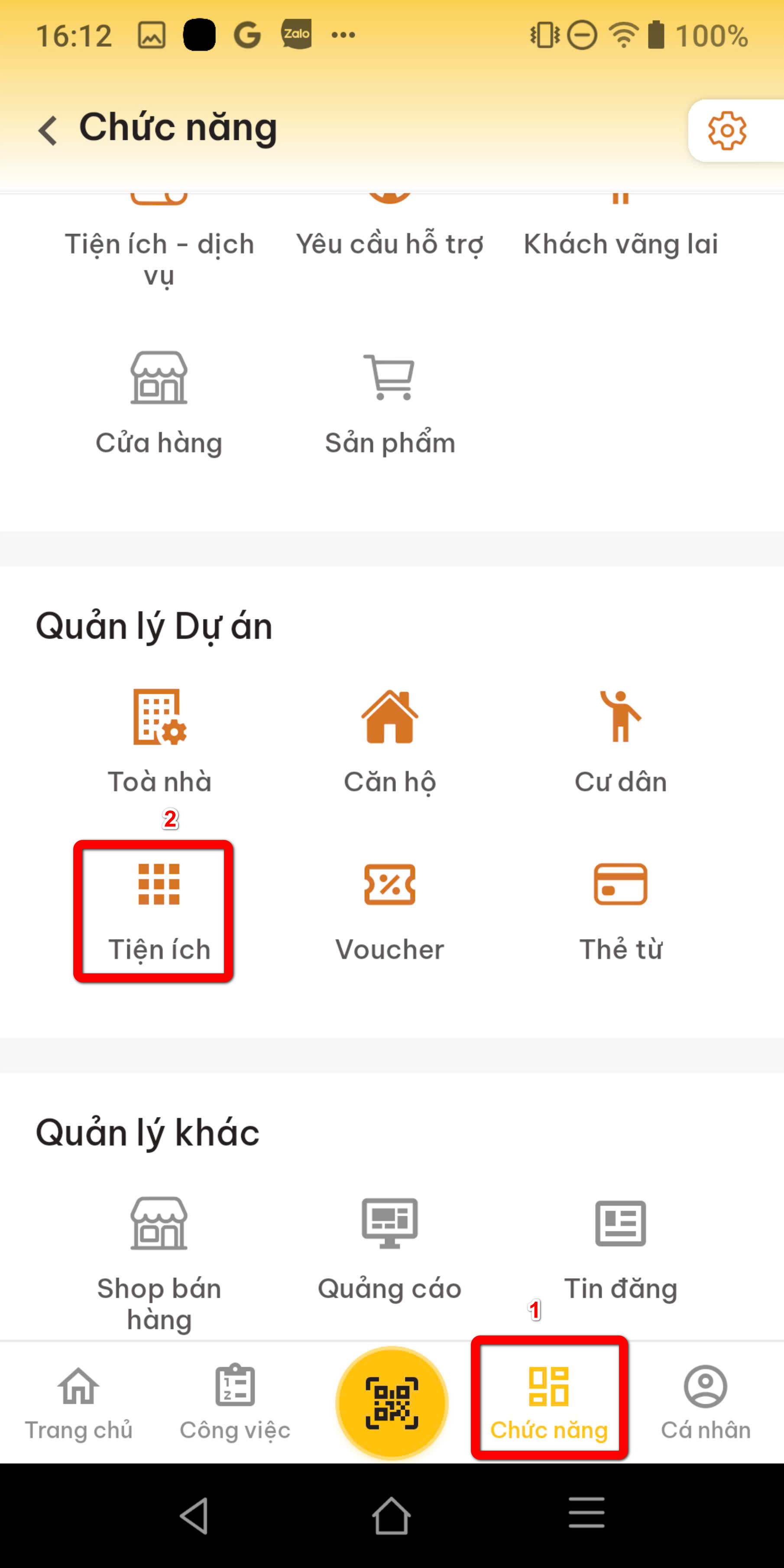
Bước 1: Chọn Chức năng -> Trong mục quản lý dự án chọn Tiện ích
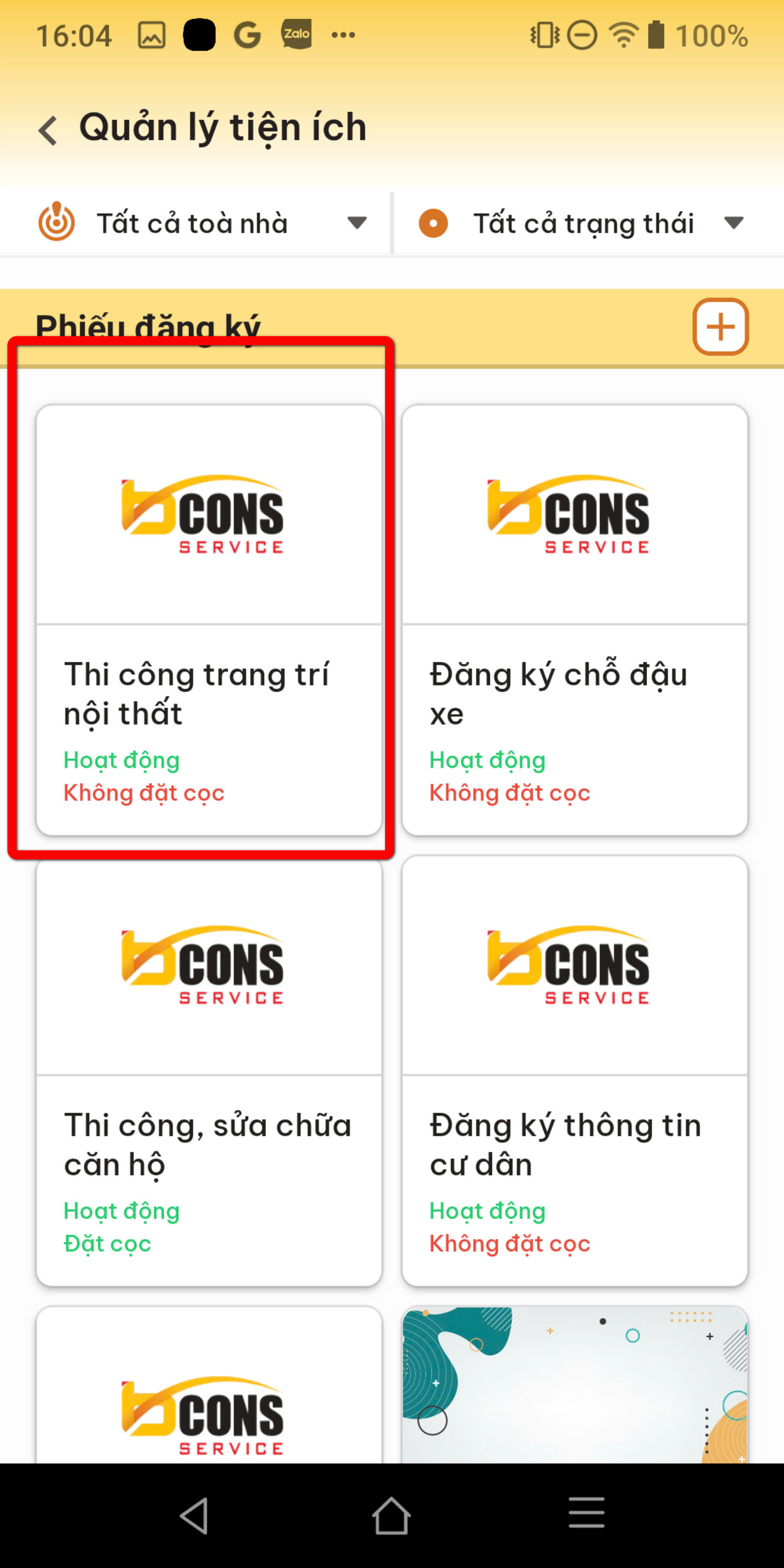
Bước 2: Trong mục phiếu đăng kí , chọn 1 phiếu đăng kí
Bước 3: Giao diện hiện thị Chi tiết phiếu đăng ký , nếu muốn chỉnh sửa thì bấm vài biểu tượng trong trang chi tiết (Như hình dưới đây)
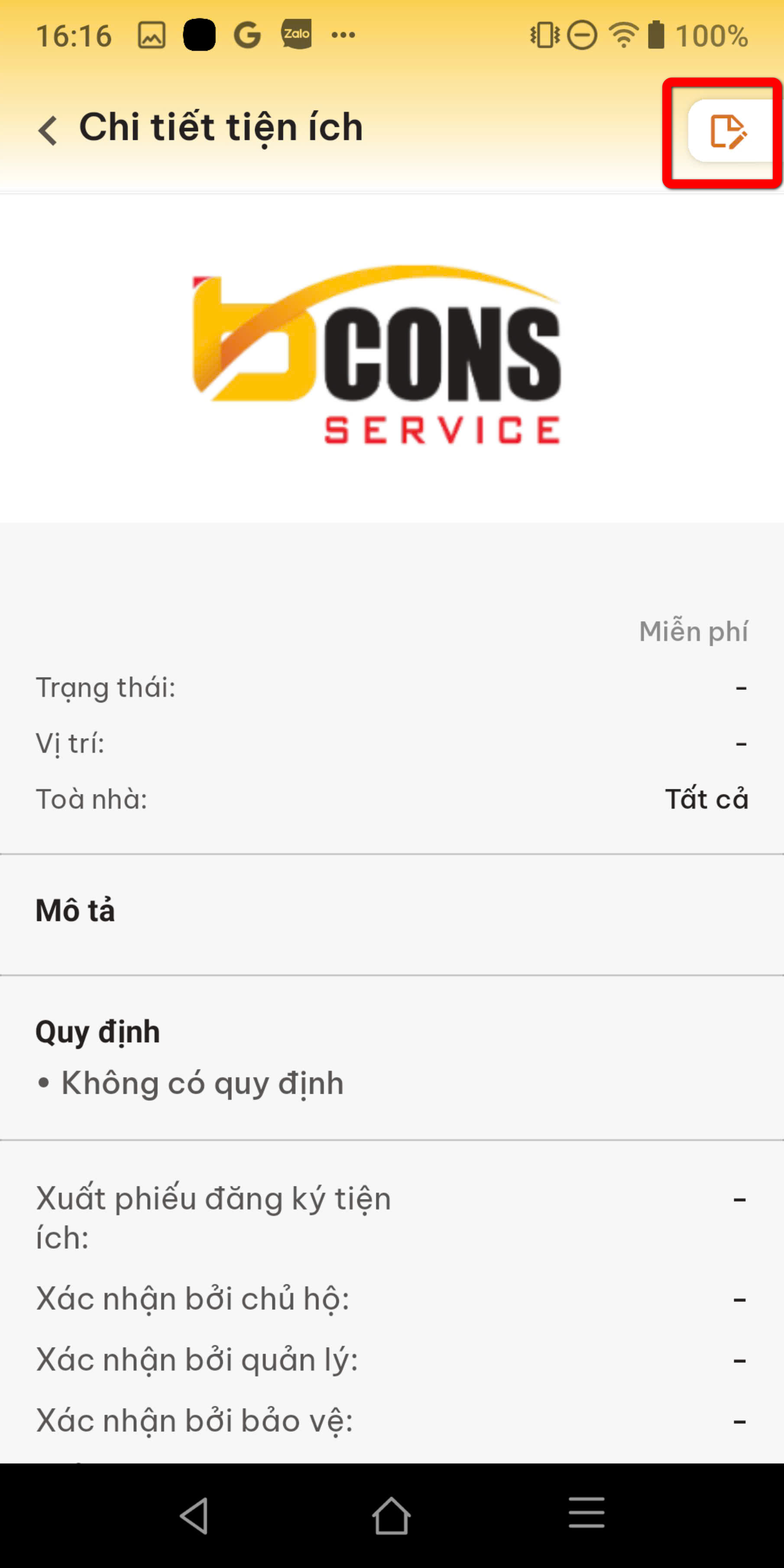
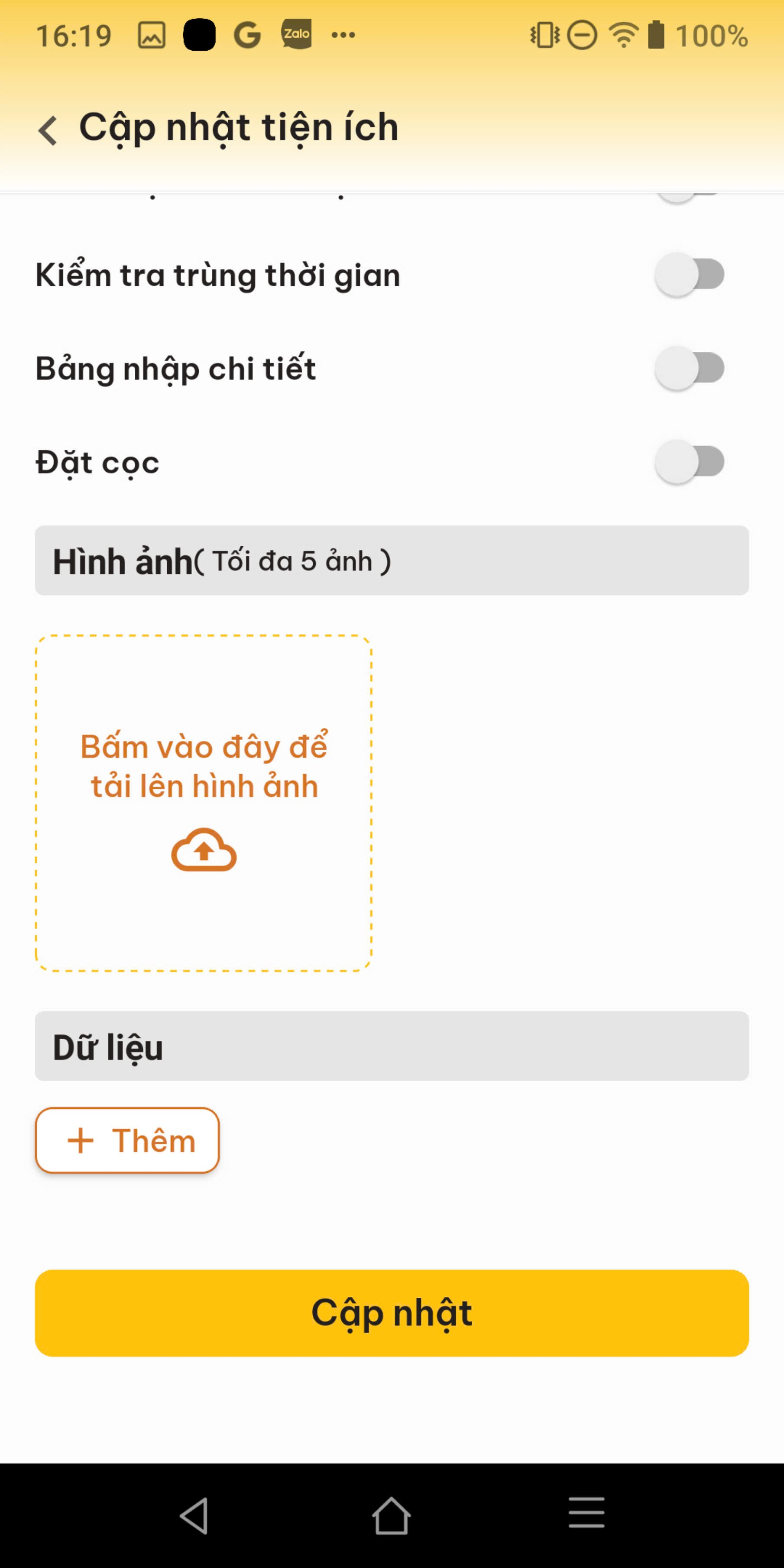
Bước 4: Giao diện hiện thị trang Cập nhật tiện ích , cập nhật thông tin -> bấm "Cập nhật"
4.3. Xem chi tiết và chỉnh sửa tiện ích
Các bước thực hiện:
Bước 1: Chọn Chức năng -> Trong mục quản lý dự án chọn Tiện ích
Bước 2: Trong mục phiếu đăng kí , chọn 1 tiện ích
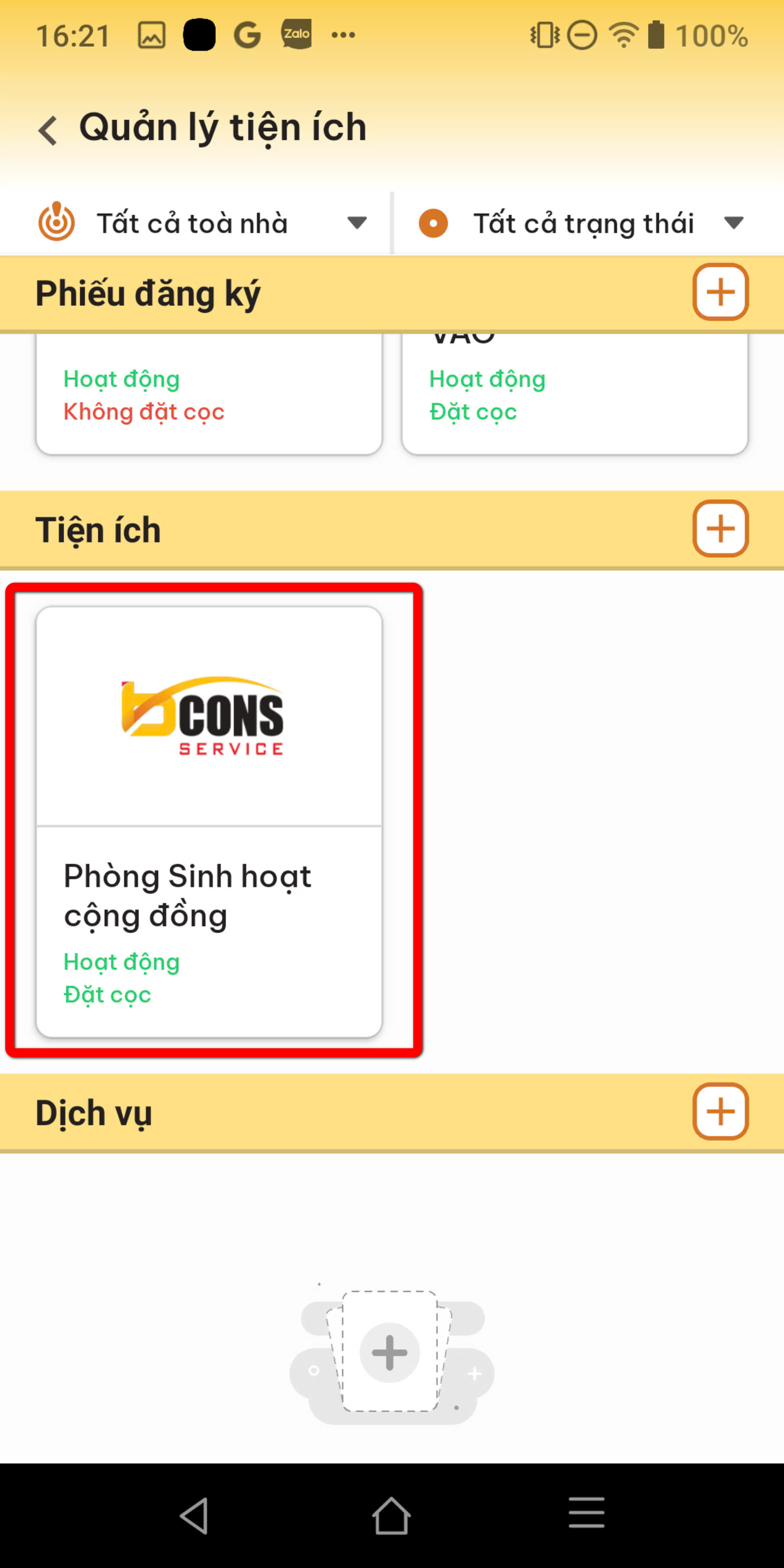
Bước 3: Giao diện hiện thị trang chi tiết tiện ích, nếu muốn cập nhật thì bấm biểu trượng bên trong chi tiết (như hình bên dưới)
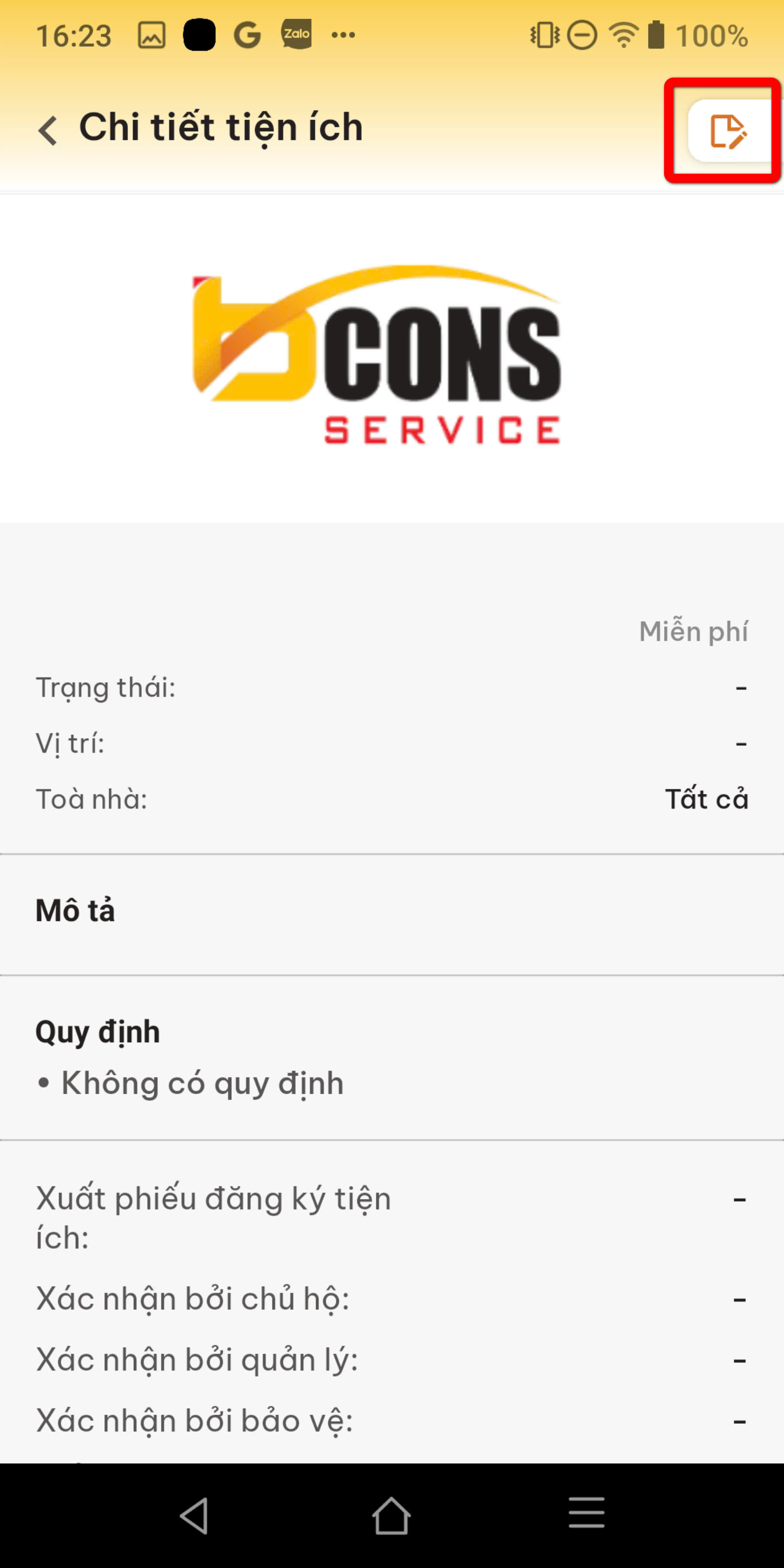
Bước 4 : Nếu bấm Cập nhật -> hiện thị giao diện cập nhật tiện ích ->cập nhật thông tin, kéo xuống -> Bấm "Cập nhật"

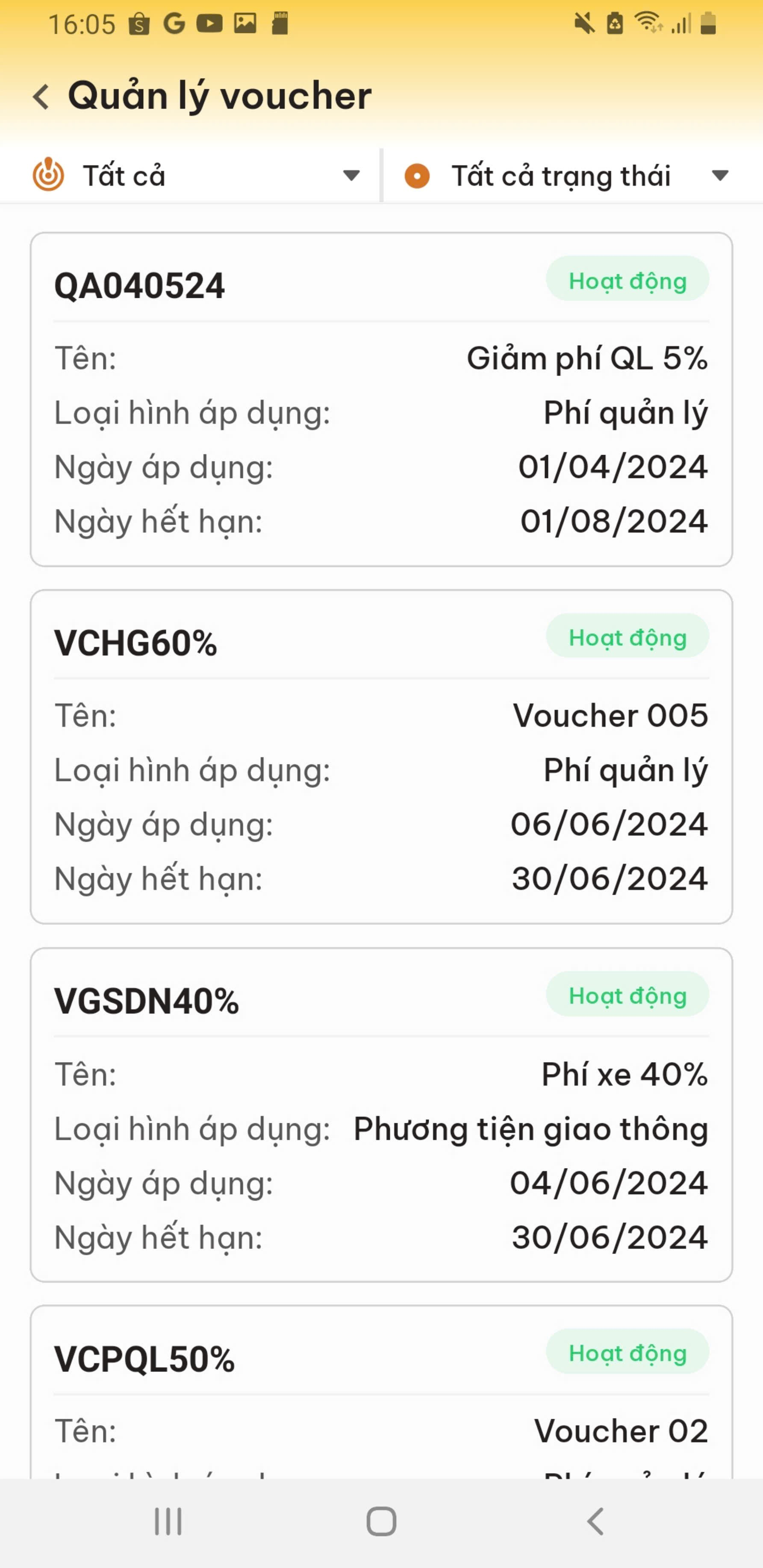
5. Voucher
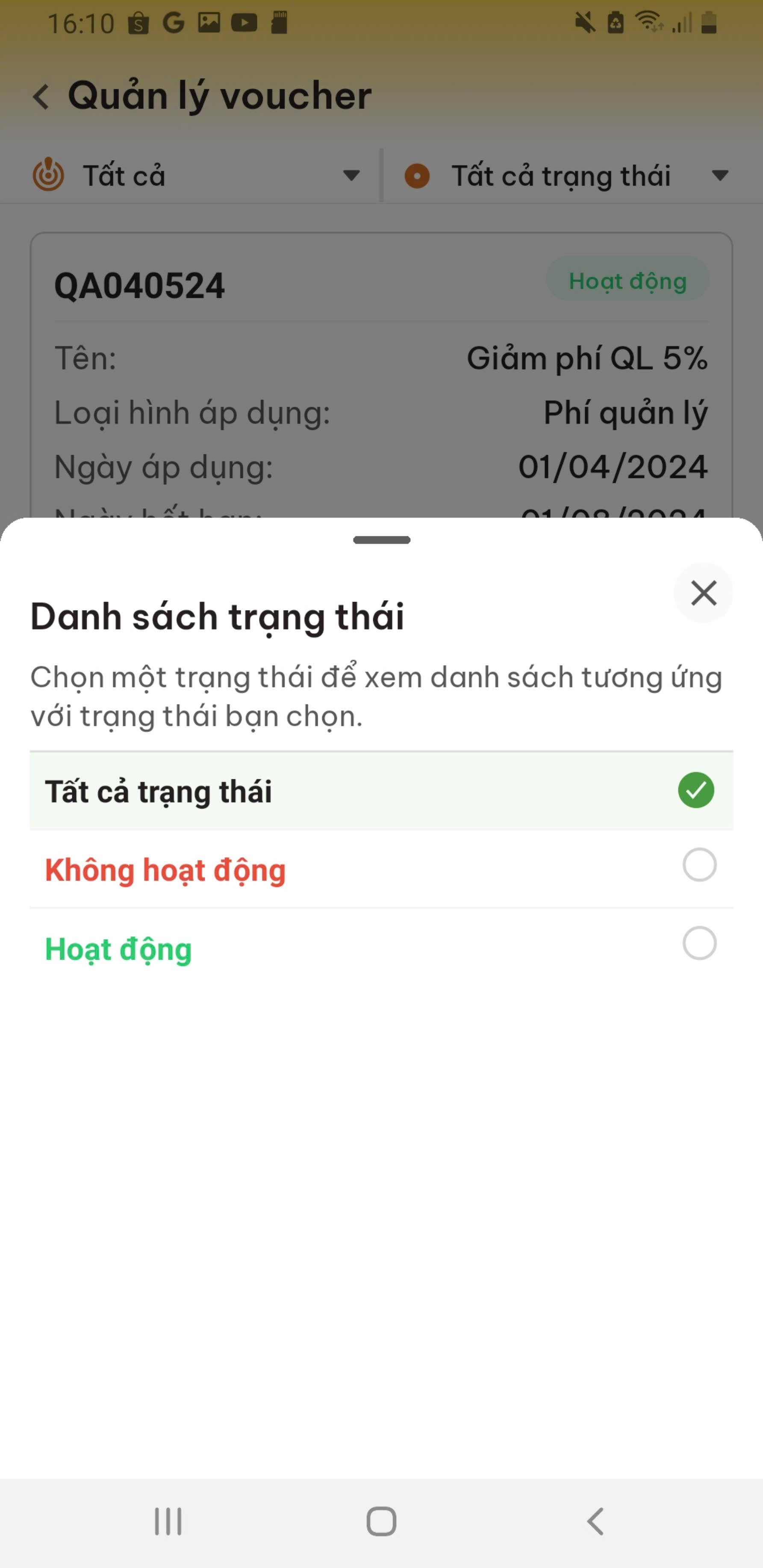
Giao diện gồm 2 mục Tất cả và Tất cả trạng thái và Nội dung chi tiết của các Voucher.
 |
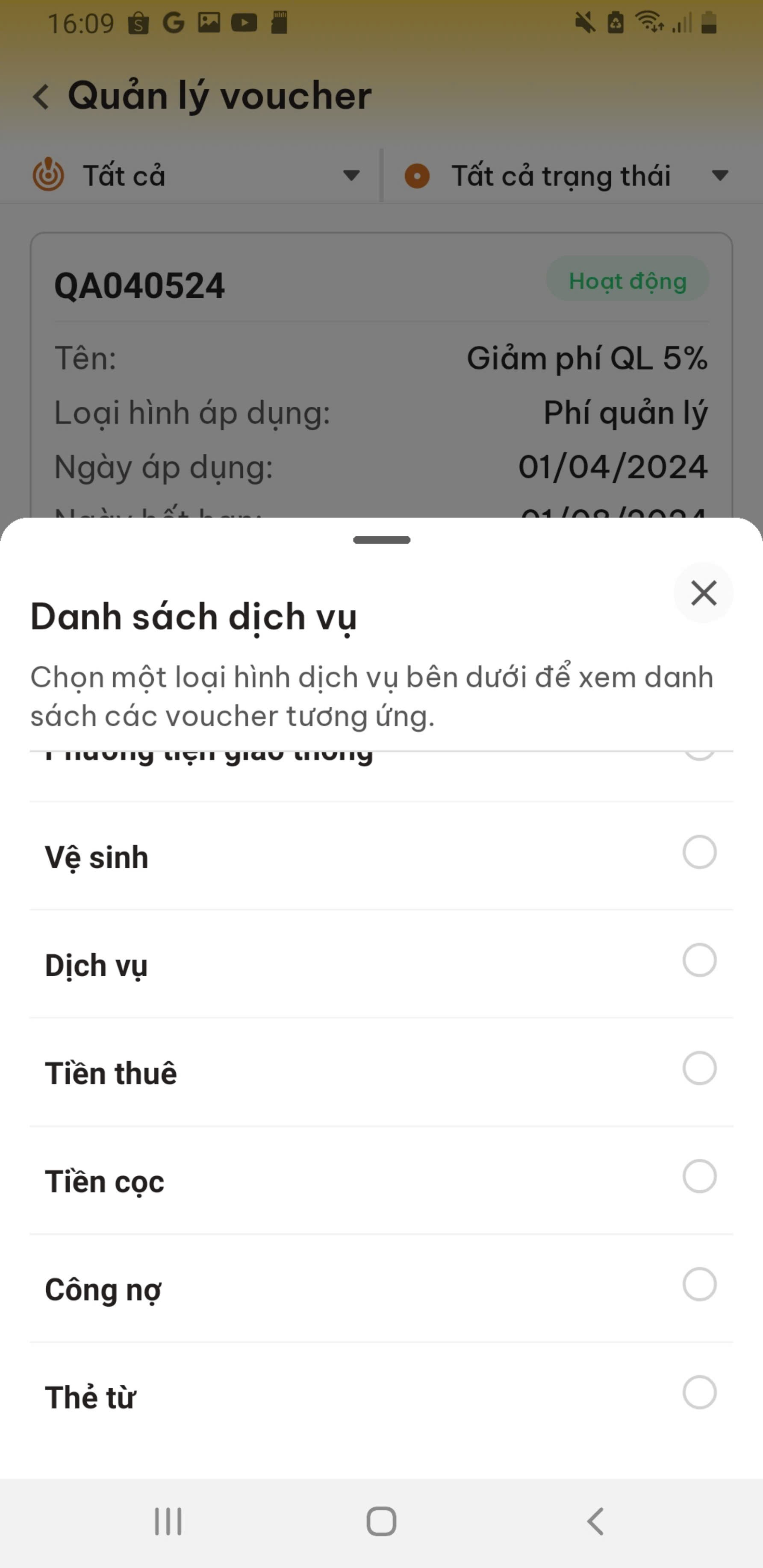 |
- Danh mục Tất cả các dịch vụ và Danh sách trạng thái :
| Màn hình : Danh sách trạng thái | Màn hình : Danh sách trạng thái |
|
 |
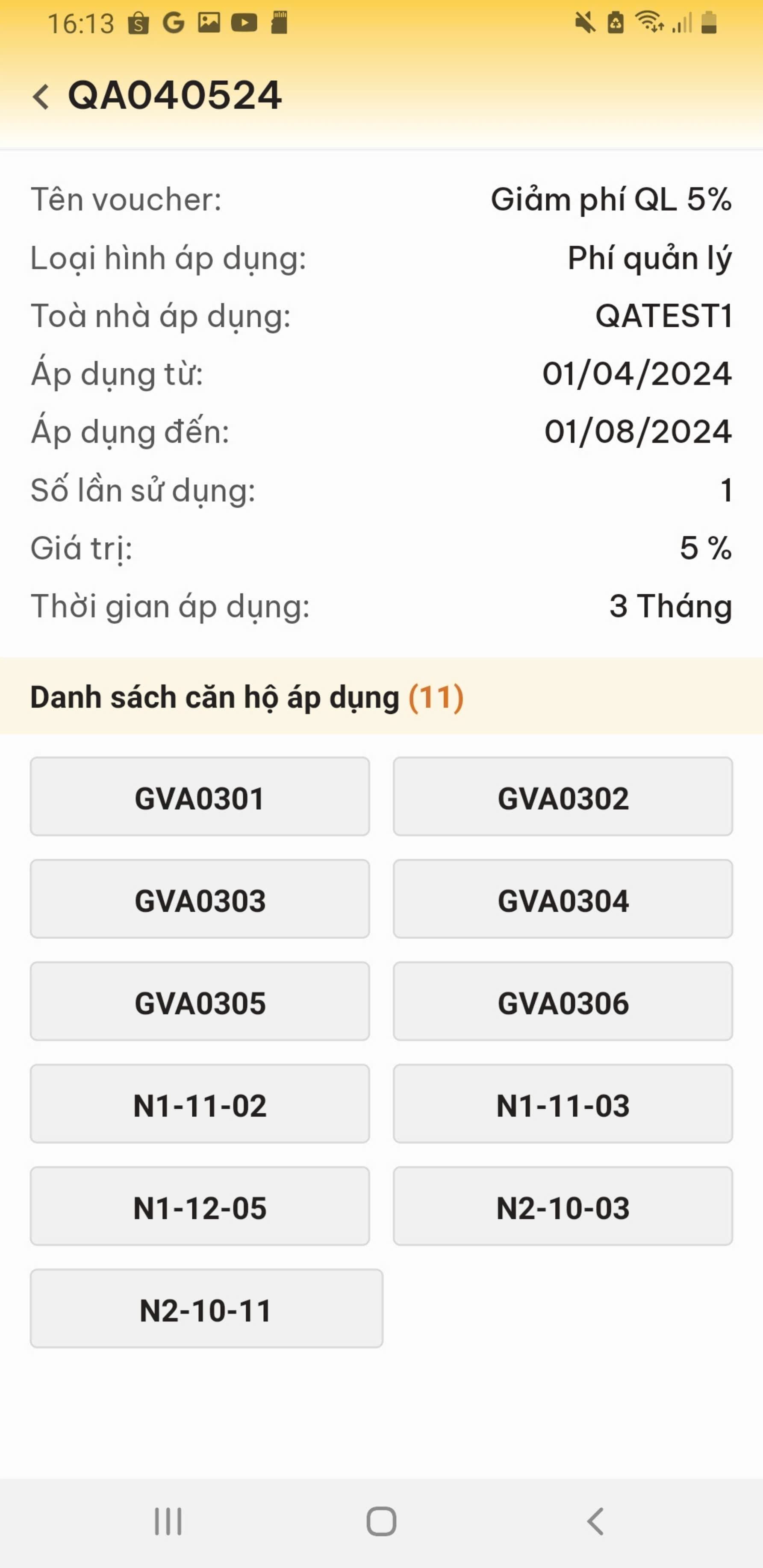
- Nội dung chi tiết mã Voucher :
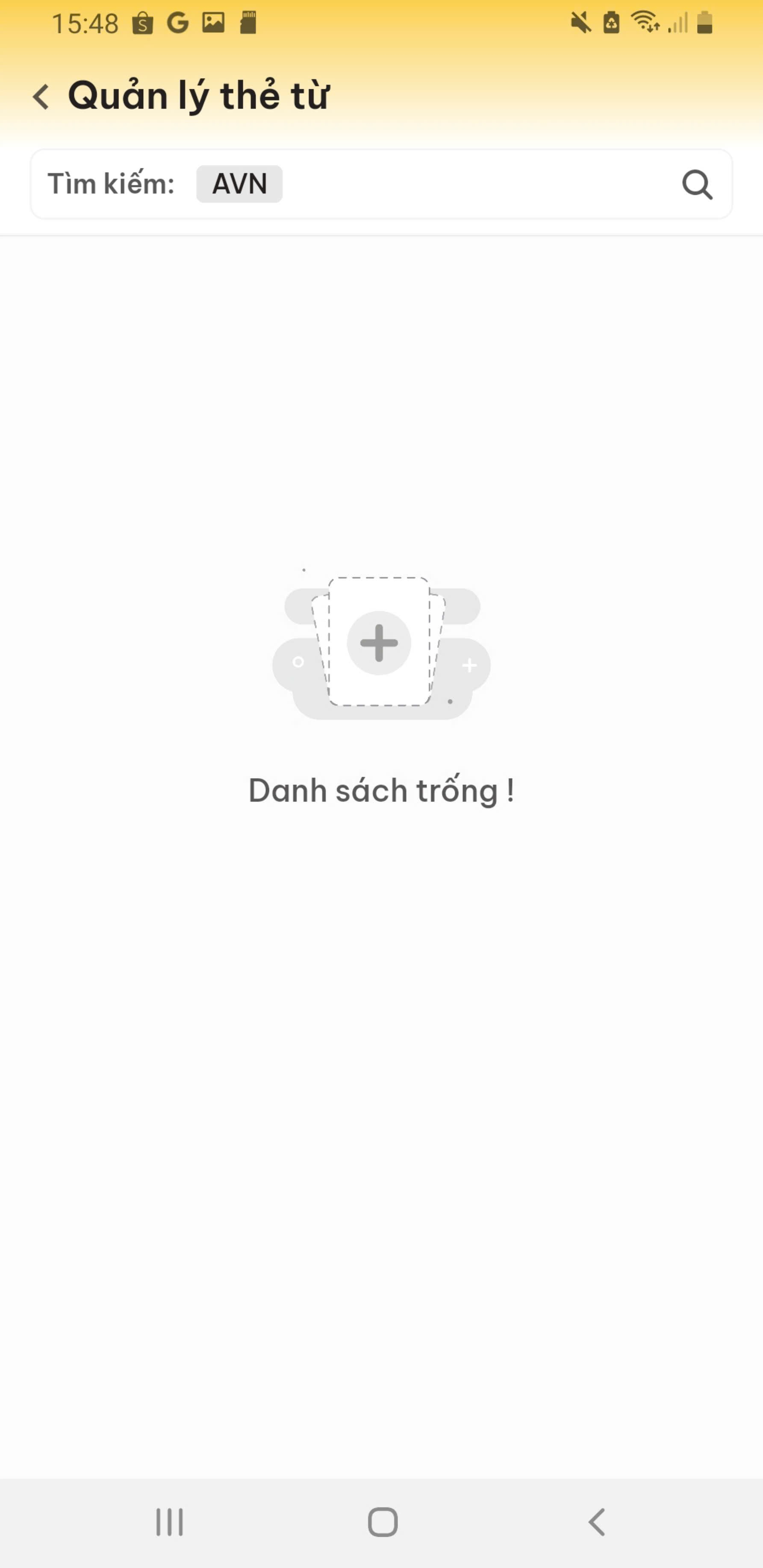
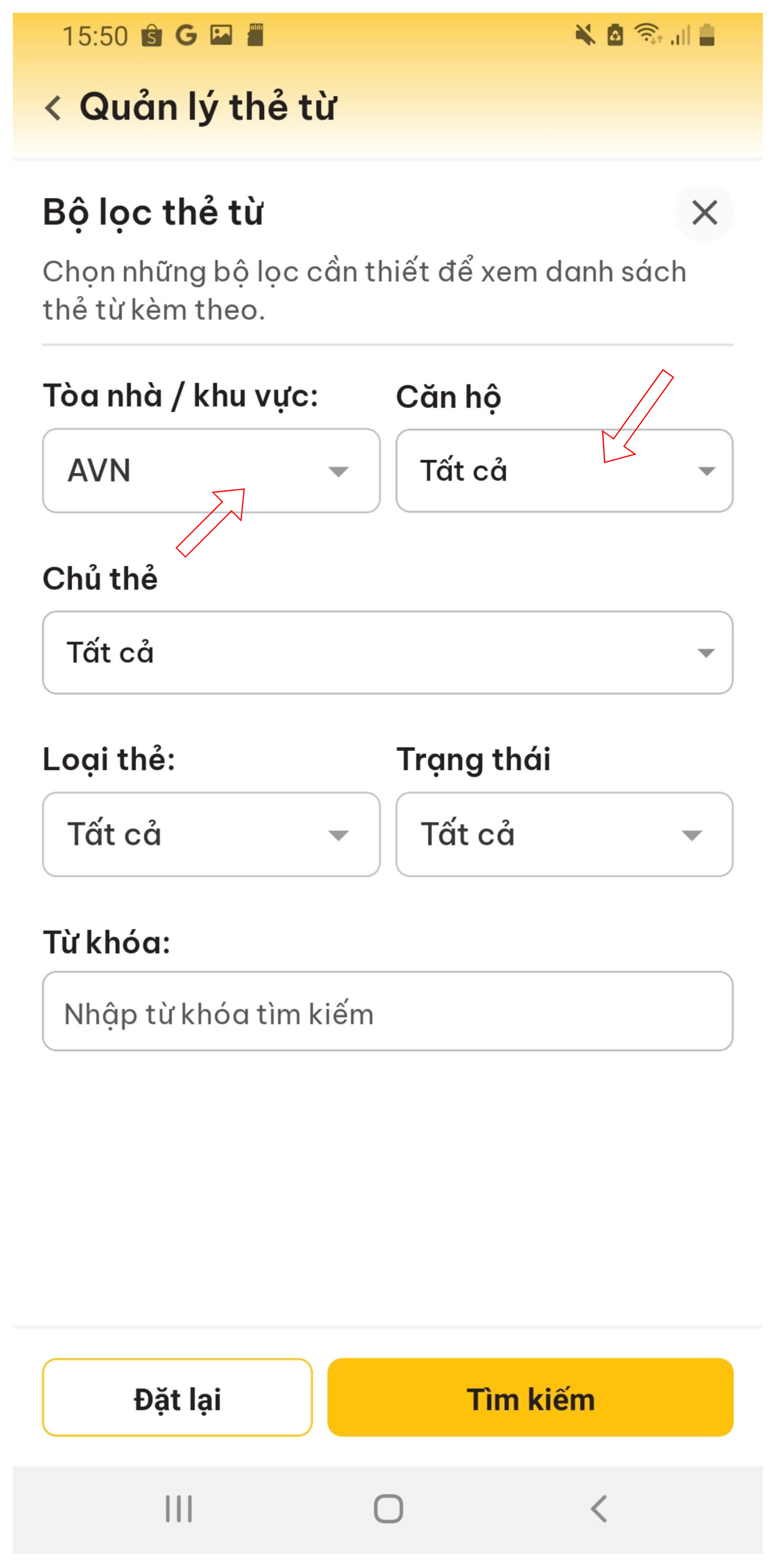
6. Thẻ từ
|
Màn hình : Giao diện của Quản lý thẻ từ: |
Màn hình : Sau khi, Click chọn vào thanh tìm kiếm và chọn nội dung theo nhu cầu để lọc dữ liệu |
 |
 |